



















8
5
迅雷下载宝刷入openwrt添加USB网卡补全路由功能折腾记录
2020-12-03 22:26:49
27点赞
230收藏
27评论
【前言】:本人对于openwrt也只是处在了解怎么刷怎么用的阶段,仅是在有需要时折腾一番搞出需要的功能同时学一波经验,故文中用到的绝大多数网站、工具等都是来自于各路大神、开源论坛的教程,如有冒犯还望海涵,也欢迎有同好的朋友关注交流
在最初购买迅雷下载宝的原因是做网桥用的优酷路由宝(刷入pandawan固件)只有USB2.0接口,
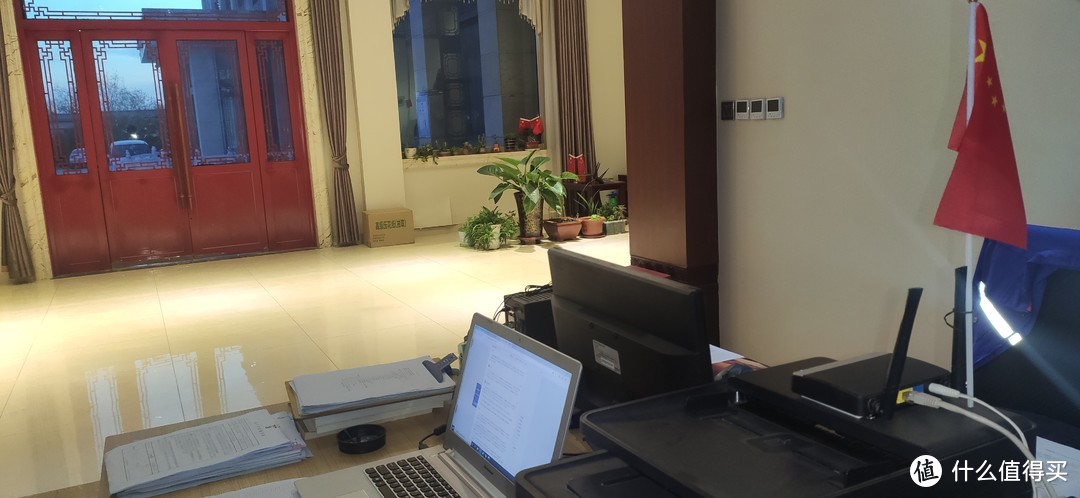 右下角是刷了pandawan的优酷路由宝,做不跨网段的透明网桥桥接花盆那的主路由
同时还承担着两台打印机和一台台式电脑的数据收发任务 而在插入USB3.0硬盘或是路由宝周边有USB3.0传输数据的时候打印机和台式电脑会因为干扰出现网速几十K,打一篇文档十分钟出不完的情况
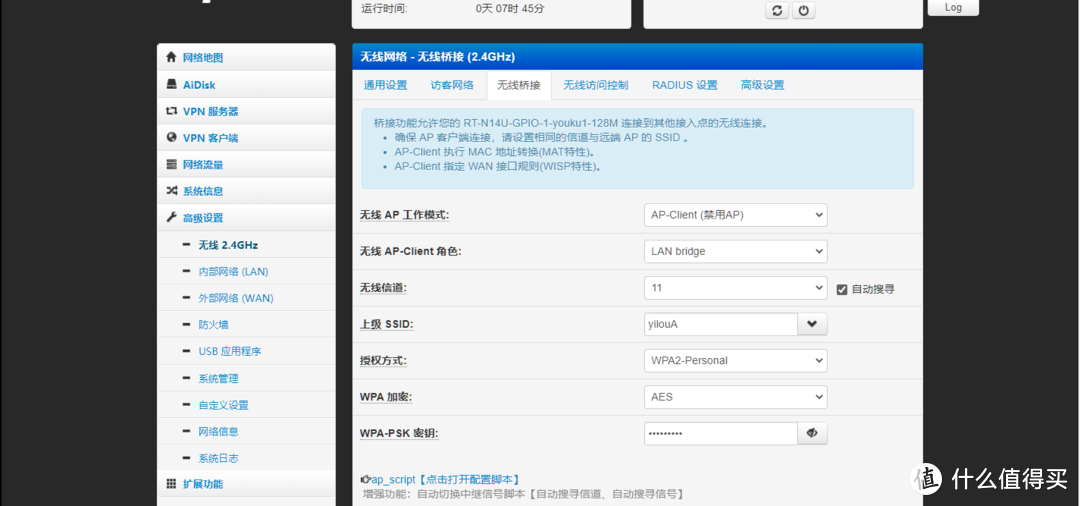 lan-bridge桥接可以实现不改变网段直接桥接主路由,连上主路由就可以使用桥上的所有打印机,新版本openwrt直接映射端口即可
于是乎便需要一个能做轻NAS但又不需要太多的功能,类似于N1盒子这样的产品来承担起文件服务器的功能,然后就
 30大元包邮
到手后立刻开始百度,期间第一次刷入的是https://www.right.com.cn/forum/thread-174421-1-1.html这位朋友分享的Pandora,刷入后发现巨丑的界面实在看不上眼 然后在折腾软件包美化的过程中无意发现了一次这固件中带有雷凌2700网卡的驱动,但在当时急于找一个界面又好的固件
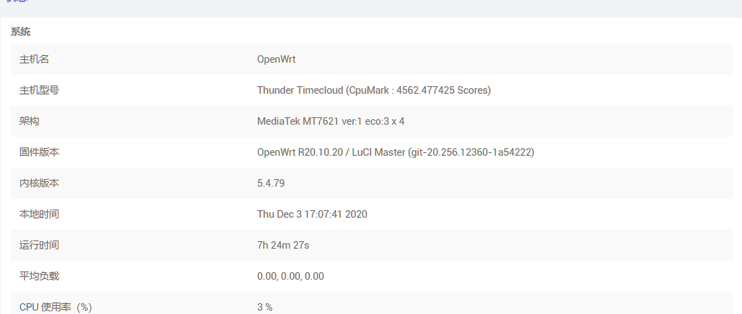
 于是在折腾一番后果断换固件刷了值得买朋友@KingTam的https://post.smzdm.com/p/671912/openwrt固件(后又更新到了在数码之家发现的https://www.right.com.cn/forum/thread-1698658-1-1.html这个固件)在刷完进入到后台的第一眼,我就认定了这是我想要的固件
 界面美观简洁且必要功能都有,简直是秒啊
 但是作为一个垃圾佬,看到这小玩具USB3.0的网卡就总想插点什么硬盘以外的东西上去
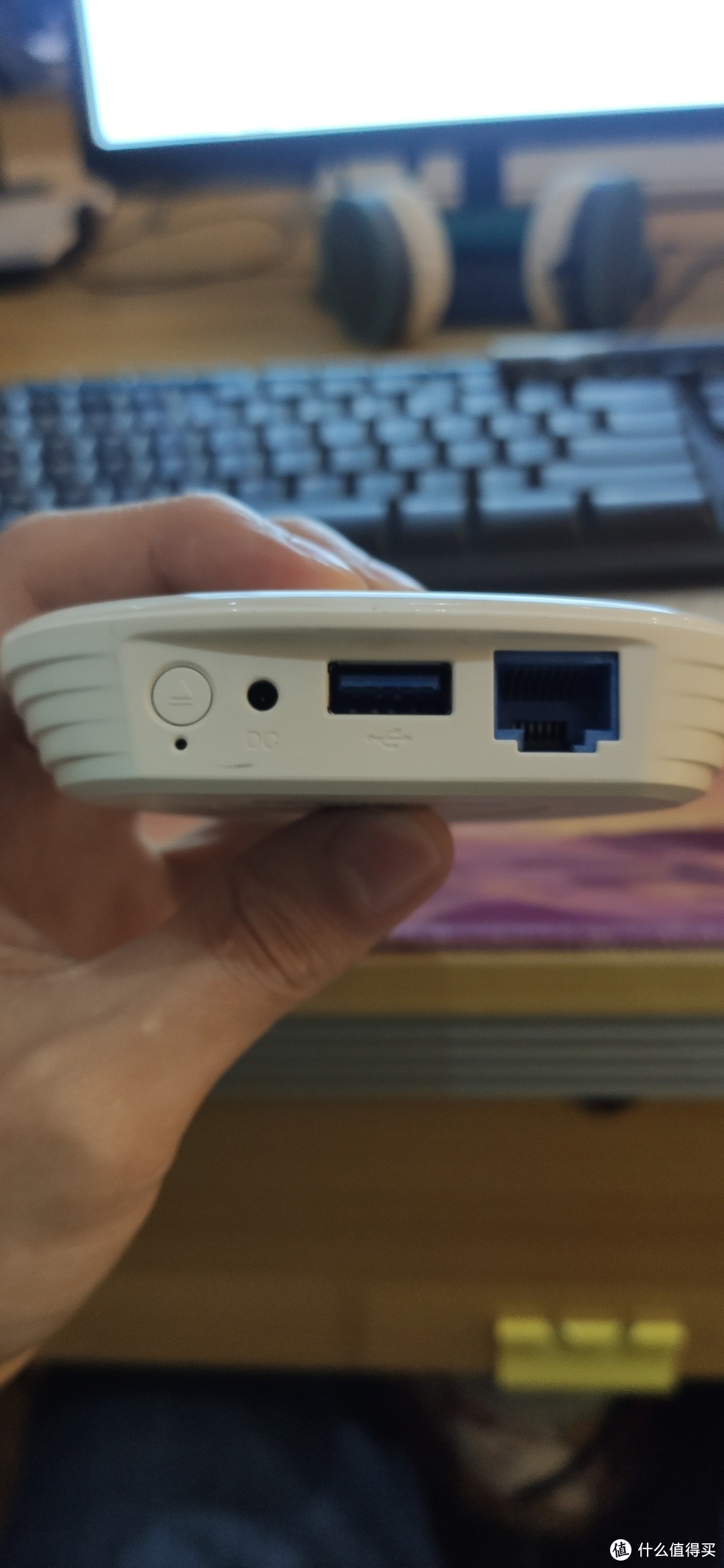 千兆网口×1+USB3.0×1
直到在一次无意中把朋友的辣鸡8152带hub网卡插了上去。。。。。。我擦 内核日志中弹出了USB网卡的MAC地址
 然后,工科男的直觉在一瞬间认识到,既然openwrt作为一个开源固件,可以小到3.4MB等你加插件进去,那当然也可以加上各种驱动来支持相应的设备
于是,就又是一番折腾,此间事太长 具体包括不限于死磕朋友的8152HUB不买网卡浪费的时间 各种固件无法直接OPKG下载驱动,内核冲突浪费的时间 顿悟网卡钱不能省PDD买35包邮的亚信88179网卡却买到坏件浪费的时间等
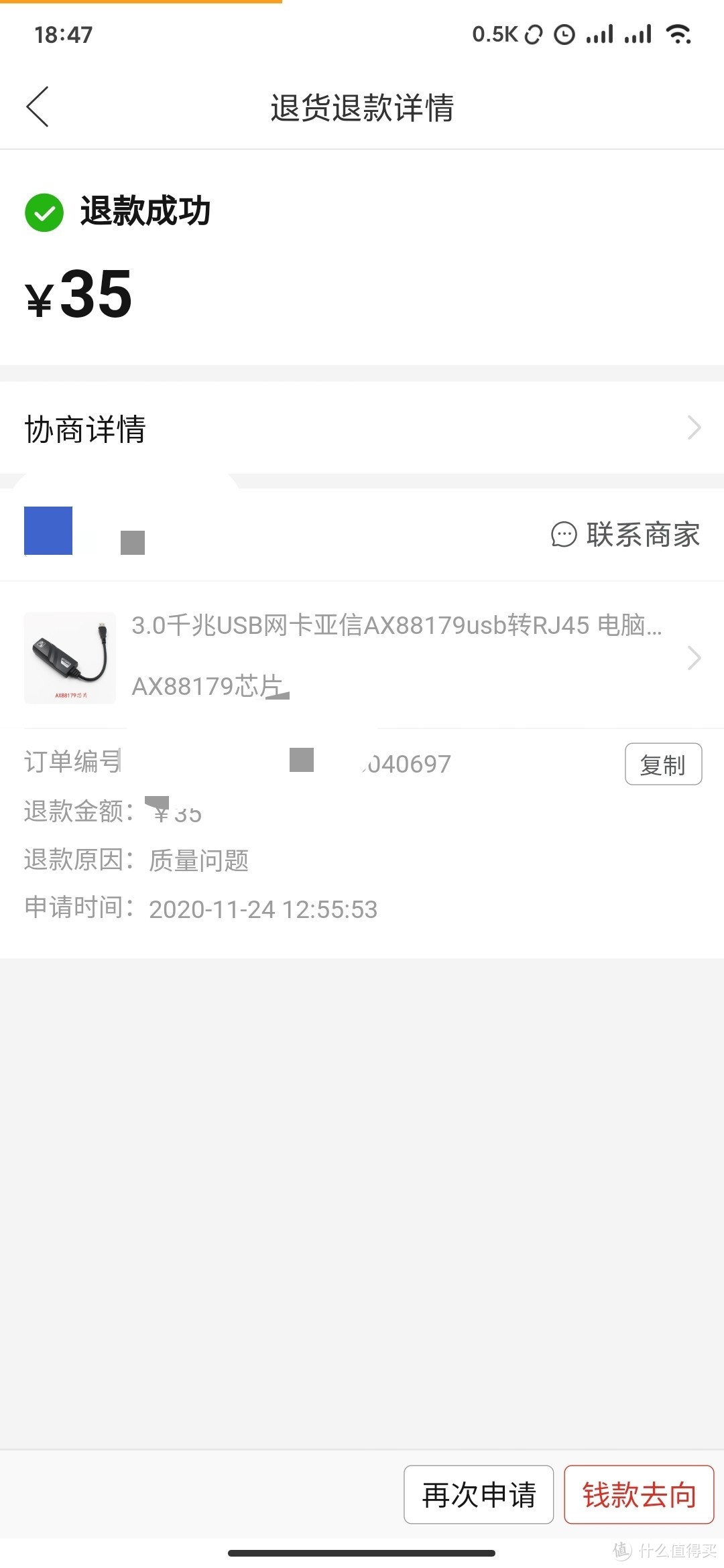 售后棒的一笔,可是质量也棒点那不更棒嘛
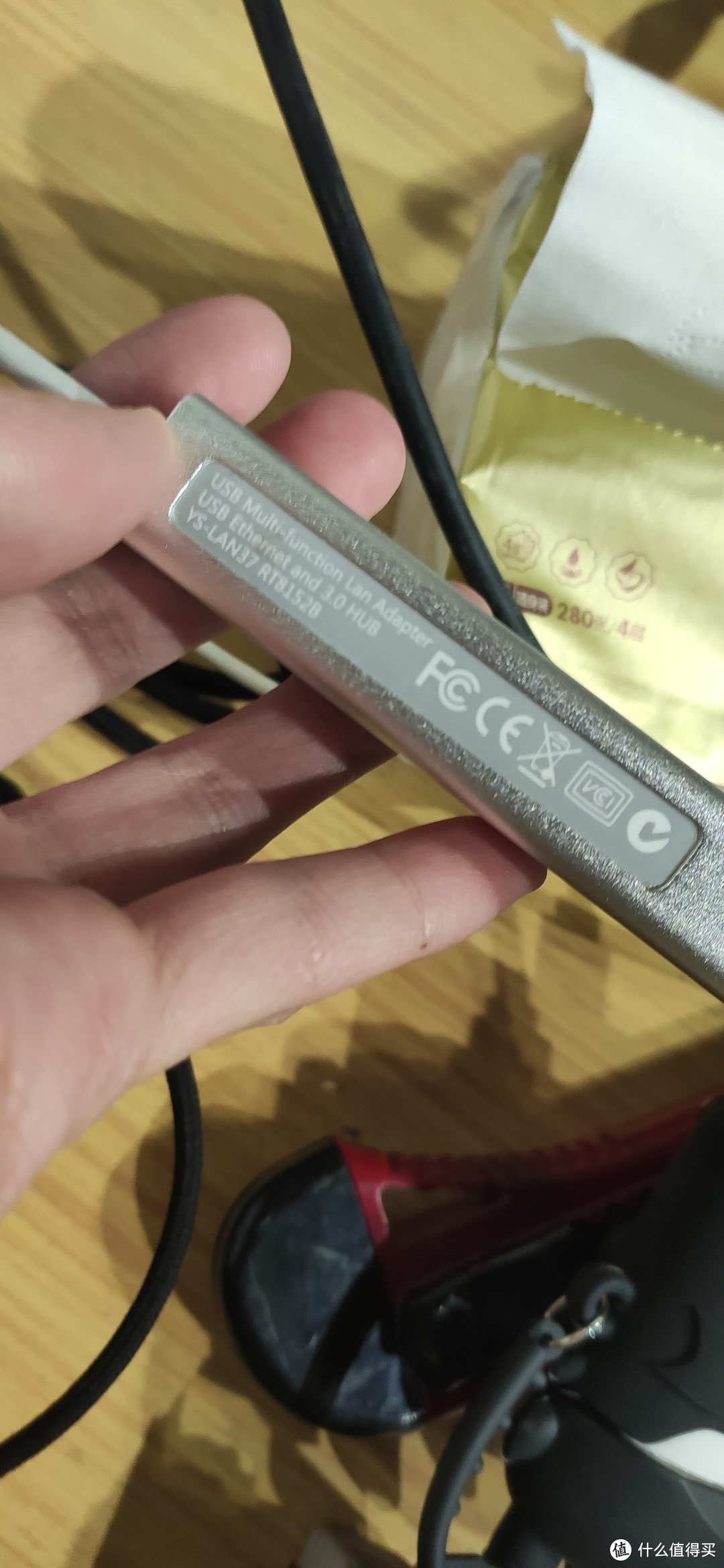 胖友的8152B网卡,做op网卡会出现能映射网口却无法分配IP的问题
鉴于艰苦卓绝的瞎折腾过程是在乏味而且回过头看有些毛病犯得实在是太傻×了 我们直接来看正确的折腾流程吧
(你以为文章开始老太太裹脚布了,其实我水完开始扔干货了 )
)
首先我们要有一台电脑,一台刷入了breed的迅雷下载宝,一颗脑子,一双手(巧了,我刚好都有)
限于篇幅,本次先讲方法一,懒人专用速成办法
打开openwrt官方镜像地址或清华等其他镜像站下载一个官方适配的固件
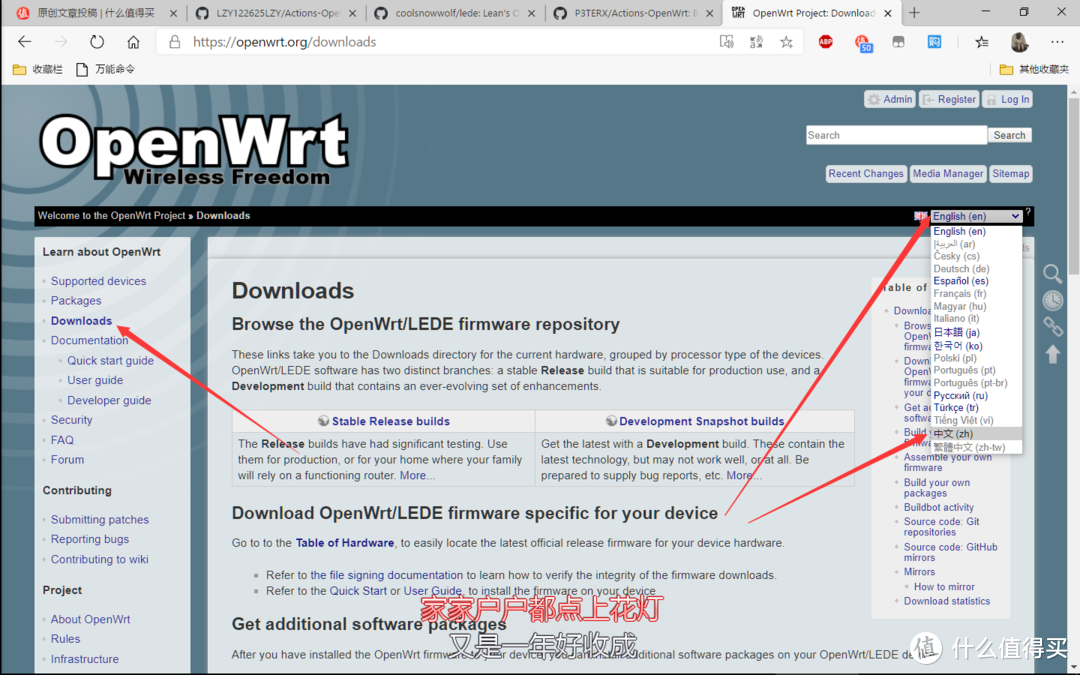 点点点
点点点
伸手党请点https://downloads.openwrt.org/releases/19.07.4/targets/ramips/mt7621/或https://mirrors.tuna.tsinghua.edu.cn/openwrt/releases/19.07.4/targets/ramips/mt7621/
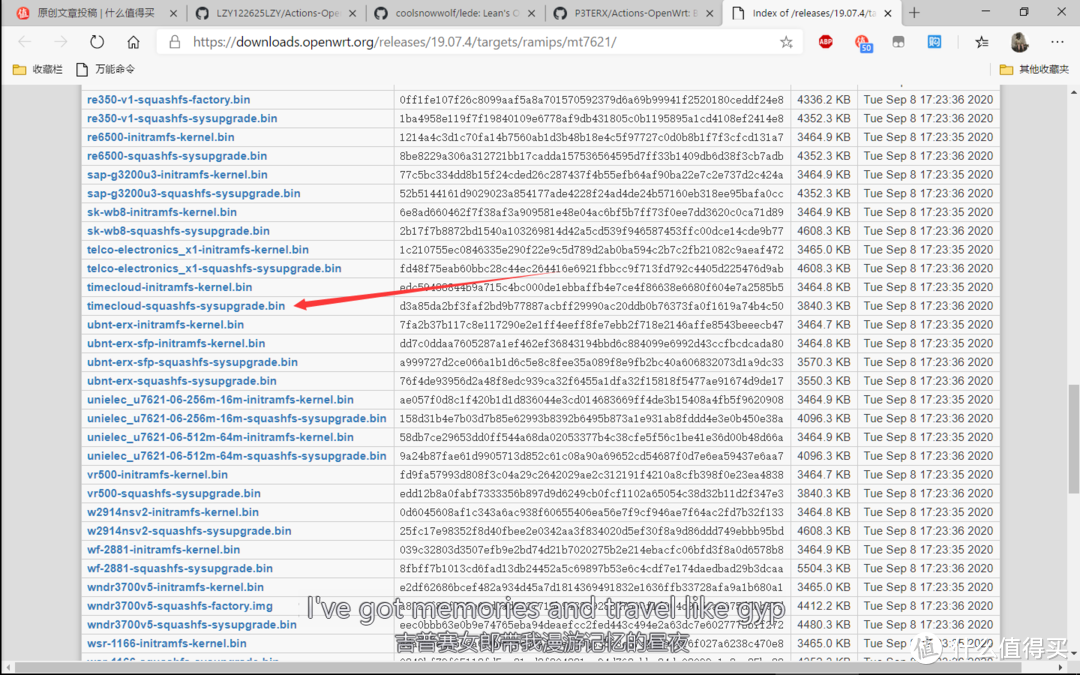 下完刷上准备开搞就可以啦,么问我怎么刷,用脑刷
按照常规的独臂路由设置方法,在路由后台为路由添加WAN口并映射到LAN口同一个物理网卡上 修改LAN口地址到和你的主路由同网段的地址并关闭DHCP,然后保存并把网线从你的电脑上拔下改插到主路由任意LAN口,电脑连接主路由(有线无线随意)并浏览器输入刚刚为独臂设置的IP,若果能够进入,恭喜你获得了一只独臂路由或者半只旁路由
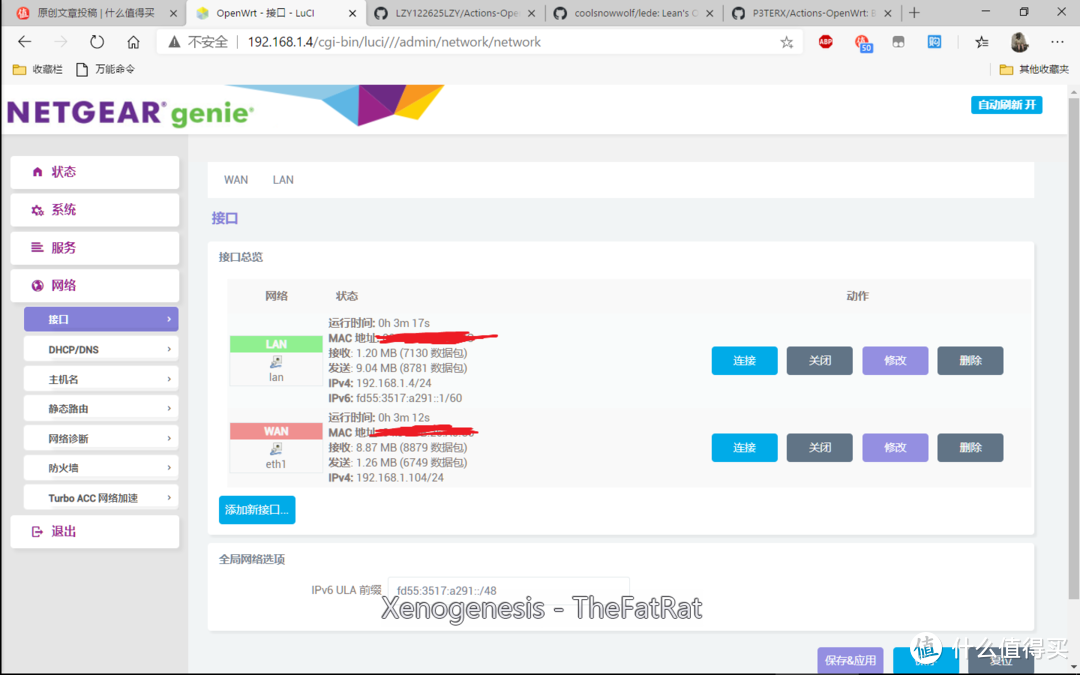 访问后台可以看到WANLAN物理MAC相同,网络诊断可以PING通外网
这时我们来到路由后台系统-软件包选项下,点击刷新列表并稍等一分钟
然后在在路由后台的搜索框中百度搜索USB-NET然后点击安装如我图上标出的4个驱动包
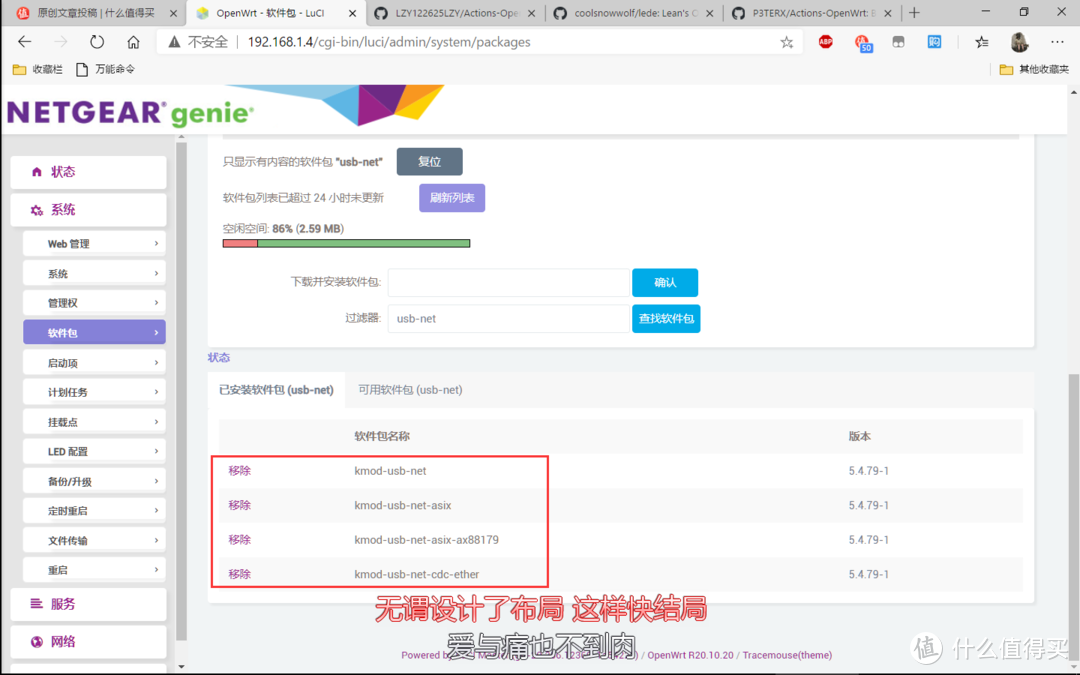 点击安装即可
如果你没有碰到问题,那么恭喜你,快插上你的亚信88179网卡到USB口试试(你不会没买吧?) 在状态-内核日志中你将会看到
 ASIX AX88179物理网卡挂载
此时,让我们点到WAN口设置,重新选择映射的物理网卡到88179网卡,设置为PPPOE拨号或者DHCP客户端,启用LAN口DHCP并连接下载宝自带网口到电脑,连接外网到USB网卡再到下载宝USB3.0接口,不出意外的话,你的电脑已经可以开始上网冲浪了,快打开浏览器试试吧
大家早中晚上好 ,欢迎还能看到这篇文章的朋友继续阅读年更的下文 托更的原因很复杂就暂时不说了,这篇文章在经过联系客服后打回后重新添加了后文以保持阅读连续
首先来看自编译openwrt时九成玩家会遇到的问题,无法翻墙的情况下如何编译固件。由于网络墙的存在,大部分人在按照lean等大佬的编译教程coolsnowwolf/lede: Lean's OpenWrt source (github.com)进行操作时总是会出现下载各种组件速度超慢或者直接下载失败的情况 这里建议和我一样的新手玩家选择P3大佬的云编译P3TERX/Actions-OpenWrt: A template for building OpenWrt with GitHub Actions | 使用 GitHub Actions 云编译 OpenWrt 看不懂怎么办?看图,点击中文跳转到大佬的网站中并认认真真的看一遍然后开始边看边操作
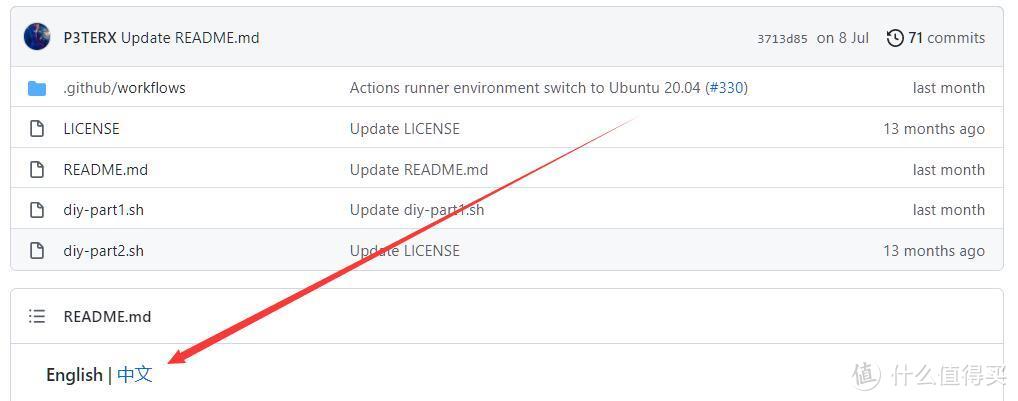 P3TERX大佬的云编译项目
如果你的网络已经差到无法完成“搭建编译环境,生成.config文件”这一步,那么请选择跳过.config文件生成并按照P3大佬的教程在“Actions 页面选择Build OpenWrt,然后点击Run Workflow按钮,即可开始编译。如果需要 SSH 连接则把SSH connection to Actions的值改为true”,没错,你的网络情况适用于SSH连接 。
。
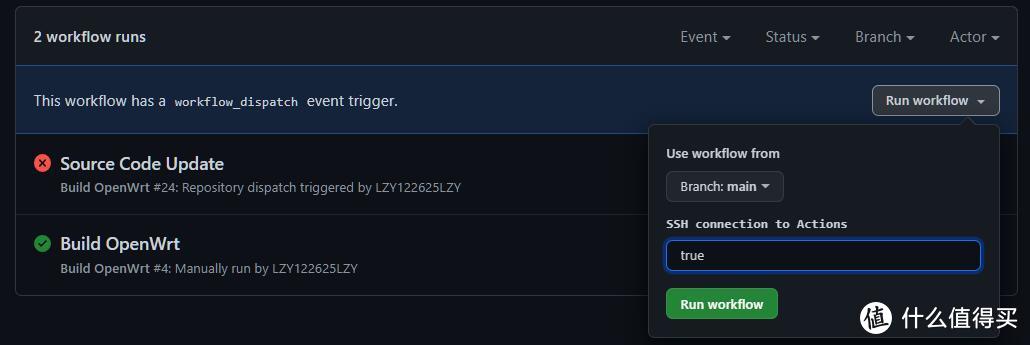 按照教程中“SSH连接到actions”修改
至此,网络问题可以忽略掉了。gitactions建立的虚拟机和编译需要的镜像源等都在外网服务器,不存在编译机下不到运行库的问题我们只需要远程控制操作一下make menuconfig即可 待gitactions页面出现tmate链接,点击进入远程命令行页面。
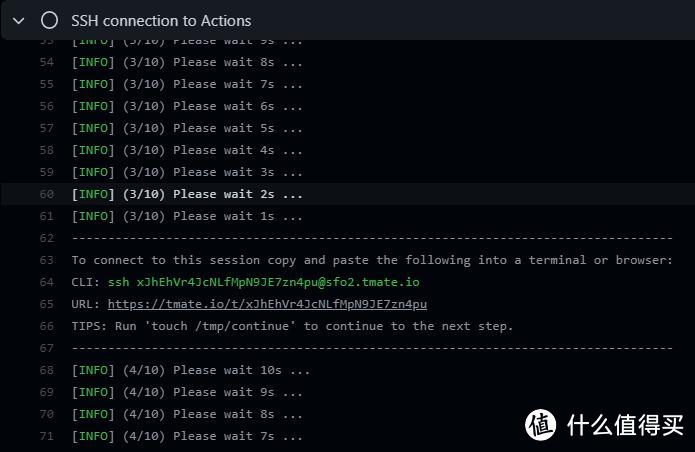 HTTPS,明显是个链接,点它
然后再来解决openwrt编译过程中找不到插件位置的问题。首先按照P3大大教程在SSH命令行中完成输入cd openwrt&make menuconfig这两步骤后便会进入和本地编译一样的可视化界面
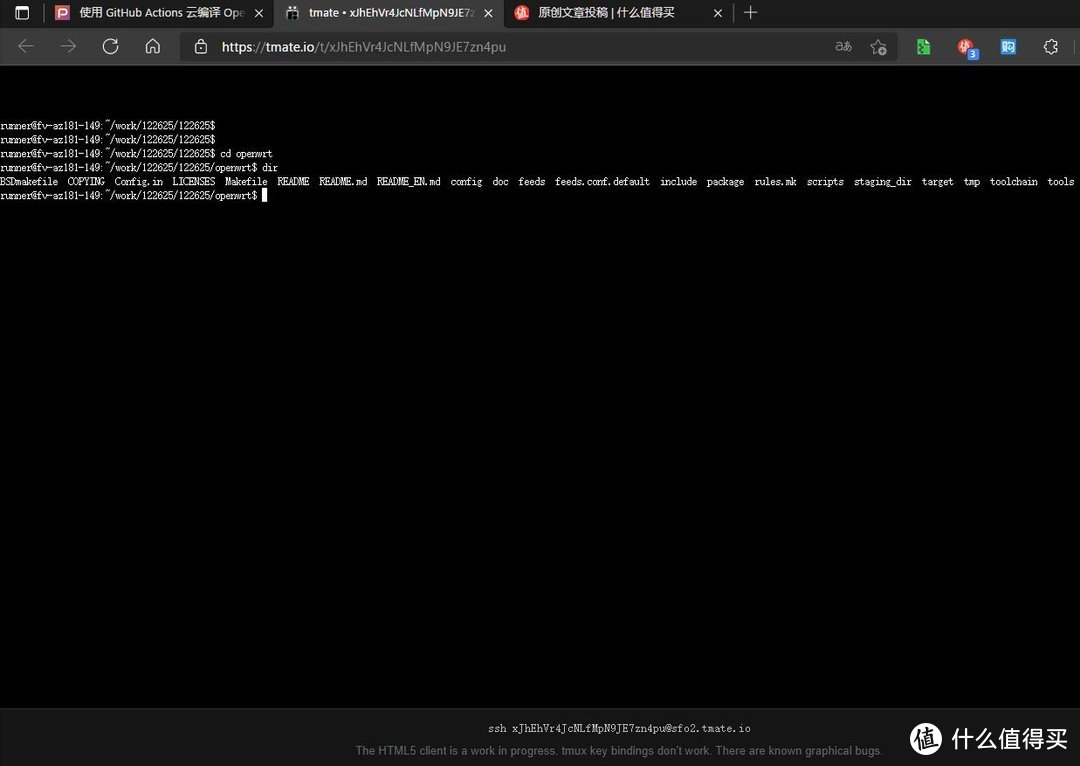 tmate链接进入SSH到git虚拟机
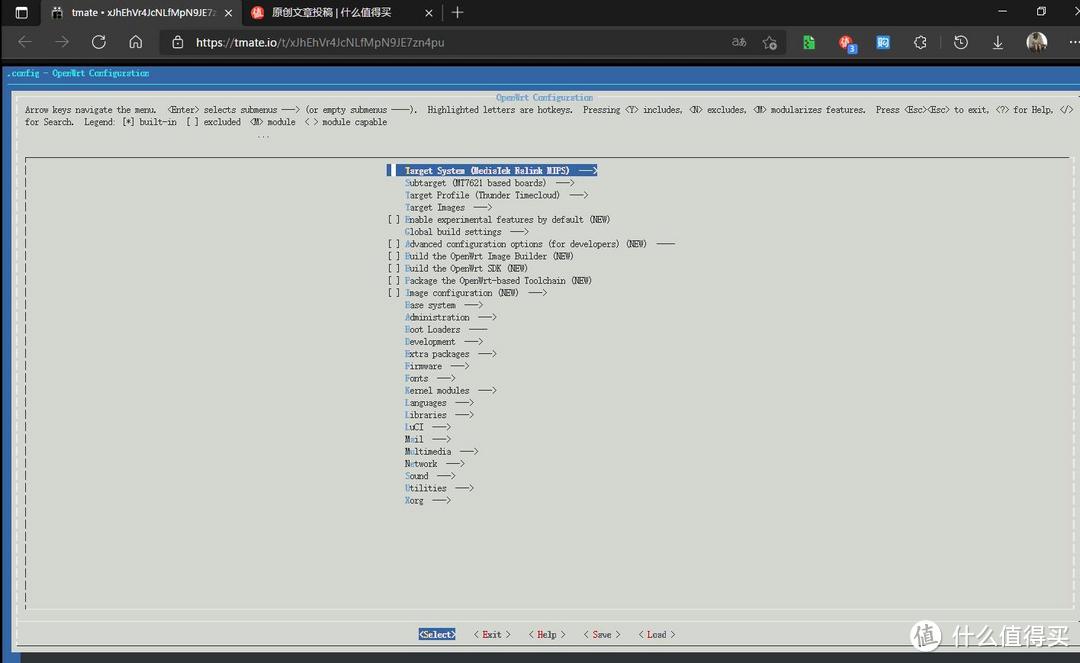 git虚拟机远程界面,和本地编译无半点不同
这时候就要讲讲我推荐P3大佬和lean源码的缘由了,lean大佬的源码会在选中luci-applications中的插件后自动勾选运行此插件需要的运行库(不知这样翻译合不合理),而P3大佬的云编译源码默认便会下载编译lean的openwrt 如此,再综合到处都可以搜到的openwrt make menuconfig编译配置界面详解便可以解决不知道想要的功能在哪选中这类问题了
另附上我自用的亚信88179网卡组件位置, Kernel modules-USB Support,然后看图
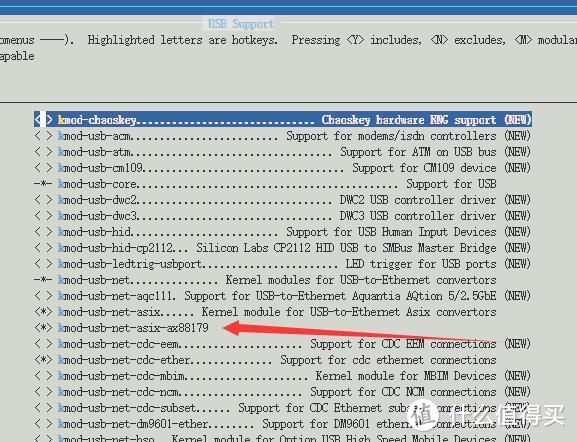 asix-ax88179驱动
在经过这样一两个教程翻几十遍后,如果你天赋异禀相信一天之内就能刷上自己编译的固件,而常规插件安装时固件内核与插件内核冲突的问题在固件和插件共同编译出的情况下也几乎不会存在了,祝阅读这篇文章的openwrt玩家都能用上自己编译的固件,seeyousoon













校验提示文案
校验提示文案
校验提示文案
校验提示文案
校验提示文案
校验提示文案
校验提示文案
校验提示文案
校验提示文案
校验提示文案
校验提示文案
校验提示文案
校验提示文案
校验提示文案
校验提示文案
校验提示文案
校验提示文案
校验提示文案
校验提示文案
校验提示文案
校验提示文案
校验提示文案
校验提示文案
校验提示文案
校验提示文案
校验提示文案
校验提示文案
校验提示文案
校验提示文案
校验提示文案
校验提示文案
校验提示文案