












































9
11
树莓派安装Docker及其UI
2021-01-17 21:23:30
15点赞
116收藏
15评论
在之前的文章中我们已经完成了SMB的安装,接下来在本文中,将介绍Docker以及其可视化UI界面Portainer的安装。
Docker的安装
配置docker apt源
输入以下命令:
sudo apt-get install
apt-transport-https
ca-certificates
curl
gnupg2
software-properties-common
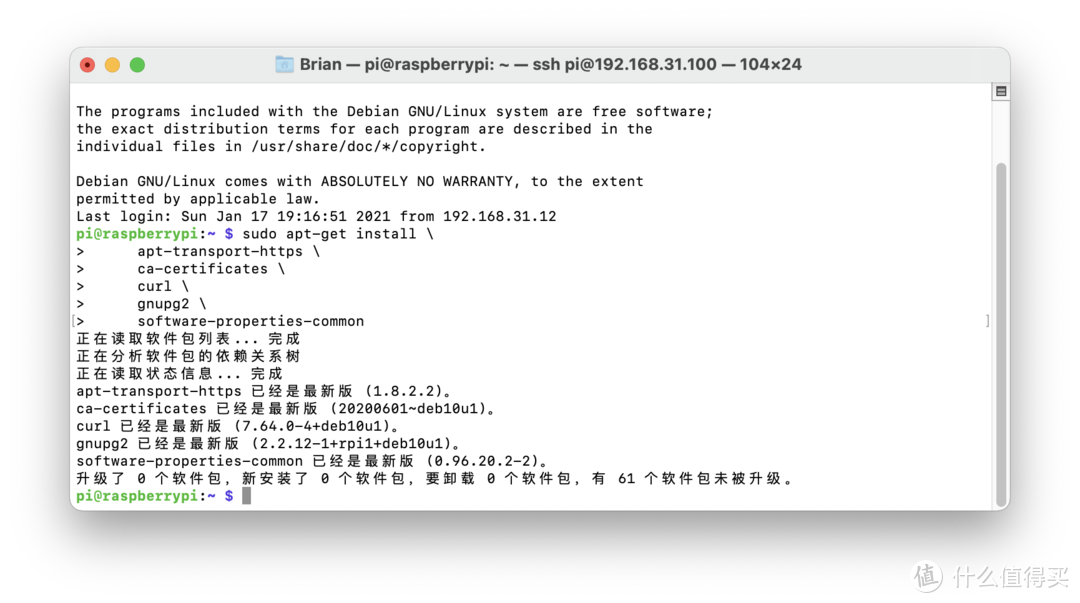 配置docker apt源
添加GPC密钥
curl -fsSL https://download.docker.com/linux/$(. /etc/os-release; echo "$ID")/gpg | sudo apt-key add -
 添加GPC密钥
添加Docker CE(社区版)
echo "deb [arch=armhf] https://download.docker.com/linux/debian
$(lsb_release -cs) stable" |
sudo tee /etc/apt/sources.list.d/docker.list
安装Docker CE
sudo apt-get update
sudo apt-get install docker-ce
这里因为服务器在境外的缘故下载速度会比较慢,耐心等待即可。
创建Docker仓库镜像
sudo nano /etc/docker/daemon.json
输入以下内容:
{
"registry-mirrors": ["https://registry.docker-cn.com"]
}
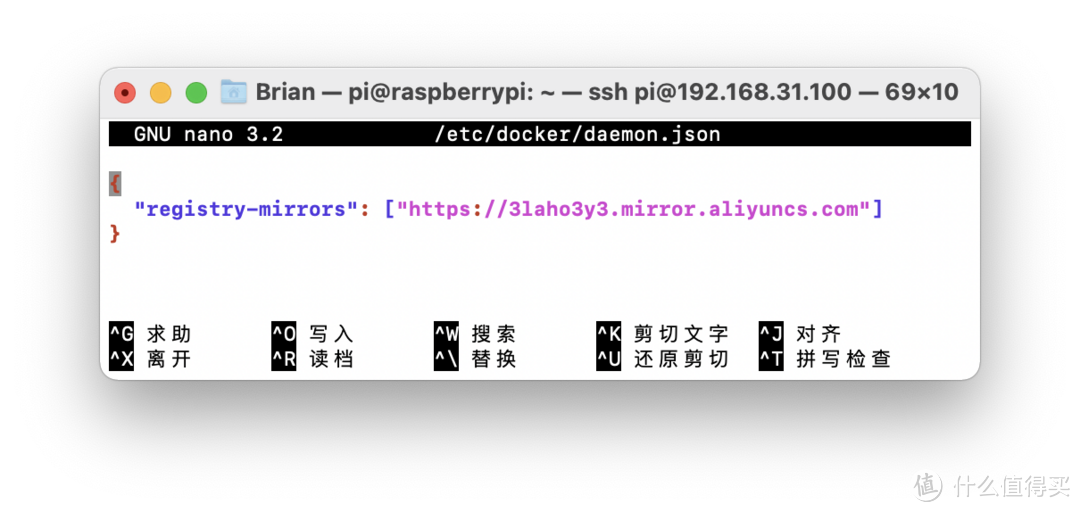
按下 control-o 并回车,写入文件,按下 control-x 退出编辑器。
输入
sudo docker --version
若返回如下版本号这说明docker安装完成
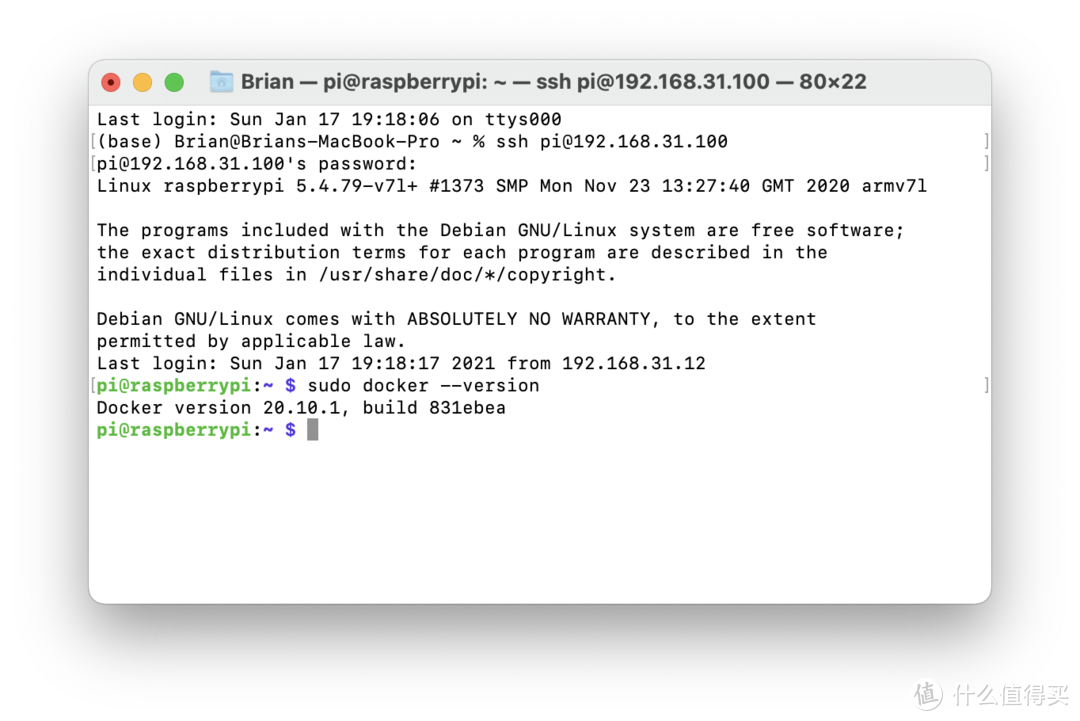
最后输入以下命令:
sudo systemctl restart docker.service
sudo systemctl enable docker.service
下面开始可视化UI Portainer的安装
拉取portainer-ce镜像
sudo docker pull portainer/portainer-ce
创建存放portainer数据的卷宗
sudo docker volume create portainer_data
创建portainer容器
sudo docker run -d -p 9000:9000 --name portainer --restart always -v /var/run/docker.sock:/var/run/docker.sock -v portainer_data:/data portainer/portainer-ce
执行完成后打开电脑的浏览器,输入树莓派IP:9000(如:192.168.31.100:9000)进去Portainer,首次进入设置好登录Portainer的用户名及密码(这里的用户名和密码和别的都没有关系,只适用于登录图形界面的)
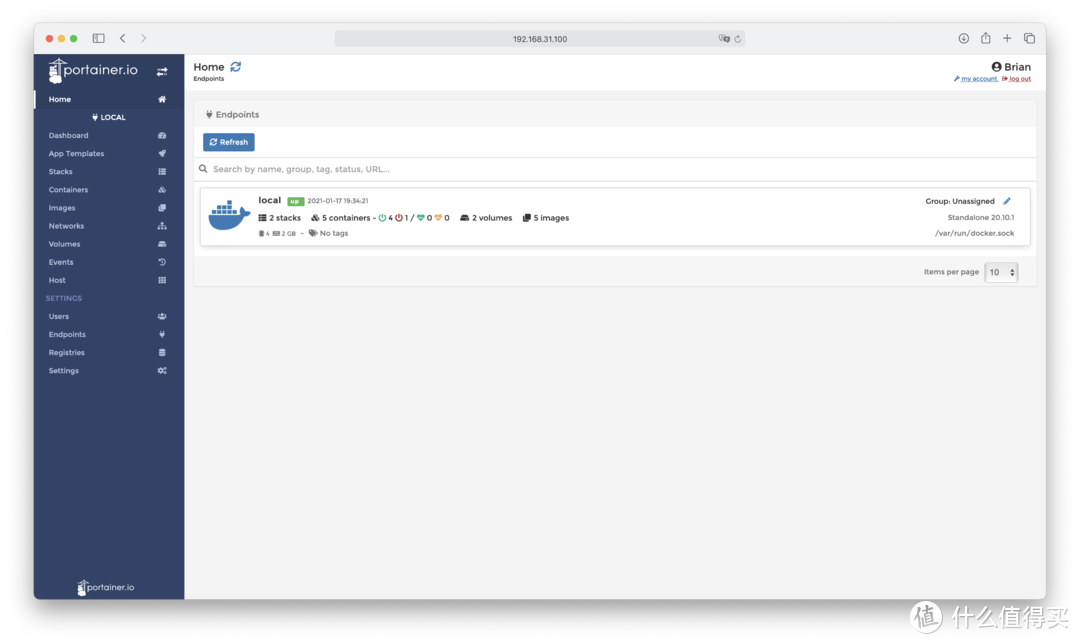
显示上图界面则说明安装成功。
下一篇文章中将介绍在docker下HomeAssistant Core的安装、Homebridge的安装,也将是本系列最后一篇文章。这一部分已经全部更新完了 可以点进主页查看全部内容哦~













E: 文件 list 第 1 行的记录格式有误 /etc/apt/sources.list.d/docker.list (Suite>
E: 无法读取源列表。
E: 文件 list 第 1 行的记录格式有误 /etc/apt/sources.list.d/docker.list (Suite>
E: 无法读取源列表。
pi@raspberrypi:~ $ apt-transport-https
-bash: apt-transport-https:未找到命令
pi@raspberrypi:~ $ ca-certificates
-bash: ca-certificates:未找到命令
pi@raspberrypi:~ $ curl
curl: try 'curl --help' or 'curl --manual' for more information
pi@raspberrypi:~ $ gnupg2
-bash: gnupg2:未找到命令
pi@raspberrypi:~ $ software-properties-common
-bash: software-properties-common:未找到命令
pi@raspberrypi:~ $
第一步就出现上面的错误提示
请教楼主,哪里错了啊?
校验提示文案
“The requested image's platform (linux/amd64> does not match the detected host platform (linux/arm/v7> and no specific platform was requested”
请问该怎么解决?
校验提示文案
校验提示文案
安装 Docker 这块可以改进下,具体可以参考:去看看
校验提示文案
校验提示文案
命令换成
echo "deb [arch=armhf] 去看看 buster stable" | \sudo tee /etc/apt/sources.list.d/docker.list
校验提示文案
命令换成
echo "deb [arch=armhf] 去看看 buster stable" | \sudo tee /etc/apt/sources.list.d/docker.list
记得sudo apt-get update一下
校验提示文案
校验提示文案
enter后照着图片的格式一行行添加,每行后面加上空格 /,直到最后一行命令不用
校验提示文案
安装 Docker 这块可以改进下,具体可以参考:去看看
校验提示文案
enter后照着图片的格式一行行添加,每行后面加上空格 /,直到最后一行命令不用
校验提示文案
校验提示文案
命令换成
echo "deb [arch=armhf] 去看看 buster stable" | \sudo tee /etc/apt/sources.list.d/docker.list
记得sudo apt-get update一下
校验提示文案
命令换成
echo "deb [arch=armhf] 去看看 buster stable" | \sudo tee /etc/apt/sources.list.d/docker.list
校验提示文案
校验提示文案
“The requested image's platform (linux/amd64> does not match the detected host platform (linux/arm/v7> and no specific platform was requested”
请问该怎么解决?
校验提示文案
E: 文件 list 第 1 行的记录格式有误 /etc/apt/sources.list.d/docker.list (Suite>
E: 无法读取源列表。
E: 文件 list 第 1 行的记录格式有误 /etc/apt/sources.list.d/docker.list (Suite>
E: 无法读取源列表。
pi@raspberrypi:~ $ apt-transport-https
-bash: apt-transport-https:未找到命令
pi@raspberrypi:~ $ ca-certificates
-bash: ca-certificates:未找到命令
pi@raspberrypi:~ $ curl
curl: try 'curl --help' or 'curl --manual' for more information
pi@raspberrypi:~ $ gnupg2
-bash: gnupg2:未找到命令
pi@raspberrypi:~ $ software-properties-common
-bash: software-properties-common:未找到命令
pi@raspberrypi:~ $
第一步就出现上面的错误提示
请教楼主,哪里错了啊?
校验提示文案
校验提示文案