




























27
35
巴掌大的超迷你All-in-One主机,不服来战!
2021-01-06 18:44:20
193点赞
1382收藏
199评论
创作立场声明:本文所测商品为自费购入。坚持独立的评价观点是笔者创作的基本底线,绝不会因商品来源不同而有所偏颇,请各位放心。
此处万字长文警告!!!
最近,楼猪的一位小基友又开始瞎折腾起他家的网络了 。 他家目前主力NAS是一台白群晖DS920+,使用赛扬J4125这颗2.0GHz的主频、4核心4线程的低功耗CPU,运算能力算是群晖一众NAS中比较出彩的。
 但是基友特别嫌弃J4125的UHD600核显,性能上确实是垮得一匹
 。 而且作为主力家用服务器,他这台白群上折腾了各种杂七杂八的服务,而且还开了一台Windows的虚拟机
 。 用过DSM系统的应该都知道,如果你批量上传一批照片和视频,系统会自动建立索引和缩略图,这个是一个耗时耗力的大工程。有时候登录DSM都挺慢的
 ,更别说跑虚拟机和别的服务了,更何况群晖虚拟机的效率是真的不高 。所以基友就想搞一台性能强悍的小服务器来给DS920+减负
 ,让DS920+就做他最擅长的文件存储,套件也仅使用他最强悍的Drive,Moments和Active Backup for Business。
此外,基友还有一台理财产品N1 ,目前刷了OpenWRT的系统做旁路由。但是他希望把旁路由也集成到这台服务器上!
 这TM不就是要一台All-In-One?
 然后,他还不希望投资太大,体型要萝莉、不能太显眼(怂呗!)
 ,GPU视频硬解格式支持要丰富,解码能力还要强,这才是他心目中一台合格的多媒体服务器。WTF!
 既要马儿跑得快,又要马儿不吃草啊!
看到这里,估计有不少玩软路由的行家应该会问,搞什么旁路由,软路由做主路由就可以了啊! 此话不错。但是这位基友家的网络设备上了土豪级的Unifi全家桶
 ,而没有Unifi网关的全家桶是没有灵魂的!
 许多Unifi的进阶玩法都依赖于网关才可以实现,所以旁路由是比较适合他的 。如果各位值友家的网络必须用到一台硬路由做主路由,又想染指软路由强大的插件功能 ,那旁路由是个不错的选择。嗯?我是不是听到了ROS???
目录
网络拓扑
设备选择
底层系统选择
UNRAID安装
备份系统设置
网络拓扑
 网络拓扑
网络拓扑
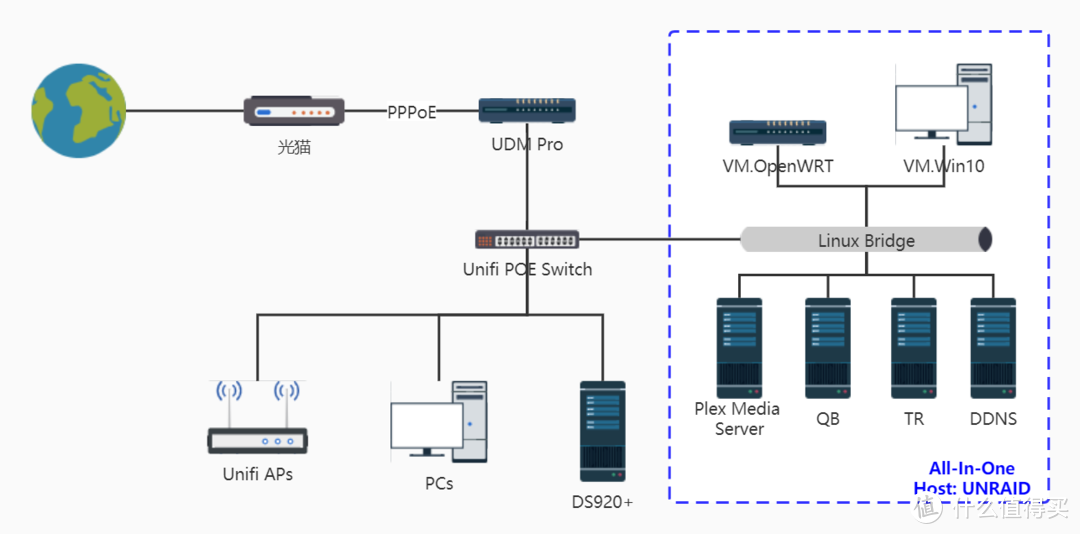
网络拓扑其实非常简单,把原来的N1换成这台All-In-One就完事儿了 。剩下的事情都是在这台All-In-One内部配置了。需要说明的是,由于基友家主路由可以自定义DHCP服务器设置,所以DHCP服务器开在UDM Pro主网关上,主路由会告诉局域网中的每台设备:要上网,先找旁路由去!而把DHCP服务器开在主路由的另一个好处是,就算旁路由万一崩了,你接入网的设备依旧可以获取到IP地址,并不影响局域网内设备的互访,不用手动改网卡IP地址,相对来说还是方便一丢丢
 。
。
设备选择
不问需求的设备推荐就是耍流氓 。所以选设备前要先回答下列几个问题:
1. 需要多少个网口?
一般人提到All-In-One第一个问题一定会问,网口够不够用?其实前面的拓扑图上已经剧透了,一个网口就够了!一台All-In-One主机需要多少个物理网口,完全取决于你的CPU的运算能力。换句话说,如果你的CPU足够强,没直通的必要。就拿下面我自家这台NAS来举例,上面开了一台Windows,通过虚拟网卡桥接到UNRAID的物理网卡上。在虚拟Windows中识别的网速是100Gbps,也就是10万兆协商网速。
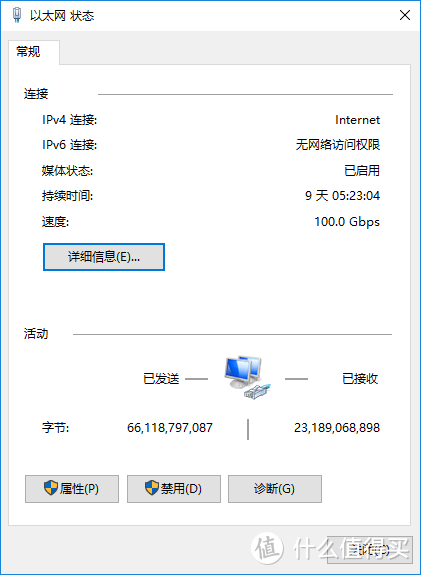 100Gbps协商速度,羡慕不?
而用iperf3实测带宽达到到25Gbps。
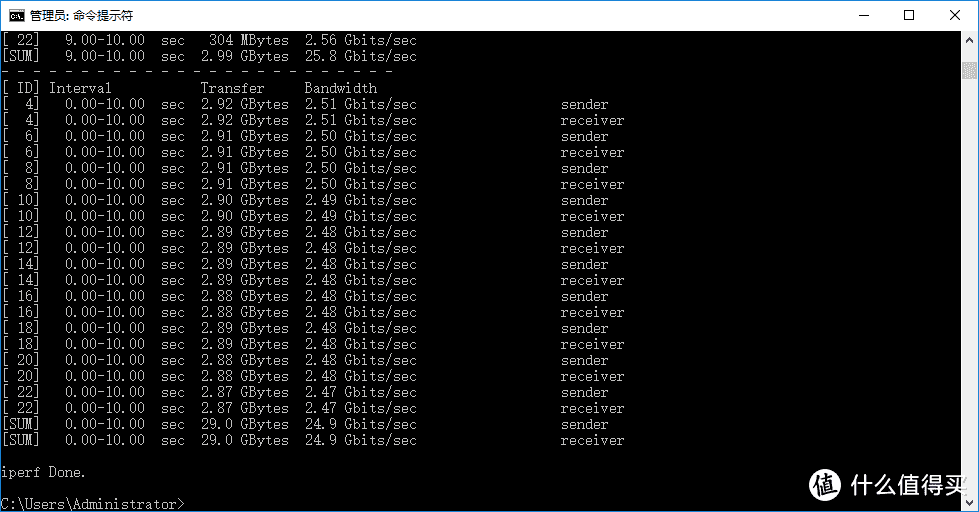 25Gbps的带宽应付1Gbps的物理网卡带宽,小意西啦!!!
这个带宽已经远远超过了物理网卡直通的带宽了 。
。
2. 投资不能太大
还是要考虑成本的,不能把小金库都给榨干了
3. 设备不能太显眼
体积要足够小,越小越好
4. GPU解码能力摧枯拉朽的核显
按照基友对体积的要求,独显压根没可能。提到最强核显,在下一代X而还没横空出世的现在,首先想到的肯定是冥王峡谷的Vega,虽然Vega其实你也可以认为是集成了的独显啦。楼猪原先拥有过一台冥王峡谷,Vega的运算能力真的是秒的Intel核显连渣都不剩,但是他硬解支持的视频格式对比Intel核显来说,实在是太少了。所以这张显卡非常适合玩游戏,但是并不适合视频播放,而且二手价格目前还是居高不下,所以自然是不考虑了。
最后定下来的方案是Intel NUC8i5BEH(非青春版NUC8i5BEHS),这个Intel挤牙膏挤爆了的第八代NUC主机。
 NUC8i5BEH搞起来
估计有人会吐槽为啥用西数蓝盘的SSD,毕竟做服务器不是应该用可靠性更好的SSD吗?因为穷!!!
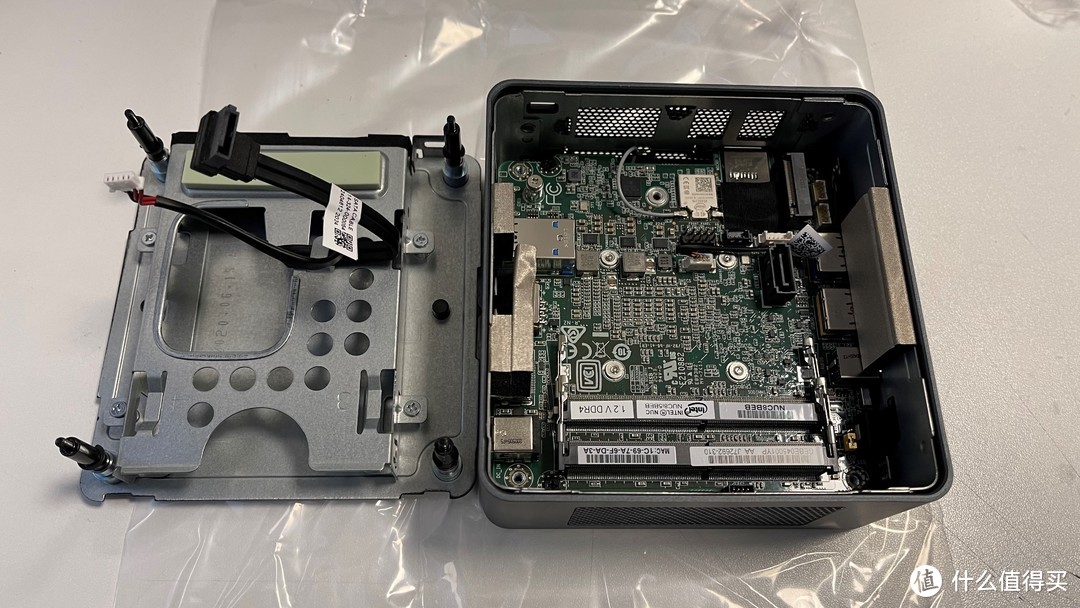 掀起你的盖头来!不对,这是把底裤脱掉!脱掉!
实话说NUC8i5真的是目前他这个等级上的最优选择,证据就是下面这张表:
 备选方案对照表
和NUC8i5比,表格里的其余几台,一个能打的都没有。NUC10i5作为后两代的产品,虽然同为4核心8线程,但是主频被阉割到1.6GHz,核显阉割成UHD 620性能竟然还赶不上7代NUC的Iris Plus 650,Intel的刀法,天下一绝 。
。
再看性价比,如果先撇开GPU不谈,只看CPU,只有联想的洋垃圾M93P的性价比比NUC8i5更高。但一个渠道全新货,一个洋垃圾,不用多说了吧?另外洋垃圾M93P目前700的价格还是要费一番功夫才能淘到。如果再看一看GPU的情况,M93P的GPU性能只有NUC8i5的37%,支持硬件解码的格式更是少得多得多,emmmmm….NUC8i5真香!有木有?
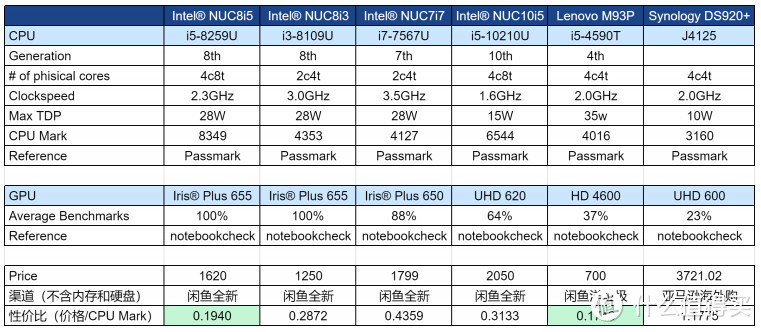 备选方案性价比对照表 一个能打的都没有!
可能会有杠精说不要拿闲鱼价格来说事儿,闲鱼哪来的保修?别说的好像M93P有保修似的 。搜一下张大妈的好价频道,天猫精选12月17日国行价格1699元。还是那句话NUC8i5BEH真香!!!
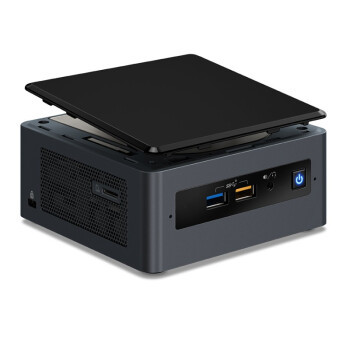
其实各位看官也可以去选青春版的NUC8i5BEHS,价格更便宜,1380全新到手。CPU比标准版弱10%+,GPU比标准版弱36%,但是起码视频硬解格式支持是一样的。1380的价格也很香,有木有???
底层系统选择
选完设备就要选择底层系统了。先上一张对比表:
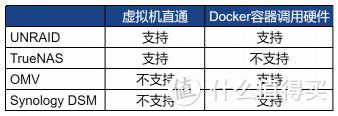 NAS系统对照表
你说UNRAID读写性能不行 ?这里简单说一下楼猪的观点。
UNRAID就是可以带校验功能的JBOD,所以是单盘读写。如果同样用HDD,那UNRAID肯定干不过多HDD组Raid 0,5,6,10这种。但是UNRAID的硬盘利用率高啊!群晖你去瞅瞅实际硬盘利用率多少,按照4盘组RAID5,大概在70%不到一点,而且单盘容量越小,利用率越低。反观UNRAID的硬盘利用率可以高达100%,当然没人会这么干。所以这两个系统根本就不是一个东西,你怎么比?更何况,这次我用的是NVME的SSD,磁盘读写性能自是不用多虑。毕竟这台AIO只是用来跑各种服务的,存一些系统文件和临时文件,所有的数据都还是存在局域网里的DS920+上。
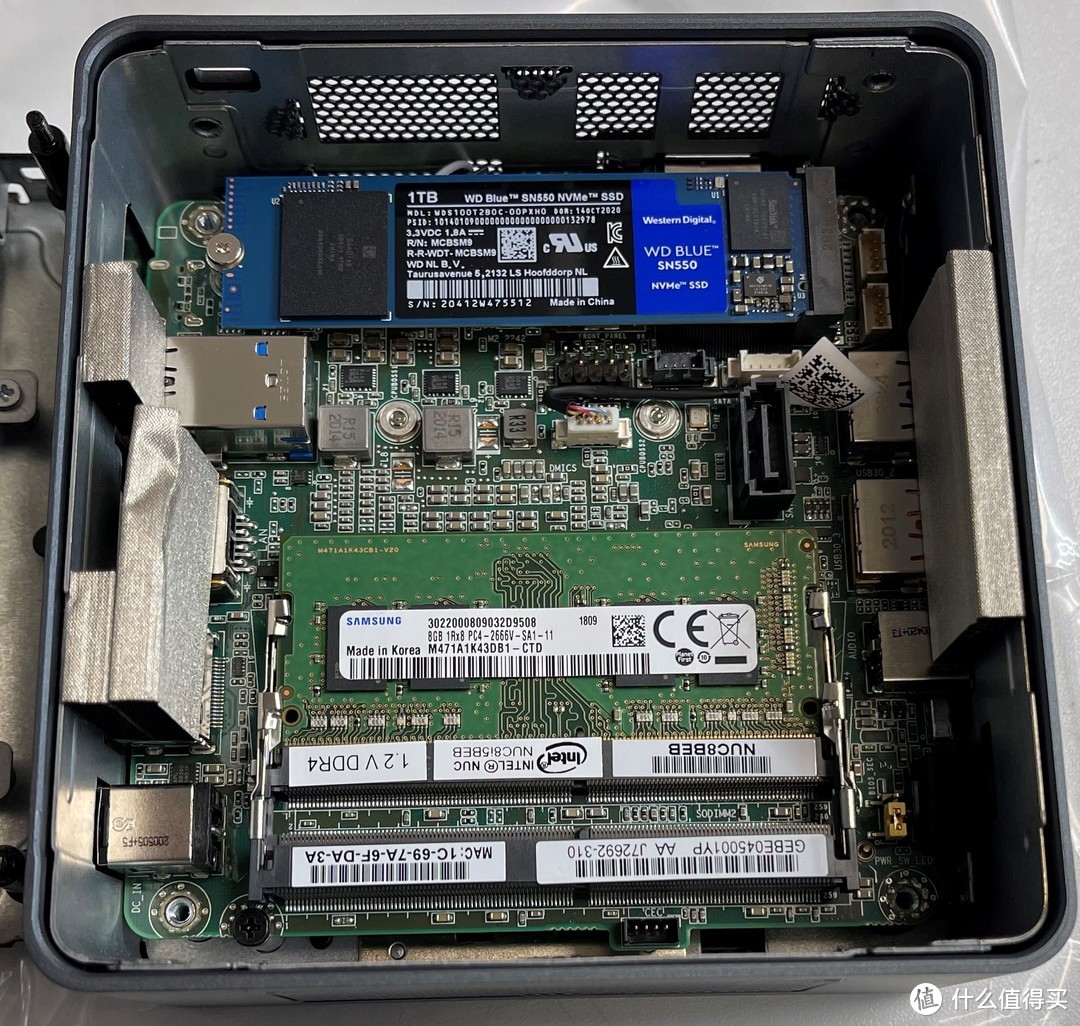 1TB 西数NVME蓝盘上机
另外,楼猪的表格之所以里面没有把主流的EXSI放进去,主要EXSI就是个纯虚拟机平台。由于系统本身不带NAS和Docker功能,所以一般基于Exsi的AIO平台都是这么玩的:EXSI底层+NAS系统+软路由虚拟机+Windows虚拟机,四个系统。而UNRAID本身就是一个NAS系统,还自带了Docker,所以对比Exsi的AIO至少可以少用一个系统,效率是不是高一丢丢? 而且我听不少兄逮都说EXSI 7.0删掉了不少驱动,所以导致很多朋友目前还停留在6.7的版本,而UNRAID则是在不断升级和迭代的。所以总的来说,对于家庭用户,UNRAID确实是个好东西,但是我还是要强调一下,只是对于家庭用户而言。
说到All-In-One,我可以想到有人肯定会说,那叫All-In-Boom 。不可否认,AIB的可能性是有的,但是UNRAID的救援方法还是比较简单的。
1. UNRAID系统崩了
把UNRAID的系统U盘提前备份一份在群晖。系统万一崩了,直接把U盘里的文件整个删除,然后把备份的所有U盘文件全部拷回去覆盖一下就行了。
2. OpenWRT虚拟机崩了
把OpenWRT的虚拟磁盘提前备份一份在群晖。万一软路由崩了,直接把备份的虚拟磁盘拷回原文件夹,覆盖一下出问题的虚拟磁盘就可以了。
3. AIO被火烧了,被雷劈了,被水淹了,被碾碎了
系统搭建的时候就通过插件定期备份系统U盘,Libvirt.img,Appdata文件夹,还手动备份了一遍虚拟磁盘。把所有东西都拷会原文件夹,保持与原路径一致,重启一下就可以了。
虚拟机
1. 旁路由
精简稳定版的OpenWRT固件,毕竟真正需要的也就那么几个插件,越精简越稳定的道理是永不过时的。
2. 虚拟Windows
Win 10 LTSC,这个不解释,谁用谁知道。官方原版,超级精简,没有预装各种乱七八糟的功能,速度足够快,资源消耗更少。还是那一句,越精简越稳定。这台虚拟Win10主要是用来应付一些115网盘和百度盘之类的奇奇怪怪的下载,通过微软RDP远程桌面操作,不要太方便啊!没有选择灯大超级精简版win10的原因是,真的被删掉太多功能了,用起来实在是不方便。
Docker
玩UNRAID肯定逃不开要玩Docker,玩过的人就知道这个东西真的是好用,对比用虚拟机来跑服务,Docker实在是太轻量了!而且安装过程不难,说难的其实都是不熟悉,熟悉以后就觉得真的很简单,特别是系统备份和迁移,只要把配置文件和镜像文件打个包带走就可以了。唯一的问题是,UNRAID的Docker链接的是Docker个官方镜像库,从国内连的速度很慢,一般来说会选择换阿里云之内的国内Docker加速器镜像,不过我有另一种解决思路,后面细说。
UNRAID安装
(略)
网上教程太多不赘述了。看阿文菌这个文章吧,写得很全了:
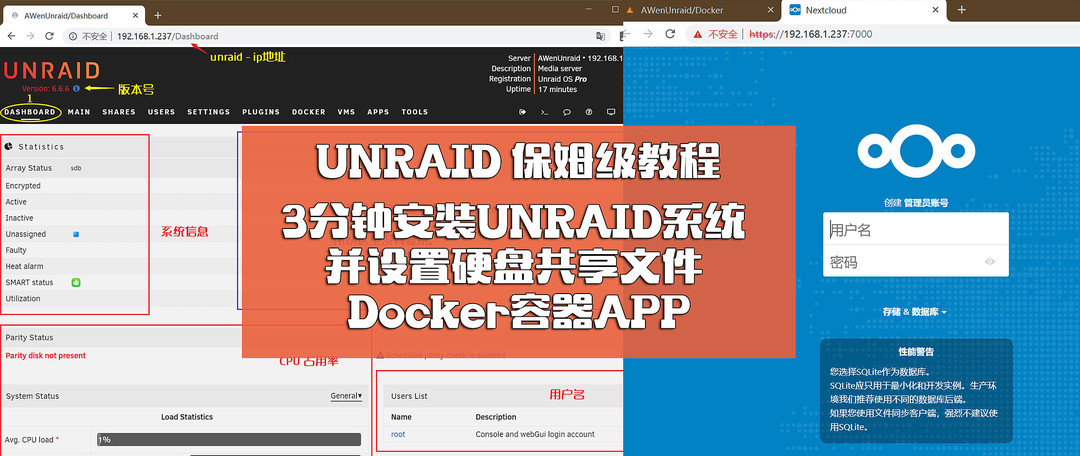
只是需要提醒一点,必须关闭BIOS里面的安全启动Secure Boot安全引导,否则无法引导。
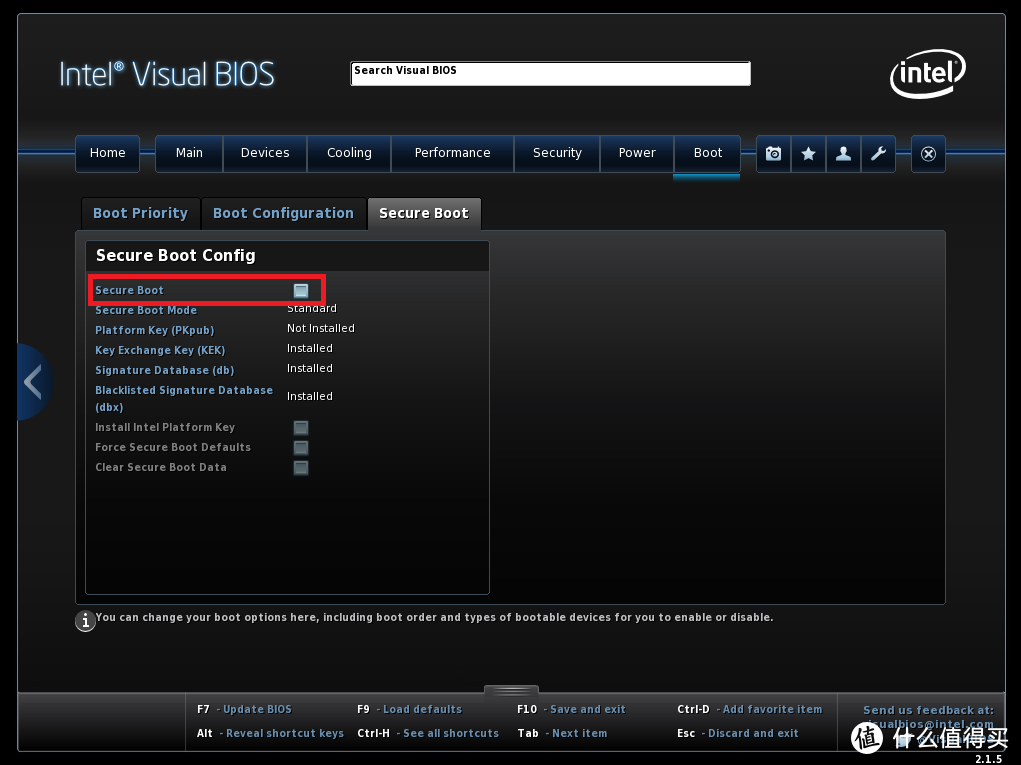 Intel Secure Boot (此图是借来的)
 安装完成,分分钟的事情,一个响指,灰飞烟灭。。。
由于楼猪实在是不习惯用这个原始界面,所以上手就给换成了Azure主题。这样看着就顺眼多了,切换方法在Setting > Display Setting > Dynamix color theme的下拉菜单里。
 修改系统主题
确定系统配置的顺序
配置的先后顺序非常重要,按照正确的顺序配置,事半功倍一次成功。如果顺序错了,后面返工既费时又费力。所以知道系统里要装什么固然重要,但事先多花一些时间考虑清楚哪个先装哪个后装也同样重要! 总结一下楼猪认为较为合理的配置顺序:
1. 修改UNRAID网络设置,固定IP地址,修改网关IP为未来软路由的IP
UNRAID刚建完时的IP是通过DHCP自动获取的。由于UNRAID是一台NAS,IP老变来变去肯定不行,所以我们肯定要固定IP。但是UNRAID修改网络设置比较麻烦,必须要停用Docker和虚拟机才可以。为了避免日后不断的关闭Docker和虚拟机以及关闭后带来一些列的麻烦,我们第一步应该先把网络按照我们日后使用UNRAID的实际情况进行修改。
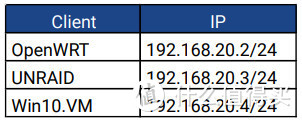 IP地址清单先列一下
2. 设置共享文件夹
在搭建虚拟机等上层建筑之前,应该合理安排共享文件夹。下列是我常用的一些共享文件夹设置,供参考
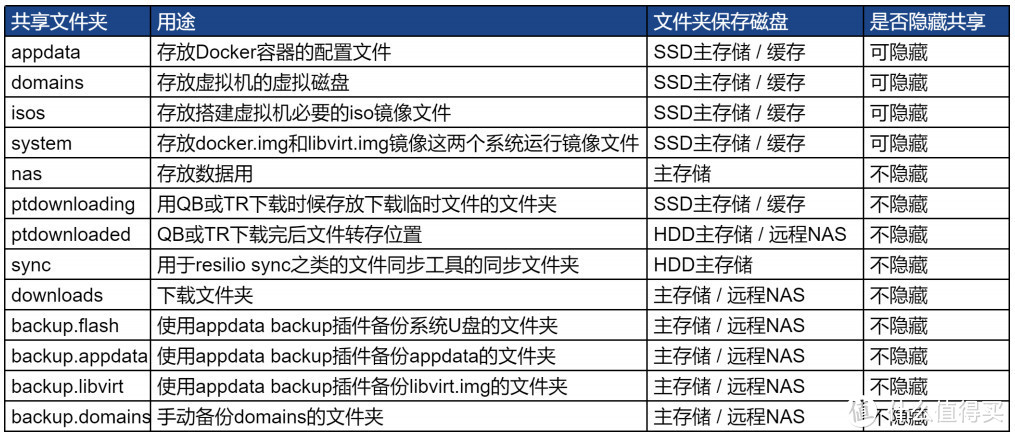 共享文件夹列表供参考
3. 搭建虚拟OpenWRT旁路由
如果用过UNRAID系统,应该知道这个系统的社群软件中心、Docker都是直连国外的源网站的。但是这些源网站从国内访问,速度慢、不稳定 ,有些甚至压根就连不上。国内还要面临运营商的DNS污染,反正满满都是泪啊! 下载Docker镜像可能还好一点,硬下花个几个小时也就搞定了,换个源也很快。但是要安装系统插件就头大了,因为DNS污染等原因根本连不上源网站,安装失败是必须的。所以这也就是许多国内玩家公认的UNRAID的坑 ,也是网上教授各种换源大法、修改Host大法的根本原因。但我这里换一种思路,不需要各种大法就能够绕过这些坑。
对!旁路由!
这种解决方法也适用于许多正在玩UNRAID的兄逮,对大佬来说,敲个代码换个源固然方便,但对小白玩家来说,一个旁路由全搞定,他不香吗 ?这就是为什么我把搭建OpenWRT旁路由放到了安装插件和Docker容器之前。
4. 安装社群应用中心
5. 挂载群晖SMB共享文件夹
6. 安装Docker应用
7. 安装Win10虚拟机
8. 备份系统设置
修改UNRAID网络设置
1. 到Setting里停用Docker和VM
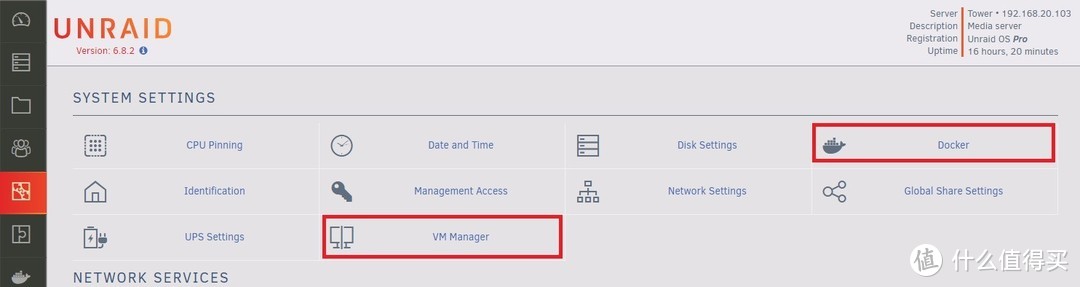 step1
step1
Docker和VM停止后,他们的图标会从菜单栏消失
2. 进入Network Setting,修改
IPv4 address assignment为Static
IPv4 address为UNRAID的固定IP
IPv4 default gateway为OpenWRT的IP
IPv4 DNS server为OpenWRT的IP
点击Apply保存设置。
 修改网络设置
3. 使用新的IP地址登录UNRAID,并进入Setting启用Docker和VM。
设置共享文件夹
由于这台AIO目前主要用来跑服务,所以我只设置了以下10个共享文件夹:
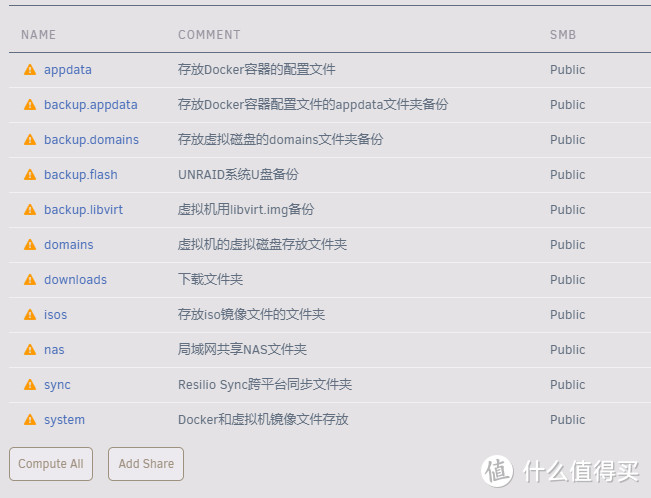 共享文件夹设置
搭建虚拟OpenWRT旁路由
(略)
很多大佬都已经在张大妈写了怎么搭建,这里就不赘述了。我随手找了一篇江枫雨的文章
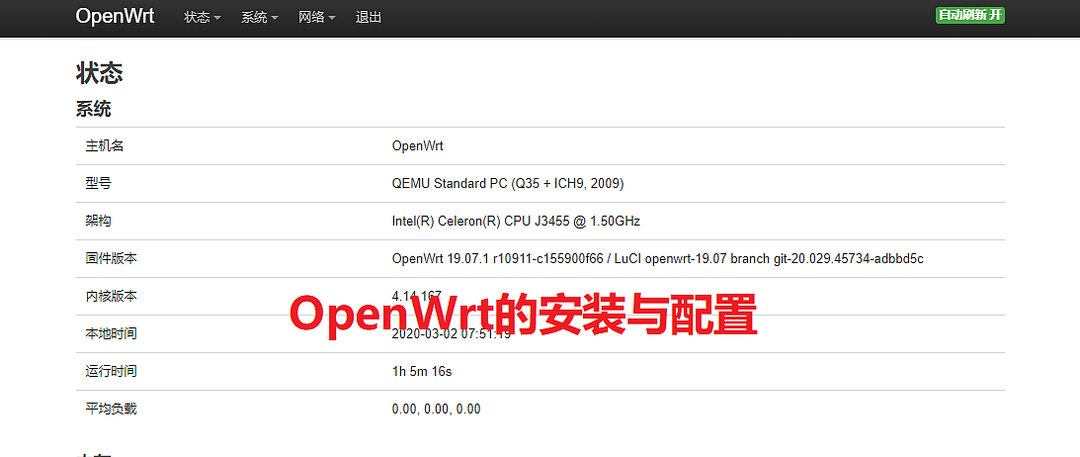
搭建的过程都是大同小异的,只是需要注意一点,没必要在进入到xml模式把virtIO修改为e1000。VirtIO在openwrt里面虽然显示为半双工,但实际是全双工运行的。还是那句我们的CPU足够强,不用担心性能问题。
首次运行的时候必须使用UNRAID自带的VNC链接OpenWRT,手动修改/etc/config/network里的局域网设置,然后重启软路由。
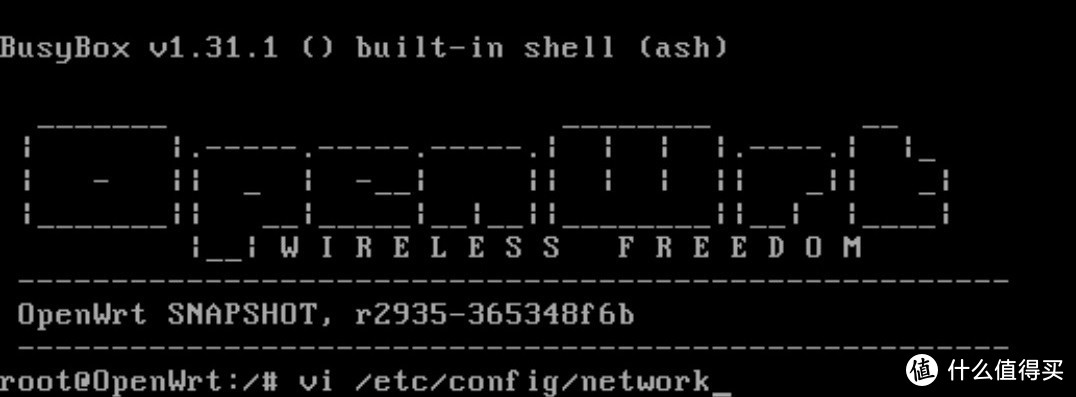 vi工具修改/etc/config/network设置
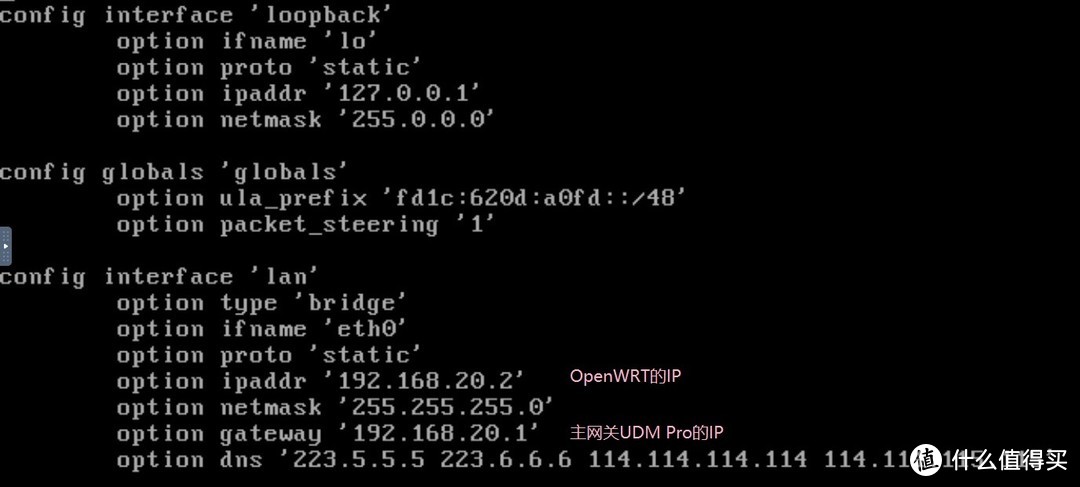 修改OpenWRT的IP和网关
安装完成后,记得打开Autostart。
 打开虚拟机开机自动启动设置
重启软路由后就可以正常登录OpenWRT的web界面了。
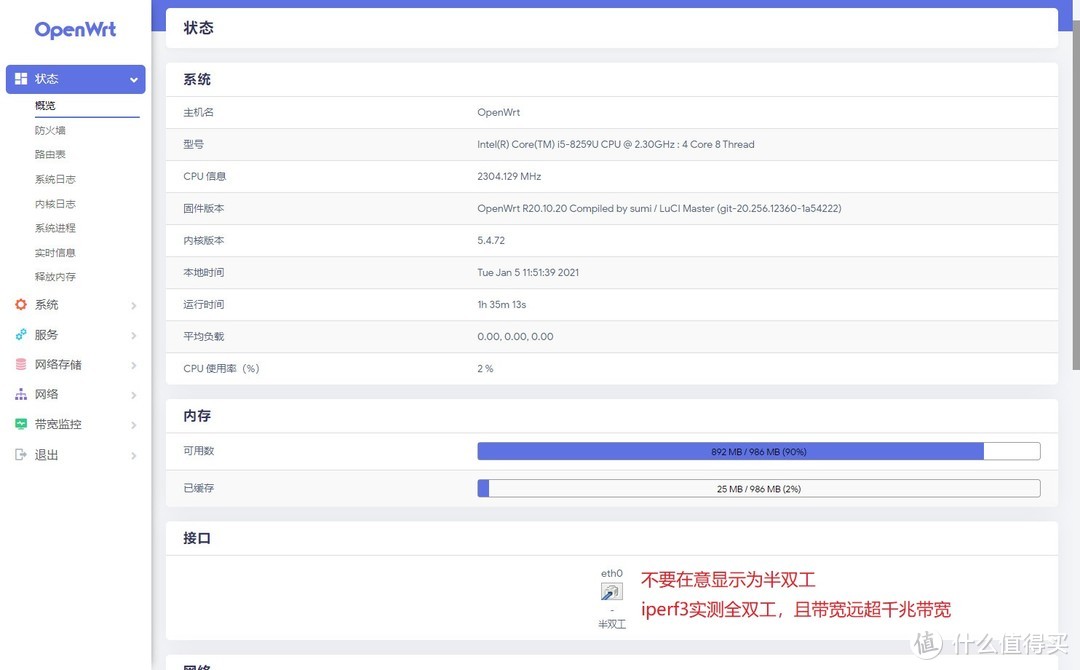 软路由主界面
修改LAN口设置
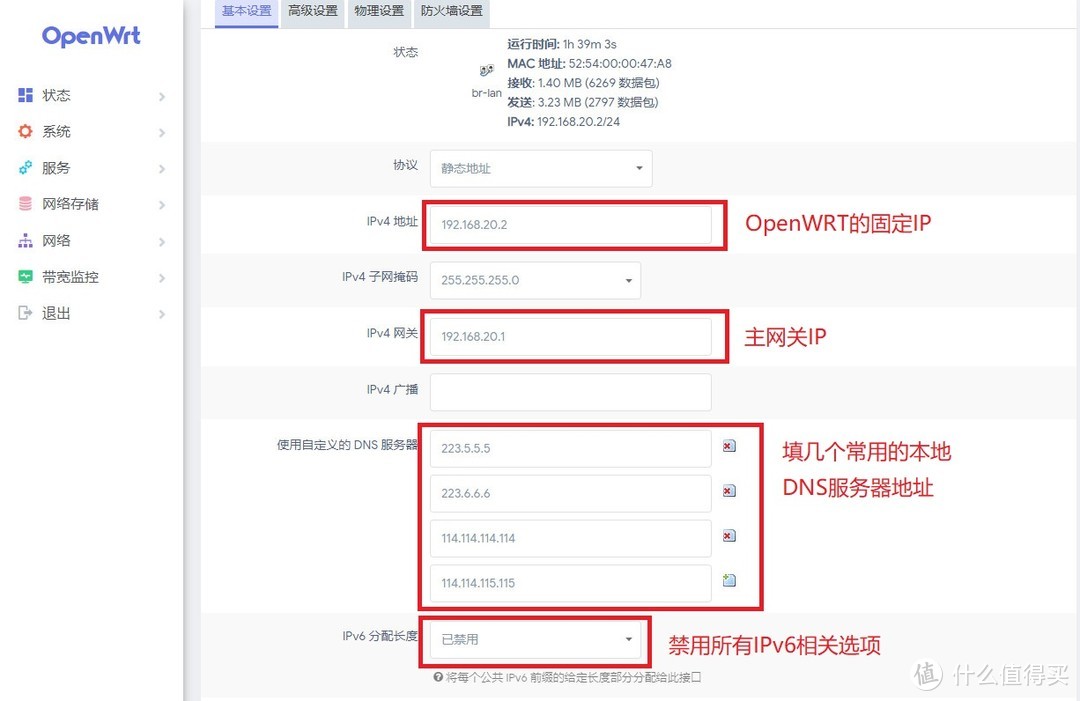 修改LAN口设置
由于我们的DHCP服务器设置在UDM Pro上,所以要关闭旁路由的DHCP服务器
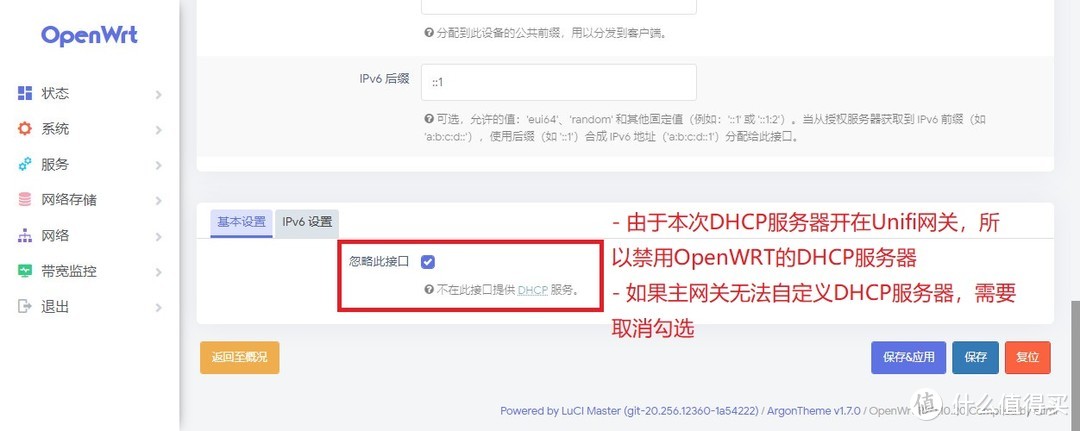 关闭旁路由的DHCP服务器
由于不使用IPv6,所以把所有与IPv6有关的选项全部设为禁用。
这样旁路由就部署好了,插件功能略过,不做演示,请自行网上搜索解决。回复区楼猪也不回复OpenWRT有关的任何问题。
安装社群应用中心
由于我们已经有了旁路由加持,所以我们直接用官方社群软件中心的链接安装就可以了。进入Plugin,选择第二个标签页Install Plugin,把下面官方链接拷进去
系统插件方面推荐下列几个:
1. CA Appdata Backup/Restore v2
用来备份Appdata,UNRAID系统U盘和虚拟机的Libvirt.img镜像
2. Dynamix SSD Trim
SSD执行Trim指令的计划,可以设定一天执行一次,也可以设定每个小时执行一次
3. Dynamix System Buttons
在标签页上加一个开关机和重启的按钮,比较方便一点。但是这个功能对Azure这个主题的兼容性非常不好。
4. NerdPack GUI
有些程序运行需要一些依赖包,例如Python3之类的,都可以在这里面找到。此外,在里面还有iperf3.1.3,可以用来测局域网的实际带宽,很有用。
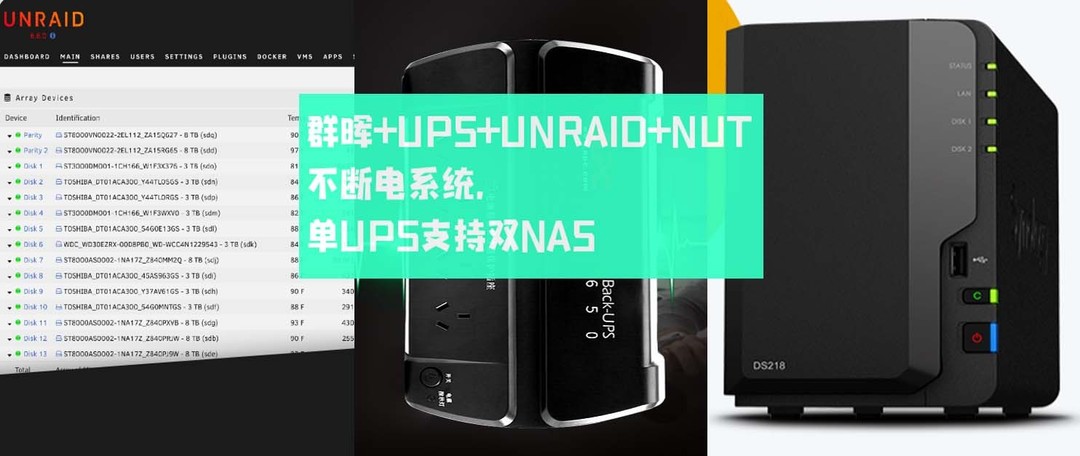
5. NUT Network UPS Tools
用来解决一台UPS通知两台NAS关机的插件。群晖系统内继承了NUT的服务端,可以把UPS接到群晖,然后打开NUT服务器,让群晖通知这台UNRAID关机。具体设置,详见BLZERO写的文章:
6. Recycle Bin
如果你通过SMB共享删除了文件,这个就是你的后悔药,你可以到这个回收站里面找回。可以自定义保留多少天的文件在回收站。
7. Unassigned Devices 和 Unassigned Devices Plus (Addon)
这两个是必装插件,如果你要挂载群晖的SMB共享文件夹,或者linux的nfs共享文件夹,又或者需要格式化没有挂载的磁盘等,这个都是必须的工具。
8. unBALANCE
多盘位NAS的必备插件,如果你有n块硬盘,剩余空间大于1/n,那你可以用这个插件把要替换盘里的文件全部挪到另外的n-1个盘里,然后你就可以轻松的把那张空盘换了。
这个插件也允许从缓存和主存储之间数据的搬运。
由于这台NUC可以插2个盘位,目前只插了1条SSD,所以暂时就没装。
9. VFIO PCI Config
系统版本是6.9.0的不要装,会报不兼容。而且可以到Tools > System Devices直接设置直通
系统版本是6.8.2的需要安装,虚拟机直通硬件用
由于这台NUC上的虚拟机不需要直通任何硬件,所以就不装了
 系统插件我装了这些
挂载群晖SMB共享文件夹
在插件中心安装完Unassigned Devices插件后,就可以挂载SMB共享文件夹了,由于我不是在基友家现场安装,所以我只是挂载一个Windows的smb共享文件夹作演示。
1. 进入Main标签页,滚动条滚到下面,点击Add Remote SMB/NFS Share,弹出对话框里点击视窗图标,点击Next
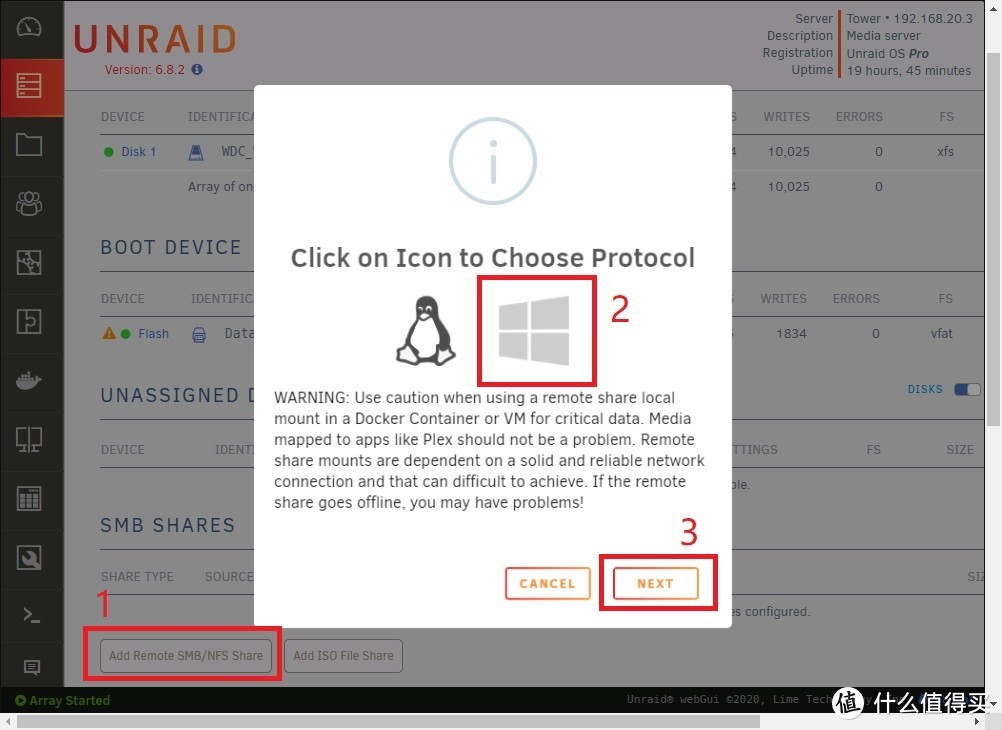 挂载远程SMB共享文件夹
2. 如果服务器在同一个局域网网段,可以直接点击Search for Servers搜索到网段中的服务器。搜索完会自动跳出来搜索到的服务器,选择群晖(演示中是Windows)的那台服务器。之后输入群晖的用户名和密码。选择需要挂载的共享文件夹,完成。
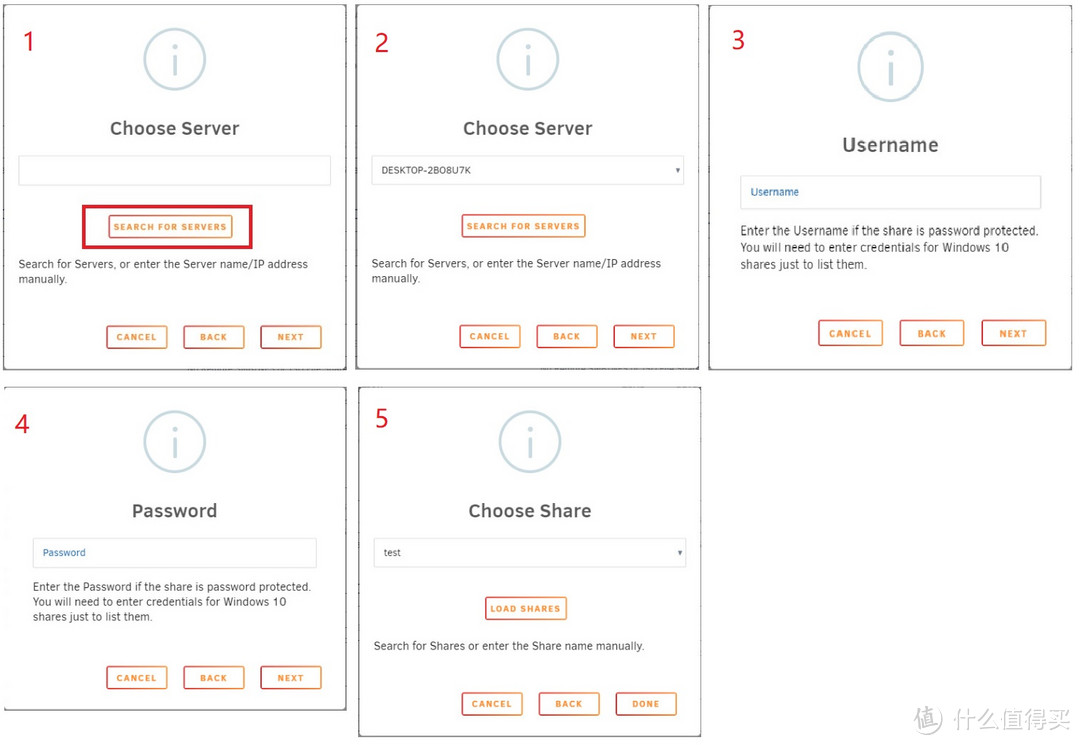 挂载远程SMB文件夹
3. 回到Main标签页,找到挂载的文件夹,点击Mount,完成挂载。
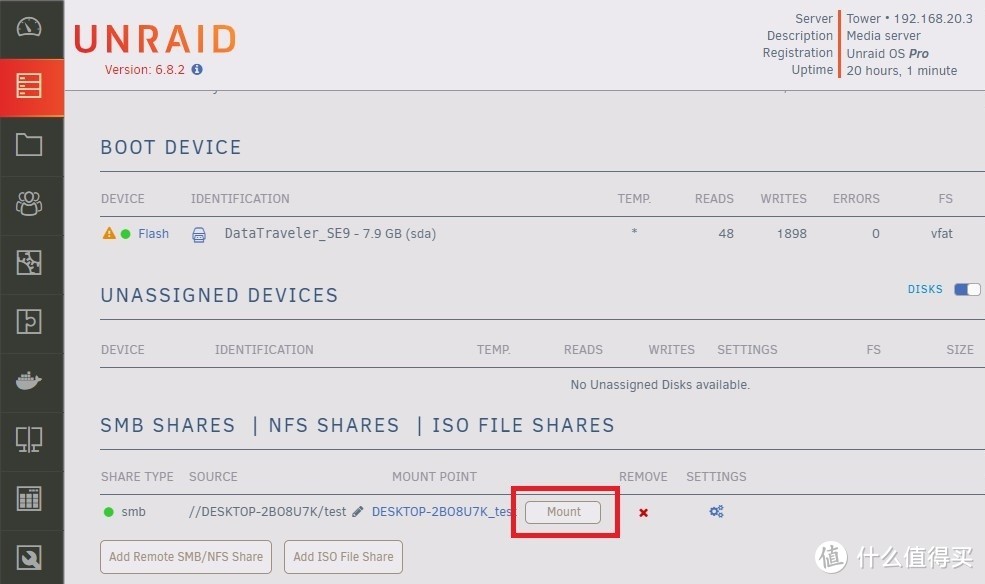 点击Mount
点击Mount Point的这个链接可以直接进入该文件夹,标题栏就是该远程文件夹在UNRAID本地的挂载路径。
 点这个链接查挂在路径
这个挂载路径后面部署Plex时候要用。
 这个挂载路径后面部署Plex时候要用
安装Docker应用
其实安装Docker应用一开始感觉挺麻烦的,但是到后来用熟了以后就感觉非常简单了,Docker把配置分Path, Port, Variable, Device这几类,具体不展开了,可以去看B站司波图的UNRAID陪玩教程,说的挺通俗易懂的。
1. Plex
这个写的人实在太多了。 我实际只用Plex和Jellyfin,因为用下来觉得够用了,就没在折腾。关于影片刮削,我觉得有了旁路由的加持,只要你的视频文件名命名规范,基本都能准确的刮削到。我比较喜欢用TMDB的数据库,如果TMDB刮削不到,再用TVDB的。目前我的电影,电视,动画和音乐全部交给Plex管理了,非常好用。
1) 核显转码
搭建媒体服务器需要调用核显进行转码,这也就是为什么基友要核显性能摧枯拉朽的原因。其实转码并非必须的,局域网内播放,如果你的盒子或者HTPC能够硬解,基本不需要转码。转码只发生在:
在盒子或HTPC不支持硬件解码,导致播放卡顿甚至无法播放视频时;
从外网远程访问你内网服务器上的媒体服务器,由于宽带上行带宽太小,所以要把高分辨率高码率的影片转码成低分辨率低码率的影片减小带宽占用。例如把4K Remux转为1080P高码率等。
2) 挂载群晖的SMB共享文件夹
盒子毕竟只有1条1TB的SSD,所以既有的影片是存储在远程群晖NAS上的,所以需要把群晖的共享文件夹挂载到UNRAID,再映射到容器里。
搭建这个容器的步骤如下:
1) 开启核显转码
打开UNRAID的Terminal,键入modprobe i915,加载核显驱动。加载后使用ls /dev/dri命令查看核显驱动是否已经加载,当看到renderD128就表示加载成功了。
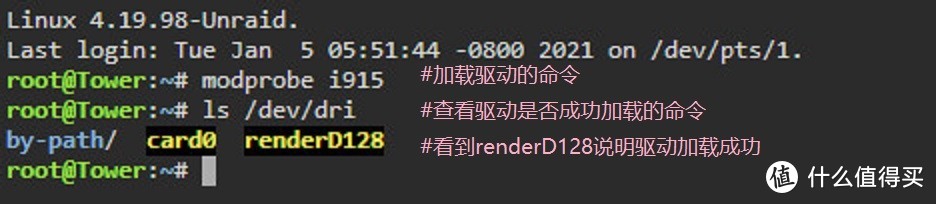 测试能否加载核显驱动
许多文章里也说得很清楚了,如果UNRAID重启了,这个核显驱动不会重新加载的,所以要修改一个go文件,修改方法是在Terminal输入:
vi /boot/config/go
 修改go文件
然后会打开go这个文件,敲一下键盘的“i”键,就可以进入编辑模式,把modprobe i915这个命令复制进去。然后按ESC推出编辑模式,在输入“:wq”保存文件退出,就可以了。
 修改go文件
2) 创建Plex容器
到社群软件中心搜索Plex,推荐Linuxserver的版本,这个团队做的任何Docker容器都非常好用。在Extra Parameters处填写--device=/dev/dri。拿Movie路径映射举例,先填入文章前面提到的群晖远程文件夹的挂载路径,再用鼠标点一下文本框就会出现下拉菜单,单击选择对应文件夹即可。Music和TV路径映射方法同理。
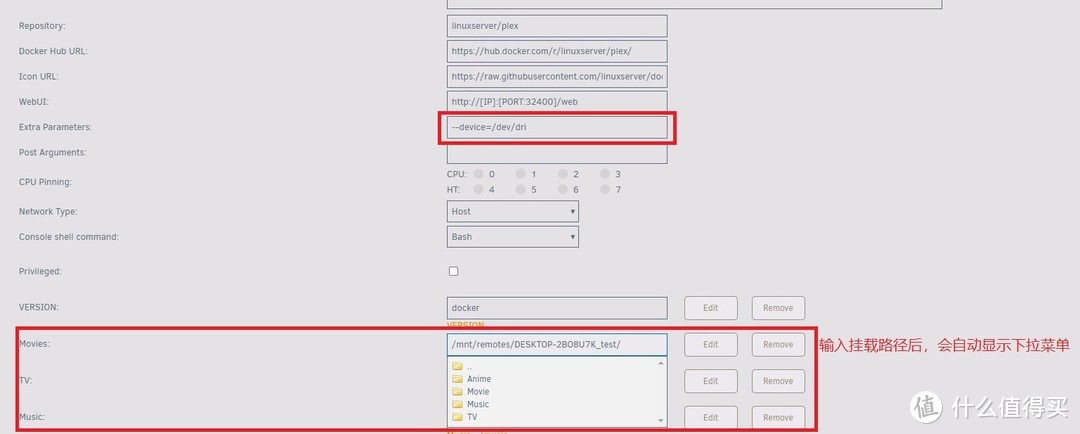 Plex容器部署配置
由于实时转码会产生大量的转码文件,所以需要把这些文件存到容器外部,否则囤积在容器内很有可能会爆Docker的镜像。这个路径完全看个人喜好,我就直接放到了appdata里面。
所有这些填完以后,点Apply,系统就会自动下载和安装了。
 下载镜像创建容器
2. DDNS Updater
这个是灯大发布的一个Docker容器,只要简单的修改一下配置文件,就可以实现多个动态域名的解析,还可以记录你家公网IP的变化情况,非常轻量好用的一个工具。
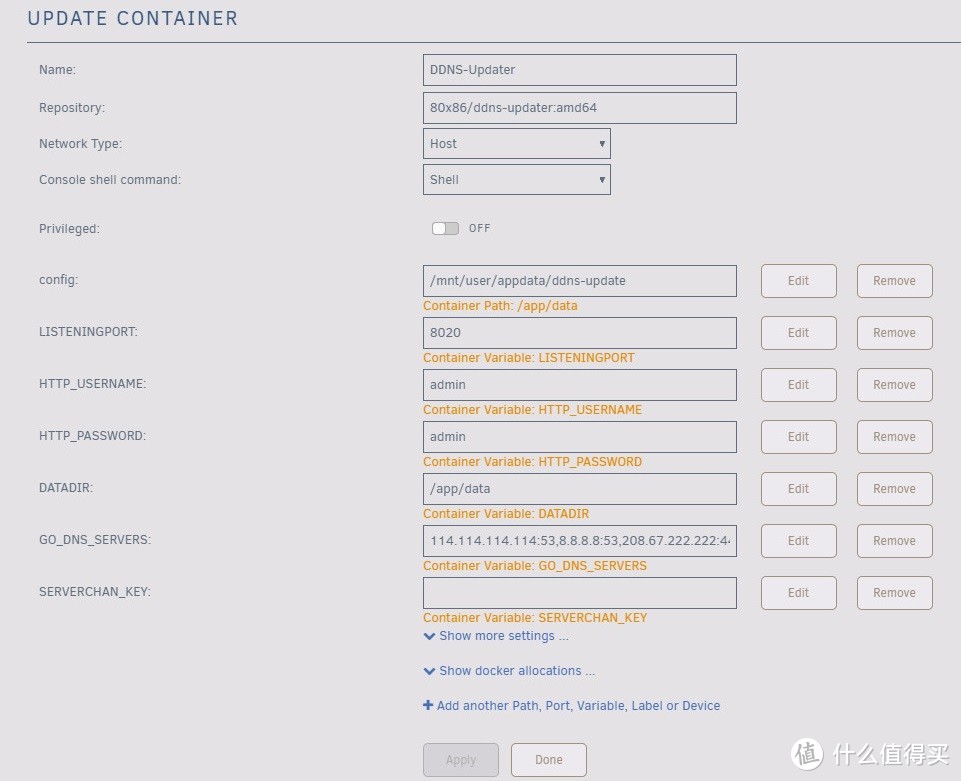 DDNS Updater容器部署配置
缺点是配置文件需要到灯大的dockerhub页面去拷一下template。对比别的DDNS容器,灯大的这个可以支持多种动态域名解析,非常好用。
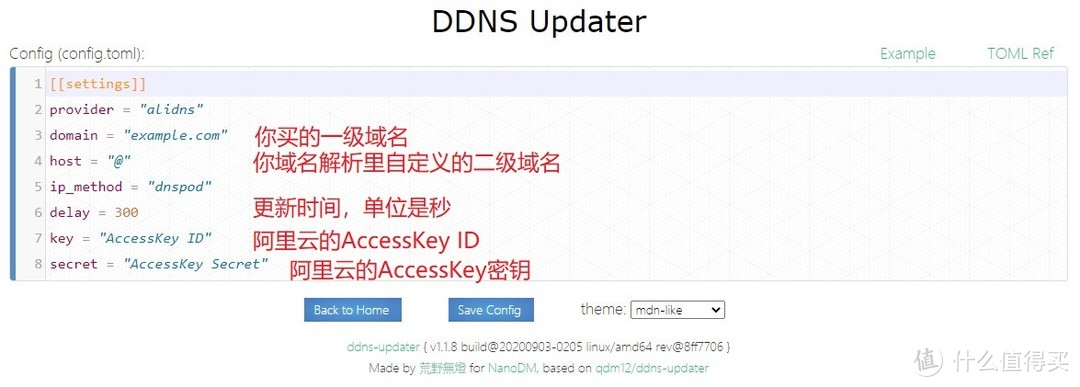 DDNS Updater 配置文件
域名肯定你自己想办法去买了,现在有很多奇奇怪怪的域名,贼便宜。比如.store,.xyz,.io,.tv这种非*级域名都是贼便宜的。
举一个阿里云动态域名解析的例子,如果你要解析的域名是www.xxx.com
在domain这里填xxx.com
在host这里填www
AccessKey ID和Secret自己去阿里云控制台找来天上去就可以。
3. Filebrowser
推荐灯大的Filebrowser,灯大在原版的基础上添加了很多功能,而且可以调用核显解码直接播放视频。此外,filebrowser就是一个网页版的文件管理器,管理起来很高效。而且这个filebrowser配合域名登录可以快速的生成分享链接,比群晖的文件分享更快更好用。
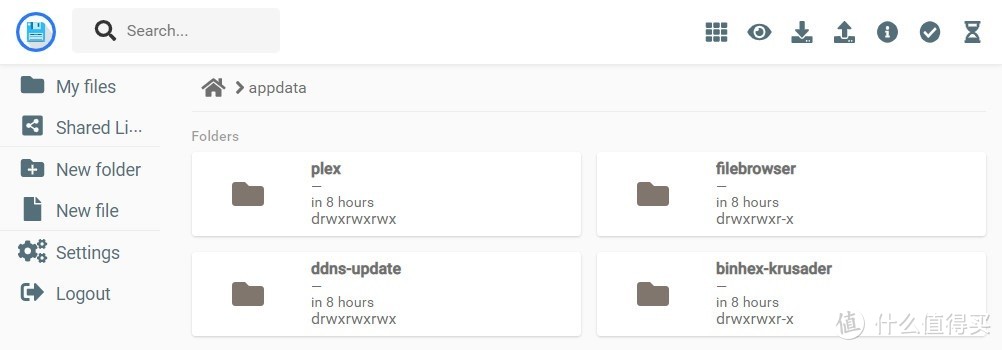 灯大Filebrowser
4. Krusader
这个其实是在Docker里开了个小型的Linux虚拟机,所以相对来说比Filebrowser重。这两个同样都是文件管理器,但是Krusader是通过VNC连接到容器的进行管理的,复制、黏贴啥的功能是受限制的。用Binhex的版本回默认开启了中文编码,但不能使用中文输入法。所以操作起来并不是非常方便,而且Krusader的界面真的是丑出天际,感觉就是Win98时代的产物。但即使有这么多槽点,依然推荐Krusader是因为这货的文件管理器分为左右两个窗体,可以很方便的把文件复制、移动到对面的窗口(快捷键F5和F6),速度真的非常快,试一下你就知道。我主要在移动文件的时候会用它。但界面真的是太丑了!
 Krusader丑出天际的界面
5. daapd
如果你局域网里有Mac,可以考虑一下这个容器,这个容器内集成了一个iTunes Media Server。如果你的PC或者Mac上安装了iTunes,是可以直连到这个媒体库播放里面的音乐库的。
(略)
6. Heimdall
个性化的导航页,你可以把你的chrome或者edge浏览器的主页设为这个Heimdall导航页,但其实也没啥大用处。
(略)
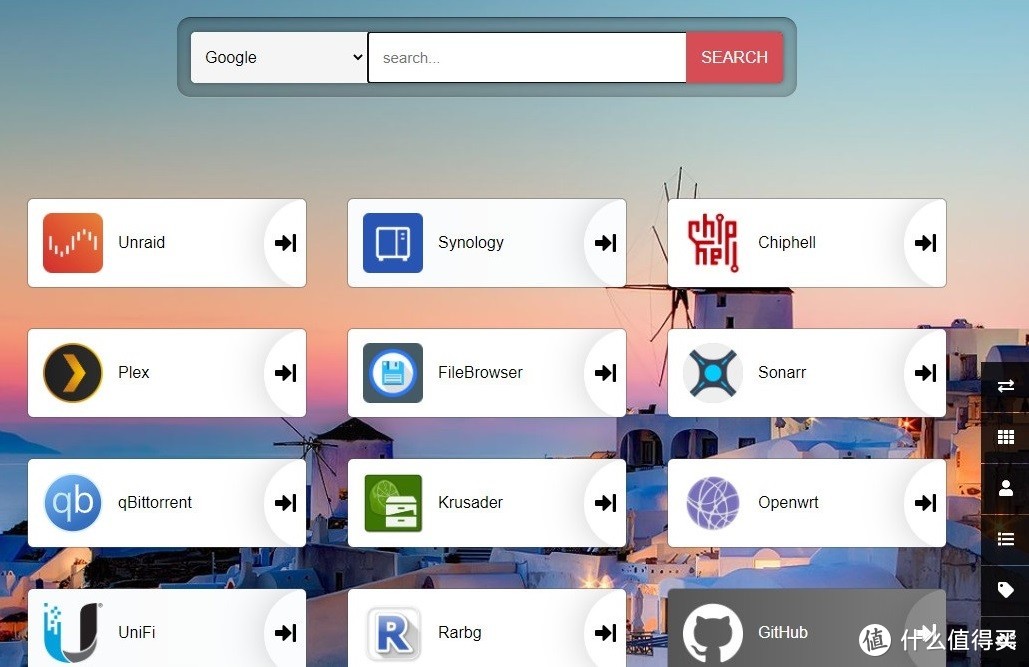 自己的导航页,然并卵
7. NginxProxyManager
这个是做反向代理使用的,如果你在家里也希望想外网一样通过域名而非IP地址登录你的Plex、UNRAID、群晖等web服务或者服务器,那你需要这个容器。当然也可以使用群晖自带的方向代理服务器,效果是一样的。配置方法可以参考人生观大佬的这篇文章:

8. Resilio Sync
这是一个同步软件,我自己也在用。可以实现UNRAID,群晖,Windows,Mac之间的文件同步,很好用。差不多就是一个不支持在线文档编辑功能的Drive。配置方法可以参考人生观大佬的这篇文章:

9. qBittorrent和Transmission
不用多做介绍了吧?玩PT的必备家伙。
玩PT的话,配合iYuu和Flexget玩PT可以用脚本实现批量下载,辅种等玩法,不过都是刷数据用的。
不玩PT的话,这俩也是不错的BT下载工具,配合jackett和sonarr可以把你的美剧收视的妥妥的,下载完的文件会自动转存你在Sonarr里设置的文件存放路径里,可以实现全自动追美剧。具体可以搜SuperNG6的文章:

安装Win10虚拟机
由于不考虑硬件直通,所以部署Win10的虚拟机非常简单。我选择Windows 10 LTSC的版本,最为精简,资源开销少。把MSDN下载的windows安装镜像上传到isos文件夹。
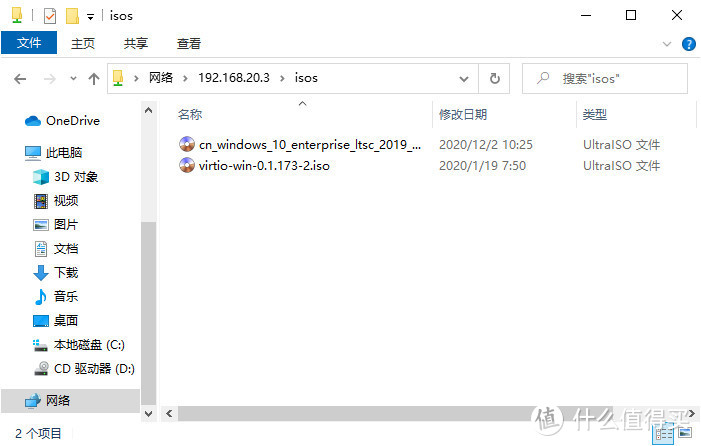 把安装镜像拷到isos文件夹
另外进入Setting > VM Manager里,下载Default Windows VirtIO driver ISO。里面包含了安装windows时候需要的虚拟磁盘驱动,以及安装完成后需要安装的一系列驱动,否则你的虚拟机没法正常工作。具体部署可以参考RealZH的这篇文章:
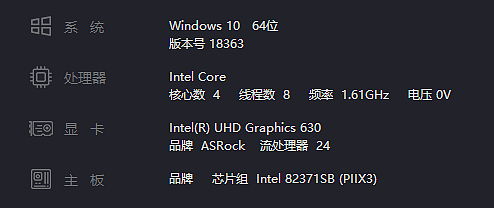
备份系统设置
1. 备份Appdata文件夹,UNRAID系统U盘和Libvirt.img
进入Setting > Backup/Resotre Appdata
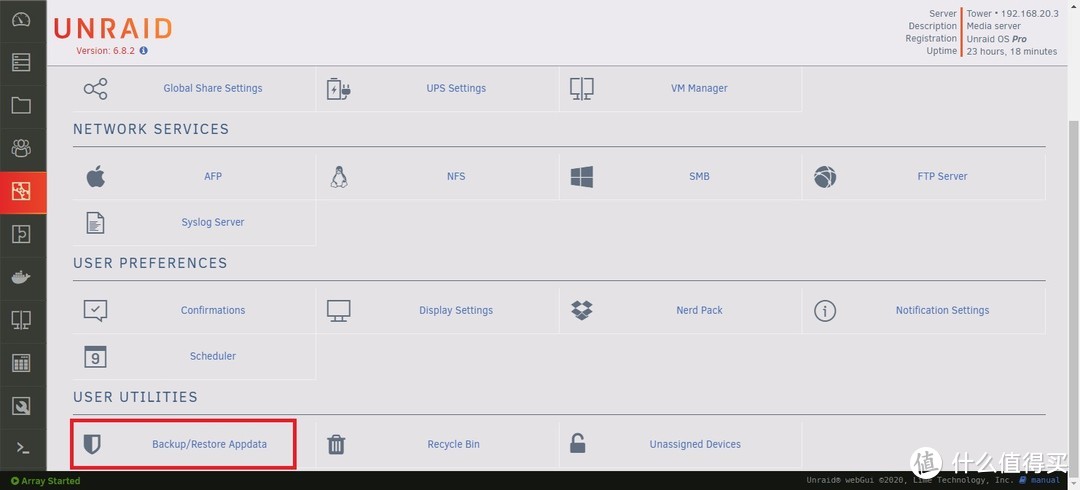 Backup/Resotre Appdata
按下图对照填写
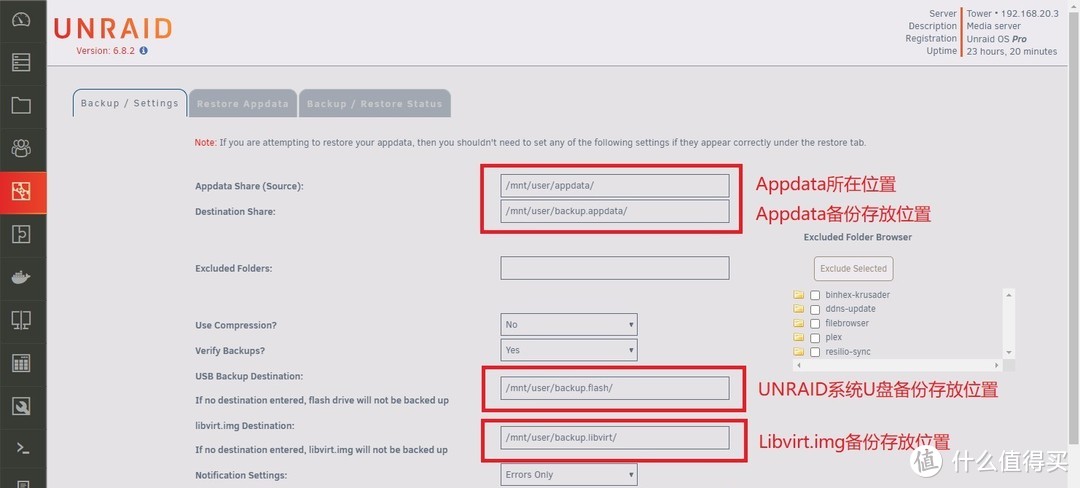 Backup/Resotre Appdata设置
滚动条滚到最下方,自定义定期备份设置。注意可以点开Advanced Setting里面选择哪些docker容器在备份时不停用。最后点击Apply完成设置。
 Backup/Resotre Appdata设置
在设置完成后,点击Backup Now按钮,完成初次备份。备份完成后,进入filebrowser检查一下。Appdata已经备份到了backup.appdata文件夹。
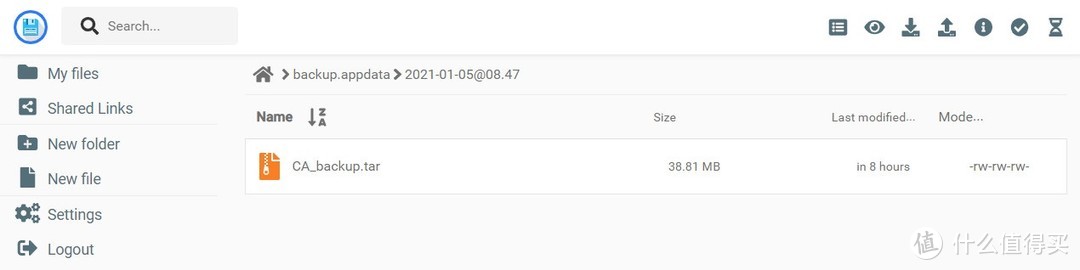 备份appdata
UNRAID系统U盘已经备份到了backup.flash文件夹
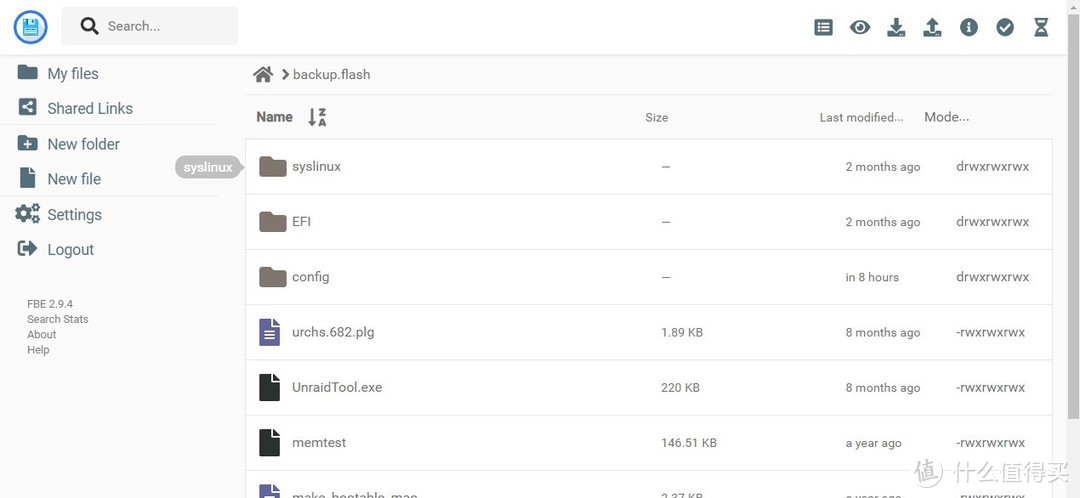 备份UNRAID系统U盘
libvirt.img已经备份到了backup.libvirt文件夹
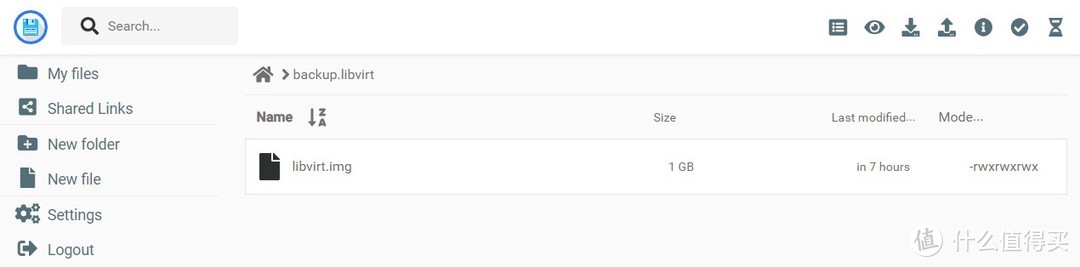 备份libvirt.img镜像
到此备份还没结束,我们还有OpenWRT和Win10LTSC这两个虚拟机的虚拟磁盘需要备份。这个直接可以在filebrowser手动备份一下。首先,进入保存所有虚拟磁盘的domains文件夹,选中,点击右上角复制图标。
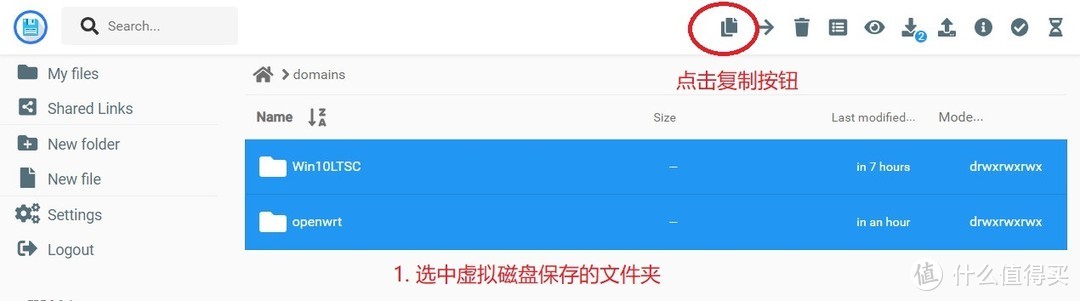 备份虚拟机的虚拟磁盘
在弹出对话框中选择需要备份的目的地文件夹,点击Copy按钮。稍等一会儿就完成了。
 备份虚拟机的虚拟磁盘到backup.domains文件夹
结束语
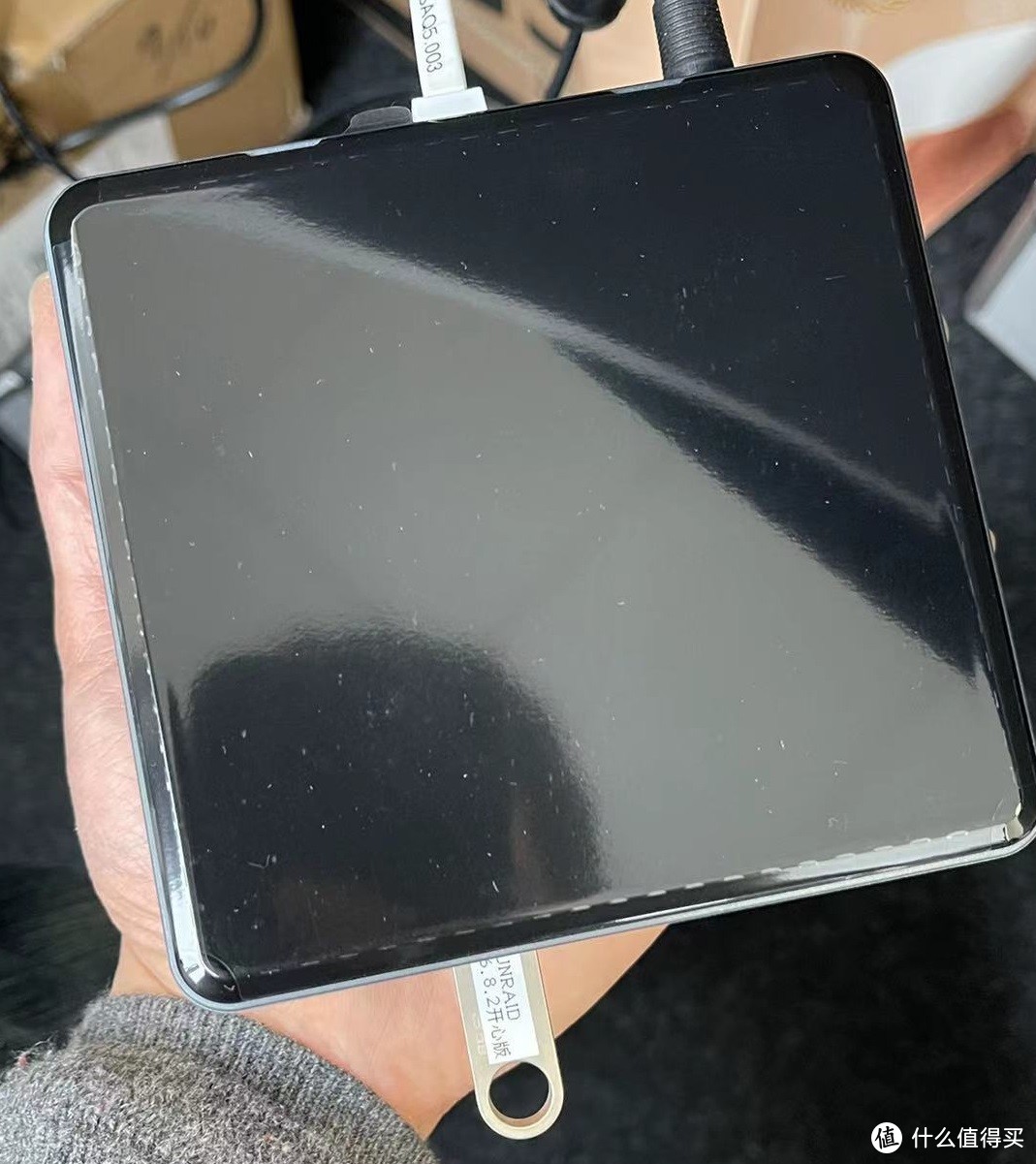
至此,这台巴掌大的All-In-One才算完全搭建完成,打开一个网页看一下旁路由是否正常工作。
 巴掌大的All-In-One达成
哟~还不错哦!!!
再来看一下有些看官可能会纠结的带宽问题。分别在虚拟Win10,OpenWRT和UNRAID都安装了iperf3.1.3。跑一边带宽测试。
1. 虚拟机Win10LTSC到OpenWRT虚拟链路的带宽,实测超过5Gbps全双工。
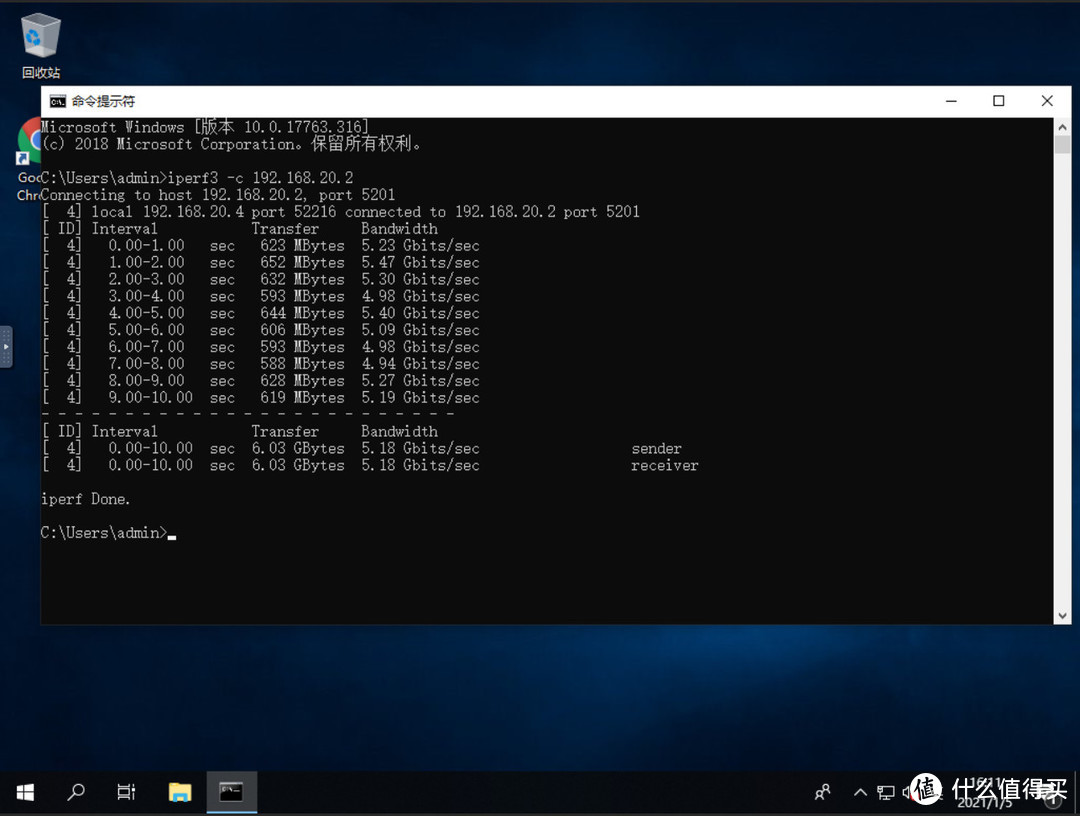 虚拟机Win到虚拟机OpenWRT
2. 虚拟Win10LTSC至UNRAID的虚拟链路带宽,实测超过11Gbps全双工。
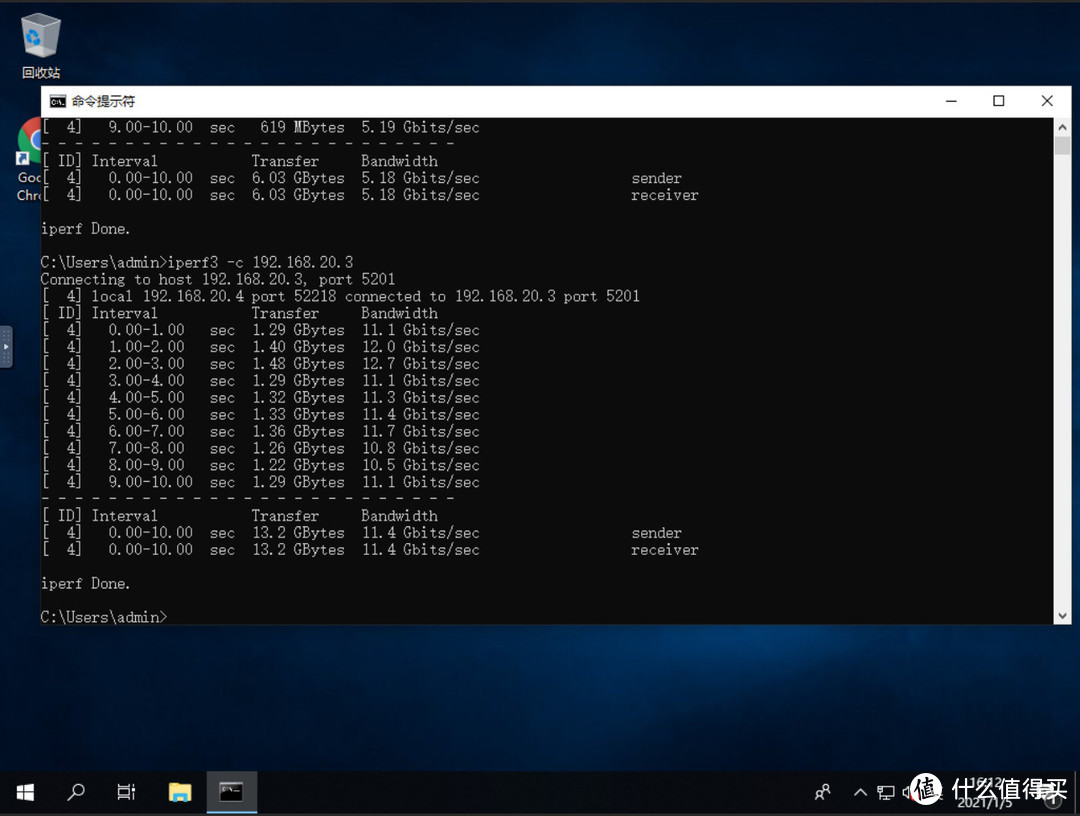 虚拟机Win到UNRAID物理网口
3. OpenWRT到UNRAID虚拟链路的带宽,实测25.3Gbps。
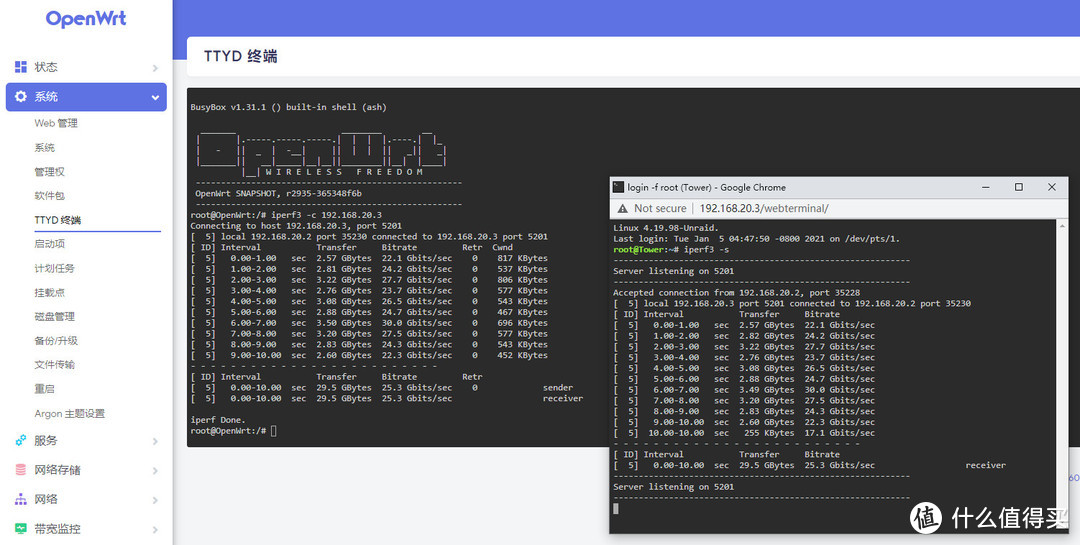 OpenWRT虚拟机到UNRAID物理网卡
全部远远的超过了千兆带宽,没有瓶颈。以上!






校验提示文案
请问,如果我把 Win10_LTSC 直接安装在一个硬盘上,可以直接电脑启动的那种。
再U盘启动后在 UNRAID 下直通这个硬盘,建立一个 WIN10 的虚拟机,这个 WIn10 就可以在两种环境下使用了吧。
校验提示文案
校验提示文案
校验提示文案
校验提示文案
校验提示文案
校验提示文案
校验提示文案
校验提示文案
校验提示文案
校验提示文案
校验提示文案
unrand的唯一缺点是没有中文
校验提示文案
校验提示文案
校验提示文案
校验提示文案
校验提示文案
校验提示文案
校验提示文案
校验提示文案
校验提示文案
校验提示文案
校验提示文案
校验提示文案
校验提示文案
校验提示文案
校验提示文案
校验提示文案
校验提示文案
校验提示文案
校验提示文案
校验提示文案
校验提示文案
校验提示文案
校验提示文案
校验提示文案
校验提示文案
请问,如果我把 Win10_LTSC 直接安装在一个硬盘上,可以直接电脑启动的那种。
再U盘启动后在 UNRAID 下直通这个硬盘,建立一个 WIN10 的虚拟机,这个 WIn10 就可以在两种环境下使用了吧。
校验提示文案
校验提示文案
校验提示文案