






































9
9
立马开箱,京东云无线宝尊享版,值不值!
匿名用户
2020-04-21 15:27:51
9点赞
12收藏
58评论
购买理由
在京租住房(3人合租中的一间),入户路由器的无线信号太弱,在床上躺着玩手机,看剧不仅要开着门,而且还要移动找信号,你敢相信?++++
在张大妈上看了几篇家庭路由器的测评,感觉再买一个高速穿墙的智能路由器,既能解决信号问题,换房子还能带走,应该不错。正好19号看到社区文章中推荐京东云路由,既能当路由,又能挖京豆,岂不是能薅羊毛,我真是个聪明的机灵鬼~~~
参加:能赚“钱”轻NAS的路由,京东云无线宝尊享版,作者:doorjoy
当然我也看到了评论中的讨论,虽然从20年2月份分才开始返京豆,但是见天的减少,会不会凉凉……
 参照讨论
参照讨论
必要条件:考虑到自己的需求顺序是1.先解决网络信号问题;2.价格相对合适的智能路由器;3.能薅羊毛减少成本。
加分项:4月19号得知,20号首发尊享版路由器,提前付定金可10块抵40,优惠30元。
尊享版可以使用128G的内存,做轻度DNS,能内外网穿透,能下载些电影什么的。(此功能后文会讨论,感觉鸡肋)
普通版的优惠期已经过了,干脆买高端点的,希望京豆能挖多点。
综合考虑还是准备下单。
 京东APP截图
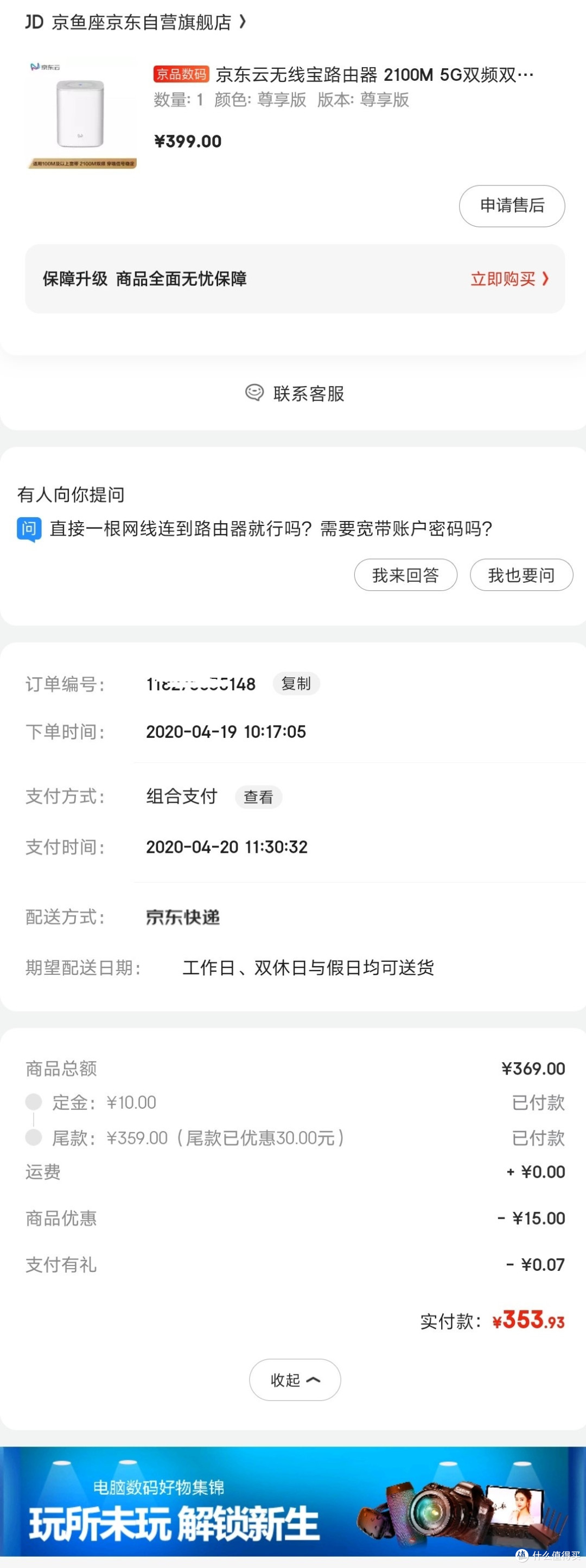 福利金兑换的满300-15优惠券+金贴签到优惠
19号付定金10元,20号中午11:30开始付尾款,第一时间就定了。
外观展示
(本来京东20号晚上能送到,但是物流还是晚了,21号中午才收到),而且包装盒还摔了。
 很明显摔了,自营快递小哥有气?
 收到拆包裹
收到拆包裹
怀着忐忑的心情拆开,看看机器
 还好内里机器没摔坏
 全家福
全家福
使用感受
先摆上
 不算大
不算大
 放到桌子上刚刚好
外观:以白色为主色调,搭配京东云的彩带LOGO,整体呈现出简洁明快的风格,机身尺寸为120mm*120mm*150mm,体积不算小巧,颜值还行,简洁,大方。

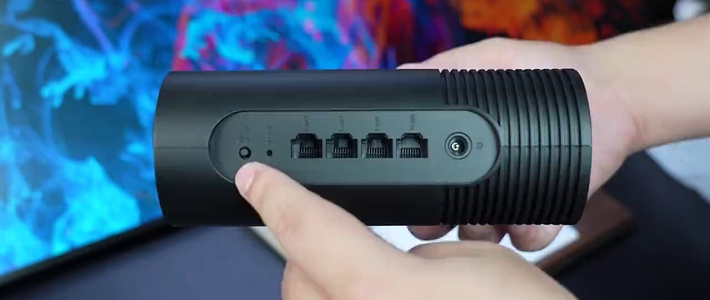
墙边的一个网络接口,以前玩PS4和用电脑的时候,老是插拔网线,现在路由器后面有两个拓展接口,刚刚好能查到两个设备上。(这点很好)
看看PC和手机设置
1.连接电源和网线后(顶部显示灯呈蓝色),PC要先查找路由器释放的无线信号,然后浏览器登陆地址192.168.68.1(可修改),首次登陆设置密码,密码将成为2个无线信号和下次登陆后台的密码。
 PC后台登陆
 PC设置首页
手机APP,通过手机应用市场或者说明书的二维码中下载专用APP,待手机连接到京东路由器的网络后,方可登陆设置
 直接用京东APP一键登录就好
 这就是全部功能了
一些重要功能说明:
1.鸡肋功能
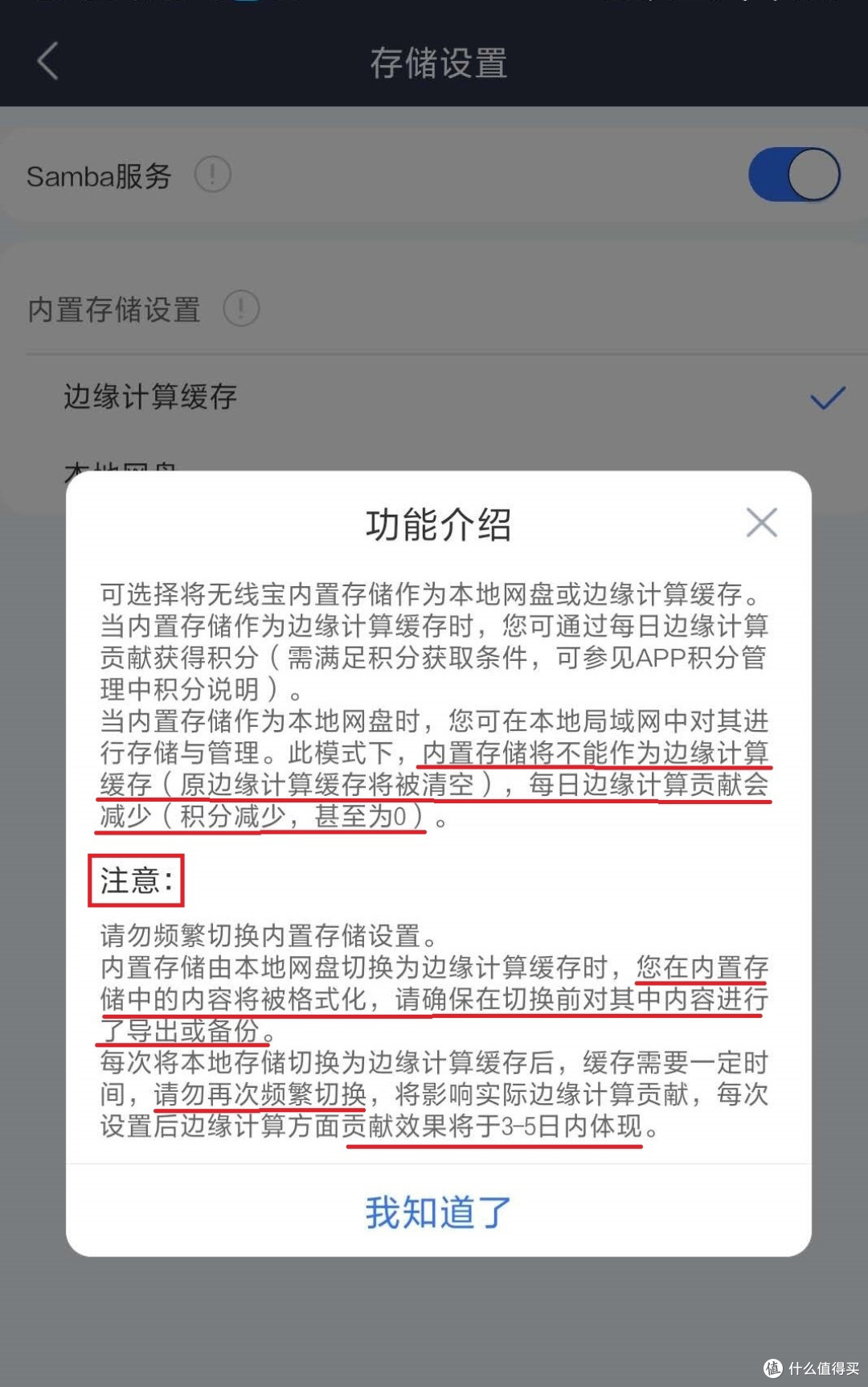 鸡肋功能
鸡肋功能
买尊享版就是因为可以用那128G的内置空间,但是细节说明中又表示,用了这个空间就不能做边缘计算(不能获得京豆)那我干嘛要买尊享版,直接买简单版就好了。此项功能真是……
2.积分模式
 我选的是积分优先
趁着能薅羊毛的时候,积分优先,能回多少本算多少。
3.可以分别通过手机和PC设置无线密码、信号方式,方便

4.一些不知道干什么用的功能,幸好平时也不用。


总结
首先尊享版和简单版没有任何差别,就是128G内存的权限问题,结果要用这块还不能挖豆,虽然可以用U盘或者硬盘做外部储存,但是很不方便啊。难到要等到挖京豆的过气了再用?实在不知道这个产品经理的点,既然作为卖点,就应该考虑到使用的便利性。
优点1,赶上了20号的首发预定+满减,便宜了45元;
优点2,现在还能挖豆,能薅多少羊毛,就便宜了多少,希望能白嫖;
优点3,双核CPU+512MB RAM+千兆LAN口*2+智能加速技,完全可以满足家庭或者小型办公的需求。
优点4,尊享版有游戏加速功能,内置网易UU游戏加速,动态智能调整加速线路,正好PS4联网和打使命召唤战区的时候可以用。
综上所述,在能持续挖豆回本的情况下,买这款路由器基础版就行,尊享版就算了。
一些使用技巧:
连接5G频段,获得更快的连接速度 京东无线宝是2100M双频路由,具有2.4G和5G两个频段。2.4G频段抗干扰能力强,穿墙效果更好。5G频段速度更快,在信号优良的位置下,建议连接路由器带有5G后缀的WIFI信号。(如JDCwifi_xxxx-5G,xxxx为您路由器MAC地址后四位)接入5G频段。
USB外接优盘,变身局域网网盘 京东无线宝拥有USB接口,外接优盘等储存后可变身本地网盘。 WIN/MAC/iOS等均可在本地(局域网内)访问。Windows可直接在“开始”菜单-“Window系统”-“运行”中访问192.168.68.1 (注意:此处为,而非//),也可直接在Windows任意文件夹界面的地址栏输入192.168.68.1; Mac使用finder连接smb://192.168.68.1进行访问;iOS设备在Safari浏览器中输入smb://192.168.68.1,按提示选择:在“文件”中打开链接-跳转后点击连接-连接身份选择“客人”点击下一步,即可在手机的“文件”应用中访问USB口外接存储中的内容。如果对路由器地址进行了修改,请将192.168.68.1替换成修改后的IP地址。对于Win10系统的某些版本,可能存在无法访问的情况,可在搜索引擎中搜索“Win10不能访问samba文件夹”进行设置。
无线中继模式,扩大信号覆盖 别墅太大一个路由不能完全覆盖?可以试试无线中继模式,可将两个路由器通过无线中继的方式进行连接,扩大家中信号覆盖范围。可以在京东云无线宝APP中的工具-网络设置,设置上网方式为“无线中继”,选择原有WIFI,输入密码后即可将完成无线中继。 同样可以在WEB端通过浏览器访问192.168.68.1进入路由器WEB配置页面进行配置。
4. 多种信号模式可选,穿墙无压力 京东无线宝拥有节能、标准和穿墙三种信号强度。 可以在京东云无线宝APP中的工具-WiFi设置中,将信号强度调整为穿墙,获得更强劲的信号覆盖。可以在WEB端通过浏览器访问192.168.68.1,进入路由器WEB配置页面,进行信号强度的设置。
指示灯状态,随你控制 无线宝拥有三种灯光(开机显示红灯,联网配置后显示蓝灯,首次绑定APP后变为绿灯)。无线宝顶部的柔光夜晚犹如一枚柔和的小夜灯,您也可以在京东云无线宝APP-工具-指示灯中将指示灯关闭。
拿回家插上网线联网后应该如何使用?首次配置路由时,将网线插入路由器后端的蓝色网口后,将电脑、手机或平板连接此路由器的本地WIFI信号(WIFI名称为JDCWIFI_xxxx或JDCWIFI_xxxx_5G,其中xxxx为路由器MAC地址后四位),在电脑、手机或平板的浏览器中输入192.168.68.1,进入路由器管理界面进行配置。 注意:首次配置的最后一步“安全设置”中,需要设置路由管理员密码(后台密码)及WIFI密码(初次配置可设置为两者相同或不同)。 在WEB端配置之后,将手机连入配置后的本地WIFI,打开京东云无线宝APP,进行路由器绑定,输入路由器管理员密码(后台密码),便可成功绑定 。(注意:绑定时要输入的密码为路由器后台密码,非WIFI密码)。












校验提示文案
感觉要翻车
校验提示文案
校验提示文案
校验提示文案
校验提示文案
校验提示文案
校验提示文案
校验提示文案
校验提示文案
校验提示文案
校验提示文案
校验提示文案
校验提示文案
校验提示文案
校验提示文案
校验提示文案
感觉要翻车
校验提示文案
校验提示文案
校验提示文案
校验提示文案
校验提示文案
校验提示文案