


























15
14
入手Kindle 咪咕版的你,一定需要这份最全的小技巧使用大全!
2020-06-13 16:47:33
88点赞
745收藏
27评论
因为咪咕举办的 Kindle 0元享 活动,最近入手Kindle 咪咕版的小伙伴特别多,其中很多还是第一次接触Kindle,甚至是第一次接触电纸书。
所以很多Kindle 咪咕版使用上的小技巧大家都不太了解,为了让大家更好地享受Kindle带来的阅读体验,静读君整理了这份Kindle 咪咕的使用小技巧集合。
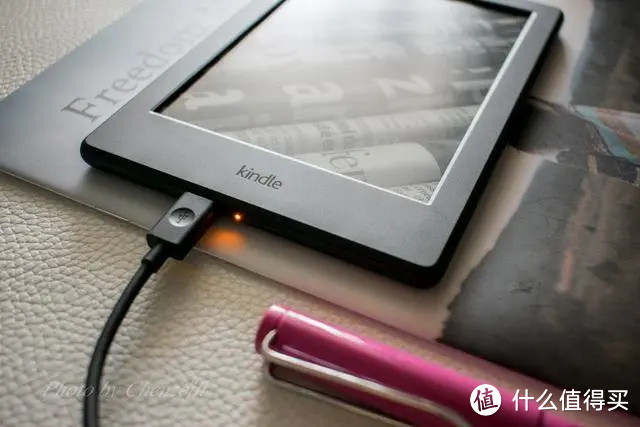
因为内容太多,先看目录:
注册流程
磁盘传书
OTG传书
收藏夹管理书籍
云端彻底删除书籍
生字注音
标注
调节字体大小
send to Kindle
“convert”
全能神器:Calibre
x-ray
死机怎么办
看漫画必备
切换阅读进度样式
添加书签
快速翻页
打开微信读书
电子版说明书
Kindle 神技
01注册流程
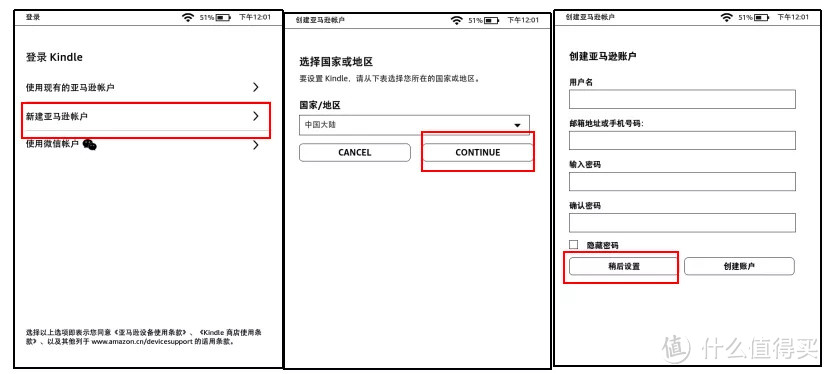
①. 轻按设备电源键开机,选择[简体中文],点击下一步等待加载启动。
②. 点击[新手入门],选择无线网络后输入密码
③.登陆亚马逊账号;不推荐使用微信登陆~
不推荐使用微信登陆~正确姿势:建议先用手机/电脑浏览器打开亚马逊官网(amzon.cn),在官网注册亚马逊账号,然后在Kindle 上直接登陆。注:亚马逊账号完全不影响咪咕的打卡活动,如果嫌麻烦的话,也可以直接先跳过亚马逊登录。
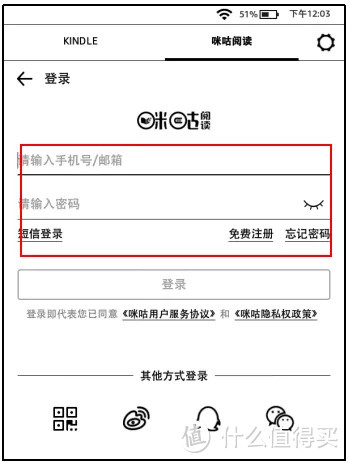
⑤.用你自己的手机号登录咪咕系统账号,这样就算是完成活动激活了。(请牢记该手机号,该账户为参与阅读打卡的账号)
02磁盘传书
最简单粗暴的传输方式,磁盘传书绝对是最简单也是最万能的方法,
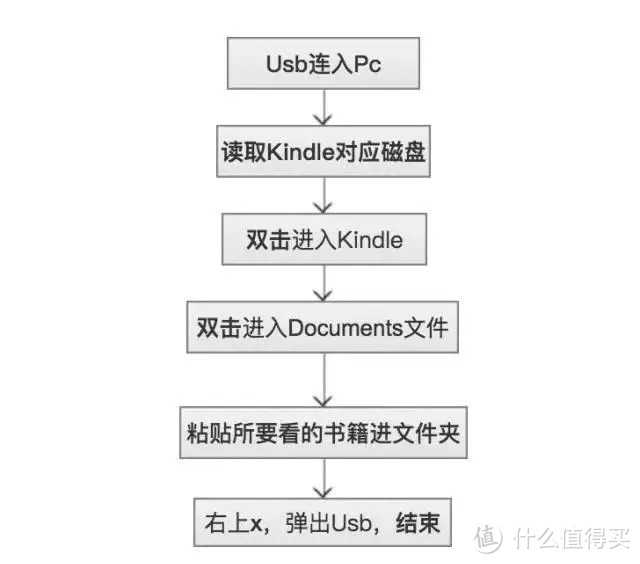
只要是Kindle原生支持的格式(Kindle (AZW)、TXT、PDF、MOBI、PRC原格式、HTML、DOC、DOCX、JPEG、GIF、PNG、BMP转换格式)都可以通过磁盘传输,而且不会占用云端内存,方法也相对简单!
缺点就是不太方便书籍误删后的二度下载了。
03OTG 传输
用USB连接电脑和Kindle传输文件的方法,大家都知道;
但不用电脑,用OTG线连接,手机也直接管理Kindle磁盘文件。
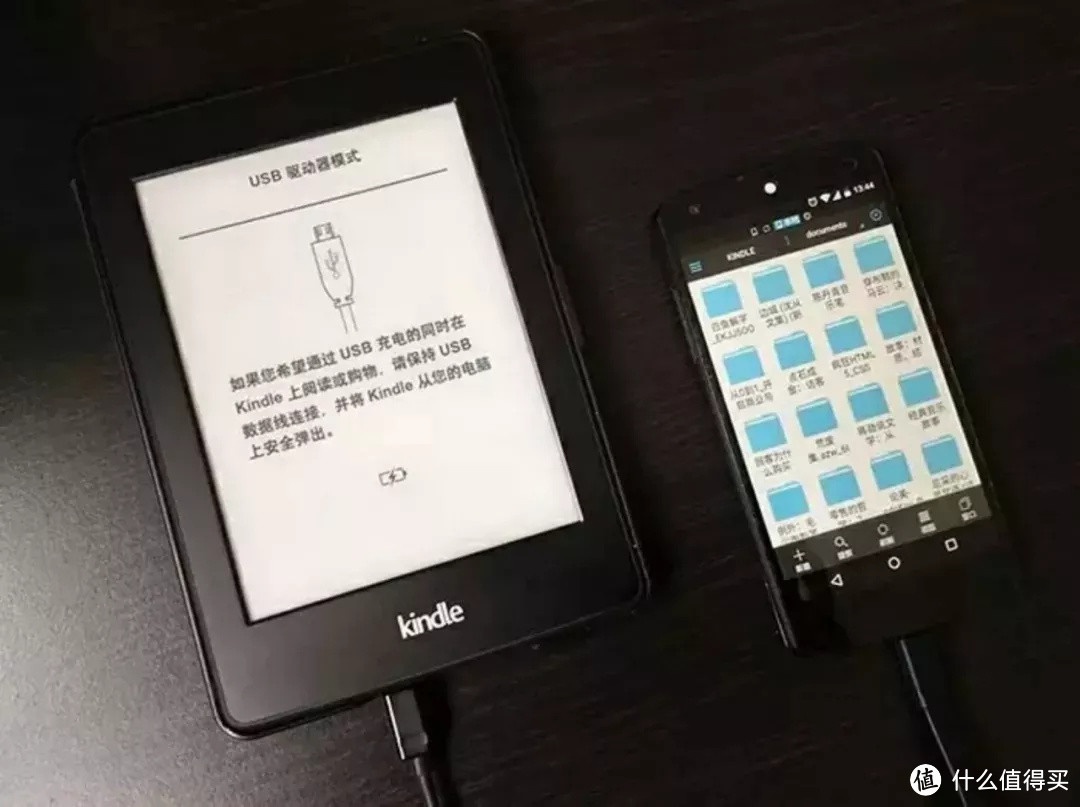
Kindle使用 OTG 功能只需满足以下4个条件即可:
一部 Kindle 设备
一部支持 OTG 功能的安卓手机(或平板)
安装文件管理 APP(推荐「ES 文件管理器」)
一条 OTG 线(淘宝一般7块钱包邮)
04 收藏夹管理图书
首先,收藏夹绝对是Kindler必备的技能,很多小伙伴应该都不陌生。
点击右上角的「┇」,选择「新建收藏夹」,输入名称,收藏夹就建好啦。
进入Kindle系统主页,长按书名,在跳出的选项中,点击「添加到收藏夹」,选择收藏夹并确定。
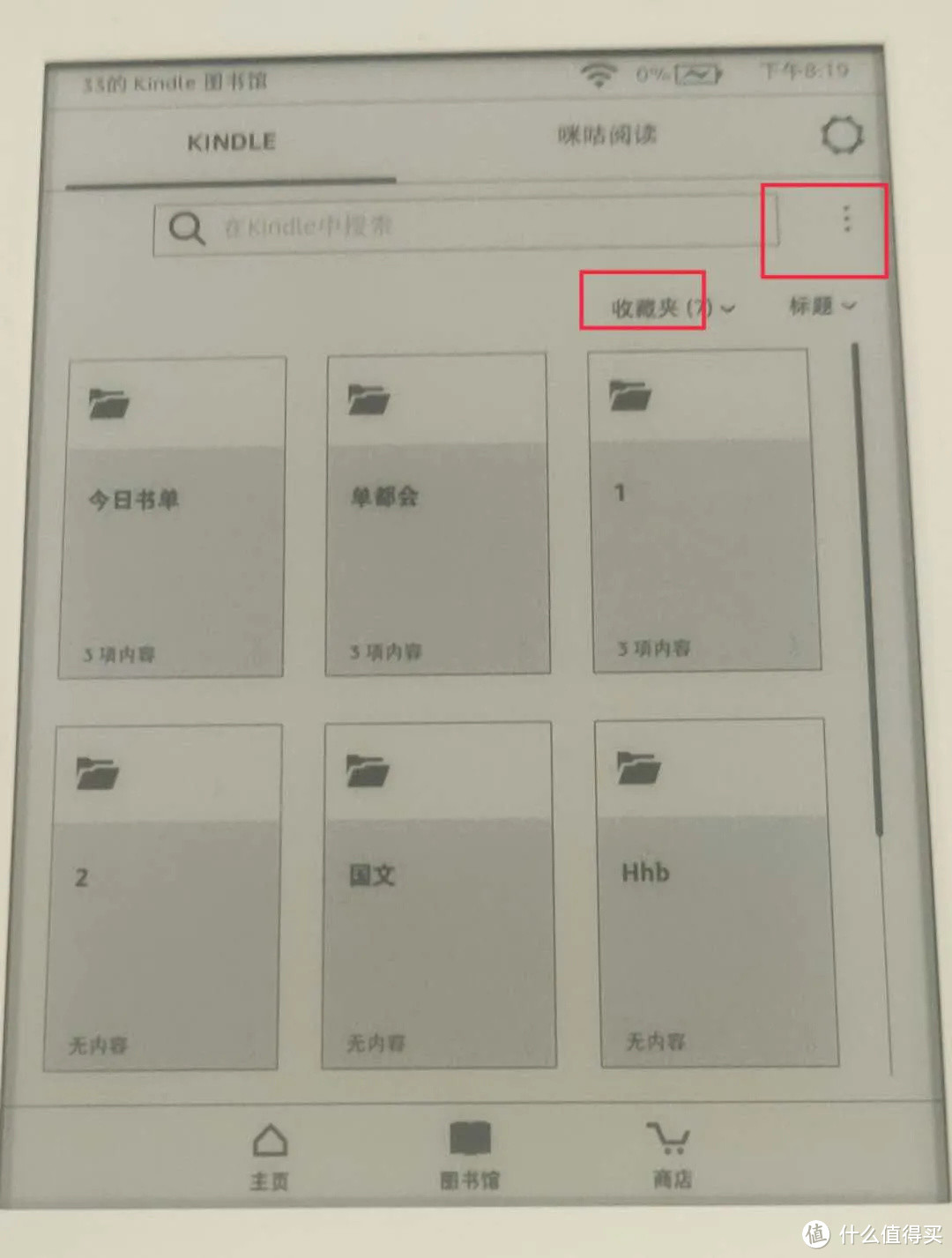
操作很简单,但能灵活运用收藏夹的话,绝对能大大地提升使用体验;可以让你的Kindle主页更加工整;同时还可以为图书进行个性化的分类。
05云端彻底删除图书
Kindle 的很多书其实是存在于云端的,这些书你在Kindle 设备上是无法彻底删除的,即使在【已下载】中删除,在【全部】中还是能找到,点击又会继续下载在设备上。
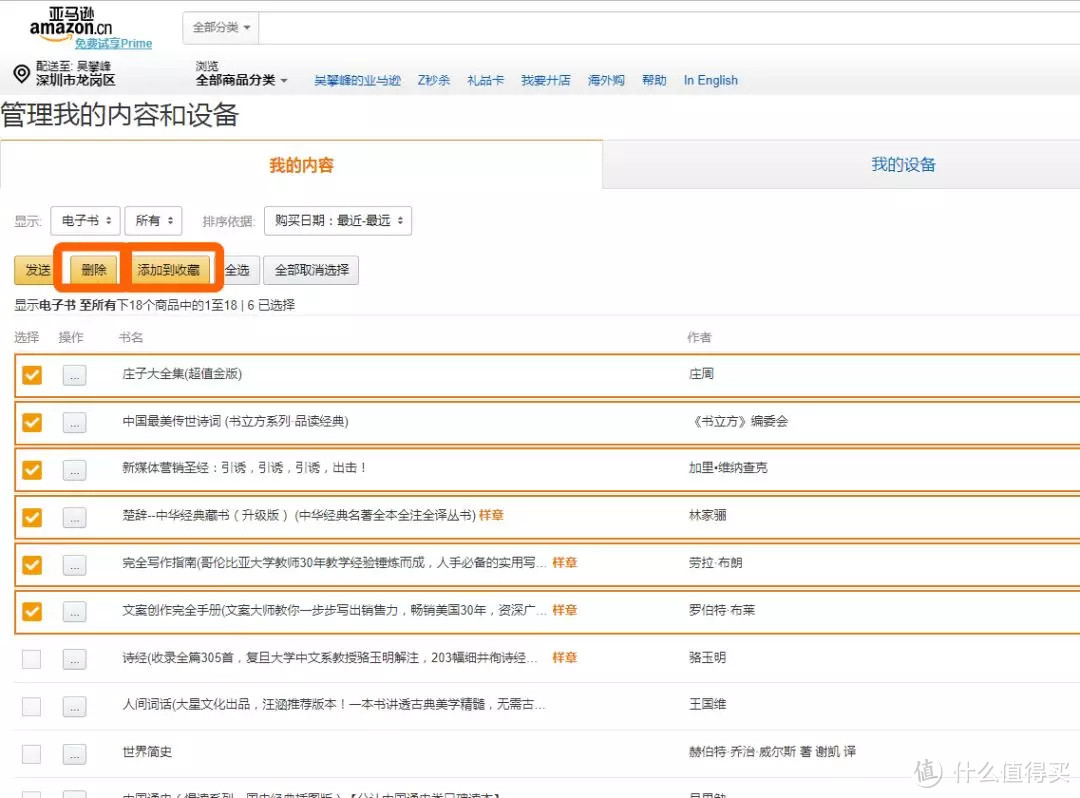
如何彻底删除不想要的书呢?这需要在亚马逊官网操作:
进入亚马逊官网,点击「管理我的内容和设备」,选中「我的内容」标签;
勾选想操作的内容,点击上方的「删除」;
06生字注音
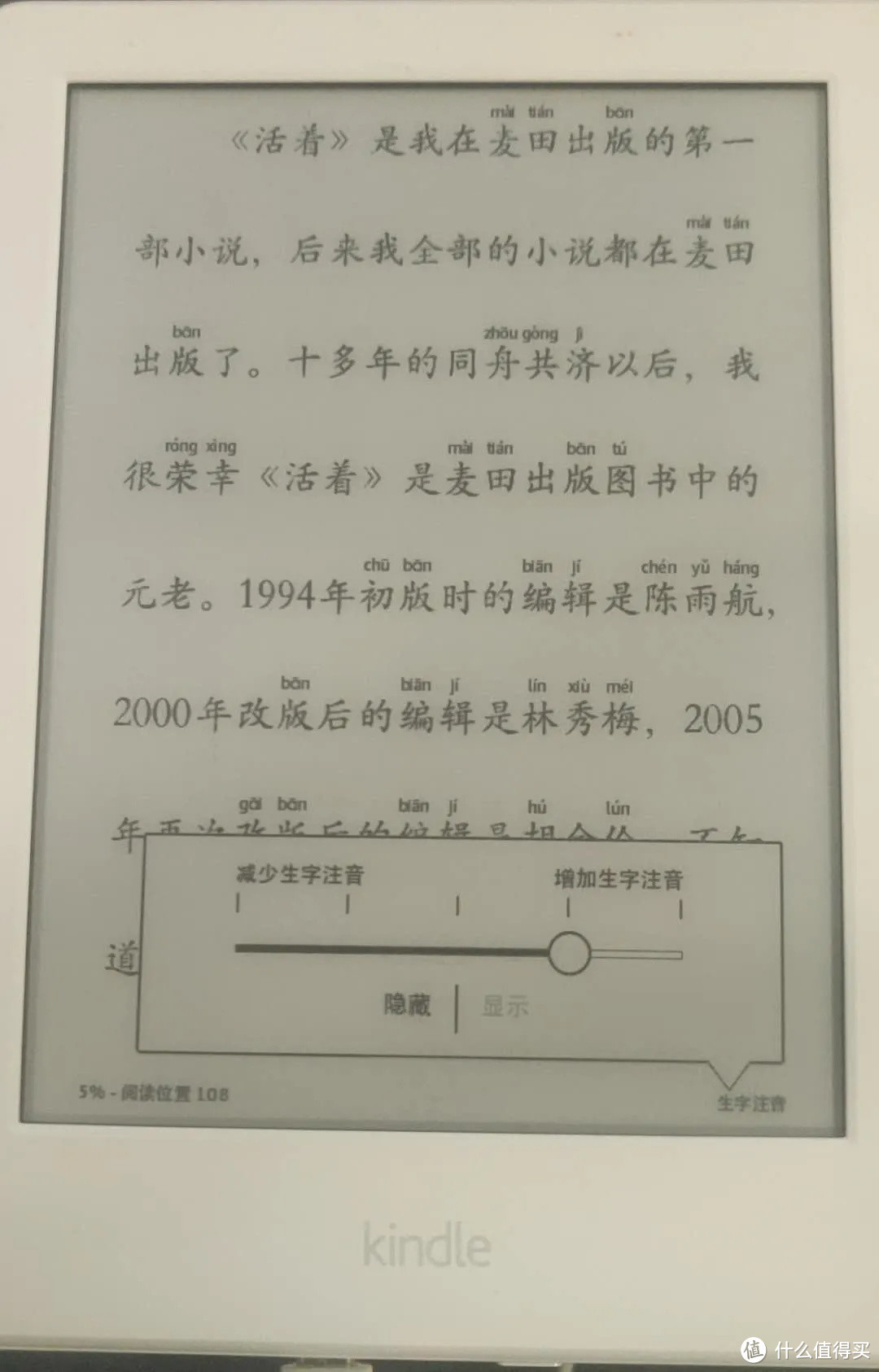
使用生字注音功能,可以在阅读中文书时,在汉字上方显示拼音提示,方便查阅该汉字的读音。
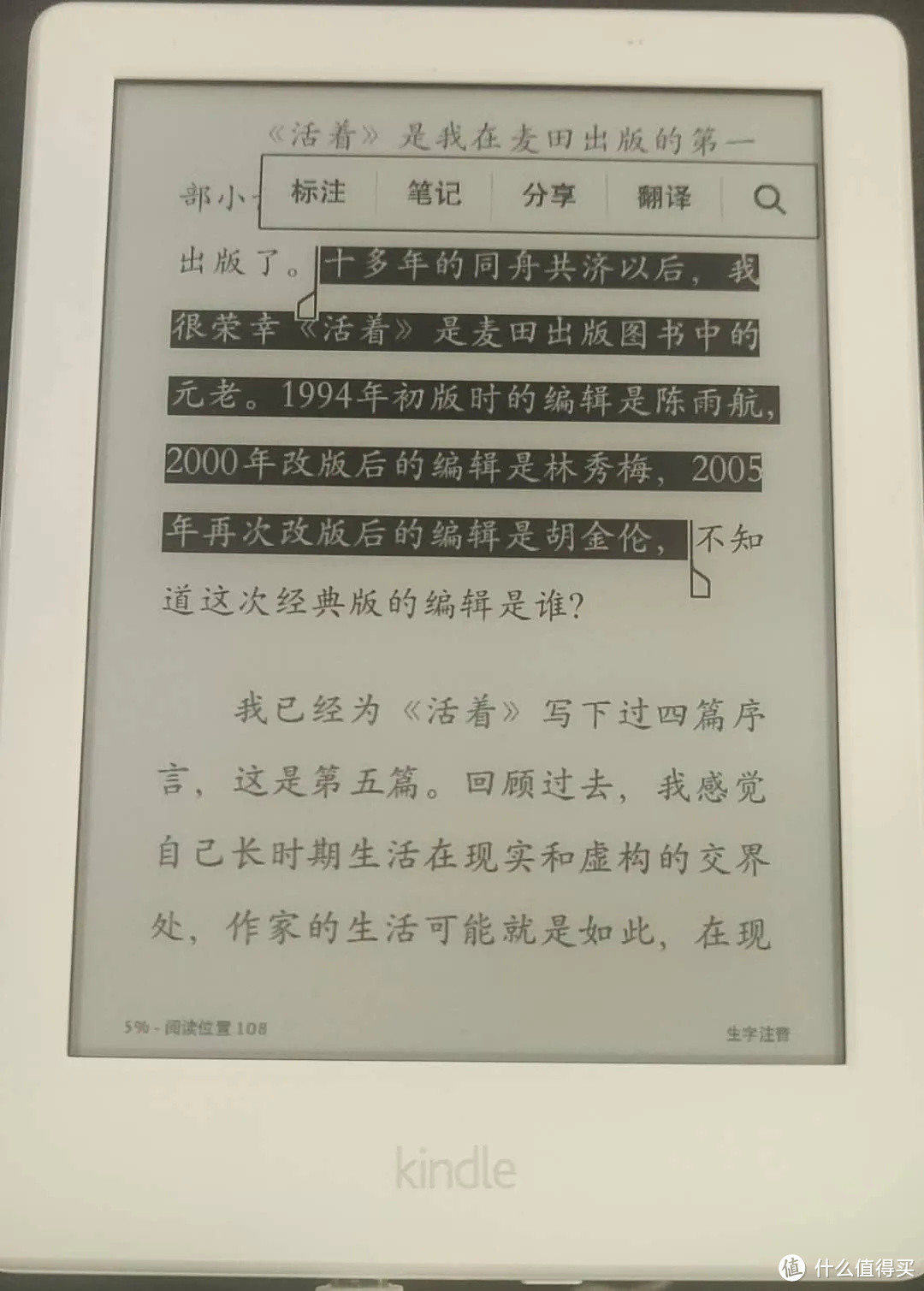
07标注(保存文字)
选中一段文字后点击“标注”,就可以保存这段文字。之后就可以在笔记本随时查看了。
08快速调字体大小
跟手机调字体的方法差不多,直接在kindle屏幕上用两个手指捏合或开张就行了。(好吧,这个你们应该都会吧!毕竟几乎所有的触摸屏设备都是这种操作!)
09kindle上看微信推文
这年头,很多小伙伴都是通过微信公众号获取信息;然而对于Kindler来说,看手机屏哪有墨水屏来的舒服;
现在,让静读君来教你:如何在Kindle上看微信推文?首先,在亚马逊官网登录账户,点击右上方的「我的账户」-「管理我的内容和设备」。
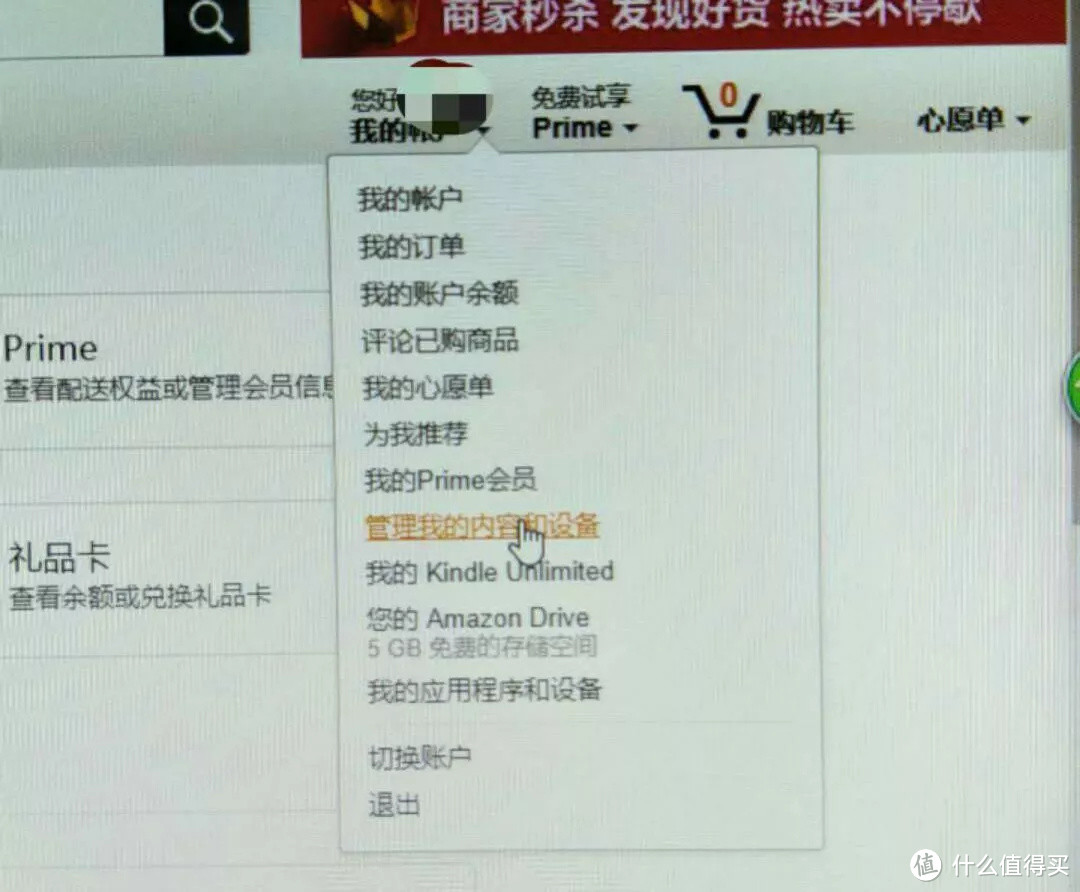
在新页面中点击「设置」-「个人文档设置」,在「已认可的发件人电子邮箱列表」中添加亚马逊的官方邮箱「kindle@eub-inc.com」为可信任邮箱。
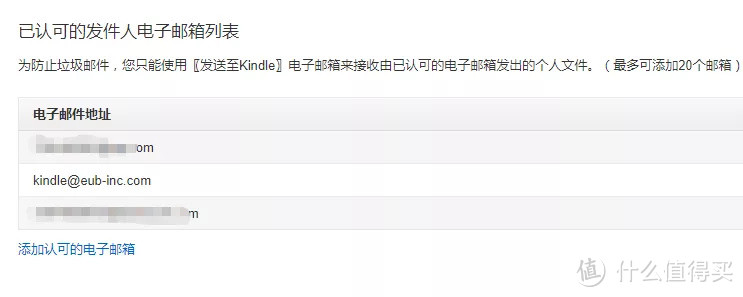
接着点击「我的设备」,选中你的 Kindle,这时候下方会出现一个以「@Kindle.cn」结尾的邮箱,复制这个邮箱地址。
完成设置后,打开微信,关注亚马逊 Kindle 服务号(cn_Kindle),在公众号对话框中输入「绑定+刚刚复制的电子邮箱」。
然后打开任意一篇微信推文,复制文章链接,在Kindle 服务号发送,就可以把文章发送至你的 Kindle 了。在 Kindle 联网的情况下,很快就能够收到微信推送的文章。
10“convert”
如果将word、pdf甚至是html网页文档,通过邮箱推送到Kindle的时候,将推送的邮件主题写成 convert ;
那么,服务器将把文件自动转换成Kindle支持较好的文件格式,更适合用Kindle阅读。
11格式转换神器--Calibre
Calibre是一款电子图书管理软件,可以实现各种文档、pdf等材料转换为Kindle适用的电子书格式,基本上可以满足普通用户所有电子书方面的需求。
Calibre不仅可以用它对图书进行格式转换,还可以归类整理电子书,将文本图像材料、在线内容(RSS)加入并转换为电子书。
更重要的是Calibre是完全免费的、跨平台的在win或者mac上都可以运行无阻。堪称电子书管理神器。
12X-Ray
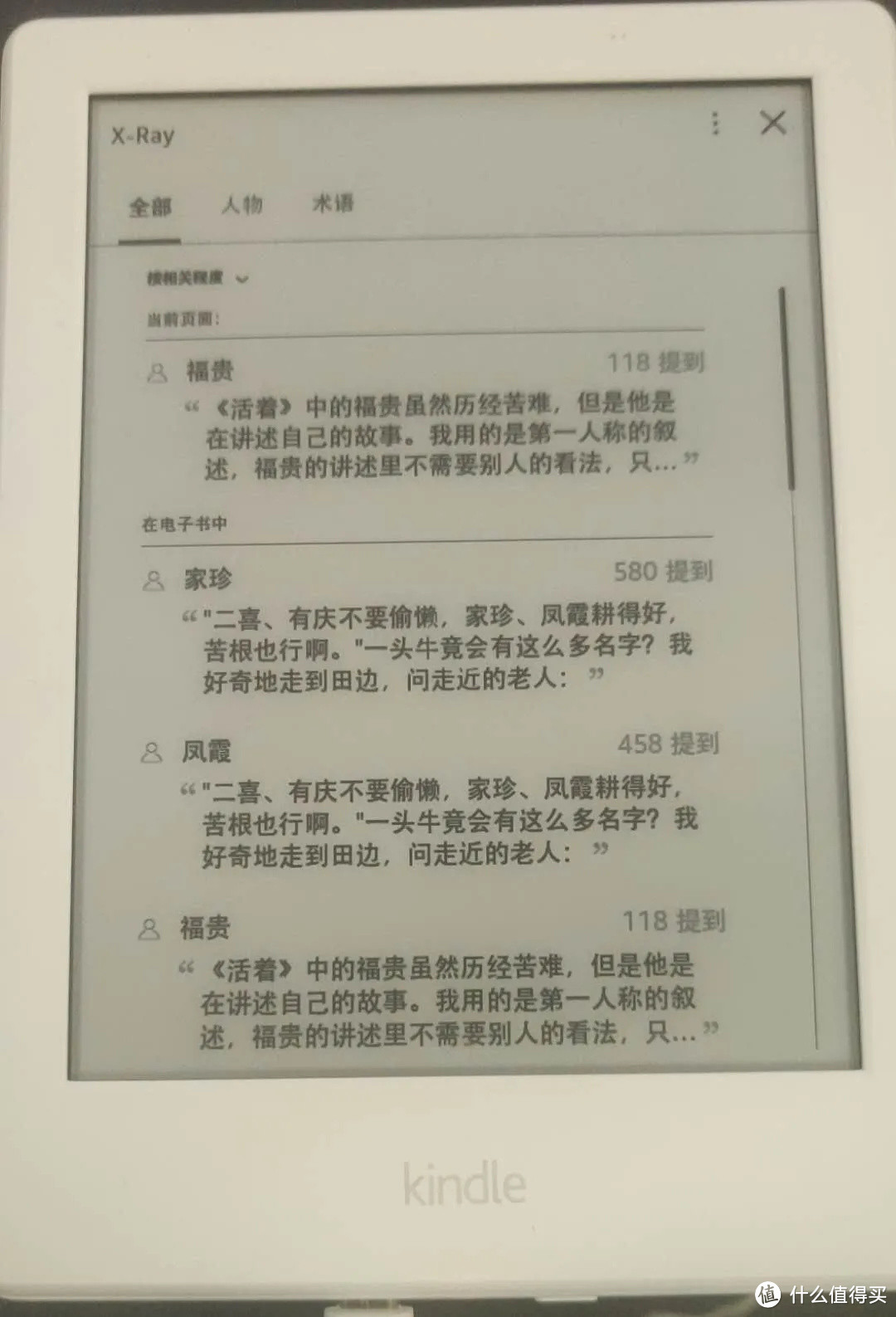
看历史书籍和长篇小说,尤其是英文小说,光是记人名就能让人一个头两个大;X-Ray功能就是专门解决这一问题的;阅读页点击【菜单】-【X-Ray】,即可打开X-Ray功能。
(并不是所有书都有X-Ray功能,只有亚马逊书城里,书籍信息中标注了具有X-Ray的电子书才可以)
13如果Kindle死机怎么办
无论手机、pc、iPad、Kindle还是其他一些电子设备,都难免会碰上死机这种情况,怎么办呢?
一个最简单的通用的解决方法,就是重启;所以,Kindle死机了怎么办?
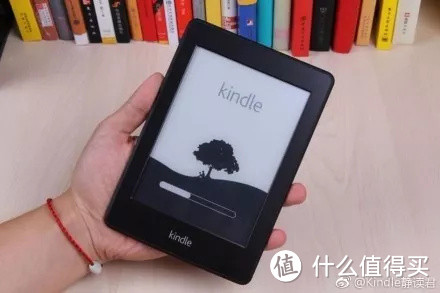
长按【电源】键40秒,即使屏幕无显示也不要松开电源键。如果设备没有自动重启,请长按【电源】键进行设备重启。(以下设备示例图片仅供参考,电源键具体位置和开机画面显示请以你的设备为准。)
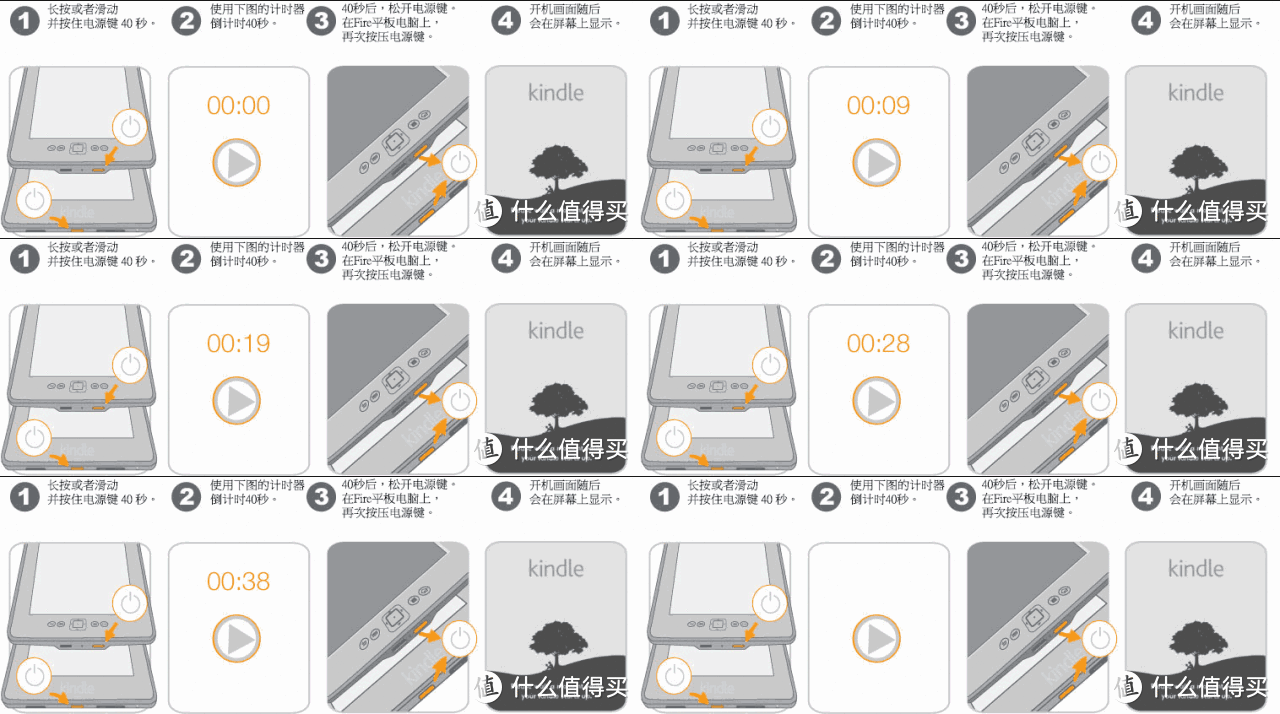
如果设备屏幕仍无响应,那就可能是电量不足了,使用随附的USB线或电源适配器接通电源。给Kindle充电30分钟,断开电源,再尝试重启。
14看漫画必备
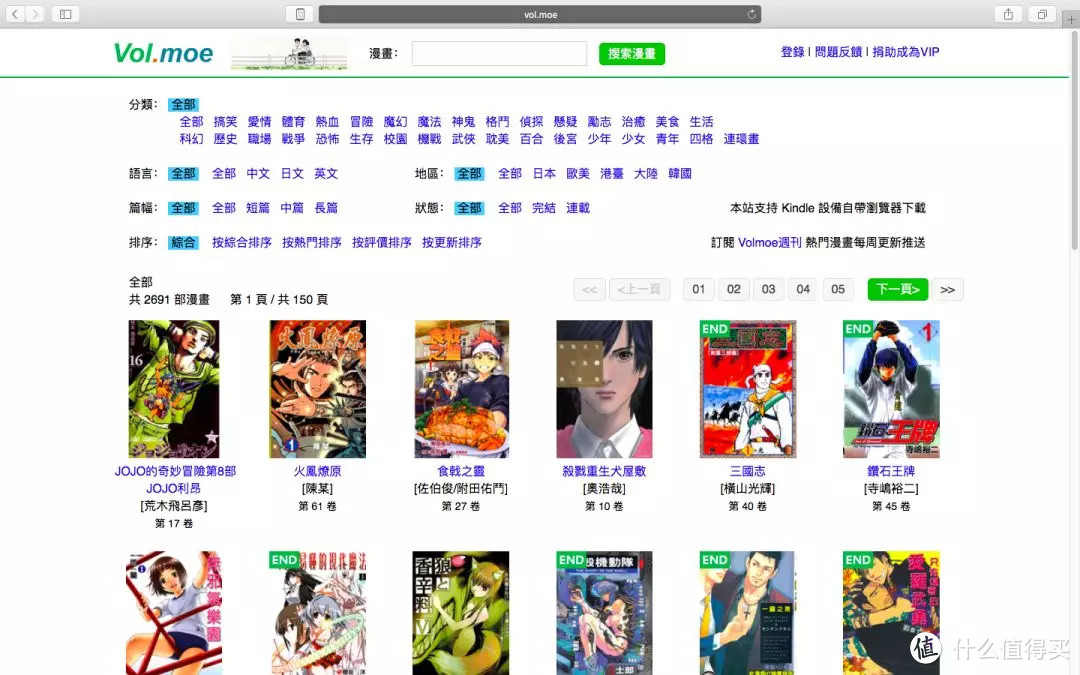
一个超级好用的看漫画网站,这个网站简直跟 Kindle 是天造地设的一对。就是它——vol.moe
这个网站有丰富的漫画资源,而且可以直接将漫画推送至Kindle,对于漫画迷来说,绝对是必备!
15切换阅读进度样式
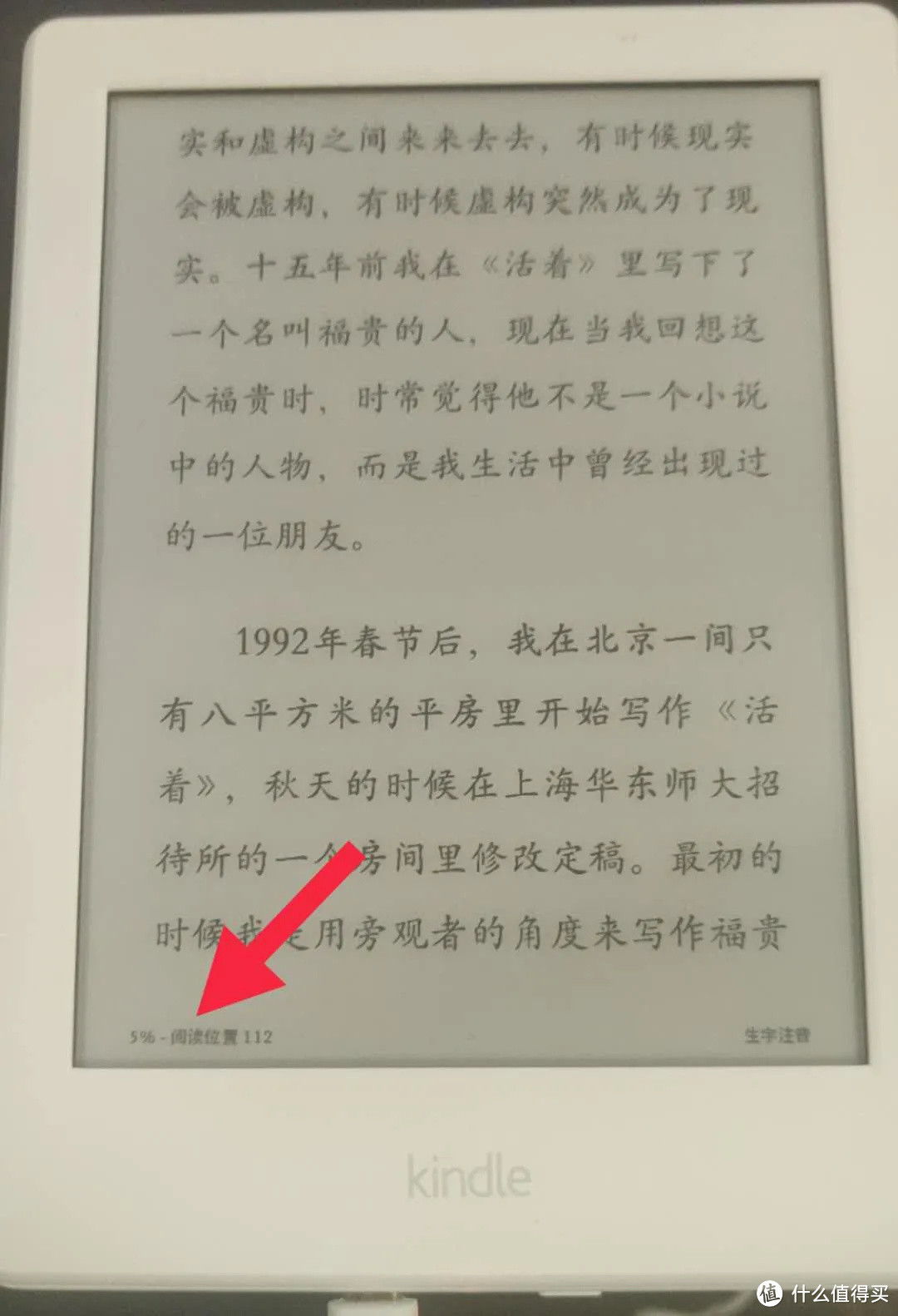
阅读状态下,页面底部会有一行小字显示当前的阅读进度信息,表示已经阅读了百分之多少,按当前阅读速度,阅读完本章或本书需要多少时间等
其实这行小字也不单单只是显示,也是可以操作的;用手指点击左下角阅读进度信息所在的位置,你会发现每点击一下,它就会发生变化;
在阅读位置、本章节阅读剩余时间和全书阅读的剩余时间这 3 种不同显示形式间轮番切换。
当然还有一种是隐藏阅读提示,对于不喜欢在阅读时容易受到进度提示影响的小伙伴,是个不错的选择。
16快速添加书签
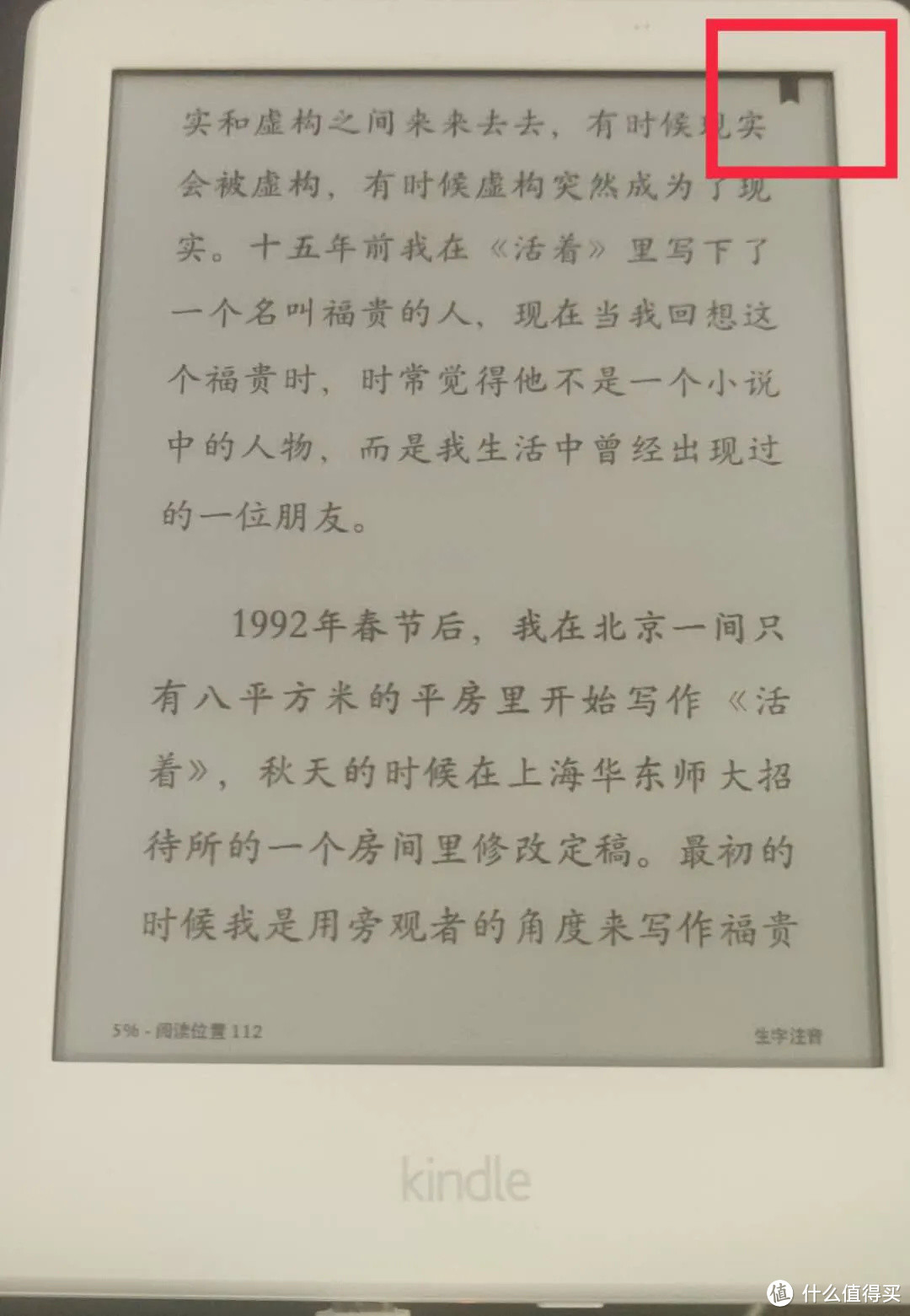
Kindle的书签功能是个很常用而且很实用的功能,虽然状态栏中有书签按键,但是其实可以更简单的。
只要直接点击页面右上角,就可以唤出书签功能,再次点击就能删除书签,这样阅读就不会被打断,更加一气呵成。
17快速翻页
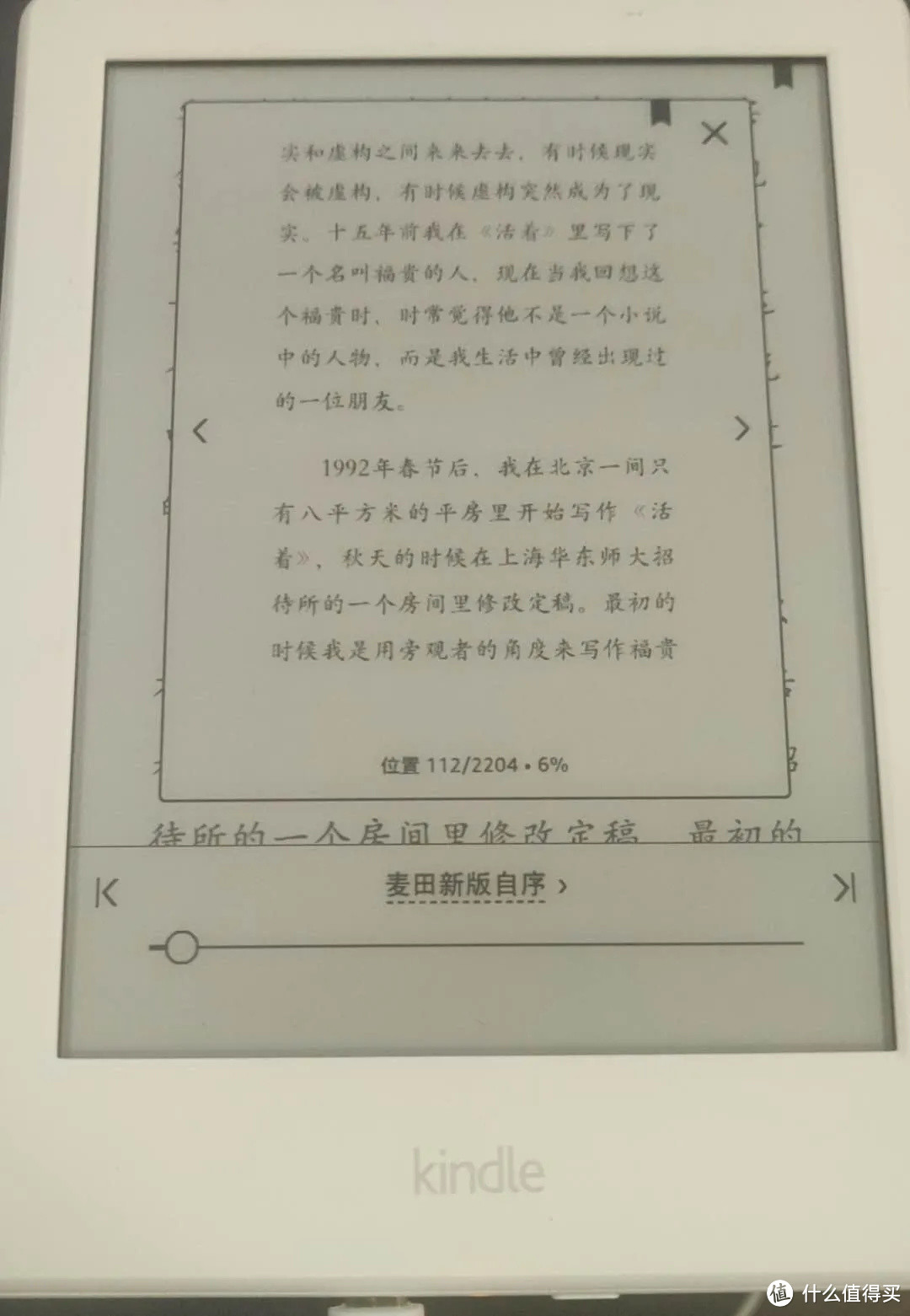
与快速唤出书签一样,快速翻页功能也可以更快捷唤出;在阅读的时候只要用手指从底部往上滑动,就可以直接唤出“快速翻页”界面。
18使用微信读书
可以导入一本带有微信读书链接的电子书至Kindle 咪咕版,然后通过点击书内的链接直接跳转至网页版微信读书。
19电子版说明书
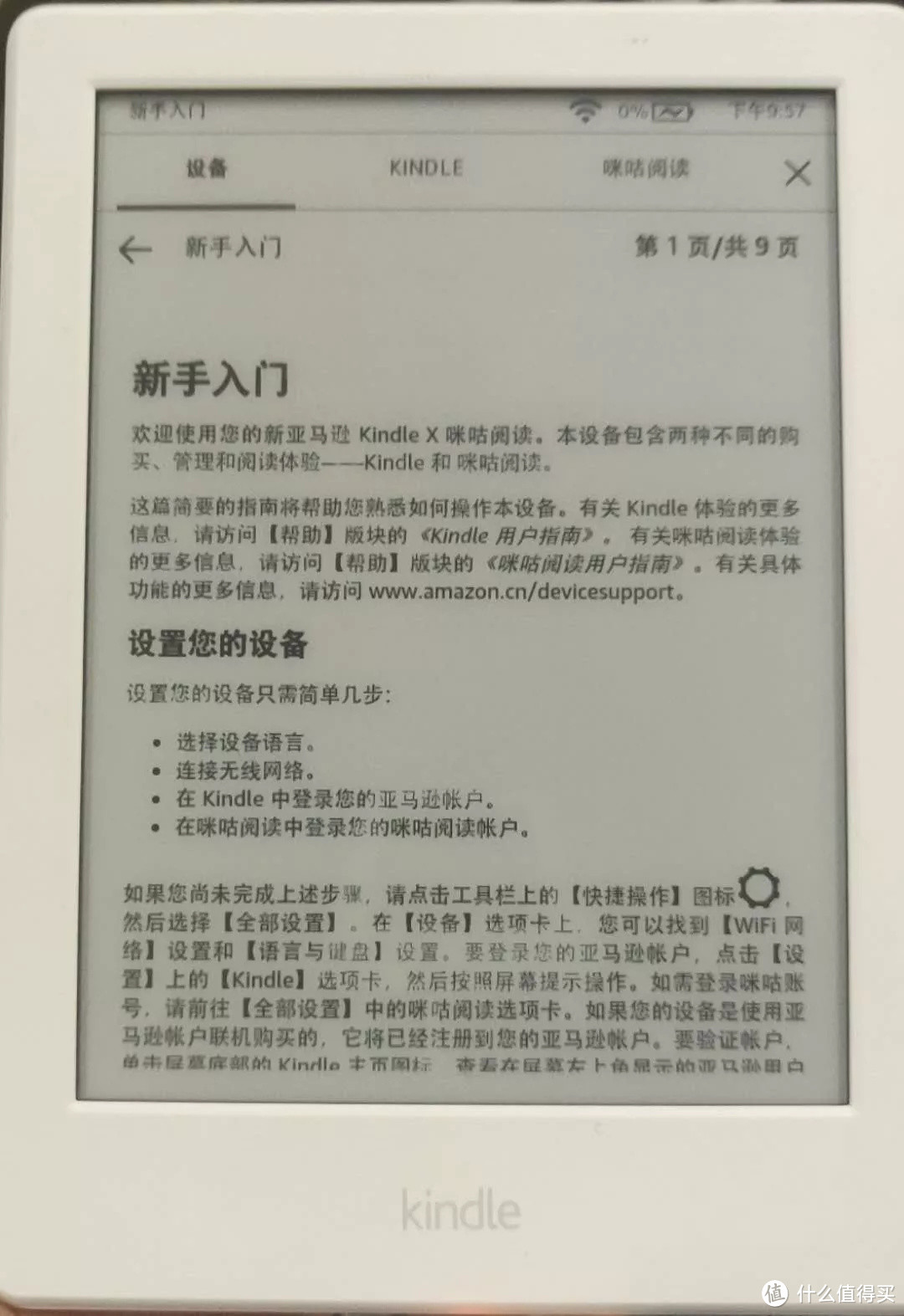
作为一款电子书阅读器,Kindle是没有纸质说明书的,它的用户指南是以电子版的形式存在于设备内的,其他型号的 Kindle ,电子说明书是直接放在主页图书馆的,咪咕版有点区别:点击页面的【设置(齿轮图标)】,然后是【全部设置】-【帮助】;可以找到“新手入门”、“Kindle 用户手册”、“咪咕阅读用户手册”的说明。
详细介绍了 Kindle 咪咕版的使用操作,刚入手设备的小伙伴完全可以看一看。
20Kindle 神技:盖泡面
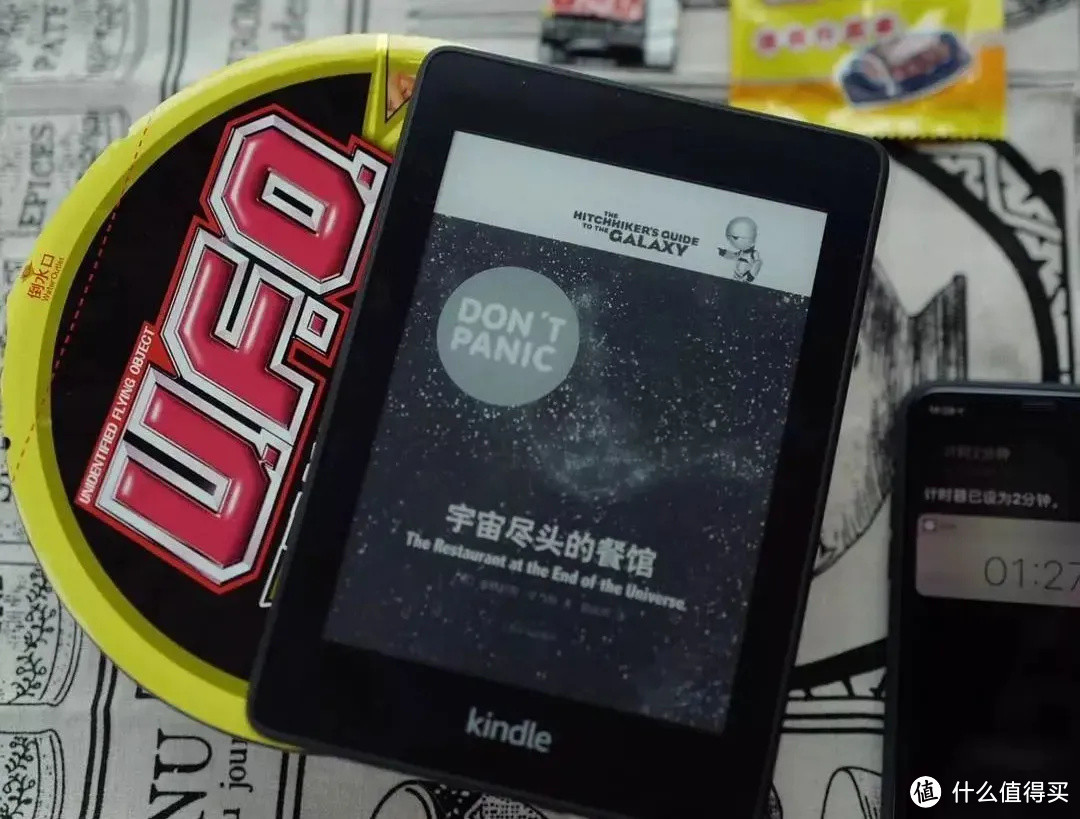
国际惯例,盖泡面特香才是Kindle公认的第一神技








校验提示文案
校验提示文案
校验提示文案
校验提示文案
校验提示文案
校验提示文案
校验提示文案
校验提示文案
校验提示文案
校验提示文案
校验提示文案
校验提示文案
校验提示文案
校验提示文案
校验提示文案
校验提示文案
校验提示文案
校验提示文案
校验提示文案
校验提示文案
校验提示文案
校验提示文案
校验提示文案
校验提示文案
校验提示文案
校验提示文案
校验提示文案
校验提示文案
校验提示文案
校验提示文案
校验提示文案
校验提示文案
校验提示文案
校验提示文案
校验提示文案
校验提示文案
校验提示文案
校验提示文案
校验提示文案
校验提示文案