


































16
17
【我的NAS我做主】通过vpn访问威联通文件
2020-04-17 16:43:38
6点赞
74收藏
10评论
我的环境
硬件:威联通ts-551主机;路由器-裴讯K2P(高恪固件)
系统:QNAP QTS 4.4.1.1216
我的需求
将NAS的共享文件夹挂载到我的电脑上,作为我电脑的一个文件夹。上次做了一次尝试,通过webDAV实现,详见:

后来有值友留言说通过vpn更便捷,所有就有了这篇文章。
操作概述
1. 到NAS启用VPN服务;
2. 到路由器进行端口映射;
3. 在电脑建立VPN连接;
4. 挂载NAS共享文件夹。
操作过程
1. NAS上启用VPN服务
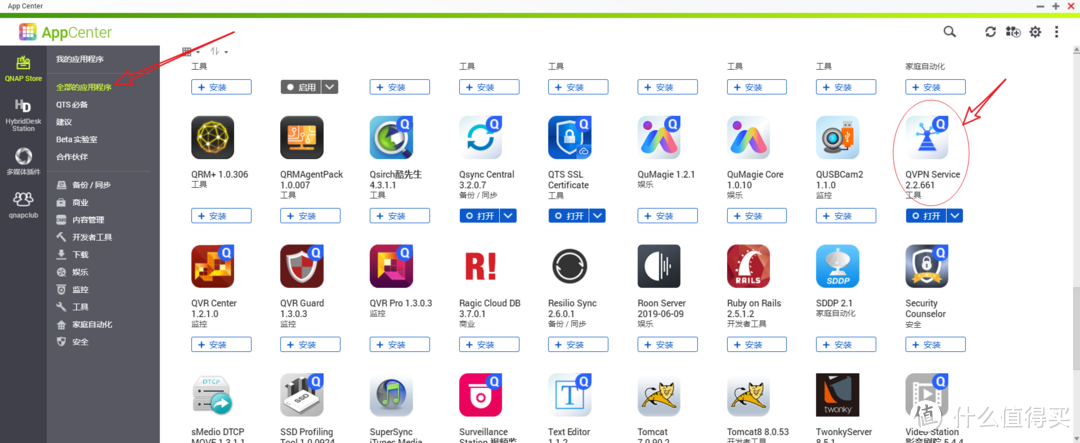
a. 到APP Center-全部的应用程序-找到QVPNServer安装;
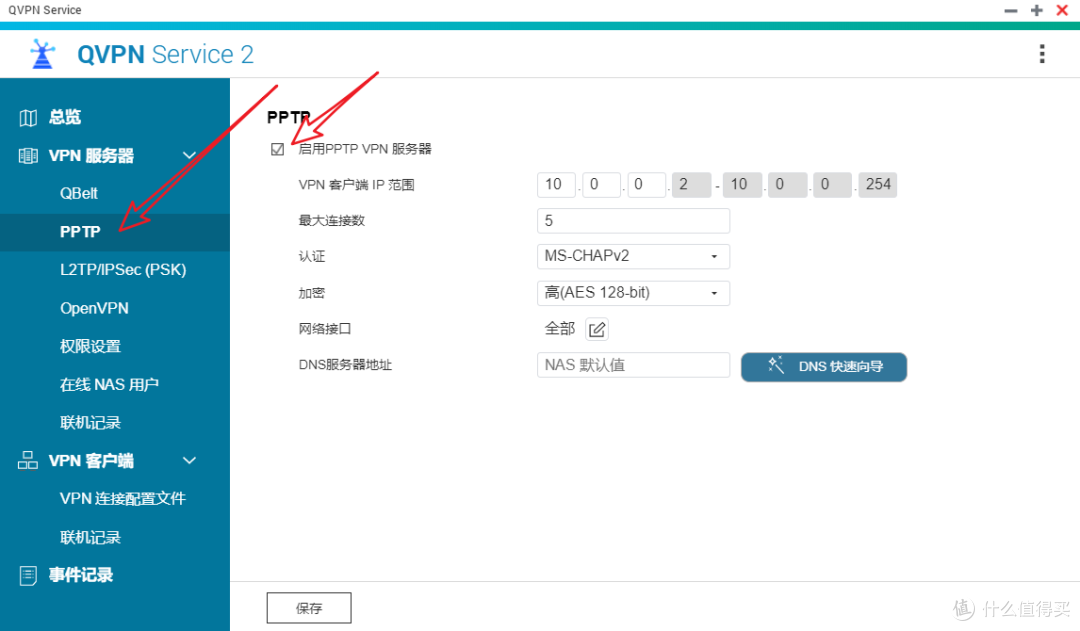
b. 打开QVPNServer,点击PPTP,启用PPTP VPN服务器;
c. 添加用户的PPTP访问权限:

d. 进入控制台-网络与虚拟交换机-DDNS,新建一个动态域名服务器,我的路由器用的是3322的免费动态域名,同样的在这里再添加一次就行了,不会的后续我再专门开一篇如何远程web访问NAS进行介绍。

2. 到路由器进行端口映射
到路由器将1723端口(PPTP的默认端口)映射到NAS:

3. 在电脑建立VPN连接
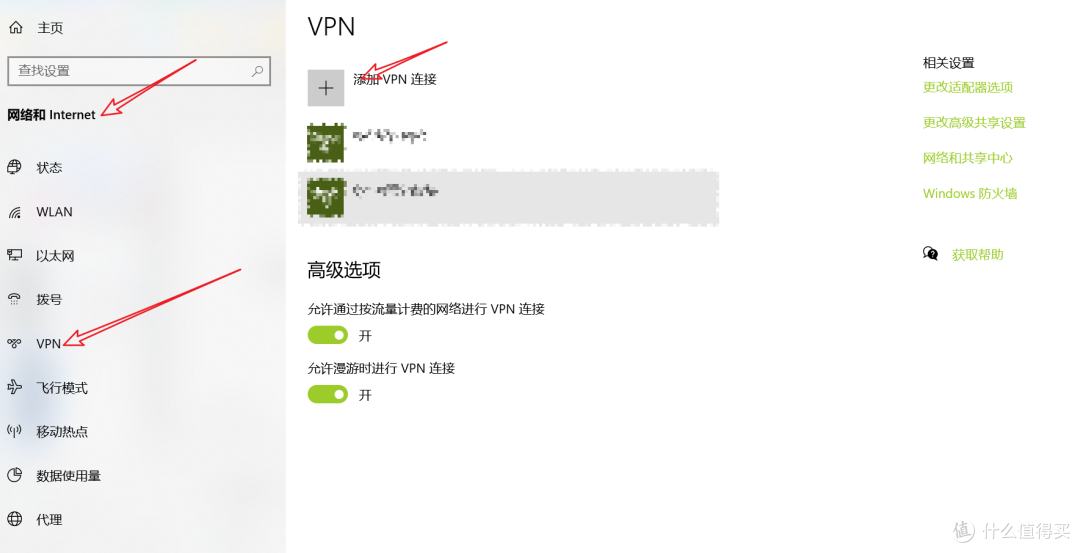
a. 打开“网络和Internet”设置-VPN-添加VPN连接:
b. 配置VPN连接,注意服务名称那里只写域名就行了,不需要再写NAS的端口号,配置完后点击保存:

c. 点击你新建的VPN进行连接,提示连接成功,ping一下你的NAS服务确认一下是否连通,这时你的电脑跟NAS已经是在同一个局域网内了,所以用局域网IP就可以ping了。

4. 挂载NAS共享文件夹
a. 到我的电脑里右键新建一个网络位置:

b. 网络地址格式如下(<NAS局域网IP地址><共享文件夹名称>):

到此,你可以将你家里NAS的共享文件夹挂载到你电脑了,即使你在公司上班,也可以像访问本地硬盘的文件一样方便。
最后总结
1. VPN(虚拟专用网络)相当于在你的电脑和和VPN服务器之间建立了一条专网,可以想象成你拉了一根很长很长的网线将你的电脑连回到你家的网络,所以你可以像访问局域网一样远程访问你家里的设备。那问题来了,基于这点假设,这时我电脑连接因特网其他节点(除我家以外的节点),是不是也通过这条专线连接的?例如我连接VPN后,上值得买的网站,这时是通过我家的路由器访问值得买网站,再通过VPN专线返回到我电脑的?我猜就是这样的,因为我连接了VPN后,WIFI连接提示无因特网连接,说明这时上网已经不通过本地的WiFi了,而是通过家里的网络绕了一圈;
2. 本文介绍的是使用NAS来启用VPN服务,我试了一下通过我家里的路由器启用VPN服务器,原理和过程是相通的。但是我试验的结果是速率有点差异,我家的是电信200M网络,公司的可能是100M网络,从NAS上拷贝大文件,如果是用NAS作为VPN服务器,速率能达到3.2M左右,如果用路由器作为VPN服务器,速率只有2.5M左右,如果是使用我上一篇文章介绍的webDAV方法,速率能达到4M,所以速率排序如下:webDAV > NAS作VPN > 路由器作VPN;
3. 另外还发现了一个问题,电脑用手机热点上网时,连接不上VPN,不知道什么原理,希望有大神能告知。








校验提示文案
校验提示文案
校验提示文案
校验提示文案
校验提示文案
校验提示文案
校验提示文案
校验提示文案
校验提示文案
校验提示文案
校验提示文案
校验提示文案