








 深耕数码兴趣领域













28
36
一文搞定QNAP外网访问
2020-05-29 14:02:11
50点赞
637收藏
31评论
前言
这是我折腾威联通的第二篇,分为两个部分。
前半部分是威联通 -T310G1S的晒单,后半部分外网访问QNAP的设置教程
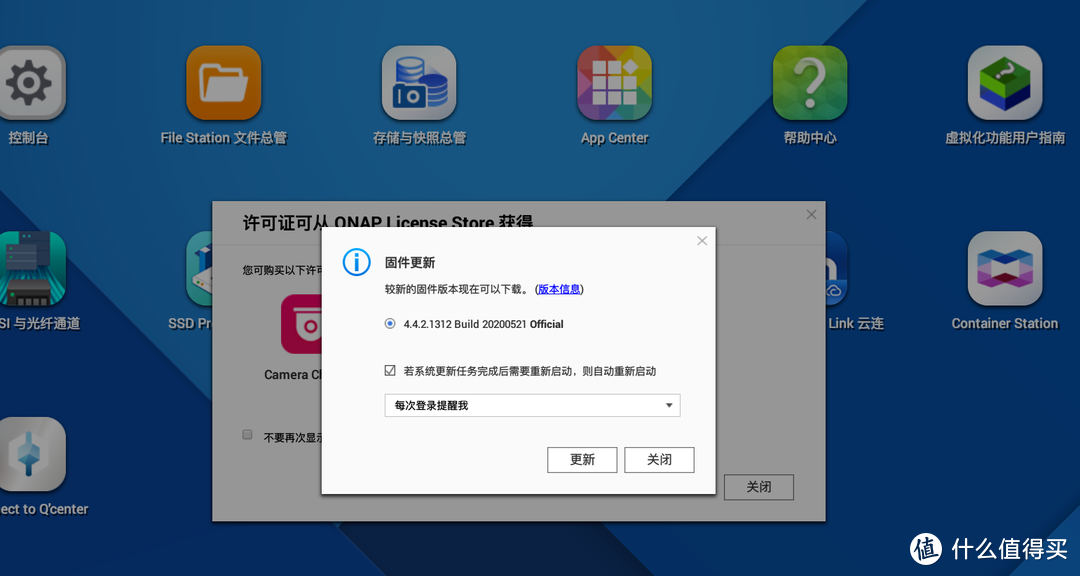
使用一段时间的QNAP最大的感受就是:相比群晖来说,威联通功能不比群晖差,但上手度差了不少,很多名词都给人懵逼的感觉,需要私下查阅资料,偏偏网上的资料的也不如群晖周全,因为有黑裙的存在,让很多用户都对群晖有接触,很多问题都能直接搜到答案,威联通在这方面逊色不少。
个人感觉和两者的定位有关系。威联通一直面对的企业用户,对于企业用户来说,稳定,速度,功能更为重要,易上手这种都排在最后。此外感觉威联通更新的好频繁,到手一个星期就更新了2次。当然最重要的还是性价比了,同配置的话威联通可以说吊打群晖。
威联通 -T310G1S
上篇文章我也有提到QNAP的内网速度是我比较看重的部分。所以入手了QNAP -T310G1S,之前因为没到货所以出镜,现在补上。
说到这里又想吐槽,之前装修的时候我全屋铺六类网线还被很多朋友吐槽,觉得完全没必要。结果不到5年我已经在考虑换万兆线了。所以说各位正在装修的朋友如果还听到什么六类线完全没必要之类的话直接将这人赶出去。
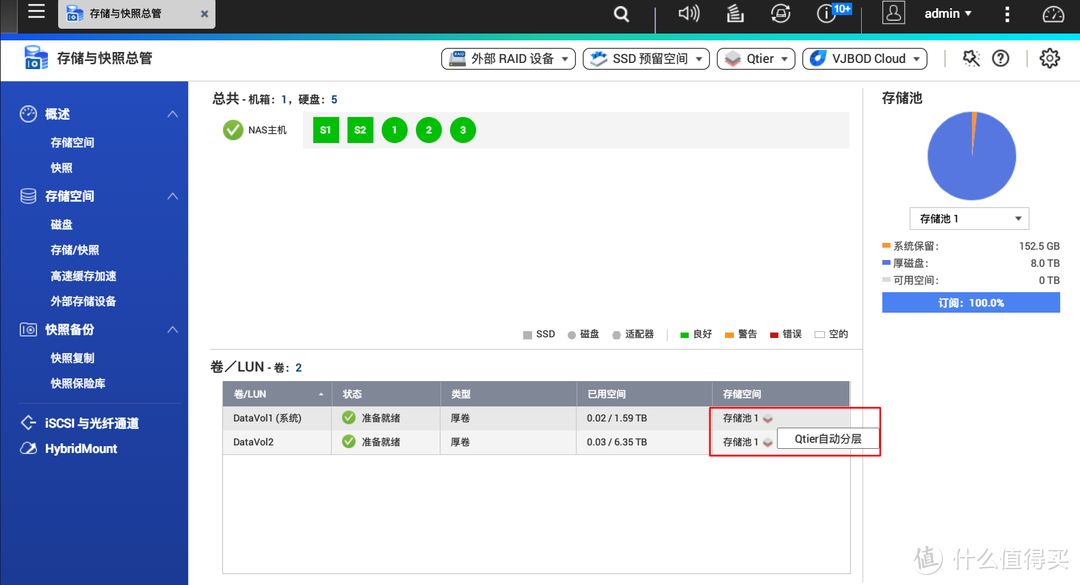
为什么要入手QNAP -T310G1S,当然就是追求速度了啊。我已经用损失硬盘容量的代价开启了QNAP的Qtier 技术,启动了自动分层储存,但受限于网线的带宽,最多也就是110M,这让我怎么能够接受。
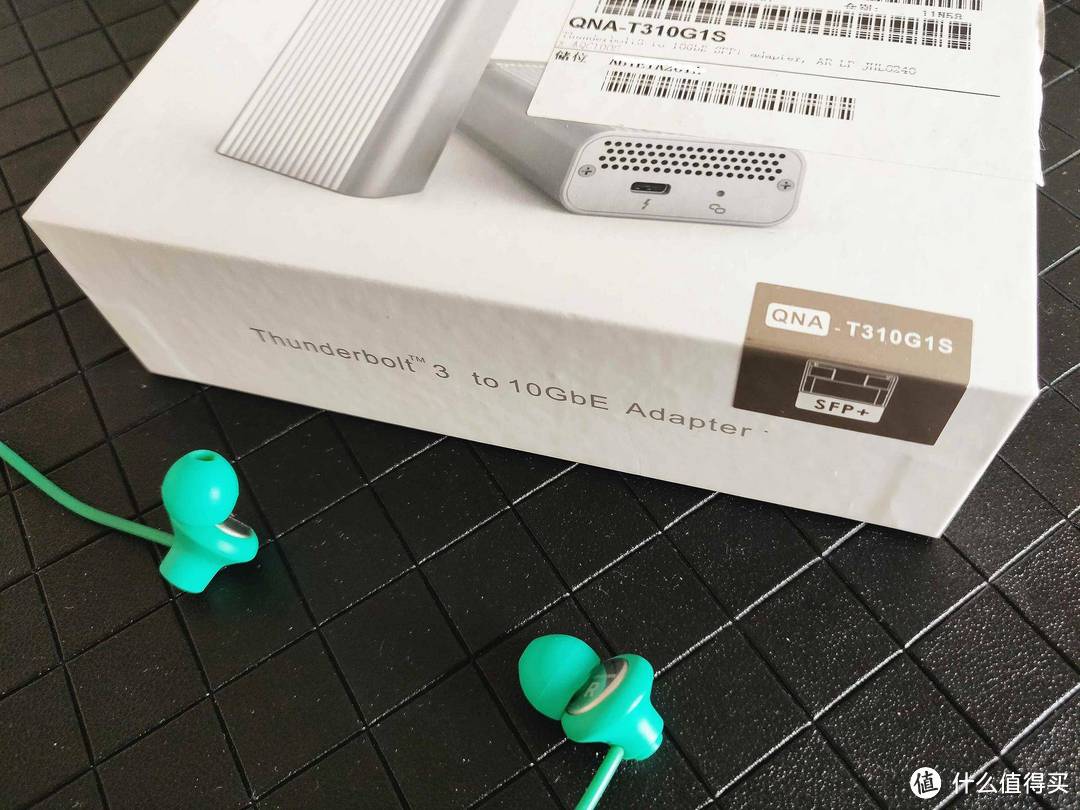
包装盒正面
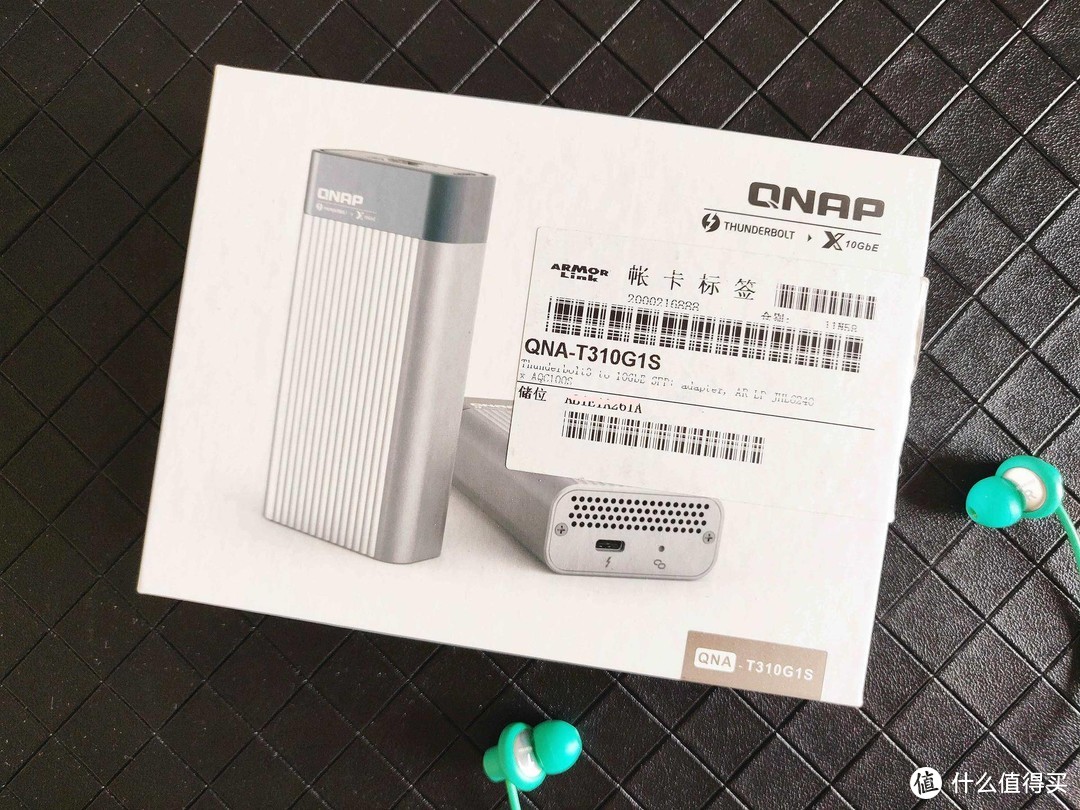
侧面的英文雷电3转10GbE光纤端口,右上角还提示了要用SFP+光模块网线
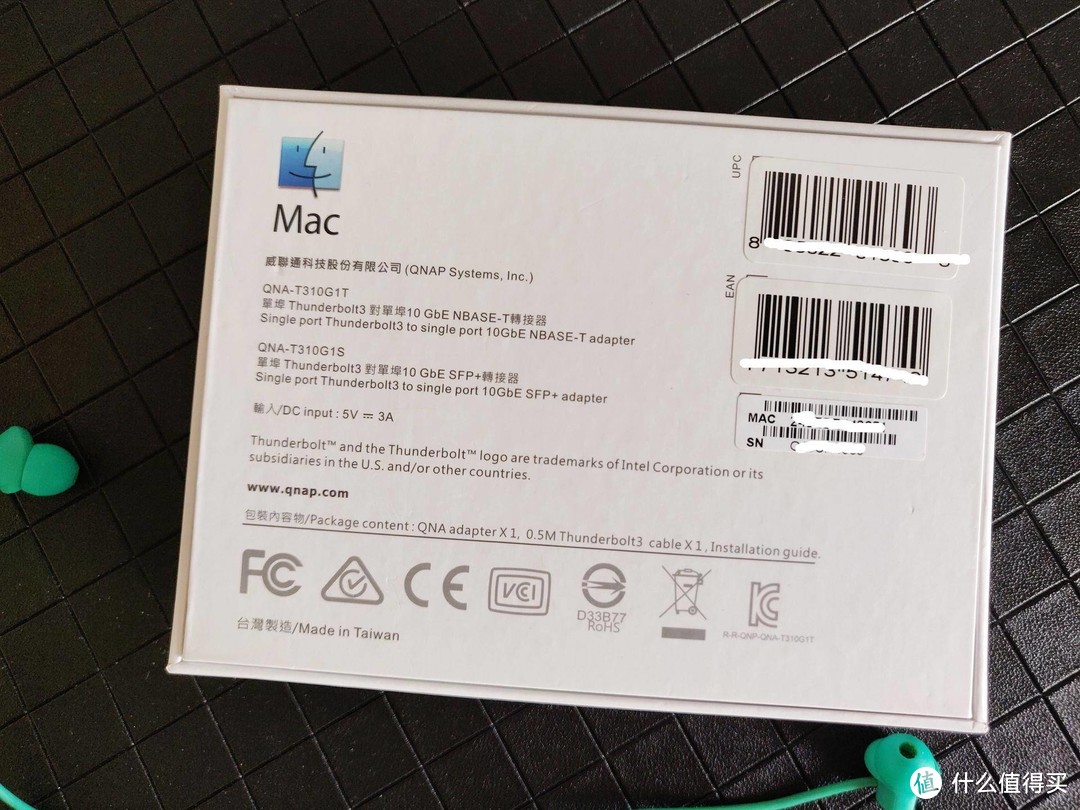
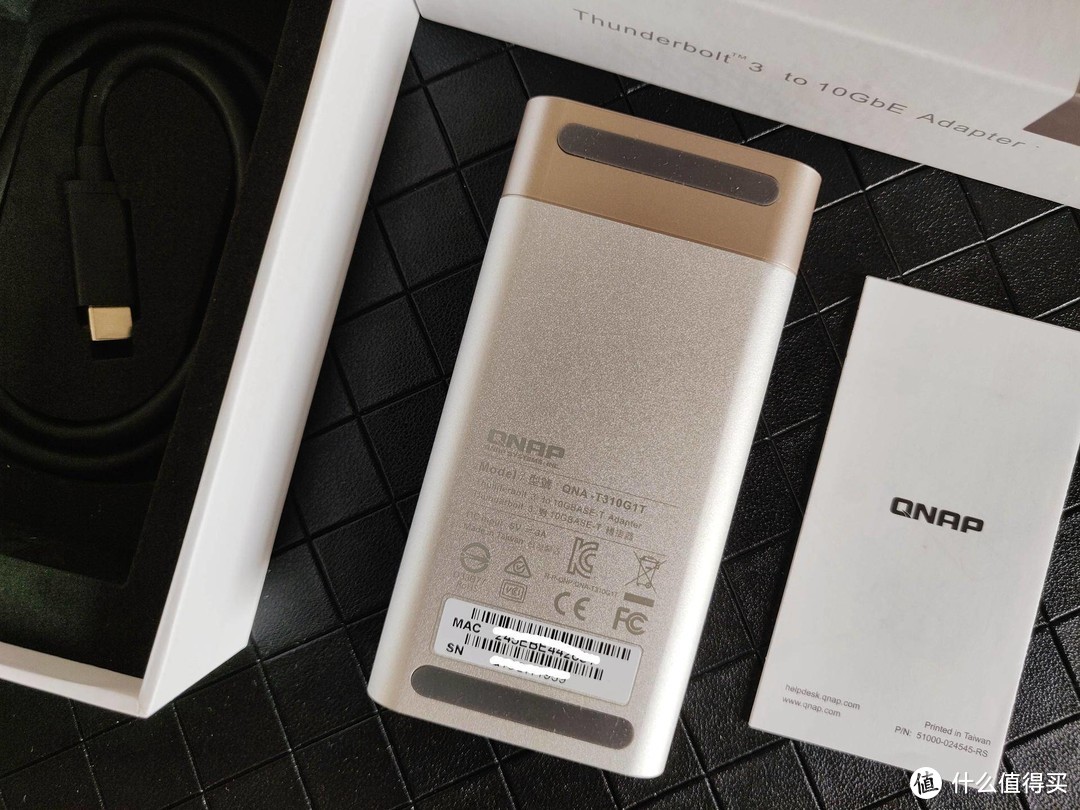
背面:台湾制造;MAC适配;DC输出:5V3A;这个适配器有两个版本,对应不同的标准
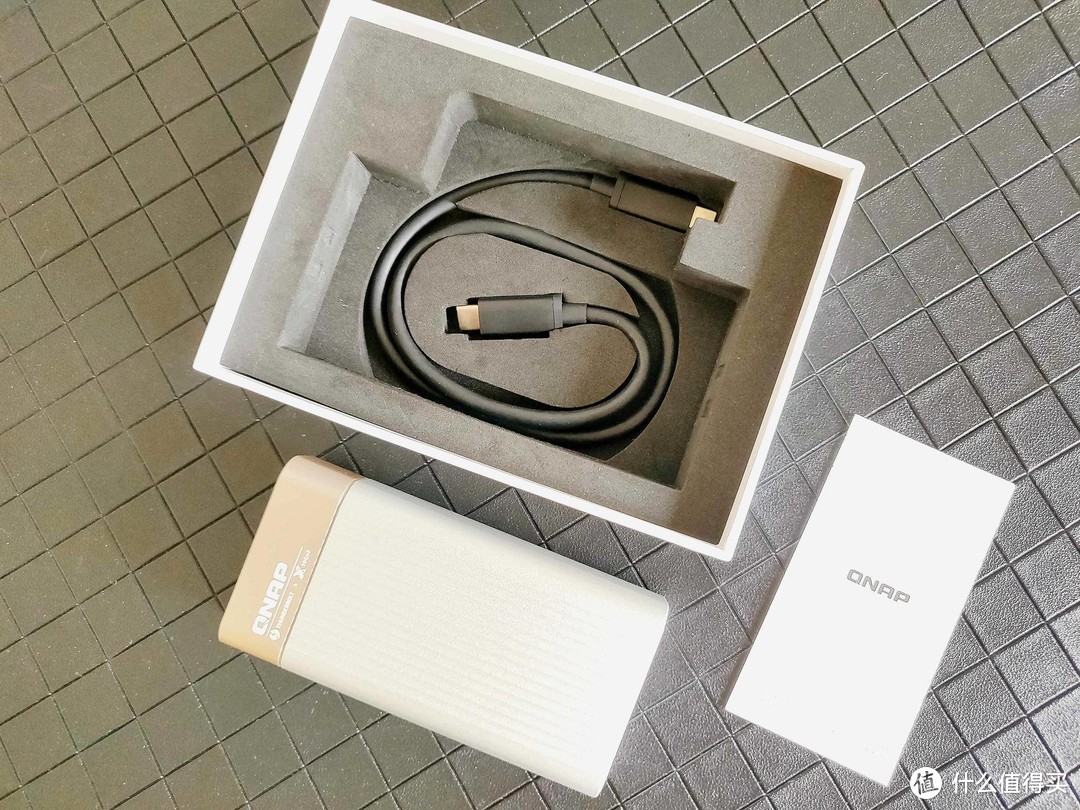
东西不多,就是适配器,连接线,说明书
T310G1S大小和刮胡刀差不多,外壳材质应该是铝的,外壳表面的沟槽对散热有帮助,整体轻巧便携
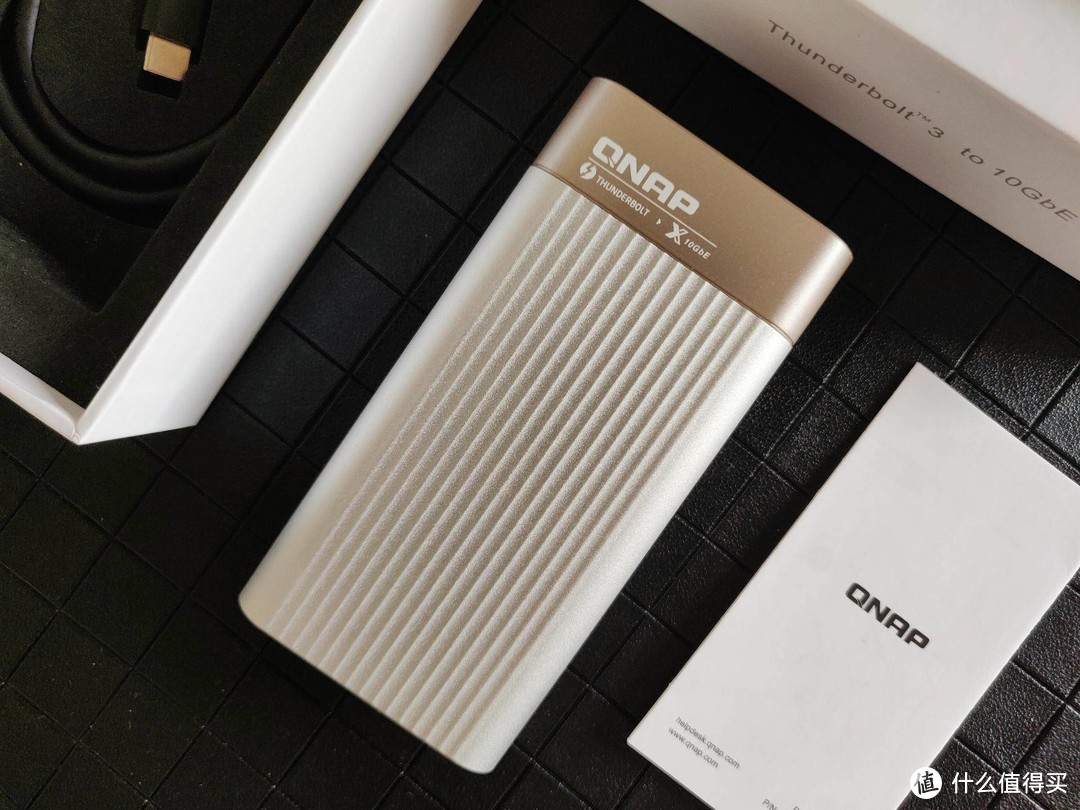
背面的标签贴纸,上下各有一条防滑垫
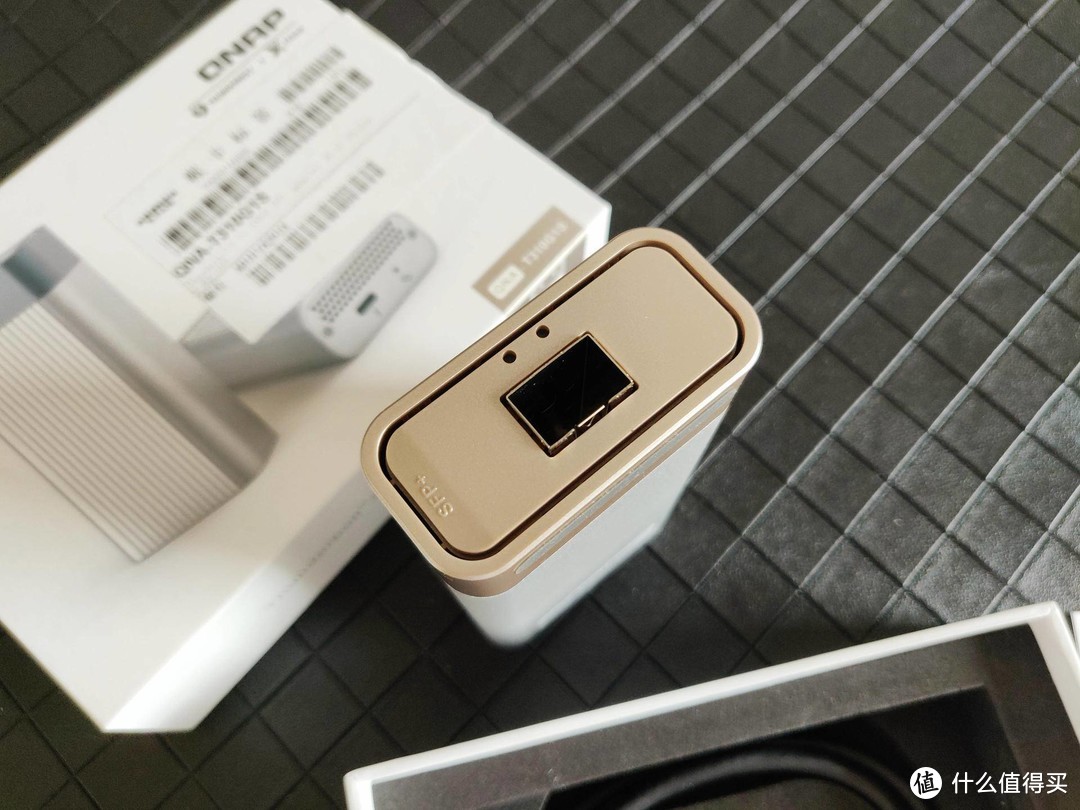
10GbE SFP+光口
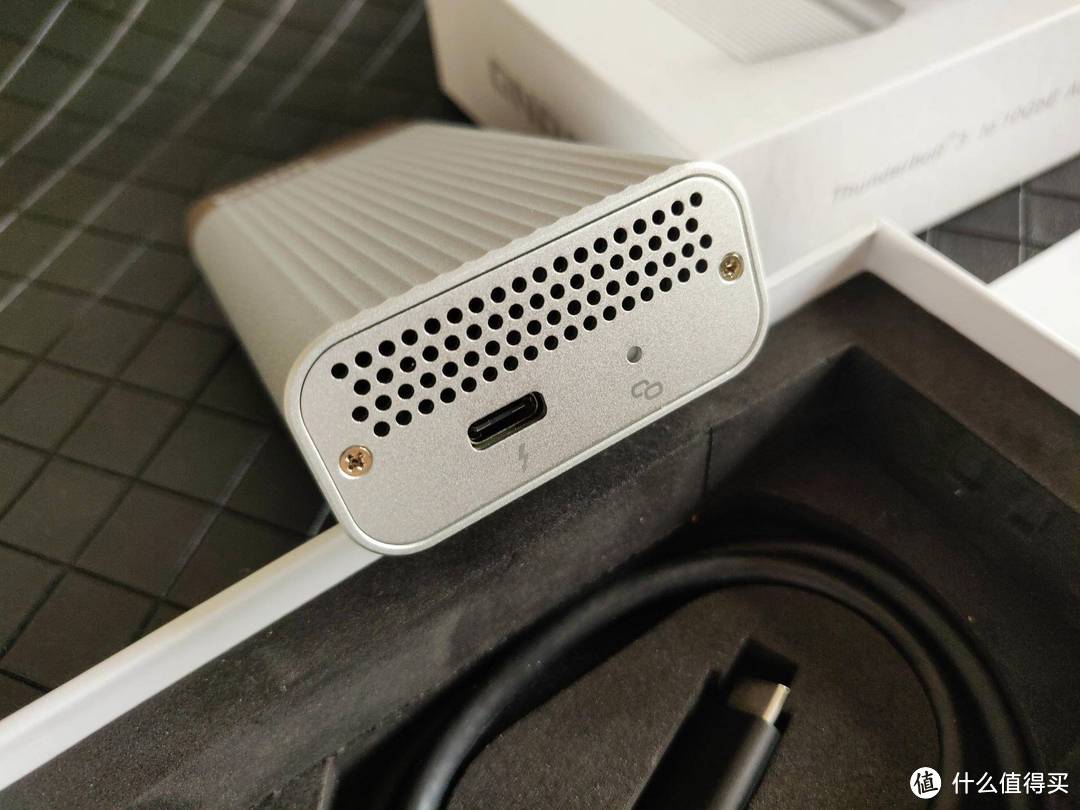
电源指示灯,Thunderbolt3接口和散热孔
可惜没有配送网线,某宝和咸鱼大把,直接搜索SFP+网线就行

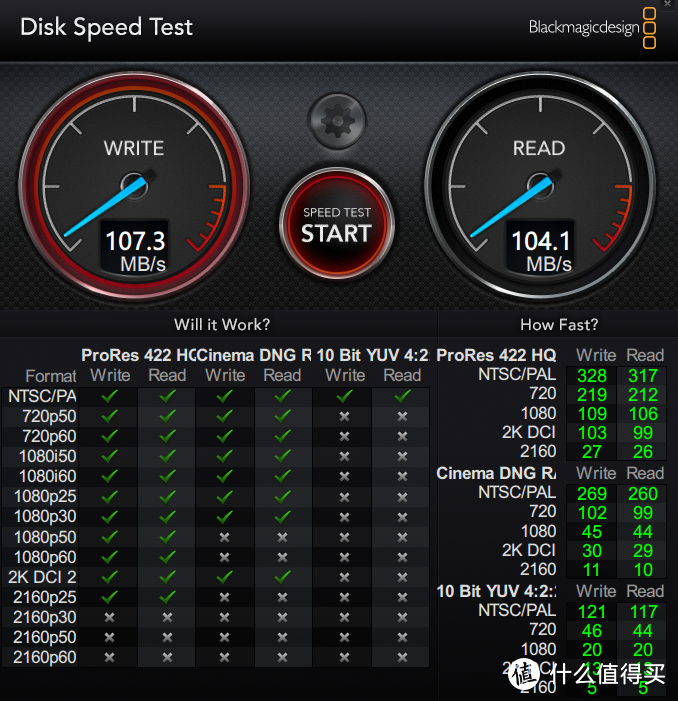
连接好进行测速。这次测速满意了,写速500+,读速上千,比电脑硬盘内部互拷都快几倍
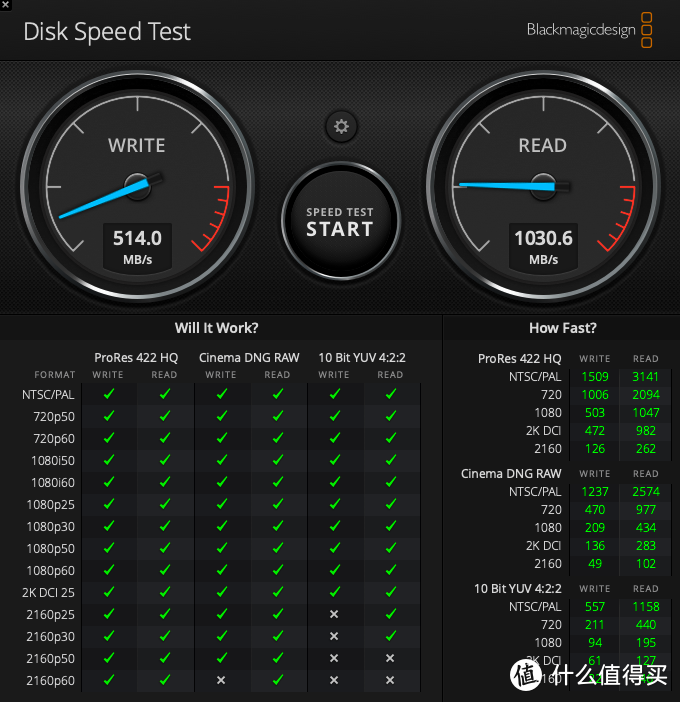
外网访问
本人不是什么高手,以前也没有折腾过外网访问,最近折腾威联通才开始研究外网访问NAS,所以可能有的地方解释的不到位,或者做了无用功,不过最后外网访问的目的是达到了。
讲解外网访问NAS的文章很多,但说实话每篇文章都不能保证一次让小白折腾成功。拿我来说,找了N篇文章要嘛路由设置界面不同,要嘛一些基本问题老手觉得太浅显没提却折腾我半天,所以我把我踩过的坑详细说说
流程:
申请公网IP
威联通设置
阿里云购买域名及配置
路由器设置
申请公网IP
第一步当然就是申请公网IP了,这方面网上的文章很多我就不细谈。
直接打电话给宽带提供商说想装监控需要公网IP,一般来说都能要得到。我是电信宽带打电话不到半小时就给了,据说移动最难要到,可能是它手里资源最少的关系吧

威联通QNAP设置
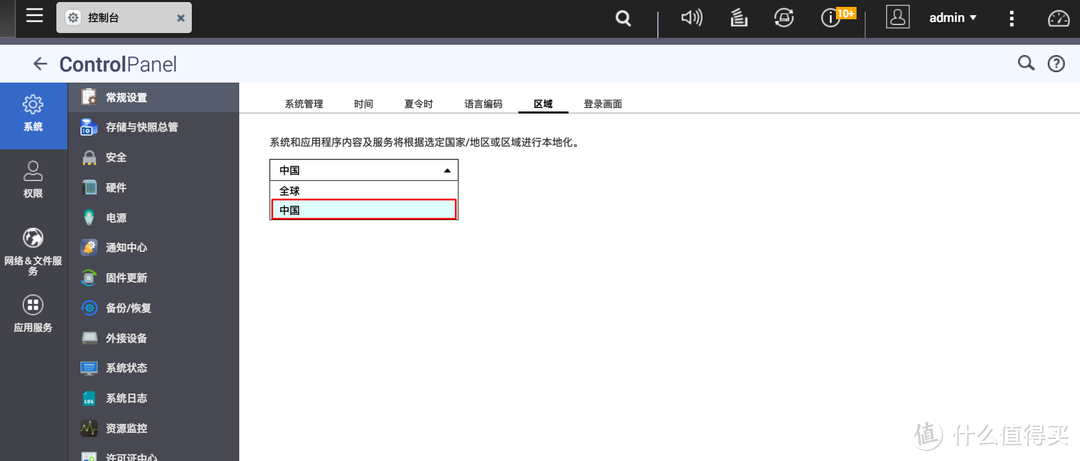
控制台——区域改为中国
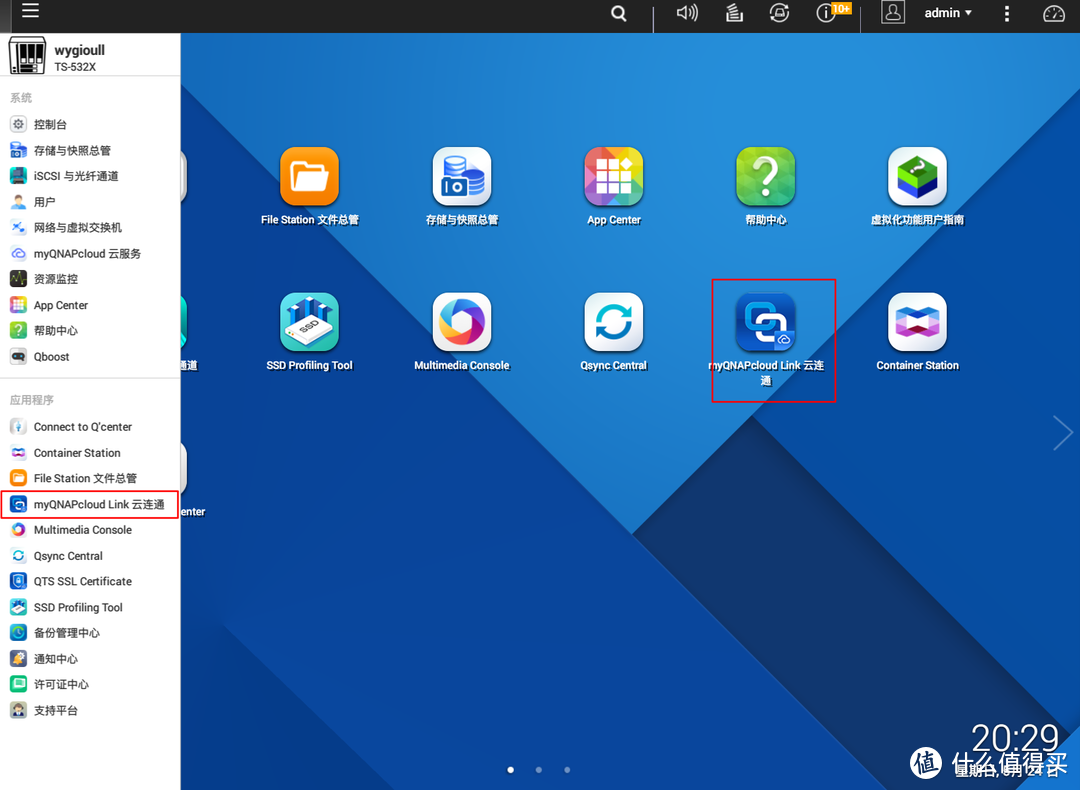
选择云连通,如果桌面没有就点左上角的三条杠,要是还没有就安装
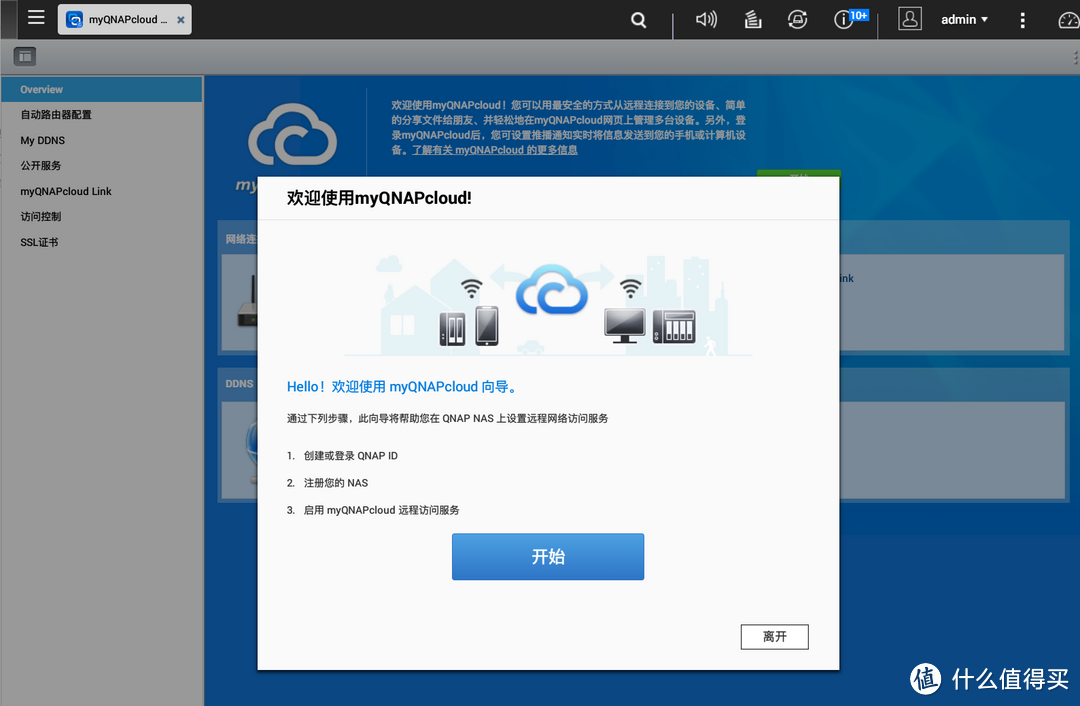
进入以后点击开始
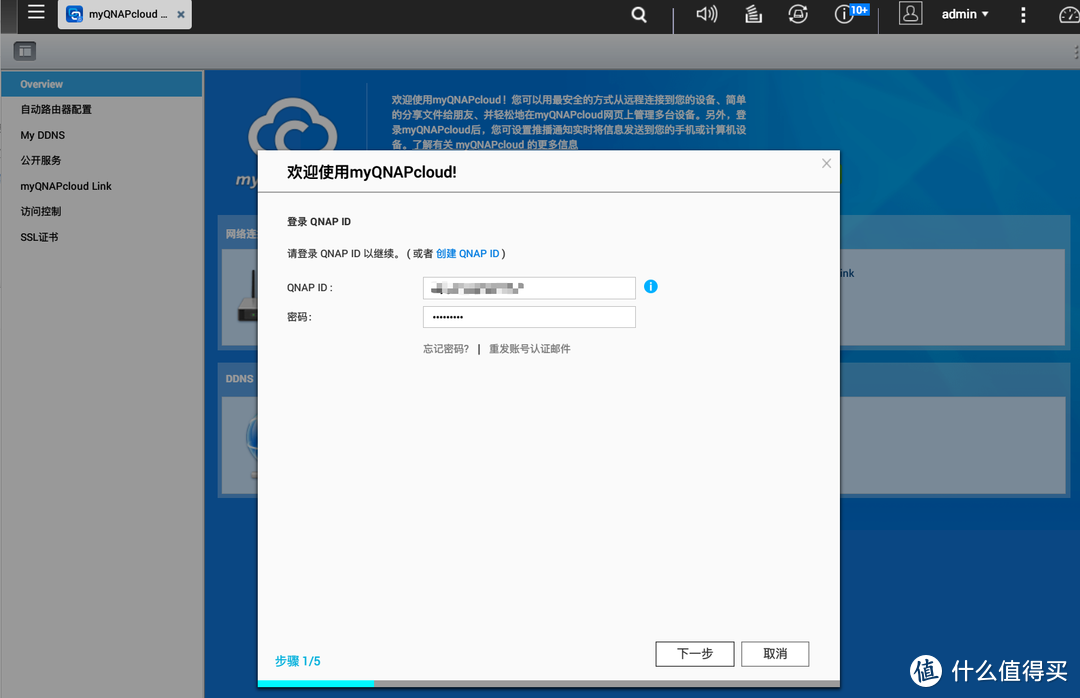
登录QNAP ID,需要提前在官网注册,注册好以后在这里输入账号密码
这里输入的名称是作为远程访问的名称,随便输入就行了
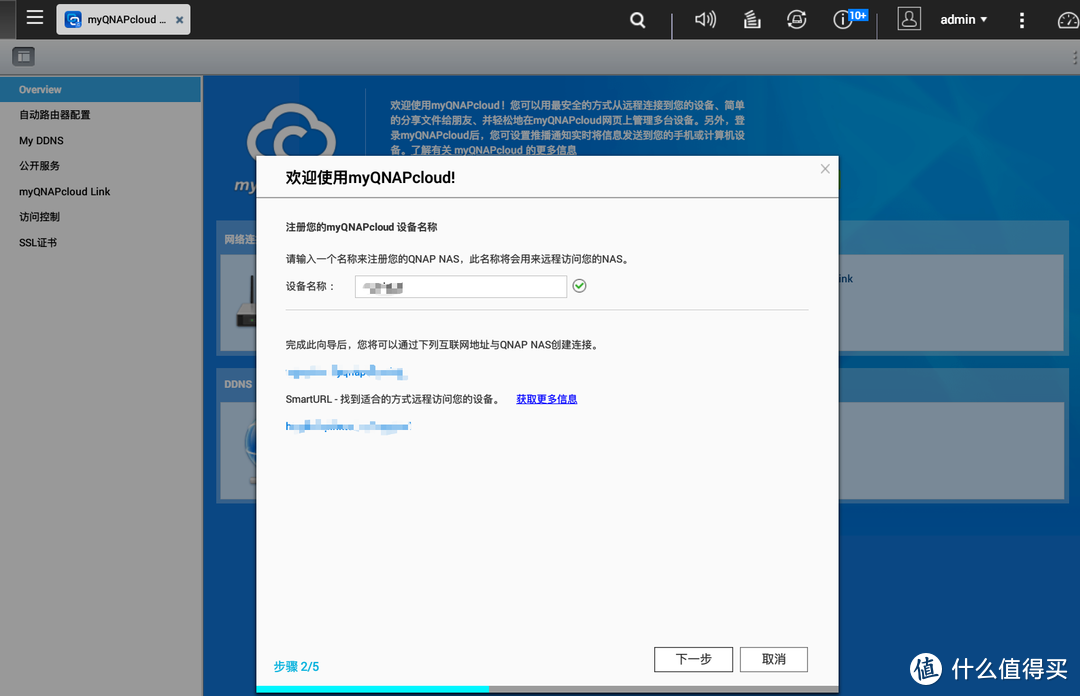
自用选择私人
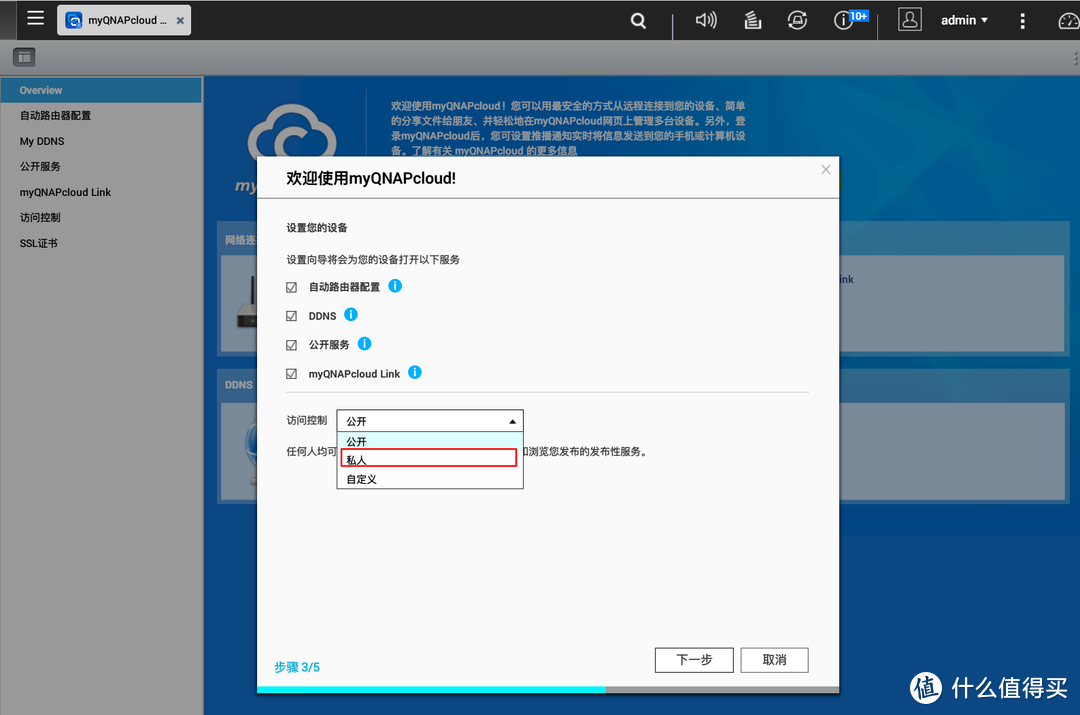
下一步自动进行设置,等待他设置完成

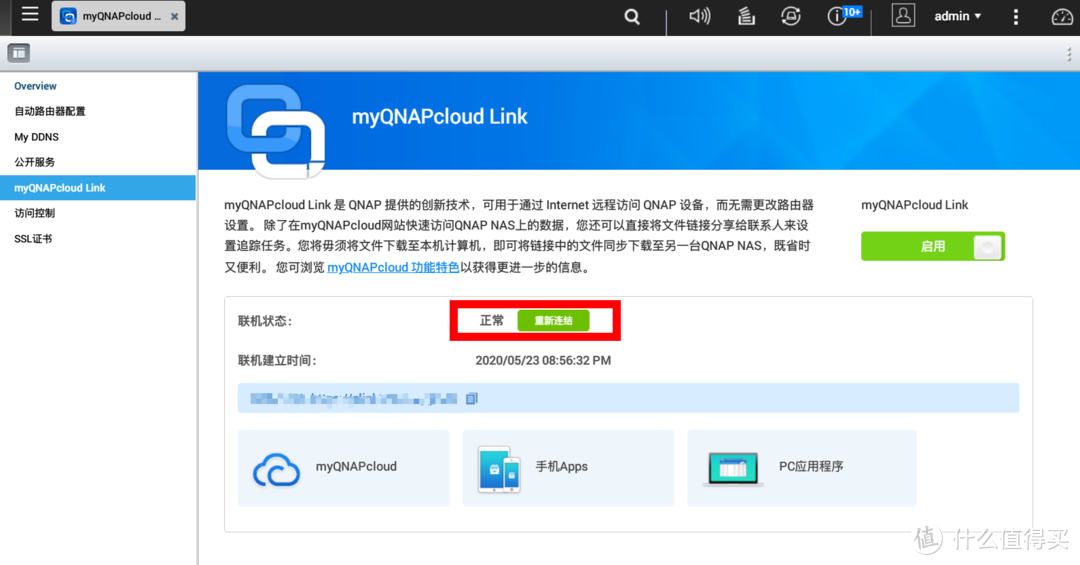
设置完成后进入cloudlink,红框位置这时候应该显示的“异常”,点击旁边的“重新连接”,一段时间后就会显示正常,代表配置成功
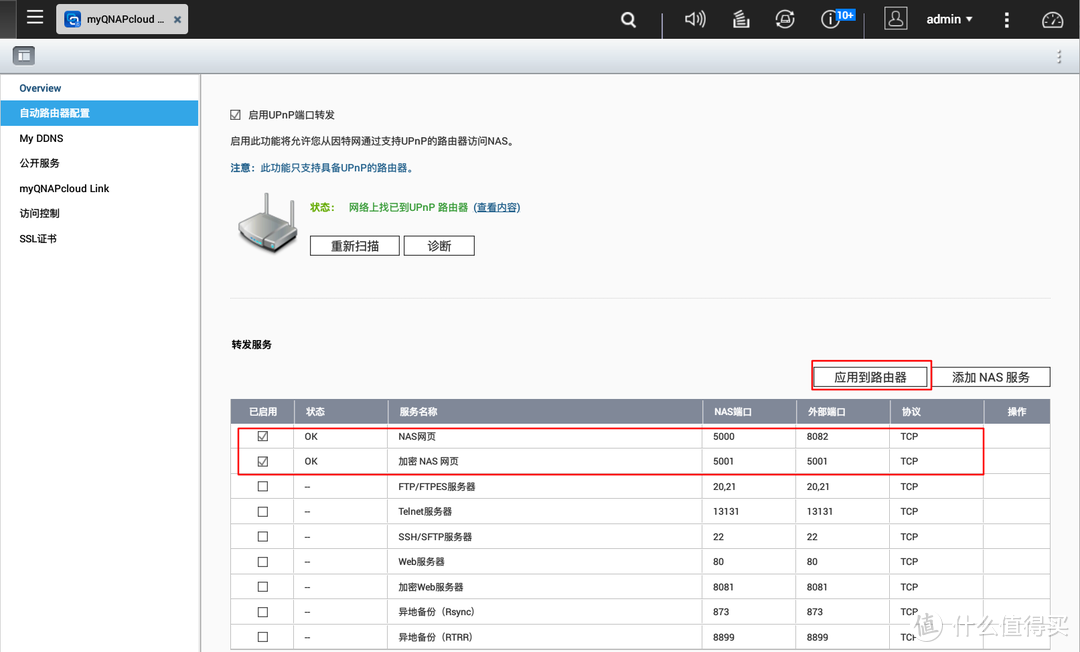
点击“自动路由器配置”,重新扫描,下面的转发服务你需要启用什么服务就在前面的选项打钩,比如我暂时只需要网页访问就只开启了2项,后面要开启其他服务也可以在这里开启
选好以后点击“应用到路由器”。
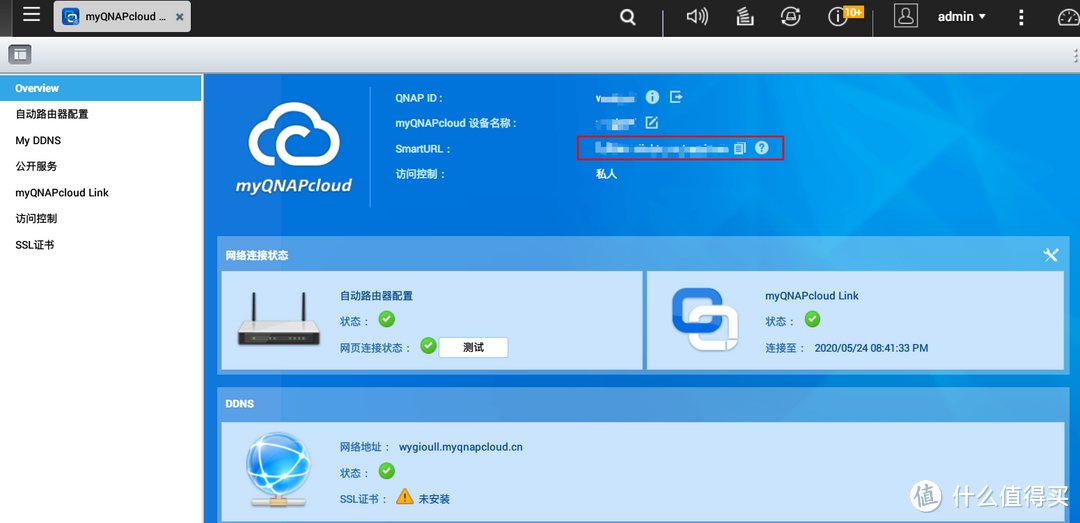
来到overview可以看到连接状态,这时候已经可以通过红框处的“SMARTURL”进行外网访问了,用的是威联通提供的服务。要求不高的用户已经可以直接使用了
阿里云购买域名及设置
威联通的速度不是很让人满意,所以接下来我去阿里云购买了个域名
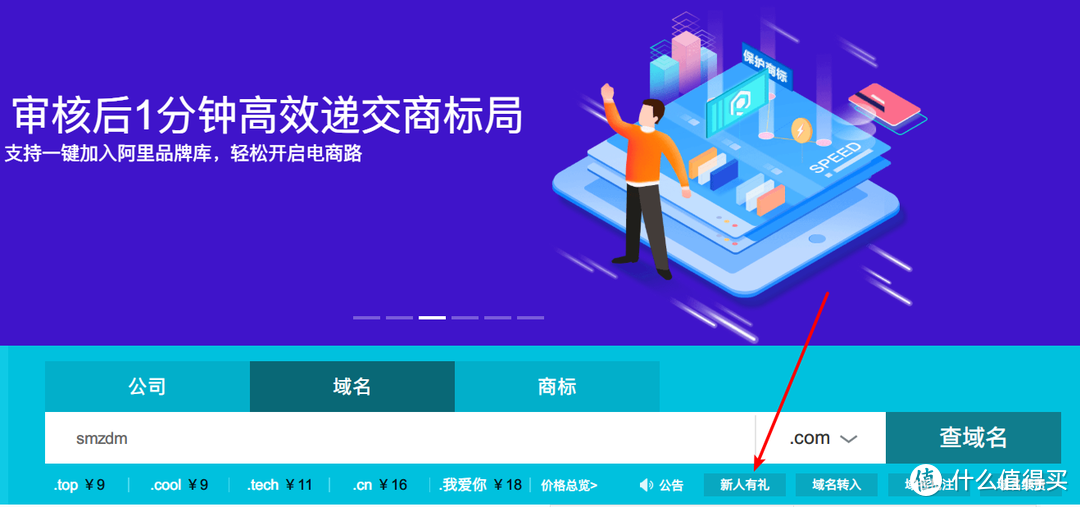
首先登陆阿里云,不知道网址的自己百度,进入以后用支付宝登陆,点击“域名注册”。

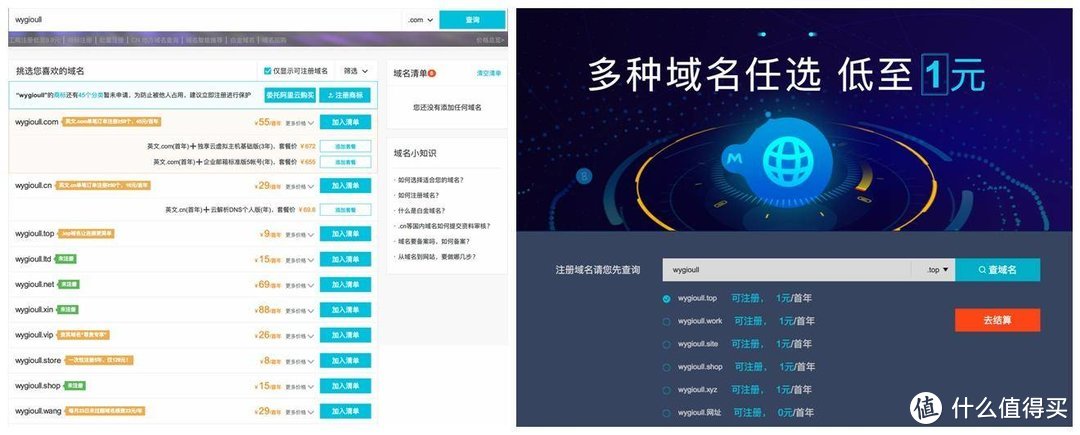
输入个人心仪的域名点击查询,下方会列出价格

如果你是新人,主要自用的话可以记点击下面的新人有礼,最低一元专属域名抱回家,我就是一元买的TOP域名
对比一下价格 。最低的store都要8元/年
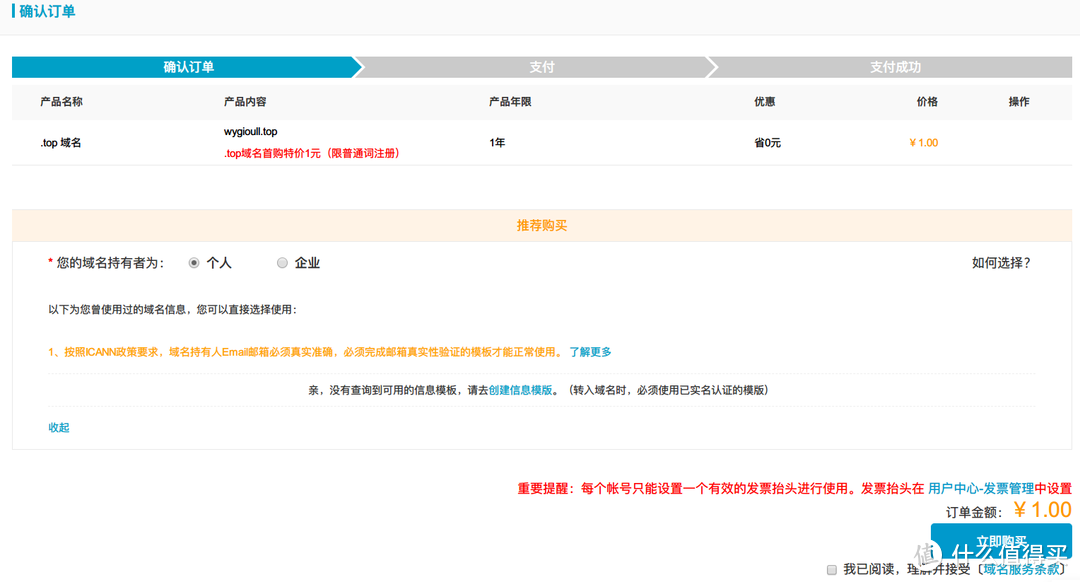
选好以后去结算,年限一年,持有者个人,购买成功。
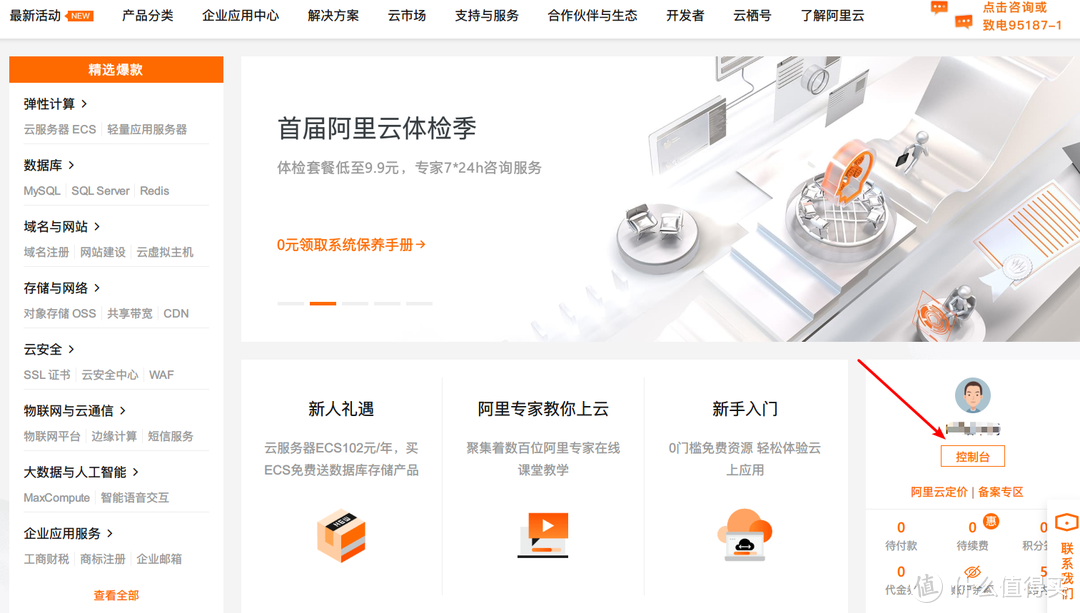
首页进入控制台
鼠标放在头像上,在弹出的标签选择AccessKey
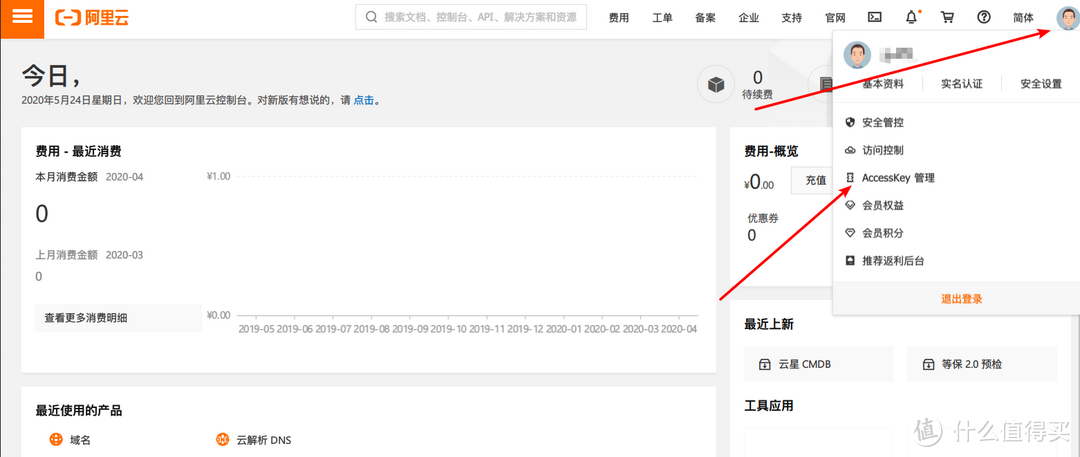
进入后选择创建AccessKey ,创建的AccessKey后面会用到。注意AccessKey ID是随时可见,AccessKey Secret平时是隐藏的,点击显示才会显示,

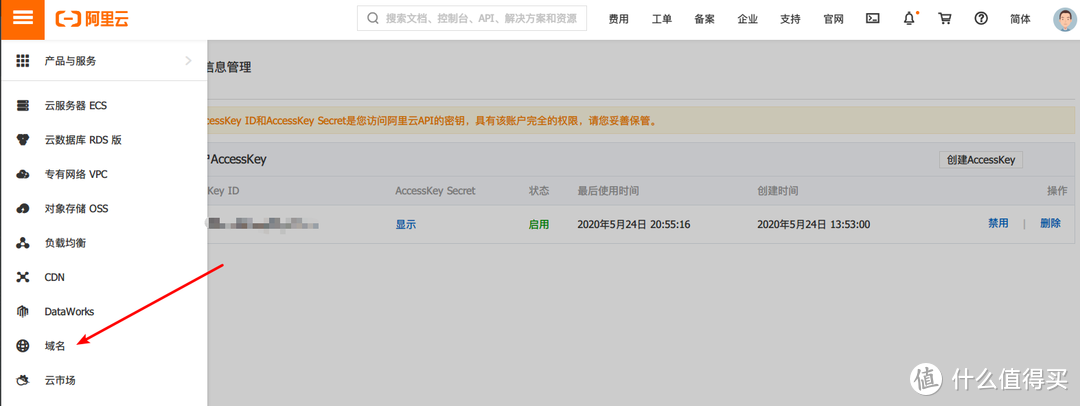
点击域名来到设置页
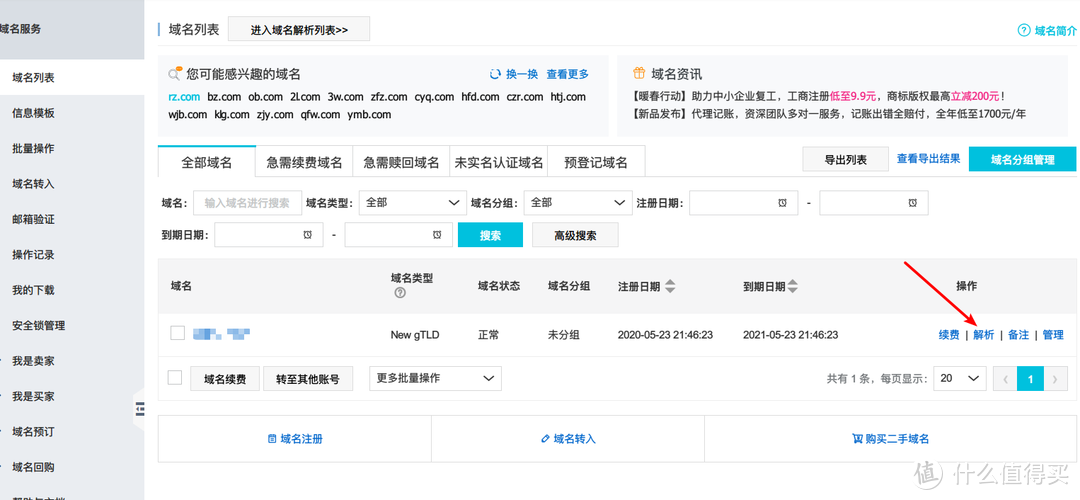
这里可以看到已购买的域名,点击解析
添加记录
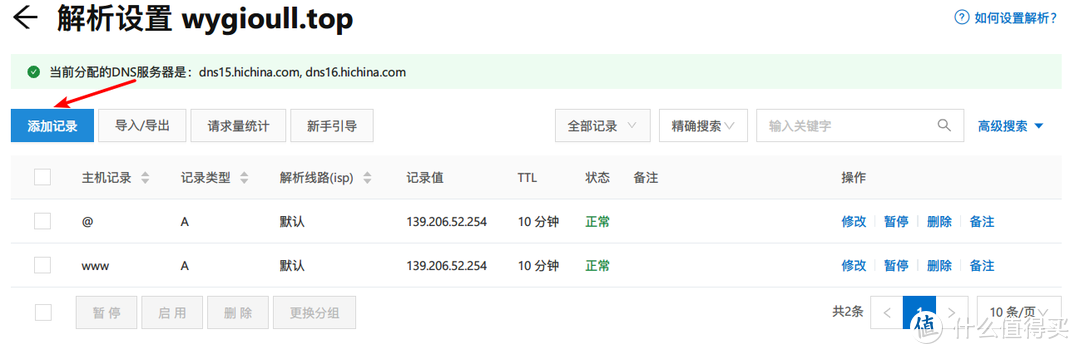
可以照着下面这幅图填
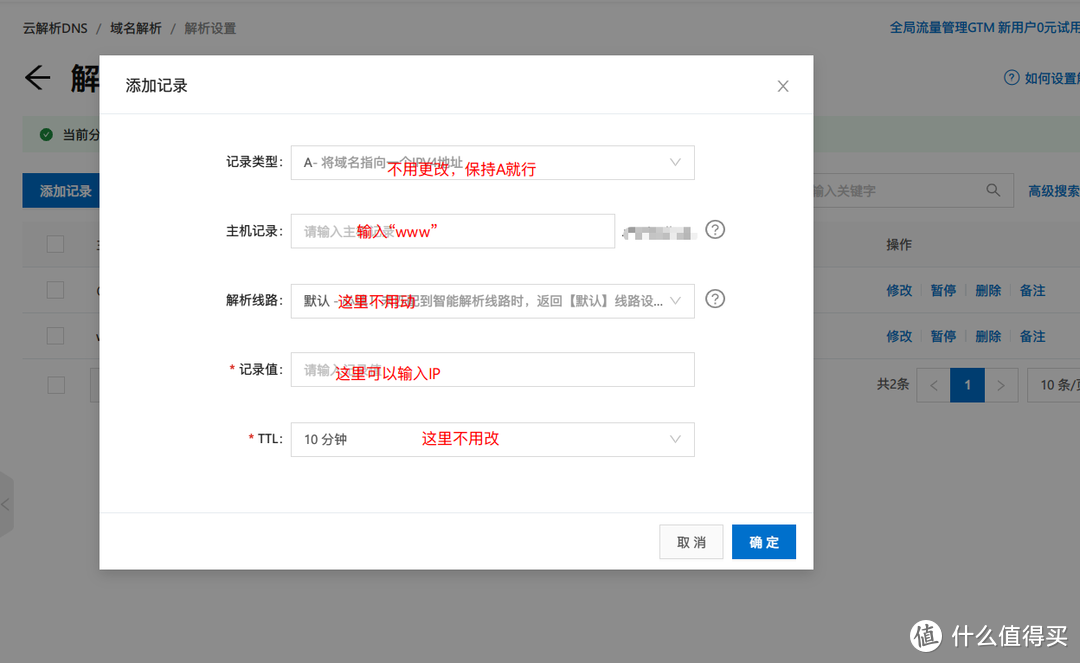
创建完成后等待一会儿就可以了,到这一步阿里云这边也搞定了。
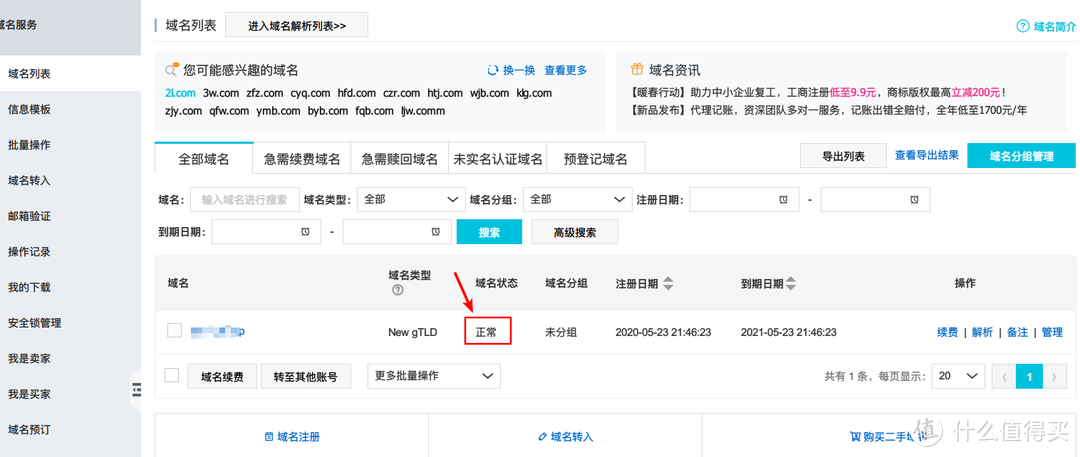
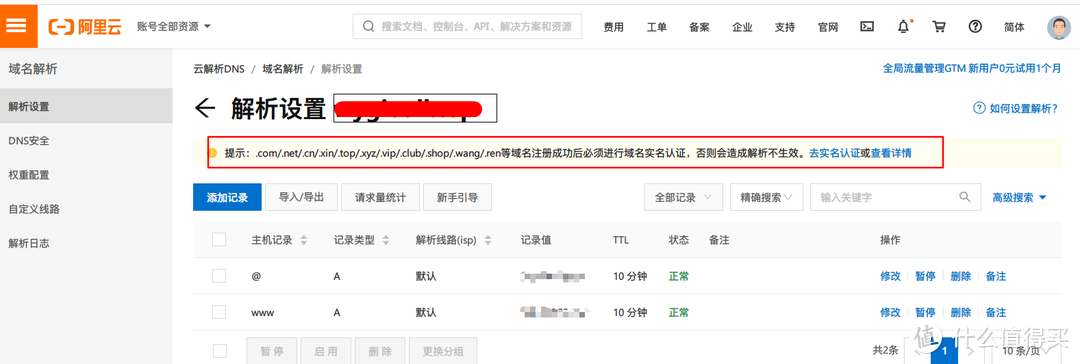
注意一点,在前面的域名列表最好把实名认证做了。我开始看很多人都说不认证也行,所以没有认证,结果域名状态一直异常,最后死马当活马去认证了一下立马就正常了。
这个认证快就一小时,慢可能两天,所以我建议早认证早好。
路由器设置
路由器设置这里很多教程都是LEDE,我用的小娱刷的老毛子,大概步骤都差不多。
老毛子我刷的5.17版本,可能和大家正在使用的稍微有点不同,像我之前用的固件里面就把穿透服务叫做阿里DDBS。
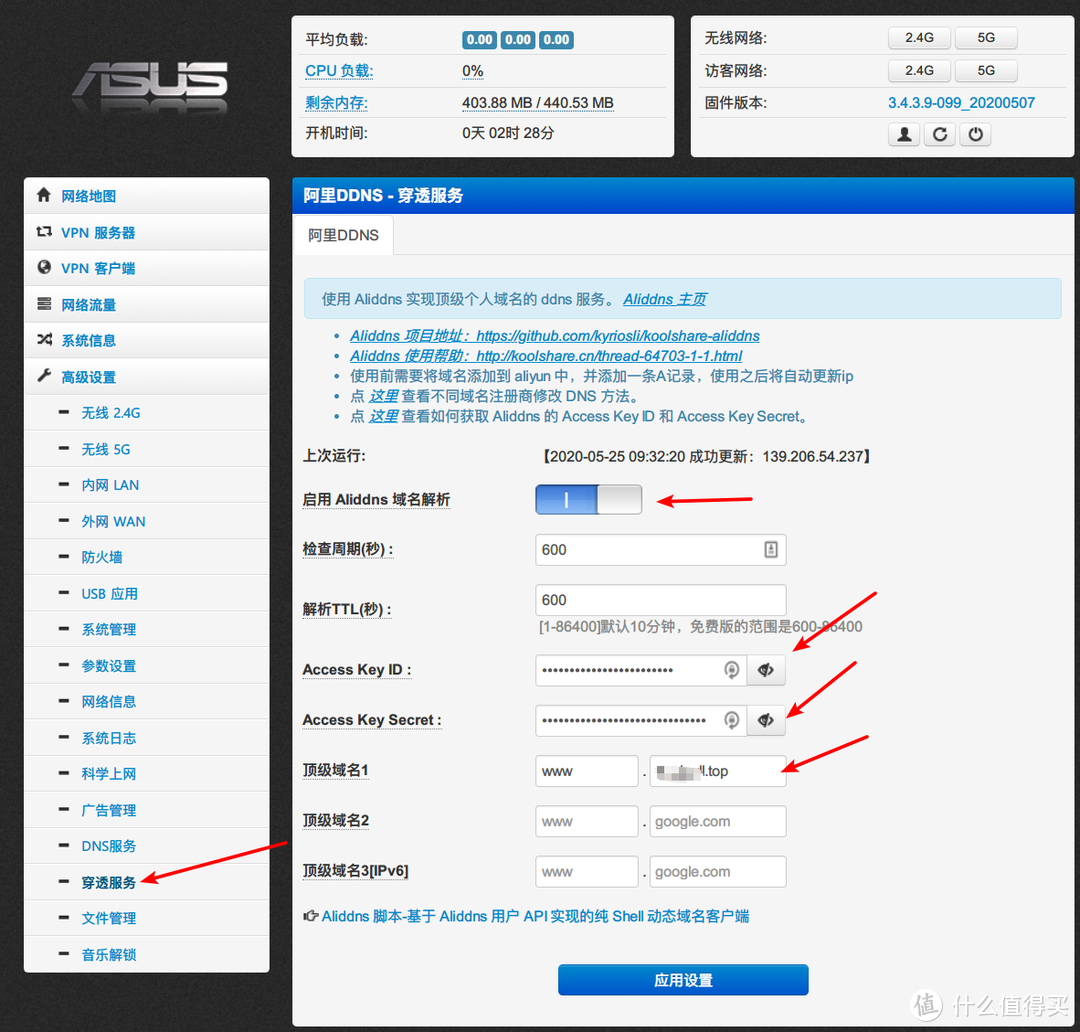
固件页面选择穿透服务——启用 Aliddns 域名解析
前面都不用改,只需要输入Access Key ID;Access Key Secret;*级域名这三项
Access Key ID;Access Key Secret在前面购买阿里云域名已经进行了创建,现在分别复制到这里
*级域名这里前面填“WWW",后面填自己购买的域名
点击外网 WAN,标签选择端口映射,前面不用改,下方启用手动端口映射
手动映射端口列表这里
服务名称随便填
源IP地址:这里填自己的公网的IP,很重要
端口范围:随便填,我填的10010
内网IP地址:下拉箭头选择需要需要映射的设备,这里我选择的NAS
本地端口:不知道的可以看看QNAP里云连通——自动路由器配置那里已启用的端口,比如我的就是5000和5001
协议:TCP
点击后面的"+"后应用设置。
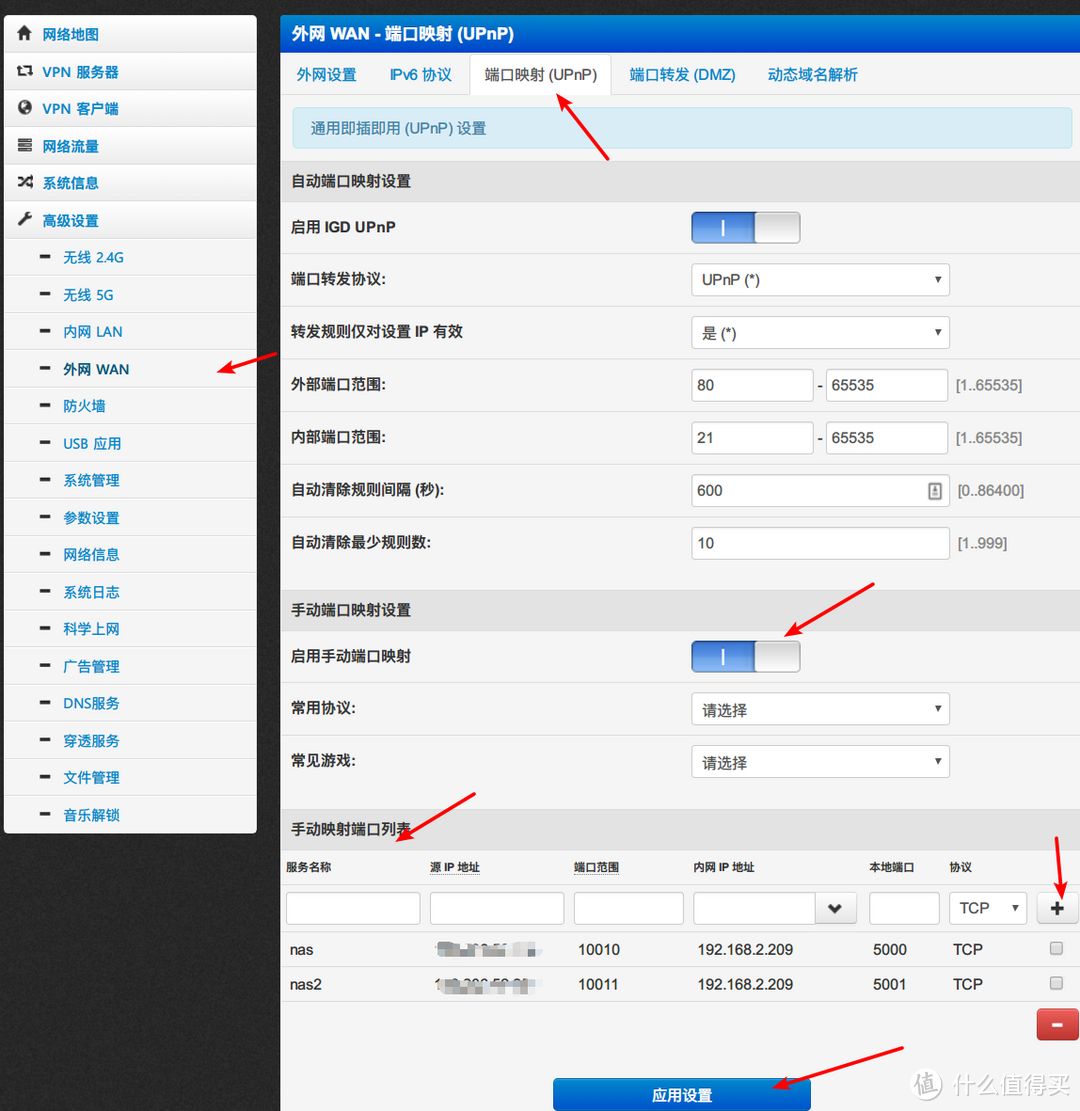
很多固件都把这一步叫做端口转发,不过老毛子这里设置不能。我开始也蒙圈了,不知道怎么转发地址,后来才发现是在端口映射里。如下图,
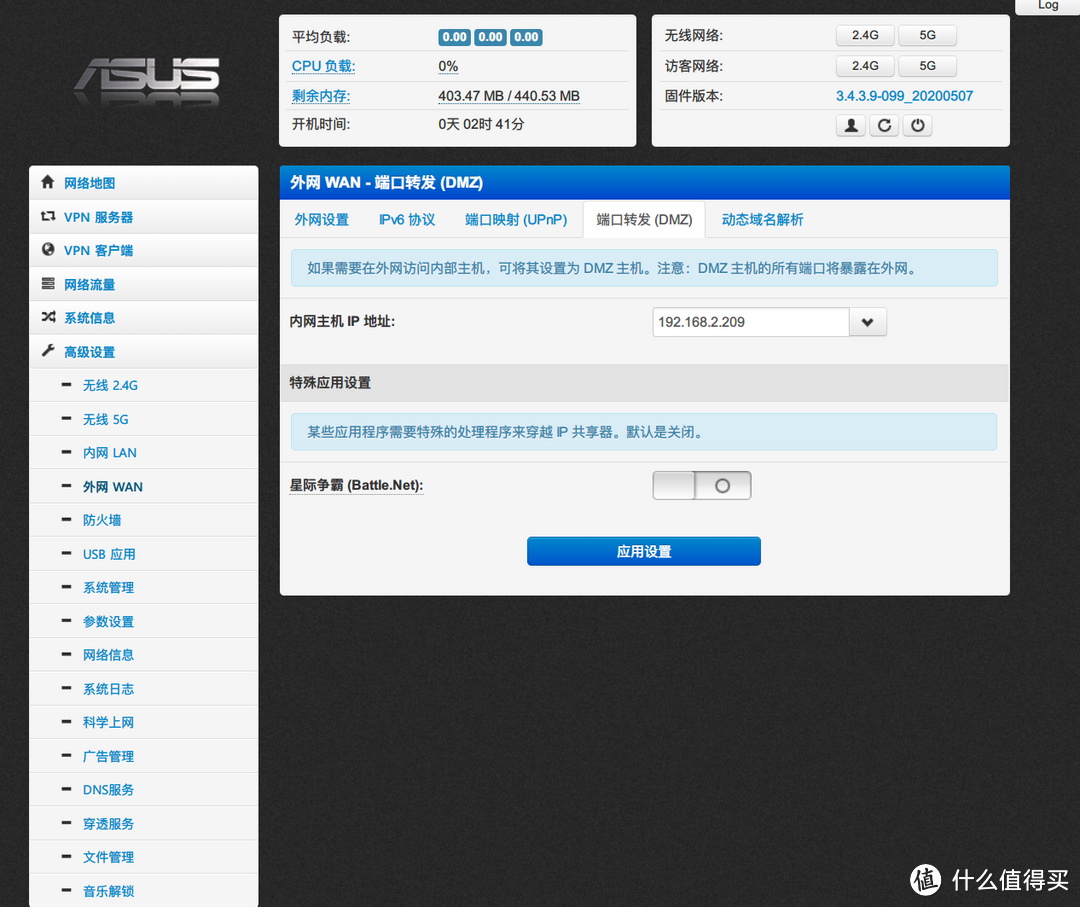
现在已经设置完成了,可以用下面这个网址先试试。上面输入公网IP,下面输入端口号,状态显示开启的话就代表外网已经能够正常访问NAS了
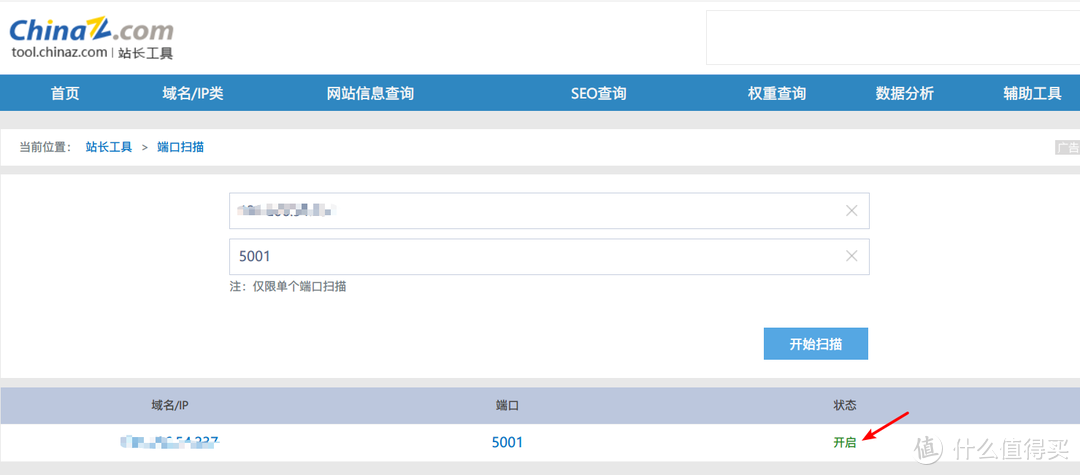
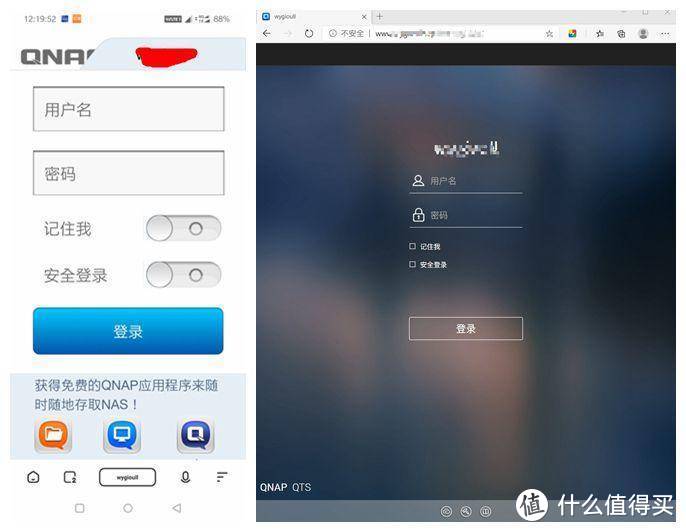
测试一下,手机关wifi连接NAS,电脑端直接访问,都可以成功。
小结
暂时写到这里,后面继续更新,大家要是觉得对自己帮助麻烦点赞一波,ღ( ´・ᴗ・` )比心
种草环节
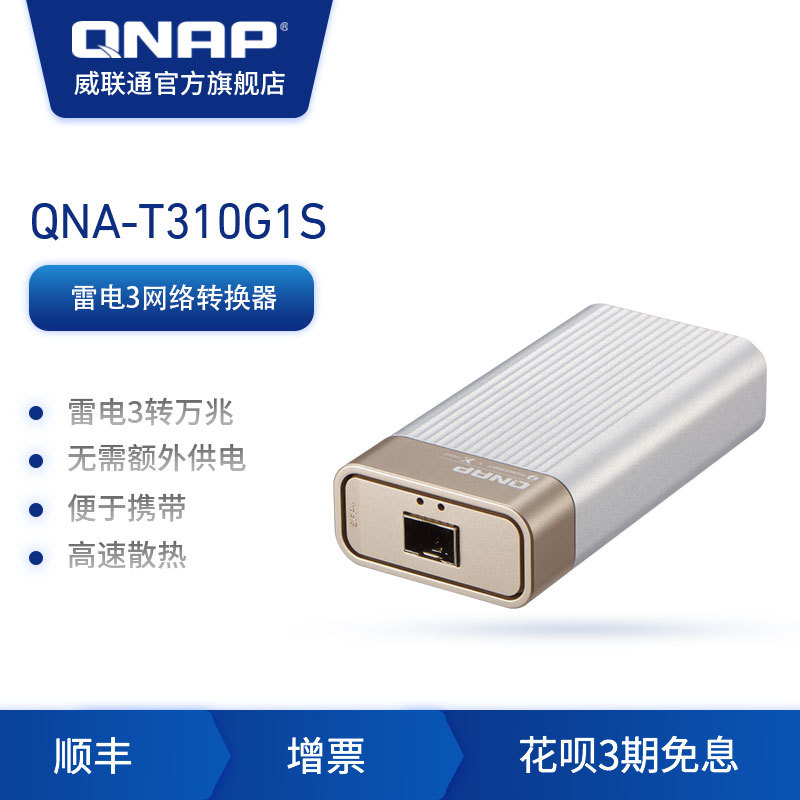
QNAP威联通QNA-T310G1S雷电3转万兆光口转换器
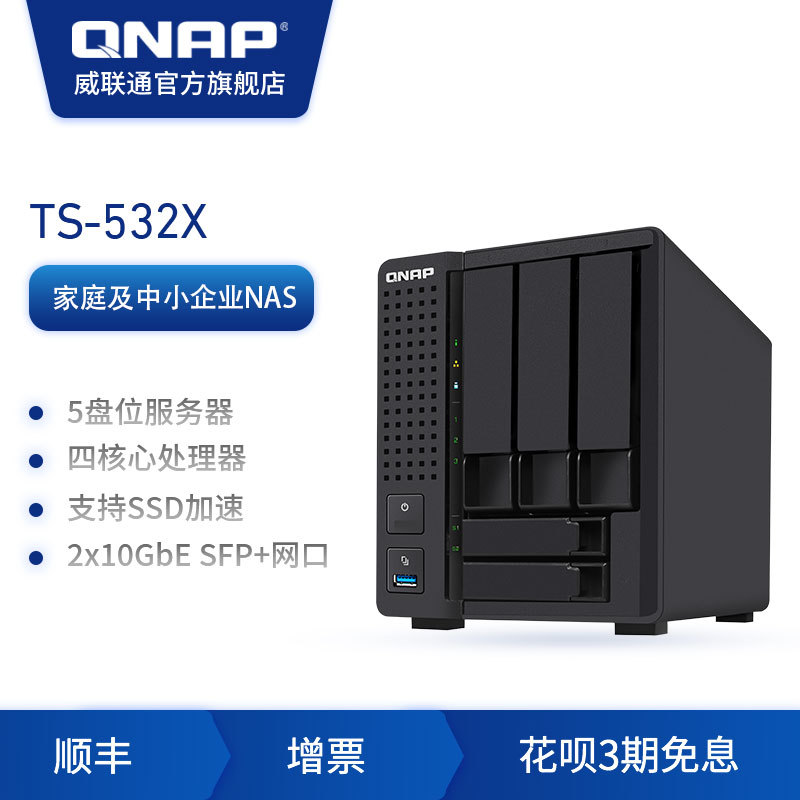
QNAP威联通TS-532X四核心私有云双万兆网络储存服务器NAS
西部数据(WD)红盘 4TB SATA6Gb/s 网络储存(NAS)硬盘
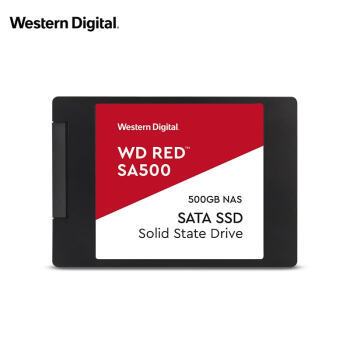
西部数据(Western Digital)500GB SSD固态硬盘SATA3.0接口Red系列网络储存(NAS)硬盘WD Red SA500






校验提示文案
校验提示文案
校验提示文案
校验提示文案
校验提示文案
校验提示文案
校验提示文案
校验提示文案
校验提示文案
校验提示文案
校验提示文案
校验提示文案
校验提示文案
校验提示文案
校验提示文案
校验提示文案
校验提示文案
校验提示文案
校验提示文案
校验提示文案
校验提示文案
校验提示文案
校验提示文案
校验提示文案
校验提示文案
校验提示文案
校验提示文案
校验提示文案
校验提示文案
校验提示文案
校验提示文案
校验提示文案
校验提示文案
校验提示文案
校验提示文案
校验提示文案
校验提示文案
校验提示文案