


















































3
2
#本站首晒# 入门级双频无线路由器 华硕RT-AC53 使用报告
2016-11-02 20:25:17
17点赞
47收藏
40评论
之前京东有预售阿速死(华硕戏称 )的路由器 RT-AC53。想着入门级AC双频路由器,可以买来试看看。
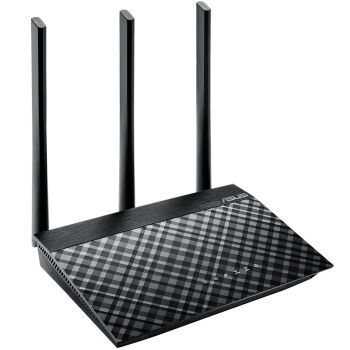 华硕(ASUS)RT-AC53 AC双频750M 三天线 智能无线路由器
RT-ac53开箱展示+上机连接
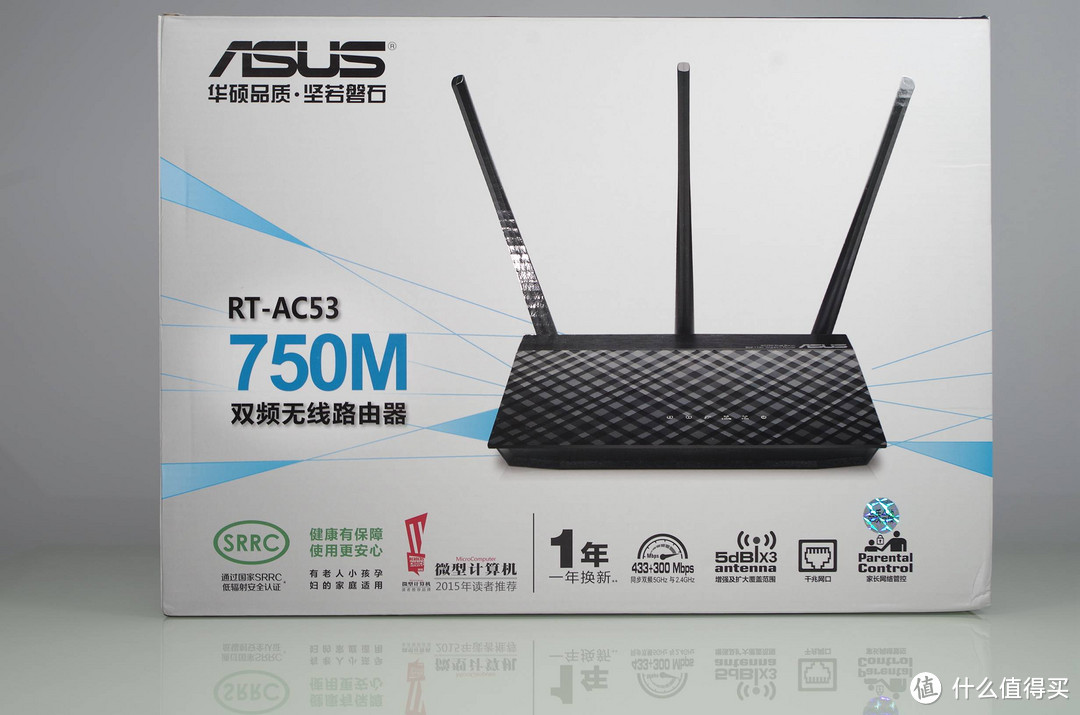
▲然后京东11月1号就发货了,收货后的第一时间,就试看看。给大家看下这个路由器的样子。正面就是路由器的样子。还有些特点的阐述。
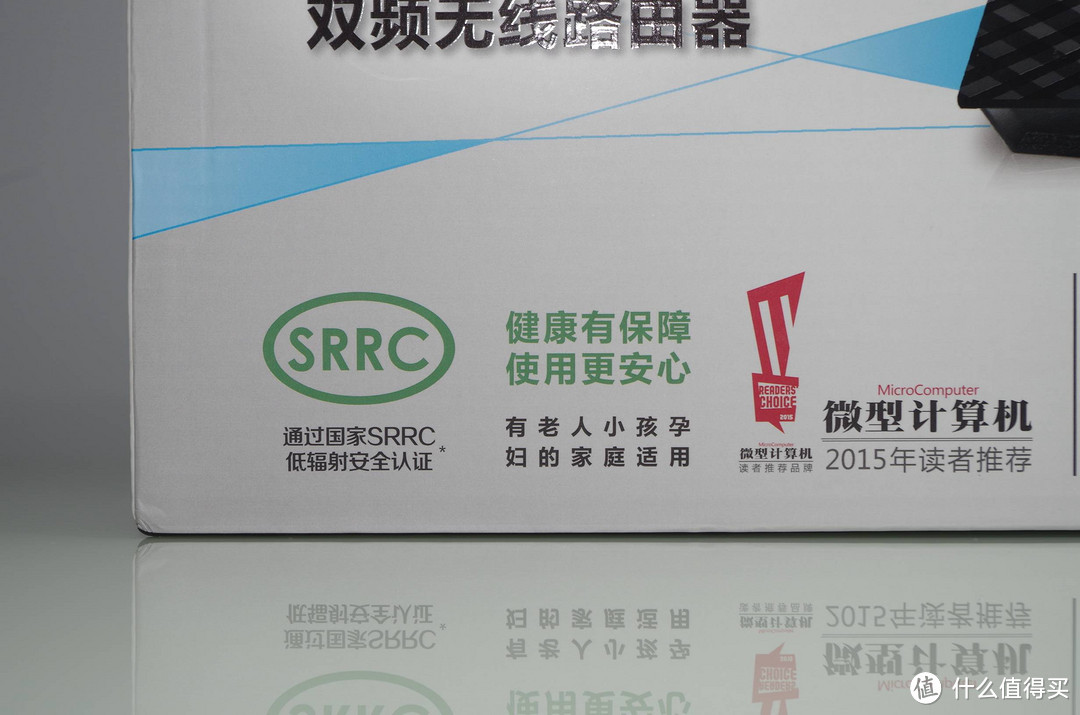
▲至于推荐啥的,我们还是来看下那个低辐射安全认证吧,我觉得健康是最重要的。 话说前段时间有报道说一个婆婆为了怀孕的媳妇,在自家门口弄了个干扰器,直接造成不少邻居wifi成了摆设。警察经常来泡茶也没办法解决。 大家笑一笑就好了。
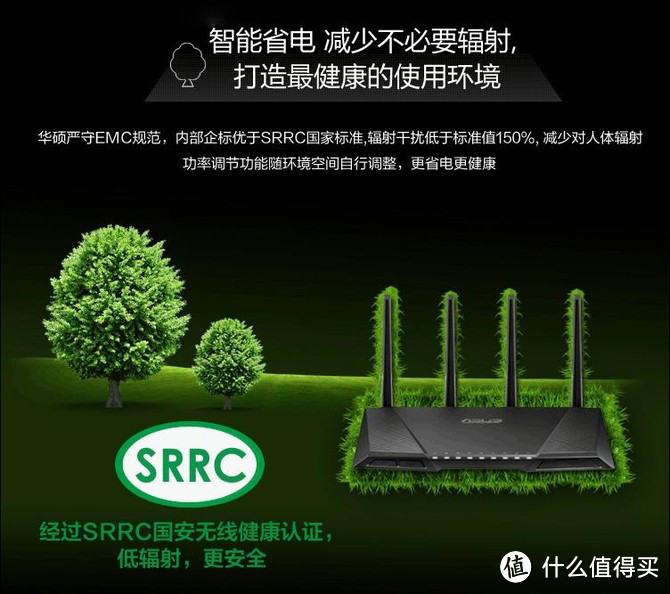
▲百度了下,SRRC是中国无线电管理局,是官方机构。可惜手上没有辐射计,不然可以看下这个辐射值,然后再对比下其他的,就知道是不是真的了。辐射计 ——N久用一次的东西,我没买。
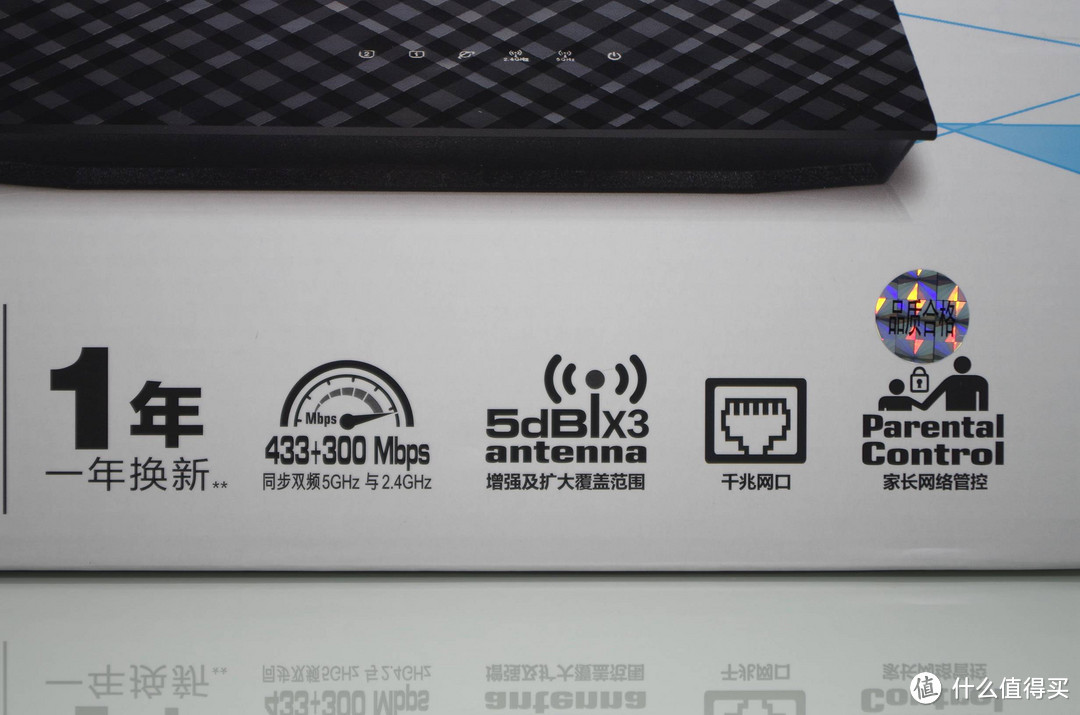
▲RT-AC53采用的是433Mb/s的5G理论传输速度+300Mb/s的2.4G理论传输速度(是bit而不是Byte)。1000M接口这个是很多人关心的。家长控制功能留给有需要的人 。
。
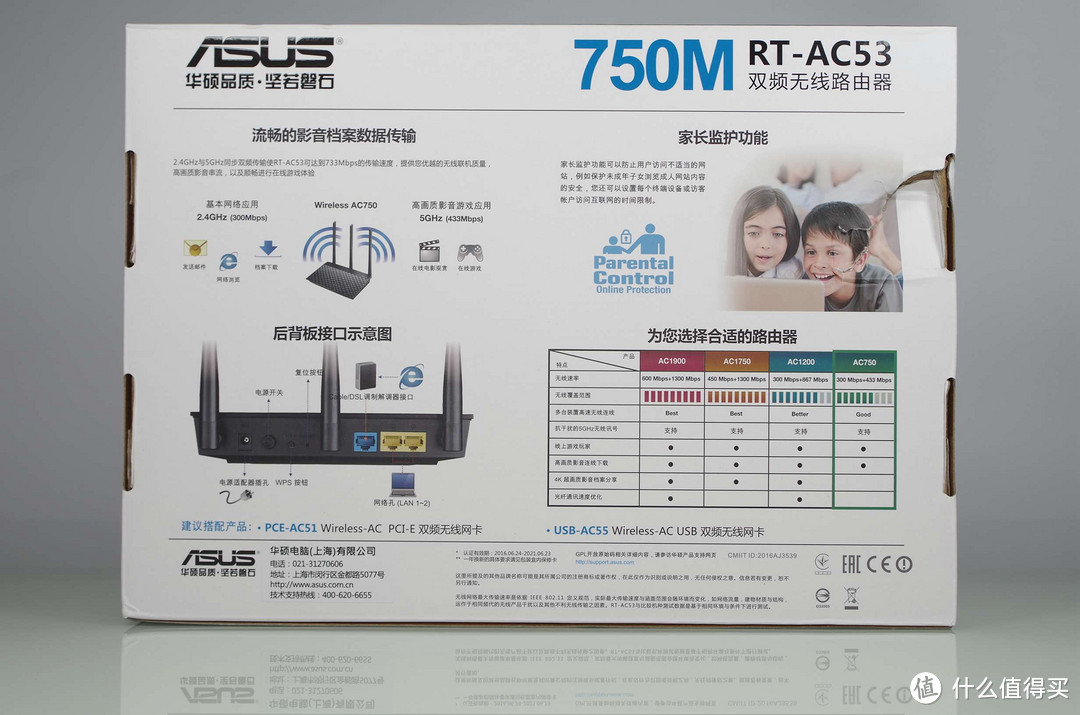
▲背面,左侧可以说是路由器的简易安装说明书,右侧则是家长控制,跟整个RT-AC系列的介绍。
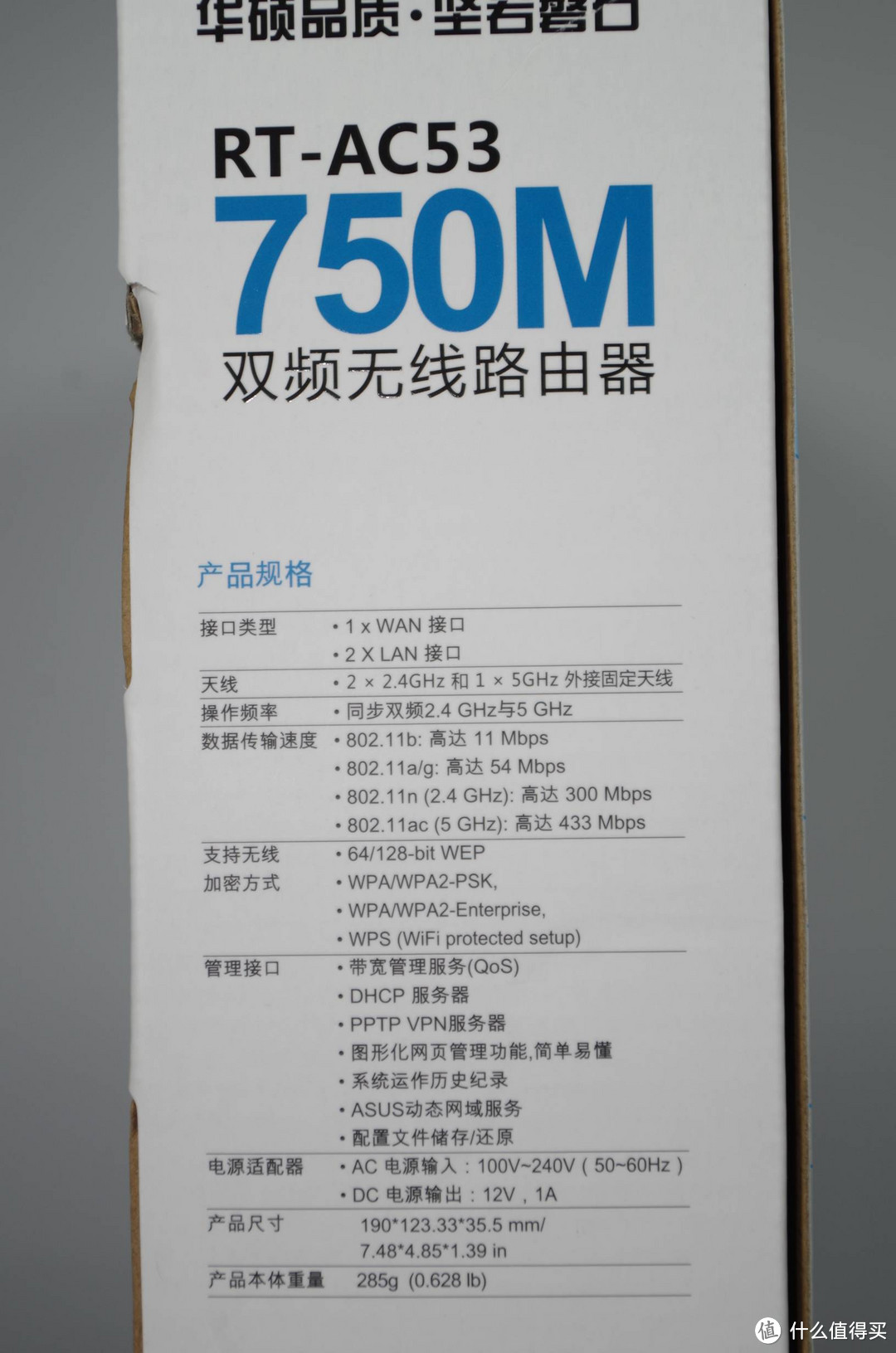
▲嗯嗯嗯嗯 1 WAN 口, 2 LAN 口,双频AC入门级路由器 。重量约为285g。
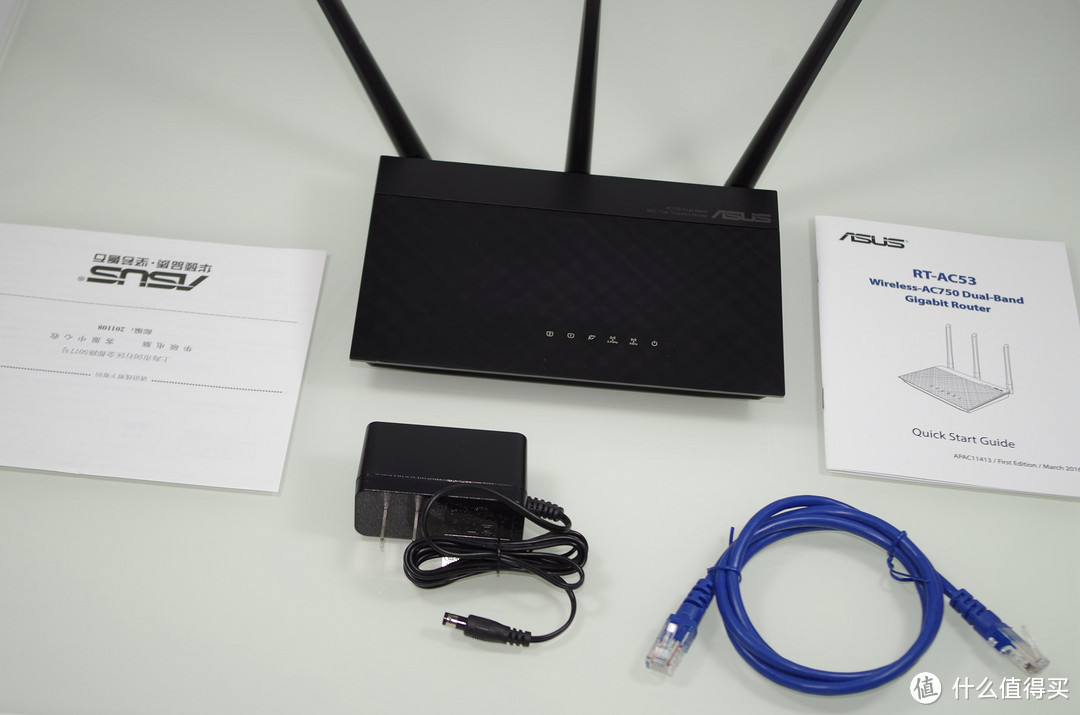
▲打开外包装盒,里面有这些东西——路由器一枚,变压电源,网线一条(目测超五)说明说跟质保卡。
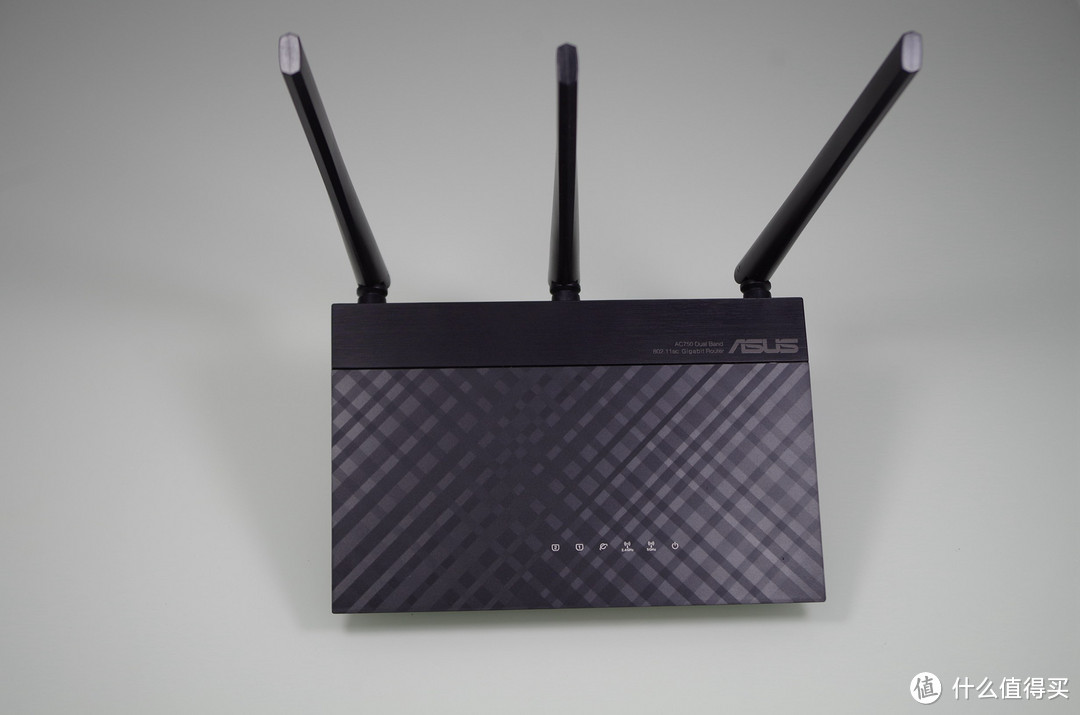
▲RT-AC53本体,采用的是卧式的布局,有三根天线,采用2根2.4G天线+1根5G天线的配置。正面类似碳纤维的风格,摸上去有凹凸感。指示灯内嵌。上半部分是类金属拉丝手感,右上角有品牌LOGO。
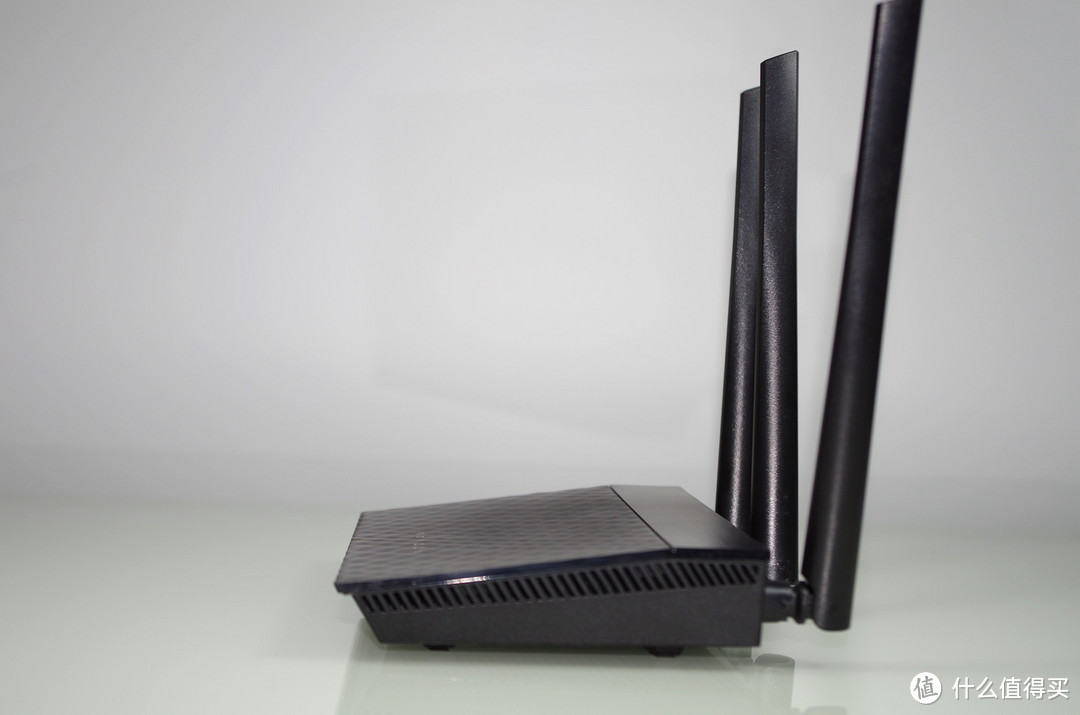
▲卧式,天线不可拆除的固定式,比较传统的卧式造型。
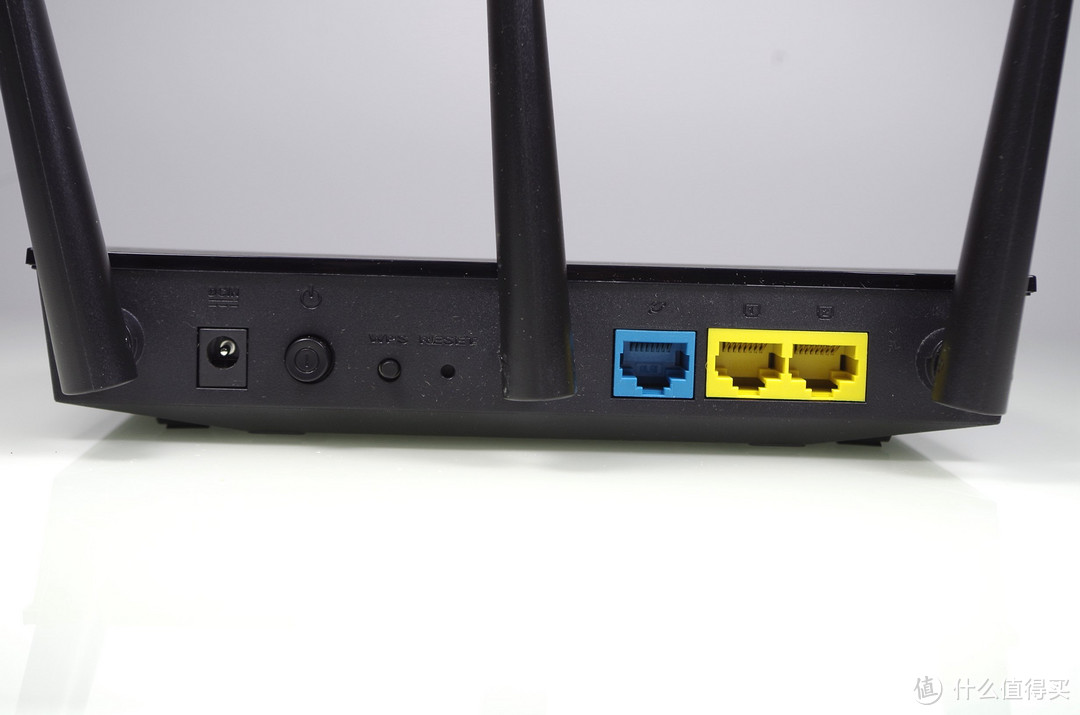
▲背后,有一个wan口,两个千兆lan口。电源开关跟WPS按键在另外一侧。 就习惯而言,没有4个千兆Lan口有点不习惯。入门级就是针对没有NAS,没有GEN8,只单纯用两台电脑+N台手机的情况吧。
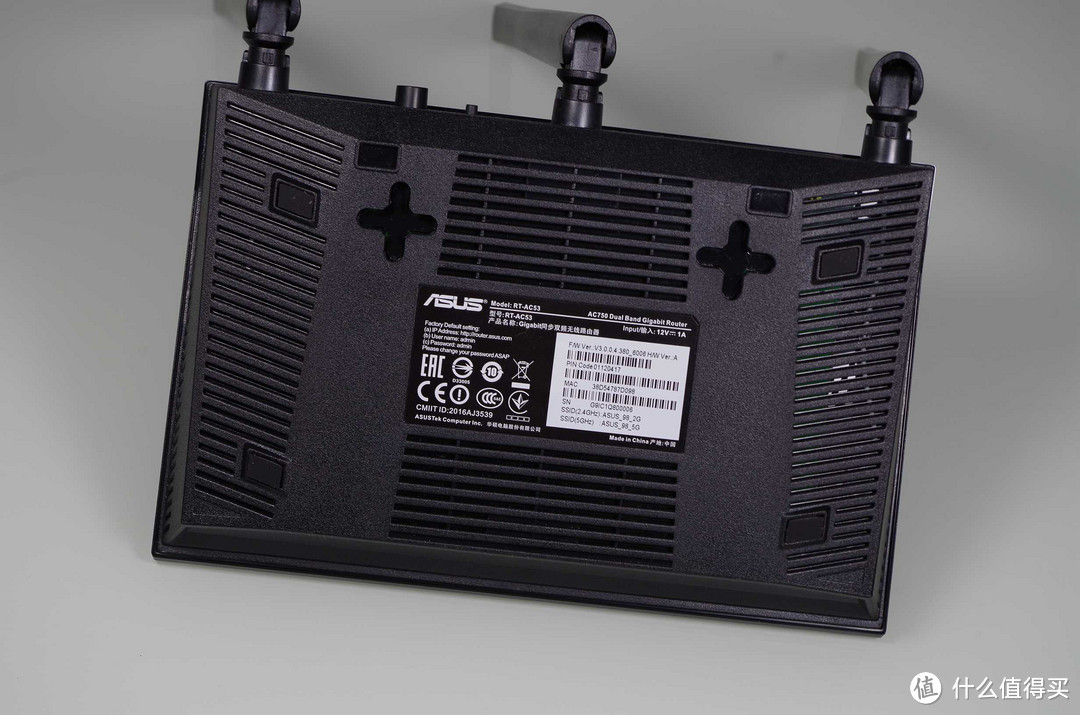
▲背面有散热孔,背部有个十字孔。有了十字孔,可以四个方向按你心情悬挂 。
。
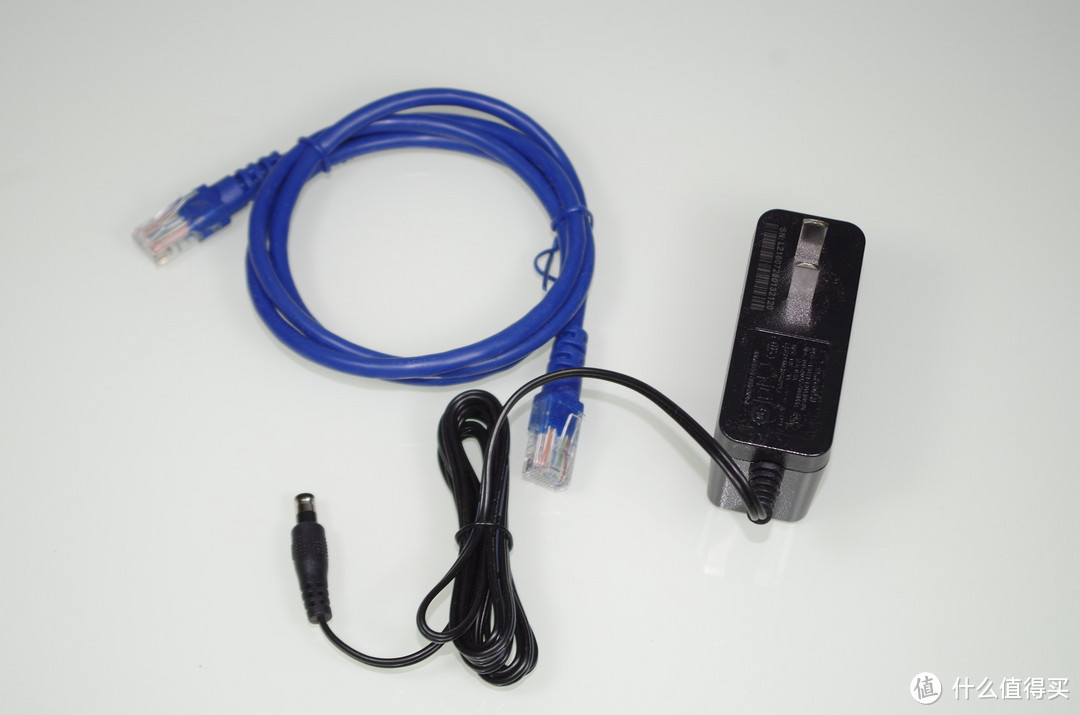
▲附送的超五类网线,还有变压器,变压器是新国标的。
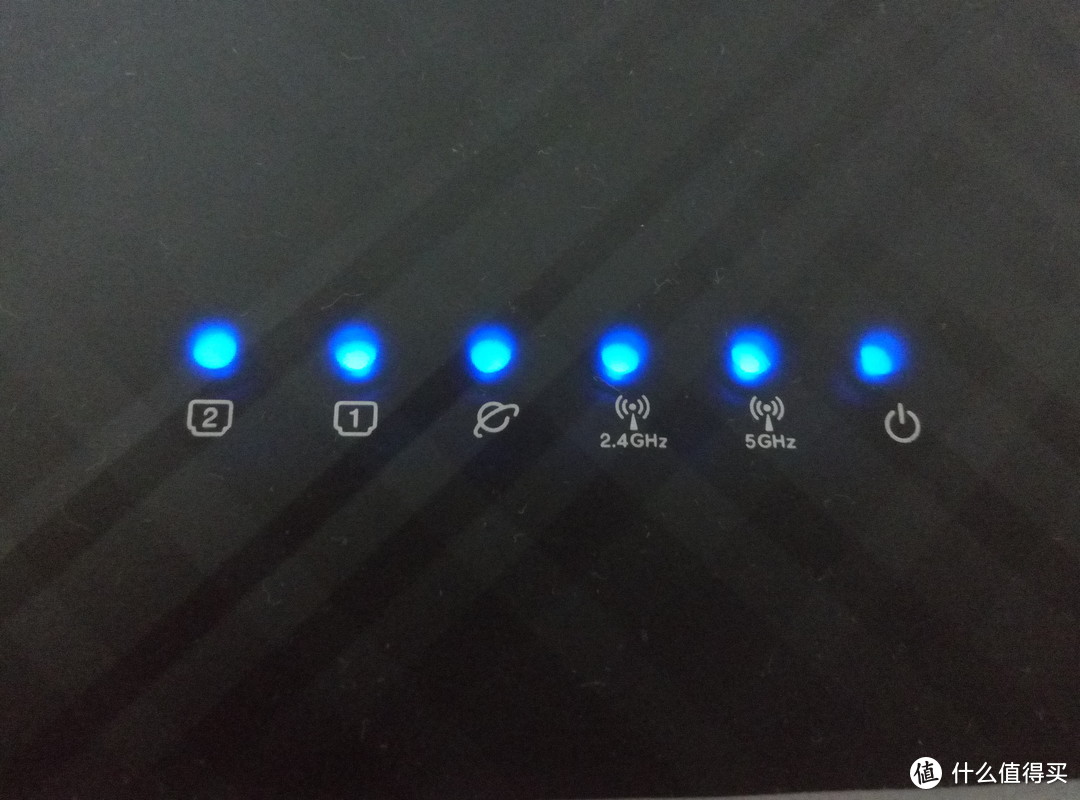
▲内嵌的指示灯,在亮起的时候是蓝色的,上面的标志一看就明白吧 我就不说了。
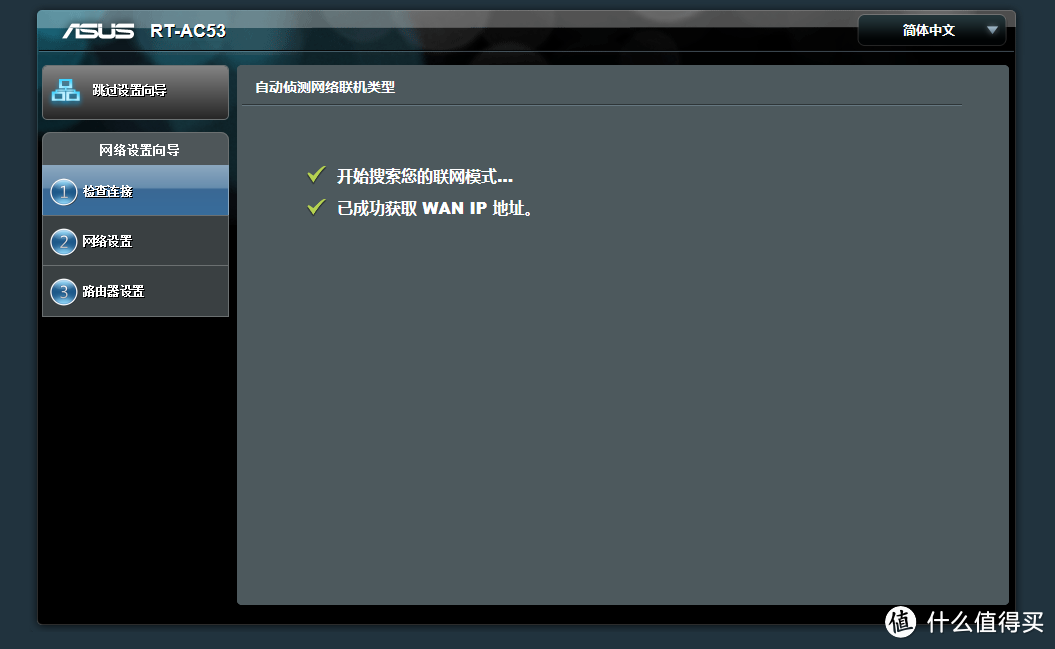
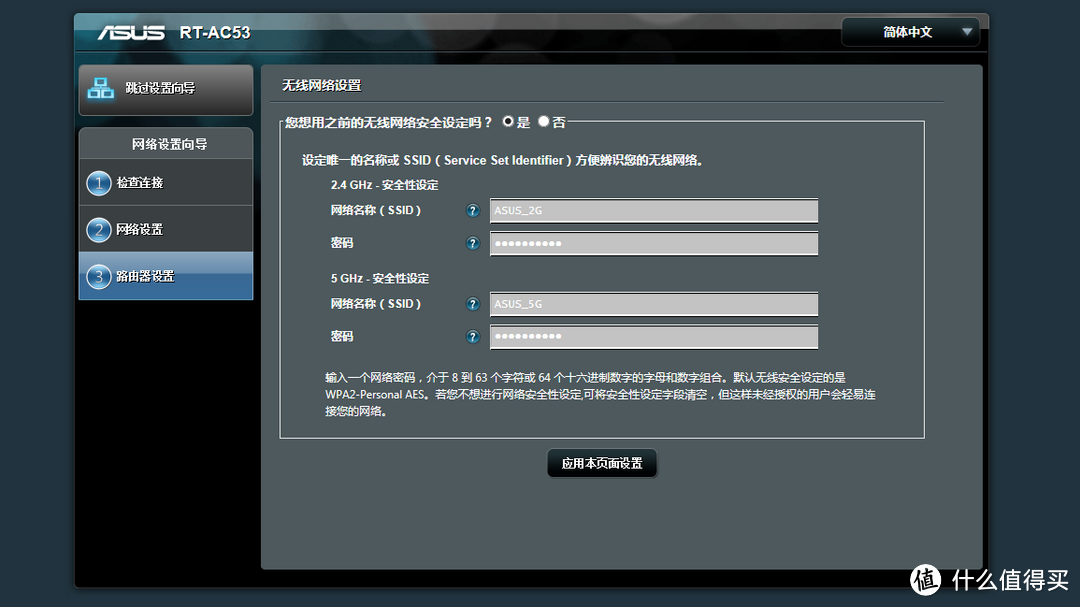
▲这款路由器,可以说是安装简便,只要连接好网线之后,输入router.asus.com,就能进入自动向导模式,然后三下五除二就搞定。
 此条属于经验分享,如果后面想要更改路由器设置,但是输入router.asus.com,找不到路由器的时候。请按照如下方式:开始菜单——运行(或者任务栏搜索框)——输入“CMD”——输入“ipconfig”——查看并记录你的默认网关——把网关输入浏览器。
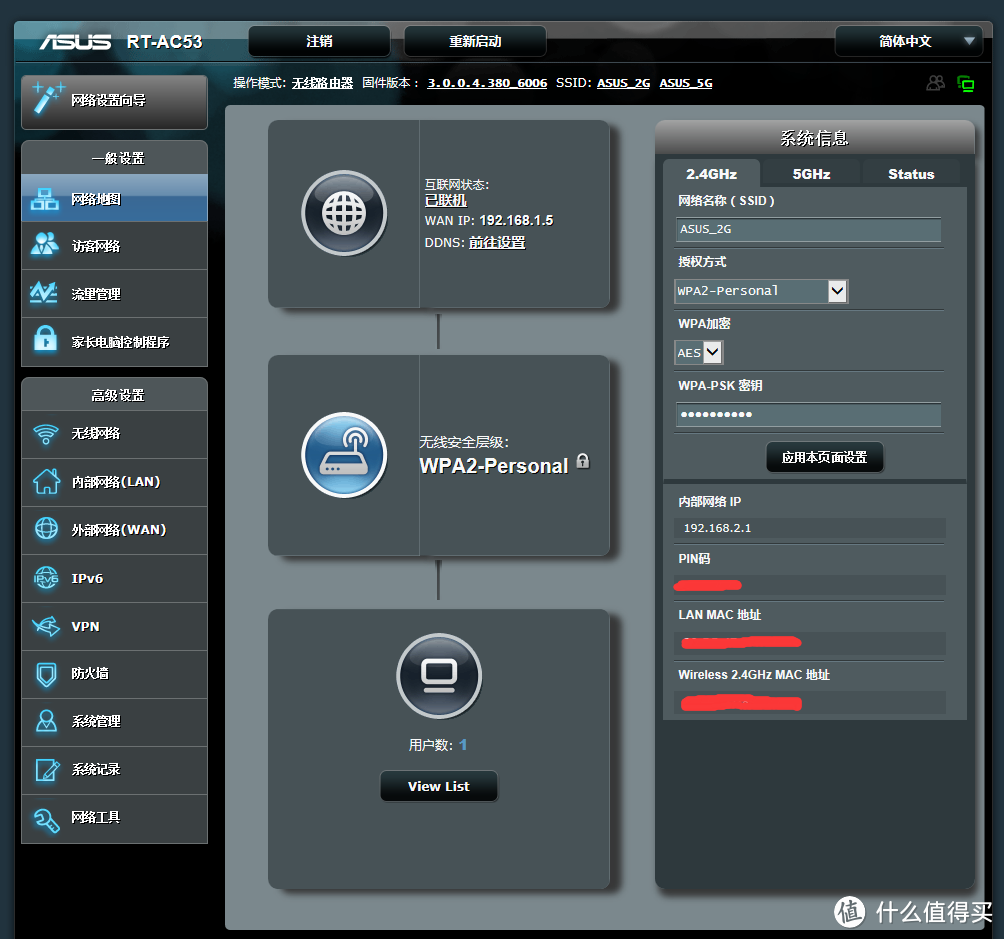
▲华硕经典的路由器界面,比较简单、清爽,容易上手,很多功能一看便知。
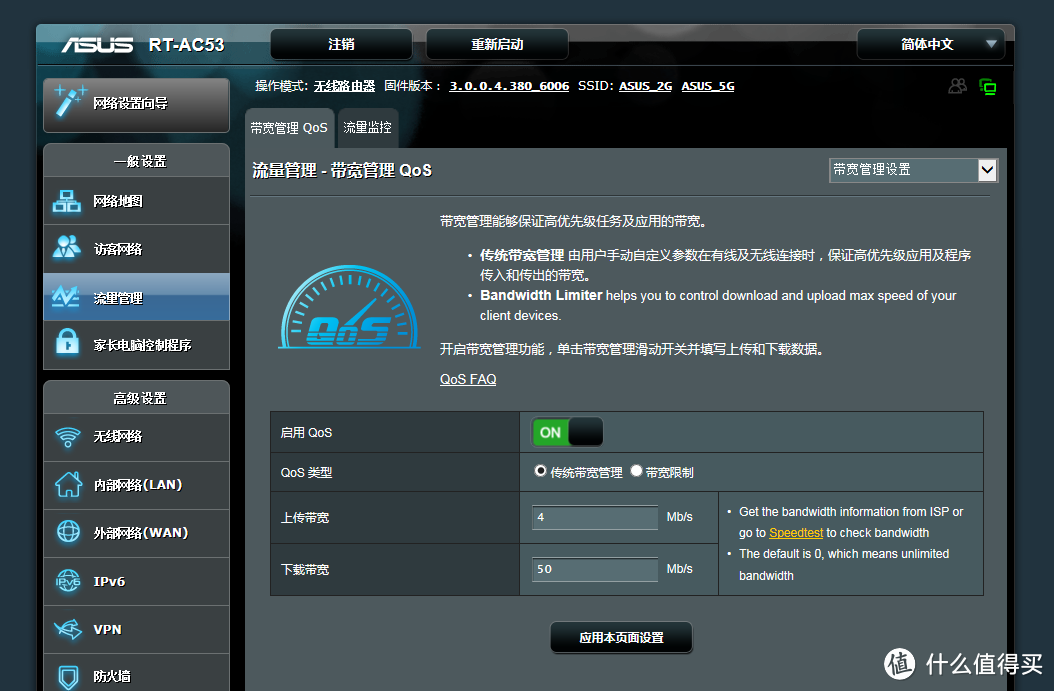
▲RT-AC53还提供有QOS功能。可以自主选择是否开关,以及自主选择限速。
好了我们进入路由器实测环节
路由器实测环节。

▲首先,我利用游戏建模——这样能让大家更方便的看清我家的布局跟情况。
利用这个植物代替路由器在建模中加以标识。路由器在小卧室之中,电脑的旁边。

▲选取几个经常需要用到无线WIFI的位置,A~F的顺序是采用顺时针的方式,方便我做记录。记住途中植物的位置是路由器所在的位置。

▲上下两个图相互对照,就可以看到各个点需要穿越几堵砖墙,以及大致的空间距离。
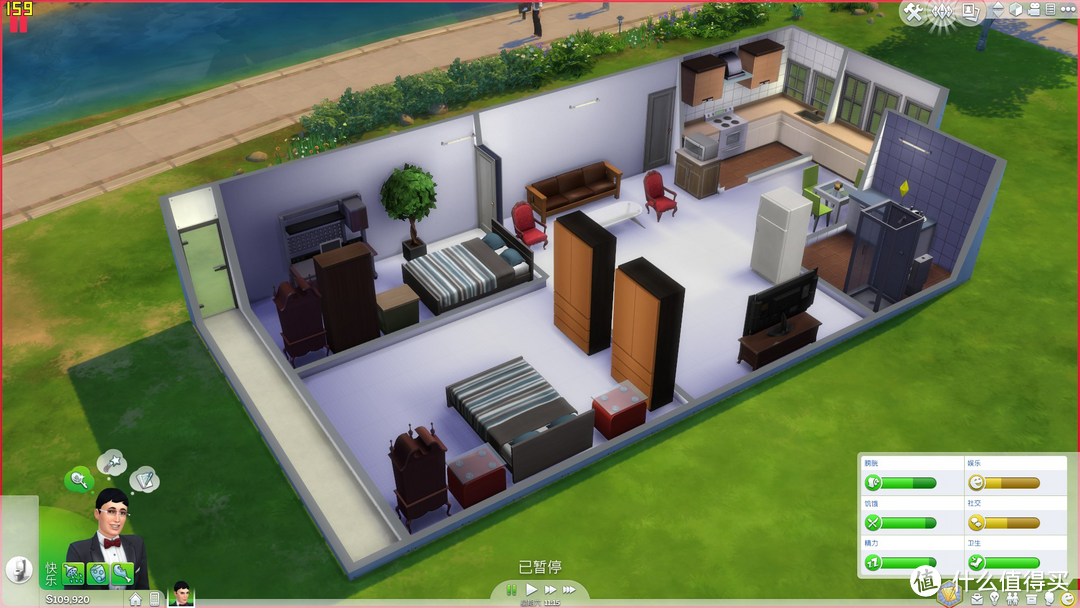
▲此图为转个视角,方便大家理解观看。
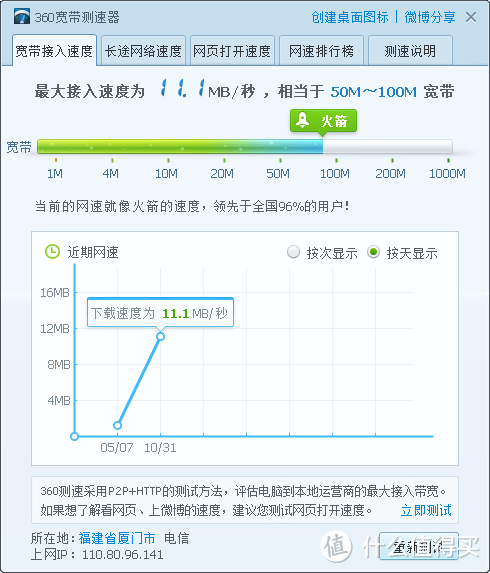
▲我家目前是中国电信100M光纤,有线连接后测速,网线也采用超五类跳线(跟网线一样)。注意此时的单位是MB/S,是Mb/S的8倍数值。8 bit(位)=1 Byte(字节)。所以基本上相当于88.8Mb/S,跟无线数据进行对照下。
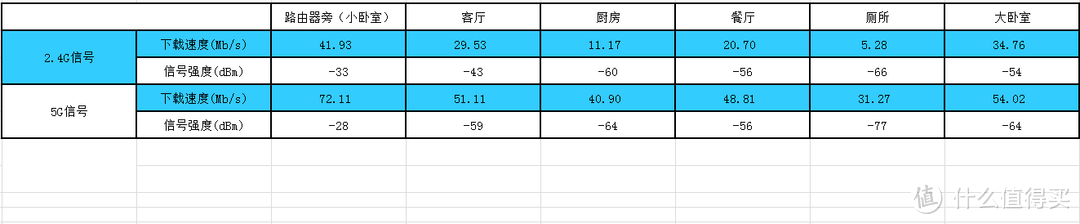
▲数据我就不展示了,24个数据大家会看花眼。直接看表格吧!嗯嗯嗯水印有那么大.........
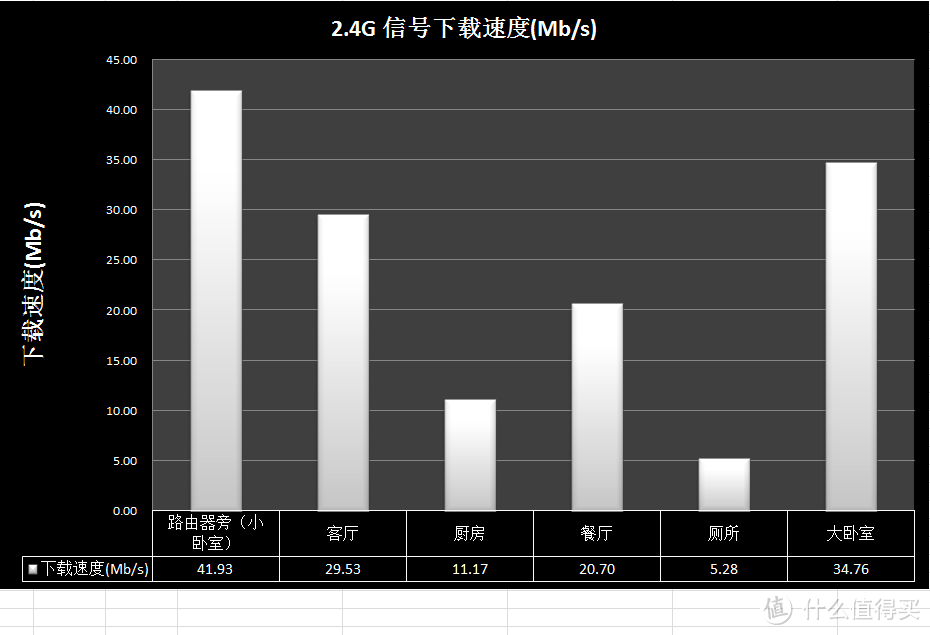
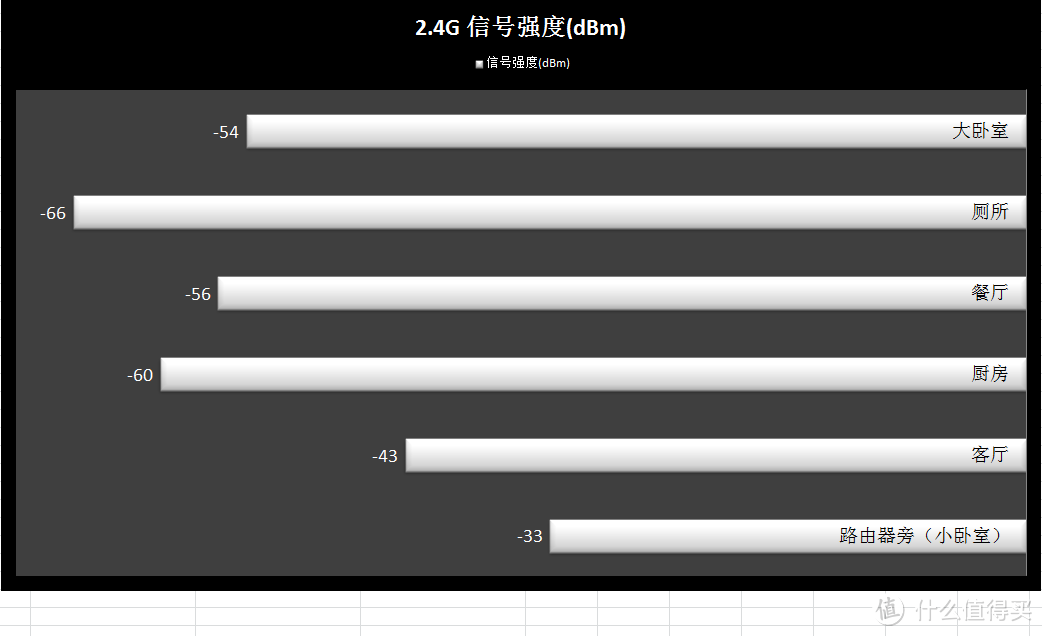
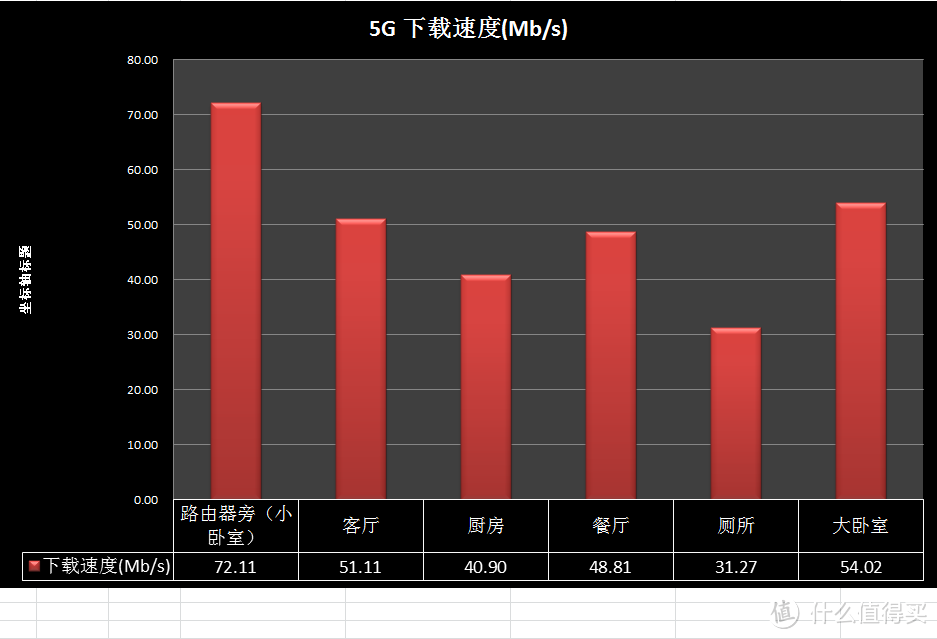
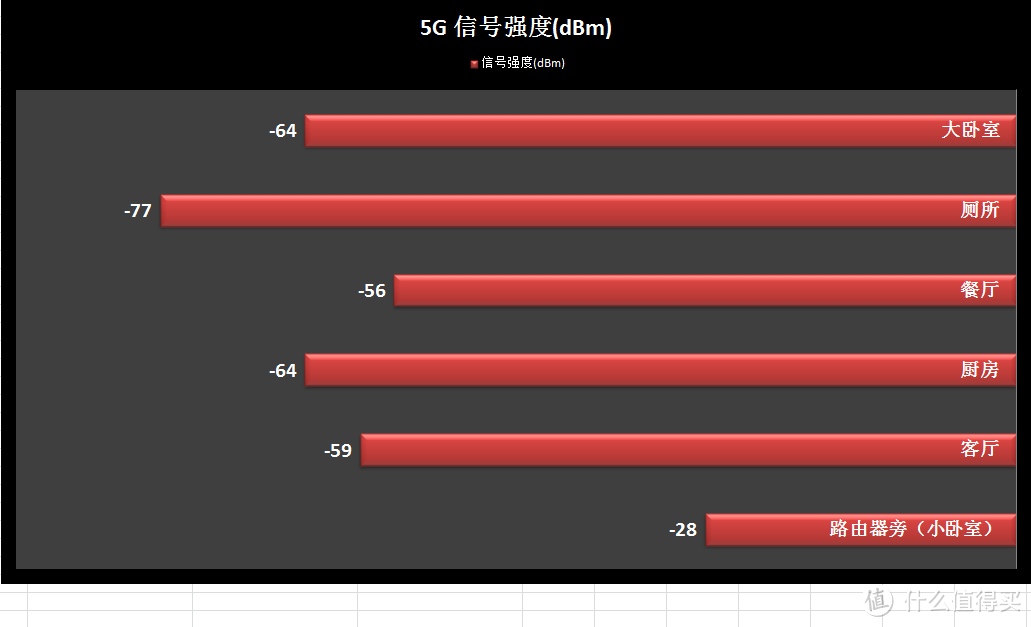
▲白色为2.4G信号图表,红色为5G信号图表
可以看到,就算在信号极其不好的厕所,还是5G信号的下载速度比较快,2.4G信号看在线视频可能会卡顿。5G因为信号弱当然会比较耗电......
总结
RT-ac53作为一款入门级的AC双频路由器,在简便、易用上的功能还是不错的,性能能满足入门级的要求。但是只有2个千兆LAN口,让人略微**,5G信号可以基本上完全替代2.4G信号,而且还具有干扰源少的特点。QOS、家长控制可以按需定制。
然而国产的路由器已经在追赶、加入战场,中兴、小米、华为、魅族等一干路由器让这个市场有了更多的选择,后续有啥表现让我们拭目以待。
小编注:为了感谢诸位值友的首晒热情,响应大家的呼声,该活动分裂出了门槛较低的子活动#本站首晒#!欢迎大家来分享本站还没晒过的好物,为值友提供更多购物参考!
 原创话题征稿:#首晒# 重赏征集令 — 晒出Ta的第一次2015年12.30日更新:自咱们#首晒#活动上线后得到了诸多值友的大力支持,但是因为#首晒#的门槛较高,不少投稿的朋友们没能加上首晒的标签,为了感...













校验提示文案
校验提示文案
校验提示文案
校验提示文案
校验提示文案
校验提示文案
校验提示文案
校验提示文案
校验提示文案
校验提示文案
校验提示文案
校验提示文案
校验提示文案
校验提示文案
校验提示文案
校验提示文案
校验提示文案
校验提示文案
校验提示文案
校验提示文案
校验提示文案
校验提示文案
校验提示文案
校验提示文案
校验提示文案
校验提示文案
校验提示文案
校验提示文案
校验提示文案
校验提示文案
校验提示文案
校验提示文案
校验提示文案
校验提示文案
校验提示文案
校验提示文案
校验提示文案
校验提示文案