






























 深耕数码、居家兴趣领域












21
28
我的互联网家庭入坑记之硬件篇
2017-10-12 19:00:00
211点赞
2134收藏
200评论

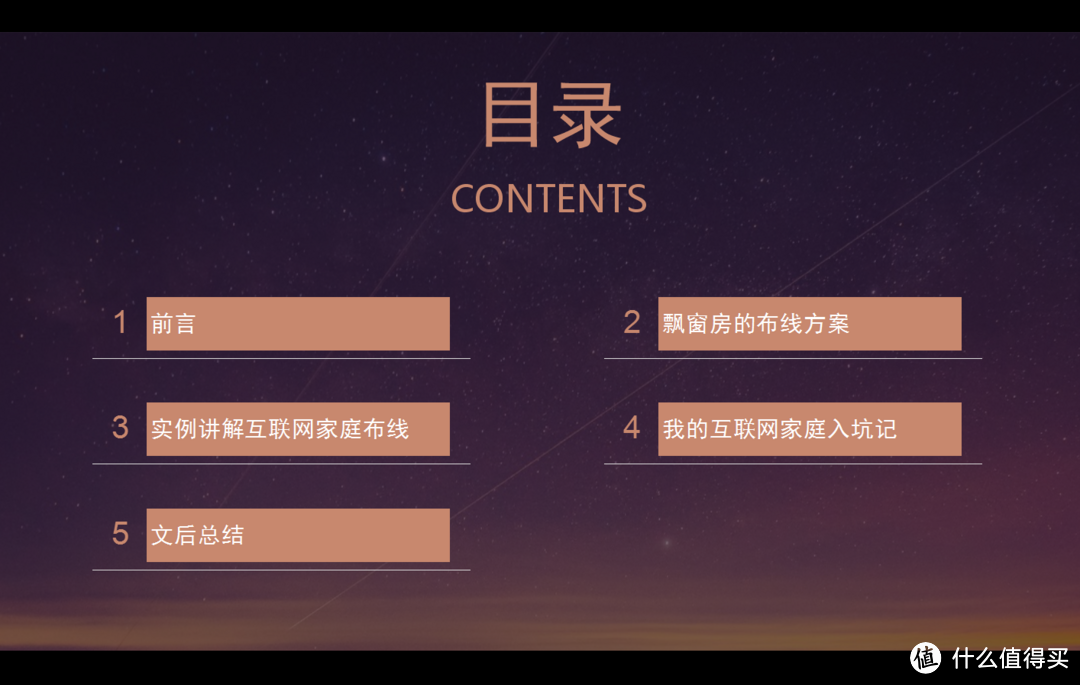
一、前言
1、写作由来

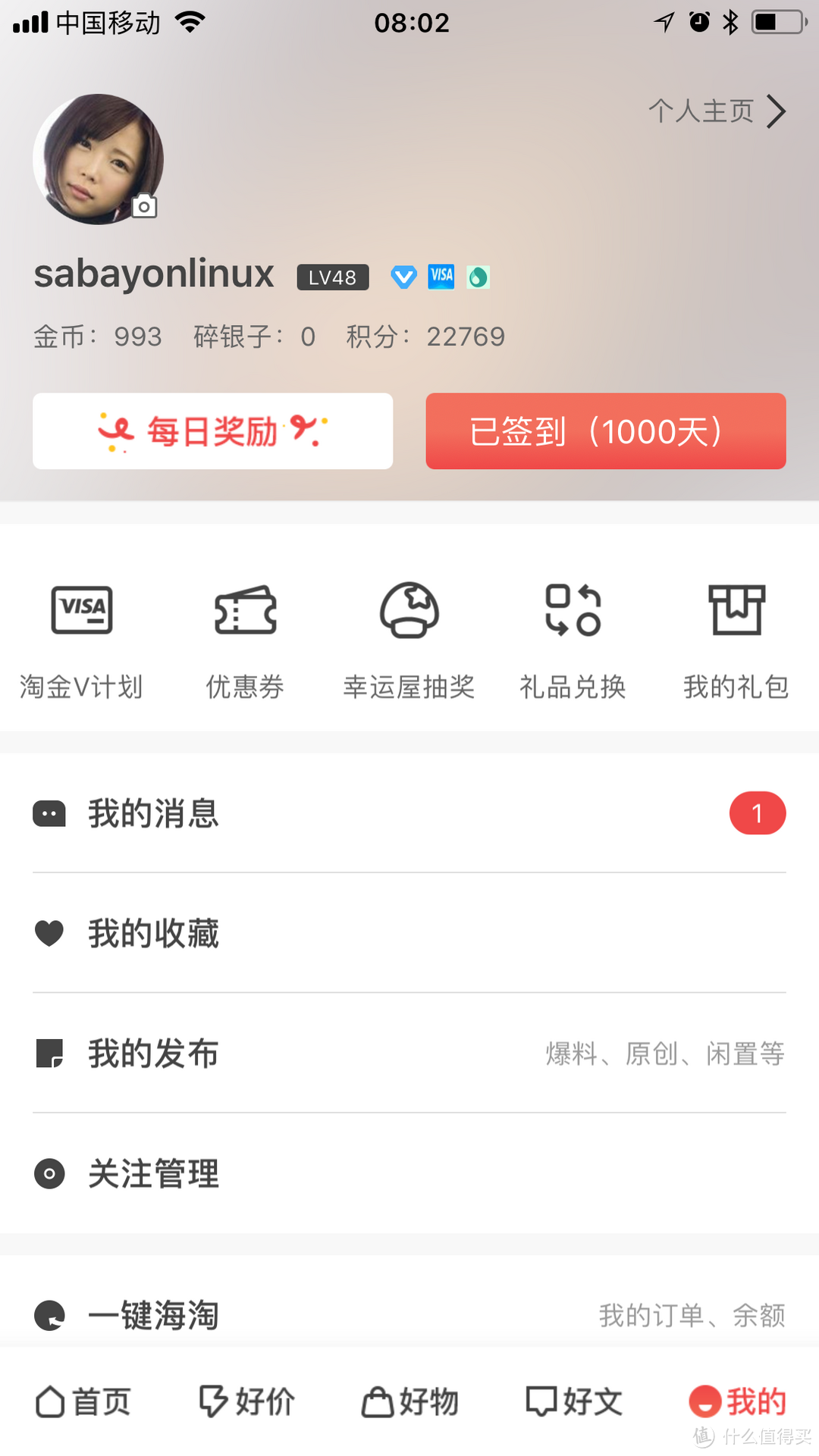
⬆️写这篇文章的时候,正值大妈家国庆节搞活动,我恰好那天签到1000天了。为了赢得大奖,大伙也是拼了。我总是恰巧碰到这种事情,之前的活动是这样,现在的活动也是这样,恰巧遇到,却有缘无份。
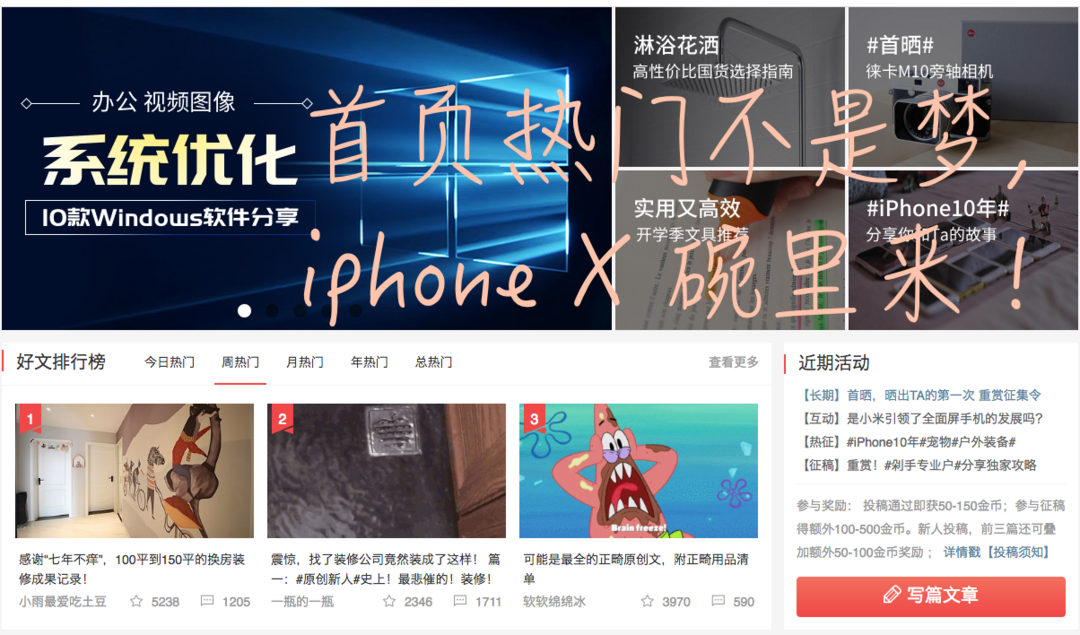
⬆️上面文章是篇指导文,其实对这次活动非常有效。
2、江景房小区风景
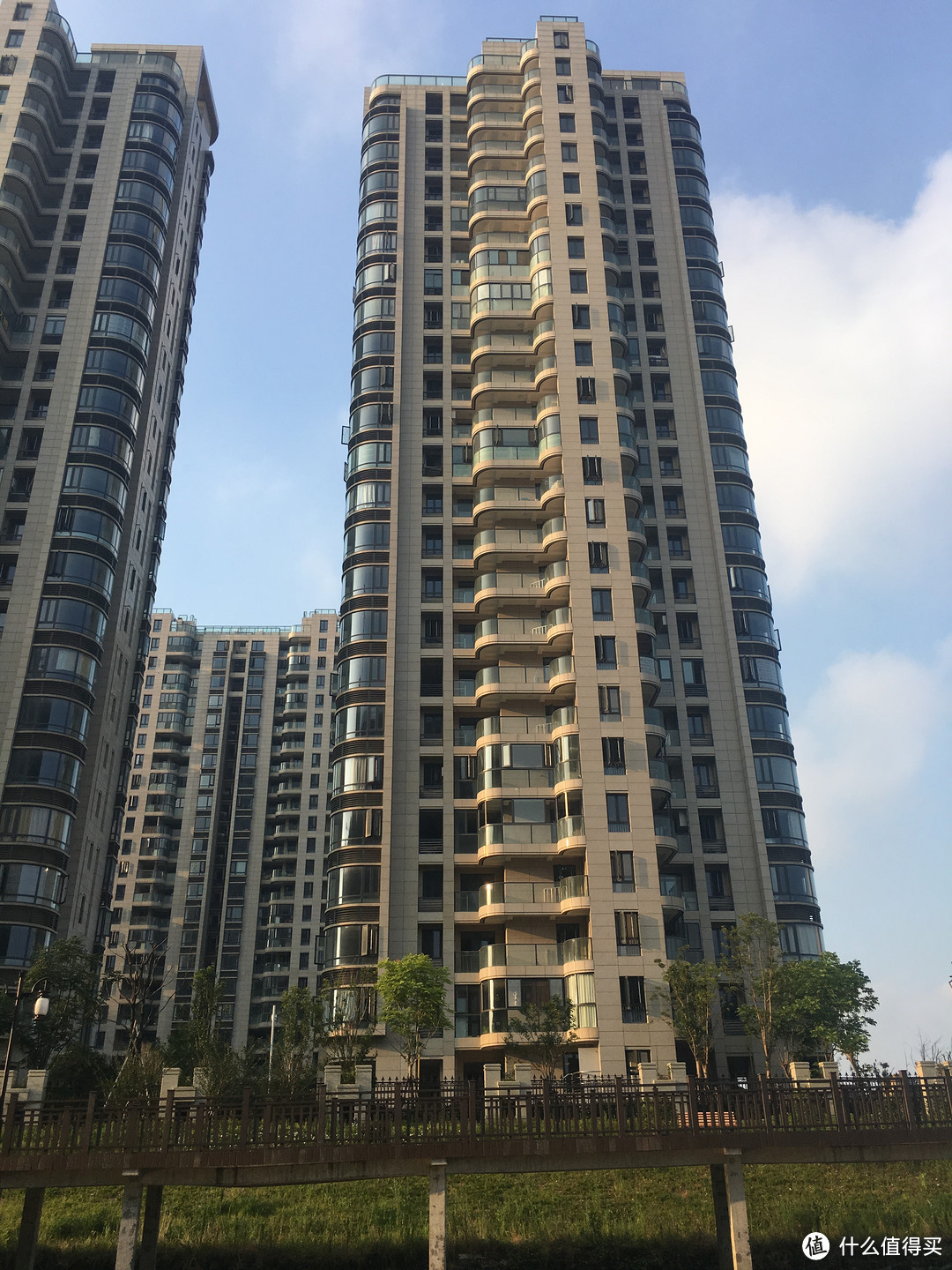
⬆️新房快开始装修了,预计今年10月底开始进入实战阶段,所以我打算结合老房子的千兆内网组网经验,谈谈我的互联网家庭是如何入坑的,然后顺带地规划一下新房(飘窗房)的千兆内网的组成,以便于装修好之后更快进入角色。
二、飘窗房的布线方案
下面的平面图是装修公司的设计师给出的一例比较让我认可的户型设计图。

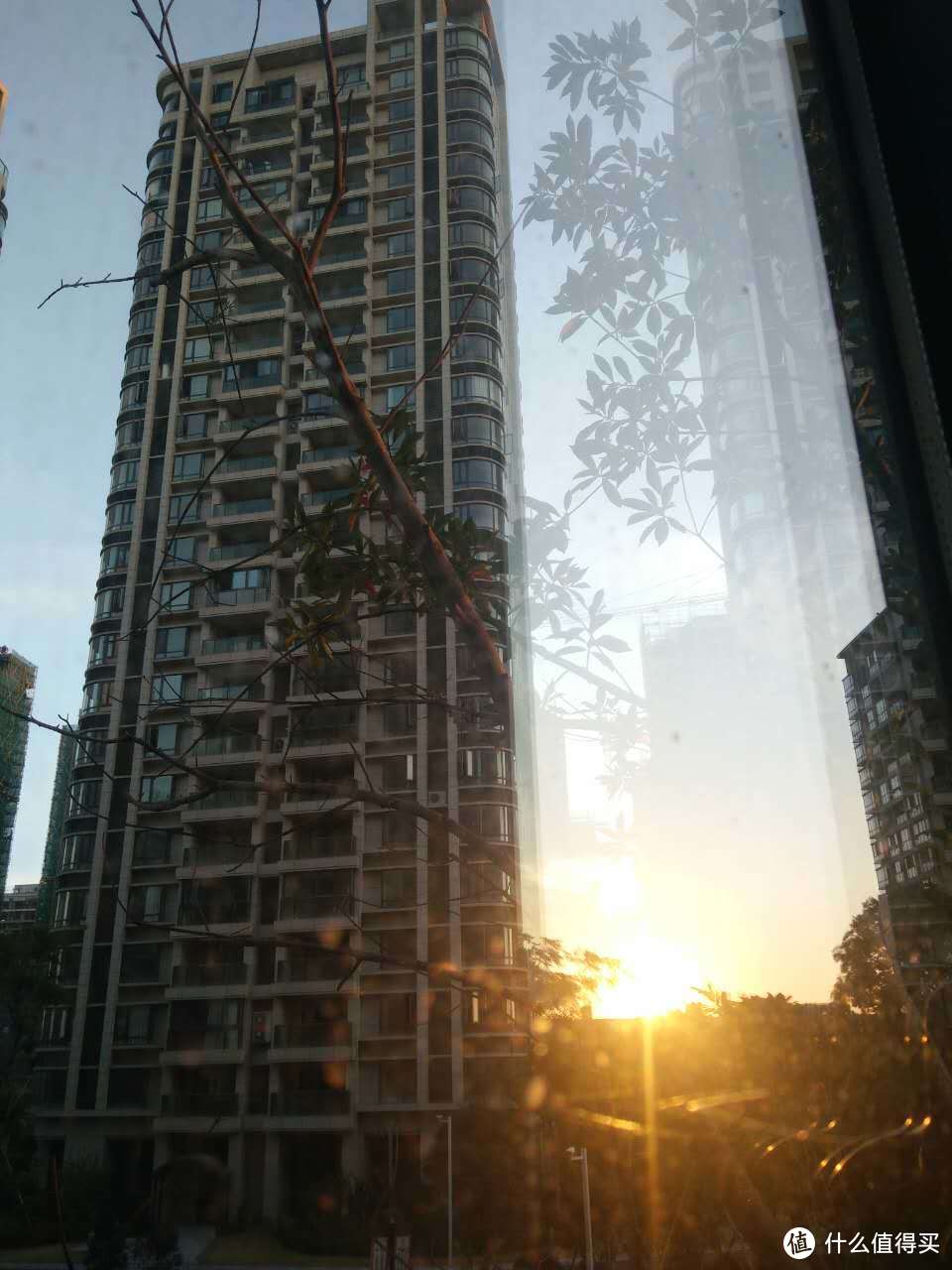
⬆️我称呼毛坯房为飘窗房,是因为这个新房子三个卧室都有飘窗,而且是为了和现在住的房子(已经入住两年)区别开来。
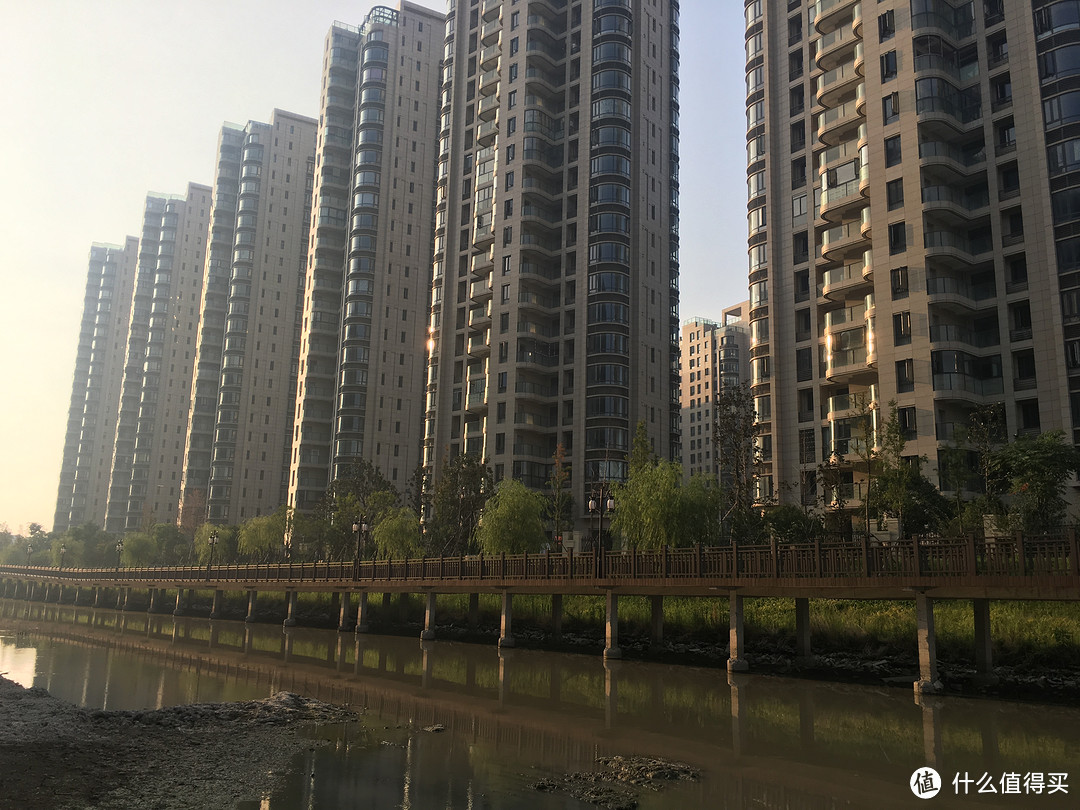
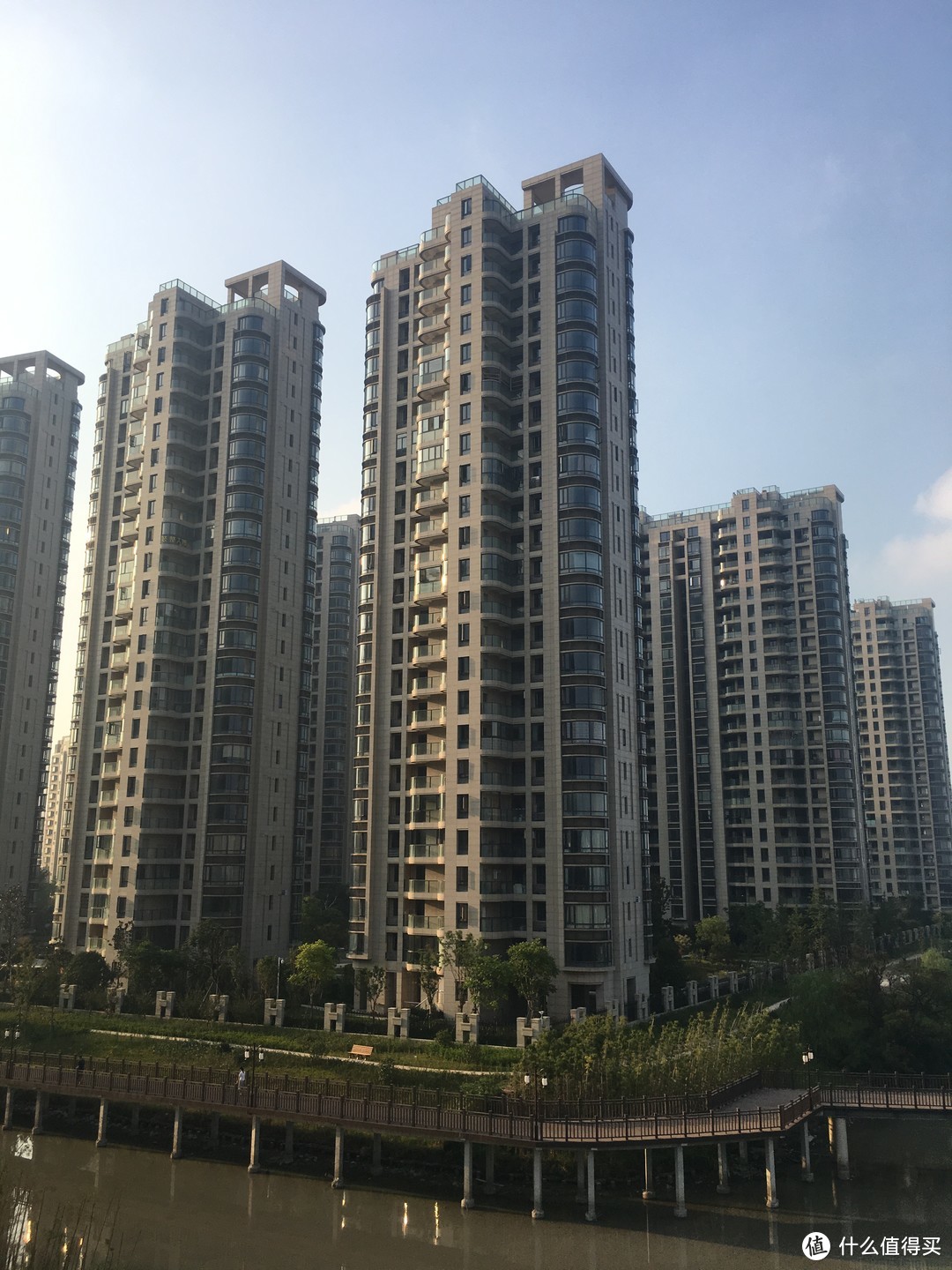
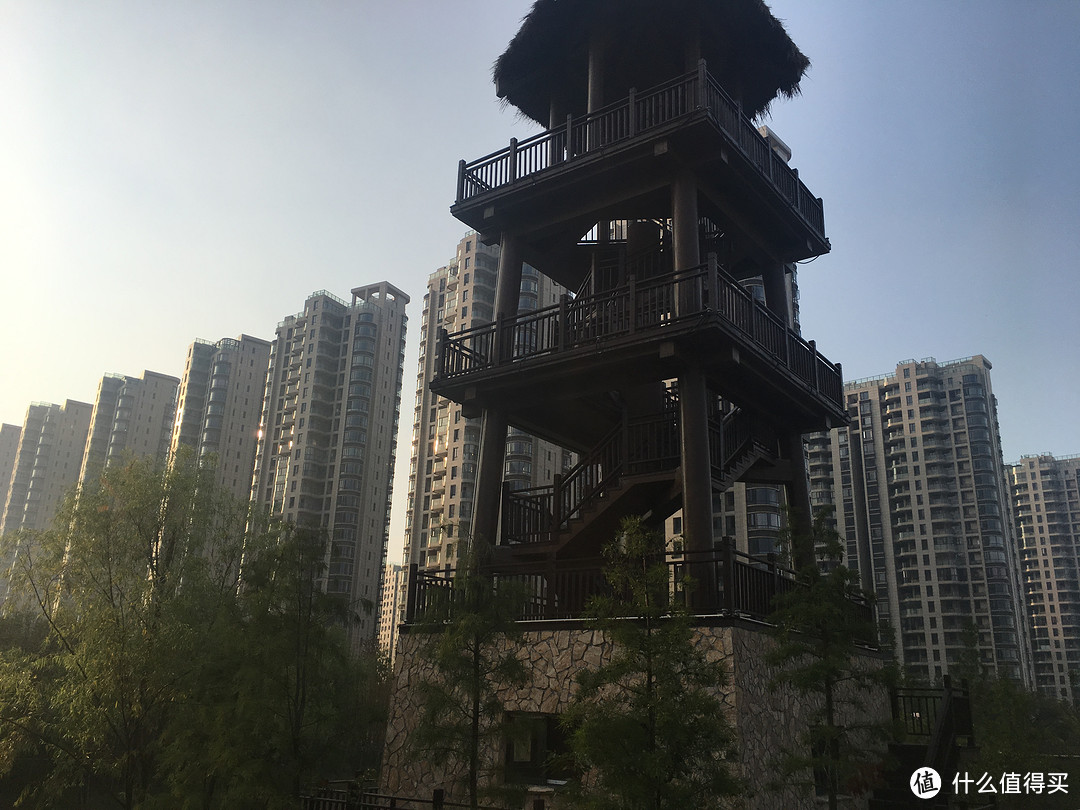
⬆️所谓的江景房
⬆️在这篇文章里,我分享了自己老房子的插座开关方面的经验,得到很好的反响,接下来我就结合老房子的互联网家庭组成经验,分享给大家,也顺便给飘窗房的装修带来方便。
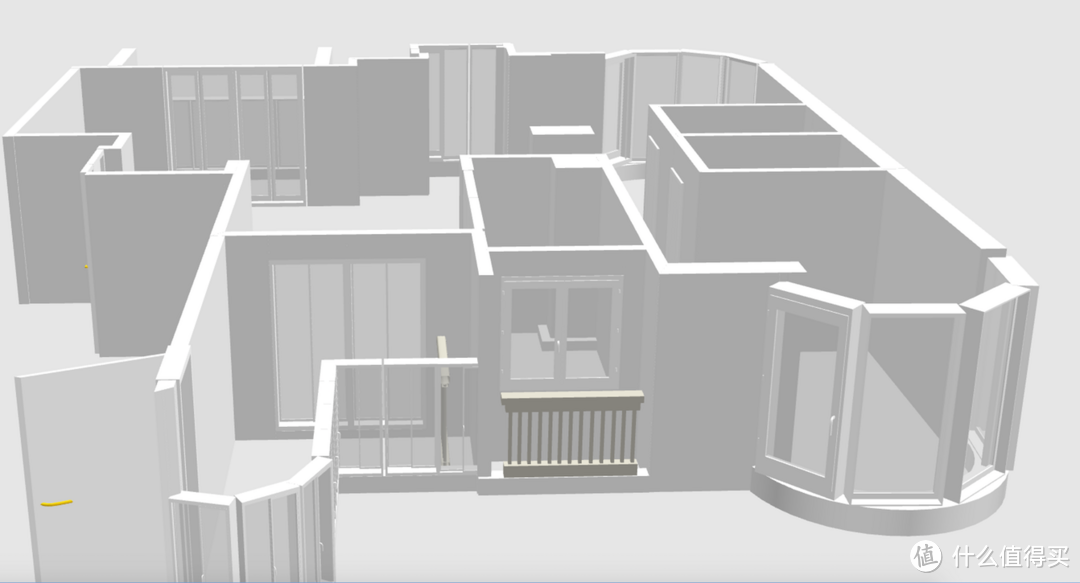
⬆️这是我结合3D装修设计软件SweetHome 3D自己制作的户型结构图。
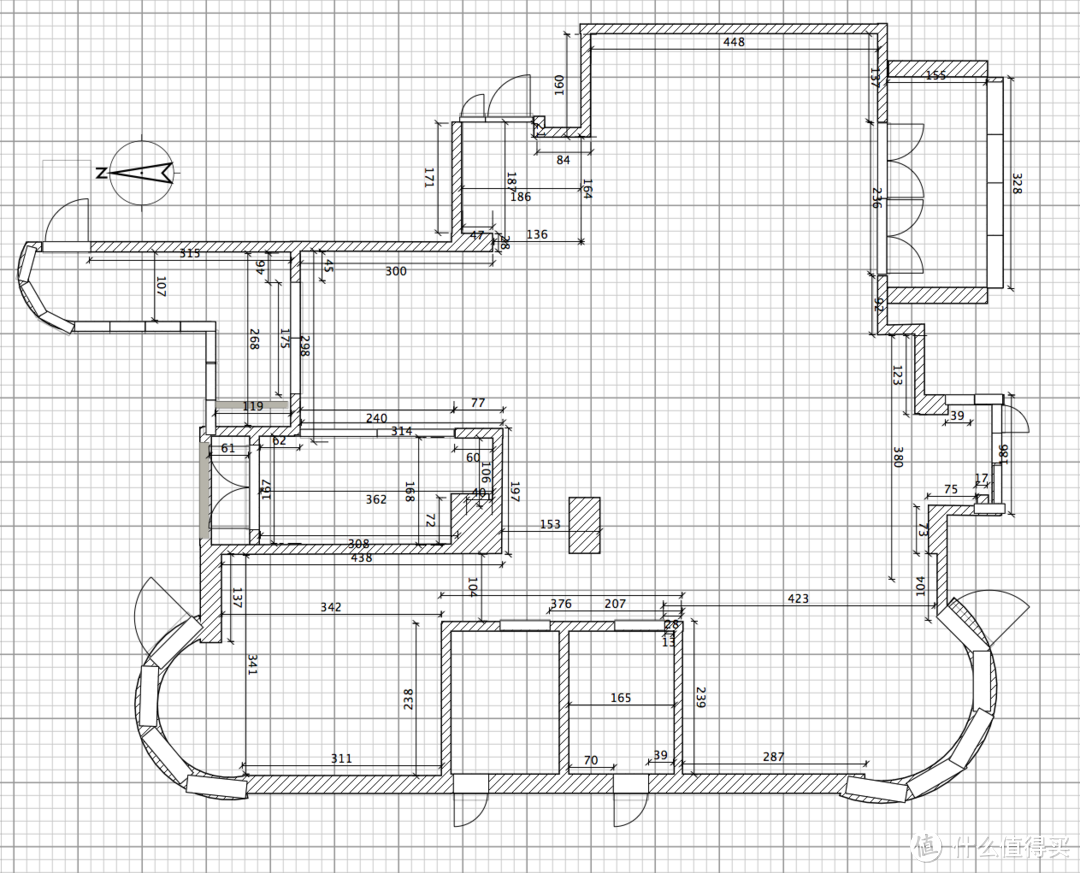
⬆️我自己根据实地测量的尺寸,规划的飘窗房的原始户型结构。左侧为北,右侧为南。
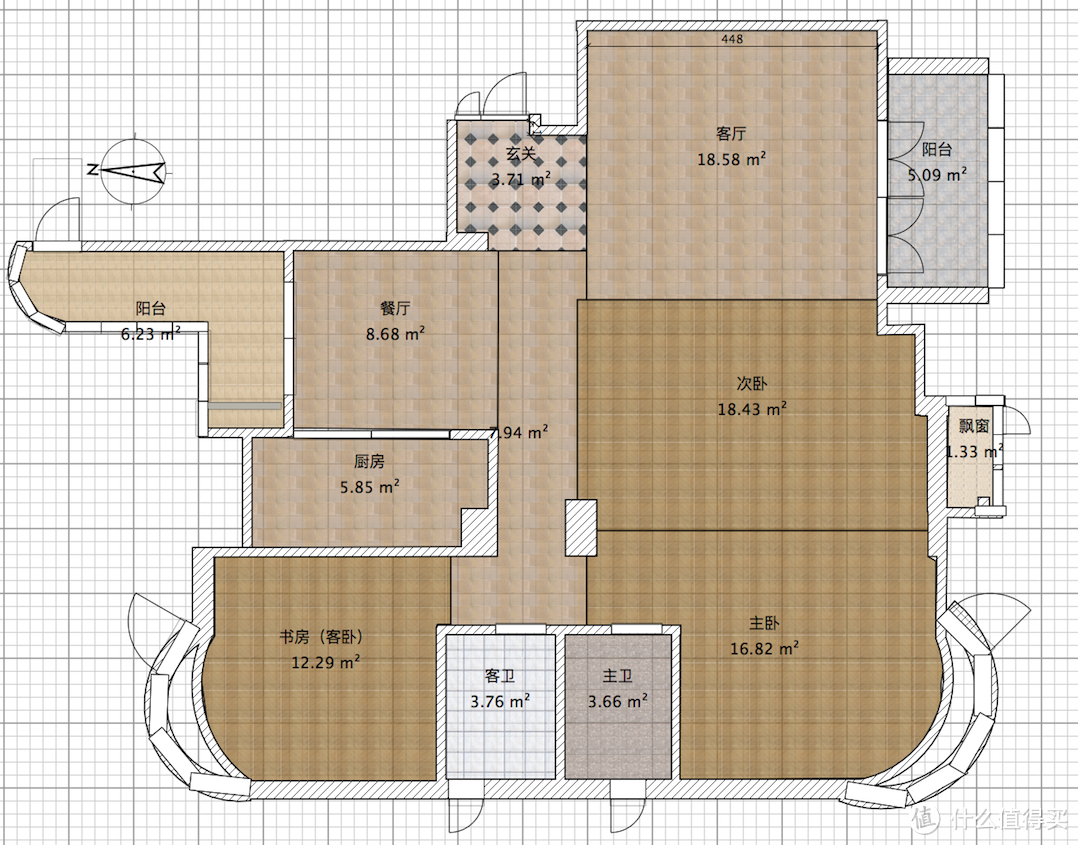
⬆️从上图可知,户型比较方正,南北通透,缺点是南面阳台只有一个,且很狭小,只有5平米面积。此外,厨房外有个设备阳台,最大的阳台是北面阳台,有6个平米,北阳台还设有防火门,出去就是消防通道了。
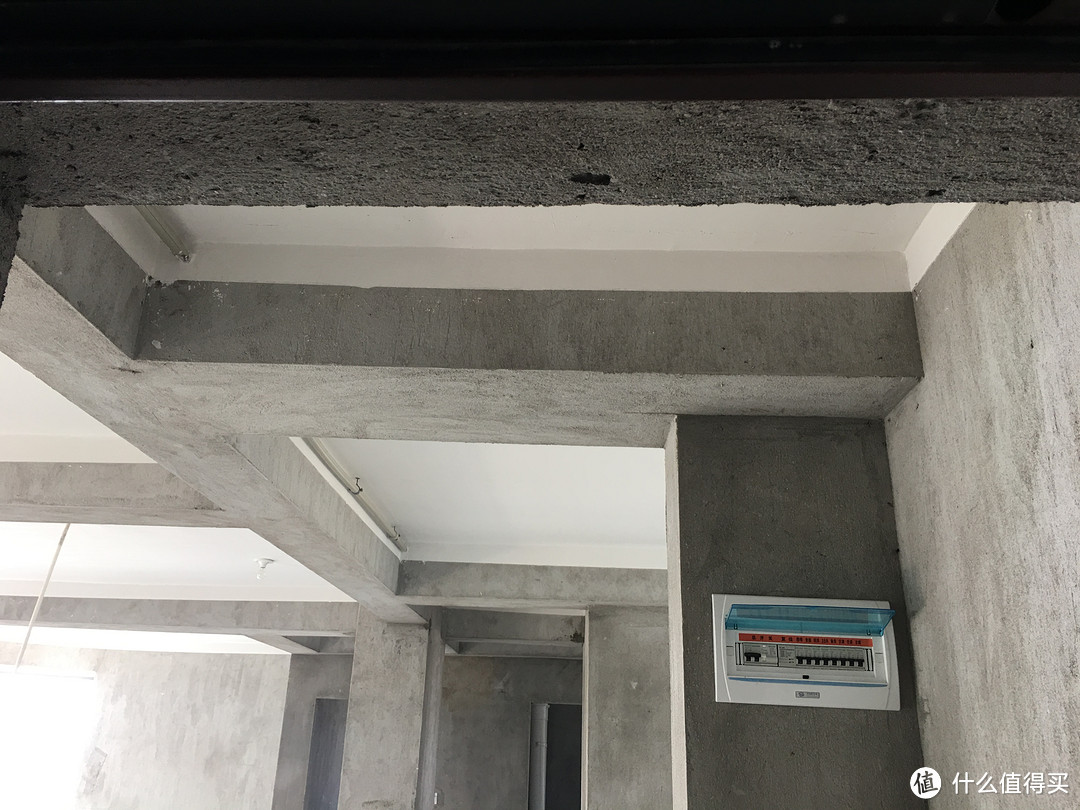
⬆️进门就看到一堵墙,宽度47cm,墙上是强电箱。为了装修节约一些,我选择尽量少地敲墙和新建墙,因为这些都是很容易产生增项的内容。敲墙随后就是垃圾清扫、运输,新建墙又带来很多泥水工相关的工钱和水泥石子等价格。
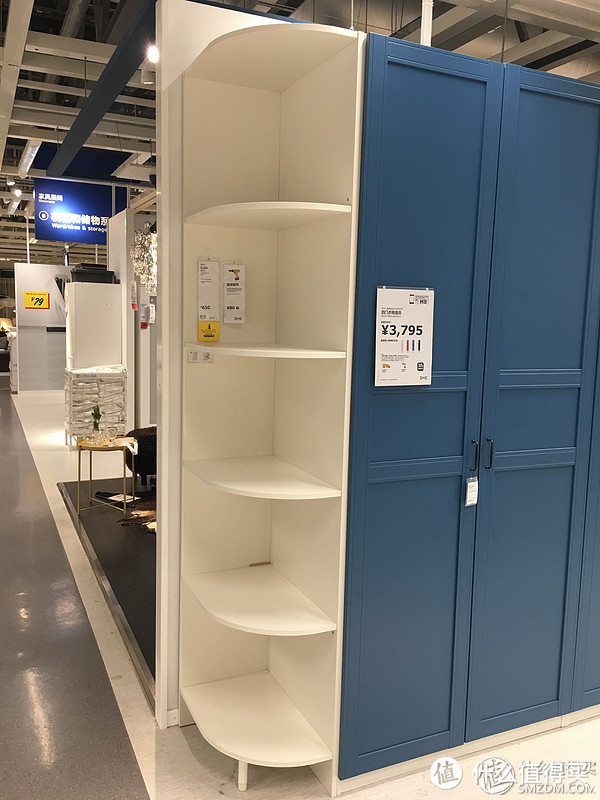
⬆️宜家这款转角柜子挺适合放门口的。开放式的构造,可以放一些杂物筐,转角里面放点零钱或者开快递的剪刀或者消码器。
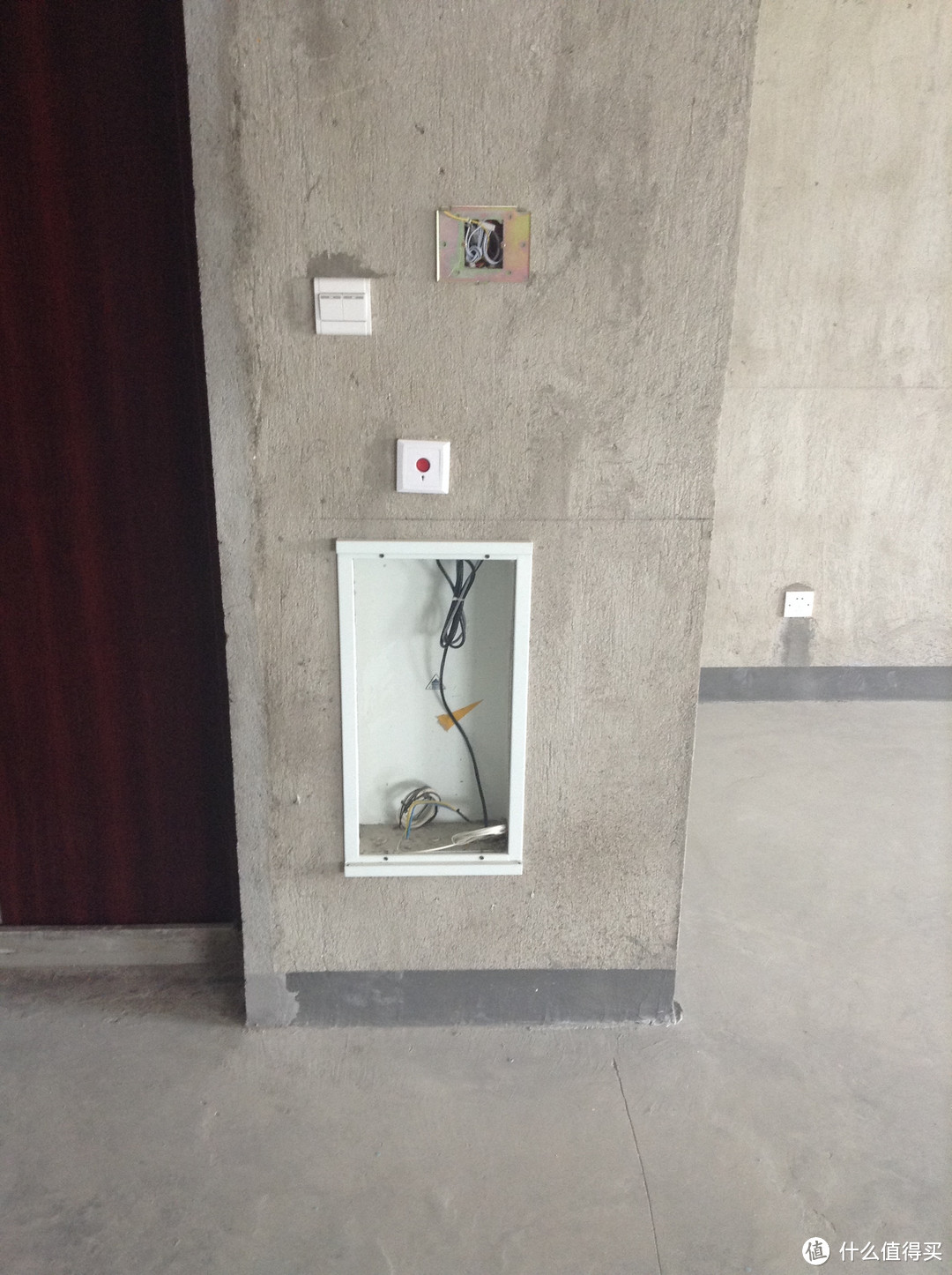
⬆️玄关这里一般是一排鞋柜,弱电箱在入户门左侧。按照设计师的规划图,我打算在弱电箱这里就放一个电信光猫、千兆路由器(比如R6220等比较便宜的)和千兆交换机(比如gs308),在进户门右侧强电箱位置做两个半鞋柜。
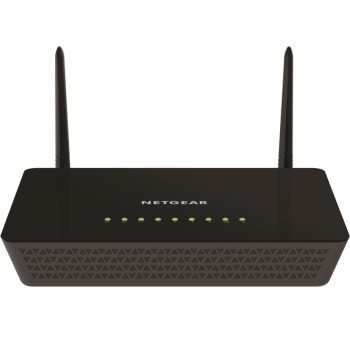
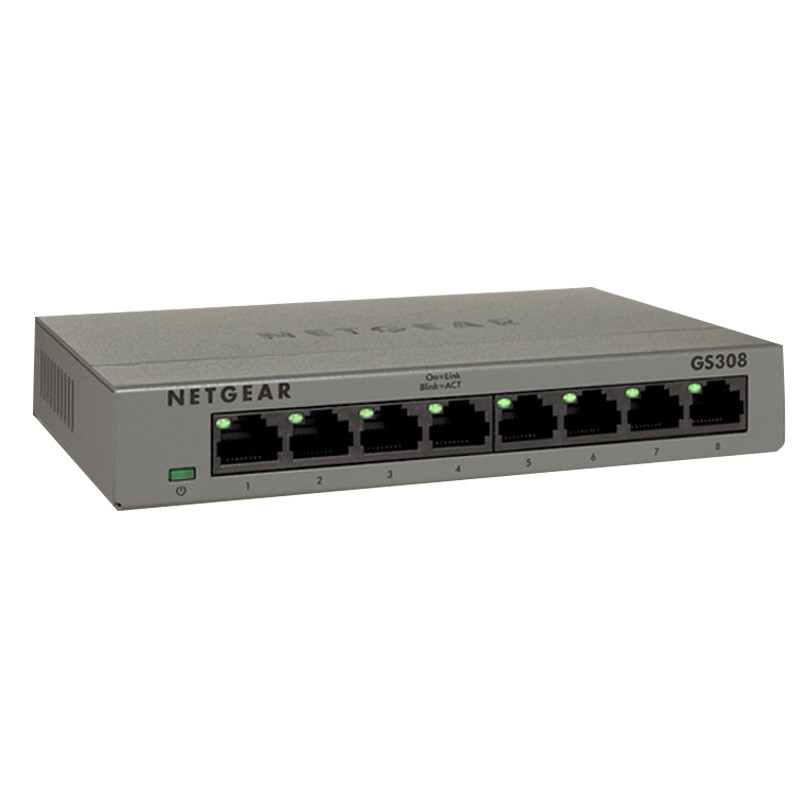
⬆️这两款都是我现在住的房子在用的网络设备,经过时间考验了。尤其是R6220,我刷了固件后更稳定了。这是网件首款 采用MTK 方案的路由:MT7621s 880mhz 单核 128m/128m。
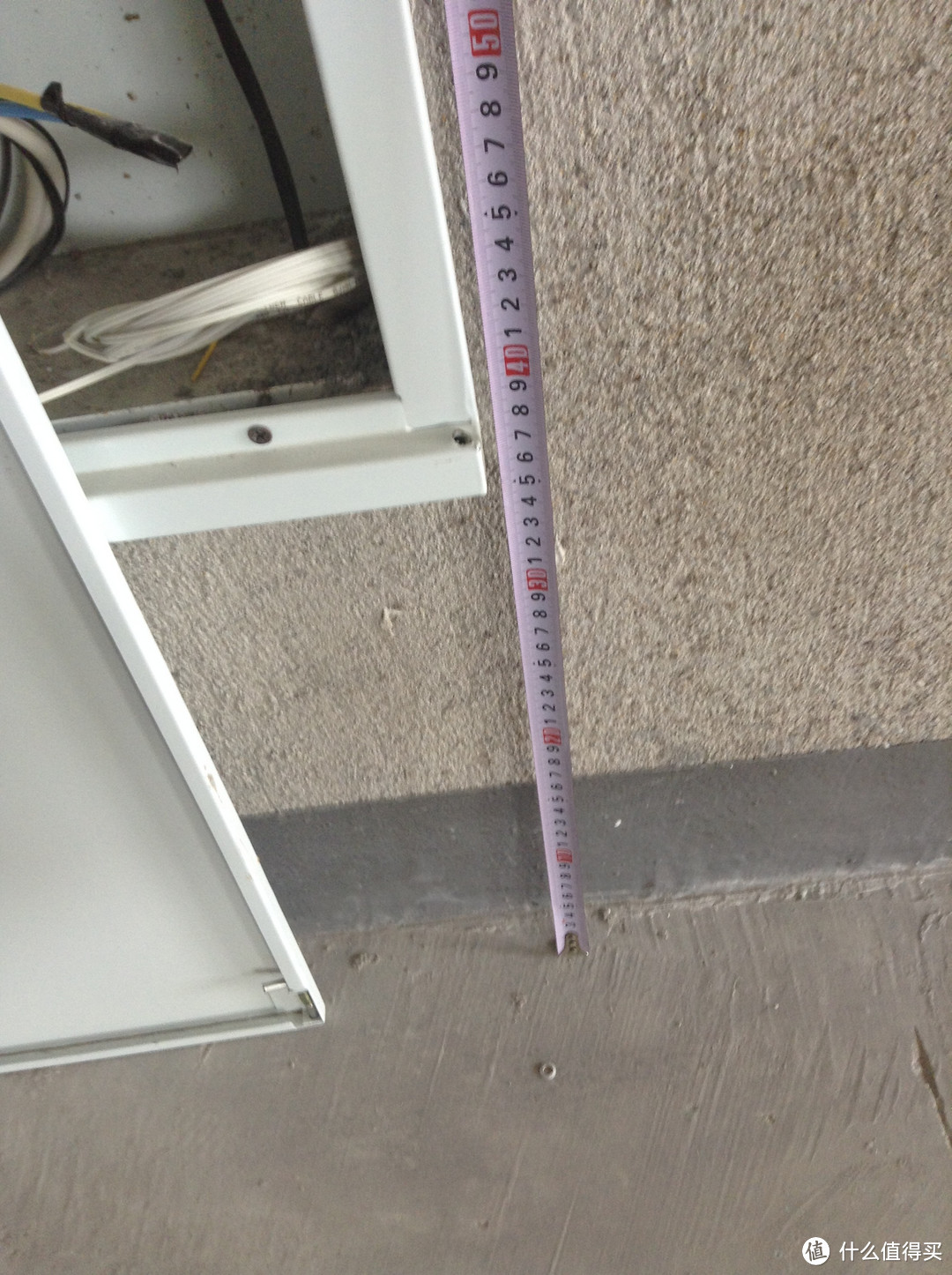
⬆️弱电箱离地约35cm。

⬆️弱电箱的内部高度60cm。
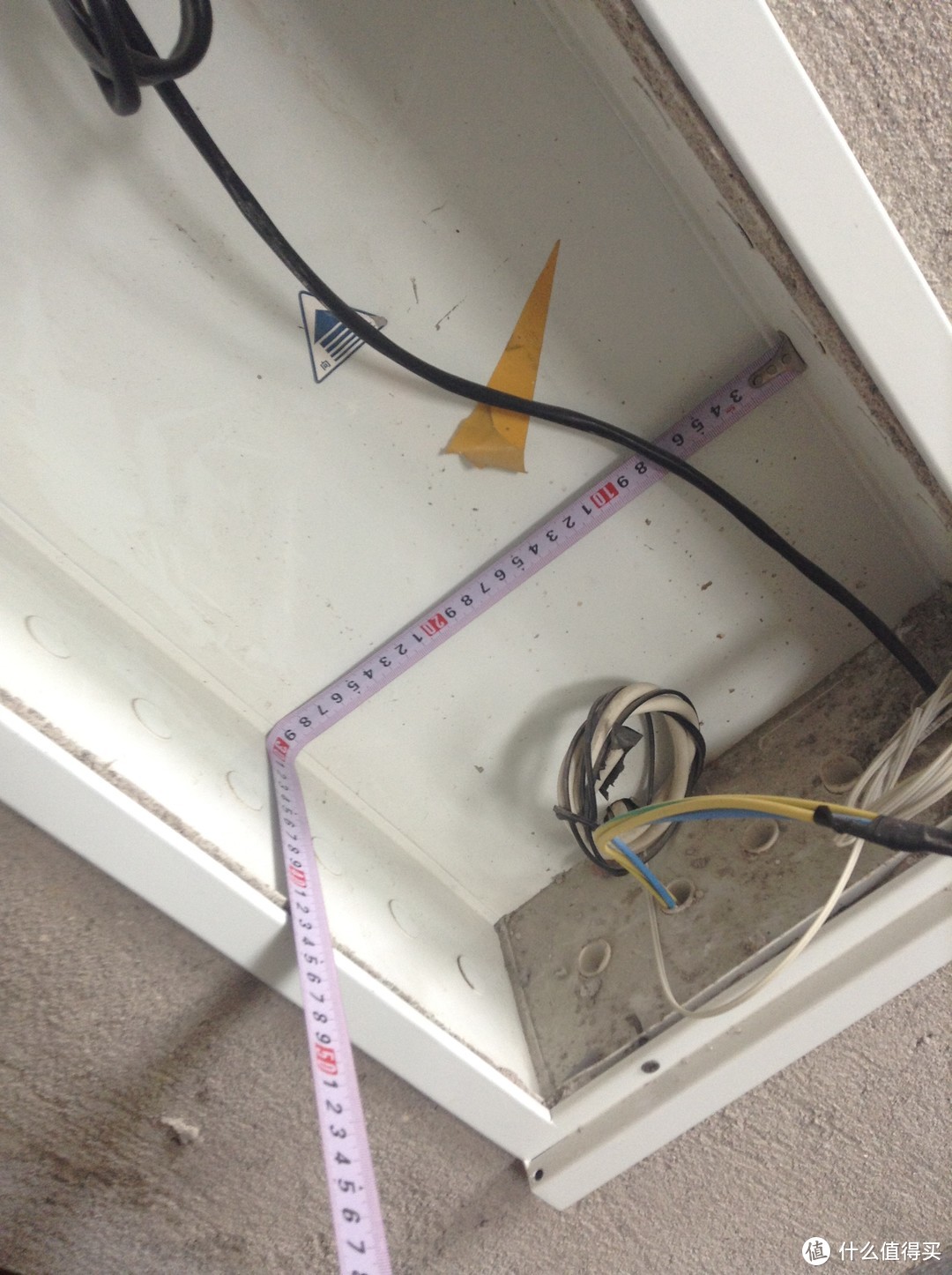
⬆️弱电箱的内部宽度为30cm,深度13cm。这样的尺寸明显不能放NAS,只能放基本的网络设备,比如光猫、路由器和交换机。

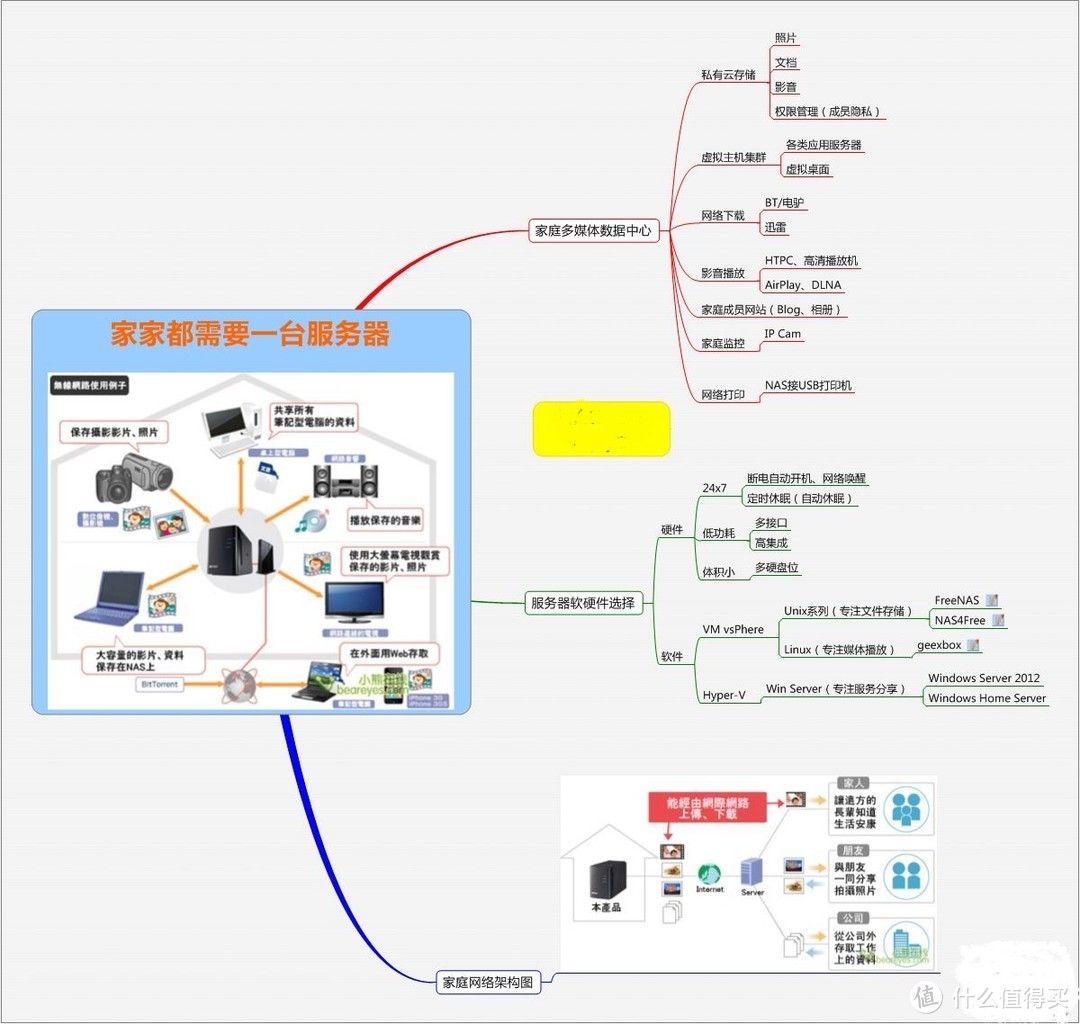
⬆️弱电初步的布线方案:以NAS为中心,以6类网线为骨干打造千兆内网的多媒体互联网家庭。布线原则是就算现在不用,也要备着,以备将来升级方便;为确保网络安全畅通,每个房间还布置了两回路6类网线。客厅布置了四回路,投影的幕布下两回路,客厅飘窗处一回路给电脑桌,顶上一回路是接投影仪的,当然,还有投影必不可少的HDMI线布置两根。网络设备的购买以满足千兆内网为前提,不然出现短板效应就达不到内网千兆了,将所有电子设备都装进机柜里,不行了,
三、实例讲解互联网家庭布线
下面我来结合实例讲解一下我家的互联网家庭是如何构成的。我家房屋户型比较方正,南北通透,最大优点是主次卧朝南。
1、弱电布线方案讲解
说到有线网络覆盖,就必不可少要聊到插座开关。
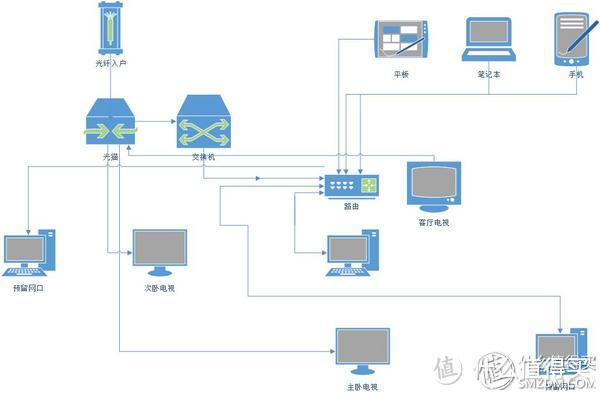
⬆️简单的布线方案,在这个方案中光猫兼有线路由作用。IPTV网口直接接客厅电视机顶盒,另一个网口接交换机到千兆无线路由器,一个口接次卧电视。
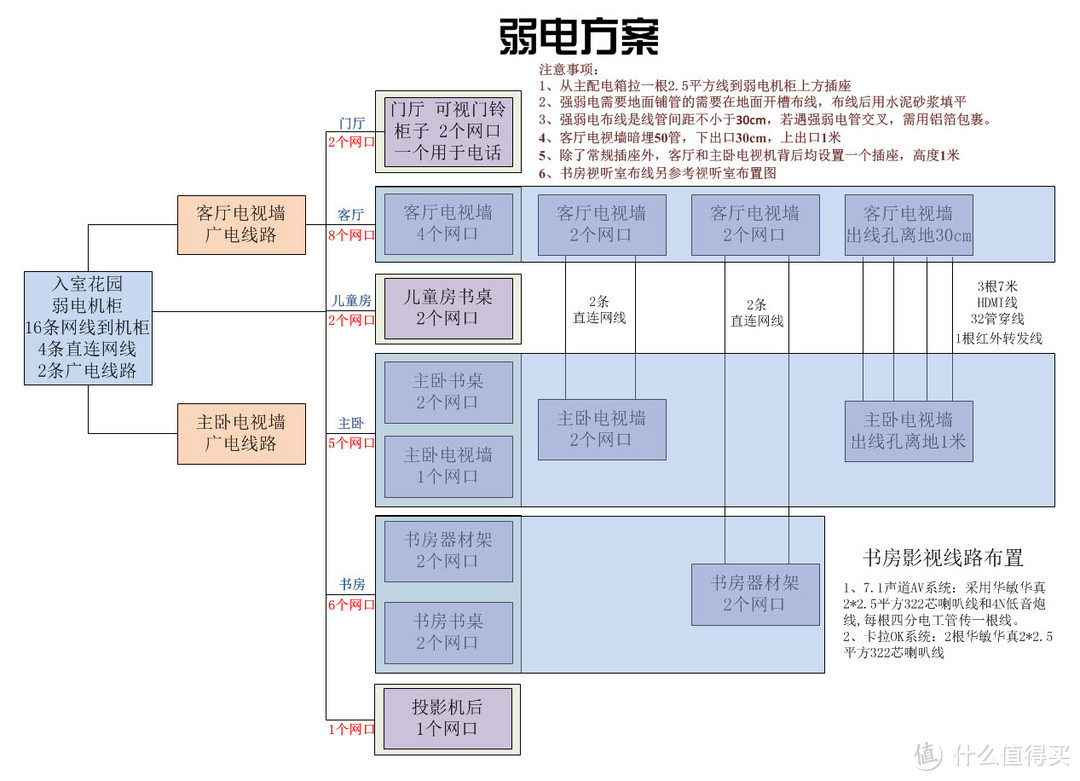
⬆️详细的布线方案,我家连广电的同轴电缆都布置了,反正不差这么点钱,事先布置了,万一以后要用到呢。我家8口交换机有些不够用了,客厅后来增加了QNAP 453A,书房的网线直连到客厅电视。现在主路由换成网件的R6220,刷了潘多拉魔盒固件。DIR-816放主卧了,电信机顶盒更换为高清盒子,IPTV因为快到期和不易用而放弃了,Sony电视上两条HDMI都派上用处了,一条HDMI线给天猫魔盒青春版(M11)配合电视猫和电视家进行在线视频播放,一条HDMI线给Qnap 453A配合Kodi进行本地高清视频播放。Kodi装在QNAP 453A上一身兼二任,兼职播放群晖214+上的视频。
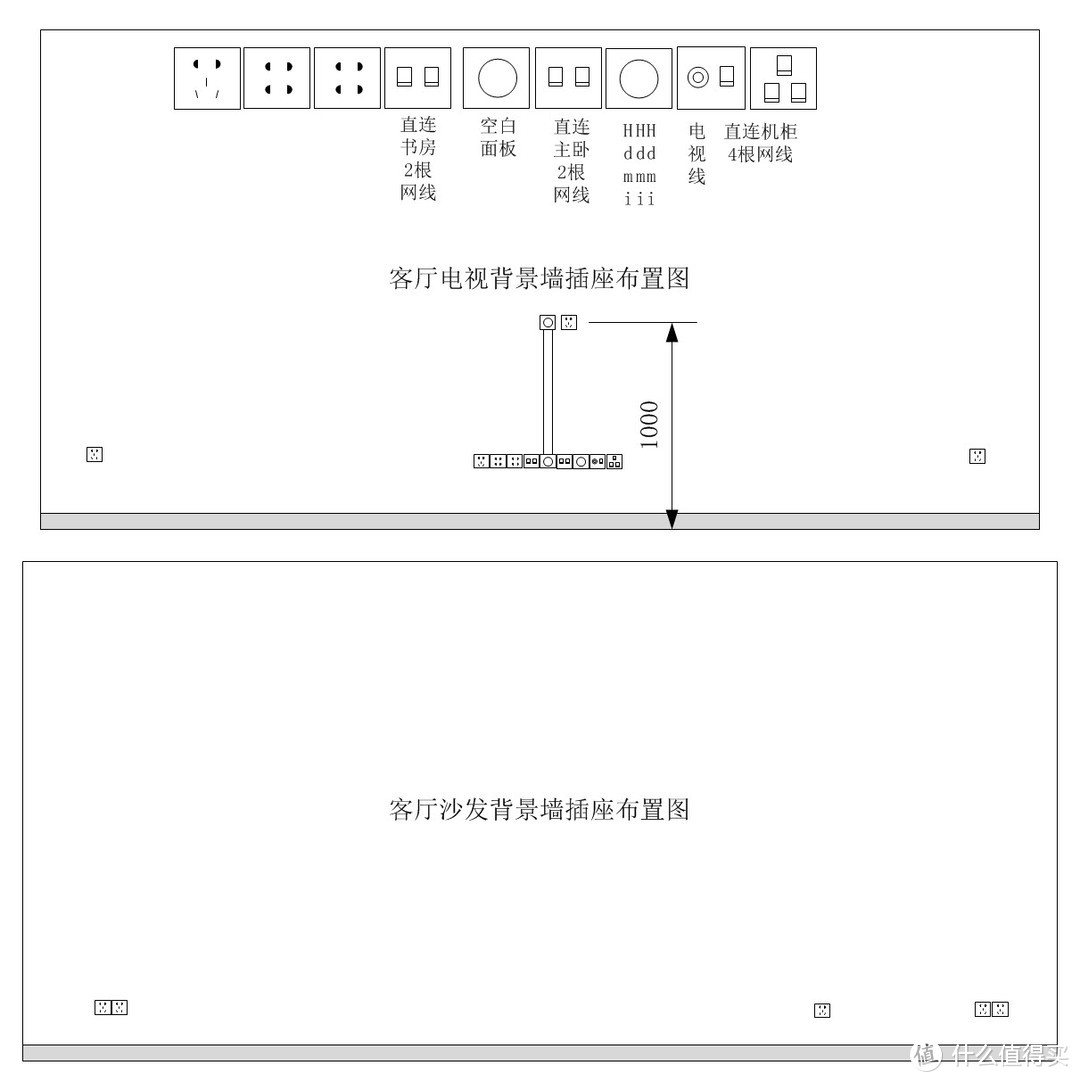
⬆️我家客厅沙发背景墙和电视墙的插座布置图。现在客厅布线流行埋管,管子起码是50直径,以便于线材的通过性,我在管子里布置了2根HDMI线,1根网线,1根电视机电源线,留两个空白的备用。其实我推荐左右两个空白位置各埋一根直径50的管子更好一点。

⬆️我家主卧的床头背景墙和电视背景墙插座布置图。
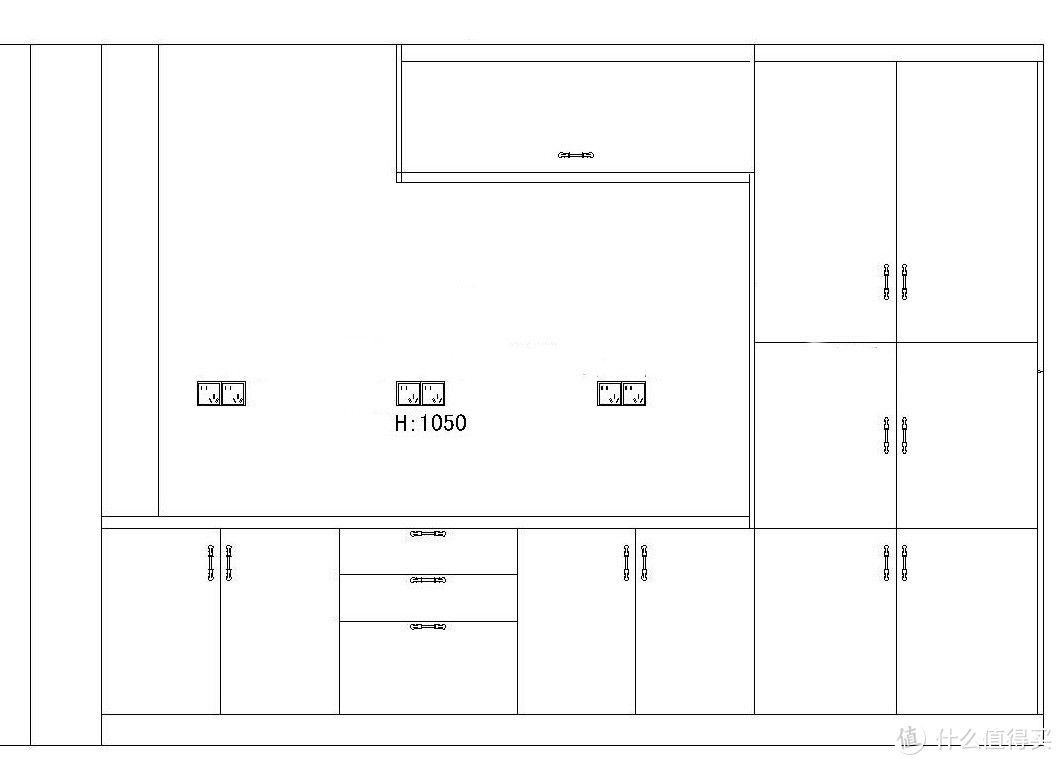
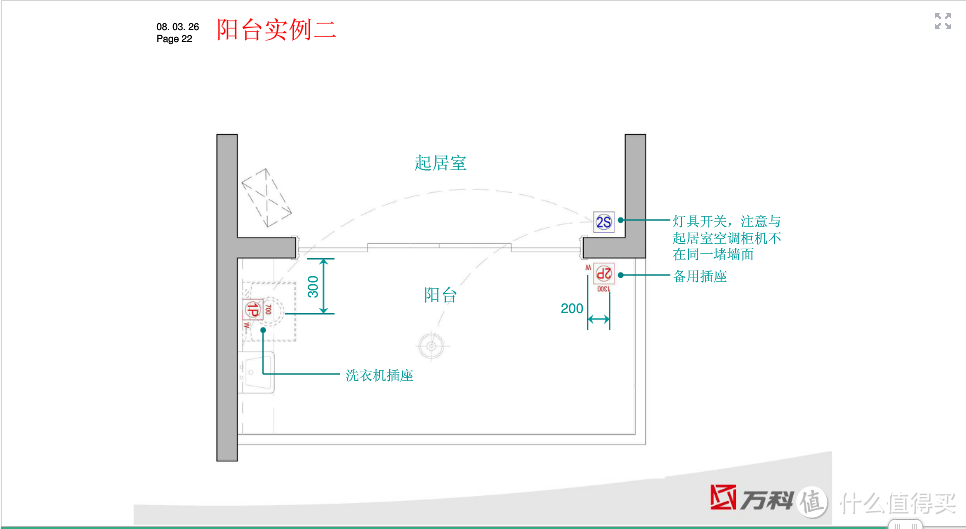
⬆️如果都像我这样画开关插座,偶尔为之还没事,但大量图纸的话,画设计图的画图士该疯狂了。所以,为了标准化作业,也为了减少体力消耗,就制作了下面的图例,内容有些可能有点过时,但仍旧很有借鉴意义。。
2、标准化的开关插座图例讲解

⬆️如上图所示,我们应该知道图中的符号2P和1S分别表示什么意思。

⬆️插座和开关的图纸标准化作业说明,为了规范化,这是必不可少的。
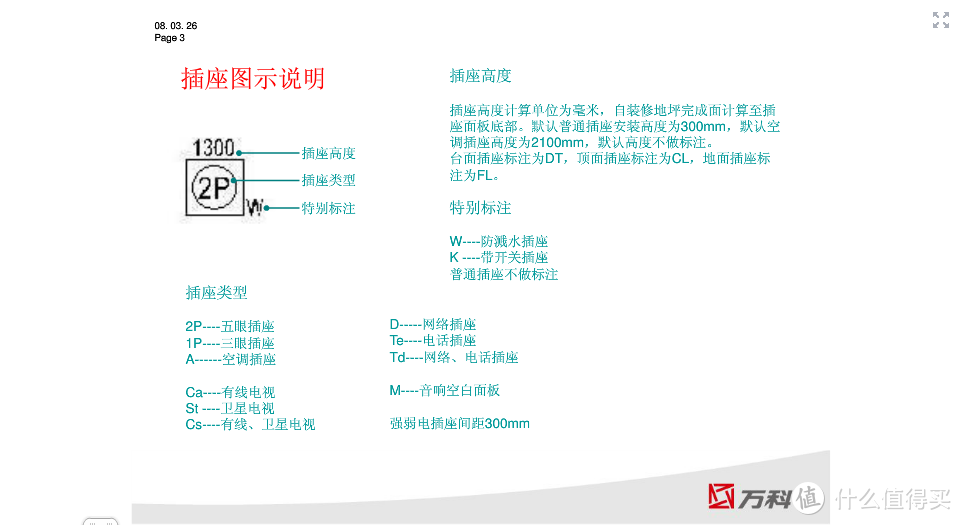
⬆️插座的图示说明:图中1300表示插座高度,2P表示五孔插座,W表示防溅水。
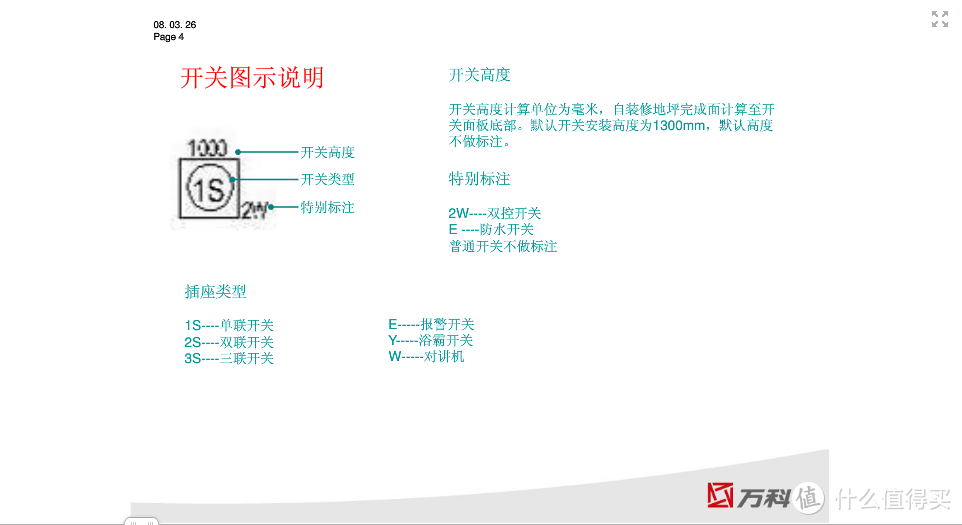
⬆️开关的图示说明,同样的,1000表示开关高度,1S表示单联开关,2S就是双联开关;2W表示双控
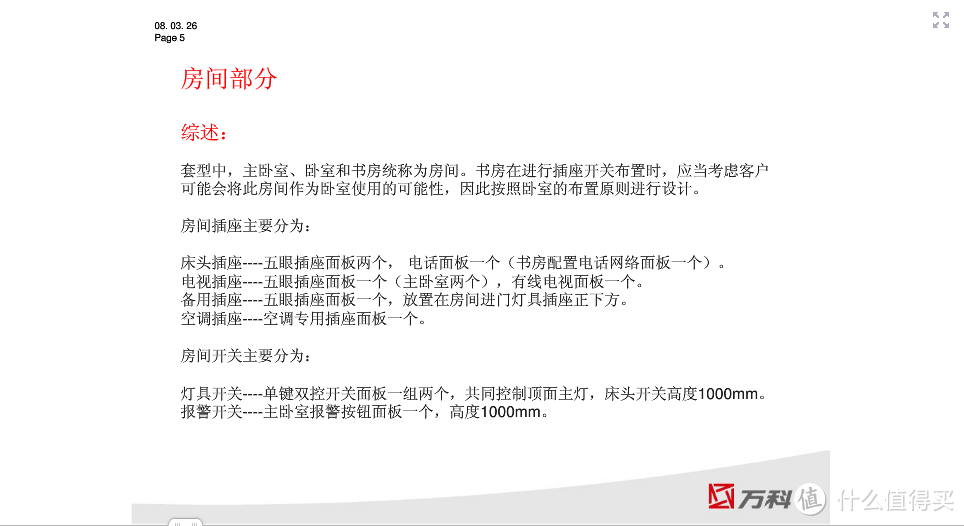
⬆️关于房间部分插座布置的综述,书房考虑到作为客卧的可能性,也按卧室布置。
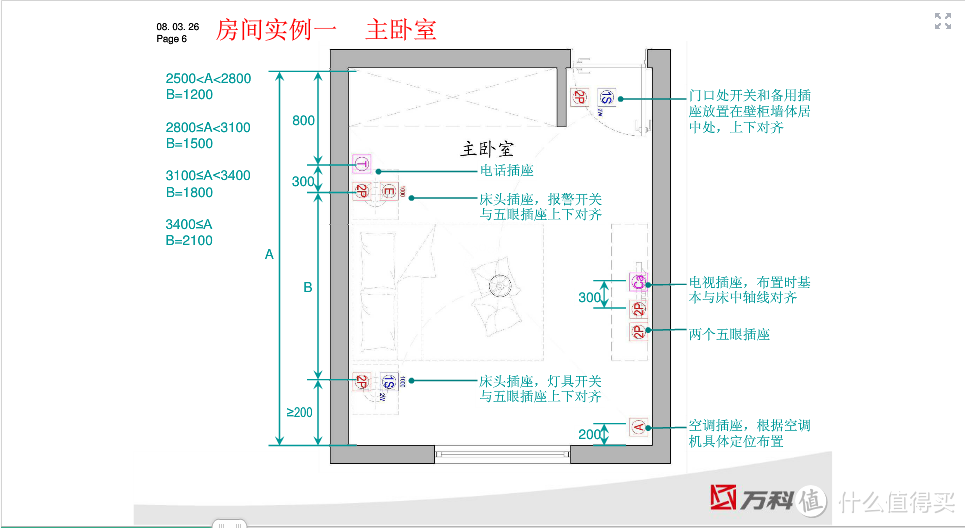
⬆️举例子来说明主卧室的开关插座布置。电话插座可以让位给网络了。
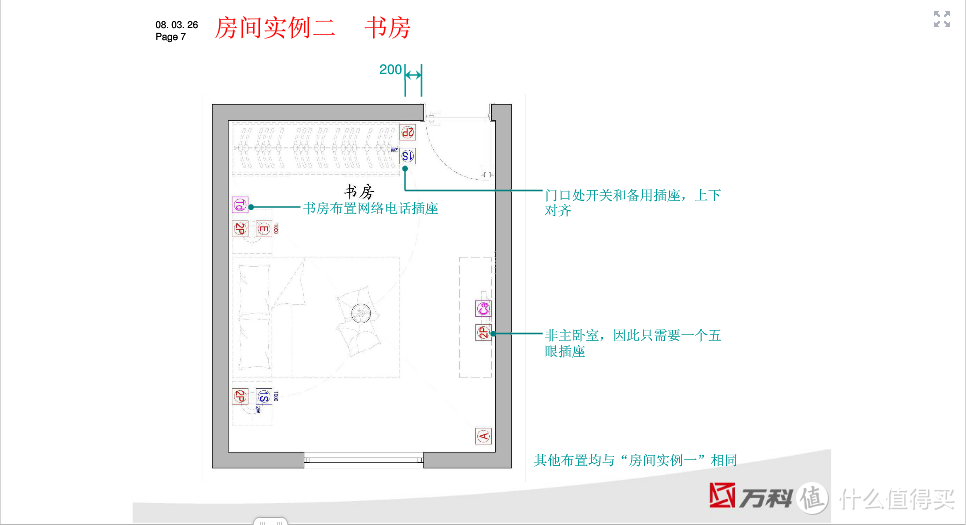
⬆️书房的插座布置,除了电视背景墙和主卧有点区别外,其他都相同。
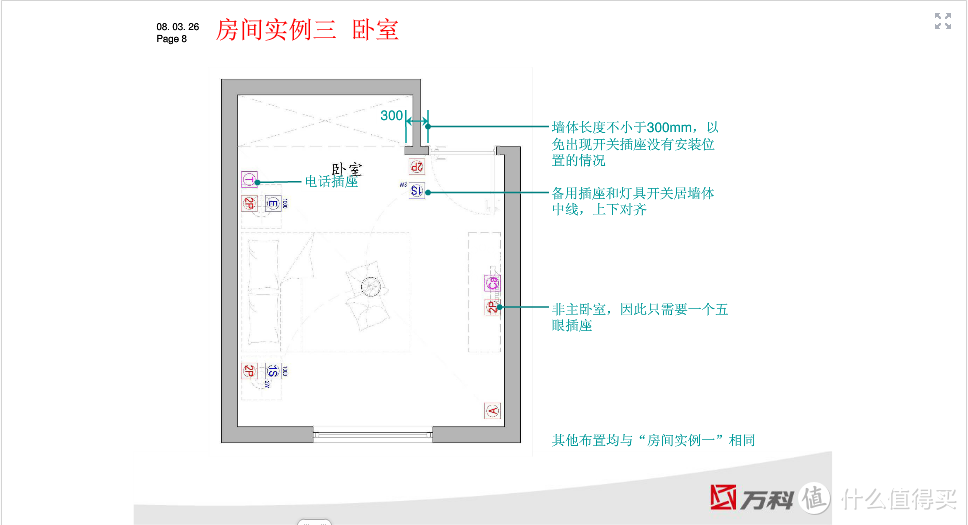
⬆️这里的卧室指的就是次卧了,和书房差不多的布置。

⬆️现在来说说起居室!起居室包括客厅餐厅,所以插座开关也分区讲解,分为沙发区、电视区、餐厅区等。
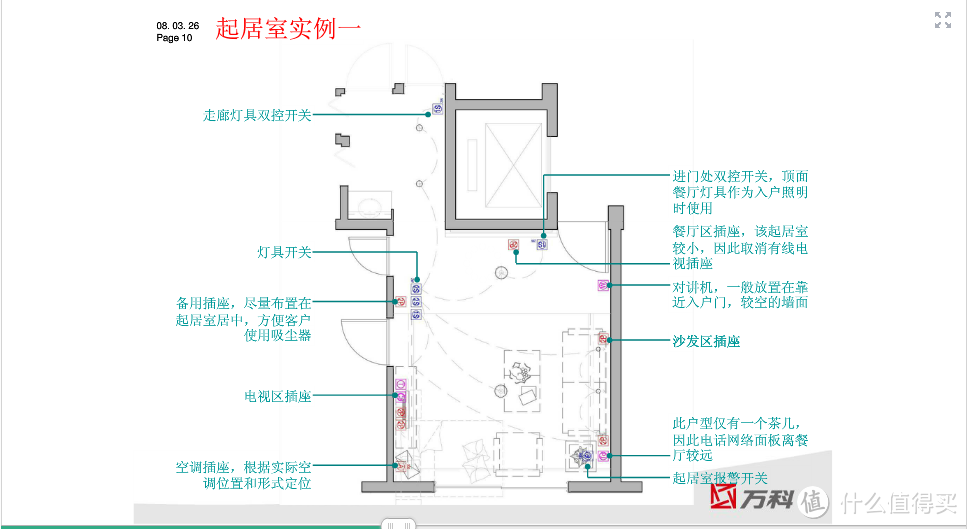
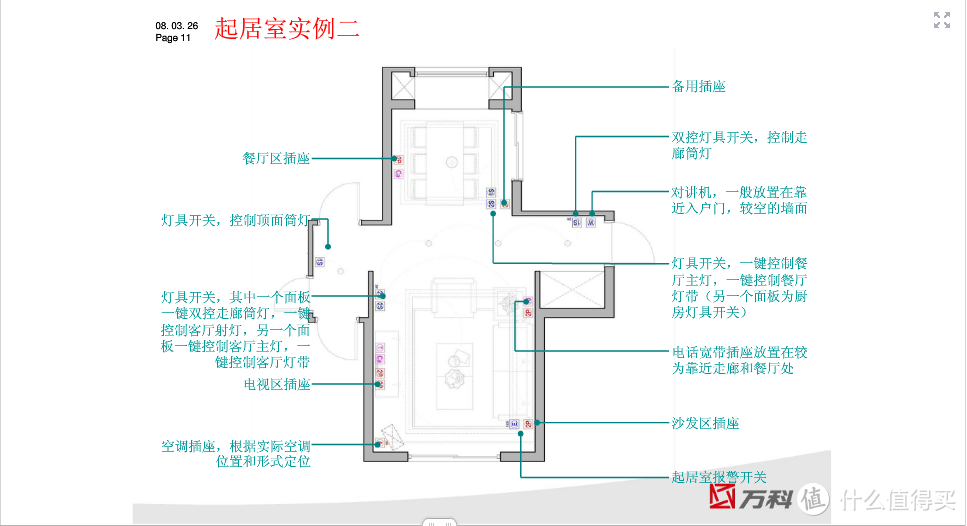
⬆️举了两个例子来说明沙发区、电视区和餐厅区的开关插座布置方案。
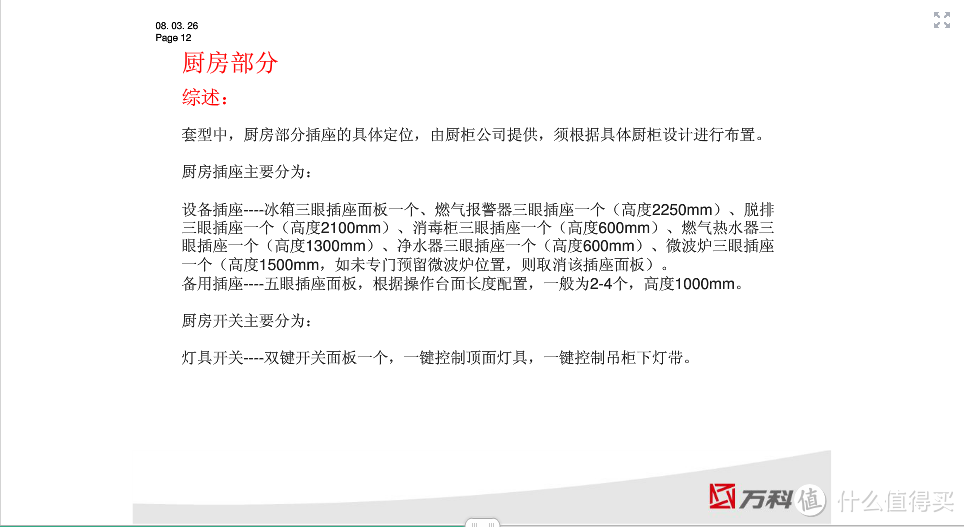
⬆️接下来是关于厨房方面的布局,根据橱柜设计师给出的方案来定。
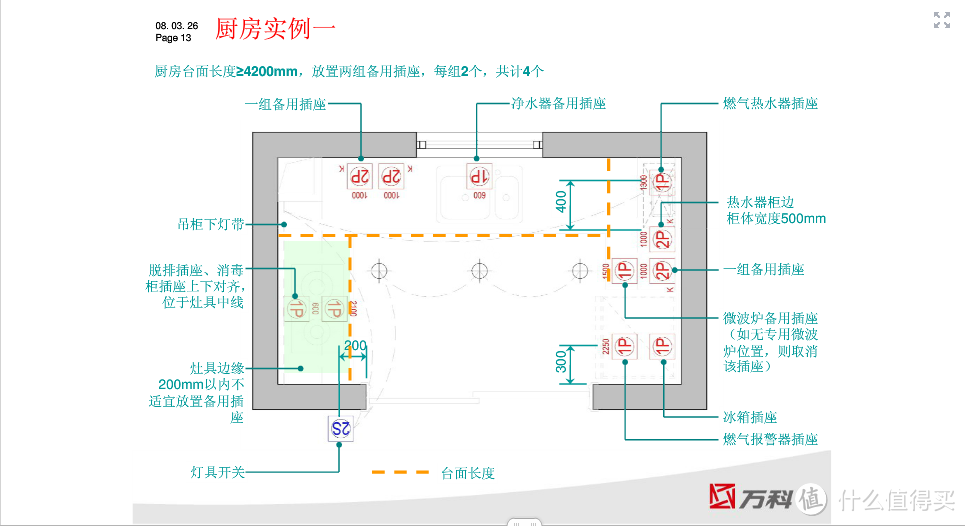
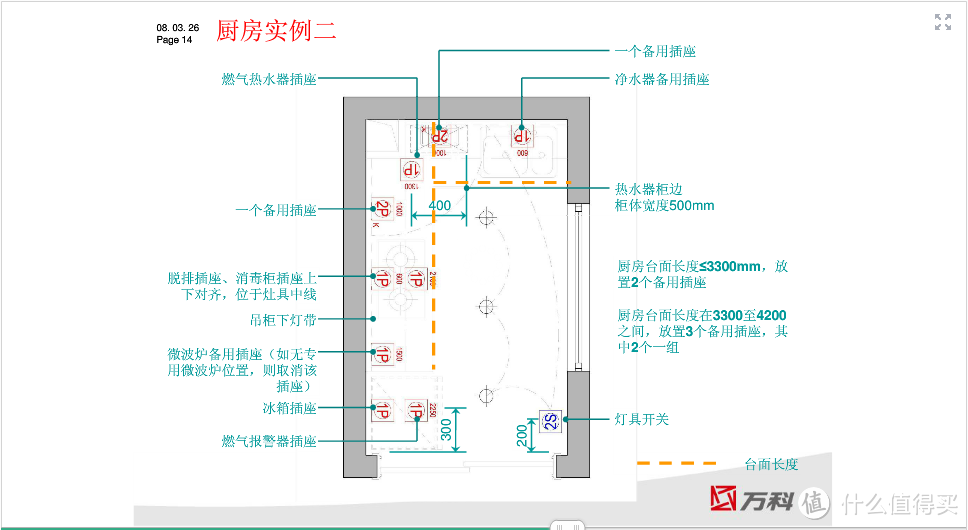
⬆️然后举了两个厨房的案例来进行讲解。我认为第二种厨房的开关插座布局案例比较实用。
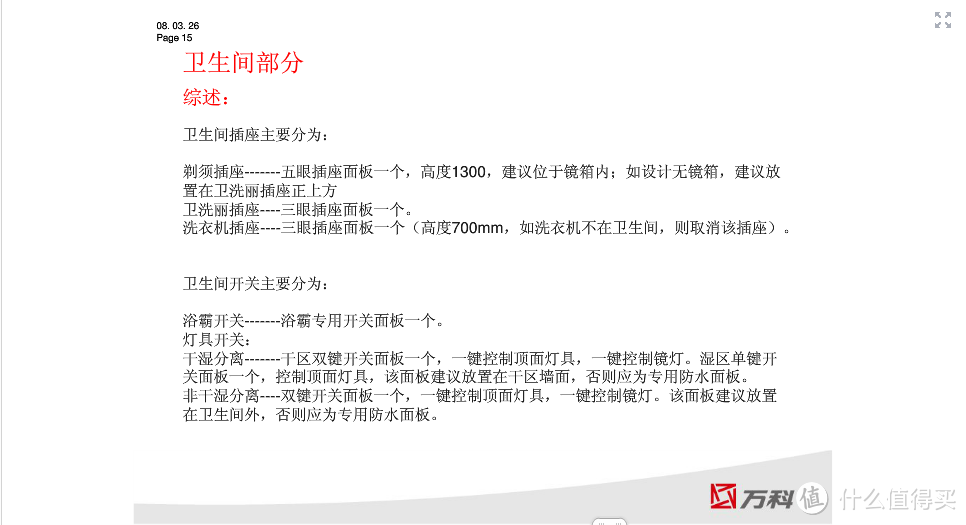
⬆️接下来是卫生间部分的开关布局。

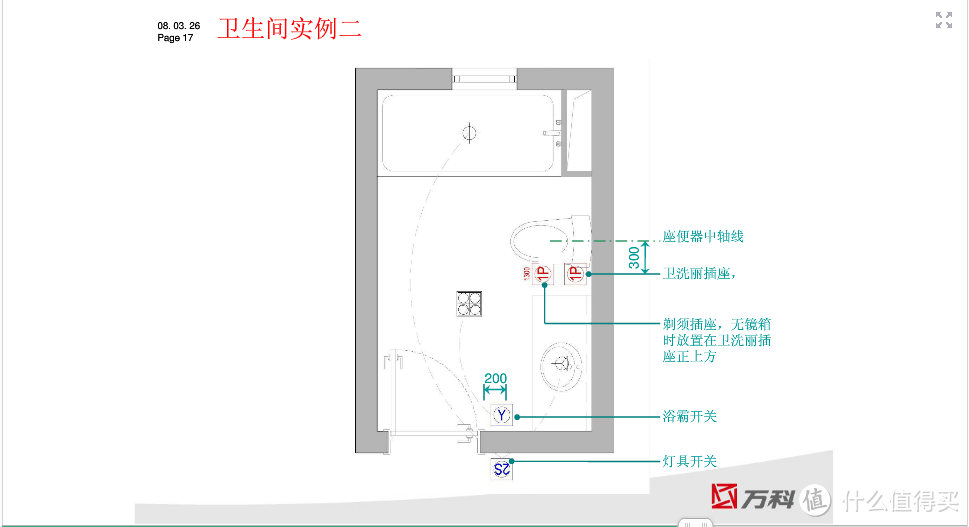
⬆️如图,同样举了两个例子进行讲解。
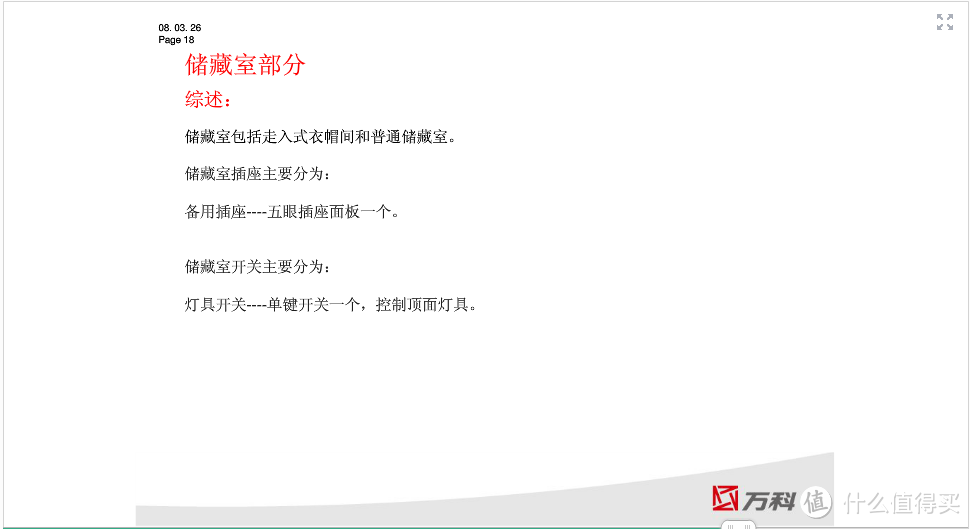
⬆️案例在最开始举例的时候就讲解了,这里就略过不讲了。
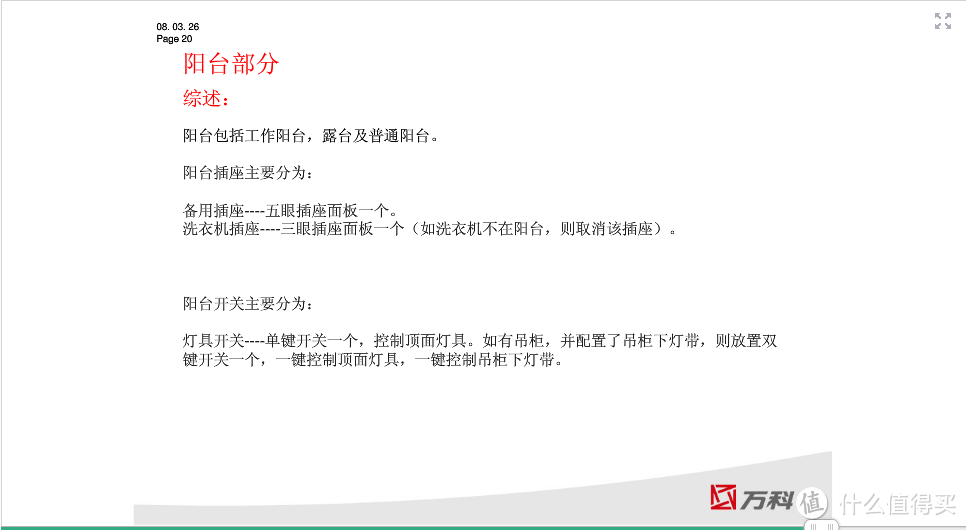
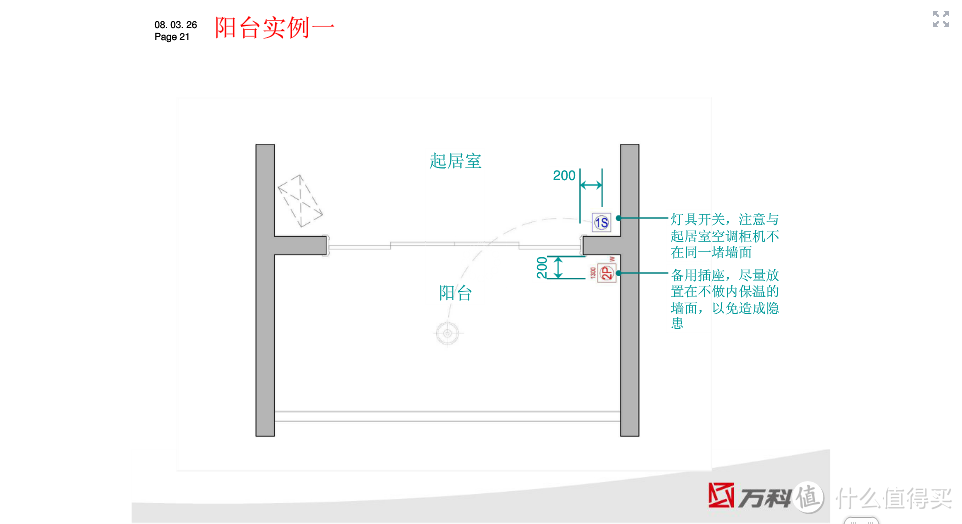
四、我的互联网家庭入坑记之有线网络设备介绍
说起互联网家庭,就不得不提到我之前写的《我的初级阶段互联网家庭简介》的原创文章,当时对我家的网络设备进行了总结,确定了我家处于初级阶段的互联网家庭的概念。
⬆️随着互联网对家庭的影响不断加深,互联网家庭必将经历电脑上网、网络家电和家庭互联网三个阶段。我之前谈到的所谓初级阶段互联网家庭也就是所谓的网络家电阶段,并没有达到真正意义上的智能家居,当然更达不到家庭互联网阶段了,只是能联网查看家电的使用状态并进行简单控制,这个阶段是百家争鸣,乱象丛生。
⬆️在2000年左右,随着电脑在家庭的快速普及(我那时候也买了电脑玩石器时代的网游),互联网家庭进入了电脑上网阶段,人们在家里通过电脑、手机、IPAD等通讯终端访问互联网,实现家庭成员与外部的连接;到2010年前后进入网络家电阶段,智能电视和智能机顶盒兴起,冰箱、洗衣机、空调、微波炉等家电开始接入互联网,实现家电智能化和远程控制。
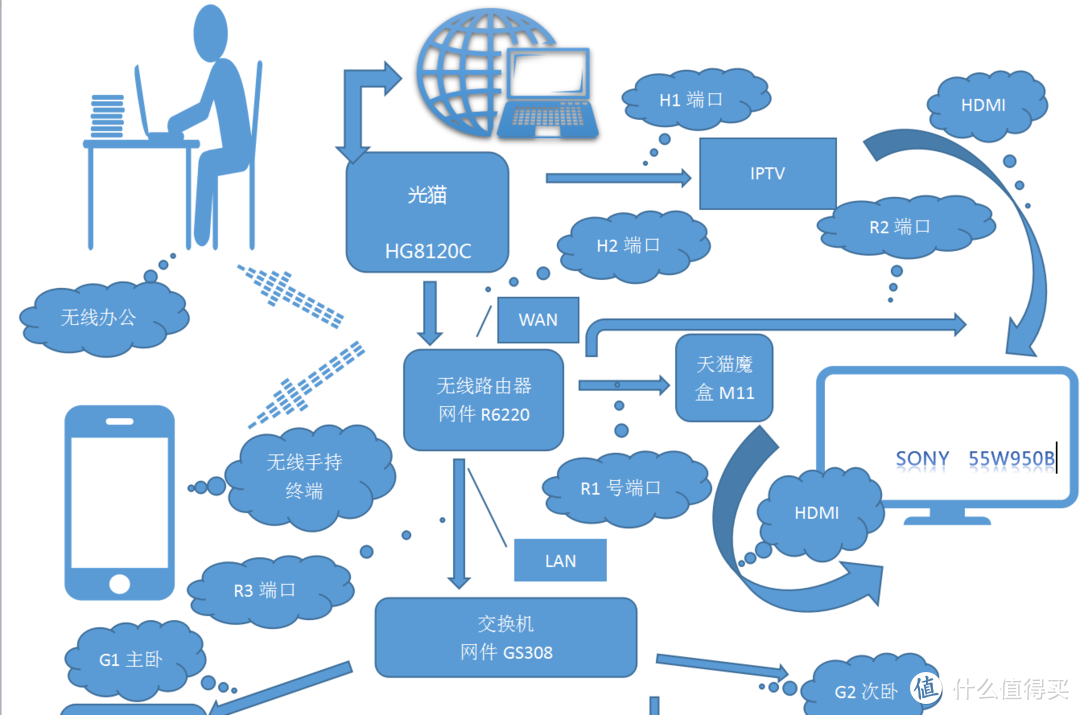
⬆️上图是我家的网络布线的上半部分,从光猫开始到交换机,其间所有关联的网络设备。无线办公指的不仅仅是笔记本电脑(包括微软的苏菲等),还包括办公相关设备,比如无线打印机、传真机、扫描仪或者一体机等。无线手持终端指平板电脑如ipad系列、安卓平板,手机、kindle等。

⬆️大家都用过水桶打水,在这里先提一个木桶原理的概念,其核心内容为:一只水桶盛水的多少,并不取决于桶壁上最高的那块木块,而恰恰取决于桶壁上最短的那块。根据这一核心内容,“水桶理论”还有两个推论:其一,只有桶壁上的所有木板都足够高,那水桶才能盛满水。其二,只要这个水桶里有一块不够高度,水桶里的水就不可能是满的。上面提到的第二条推论就适用于家庭布线,如果你家里安装的宽带不是百兆的话,运营商给你安装的光猫的端口就不会是千兆网口,需要你自己破解桥接来的,下面再接自己家的千兆路由器,然后家里布线用5E以上的大品牌线缆才行。如果你买的是百兆路由器(5个端口或者LAN口是百兆的),即使你家里布置支持千兆的6类线也不行,百兆路由器就是短板,需要后面接一款千兆交换机才能达到内网千兆。所以,想升级家庭网络的一定要记住,满足所有条件才能让内网达到千兆,光靠无线路由是肯定不行的,必须布置有线千兆网络。下面来介绍我家的有线网络布线的硬件部分。
1、我家书房的弱电箱
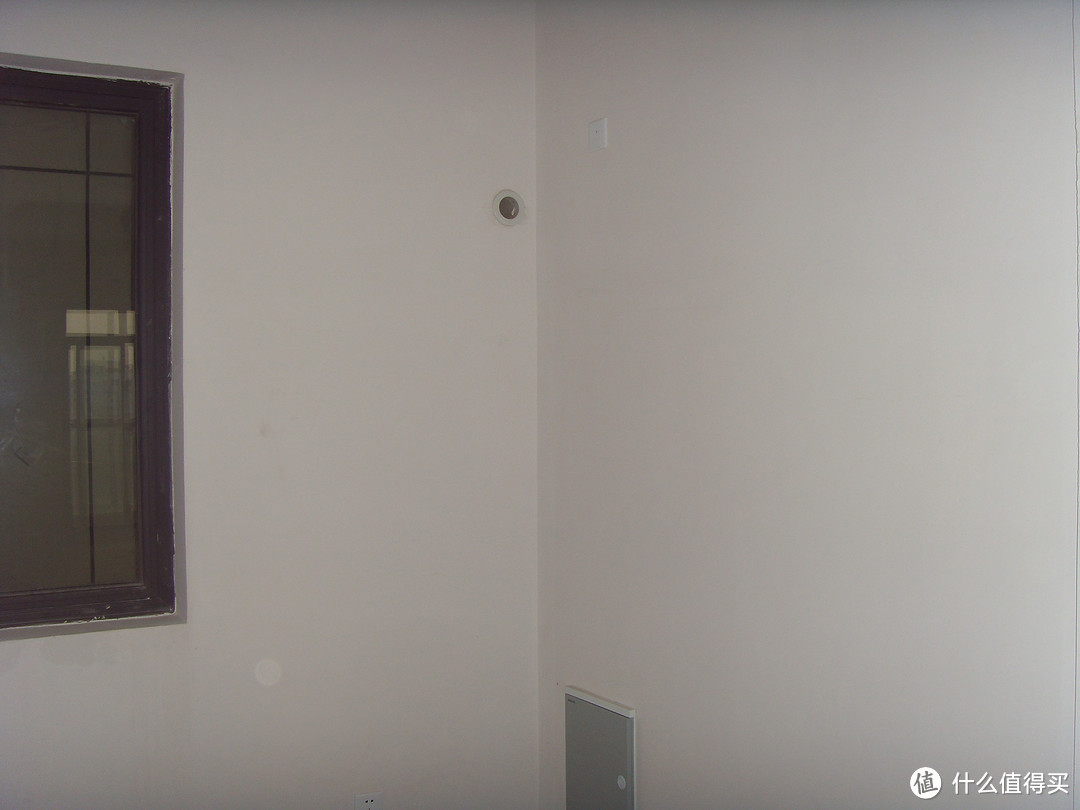
⬆️首先从源头说起,那就是进户光纤所在的房弱电箱。原先是在右侧,后来搬到了左侧窗户下。
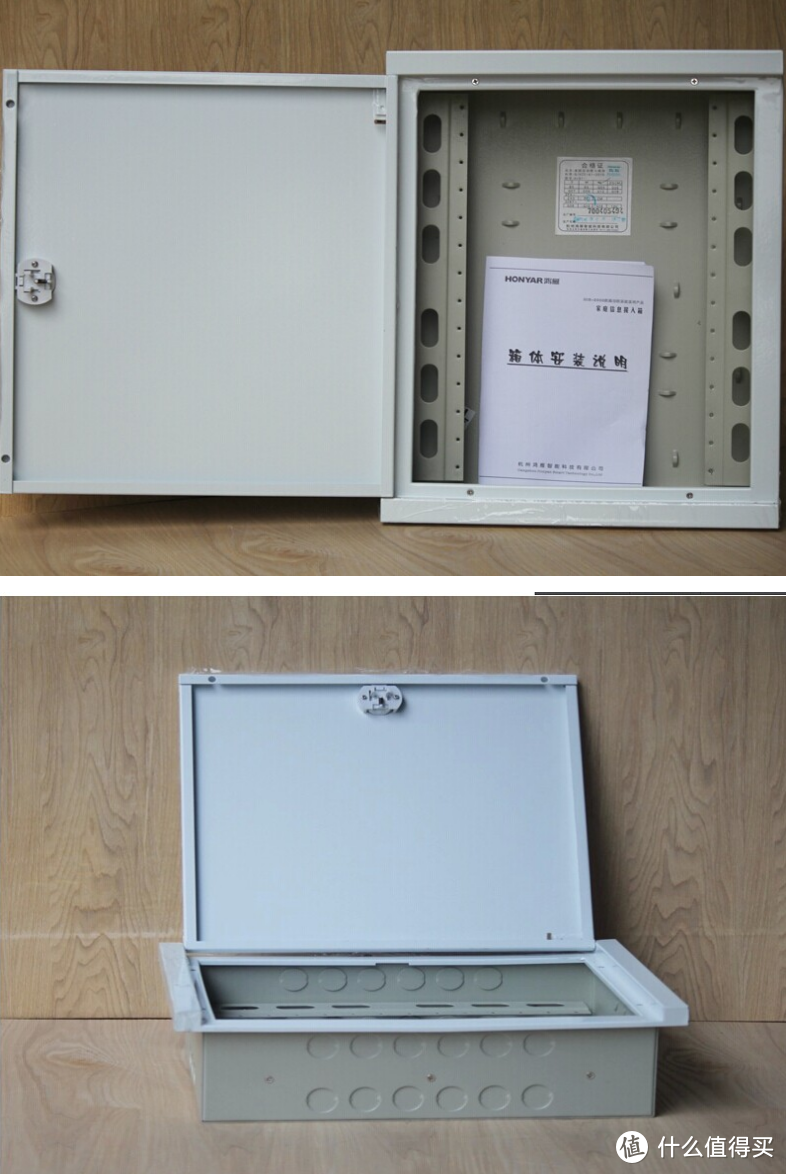
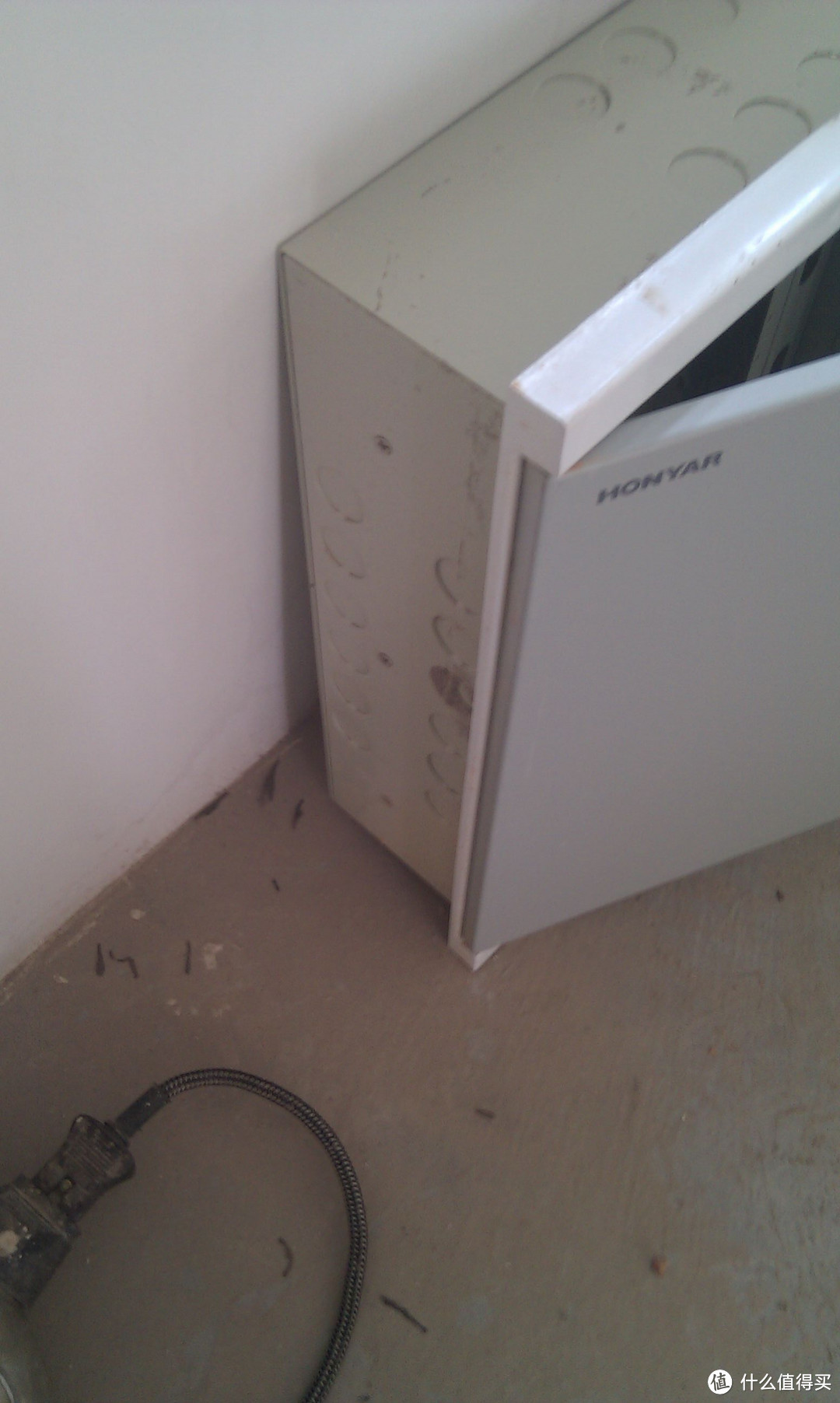
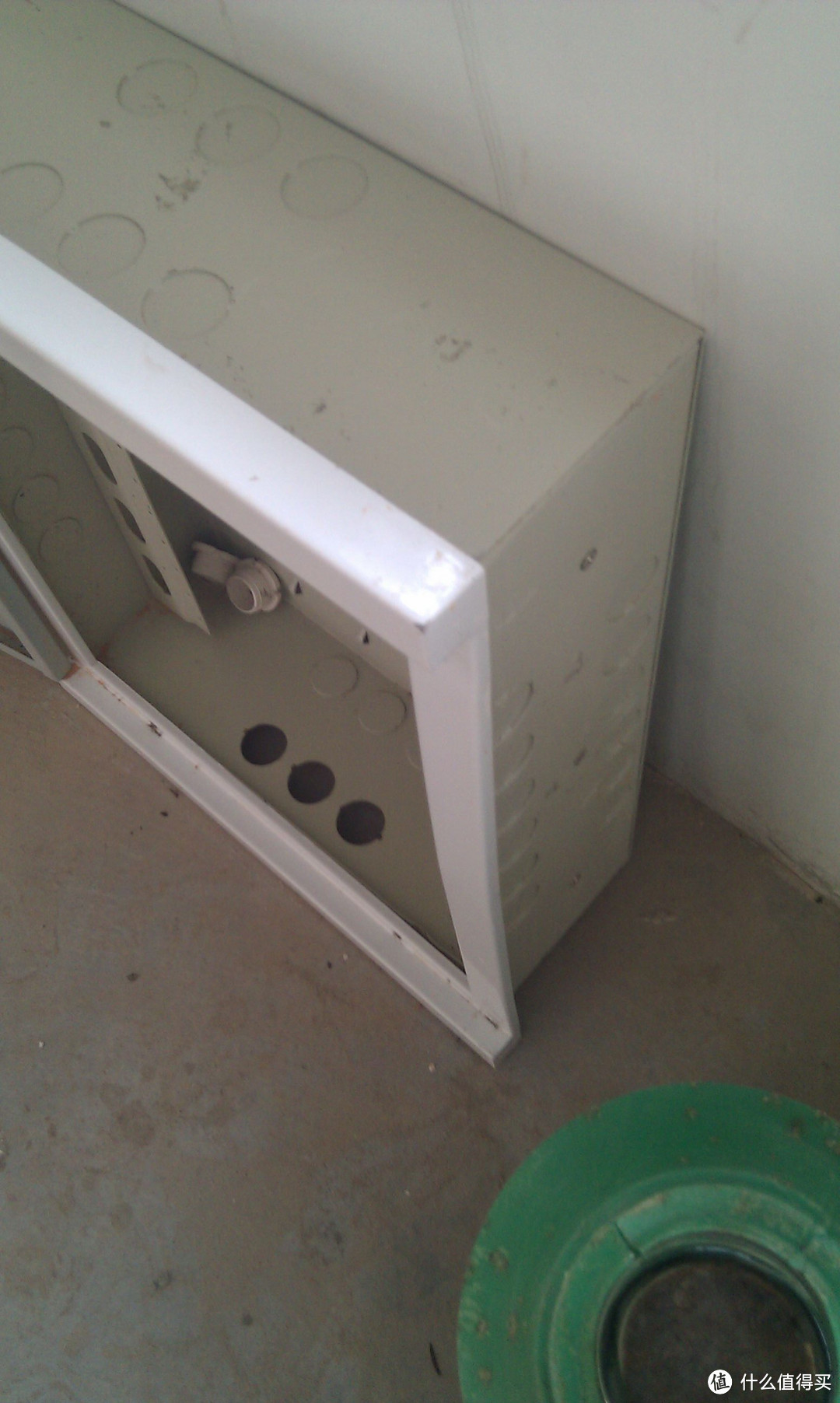
⬆️开发商预留的弱电箱是鸿雁的。

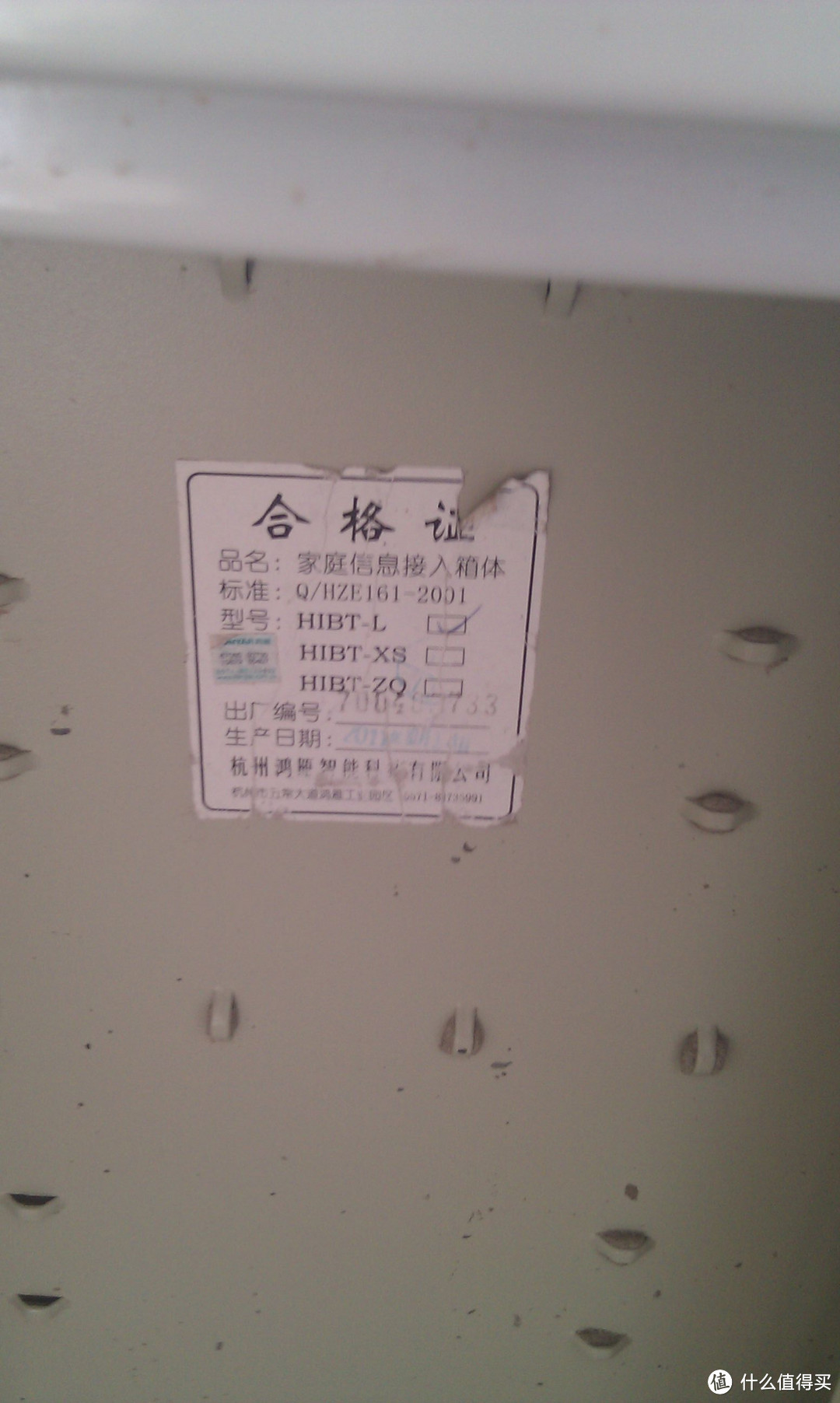
⬆️型号是HIBT-L。

⬆️现在居然还有卖的。
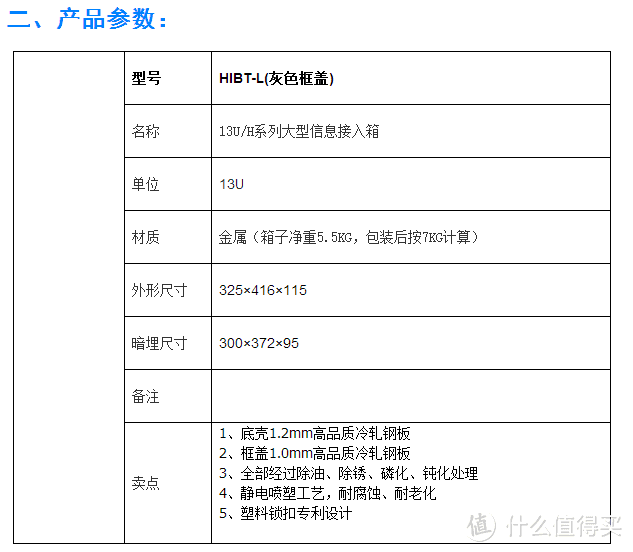
⬆️长宽高分别是30cm、9.5cm和37cm。
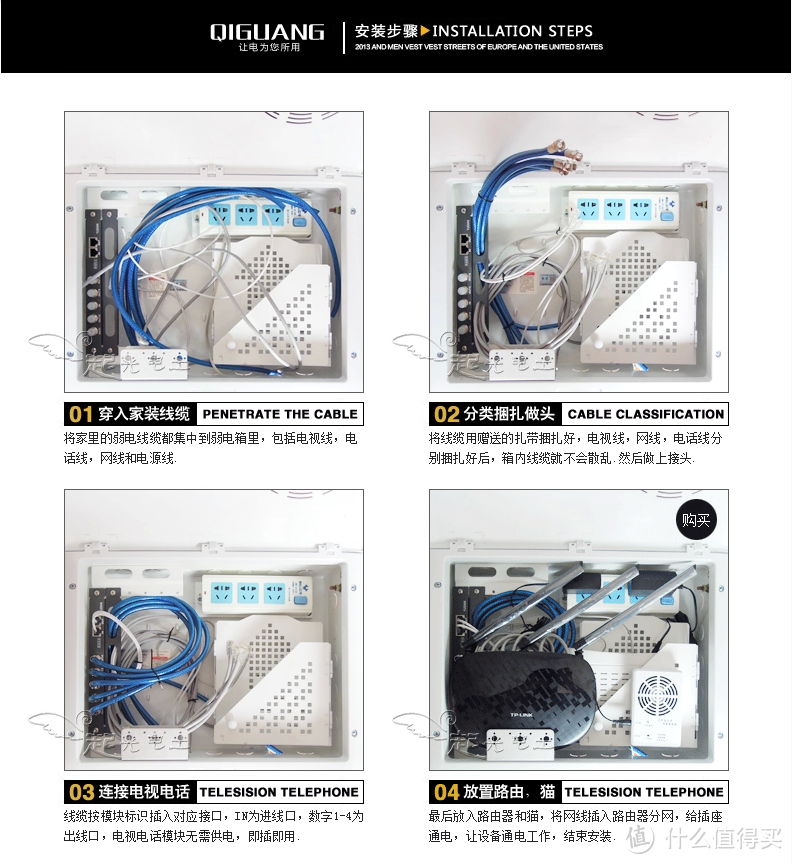
⬆️这么点尺寸的弱电箱只能像上图那么装了,但我们对网络设备应该有更高的追求,应该用发展的眼光来看,那这个弱电箱就肯定不够用的,后来证实了我的观点,入住没多久我就觉得不够用了。
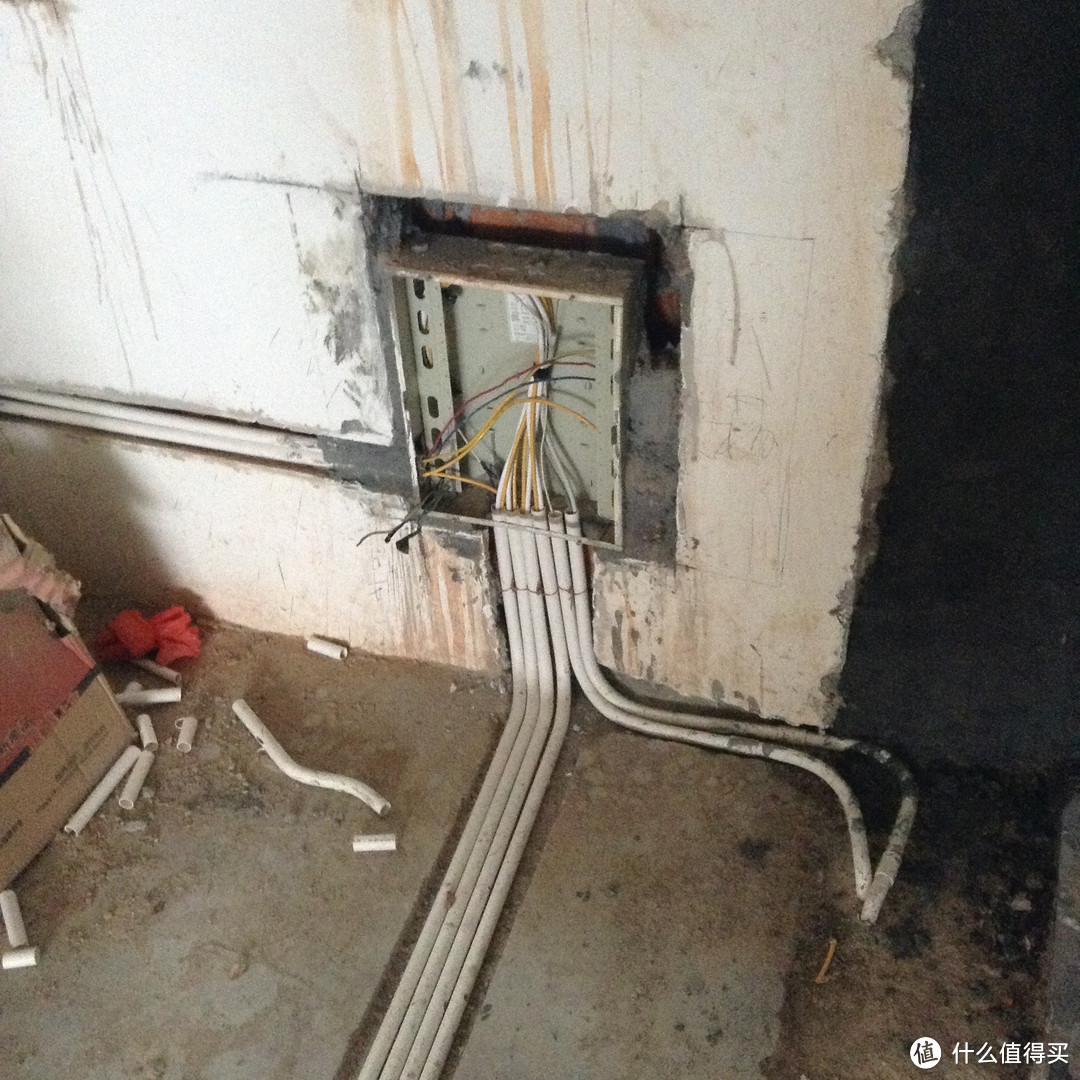
⬆️右侧墙壁敲掉变成书橱和鞋柜共用了。弱电箱最好别搬太远,运营商上门延长的话挺花钱的,也幸亏当时开发商预留的线够长,所以没花钱。
2、常规同轴有线电视覆盖

⬆️通过这个分配器将有线电视同轴电缆分配到客厅和三个卧室,后来因为安卓盒子的兴起,我家再没用过广电电视盒子。现在除了老房子外,年轻人应该很少安装这个了吧?
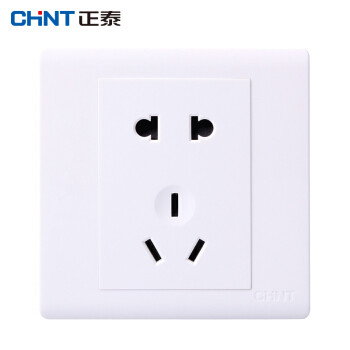
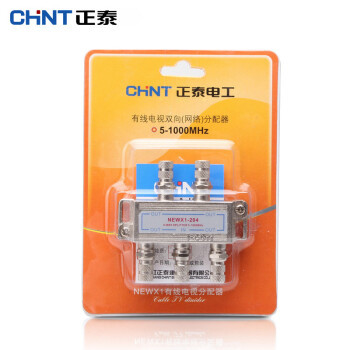
⬆️当时因为不是很懂这方面的家庭网络布线知识,没有乘机将这个弱电箱换大点,导致弱电箱里几乎放不下东西,后来弱电箱里就布置了一个五孔插座和有线电视双向分配器。
3、机柜

⬆️买的12U的机柜宽度和高度0.6米,深度0.4米,关键字“2米高42U机柜1米18U网络机柜图腾机柜0.6米 1.2米22U1.6米32U 42U”
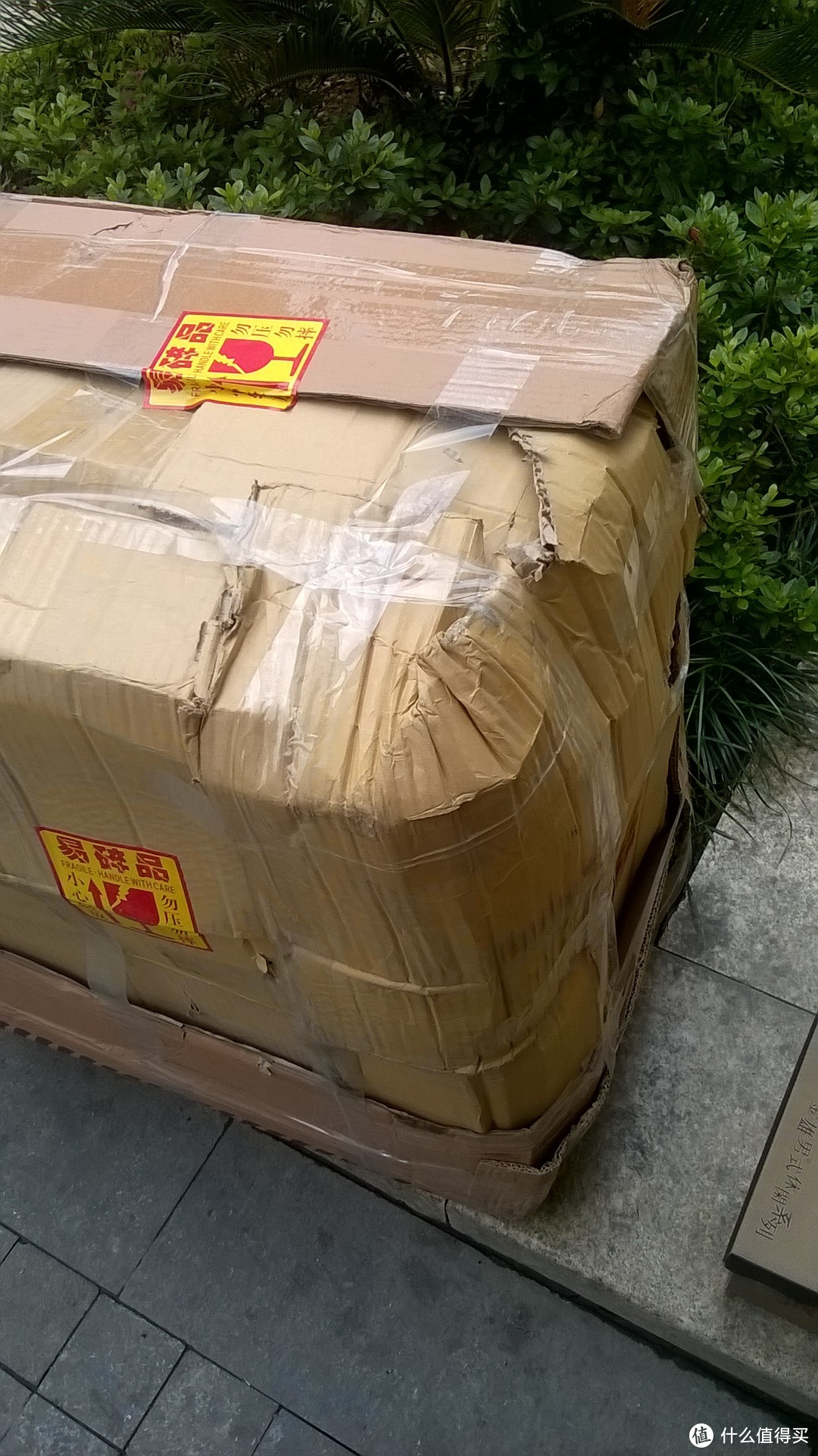

⬆️贪便宜买的,卖家就这样的纸箱包装货运过来了,全部只要210元。

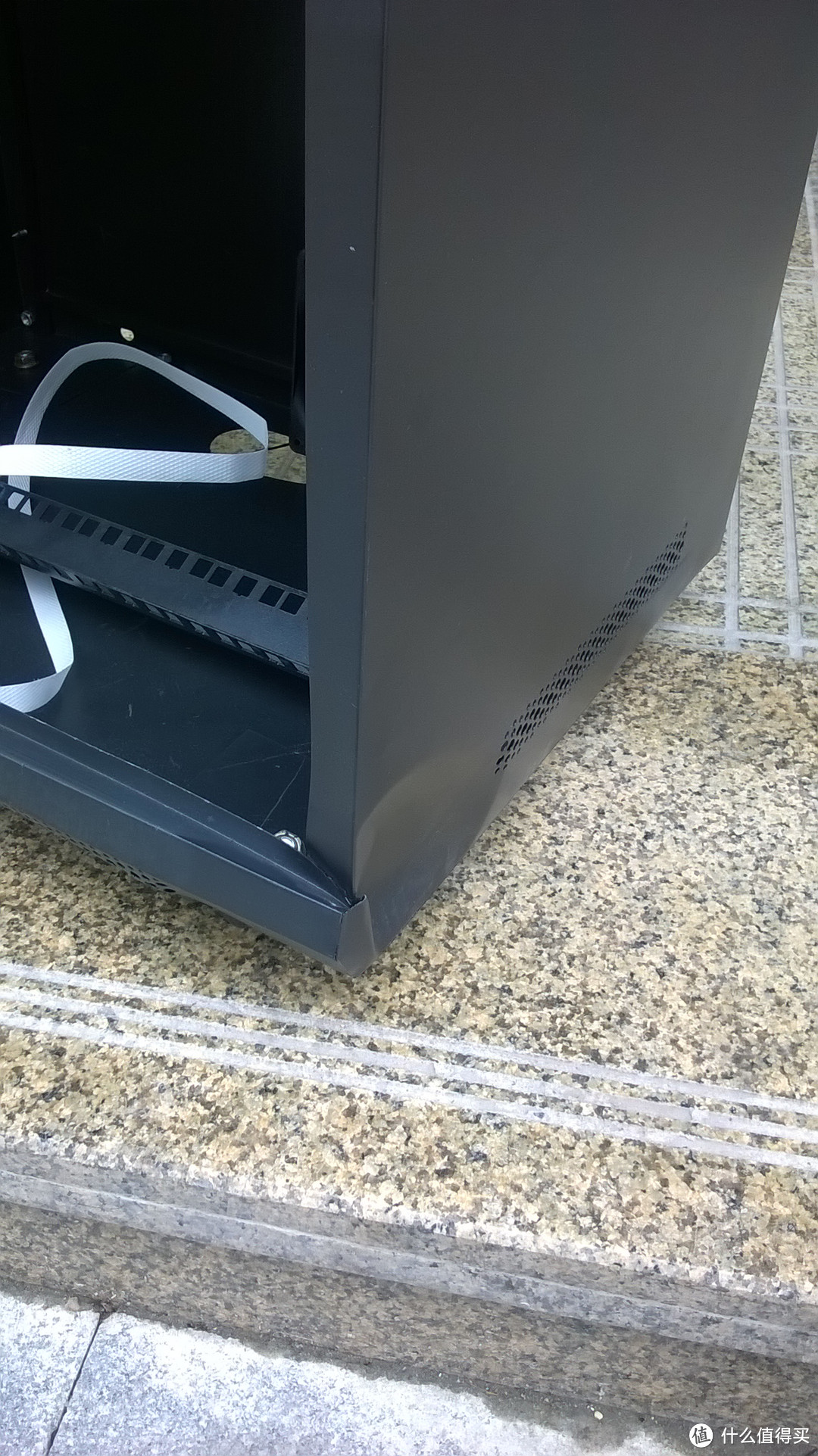
⬆️当时送来的时候右下角有些变形,我自己用小榔头敲了敲,厂家退了20元钱。
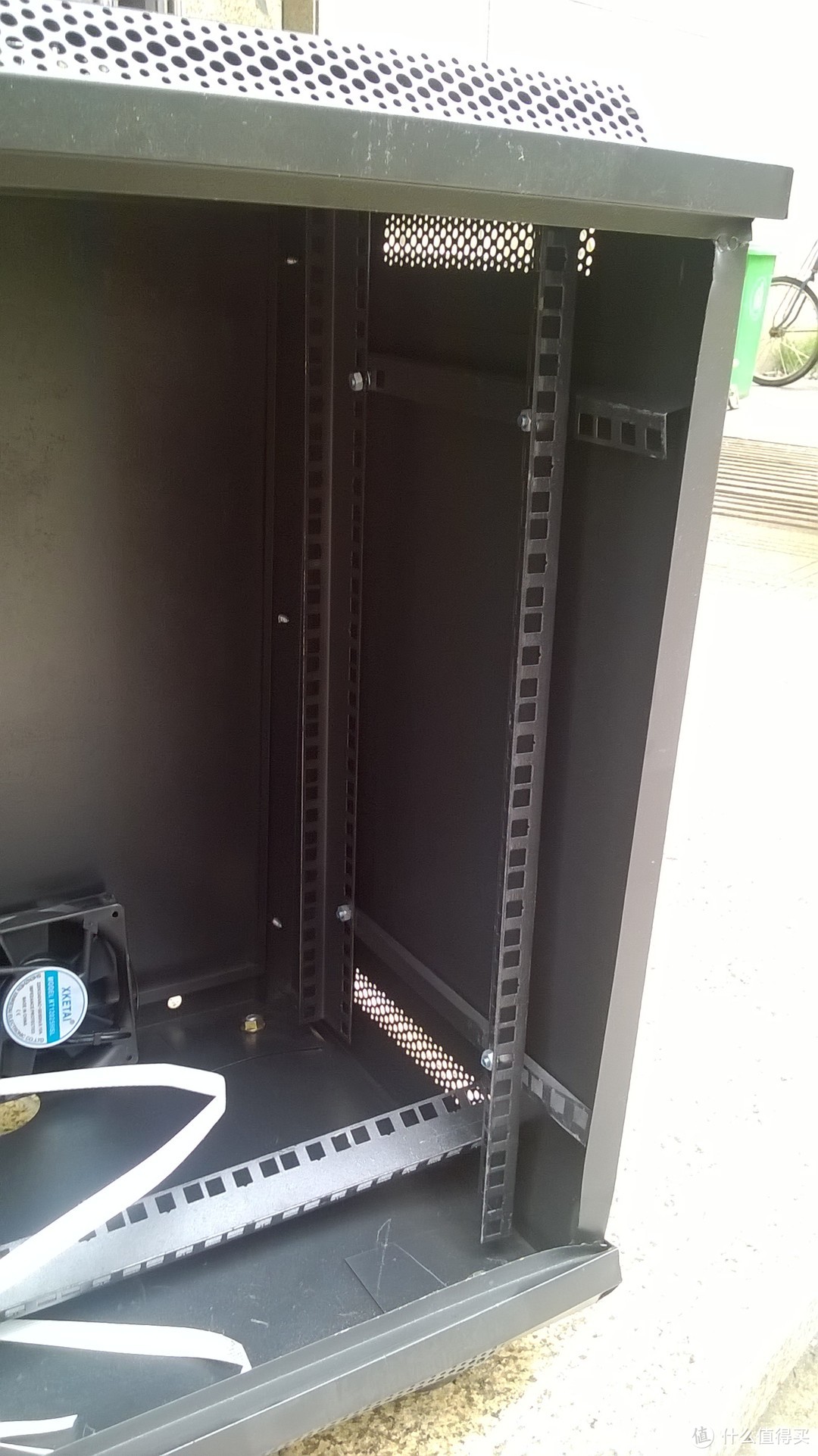
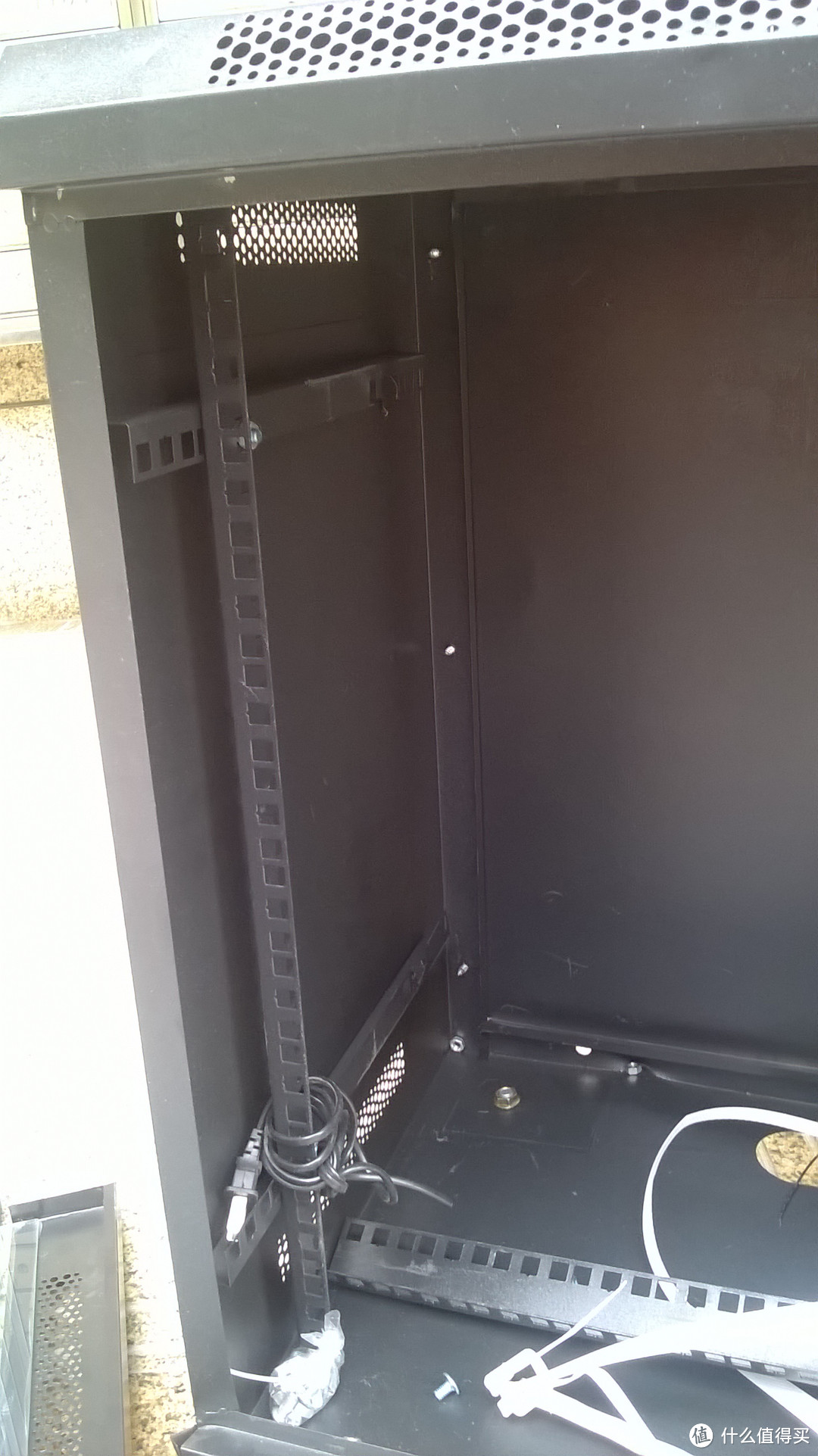
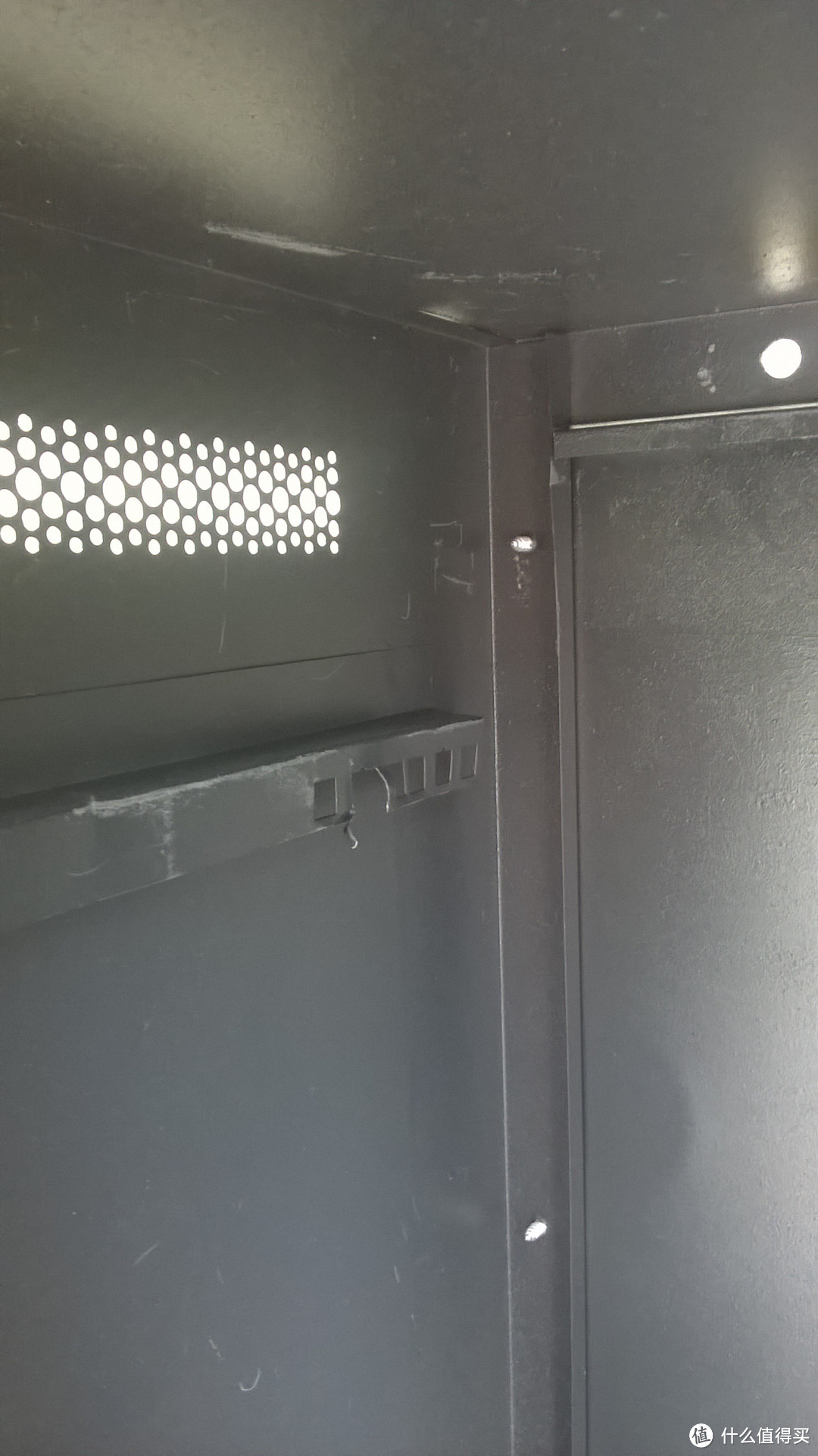
⬆️内部还有个孔边缘断了,这质量、这钢材的厚薄程度让人汗颜。
4、光猫

⬆️光猫是华为HG8120C,网上有关闭路由功能的方法。

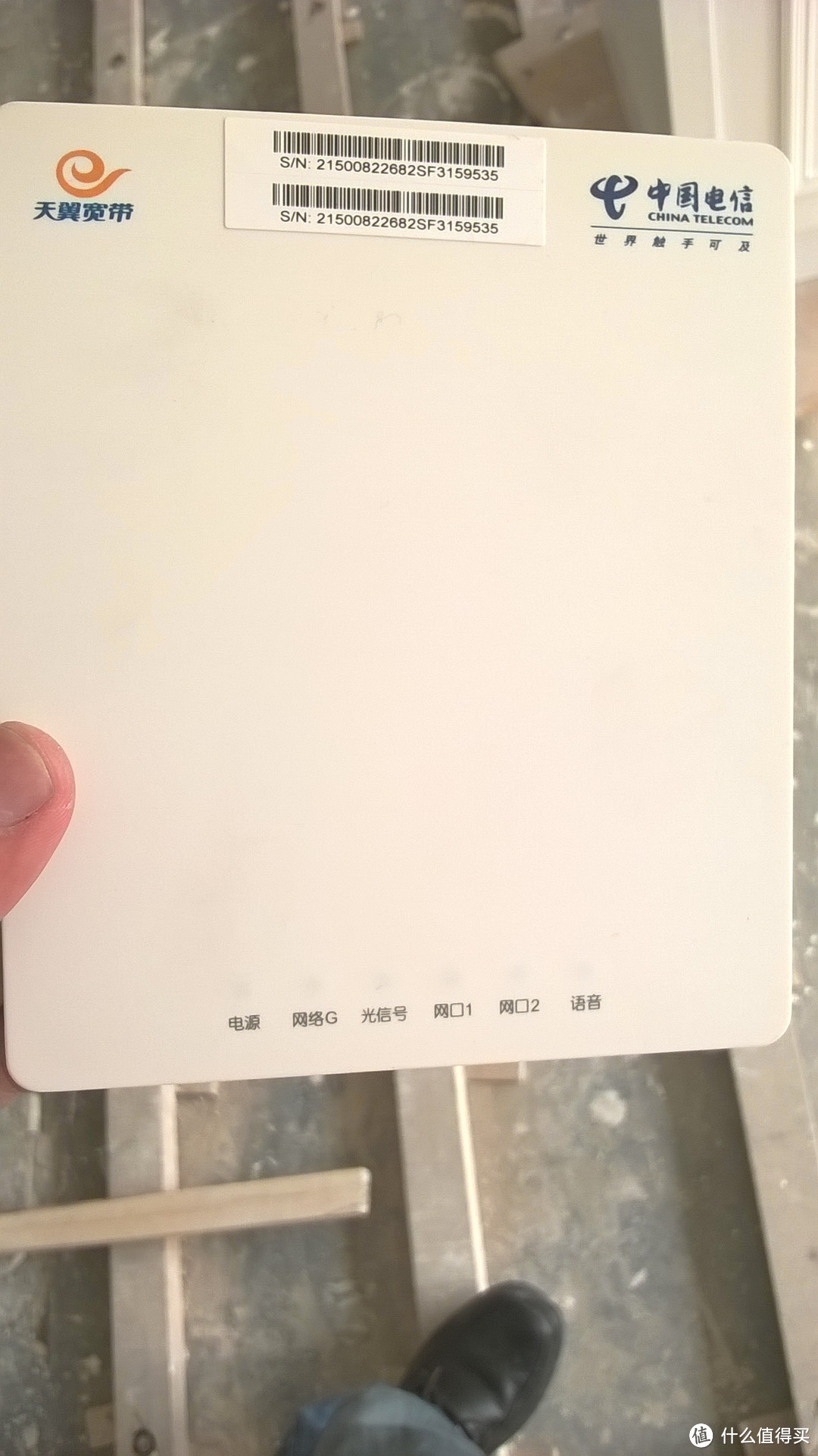
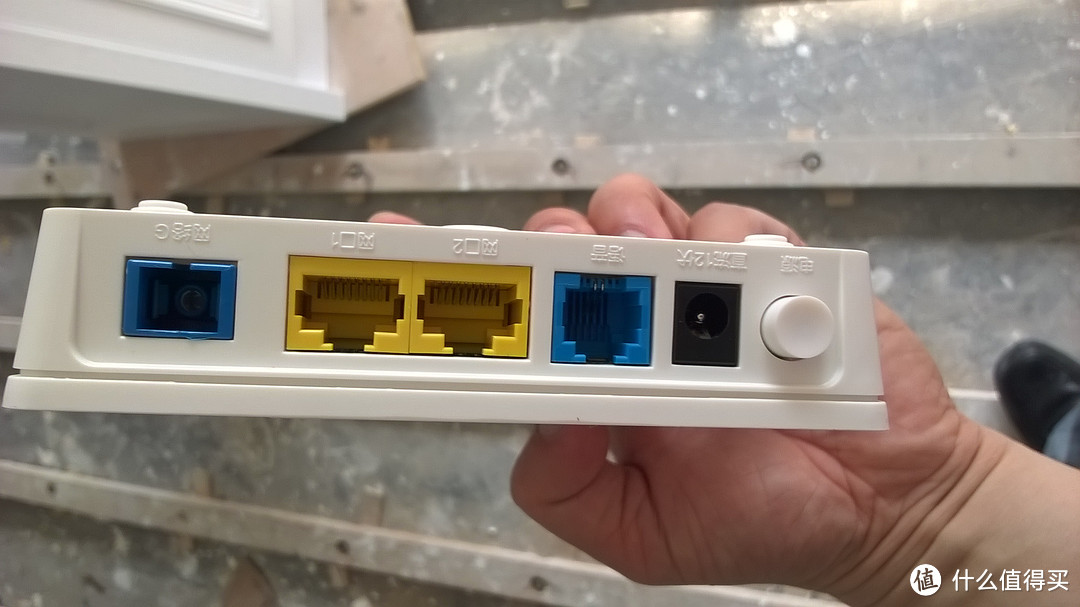

⬆️如果对运营商送的百兆光猫不感兴趣,可以自己去网购千兆网口的光猫。
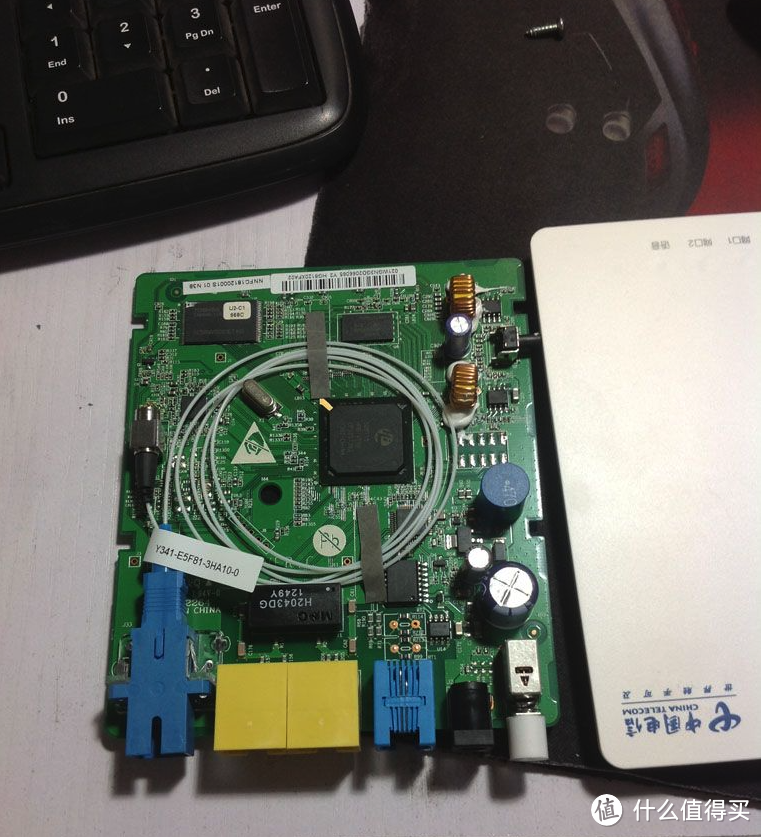
⬆️这是拆解图
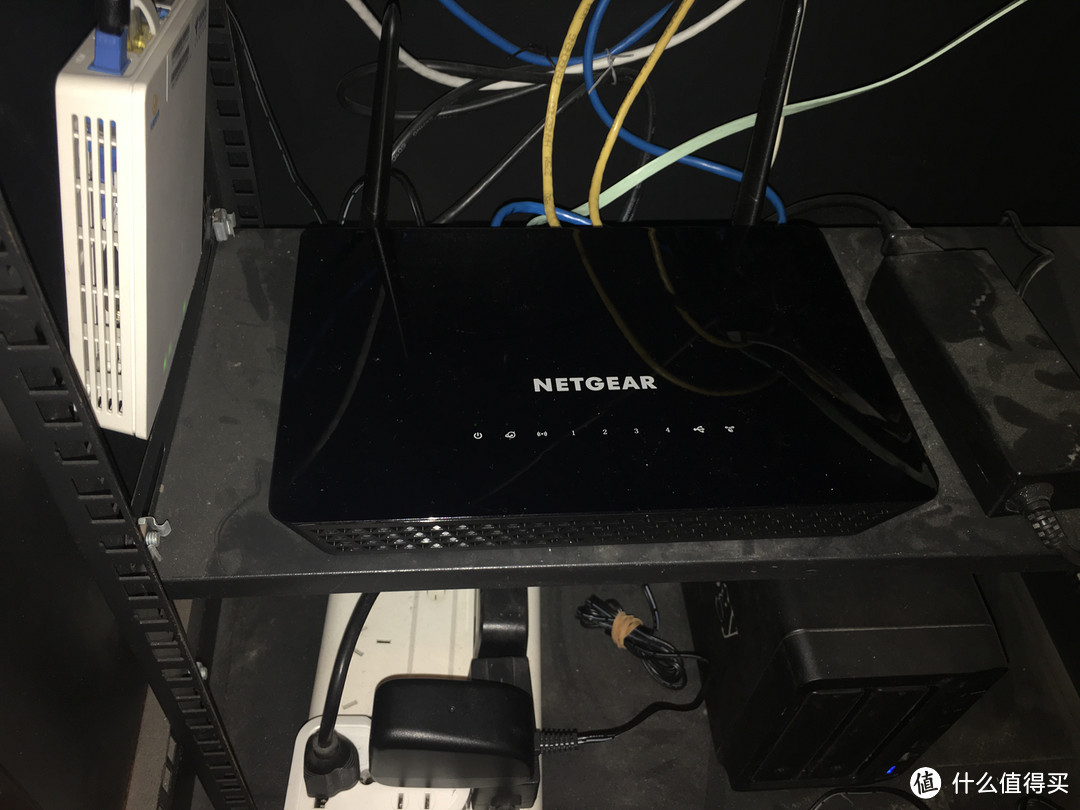
⬆️左侧白色的就是光猫了
5、路由器
路由器是家庭网络最重要的设备,因为光猫是运营商提供的,路由器是你能够决定的。所以买路由器不仅仅要买网口千兆的,最重要的是稳定性。路由器是个大坑,进去了就会爬不出来了,你会考虑各种性能和参数,其实以我的经验来说稳定性最大,信号什么的,不是很重要,如果一个路由器不够,你可以上两个。
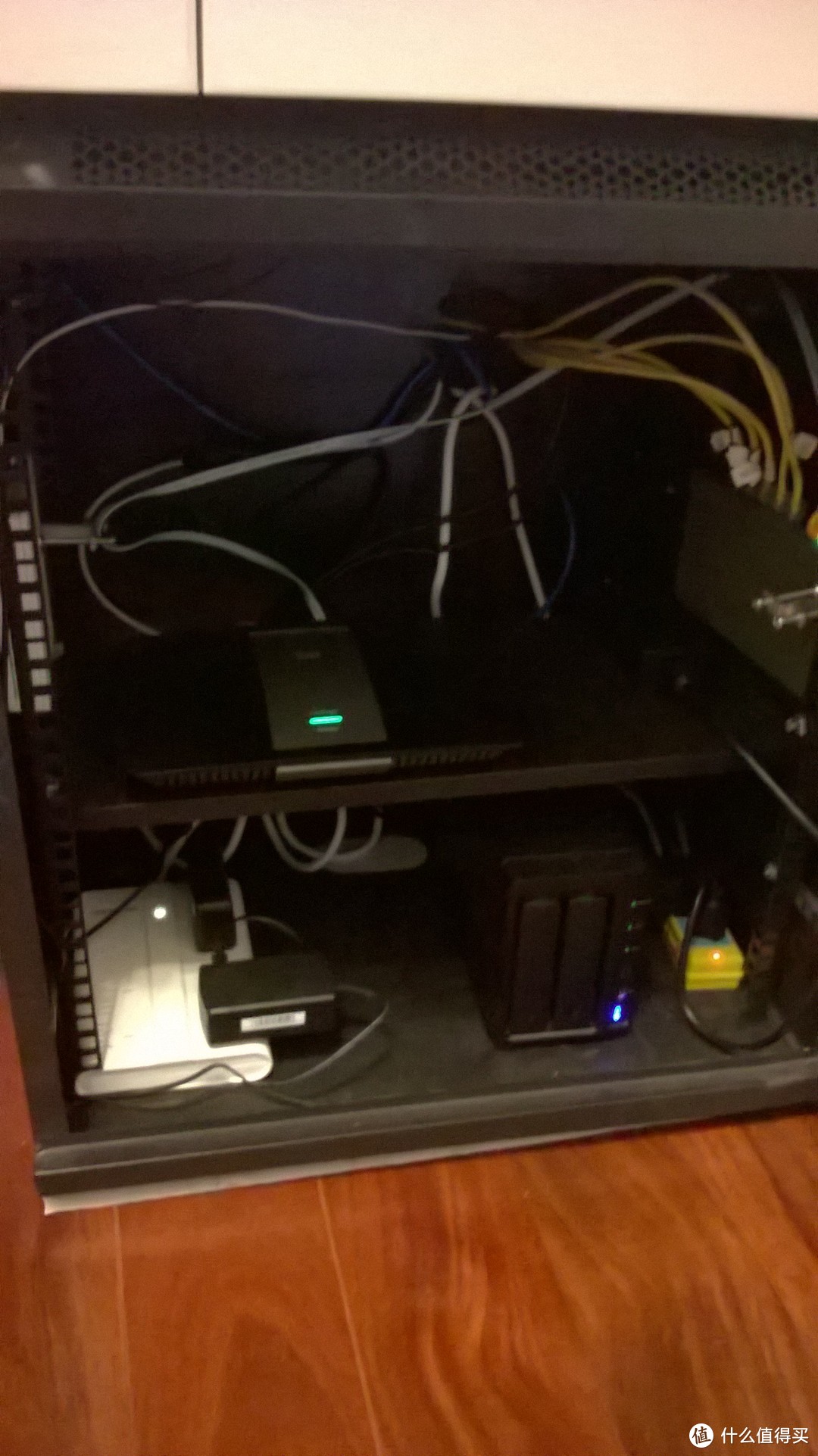
⬆️处理好之后的机柜还是挺不错的,上图是机柜1代,主路由器是领势(LINKSYS )EA6300,不推荐新手购买,因为都是英文界面,而需要第三方固件刷梅林的话,新手有很多需要学习的,我刷了新固件没用2个月就无限重启了,这样的路由器必将淘汰,难怪领势数次易手东家,之前是思科。
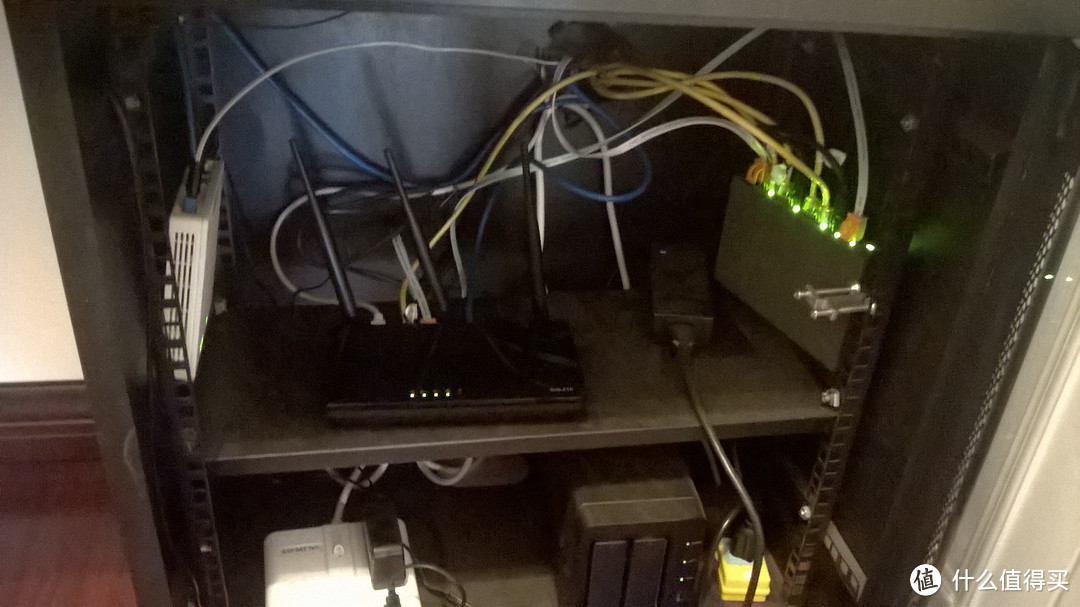
⬆️机柜2代图,主路由是Dlink的DIR-816,三条天线,信号很好,缺点是5个端口都是百兆的,后来把它放主卧了。
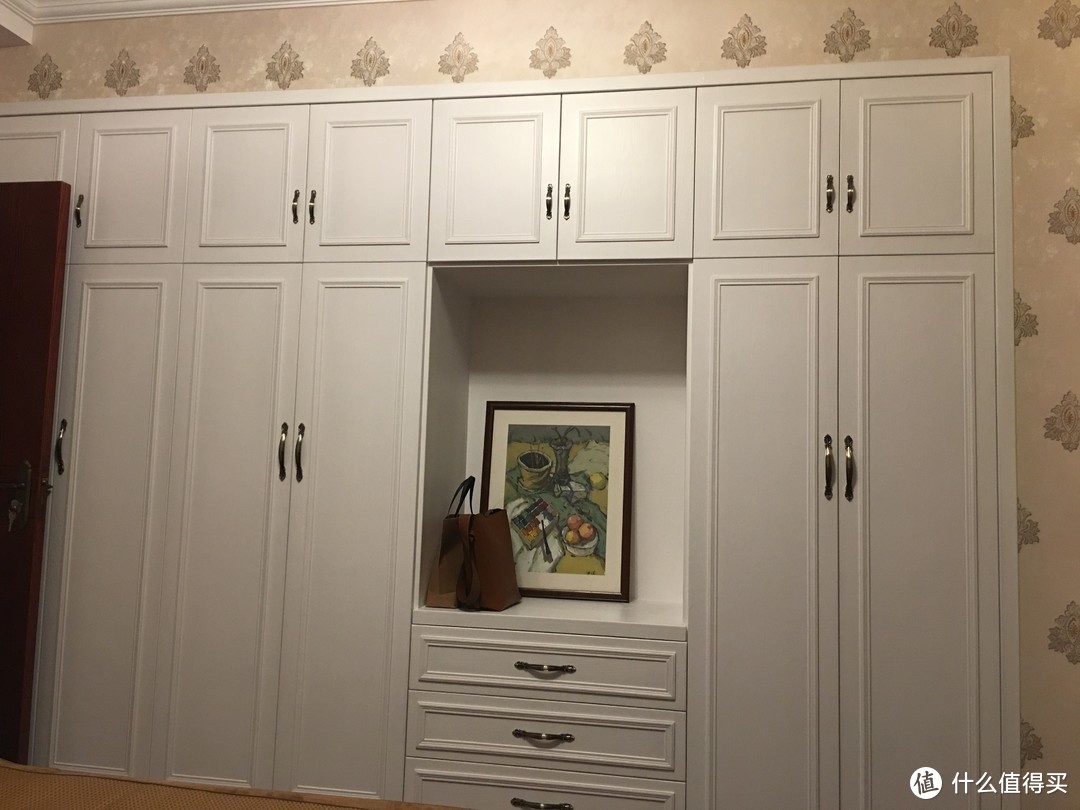
⬆️画框后有乾坤
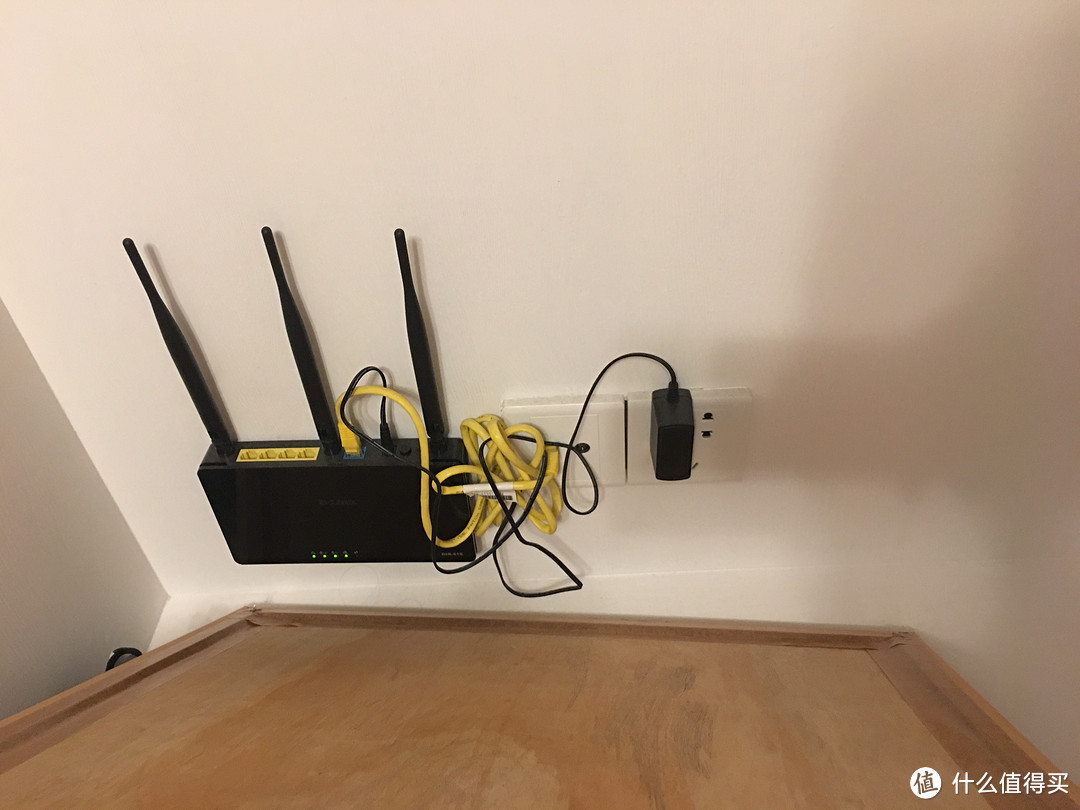
⬆️画框后藏着D-link的DIR-816
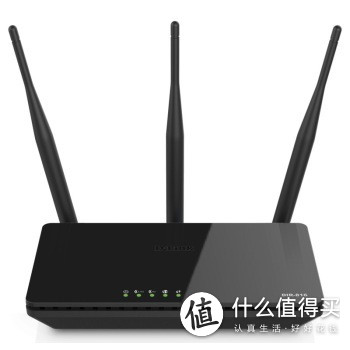
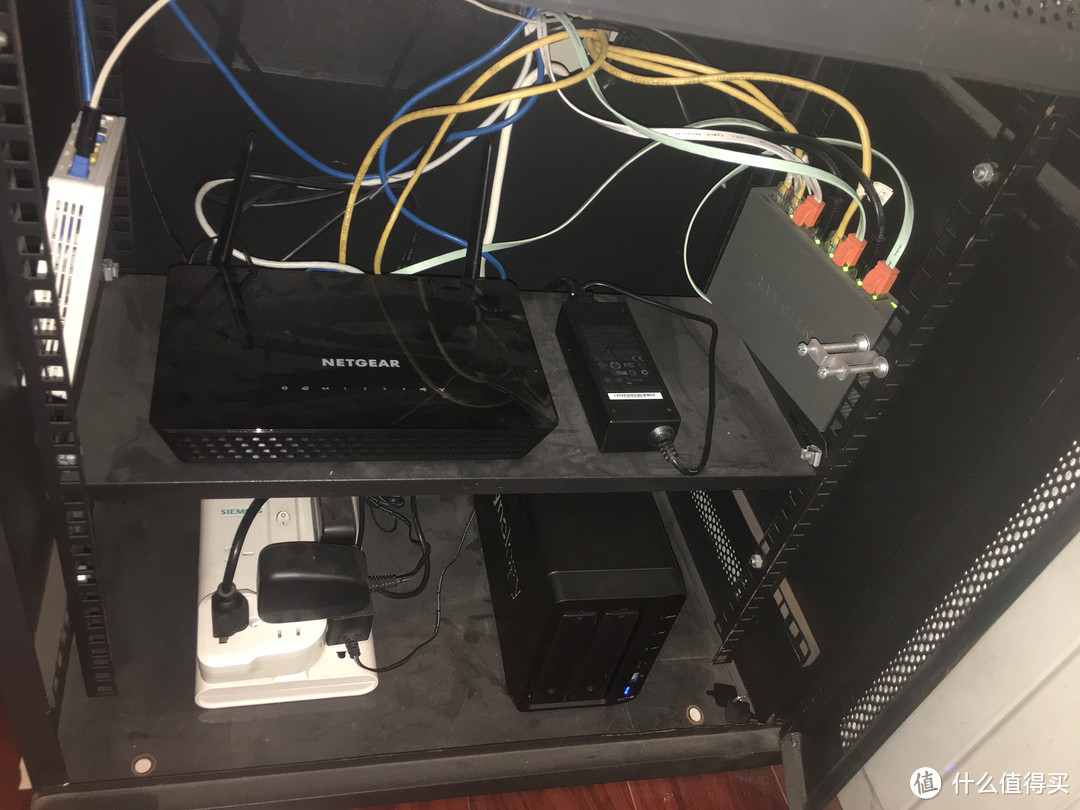
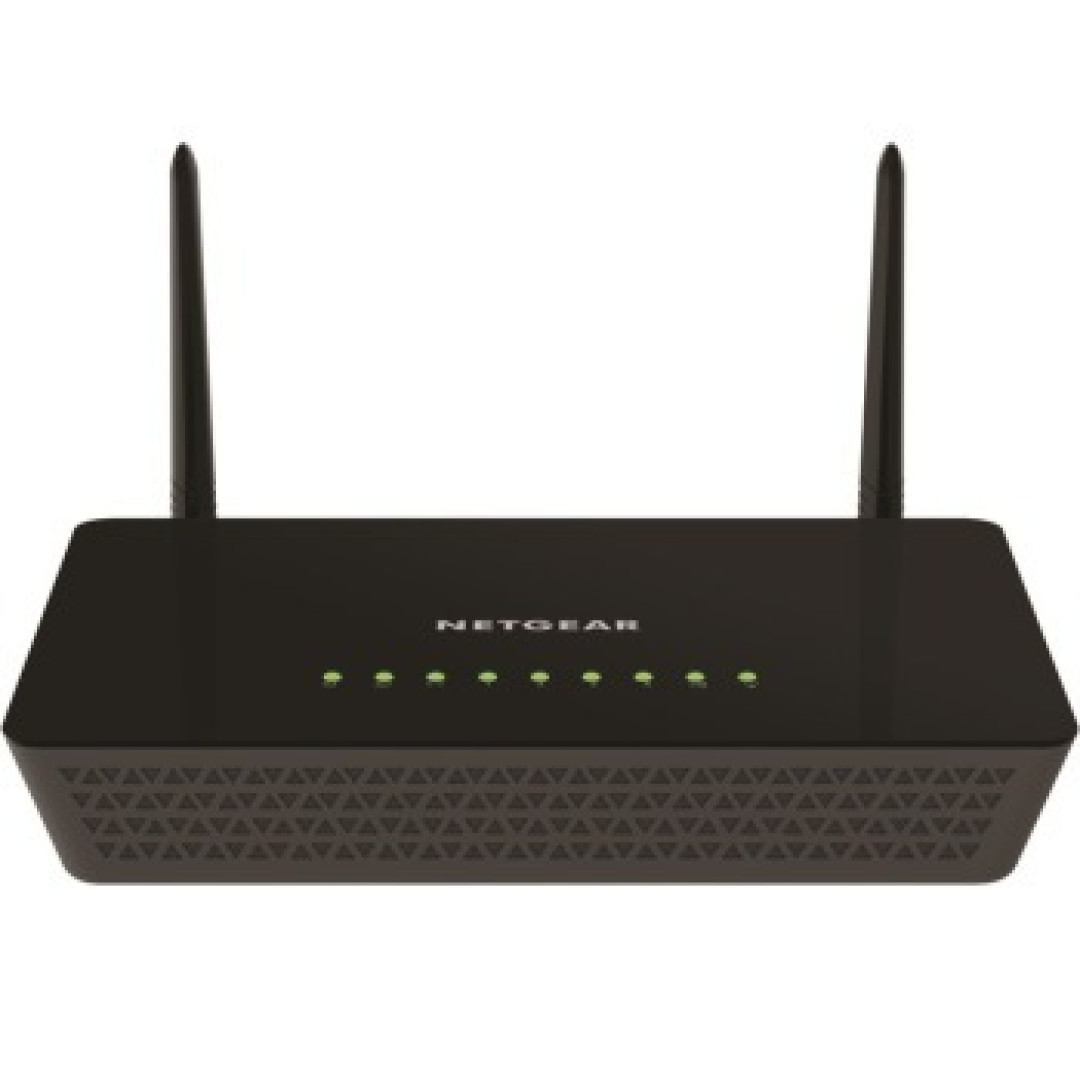
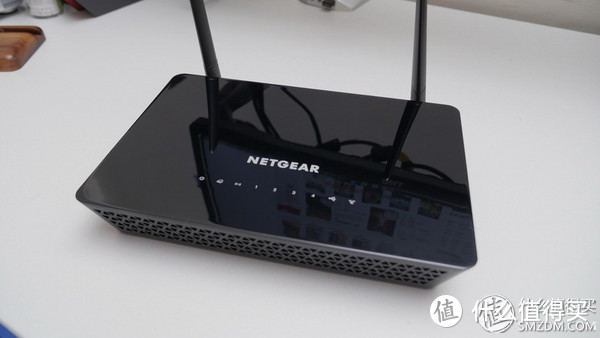
⬆️机柜3代图,主路由是网件的R6220,刷了第三方固件,这款路由器真是便宜量又足,而且是千兆路由器。
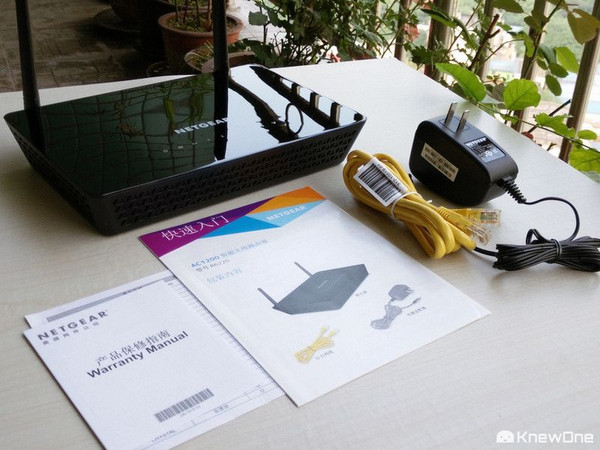
⬆️这篇原创里详细介绍了我使用过的几款路由器,对于其登录界面和使用界面进行了详细的解说,值得一看。我在这里就不再详细介绍了。
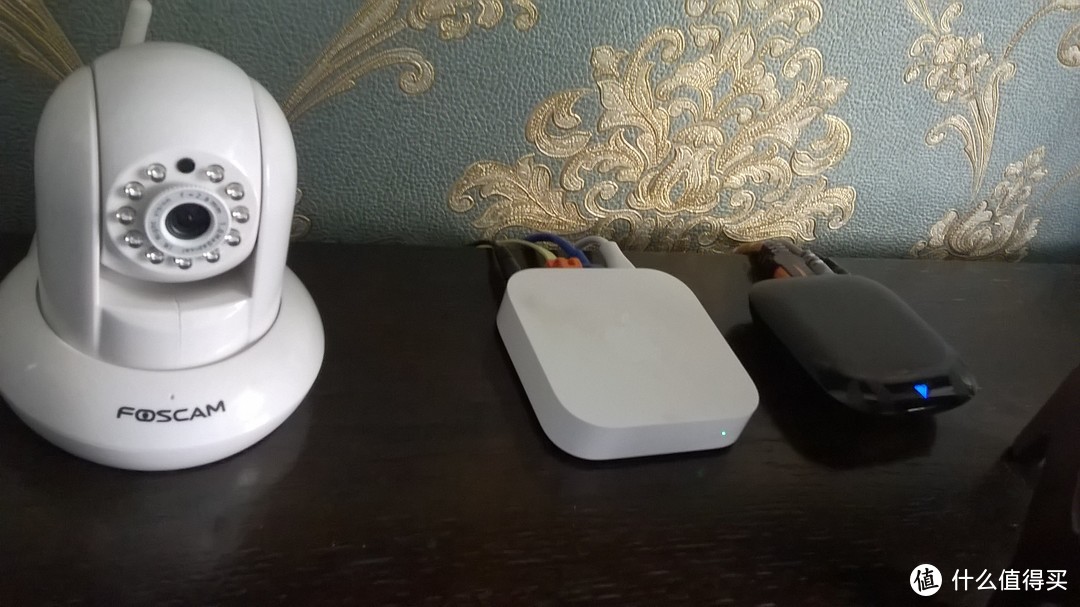
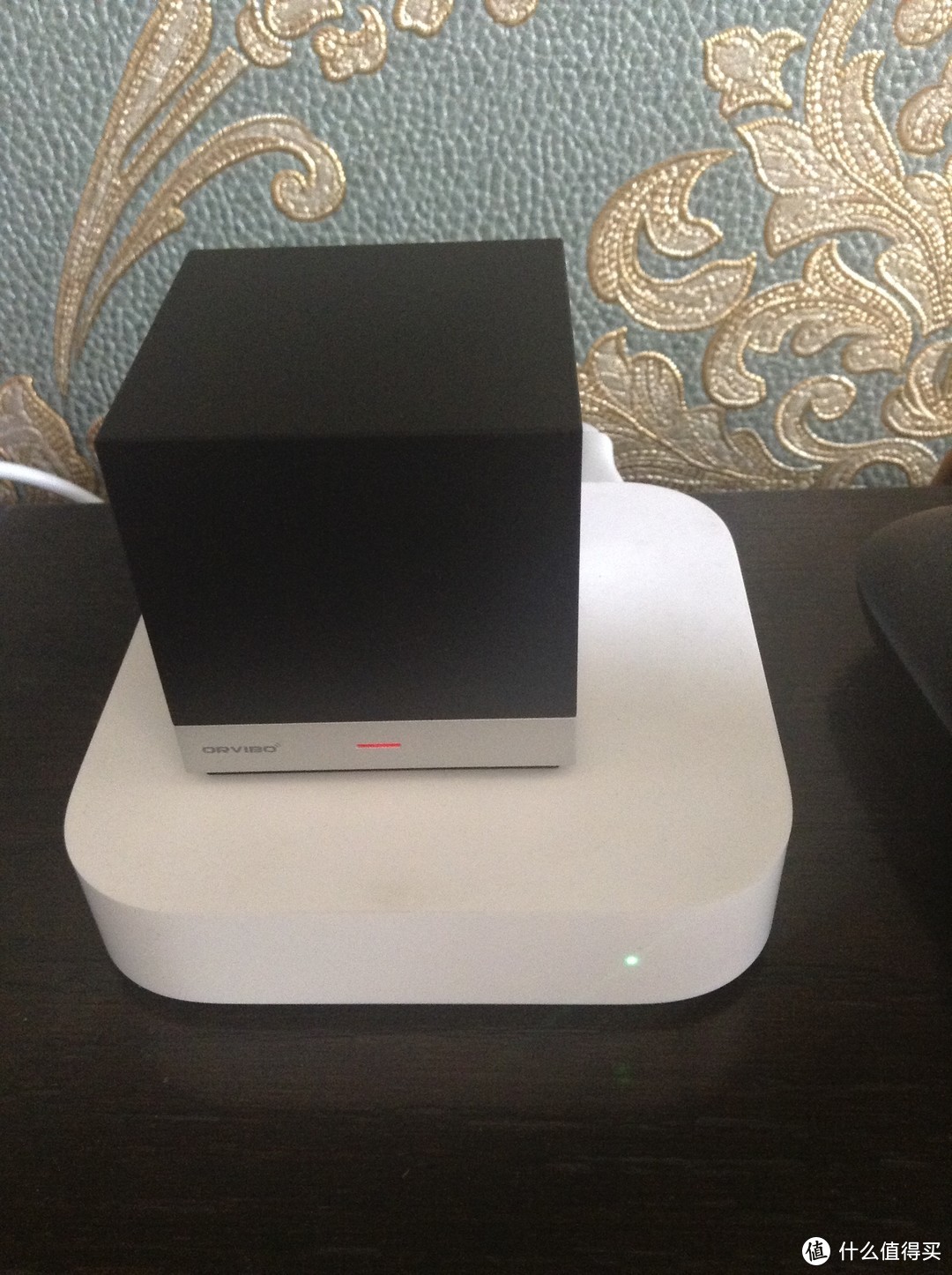
⬆️客厅还有一个下级路由器,Apple Airport Express,俗称的小AE。
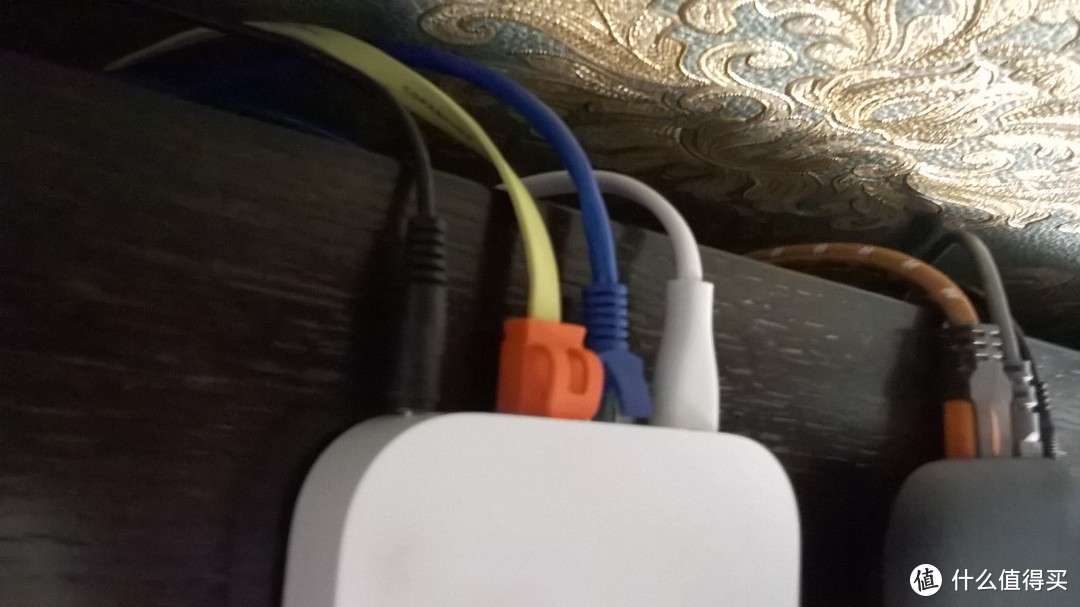
⬆️从左往右分别是音频、网线WAN口、LAN口和电源。音频线接JBL 多媒体音箱,实现远程播放背景音乐。

6、交换机
之前说过,如果你的路由器稳定性好,但是百兆路由器,那么你想要实现家庭内网千兆,就需要在路由器后面接一个千兆交换机了。
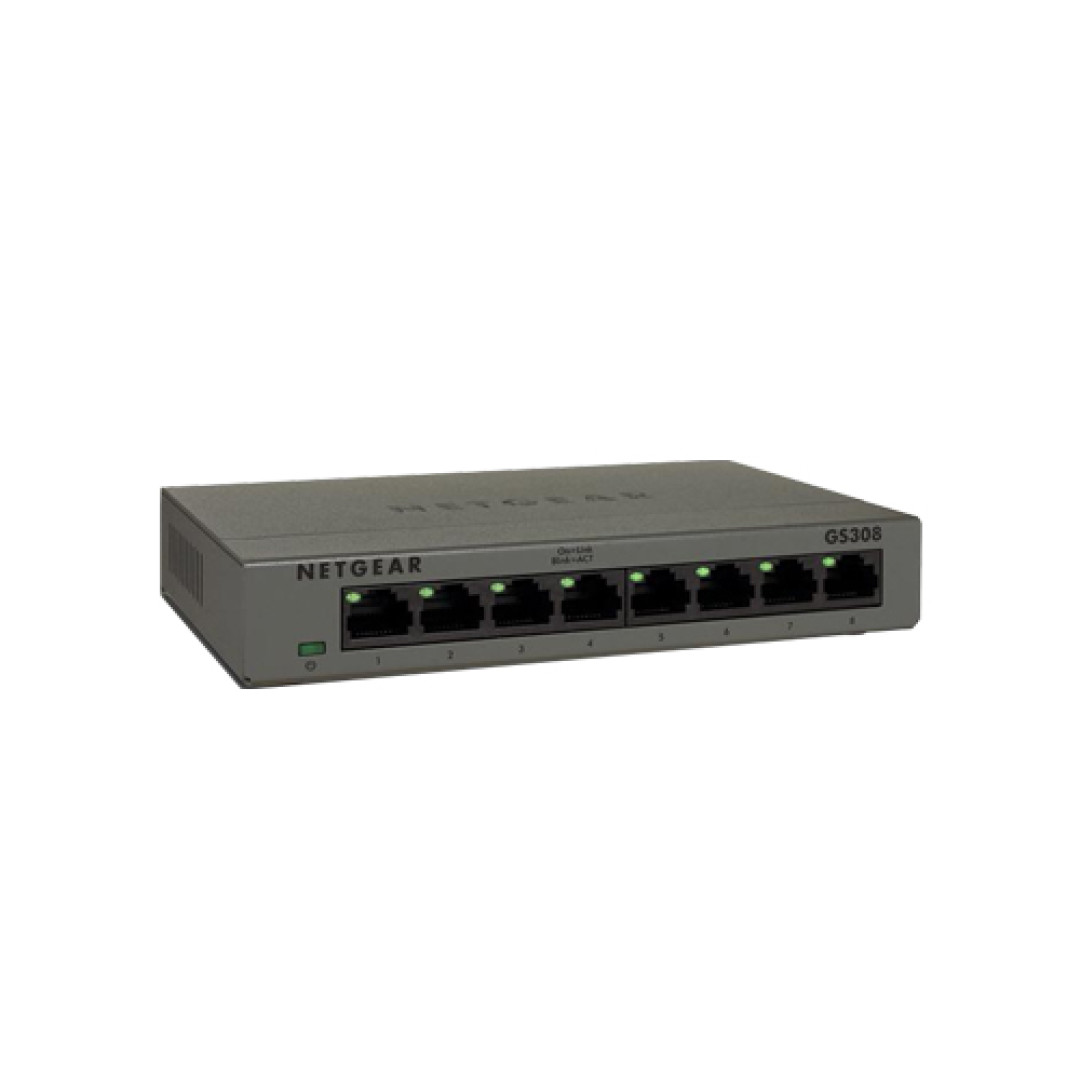
⬆️我家的千兆交换机和现在正使用的R6220路由器一样都是网件(Netgear)的。

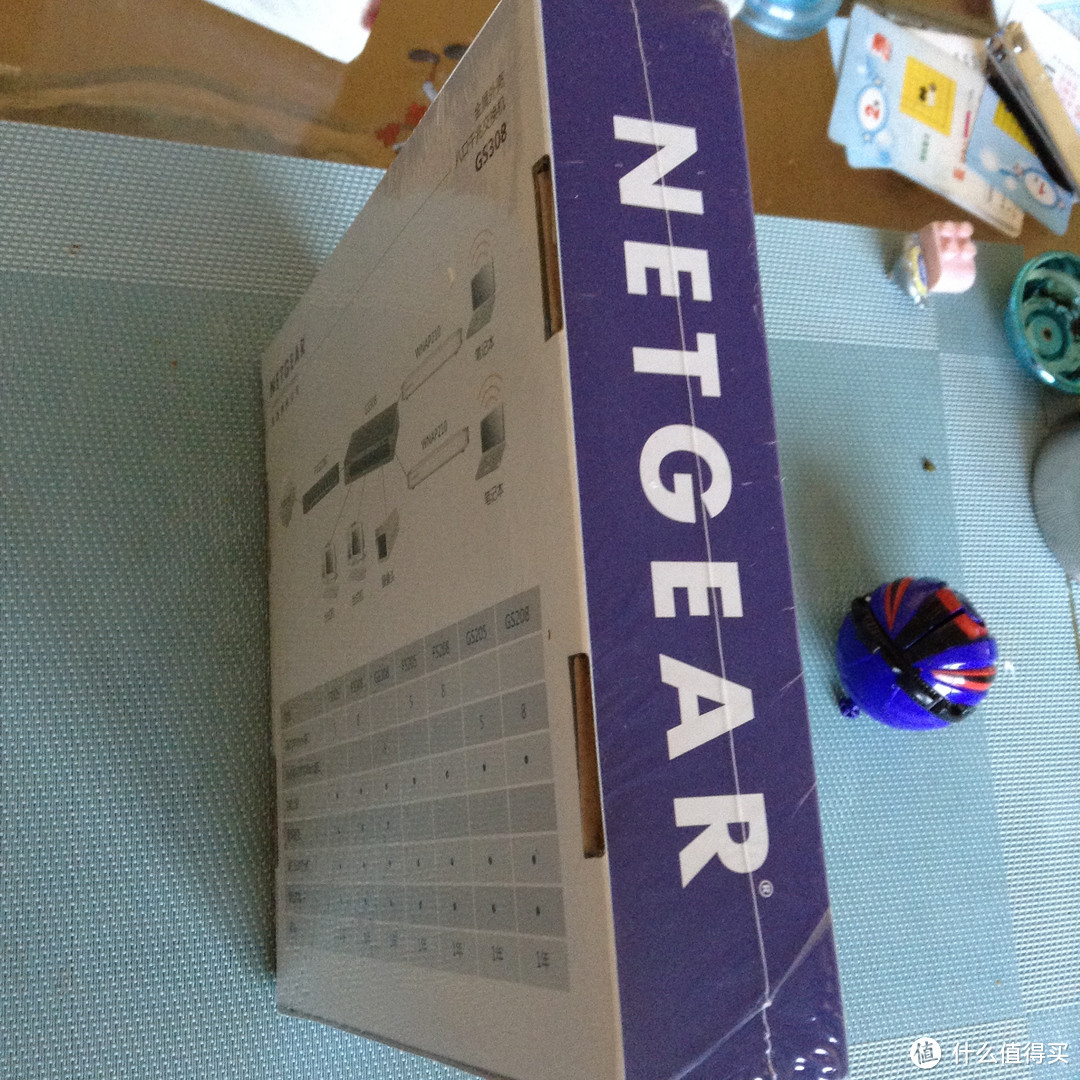
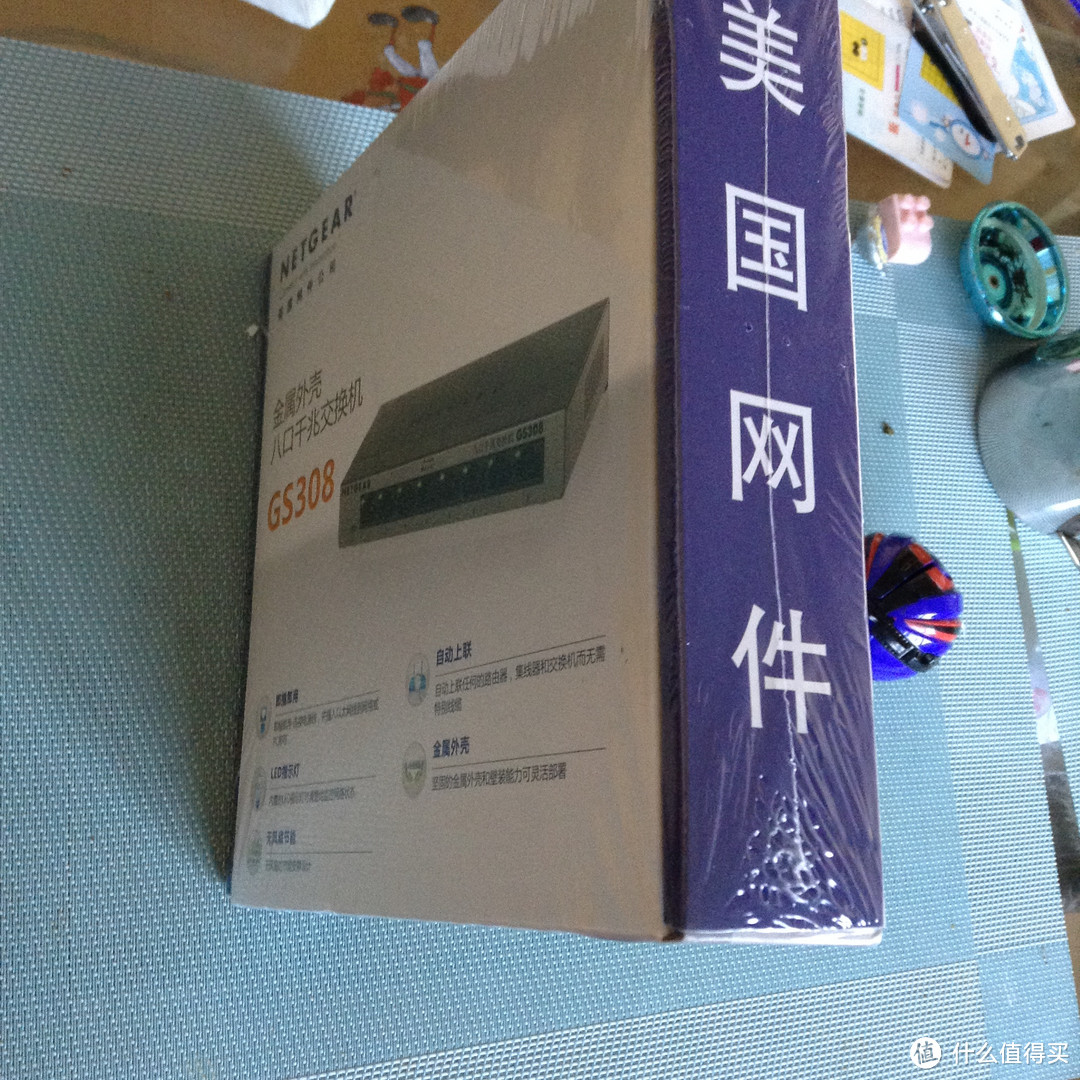
⬆️原包装盒,塑封得严严实实的。
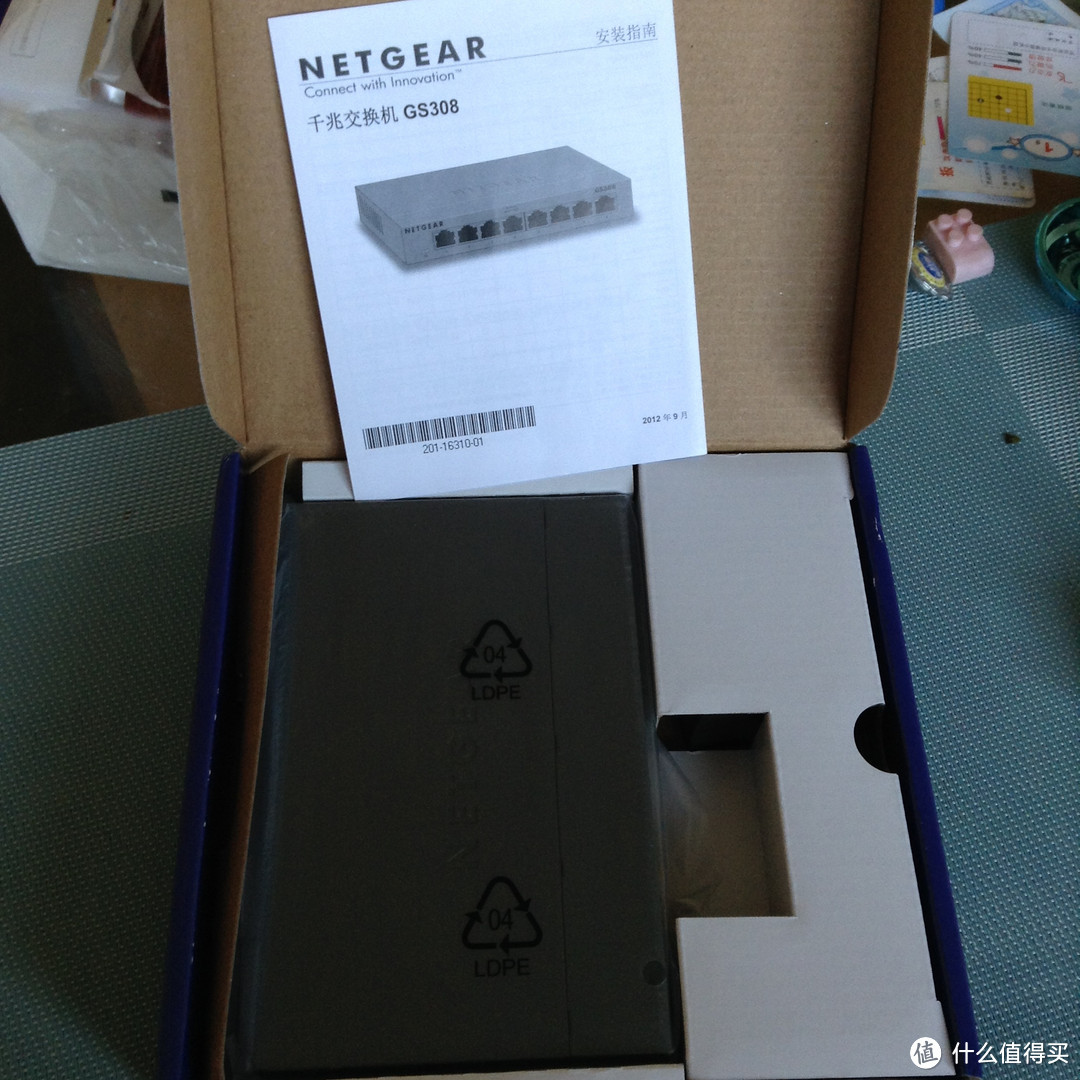
⬆️开箱了!最上面是说明书,非网管交换机不需要看说明书都能用。

⬆️交换机外面还有一个包装袋。
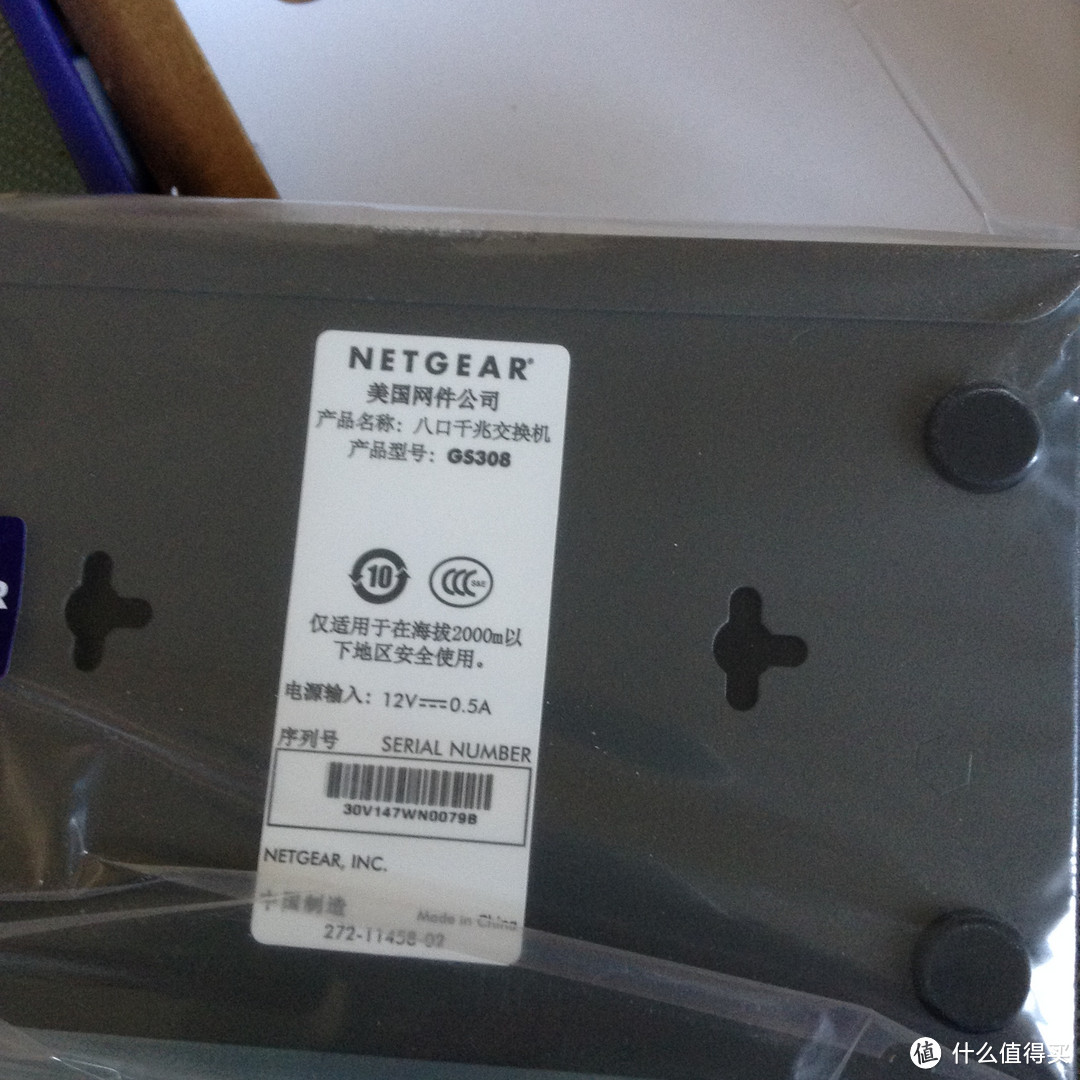
⬆️产品型号和名称,背部两个挂墙孔。

⬆️整个外壳都是铁质的,很重,散热比较好!
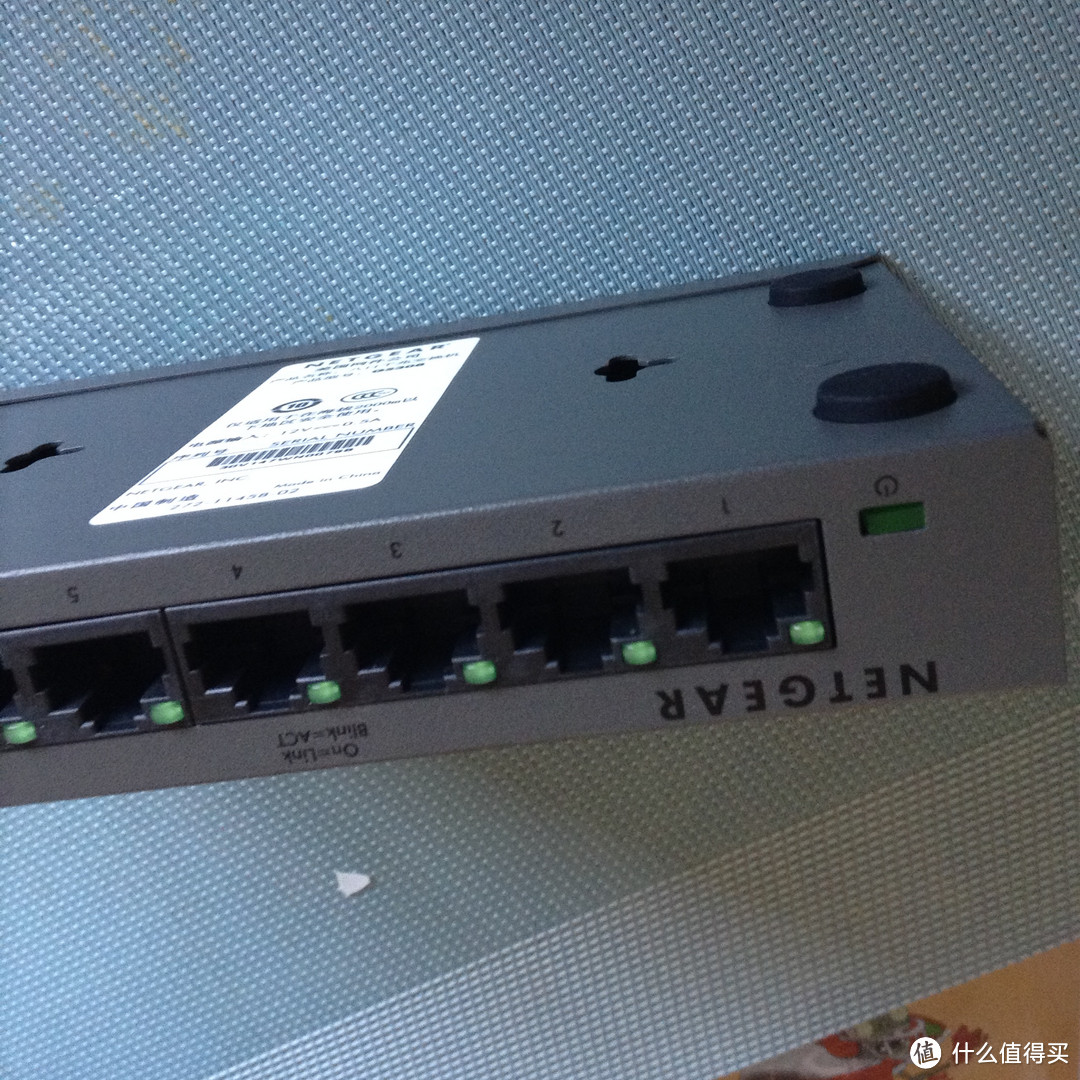
⬆️一共8个端口,每个端口都有指示灯,可以显示网络状态。
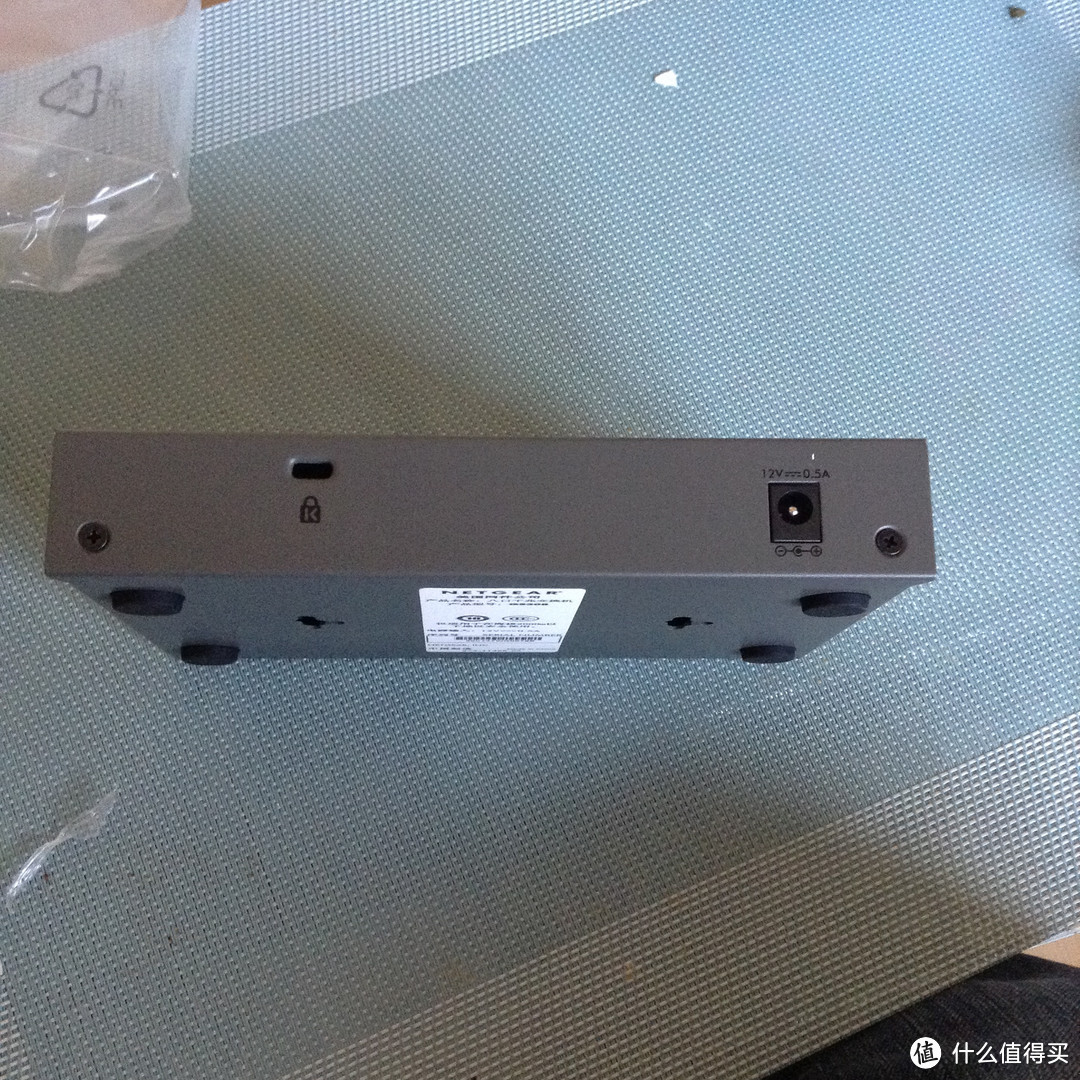
⬆️另一端的电源线接口。
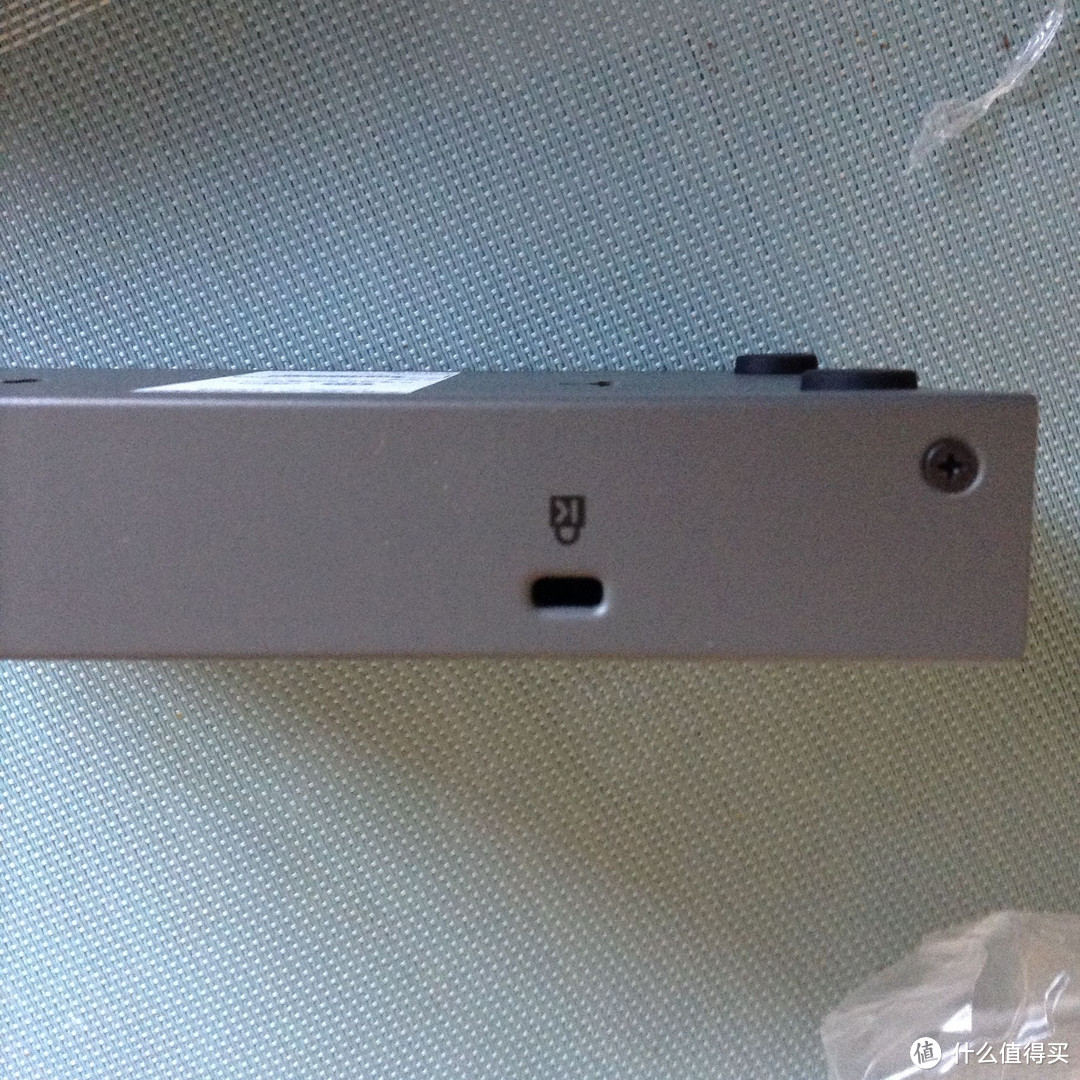
⬆️机器锁,防盗用。

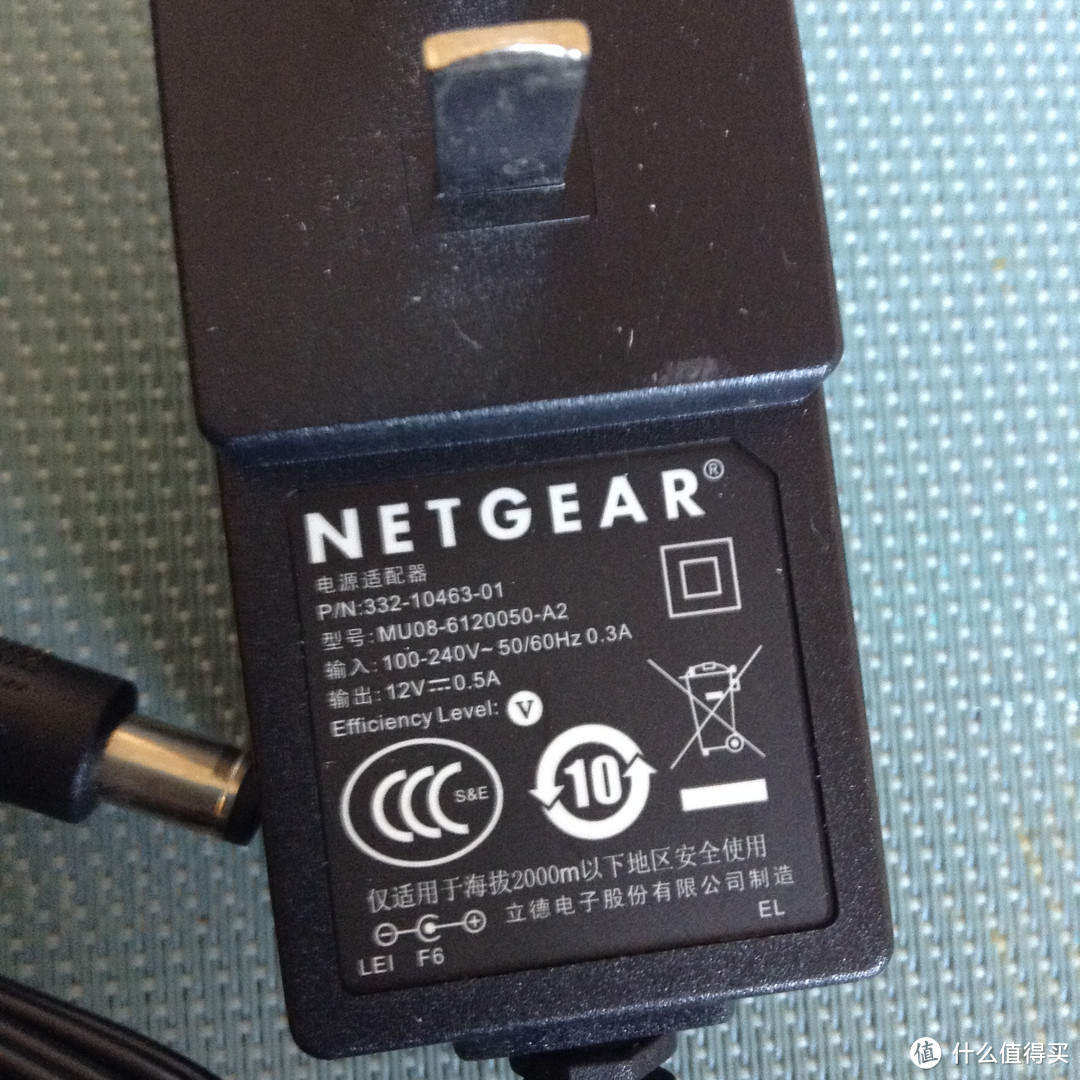
⬆️硕大的电源插头,立德电子制造的!
⬆️上图右侧竖着放的就是GS308,左侧竖着的是电信光猫HG8120C。
⬆️线缆很乱,关上门就看不见了,隐蔽性很强。
7、NAS
书房机柜里的群晖“屌丝”DS214+是两年前美亚购买的,也是我的海淘第一单!


⬆️这是QNAP 453A的前后面板的图片,下面介绍的是群晖DS214+的图片。
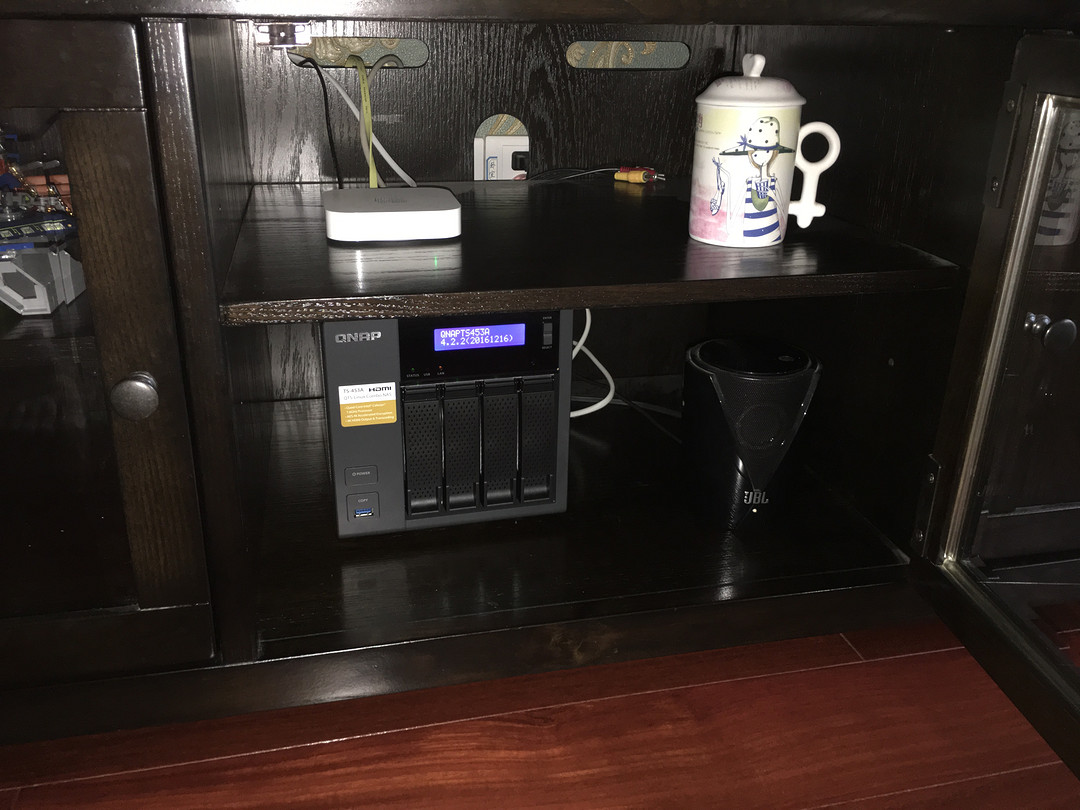

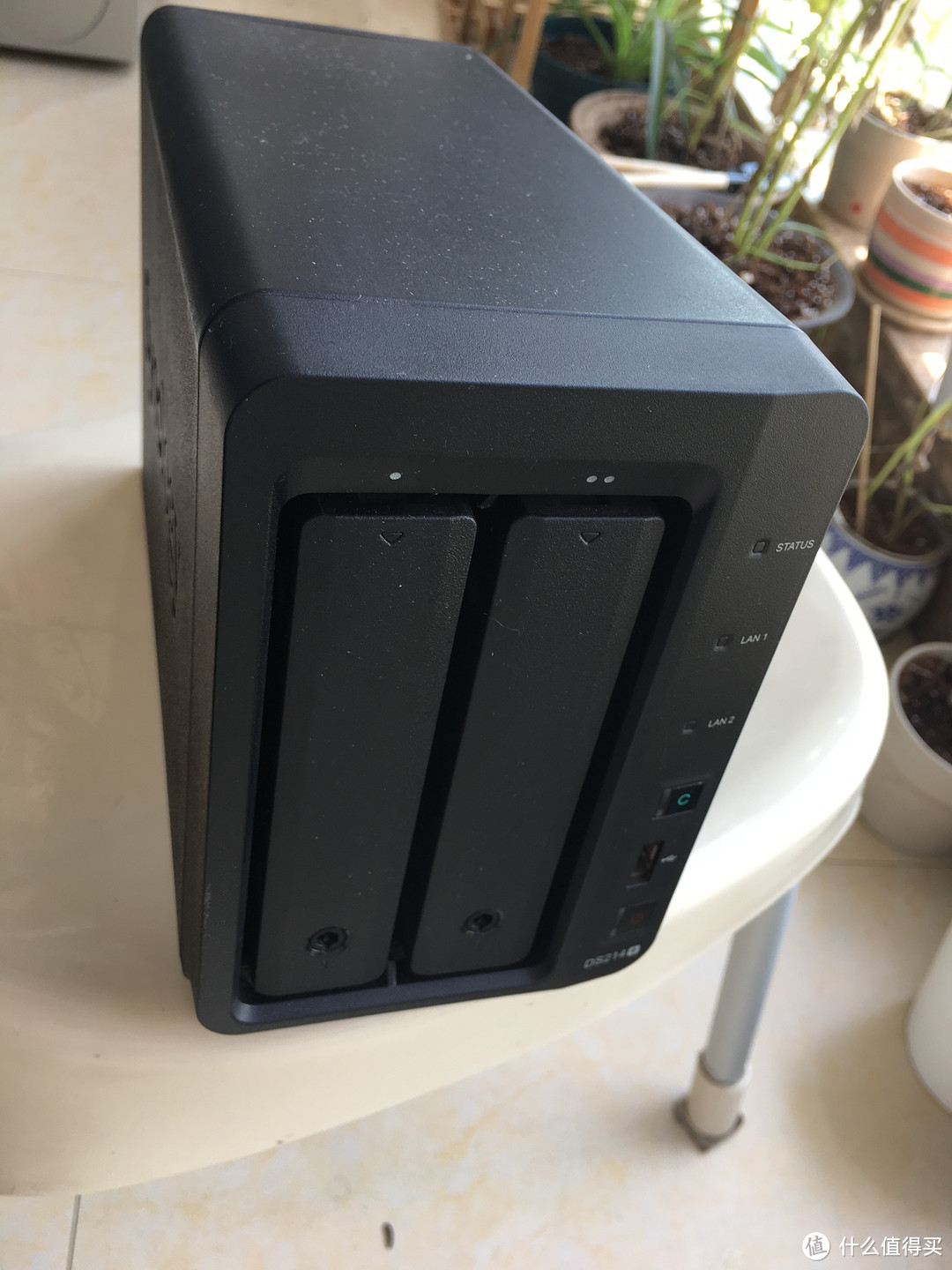
⬆️上面链接文章里介绍了购买群晖 214+和QNAP 453A的经历以及两台不同品牌不同型号的NAS的晒单。
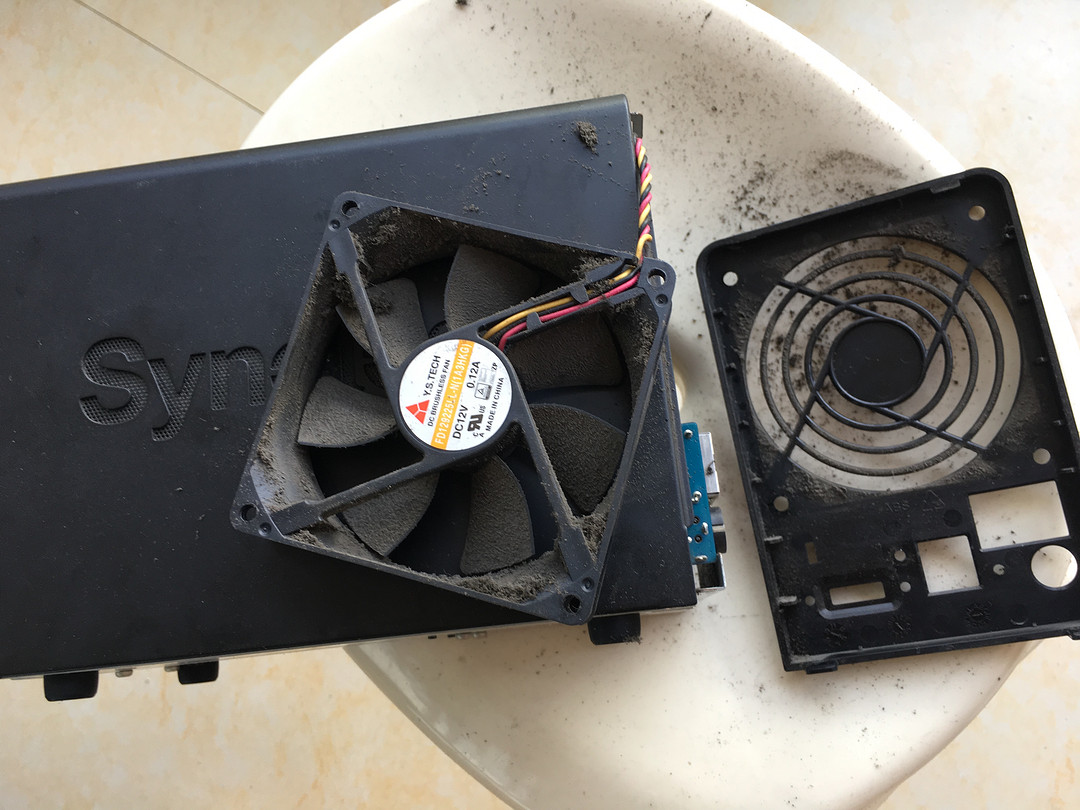
⬆️如果想知道群晖DS214+的内部构造是怎么样的,可以参考上面的链接文章。

⬆️客厅电视柜后面乱七八糟的线。为了今后吸取教训,我认为飘窗房早做规划比较好!
8、Mini PC
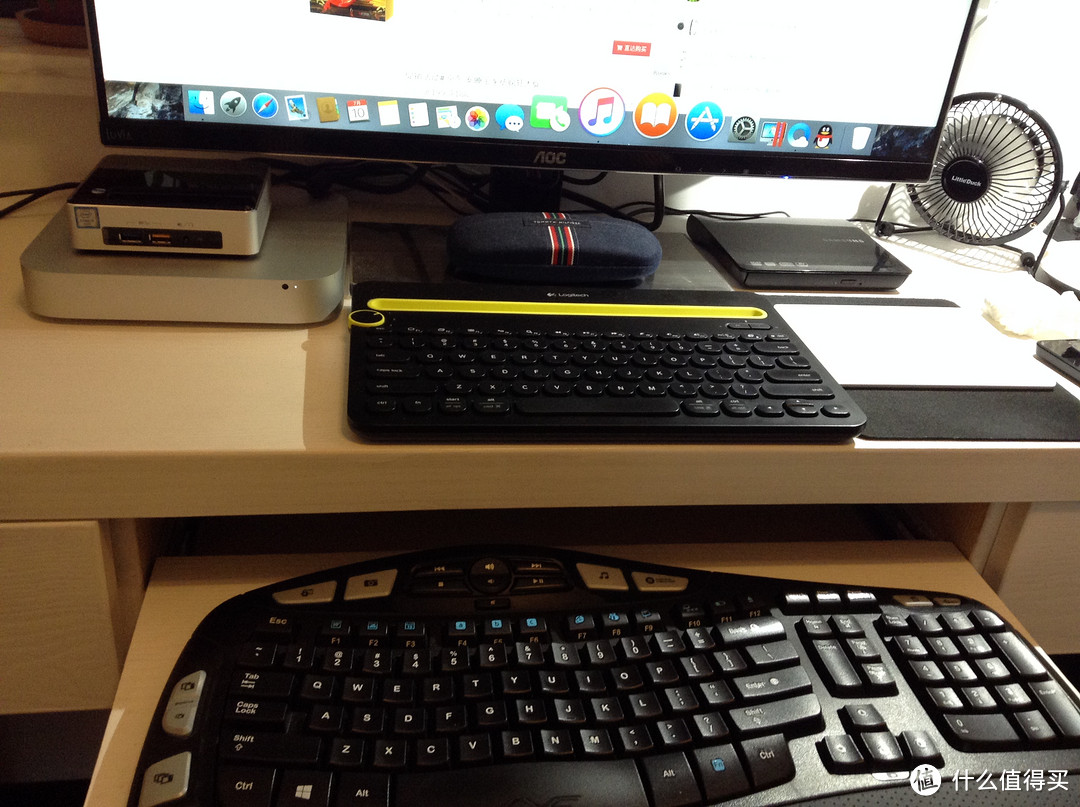
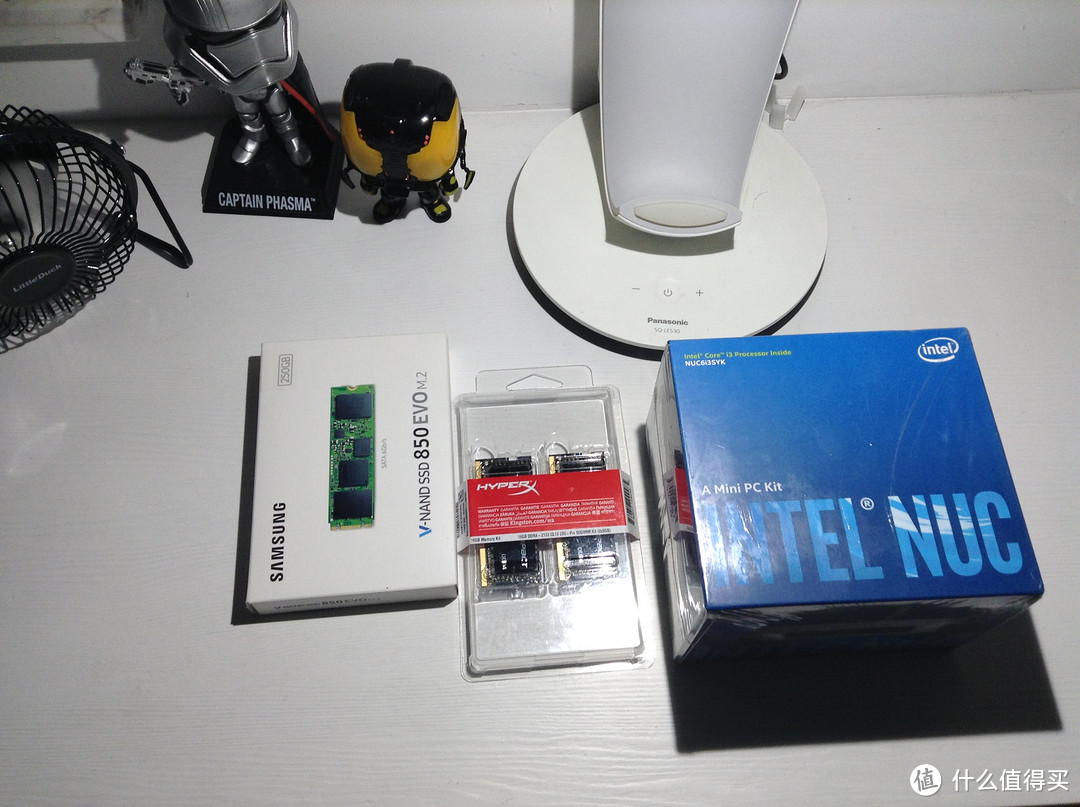
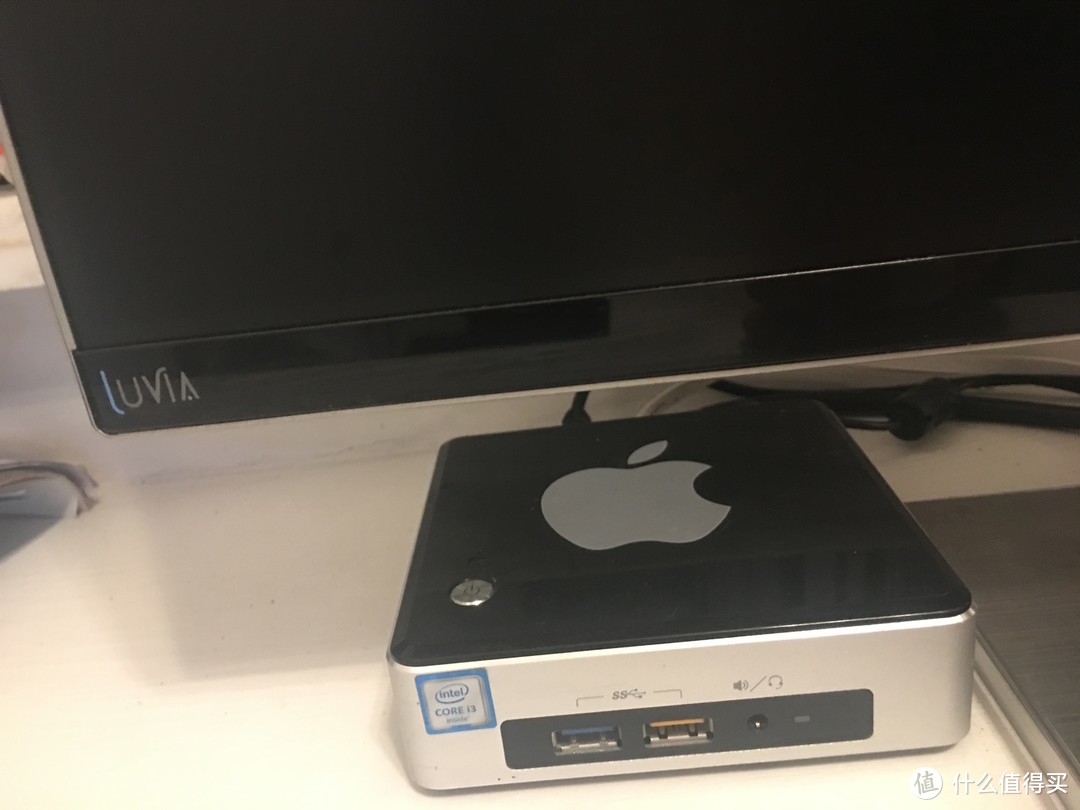
⬆️Intel NUC买来是给LD办公用的,毕竟习惯了Windows系统,小盒子不占地方 。
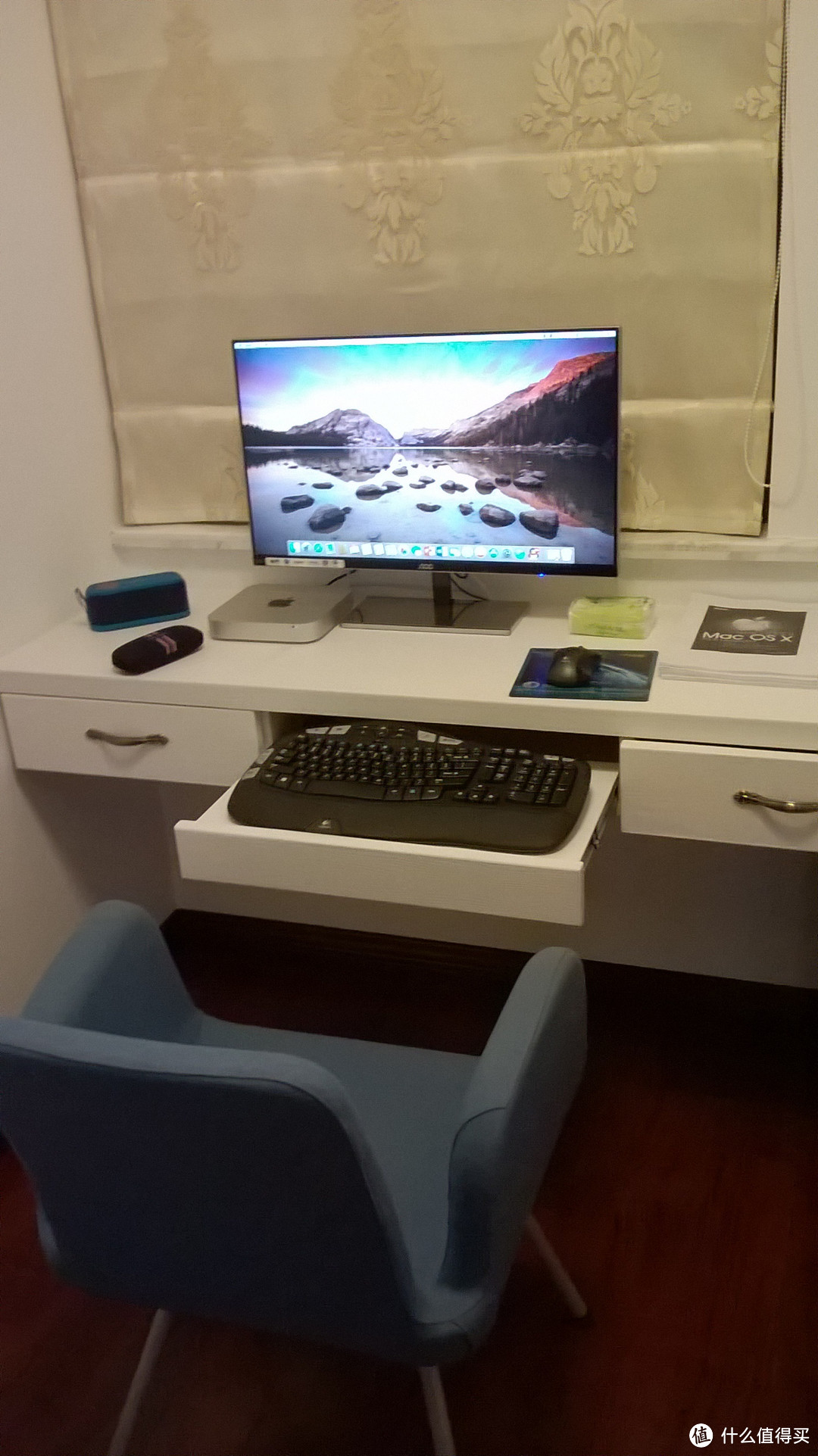
⬆️冬天坐这种椅子很舒服,夏天就要换另一款了。
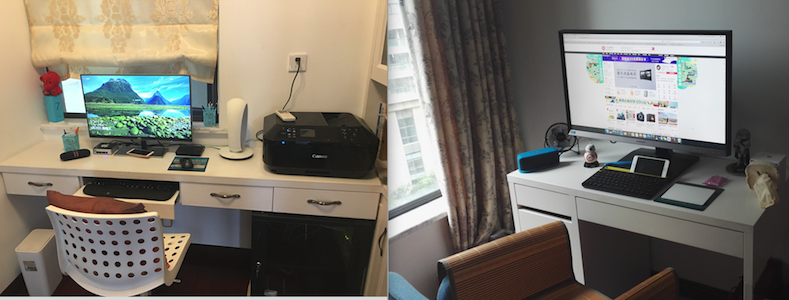
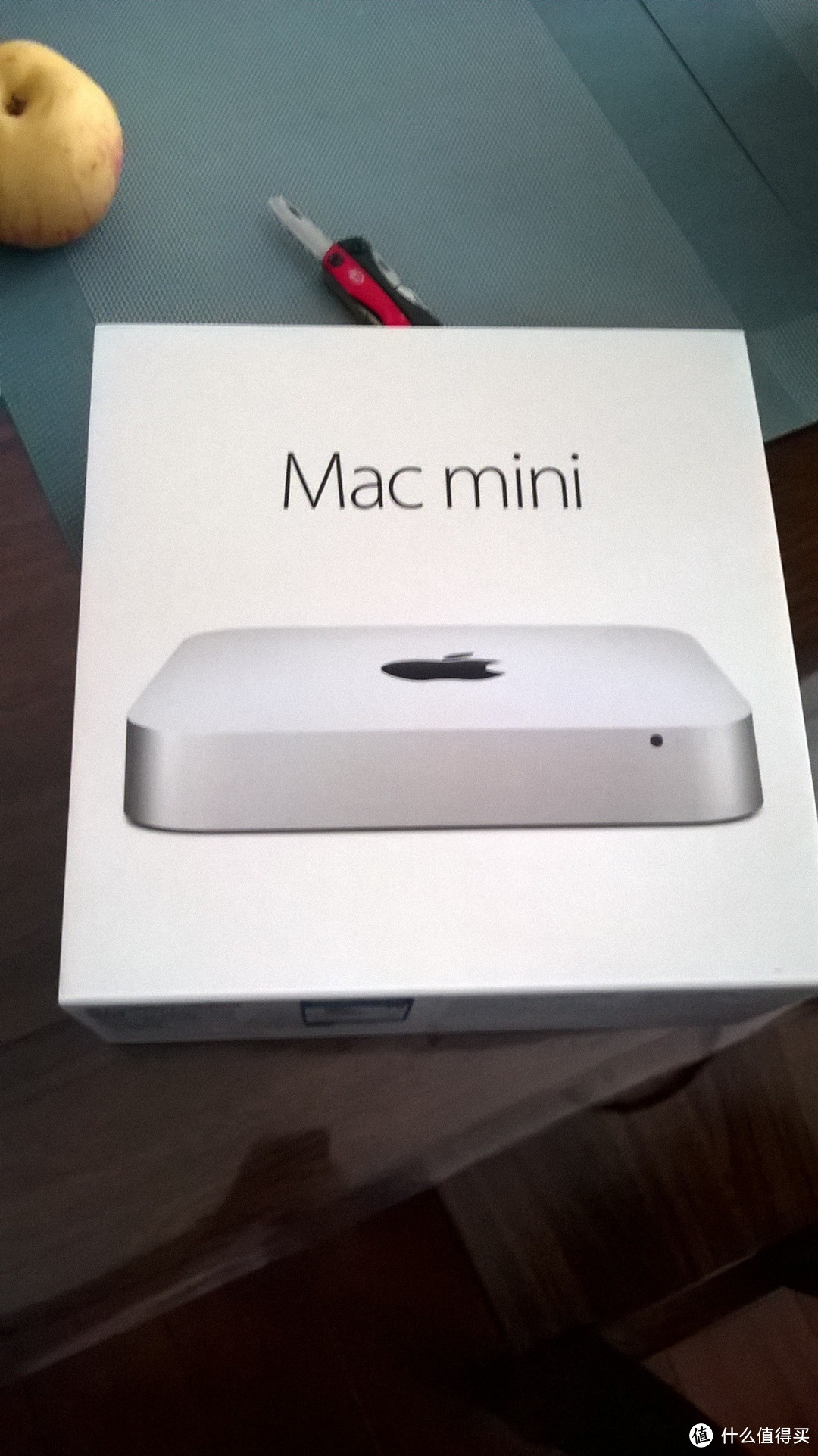
⬆️Mac Mini是我上网聊天写原创的地方,自打买了Mac Mini,书房就被LD占领了,放上了MX922无线打印一体机。

9、电信IPTV高清盒子
电信光宽带当时是装三年12M光宽带,送3年IPTV,一共2200元,送IPTV盒子,那时候送的不是高清盒子,型号是UT斯达康MC1110B2。
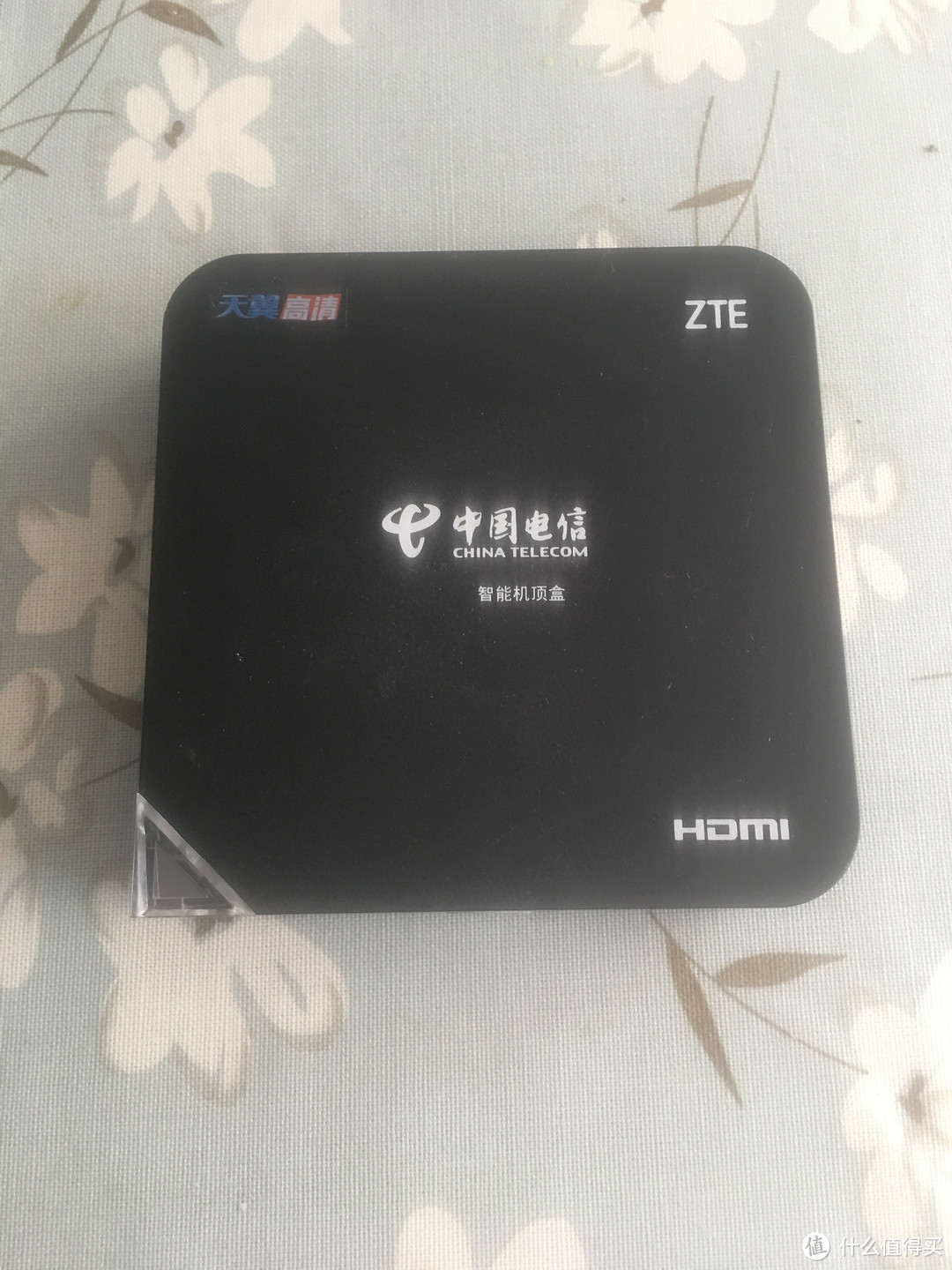
⬆️后来花了200元钱升级到4k高清盒子,中兴(ZTE)的。

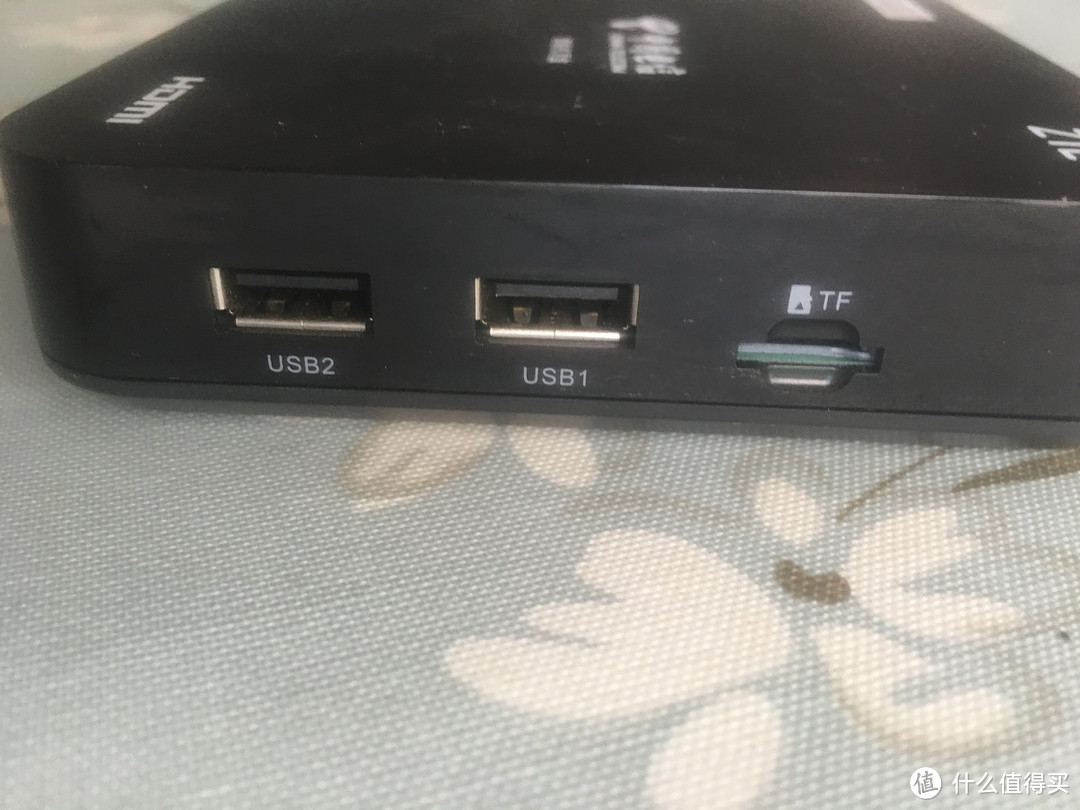
⬆️高清盒子右侧面的USB接口及TF卡
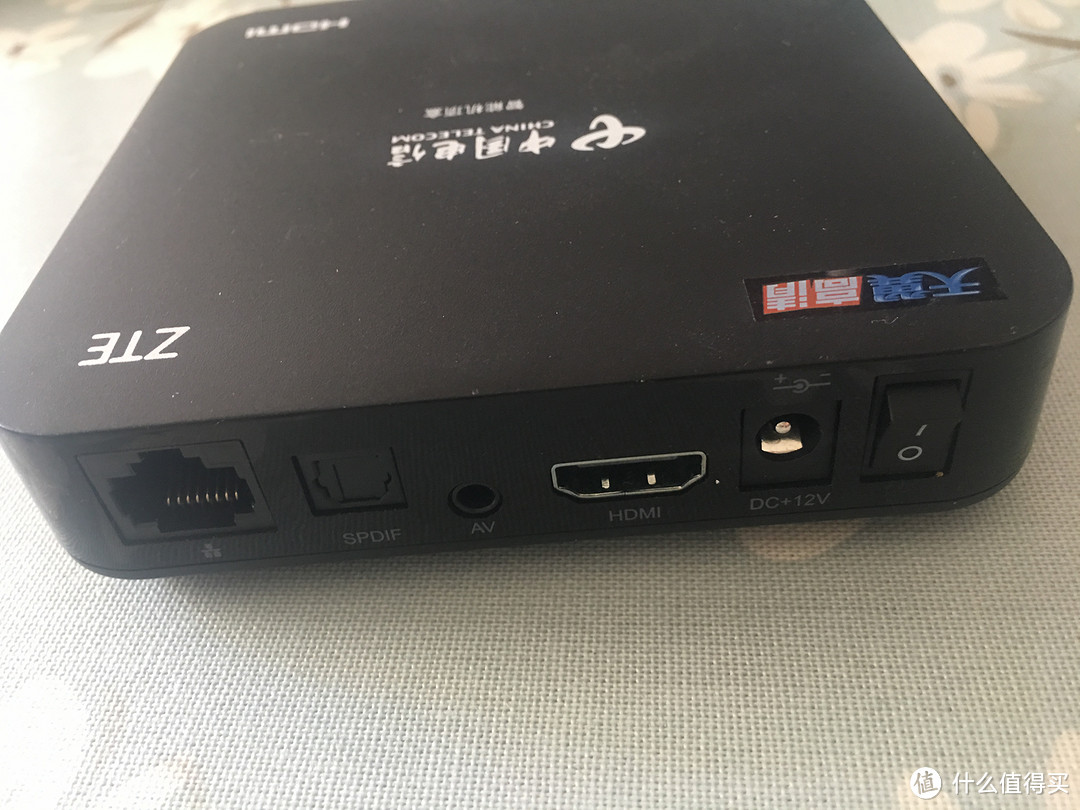
⬆️盒子后面的接口,分别是网线接口、光纤、音频、HDMI口及电源口和电源开关。

10、SONY 55W950B
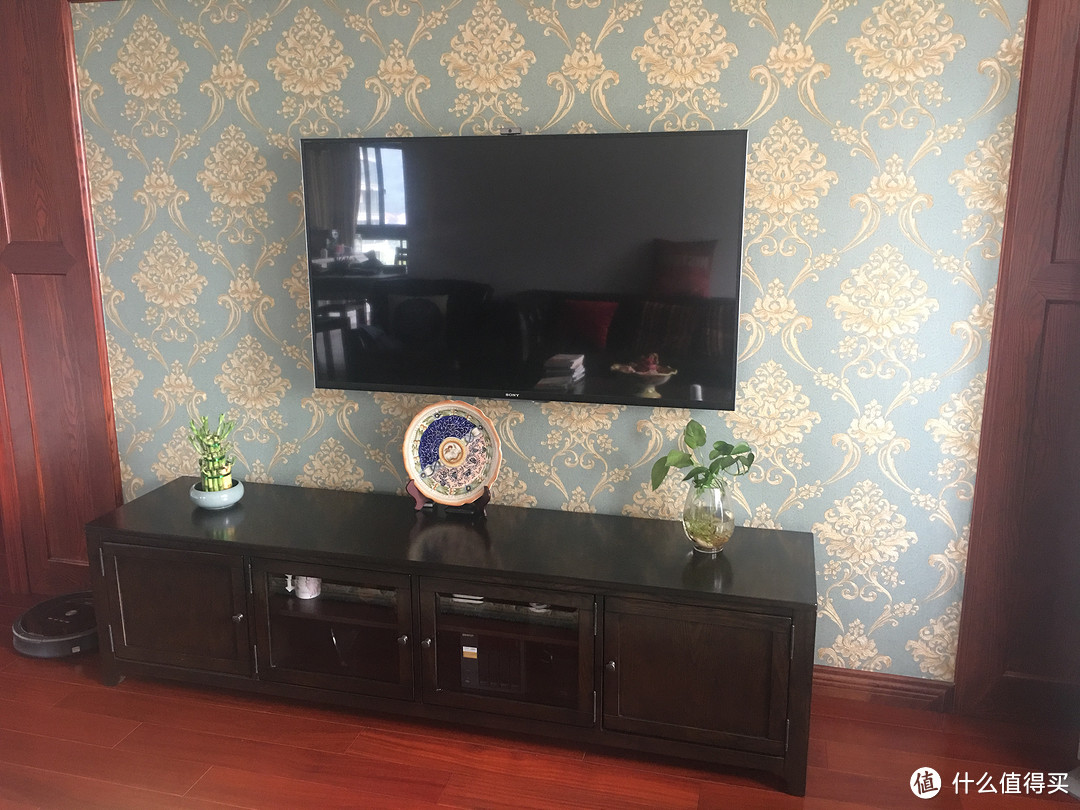
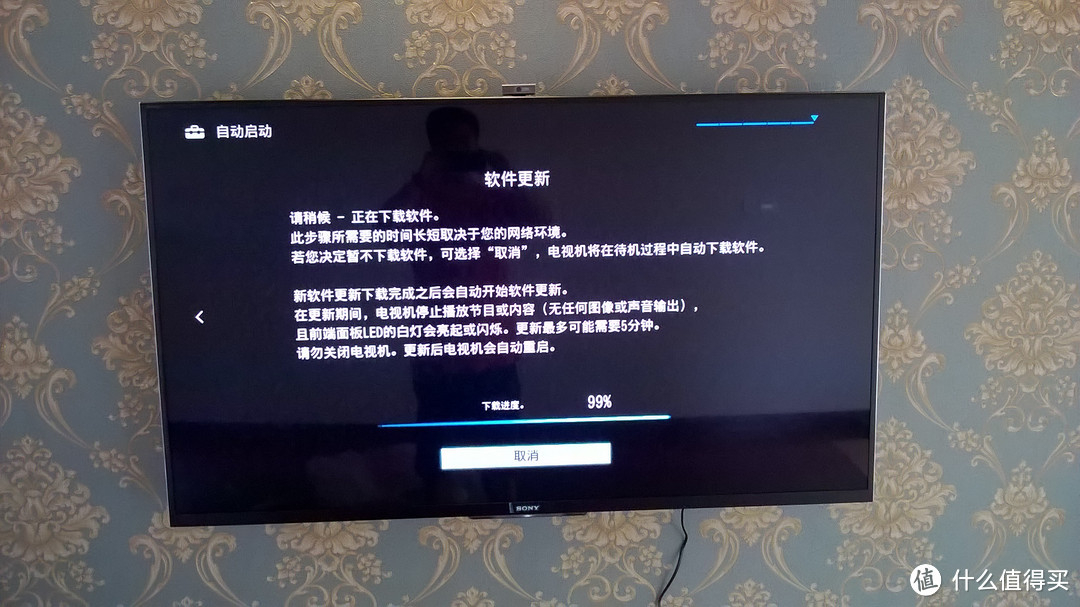
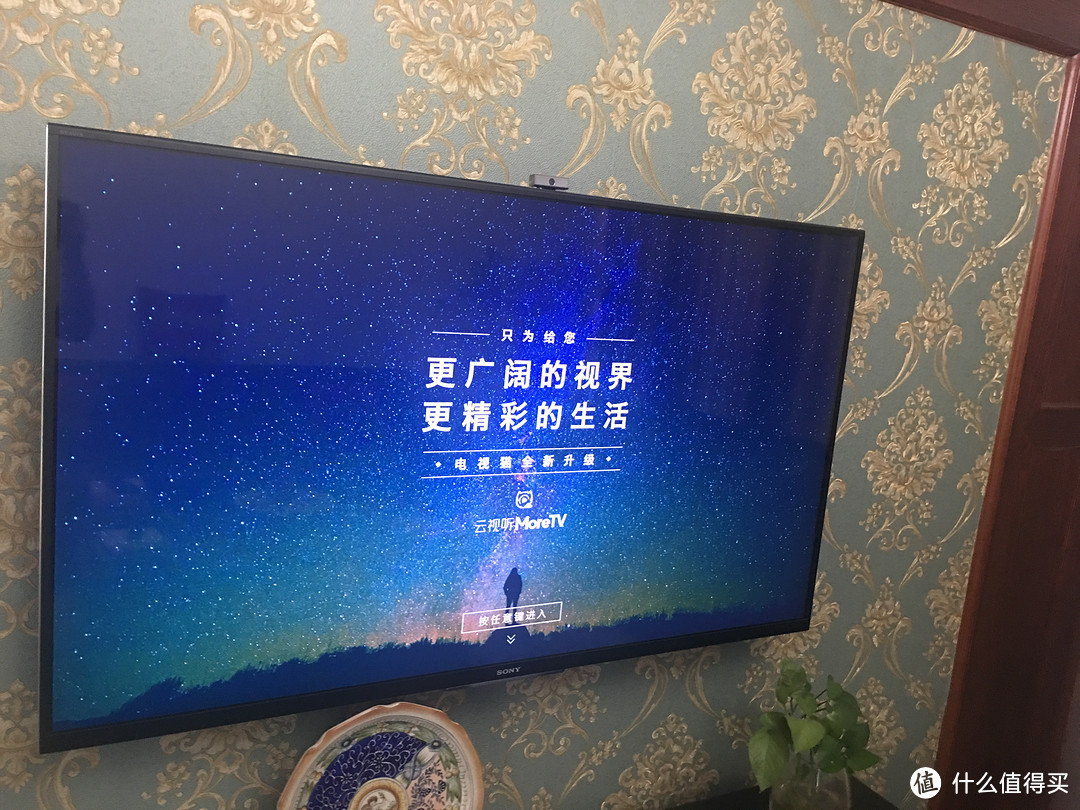
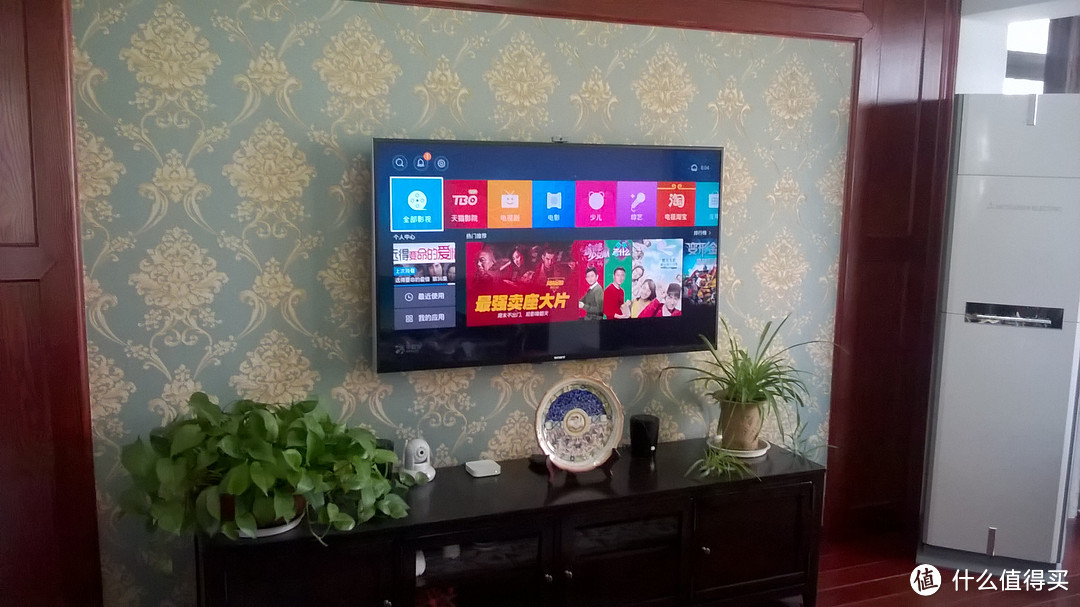
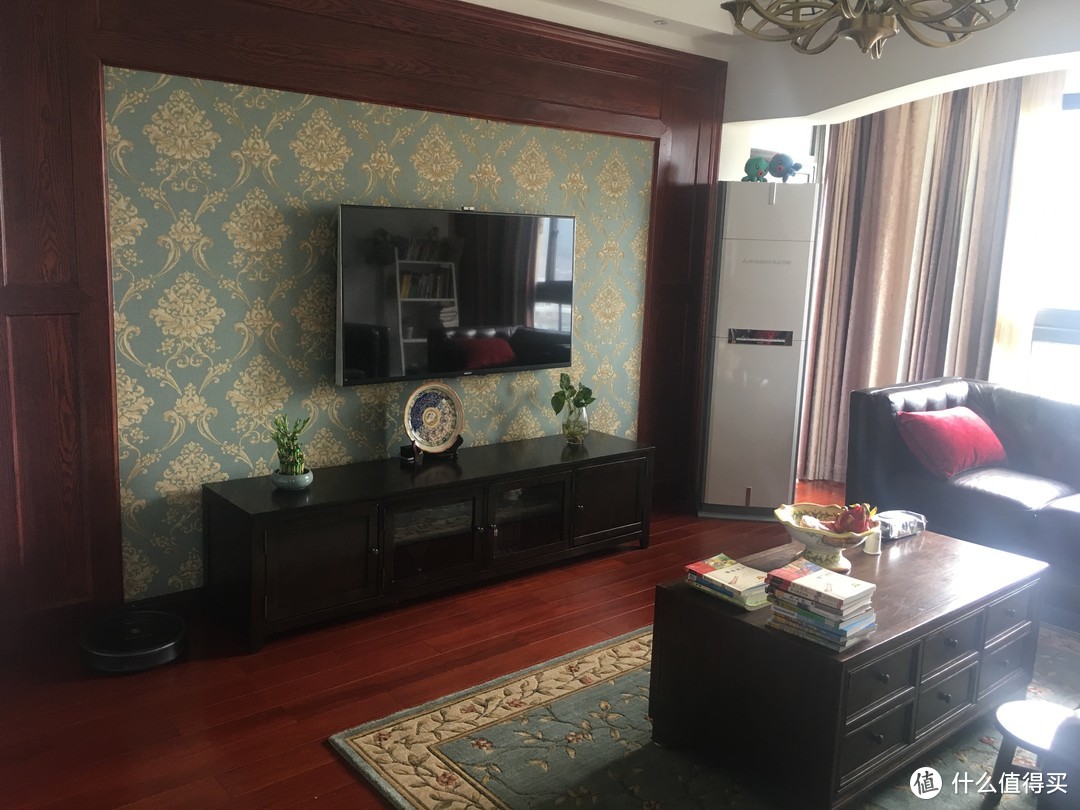
⬆️Sony电视2015年购于苏宁易购,当时5790元,属于甩货性质了。
11、显示器
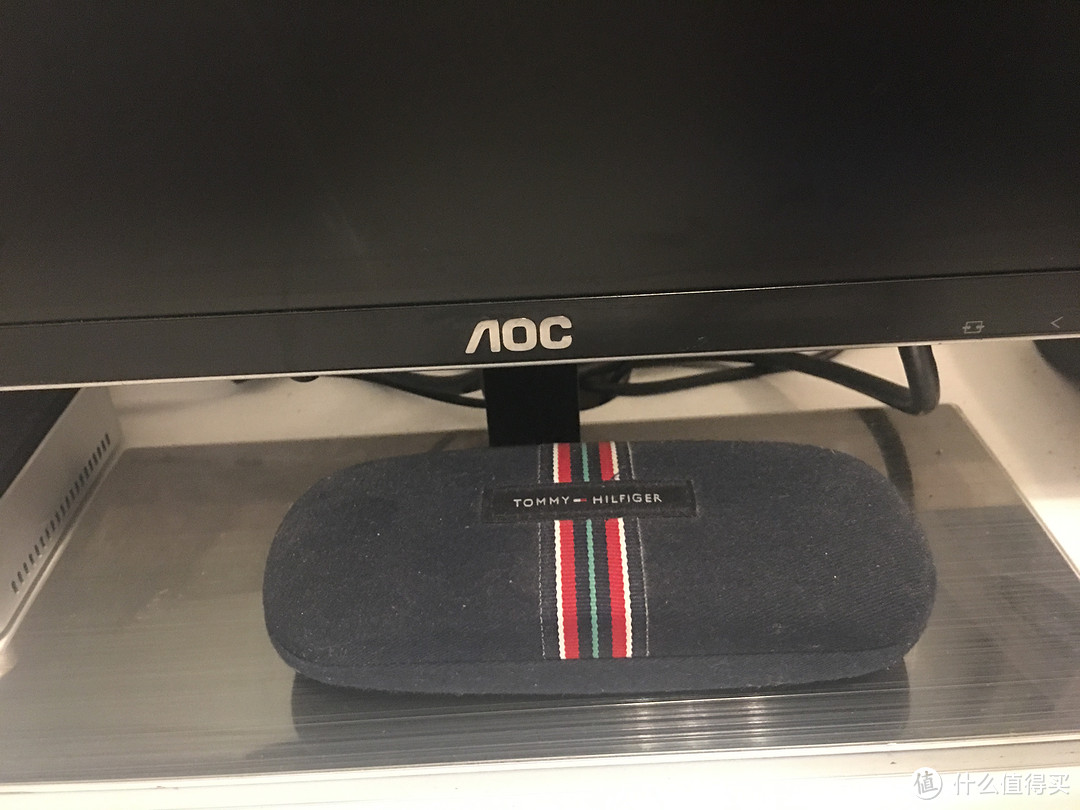

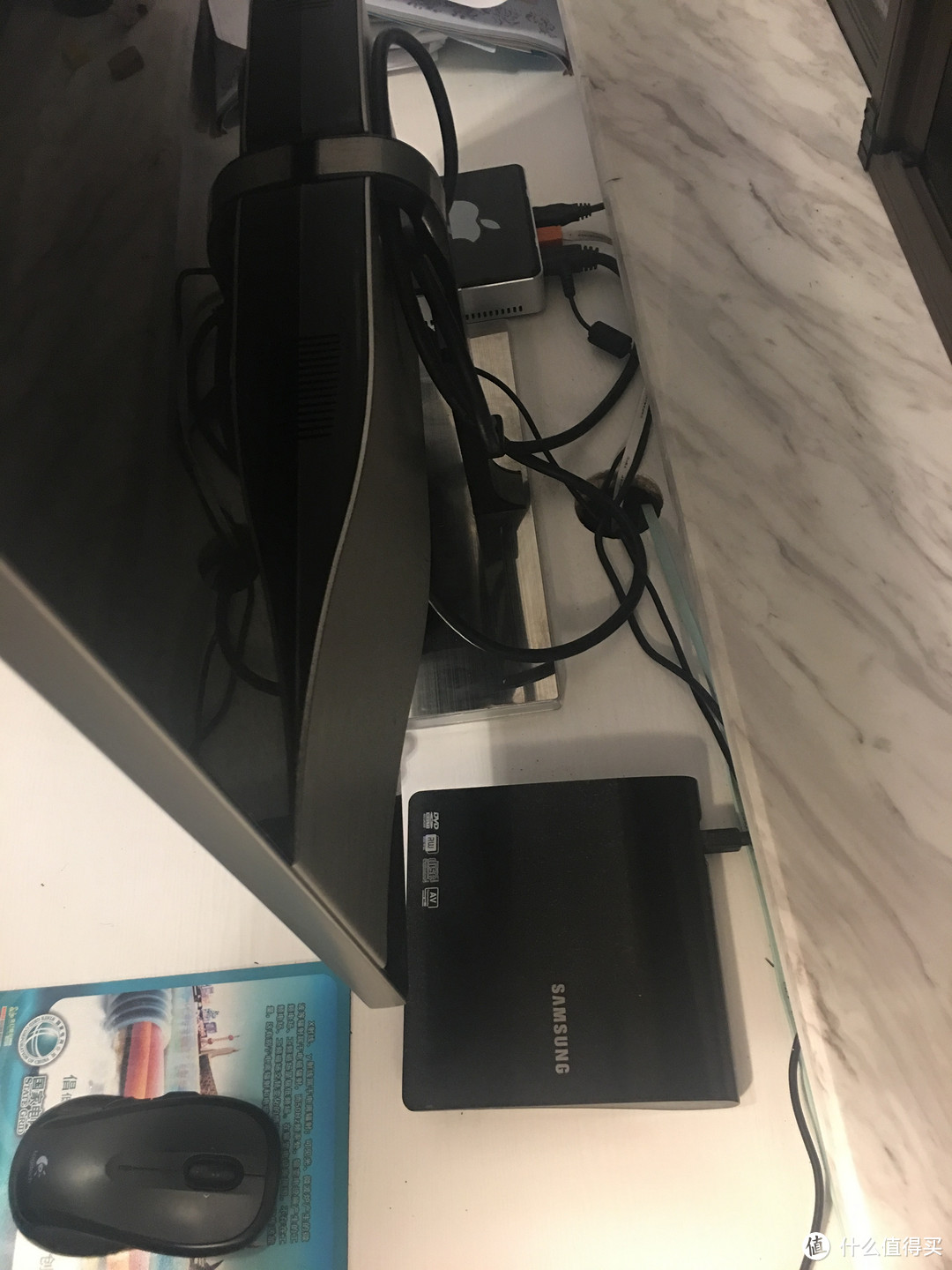
⬆️AOC的卢瓦尔系列27寸显示屏,是1080P的。
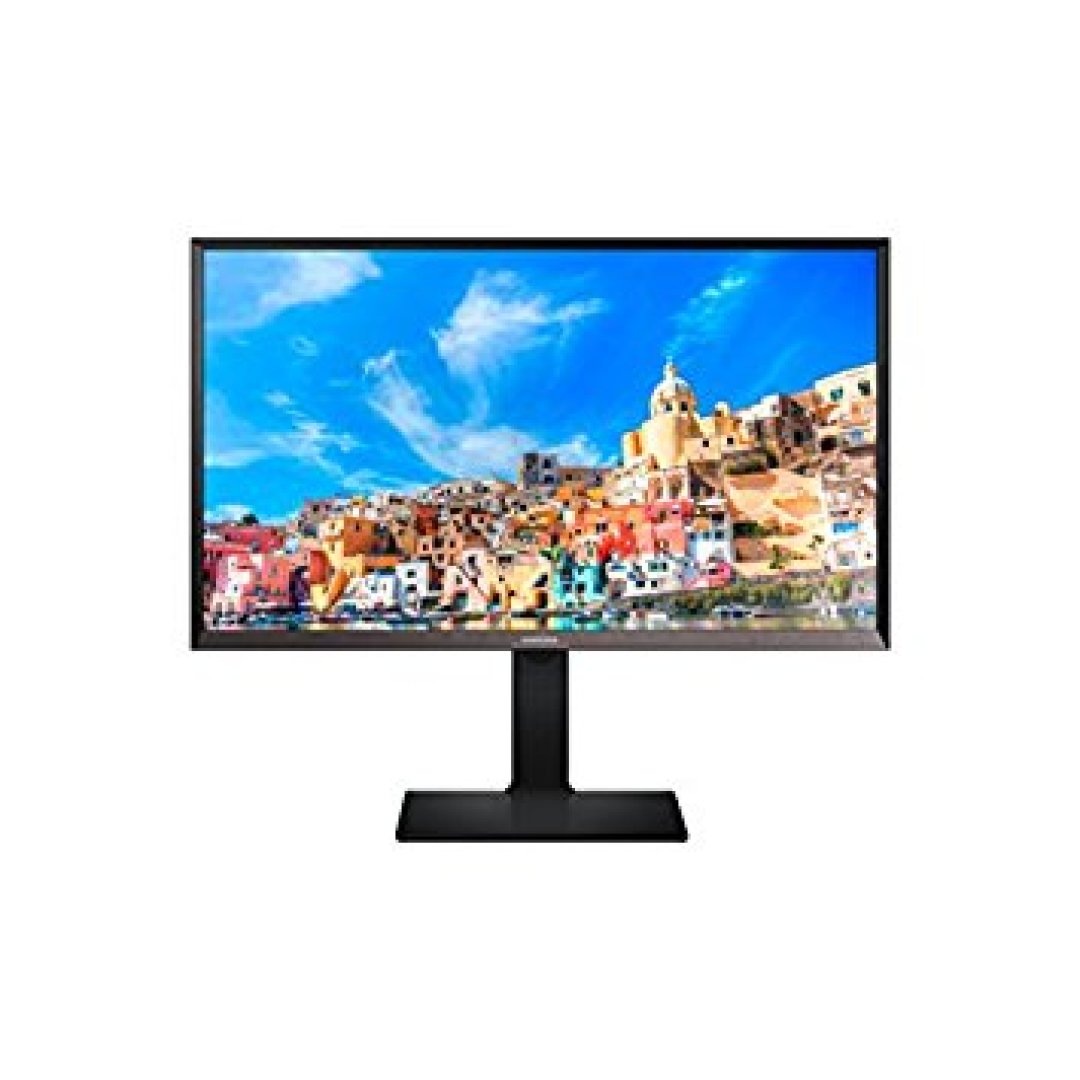
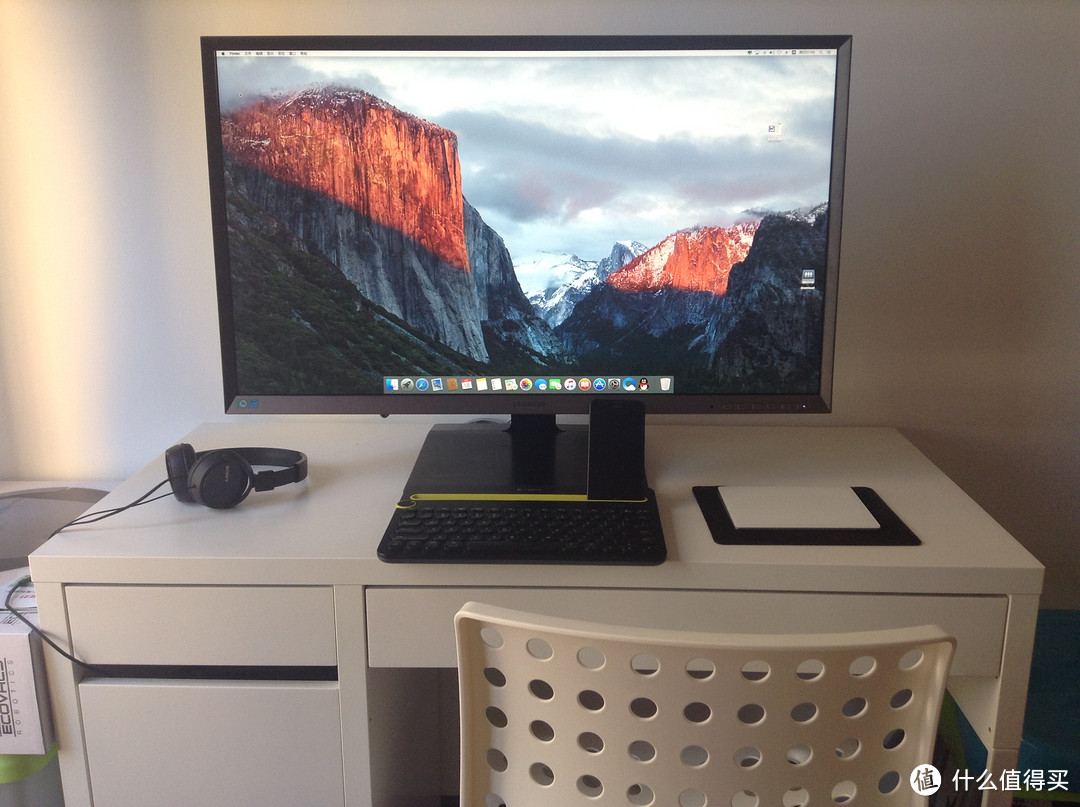
⬆️这款Samsung 三星 S32D850T 显示器是我第一次在ebay上海淘来的。
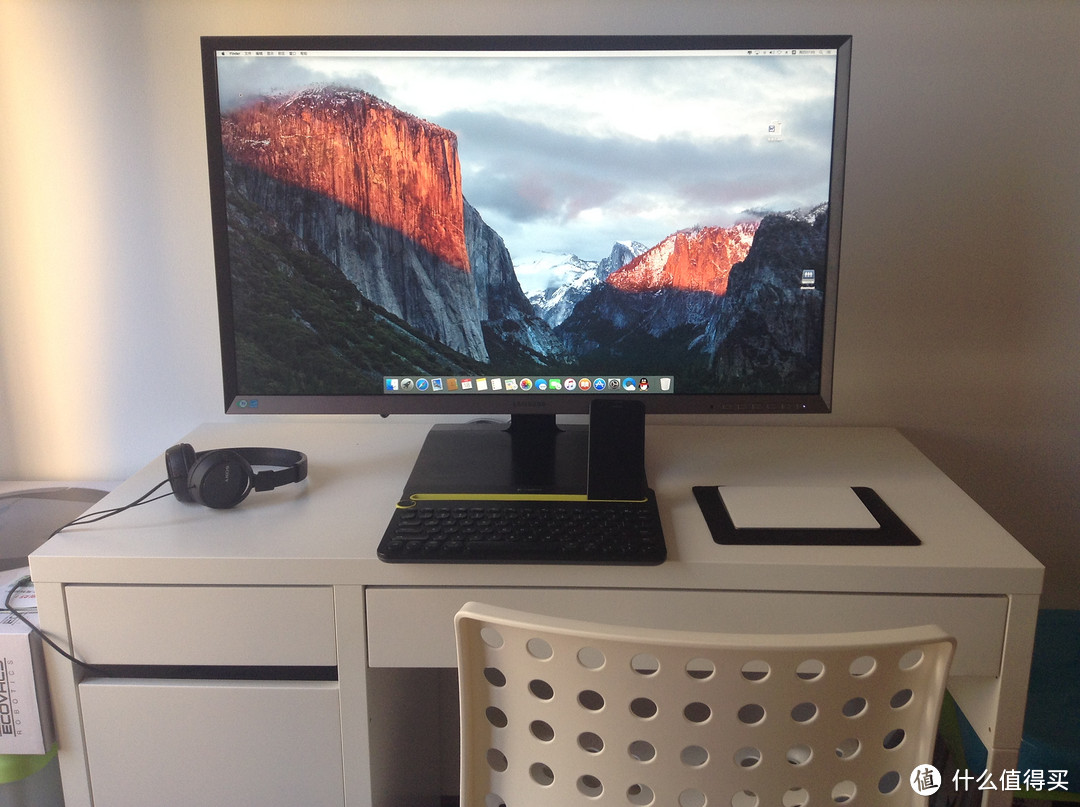
⬆️ 就如同我之前所说的“木桶原理”一样,Mac Mini配这款恰到好处,而Windows系统在2k显示器下字体会发虚。
五、我的互联网家庭入坑记之无线网络设备介绍
1、无线网络监控
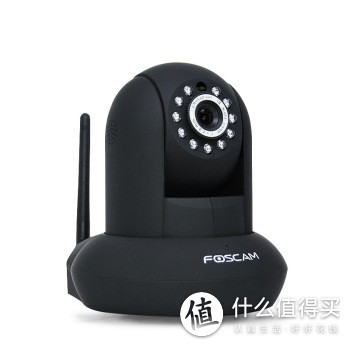
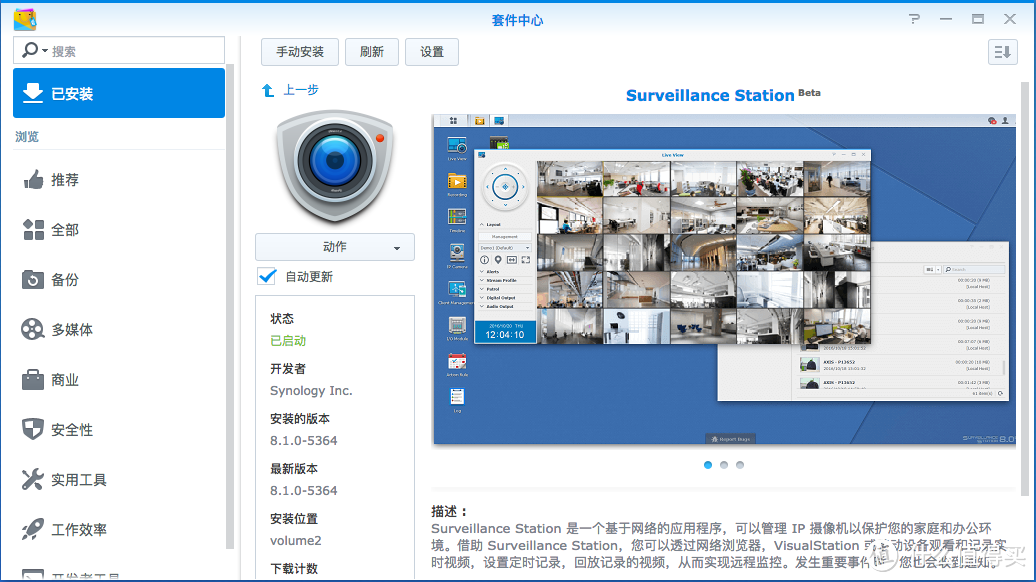
⬆️这个和群晖的无线监控套件配合得很好。
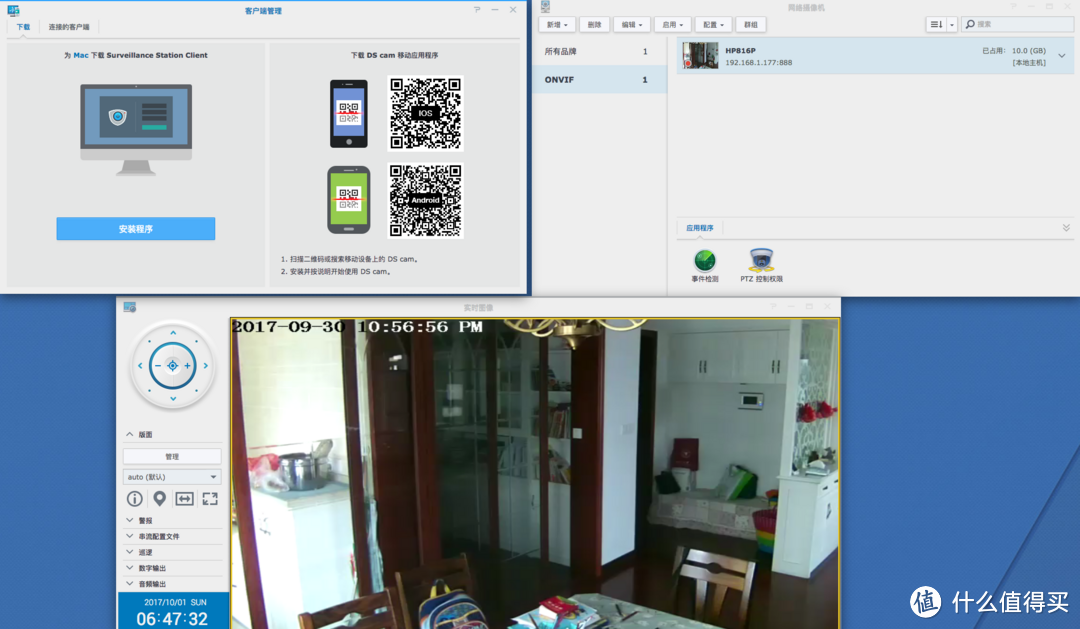
⬆️虽然是720P的清晰度,电脑上播放很清晰了。
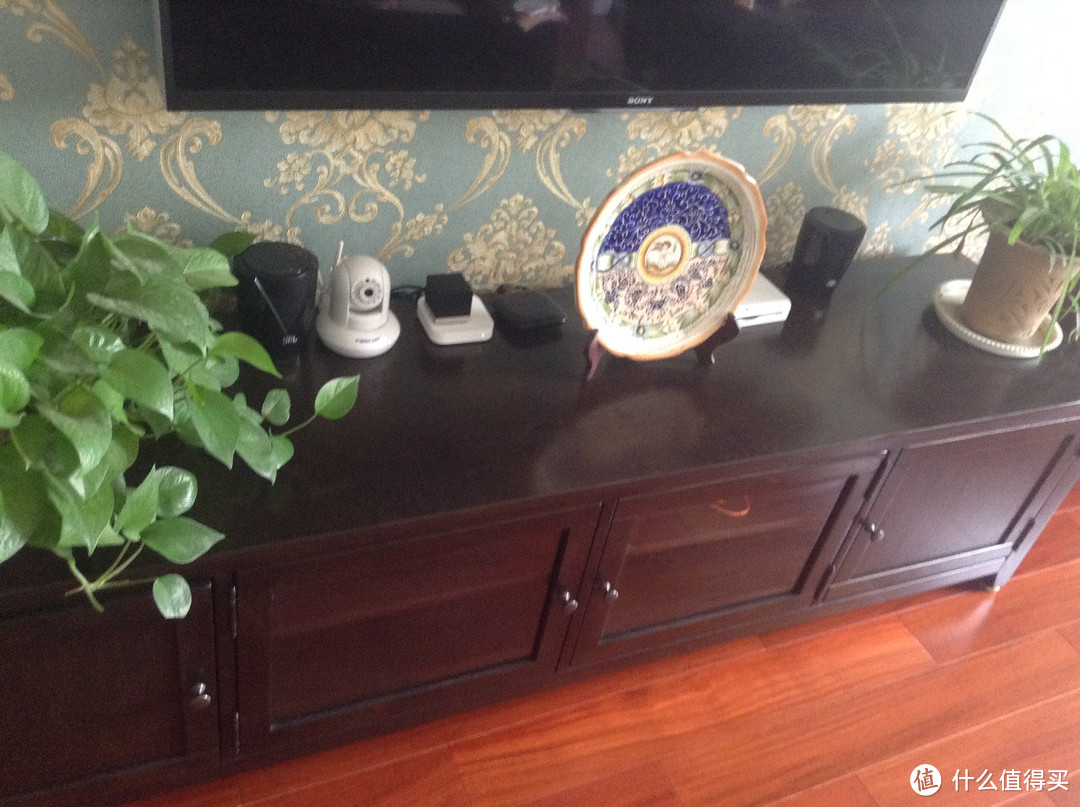
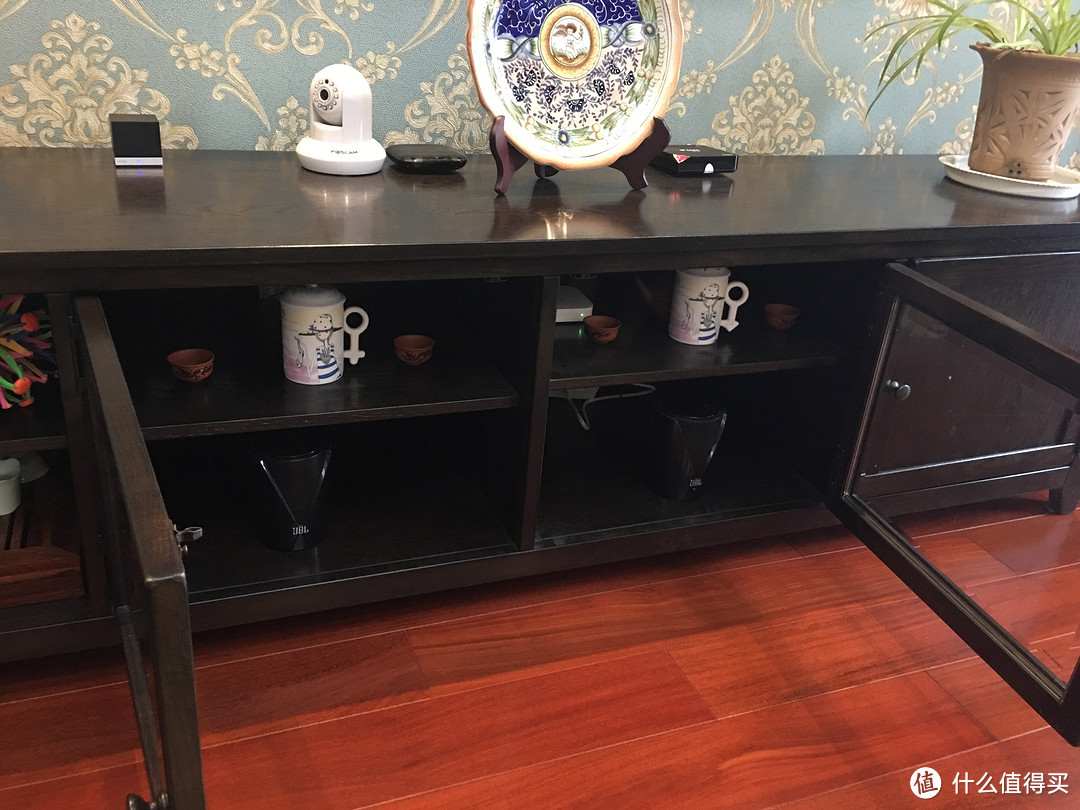
⬆️最初是放电视柜上,后来觉得不是很好,就放餐厅了
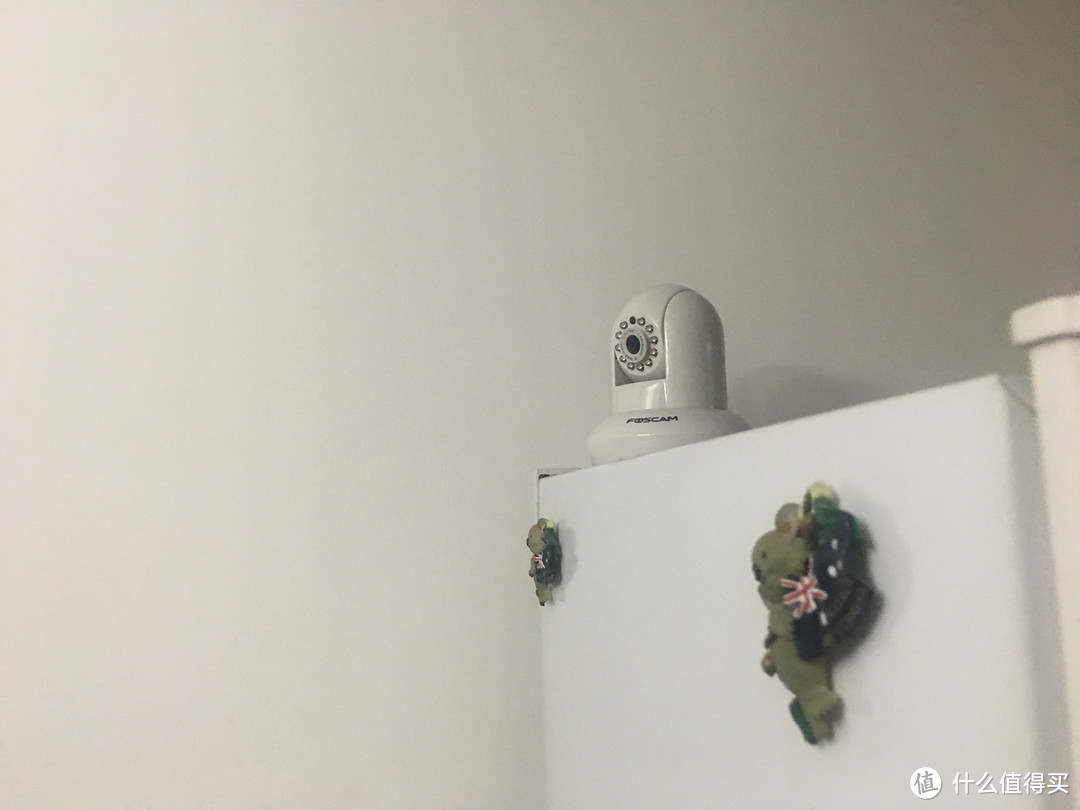
⬆️蹲在电冰箱上的Foscam HD816P。
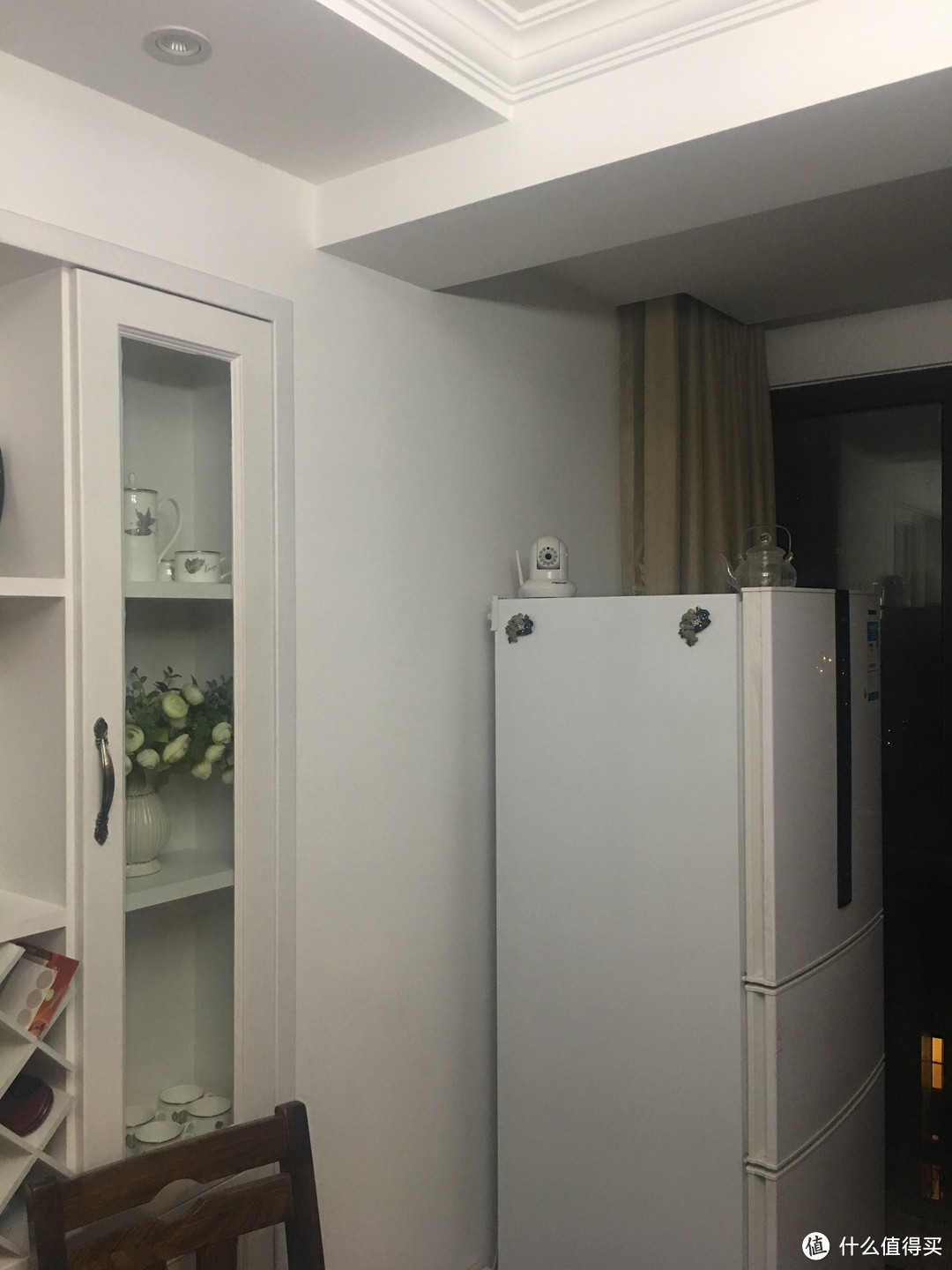
⬆️白色款式的HD816P和白色的冰箱融为一体了!
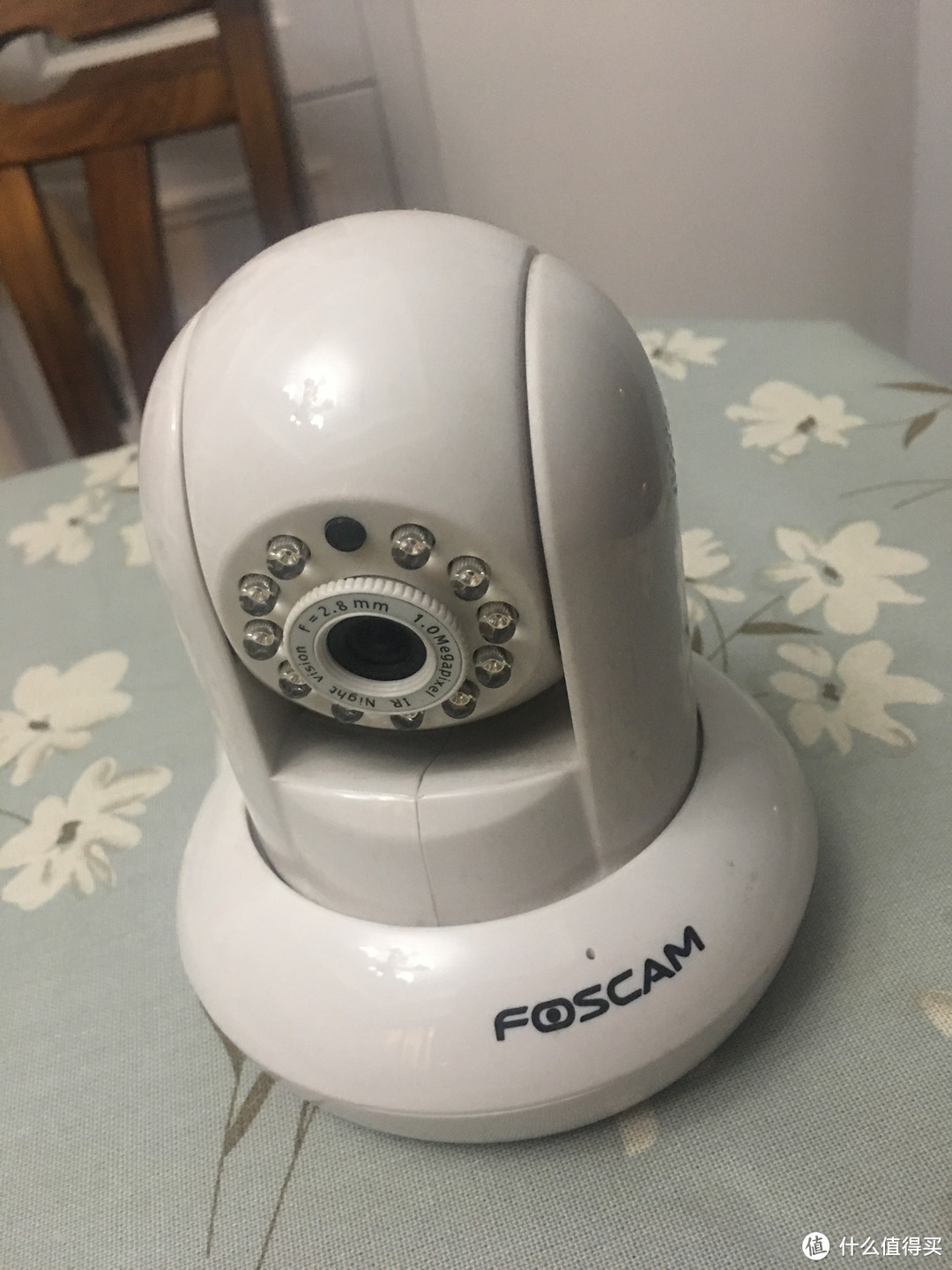
⬆️HD816P前端是红外线。摄像头前面那个凸出的白圈,是手动调节视距清晰度的。除此之外,HD816具有云台、夜视、双向对讲、动作监测、无线接入等功能。
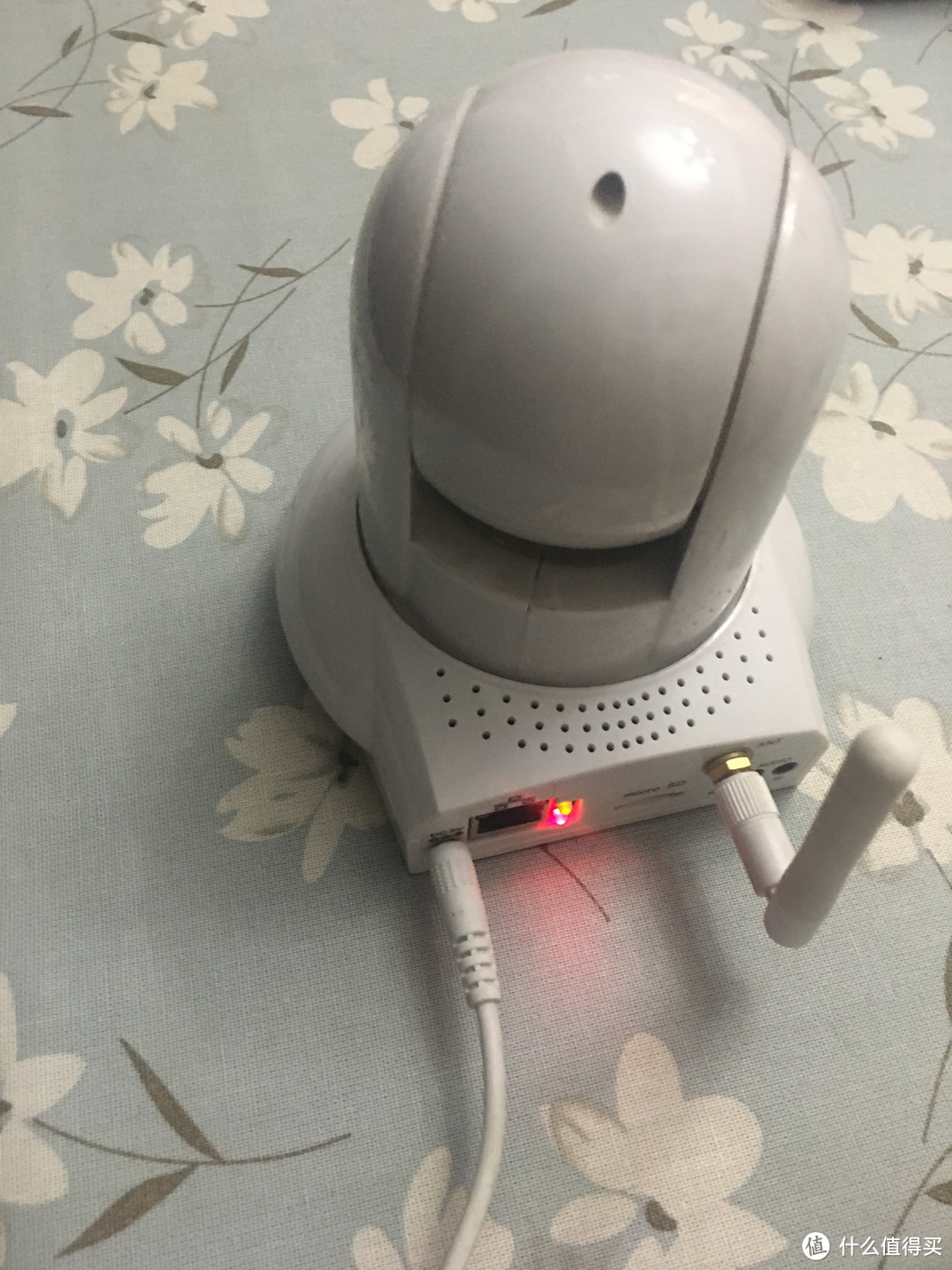
⬆️侧面看,那些孔洞是散热孔,附近灰尘很多。
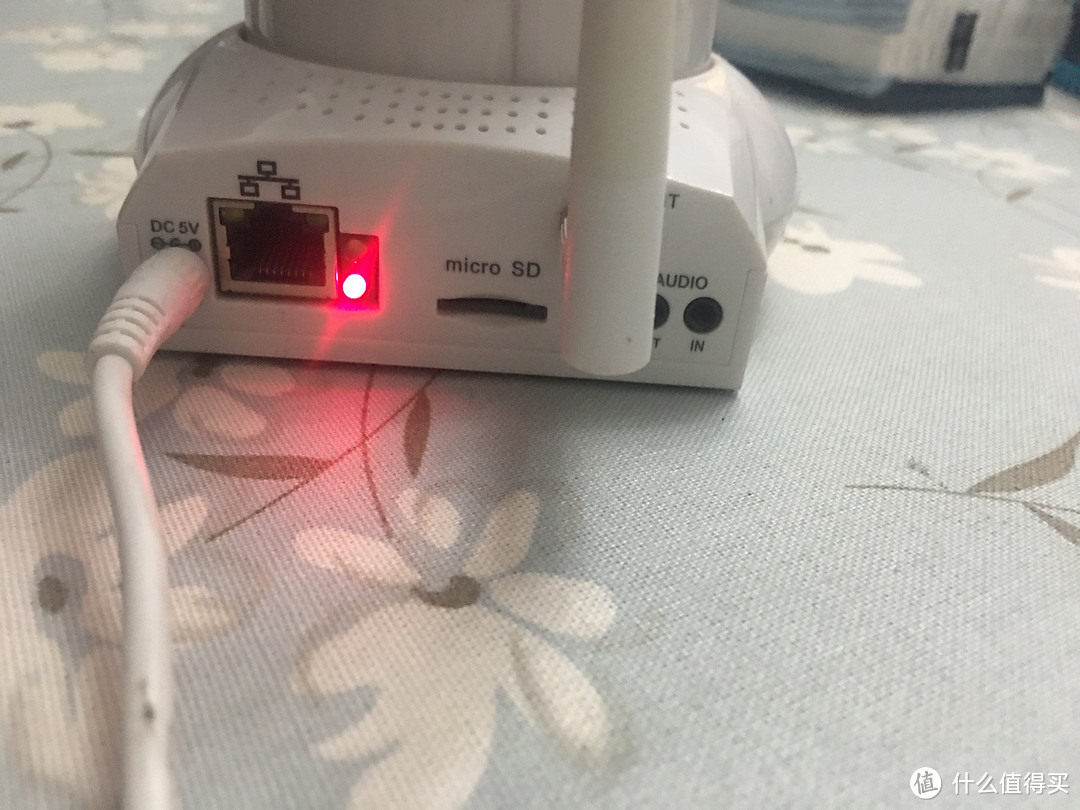
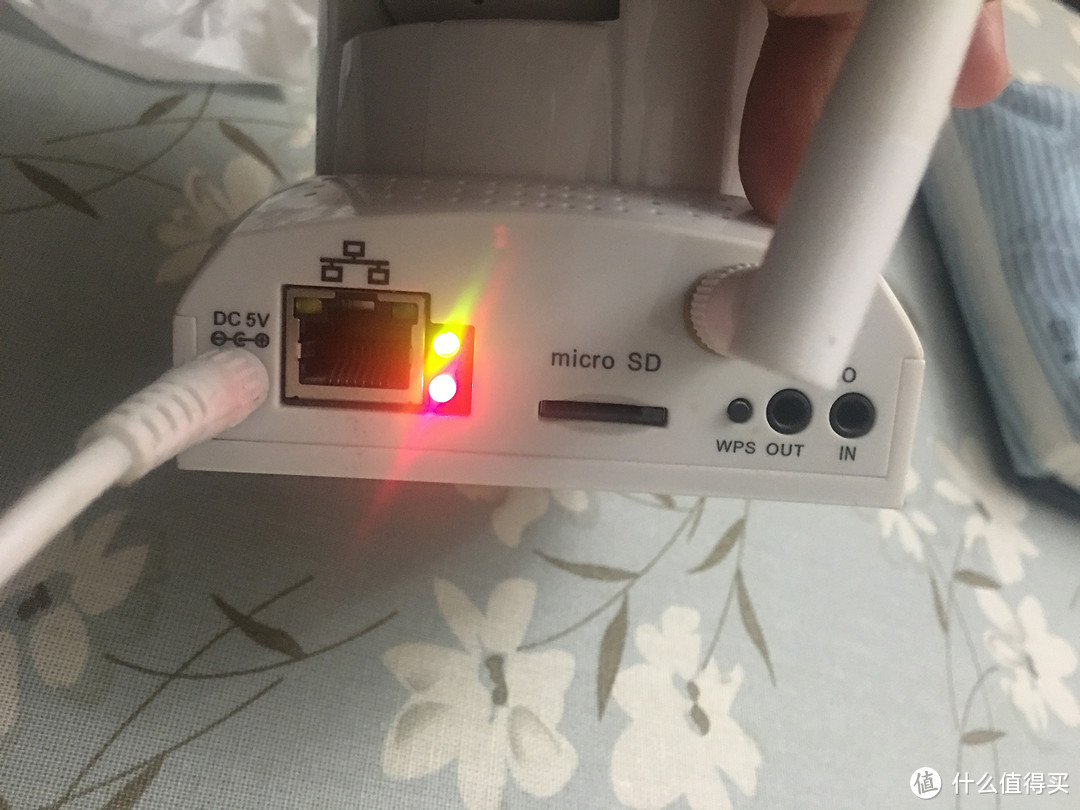
⬆️后面是插孔,从左往右分别是电源、网络、内存卡、WPS按钮、音频等,有了群晖监控套件的配合,就不需要内存卡了。
2、无线打印一体机
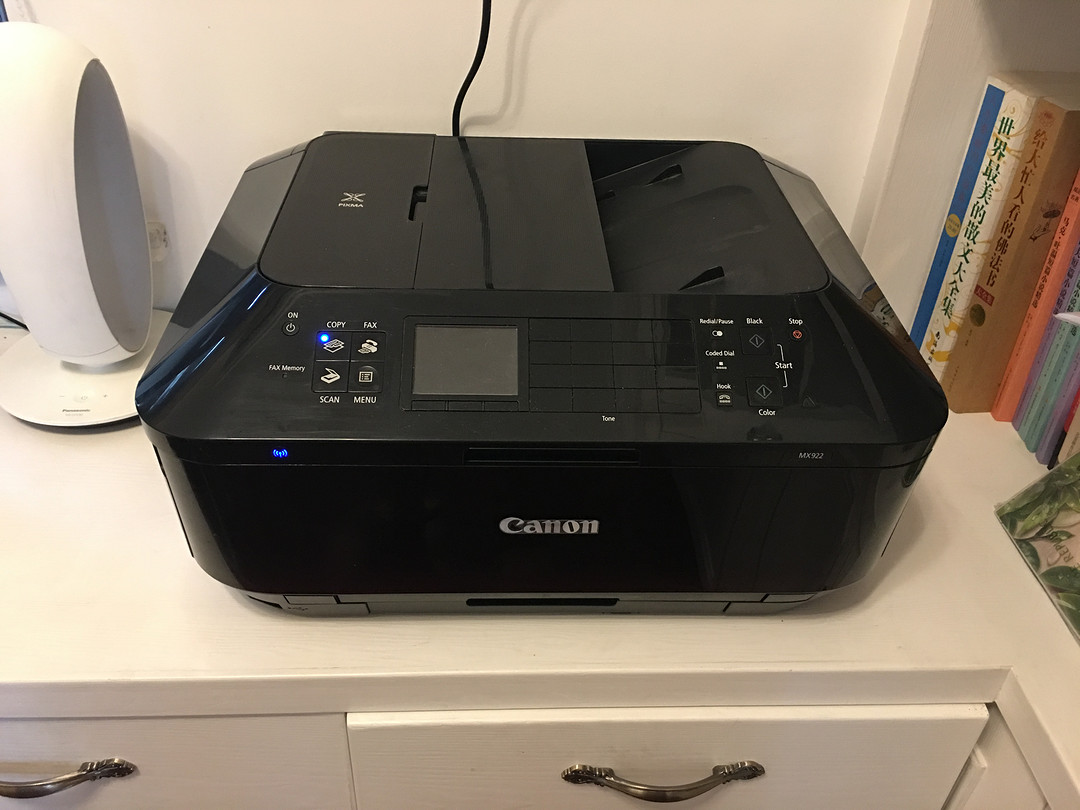

⬆️具体不再详细介绍了,该说的不该说的都在上文。
3、安卓电视盒子
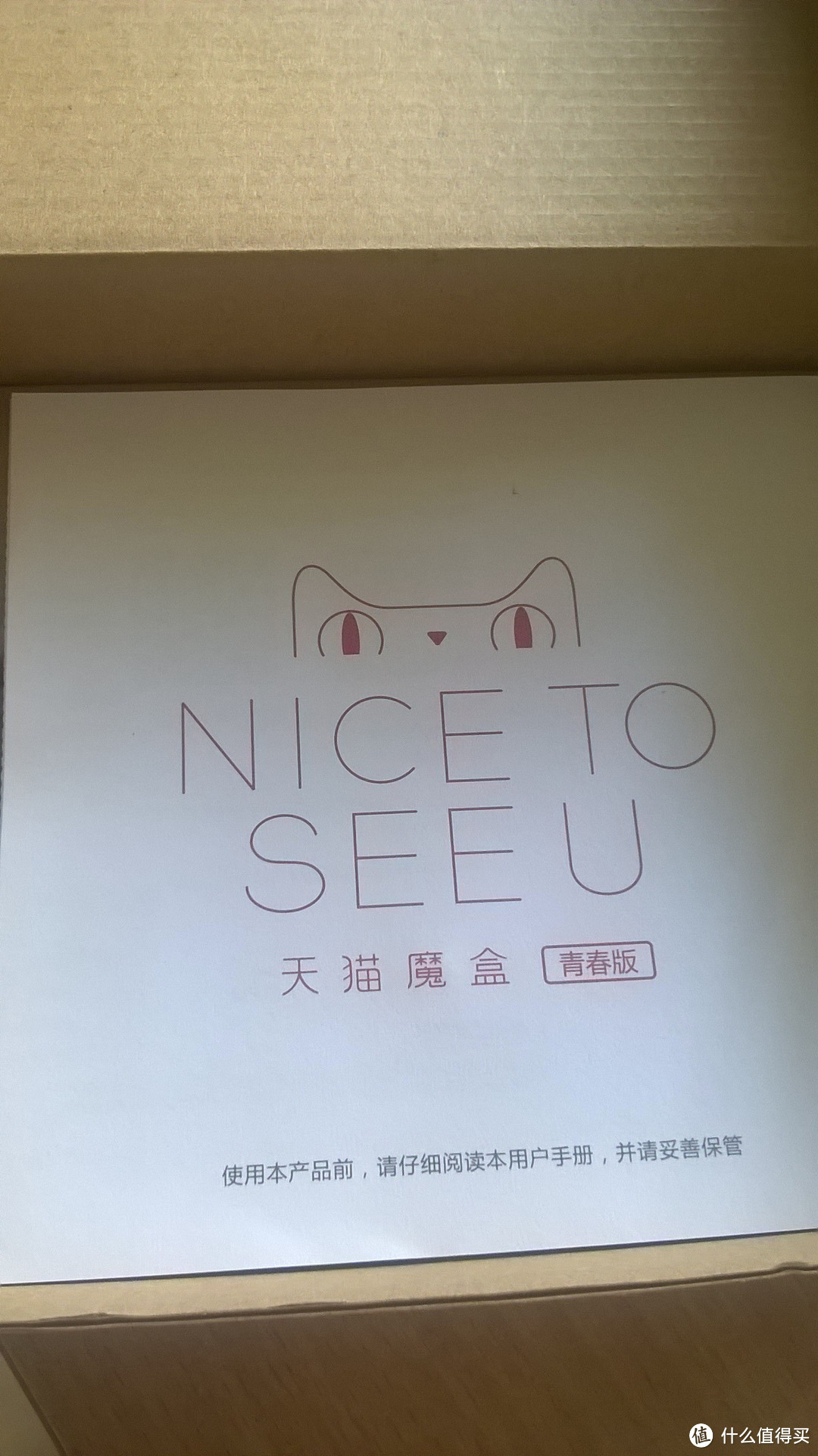
⬆️上述这篇文章是我在大妈家的首发文,就是我在大妈家发布的第一篇原创。
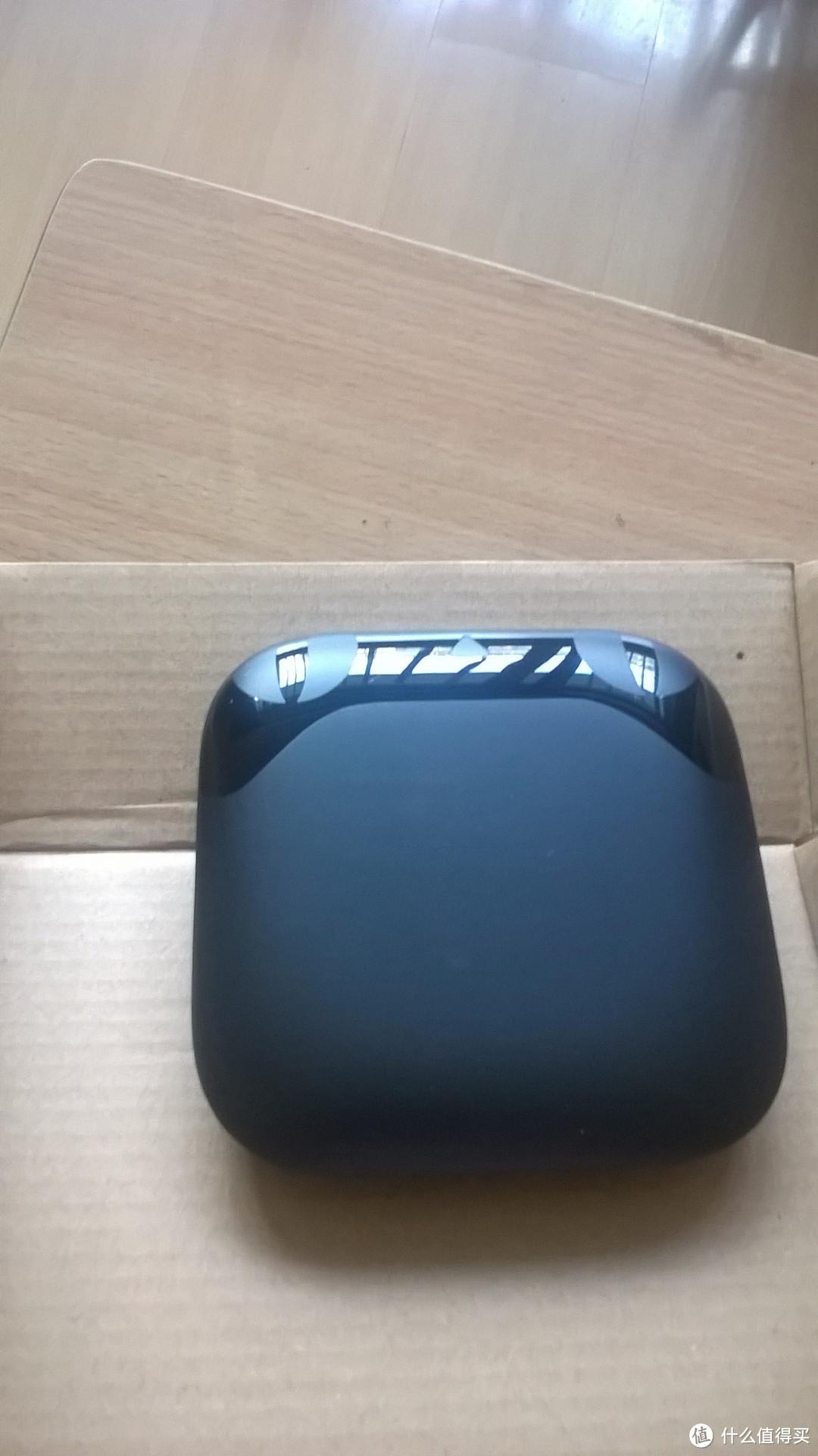
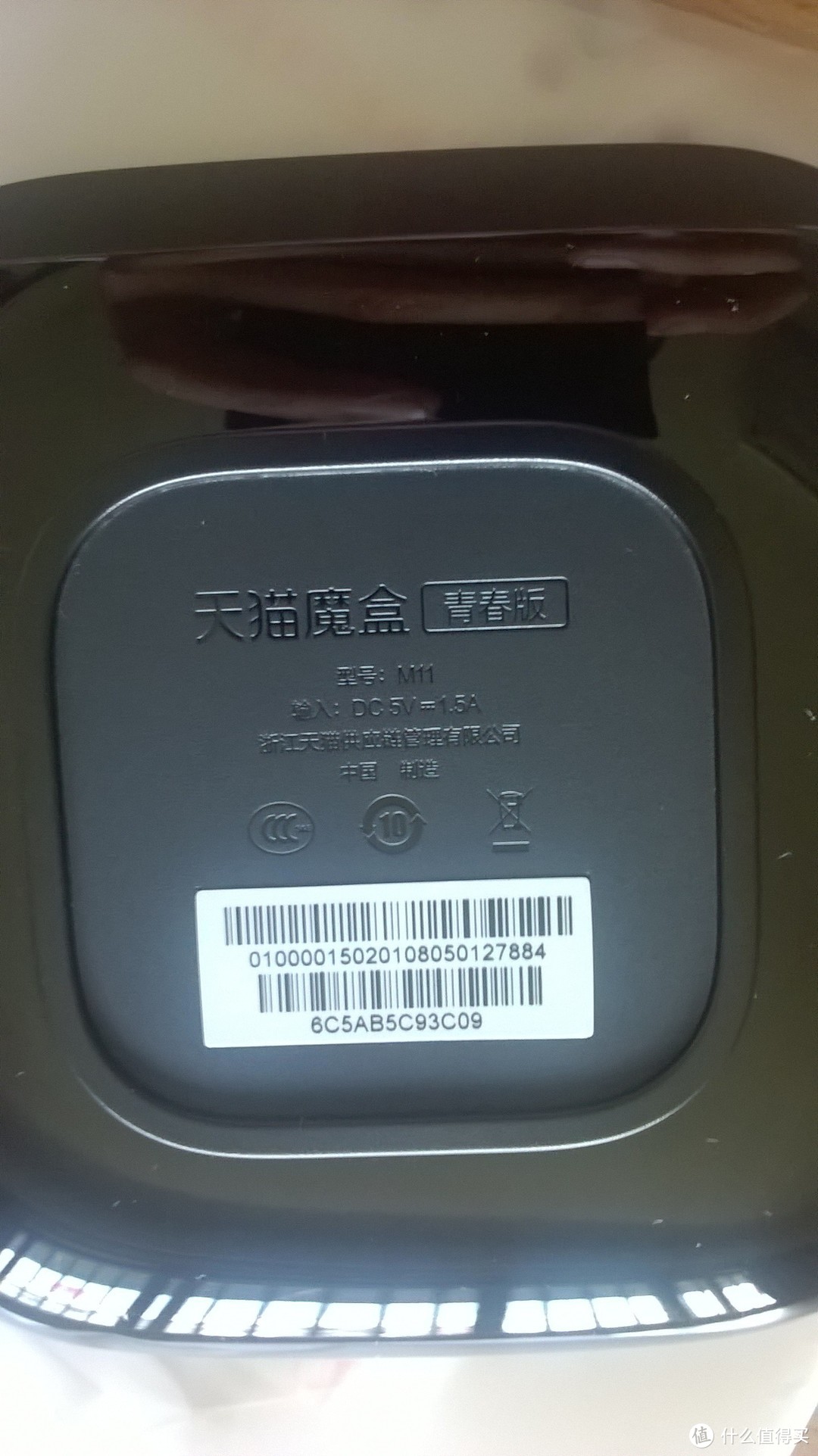
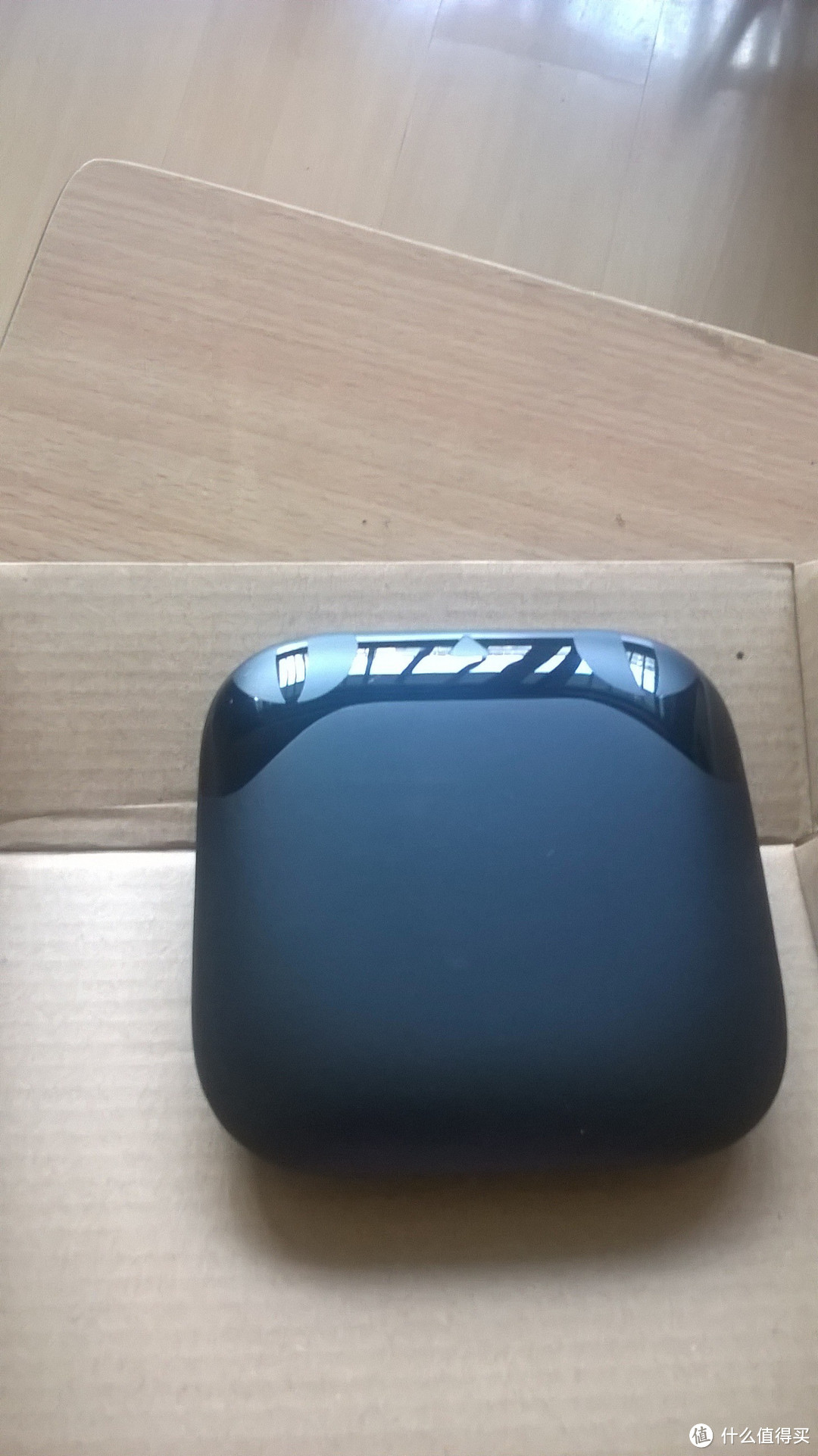
⬆️黑色的外壳非常低调,内涵却非常丰富。天猫魔盒其实可以插网线,我客厅网口有限,就不用它了,反正它是支持5G模式,在线播放还是给力的。

⬆️你猜我将它藏哪了?
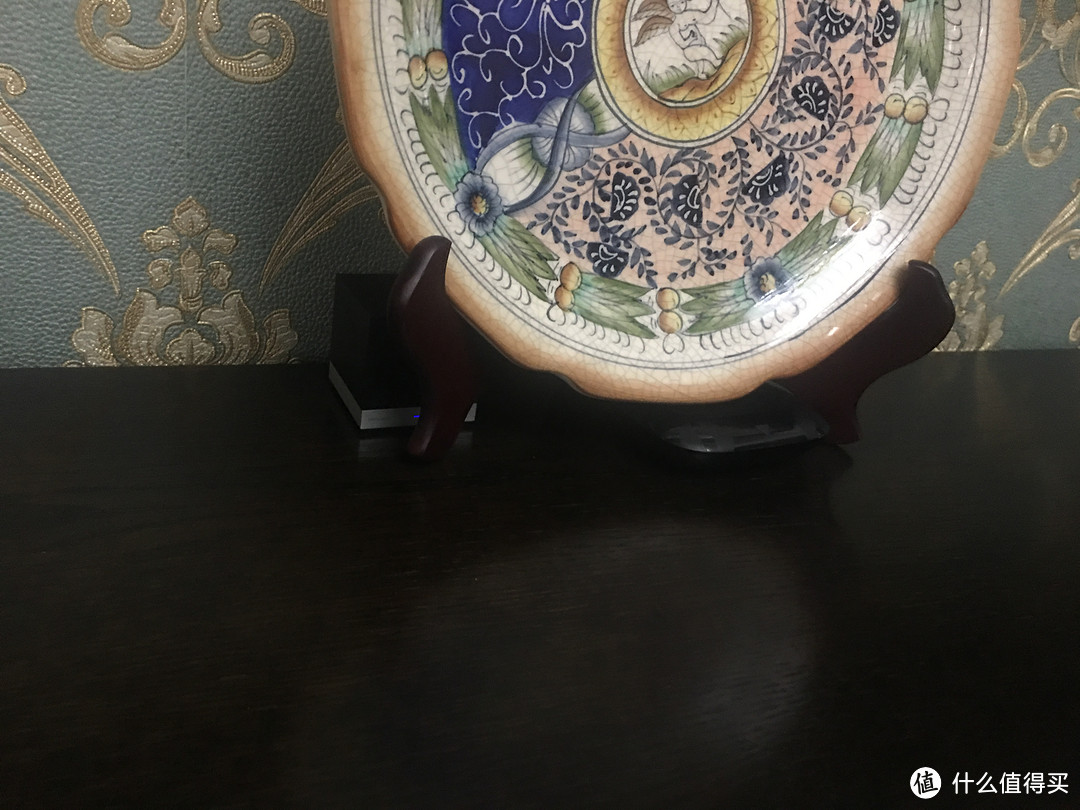
⬆️隐蔽性挺高吧!
⬆️原先是放电视柜上的。

⬆️天猫魔盒的首页
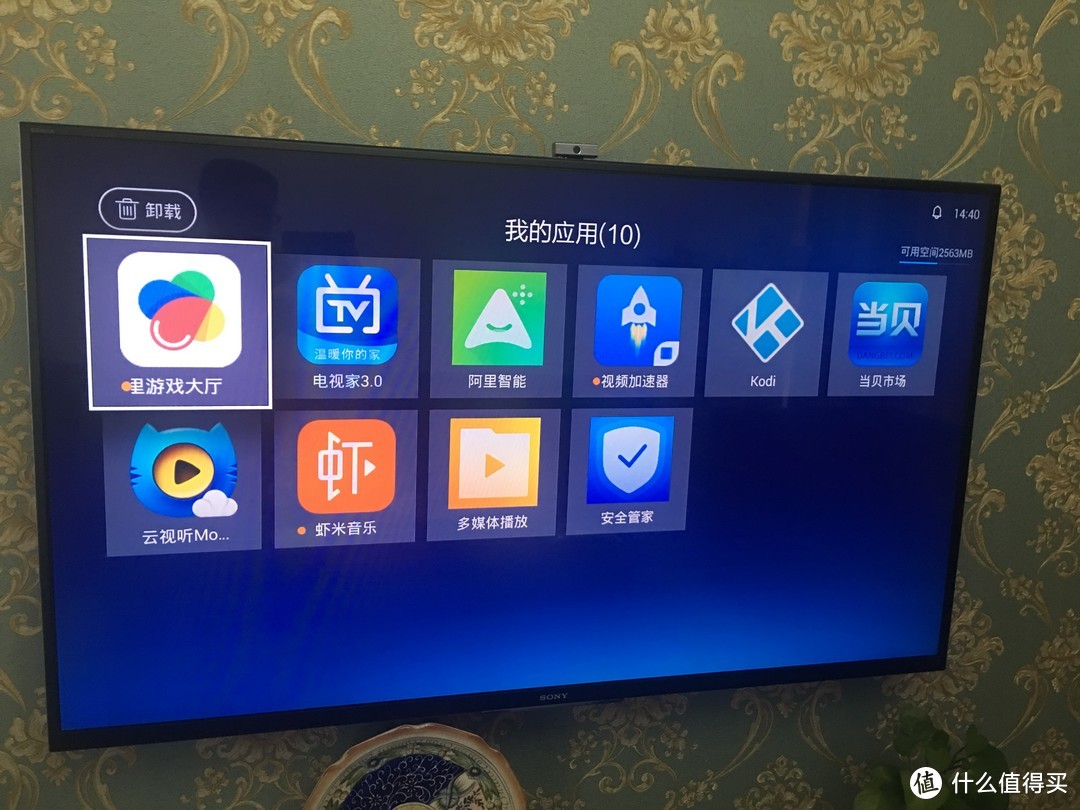
⬆️天猫魔盒上的软件
⬆️电视猫APP改名了!
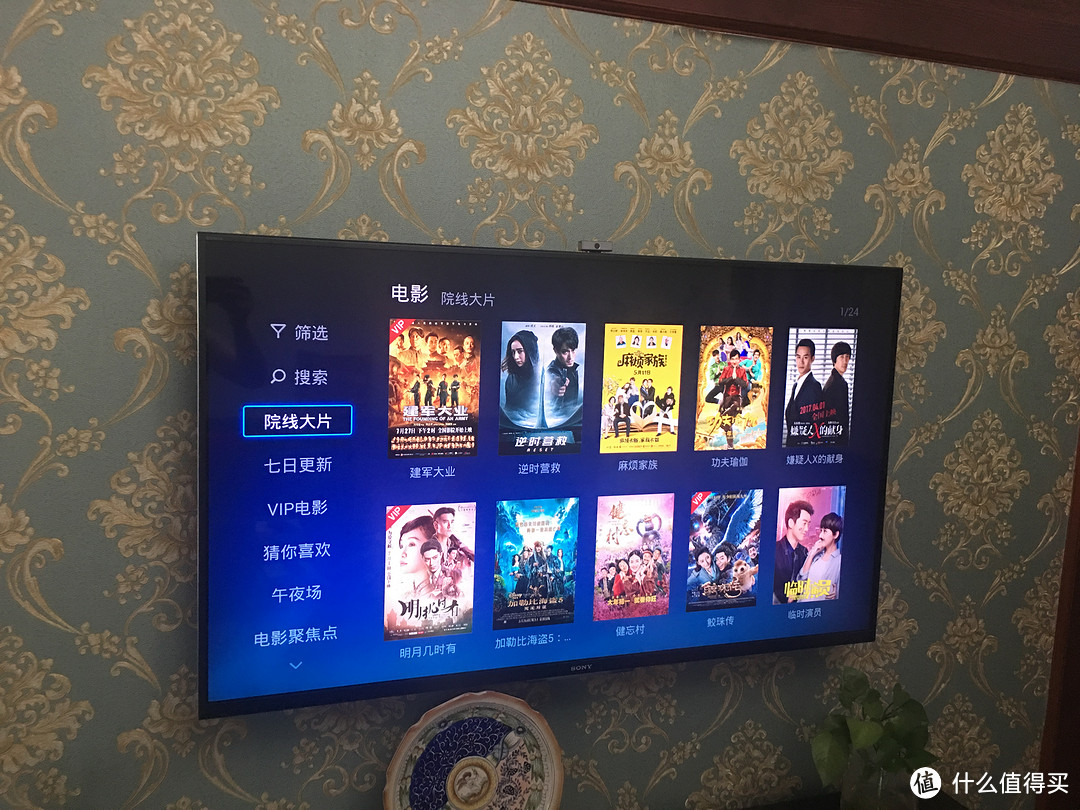
⬆️电视猫APP的首页,关于软件方面的内容我们下期再讲!
4、智能家居终端
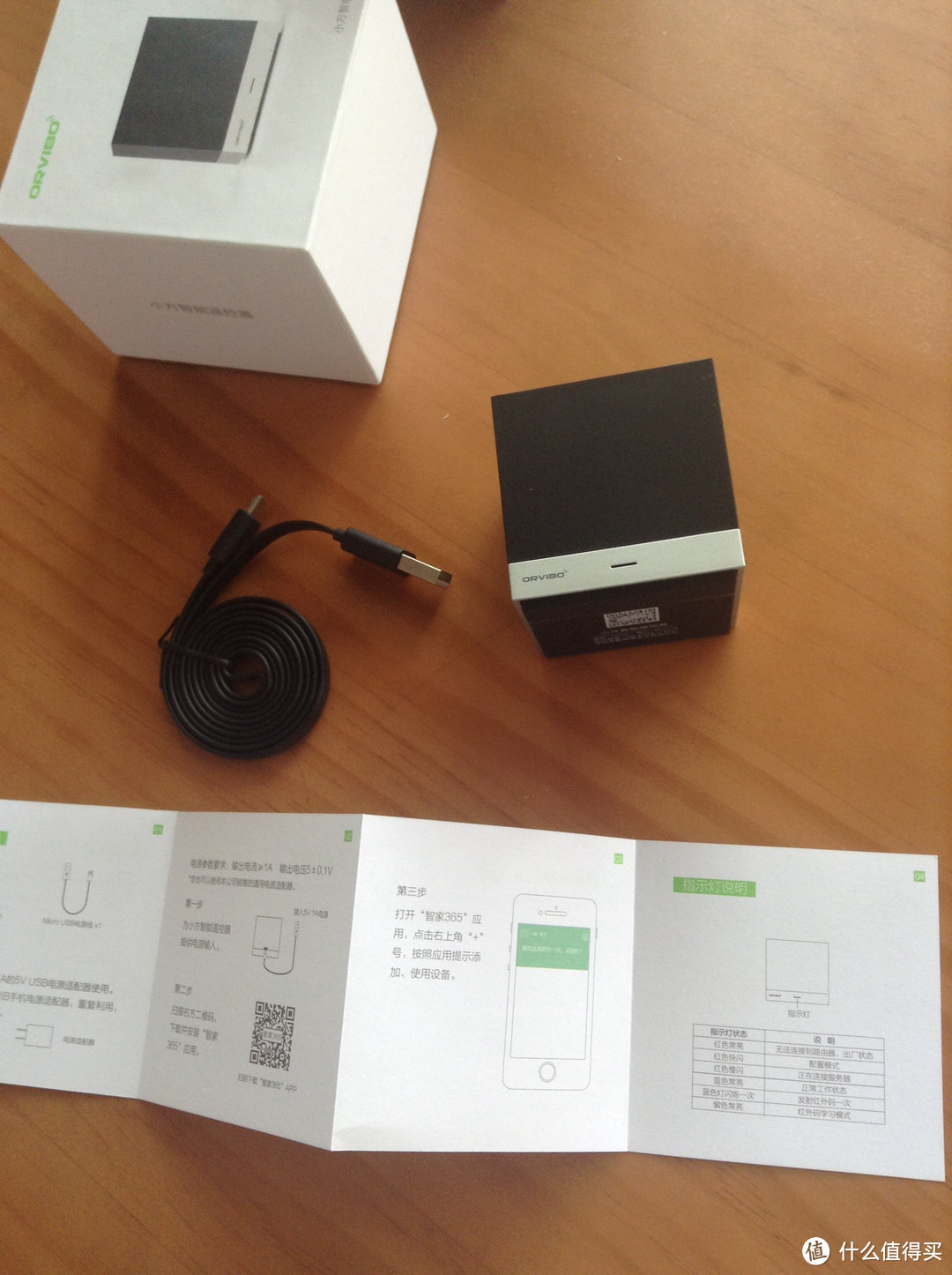
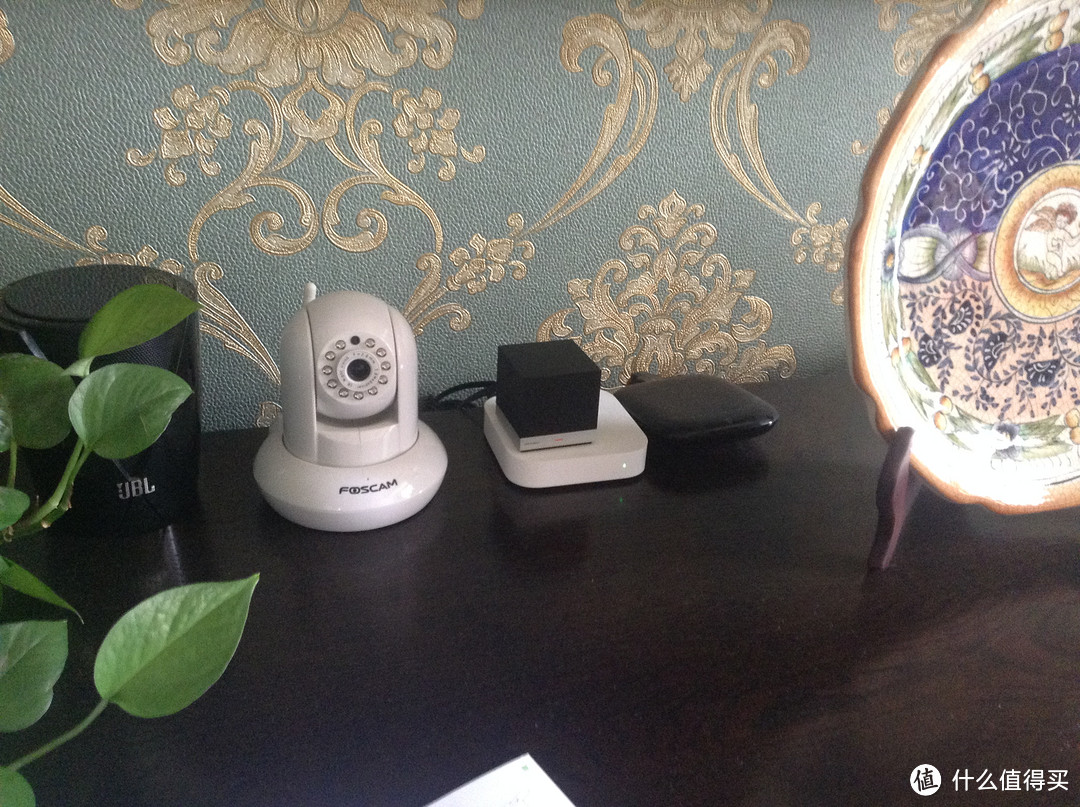
⬆️欧瑞博现在把智能家居做得有声有色的,当时还在推广阶段,众筹买的小方,可以控制家里的各种支持红外线遥控器的设备。
5、蓝牙音箱
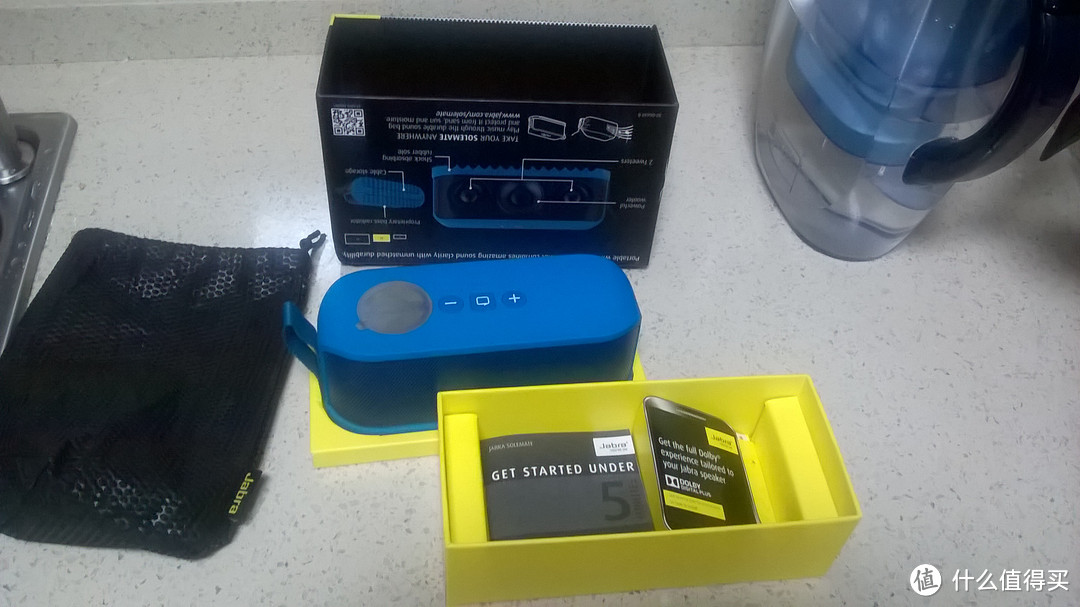
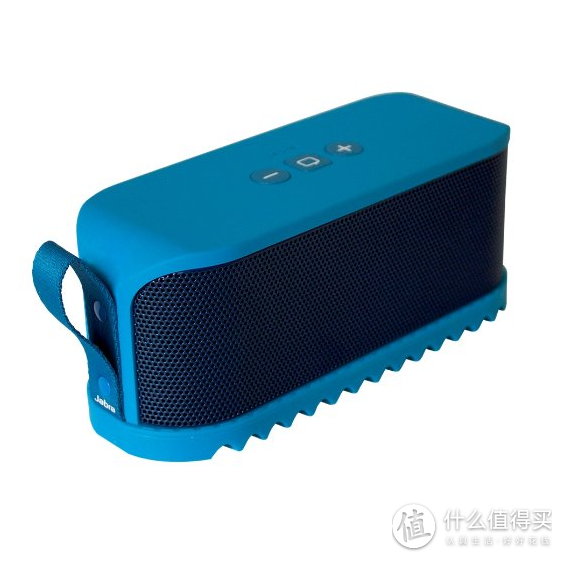
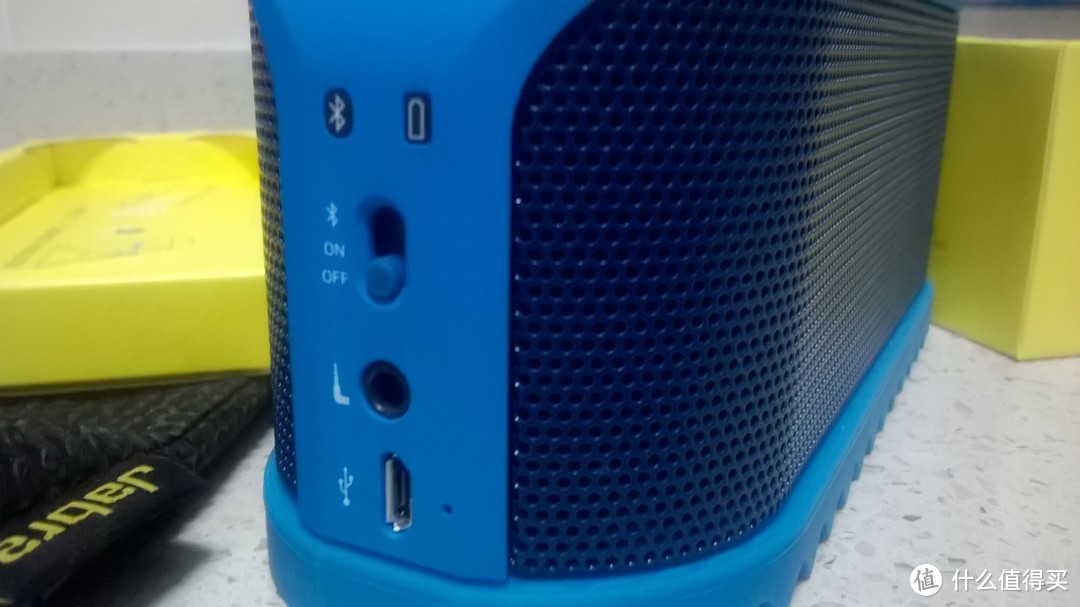
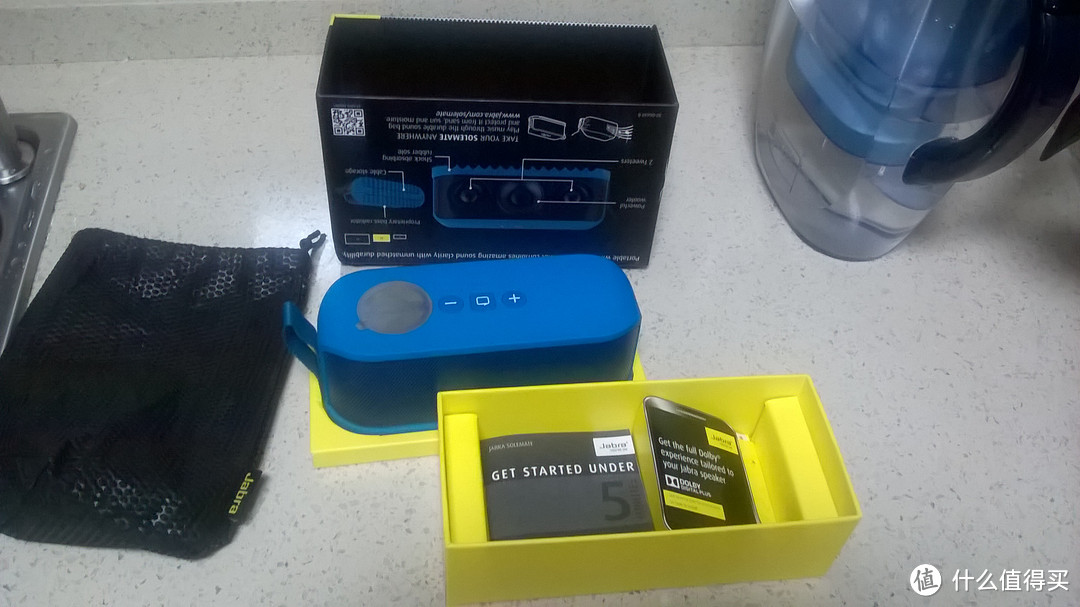
⬆️蓝牙音箱在我家是给孩子听音乐时不想开电脑的时候用的,反而用的频率比JBL音箱多。
6、蓝牙无线键鼠
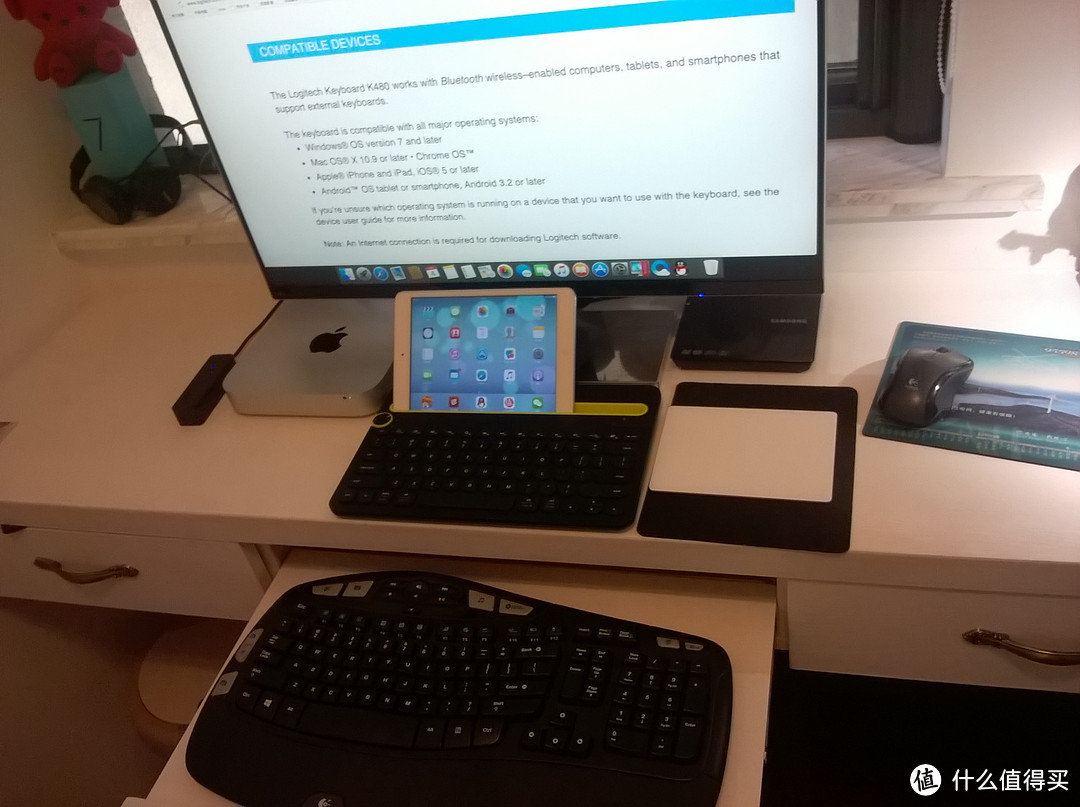


⬆️罗技无线键鼠套装MK550因为采用无线优联方式,和Mac Mini有冲突,后来换Apple Magic Trackpad 2了。
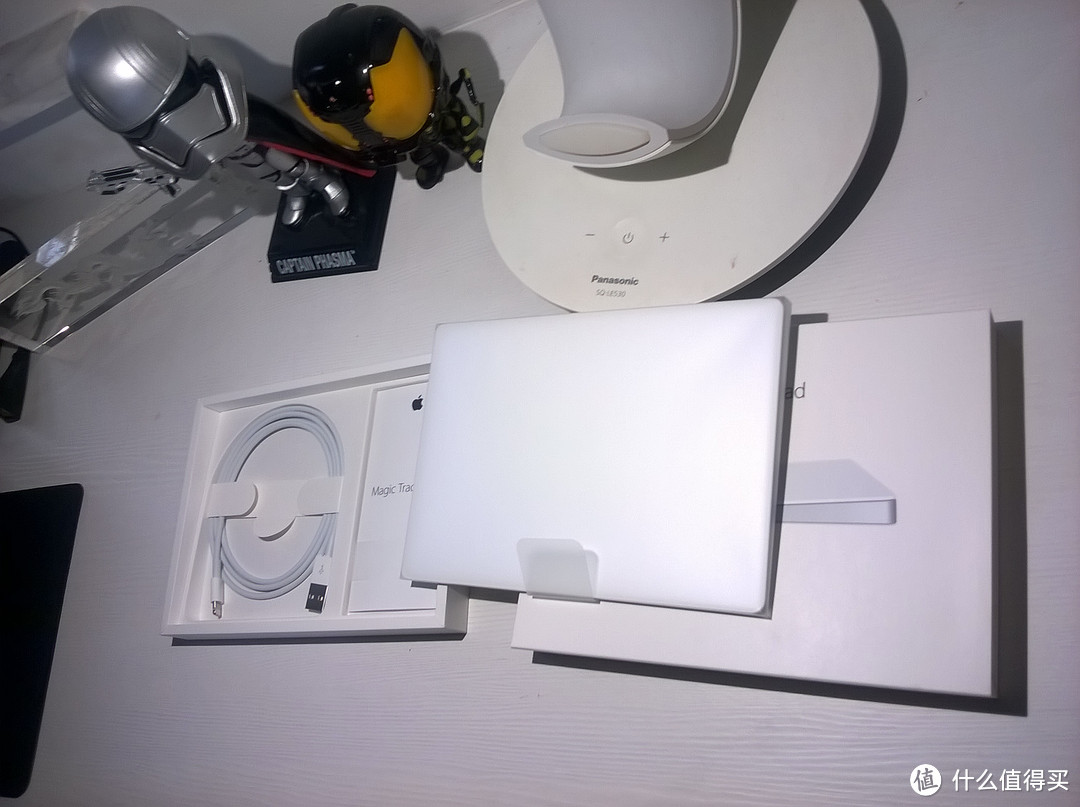
⬆️自从用了Apple 触控板Magic Trackpad后在Mac系统上就不喜欢用鼠标了。
7、空气净化器
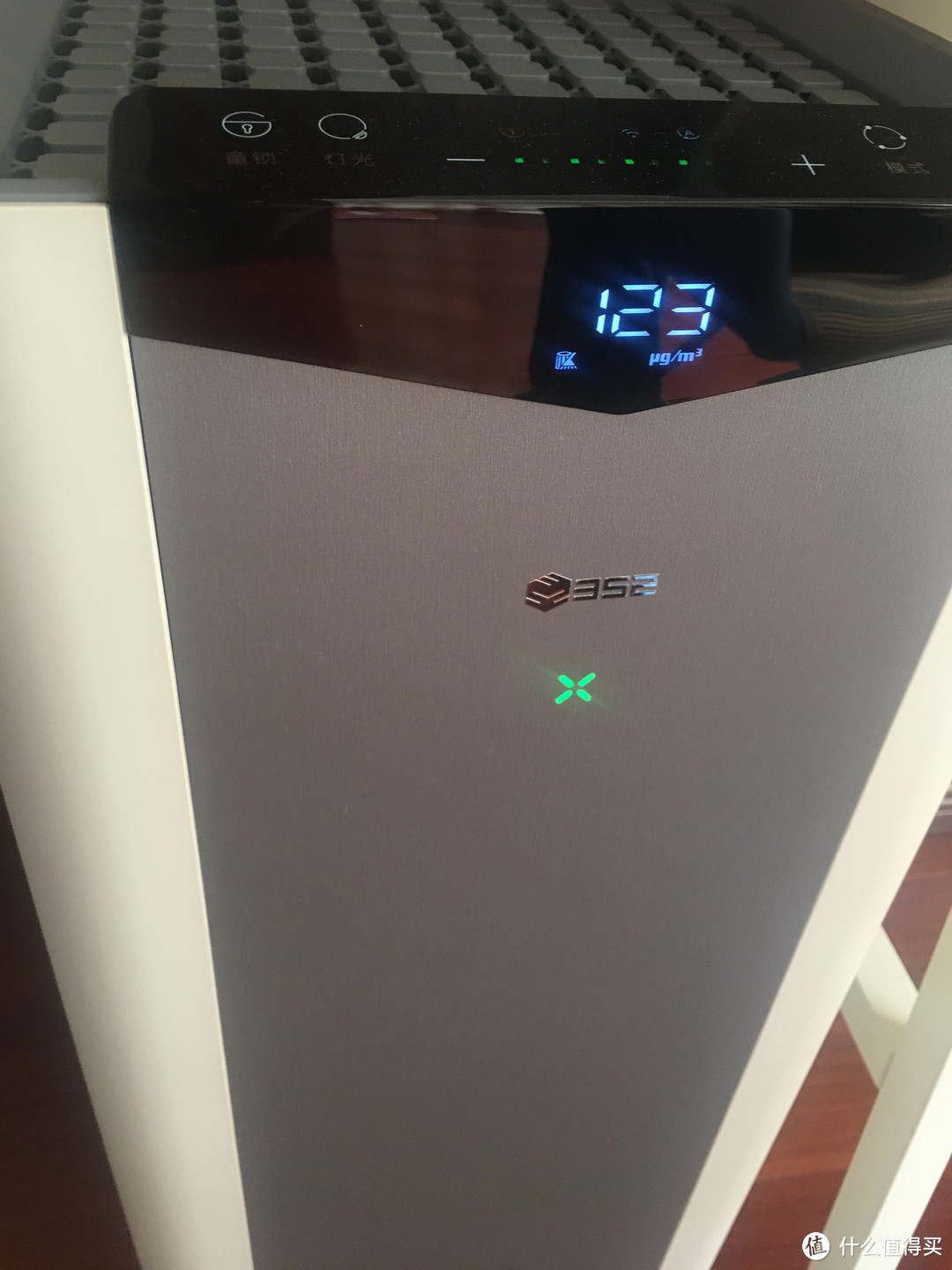

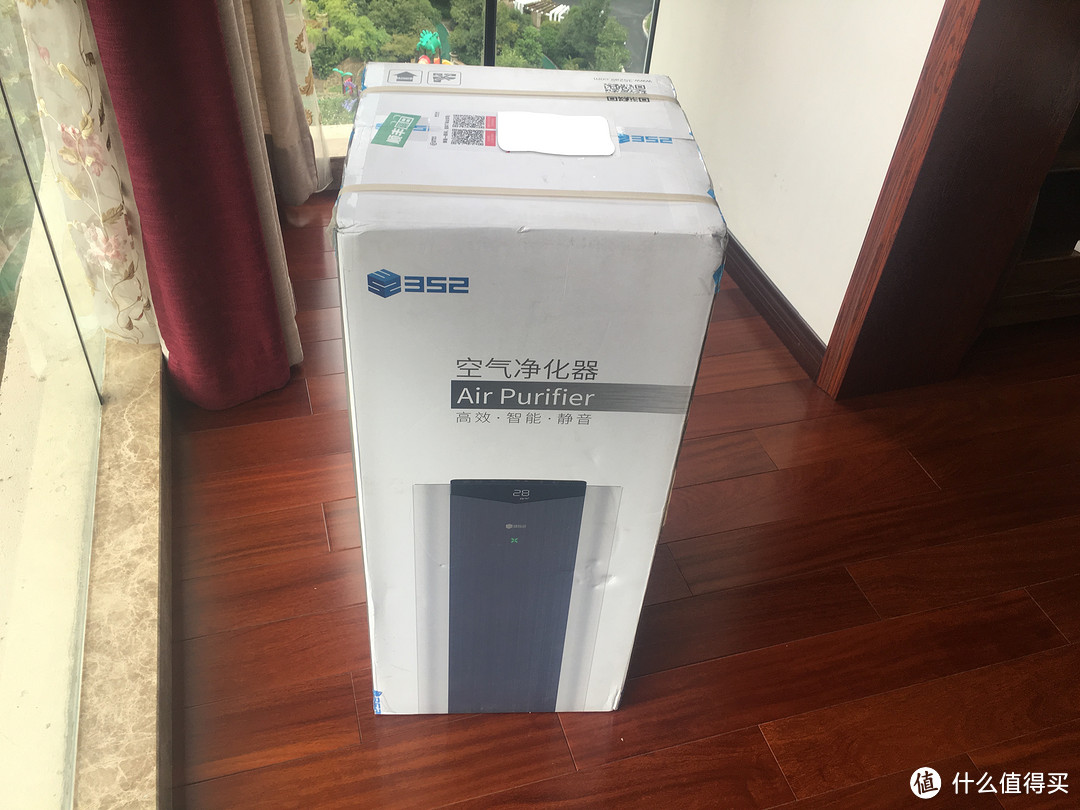
⬆️X50属于智能家居的一族,这款352公司出品的空气净化器是我获得的第四款众测产品,使用下来确实不错,很安静,几乎感觉不到它的存在。
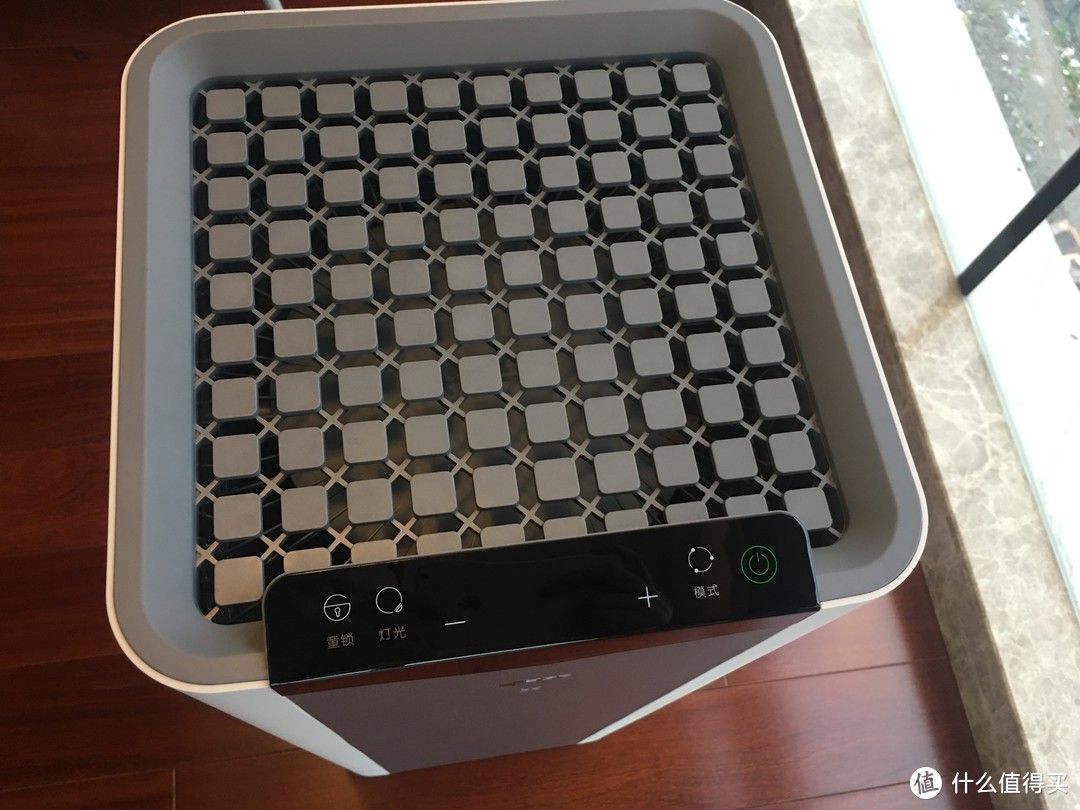
⬆️可以通过APP来控制。
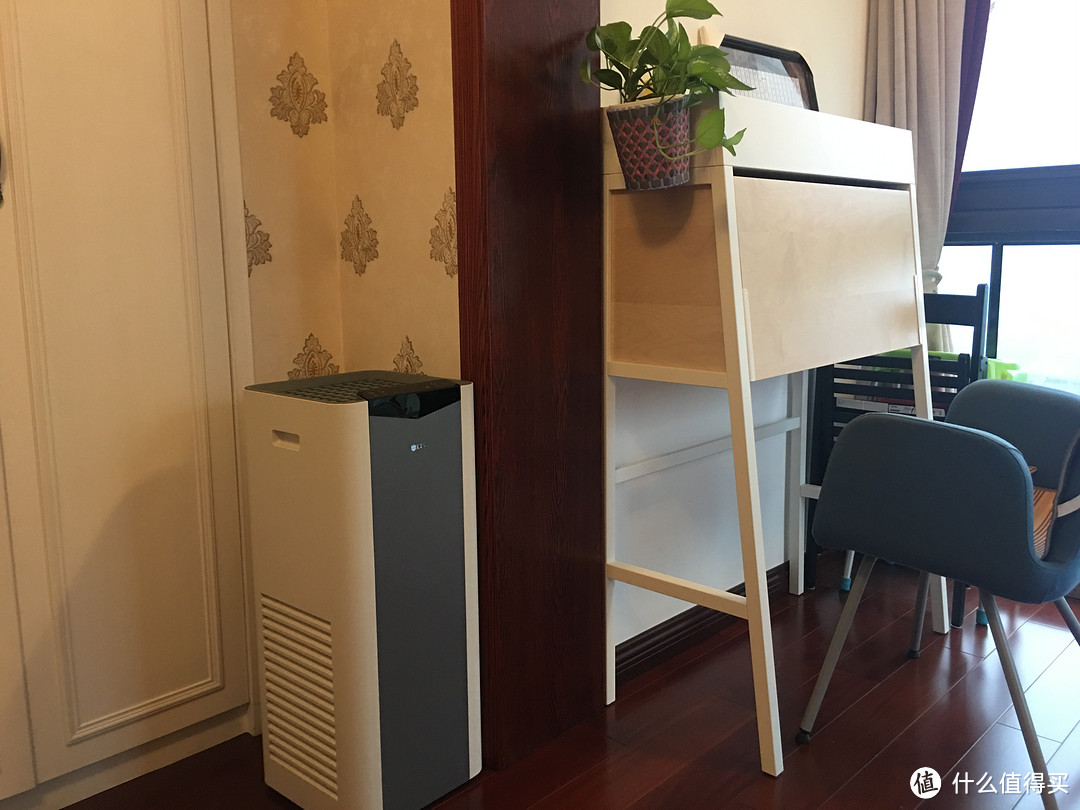
⬆️空气净化器归类无线设备有些不妥,但因为支持APP控制,属于智能家居之类的,就不再多分类了。
8、扫地机器人
主要是指支持APP远程的科沃斯朵朵S,irobot 880因为不支持远程,不算在智能家电里了。

⬆️ 可以在APP上设置预约时间和间隔,也可以立即开始打扫,设置打扫模式。
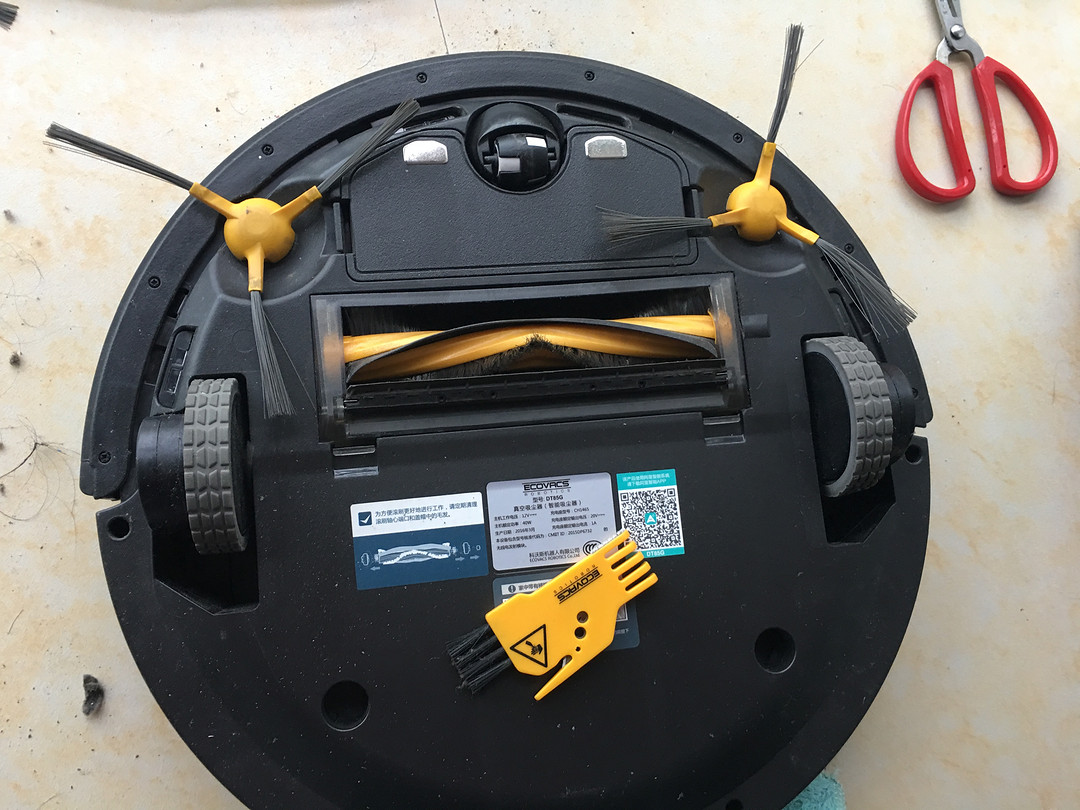
⬆️遗憾的是,科沃斯和空气净化器没办法由一款APP控制,连锁不起来,欧瑞博小方无能为力。
六、总结
装修是件大事,交房后别急着找装修公司和设计师,最好的设计师其实是你自己和家人,问清楚他们的需求,然后自己规划一下各种布局,考虑清楚并成熟想法后再去找装修公司也不迟!装修公司第一是为了赚钱,设计师也是一样,不会为了你的生活习性着想,为了在用户身上多赚钱,会给你家搞各种华而不实的装饰,所以未来钱包着想,也为了自己,先考虑好各种装置吧。可以按照装修顺序想,首先考虑下空调选择中央空调还是挂机,厨房选择开放式还是半开放式,厨房电器怎么安排,水管如何布置,热水器用电的还是天然气的,卫生间如何布置等等。












校验提示文案
校验提示文案
校验提示文案
校验提示文案
校验提示文案
校验提示文案
校验提示文案
校验提示文案
校验提示文案
校验提示文案
校验提示文案
校验提示文案
校验提示文案
校验提示文案
校验提示文案
校验提示文案
校验提示文案
校验提示文案
校验提示文案
校验提示文案
校验提示文案
校验提示文案
现在都是这种理念文章,个人的理念大不相同,真的重要的是施工,俗话说三分质量七分安装,施工好了解决了很大部分问题,电器后期随时更换,设计好的线路,铺设好的管道可是一辈子的事儿啊。
校验提示文案
校验提示文案
校验提示文案
校验提示文案
校验提示文案
校验提示文案
校验提示文案
校验提示文案
校验提示文案
校验提示文案
校验提示文案
校验提示文案
校验提示文案
话说楼主应该是搞网络的,推荐你看看UBNT的设备,AP加软AC配合网关,IPTV组播转单播,访客VLAN,各种玩法
校验提示文案
校验提示文案
校验提示文案
校验提示文案
校验提示文案