










































2
4
老旧硬盘不要扔,不足百元变NAS——蒲公英X1评测
2021-11-06 10:03:37
6点赞
15收藏
12评论
最近几年,硬盘容量似乎变得越来越大,硬盘接口,协议也逐渐变多,为了不影响电脑运行,很多用户都开始主动或者被动地升级自己的硬盘,使之不成为电脑性能瓶颈,但是替换下来的硬盘就很尴尬,尤其是硬盘这东西,就像是锂电池,自己知道没问题,但是二手市场不认可——尤其是越大的硬盘,扫描时间越长,交易越费劲,我手头,光500G的硬盘就有三块,2个SSD,一个HDD,1TB的HDD也有一块,着实不知道该干什么用,组个NAS吧,动辄三五百上千元的产品,如果想要穿透访问,还需要一些专业的技术,着实令人头疼,直到我发现这玩意——蒲公英X1。

小心翼翼·下单·108元
108元,一顿烧烤,或者是一天的快餐钱,绝对算不上贵,看购买页介绍,共有三大卖点,分别是轻松组建私有云,快速组网,以及远程办公打印。对于笔者来讲,最令我心动的就是轻松组建私有云。经过一段时间等待,这款蒲公英X1到了我手中,盒子简简单单,打开包装,里边三个配件,主体,供电线,以及说明书。

从主体上看,一个LOGO灯在盒子的顶端,通电后会常亮,实测在昏暗环境中,还挺亮的。

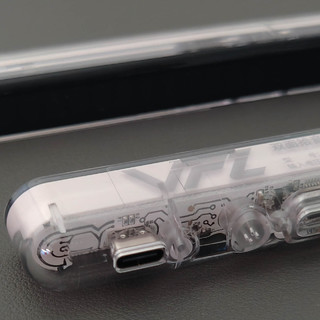
侧面分别是一个USB接口,用以链接被控制设备——我后续用来组建私有云,因此关联了一块移动硬盘。一个Type-C接口——用来供电。一个百兆自适应WAN口(可切换LAN)。以及一个复位键——复位键需要用到针式取卡器,如果没有,牙签也行。
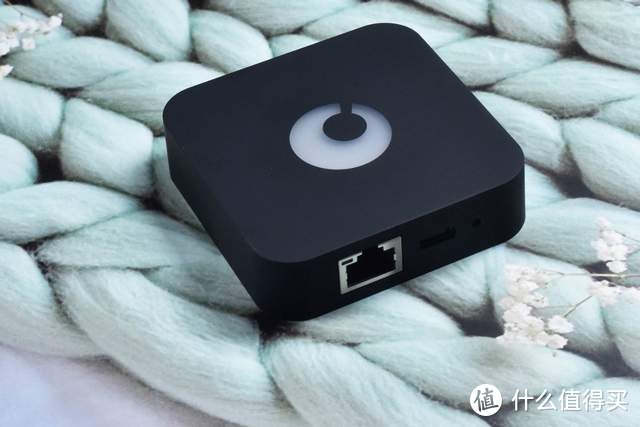
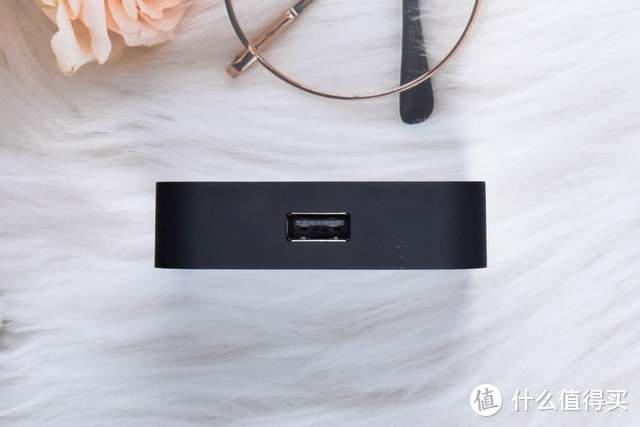
值得注意的是,这款蒲公英X1并未配备充电器,但是在使用的时候,需要注意其供电为5V2A,苹果祖传的五福一安是不能为这款产品供电的,会产生电压不稳的现象。

初体验·轻松组建私有云
说是轻松组建私有云,但还是需要一些电脑操作功底的,并且要严格的一步步按照流程来,网上很多教程,但是用手机进行匹配的似乎我还是头一家。首先为蒲公英X1通电——千万注意,不要链接有线网络,我们用无线网络来进行操作,由于需要使用无线网络,首先通过手机WiFi搜索到蒲公英X1的网络地址——OaryBos-XXXX并进行链接。
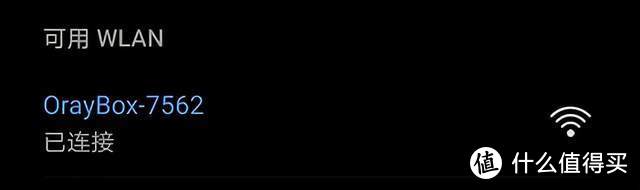
打开浏览器,登录本地管理页面——http://pgybox.oray.com/,请注意,一定要输入全,不要省略http://,避免进入加密的https通道。

此时需要配置设备上网方式,我们选择无线中继,选择家里的可用WiFi并输入密码。
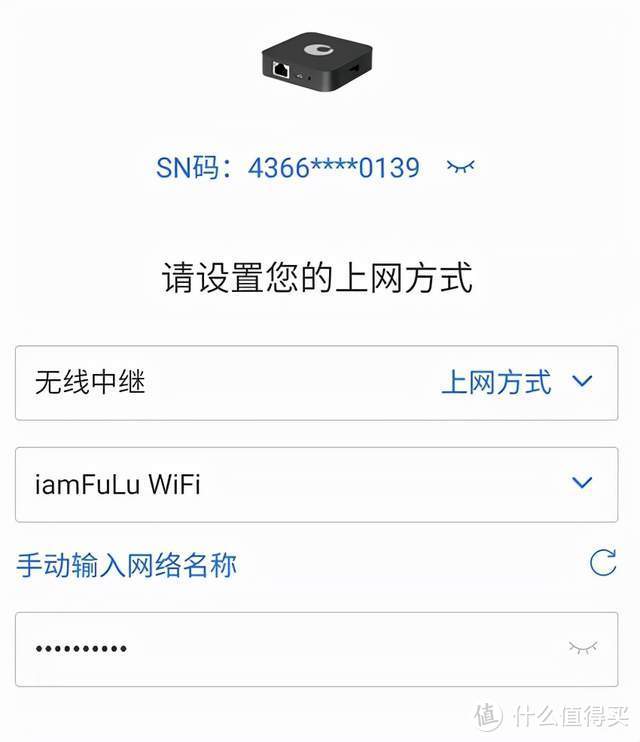
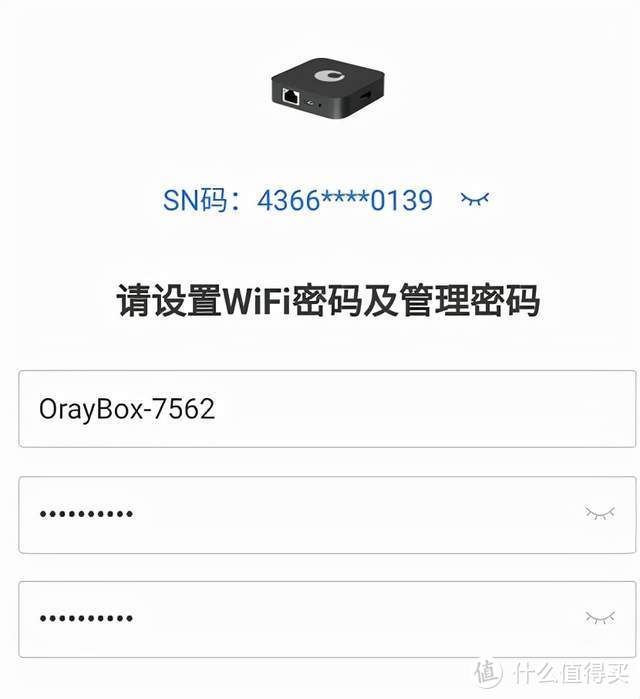
此时会让我们设置这款产品的WiFi密码以及管理密码,按照步骤一步步做就好了。
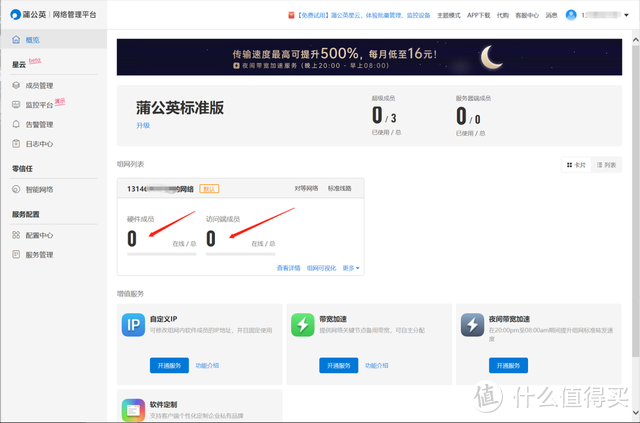
此时我们需要注册一个贝锐账号,此时链接拥有外网的路由器即可,因此为了方便,我使用了电脑操作,注册账号比较简单,就不在这里赘述了,注册之后,登录界面即可看到蒲公英网络管理平台。不过此时,可以看到我们的组网列表中,硬件成员和访问端成员均为0。这里我理解为硬件成员为蒲公英硬件设备,而访问端成员为电脑或者是手机端APP。
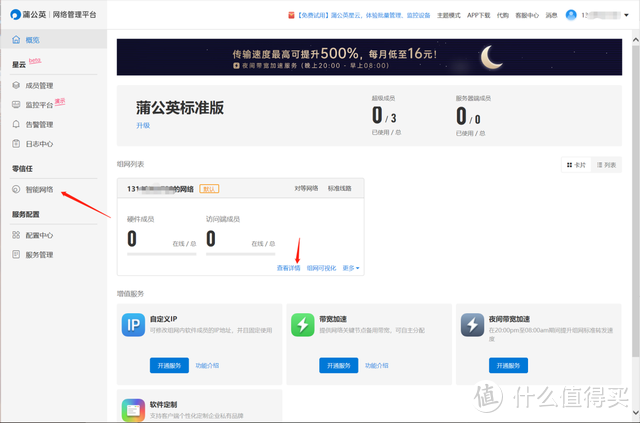
点击查看详情,或者是智能网络,均可进入组网界面。
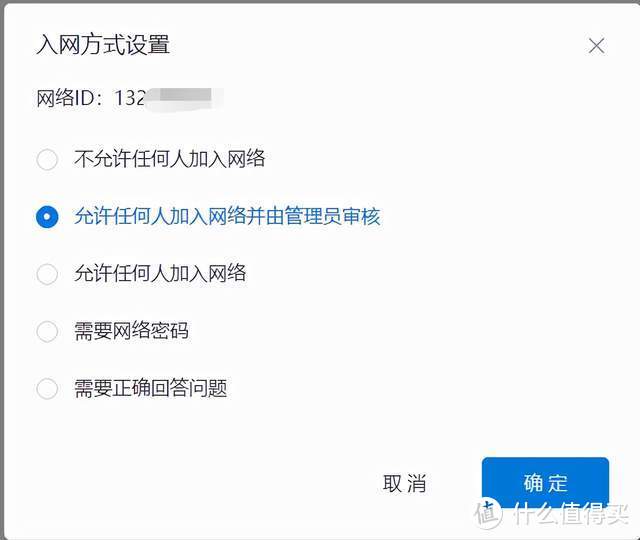
在组网界面中,我们可以进行网络设置,其中包括网络类型,网络线路,入网方式,以及网络资源等。其中网络类型个人用户一般设置为对等网络,保证每个设备均能登录并访问其它设备,当然,还有中心网络和零信任网络,前者适合一对多的访问,后者则是信任度低的成员间使用。除了网络类型外,网络线路需要升级后才可设置多线路并联,而网络资源需要端口对接,对于个人用户而言不太常用。
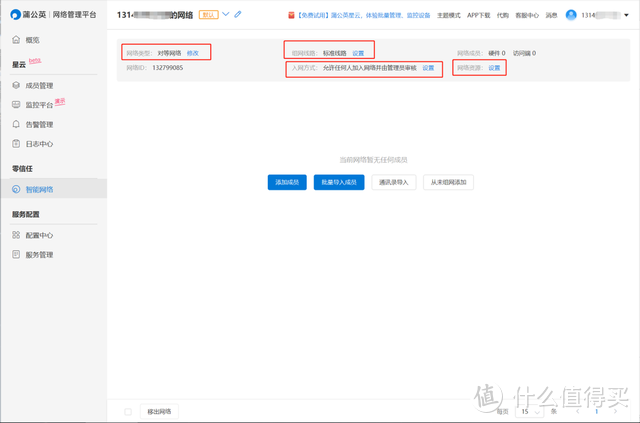
个人用户比较常用的就是入网方式了,尤其是针对家庭用户,及小型共享型网络,一定是需要审核后才可加入。
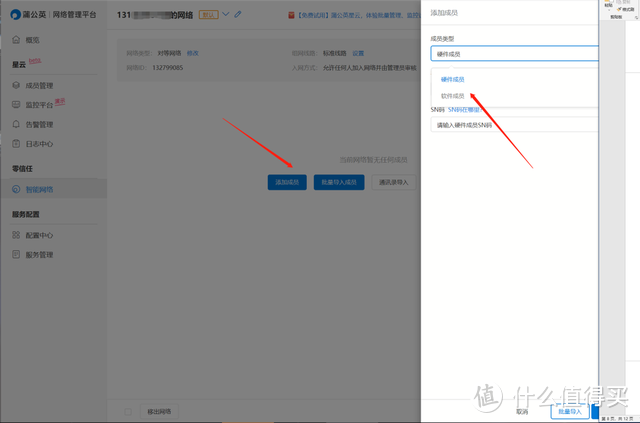
我们设置网络后,开始添加设备,点击添加成员,页面弹出详细操作,如果是电脑或者是手机APP,选择软件成员,如果是蒲公英设备或者是第三方外接设备,可以选择硬件成员,此时我们需要添加手机以及蒲公英X1进入网络,因此我选择了硬件成员,并填写SN码,SN码位置在下方有蓝色文字提示,大家可以根据提示查询SN码。添加好设备后,两台设备已经进入组网状态。
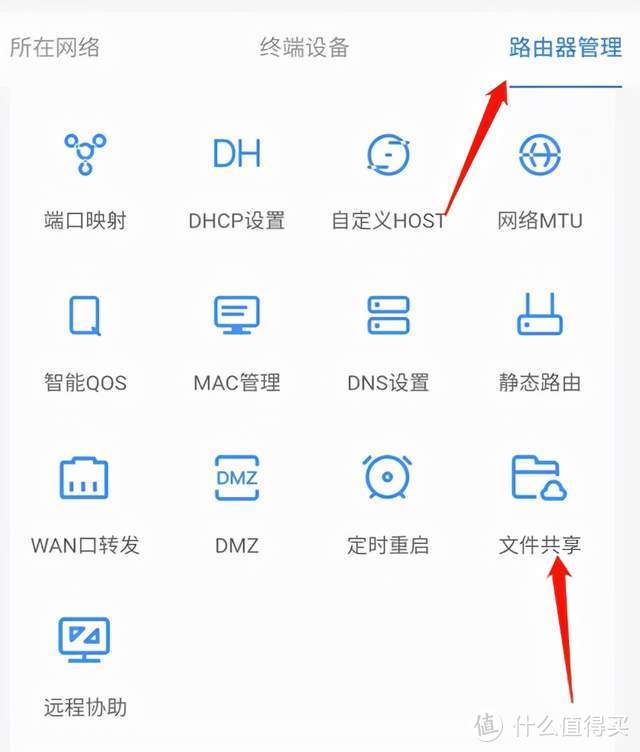
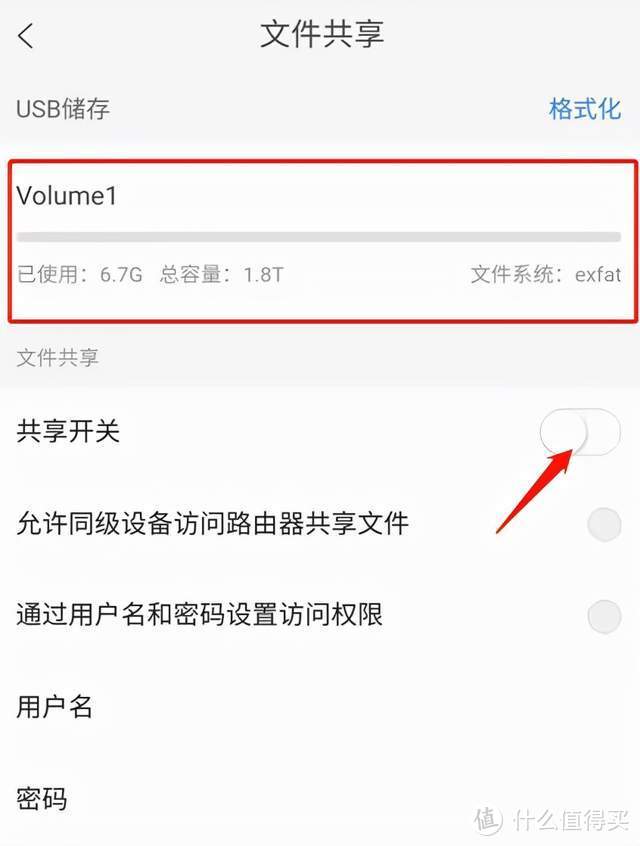
完成两项操作后,我们回到手机,通过手机登录设备后可以直接进入操作界面。在操作界面下方,选择路由管理,选择文件共享,
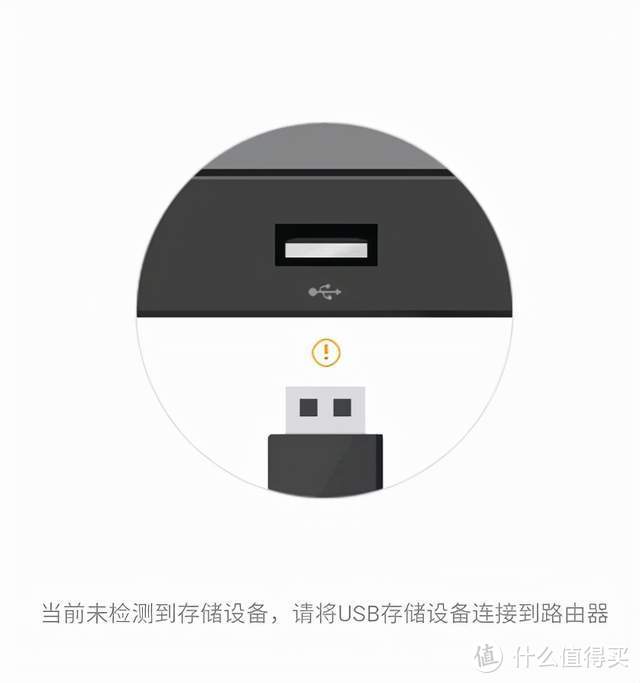
蒲公英X1提示我们未插入存储设备。
当插入存储设备后,我们可以看到硬盘信息,此时将共享开关打开即可完成初步设置,至于通过密码及用户名等信息设置访问权限,则是更进一步的设置。
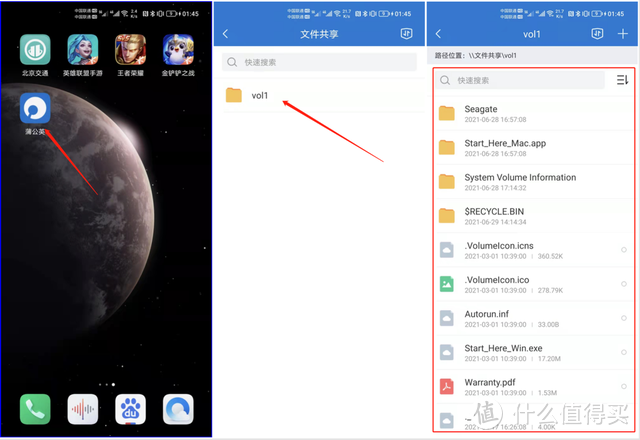
此时登录蒲公英手机APP端,即可看到相关文件,并进行存储操作。
总结:
蒲公英X1是一款简单轻便的组网神器,主要适用于远程设备监控以及个人组建远程网络,对于经常办公出差的用户以及拥有多地办公室,需要监控远程设备的公司比较实用。
推荐购买人群:
企业,有远程办公和中央存储需求的个人用户。











校验提示文案
校验提示文案
校验提示文案
校验提示文案
校验提示文案
校验提示文案
校验提示文案
校验提示文案
校验提示文案
校验提示文案