










 深耕数码兴趣领域













22
24
为群晖插上翅膀:百元出头,不限量不限速 永久解决外网访问群晖NAS难题
2021-10-29 13:19:40
286点赞
3000收藏
555评论
创作立场声明:分享一种对新手和家庭用户更友好的外网访问群晖NAS解决方案。欢迎在评论区多多捧场。
大家好,我是张大妈家《群晖NAS非官方入门手册》原创作者Lifeisgood。趁着国庆假期,来实践和分享自己的一个成功方案:以一百多元的成本,不限流不限速,也不限用户和终端数,没有任何年费,无需复杂设置和繁琐备案,一次性彻底解决外网访问群晖NAS的疑难问题。
入手理由
拥有多台群晖NAS之后,我渐渐发现,无论是公司总部与分支之间、办公室与家庭之间、公司与合作伙伴之间,通过外网远程访问群晖NAS是大多数用户的高频需求。但目前普遍缺乏公网ip的情况下,也存在较高的门槛和种种困难。概括来讲:
白群晖用户可以通过群晖的Quick connect id来远程访问,这也是正版用户的福利。由于官方转发服务器的带宽限制,QC id连接虽然成功率很高,但速度是比较慢的。
群晖NAS有很多重要的套件和服务,只能填写ip地址或域名来建立连接,不能使用QC id。比如使用Hyper Backup进行异地远程备份。
很多发烧友通过自购域名、云解析服务等方式来实现外网访问群晖,但技术和手续上的复杂性,让很多家庭用户望而却步。
我尝试了许多像frp、Ngrok等各种免费的内网穿透工具,也因学习成本高、连接终端数限制、速度不稳定等原因,最终放弃。
所以,从大多数群晖NAS小白用户的实际情况出发,需求就明朗了:
入门友好,成本要低:整体成本中还包含了学习成本,很多免费的方法要消耗大量宝贵的精力和时间,折腾的总成本非常高。
设置简单,搭建快速:无需高深的网络专业知识,后期维护管理也要方便。
使用方便,没有限制:没有流量、速度和连接用户数的限制,没有花里胡哨的套餐和隐形消费陷阱,安心使用。
我自己是试验成功了两种方案:
方案一:组网简单,成本最低,只需一台蒲公英X4C无线路由器。
方案二:灵活性和体验最好,需要蒲公英X4C+蒲公英X3共两台路由器。
限于篇幅,本文将详细讲解方案一,当你掌握了方案一之后,方案二是用相似的步骤再添加一个硬件成员,难度并没有增加。
本文的结构:蒲公英X4C智能组网教程;蒲公英产品开箱欣赏。
准备:产品激活、拨号上网、WiFi设置
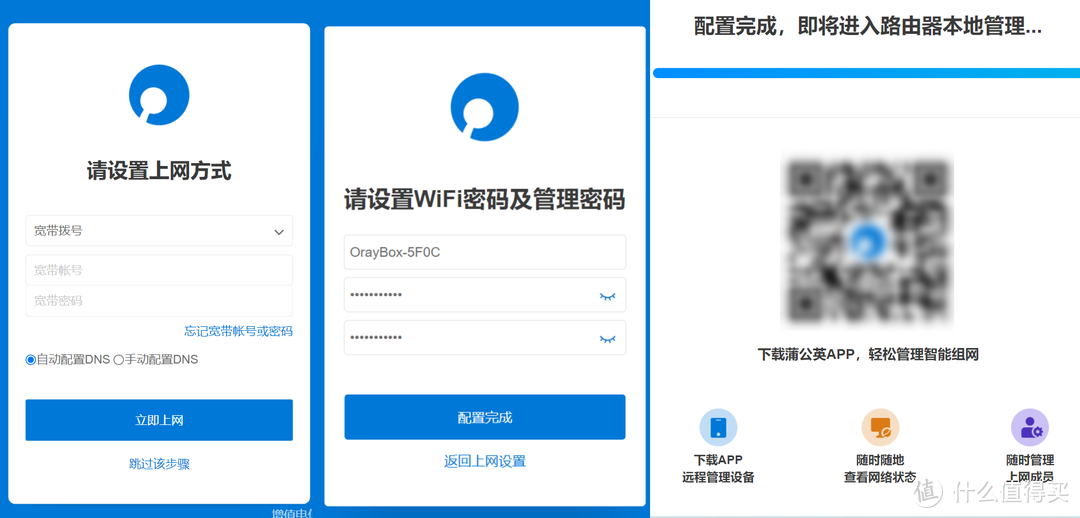
跟所有家庭无线路由器一样,蒲公英X4C开箱后,也要完成诸如连接光猫(或其他外网连接)、电源,设置上网拨号方式,设置WiFi密码等初始化步骤。此处不再详述。只提醒几个我遇到的小坑,让大家少走弯路:
由于运营商的管理设定,当检测到我们更换了新的路由器之后,可能会提示宽带账号或密码错误(实际上你填写的无错误)。
这里的解决方法:一是用蒲公英路由的克隆功能,从旧路由器获取宽带上网参数;二是方法一无效时,将旧路由器的MAC地址填写到新路由器。
看截图,蒲公英X4C是将WiFi密码及管理密码一同设定的,所以后续登录时,记得用WiFi密码当管理密码登录即可。
只要上网正常,路由器激活就是自动的。当前述拨号失败时,会提示产品未激活(不影响我们在蒲公英管理后台进行各种操作)。
基础:对蒲公英X4C路由器进行管理
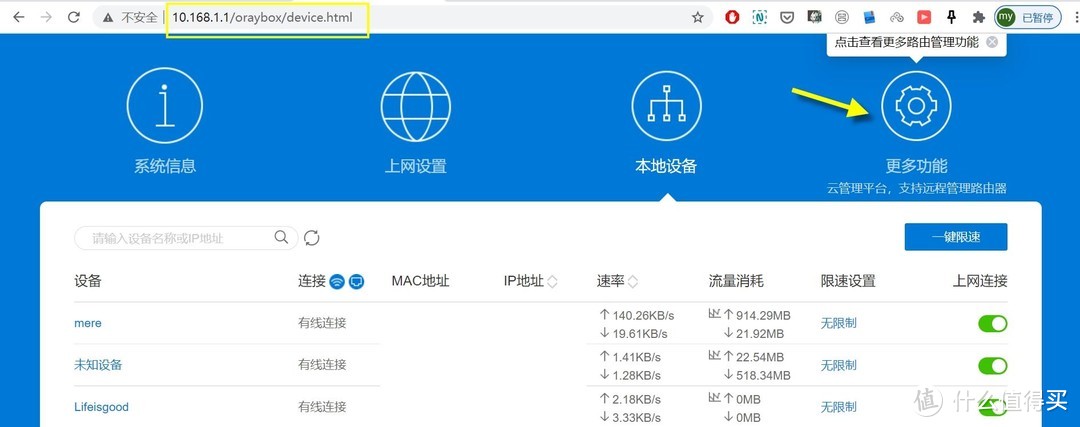
与普通路由器不同,蒲公英路由器的后台管理功能非常强大。所以,这里我们有两个管理入口:
入口一,在浏览器地址栏输入: 10.168.1.1 (黄框中的地址)见说明书或者路由器背面标签,是默认的本地管理地址,见上图。若点击黄箭头所指的【更多功能】,则是入口二。
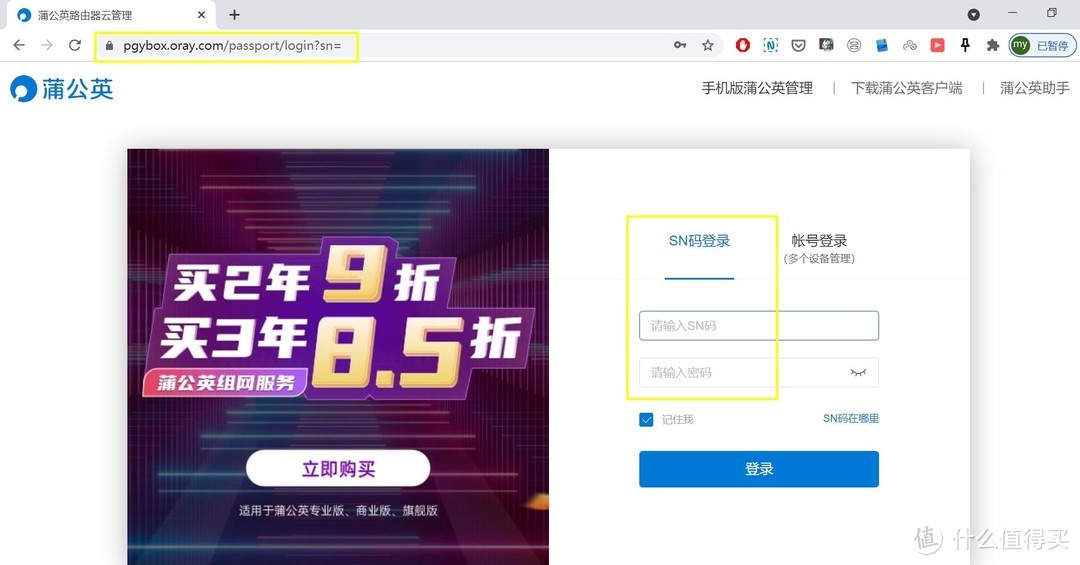
入口二,在地址栏输入: pgybox.oray.com(黄框中的地址),或者从入口一点击【更多功能】,进入蒲公英路由器云管理平台,可以对蒲公英路由器进行远程管理,各种高级功能也主要在这里操作。首次登录,可以用路由器的SN码登录,密码是前述的管理密码。账号登录则需要注册,详见下文智能组网部分。
原理:智能组网的基本思路
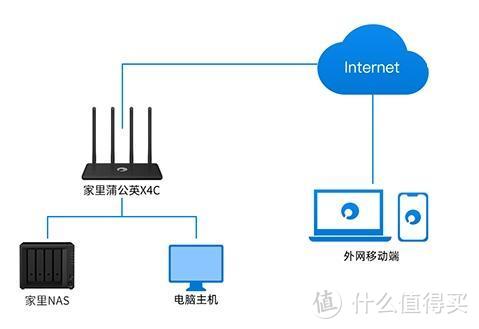
我们的目标:像在局域网中那样,方便快速地远程访问群晖NAS。实现方法只需简单三个步骤:
利用蒲公英产品的智能组网功能,创建私有局域网(VPN,蒲公英称为智能网络);
将所有的硬件和软件成员添加到同一个私有局域网(智能网络)中,即可互联互通,组网完成。
异地用户(外网移动端)安装蒲公英客户端,登录软件成员账号,即可远程访问群晖NAS。
教程1-1:用蒲公英X4C智能组网
基本环境:假设你的群晖NAS、蒲公英X4C都在公司或者家里(即同一个地点),且根据前面的准备,已完成设置并能正常访问互联网。
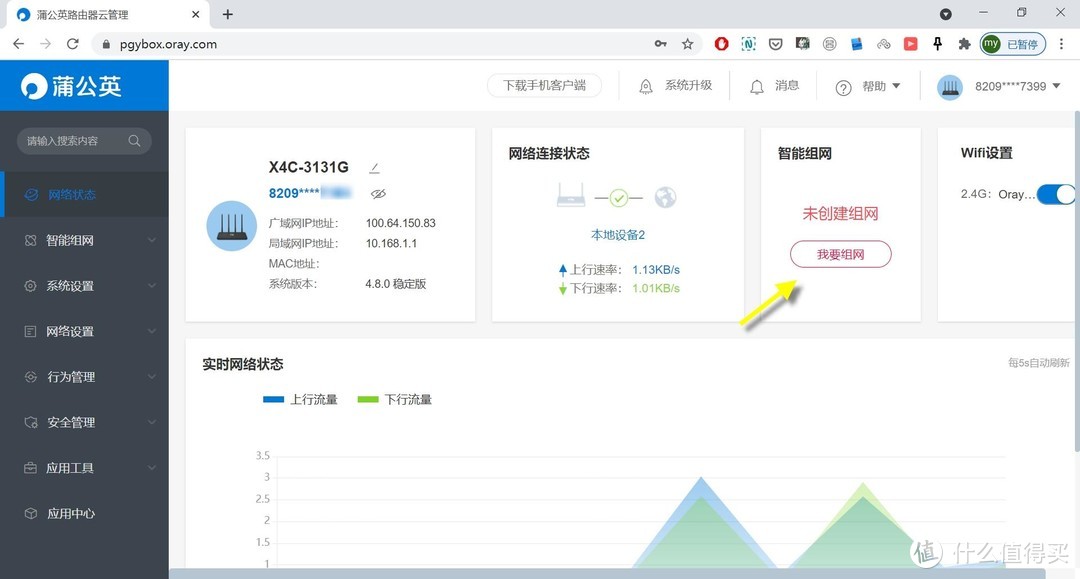
进入蒲公英路由器云管理平台,此时我们尚未组建任何一个智能网络。点击我要组网按钮。
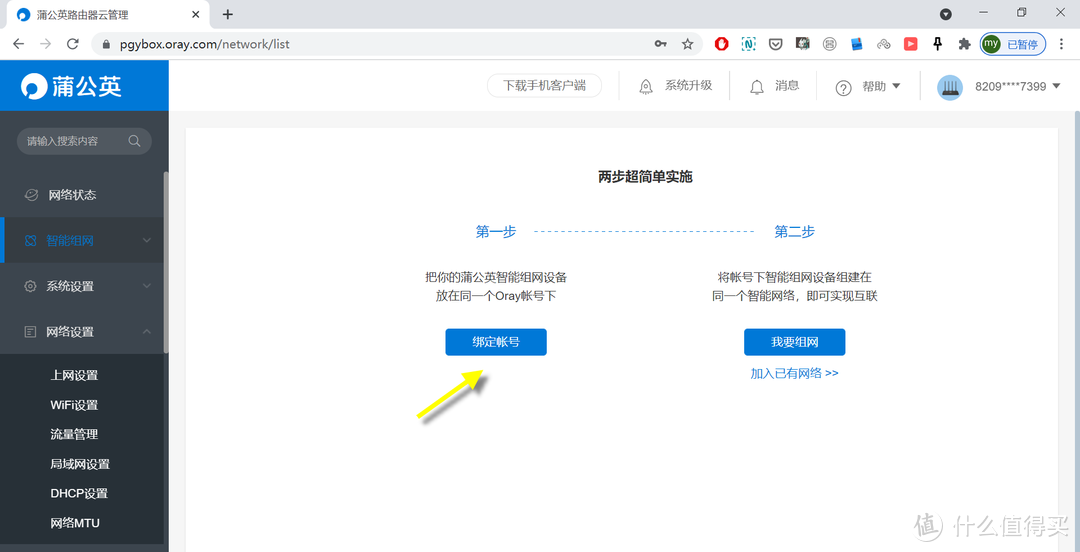
组网向导给出了第一步:绑定账号。这里是指将本机(X4C路由器)绑定到你的Oray账号。
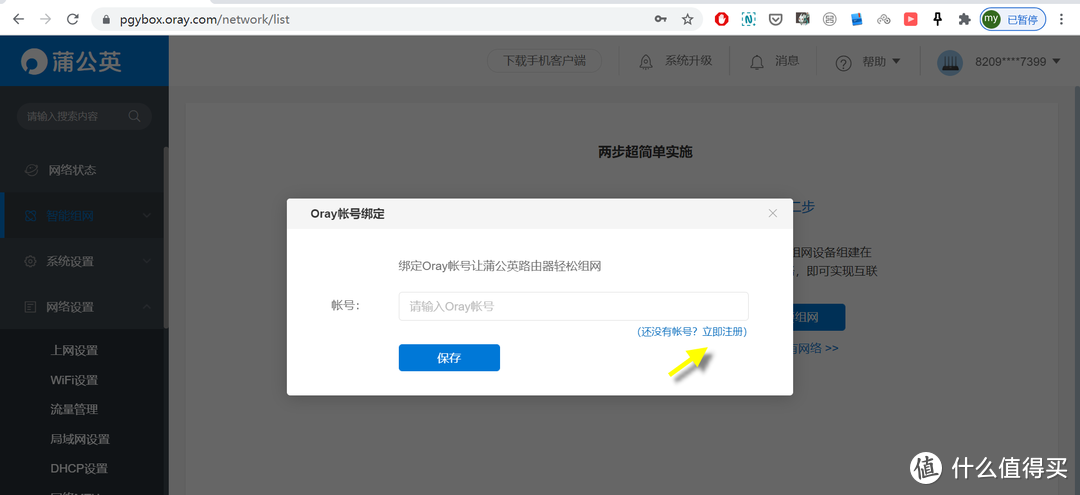
Oray账号类似Apple ID,是蒲公英各项服务的通行证,用来管理你的所有蒲公英产品,因为你可能购买了多个蒲公英家族的产品。注册过程不再赘述。
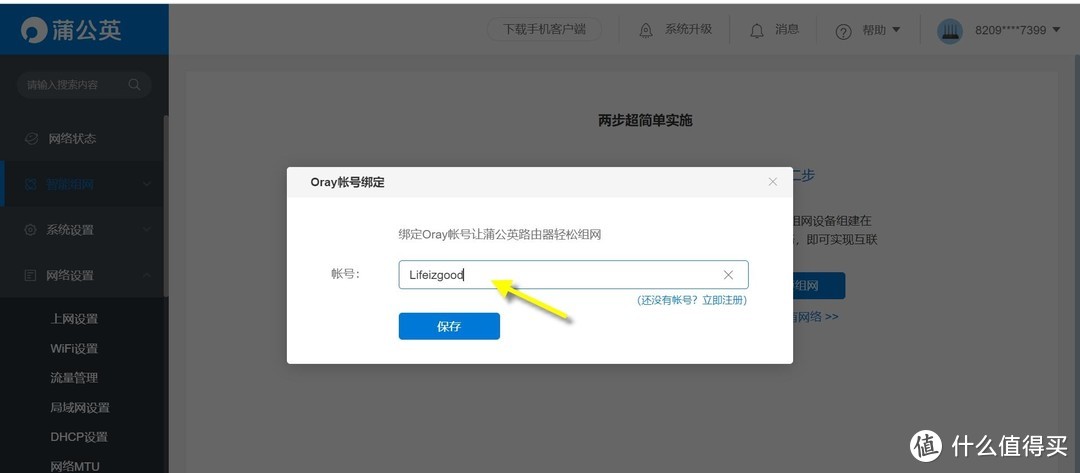
填写刚注册的Oray账号,点击保存。完成绑定,要注意,这台路由器为蒲公英智能网络的硬件成员,状态为未加入任何网络。
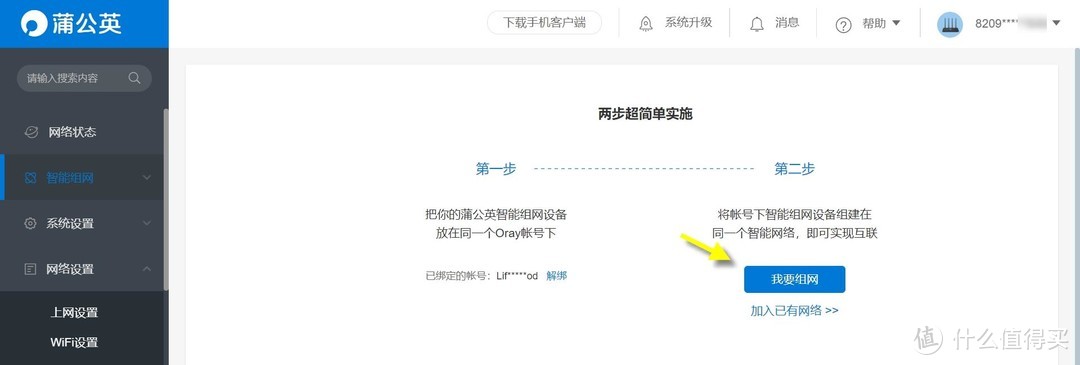
注册、绑定后,迫不及待地进入第二步:我要组网(或加入已有网络,这个以后再讨论,我们先创建年轻人的第一个智能网络)。
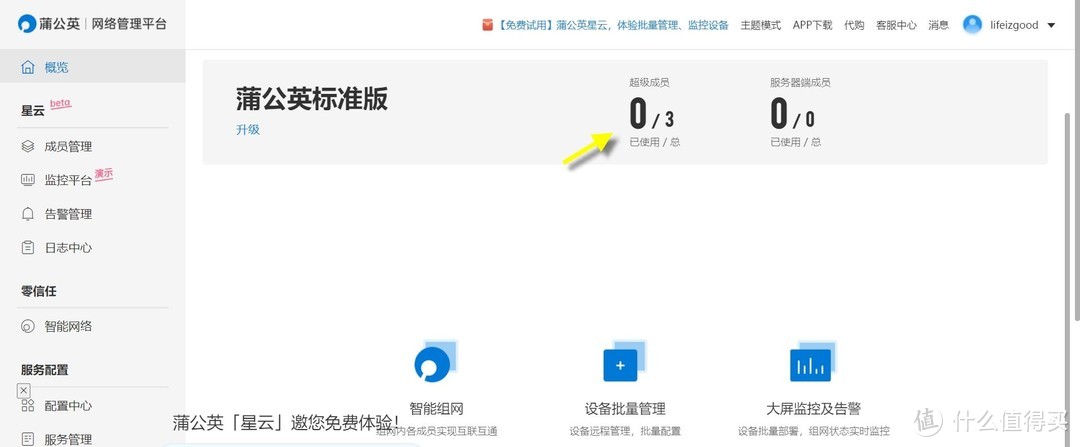
我们刚注册的Oray账号是个人用户,能创建和管理的成员总数是3个,当前已使用0个(别忘了前面提到路由器是未加入的硬件成员)。
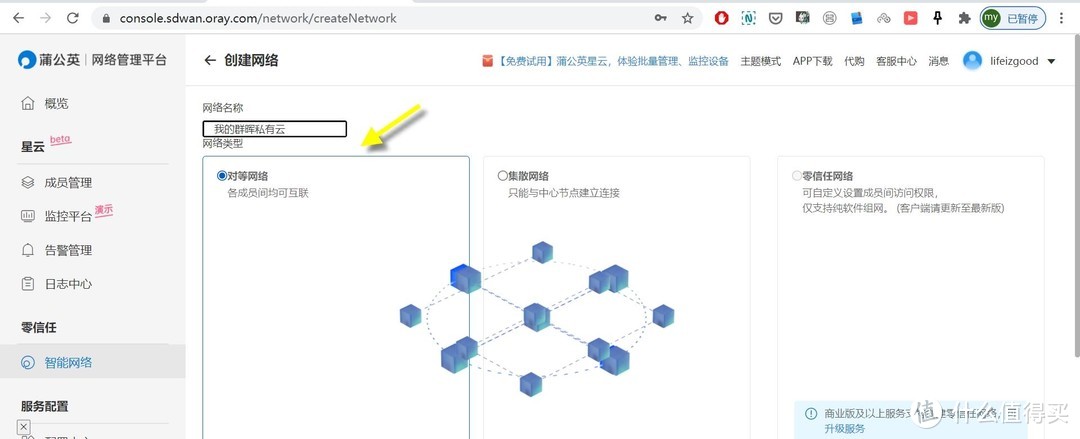
创建网络,先为你的网络起名(本例中,我们起名为总部网络)。
网络类型:对等网络,即各成员间均可互联。若选集散网络,只能与中心节点建立连接。新手建议选对等网络。
教程1-2:添加网络成员
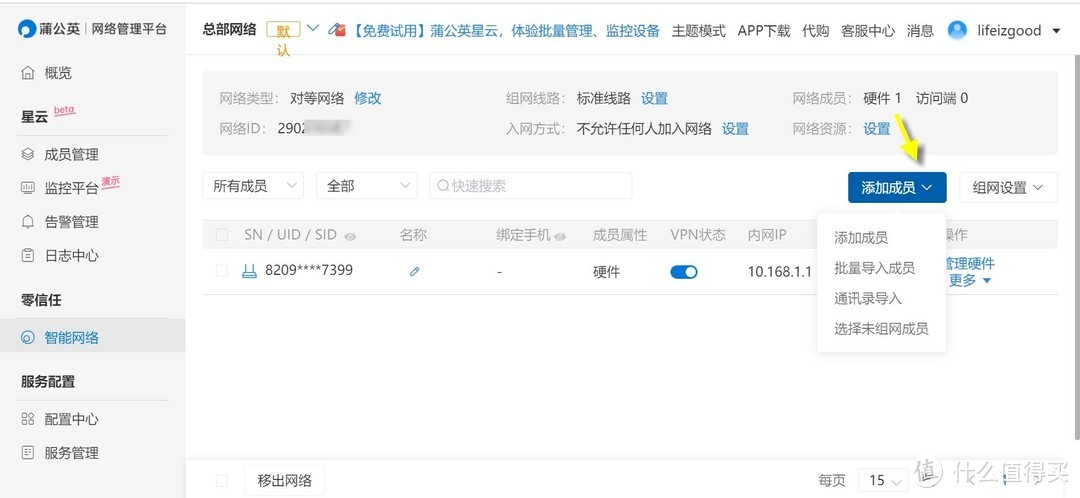
刚才我们已经创建了年轻人的第一个智能网络,名字是总部网络,网络ID见上图。先将蒲公英X4C作为硬件成员添加到该网络。
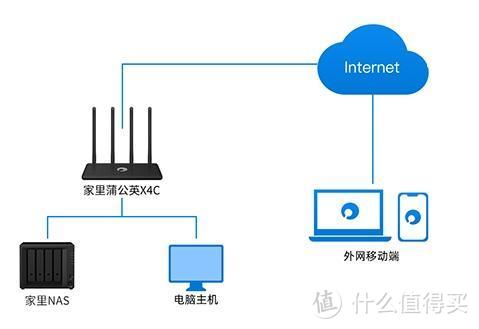
复习一下,在上图中,左边的蒲公英X4C为硬件成员,它的任务是构成智能网络,并将群晖NAS等需要被远程访问的主机接入。
右边的外网移动端(可以是计算机、手机、平板电脑等设备)为软件成员。它们的需求是像局域网一样,通过智能网络远程访问群晖NAS等资源。
我们现在的任务是创建并添加软件成员。
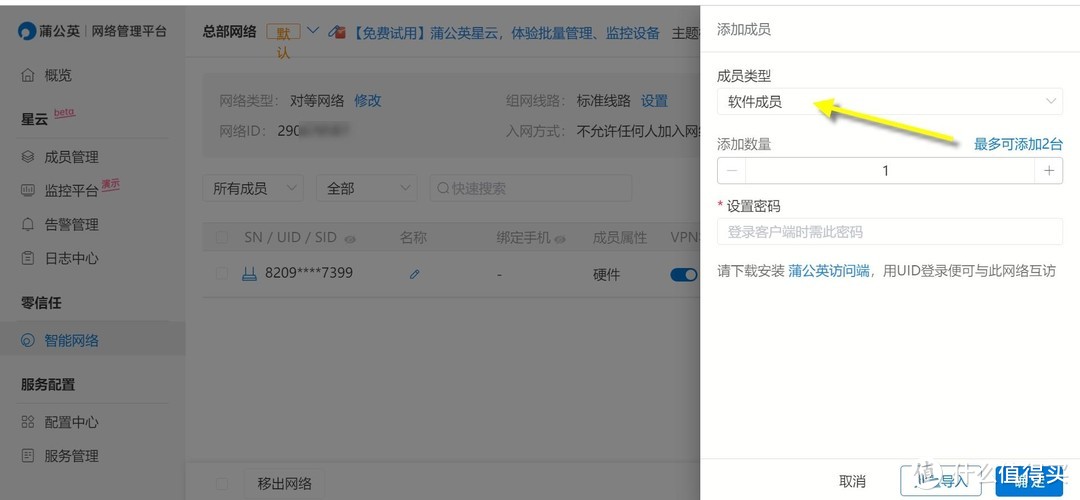
选择添加成员类型-软件成员,软件成员ID由系统自动生成,我们只需要为该成员设置密码即可。
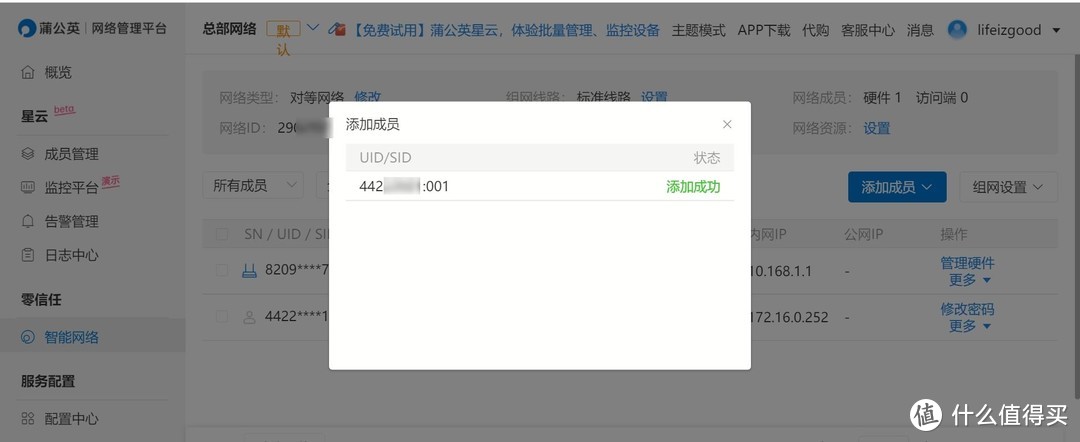
创建成功后,可以看到软件成员的ID,这里建议截图记录,因为后面在管理页面中看不到完整ID(实在没截图,也没关系,等会讲解决办法)。
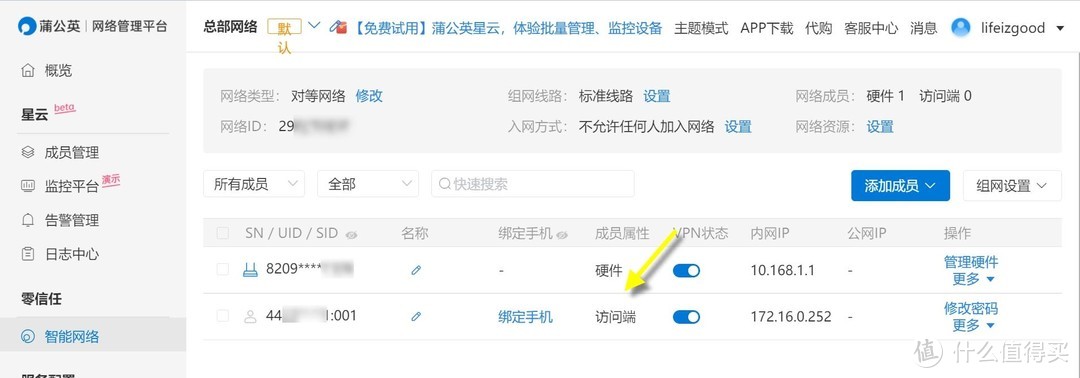
在下方所有成员列表中,可以看到一个硬件成员,和一个软件成员。
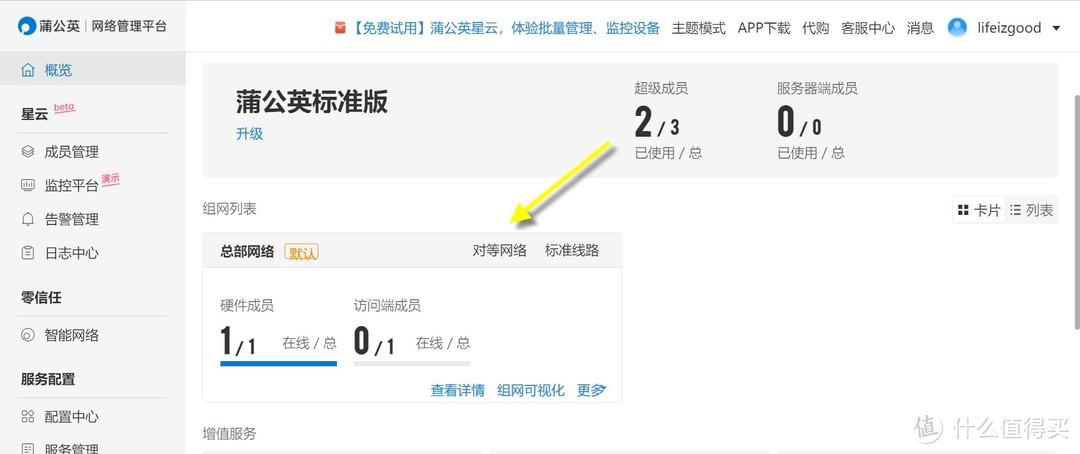
至此,我们完成了智能组网的两个关键步骤:创建了自己的智能网络(总部网络),添加了一个硬件成员(蒲公英X4C路由器)和一个软件成员(001)。
恭喜你,创建了属于自己的私有局域网!
教程1-3:PC远程访问群晖NAS
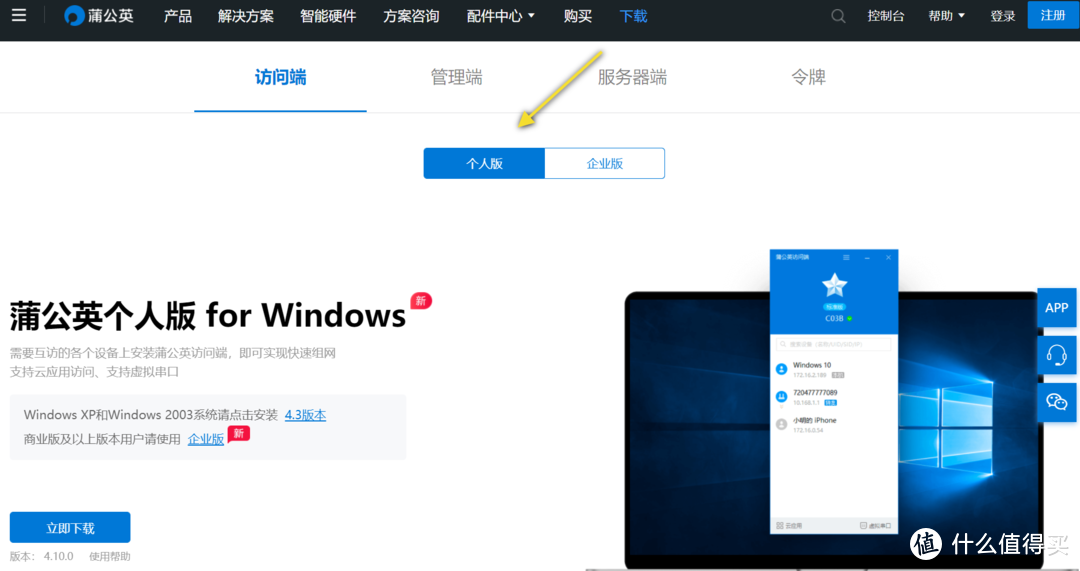
在需要互访的各个设备上安装蒲公英访问端,即可实现快速组网。下面以PC为例来体验。
先到蒲公英官网-下载-访问端-个人版,选择相应的操作系统版本下载,我下载安装的是蒲公英个人版 for Win。安装后,用前述的软件成员ID和密码登录。
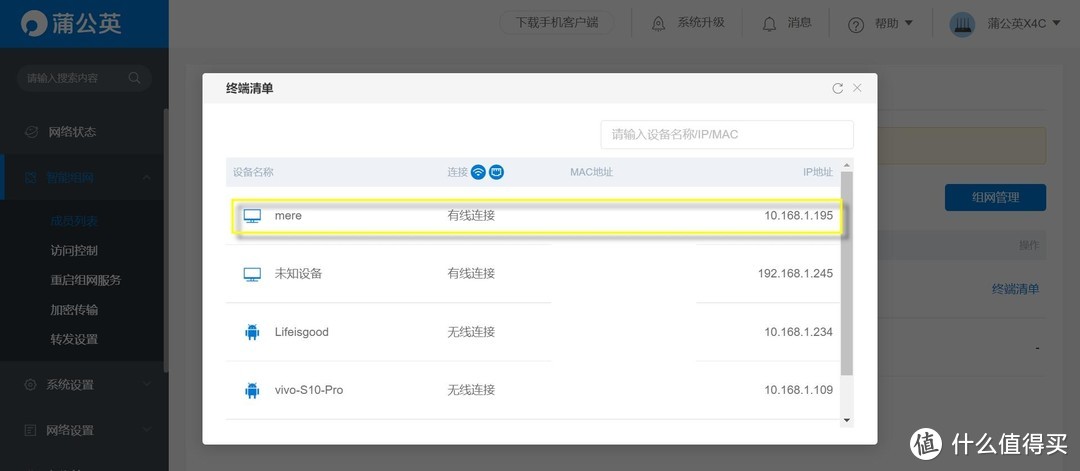
我先在蒲公英X4C的LAN口接入了第一台群晖NAS,在智能网络中的IP为10.168.1.195。这个IP无需记忆。因为,在笔记本电脑上,运行蒲公英个人版,登录后弹出界面,会有我们需要的各种信息。
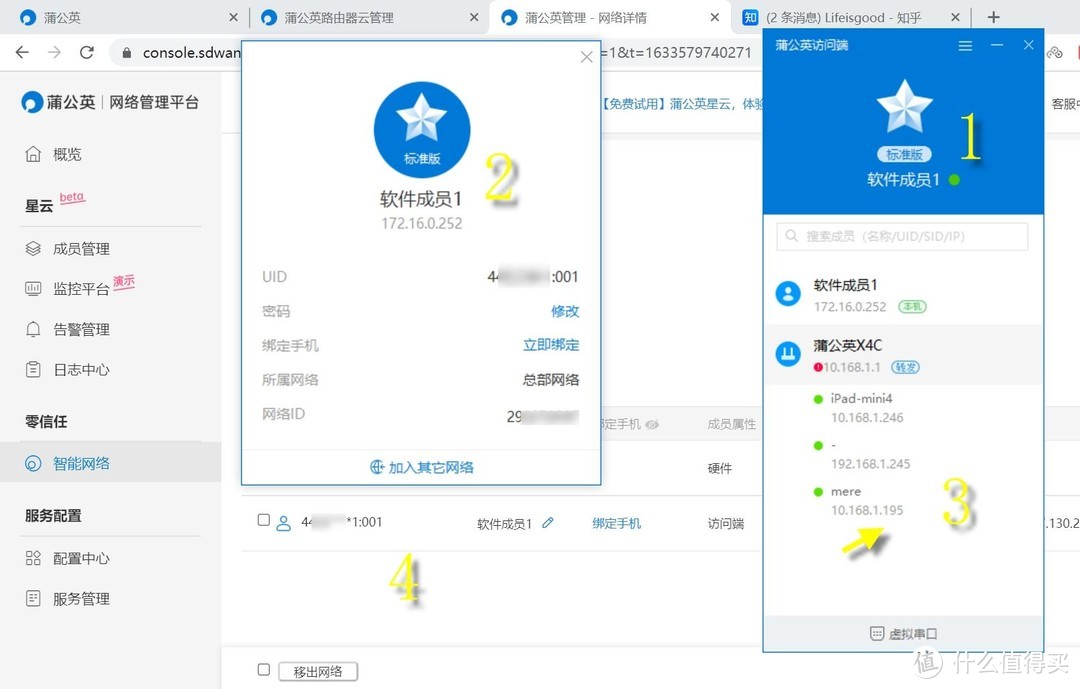
这是在笔记本电脑上,登录了软件成员1的蒲公英访问端。这个主界面能让我们快速查看智能网络的状态,此时,笔记本电脑、蒲公英X4C和群晖NAS等设备,均处于同一个智能网络中,已经可以互联互通了。
点击查看软件成员1的基本信息,包含UID等等。
在访问端的主界面,能查看蒲公英X4C路由器下连接的所有设备,其中就有群晖NAS的IP--10.168.1.195,此为在智能网络中分配的IP。记住如何查询这个IP,对于我们远程访问群晖,非常重要。
背景画面,是蒲公英管理平台,我们也能看到成员列表中的软件成员1(这实际是用户为该成员添加的备注名称)。
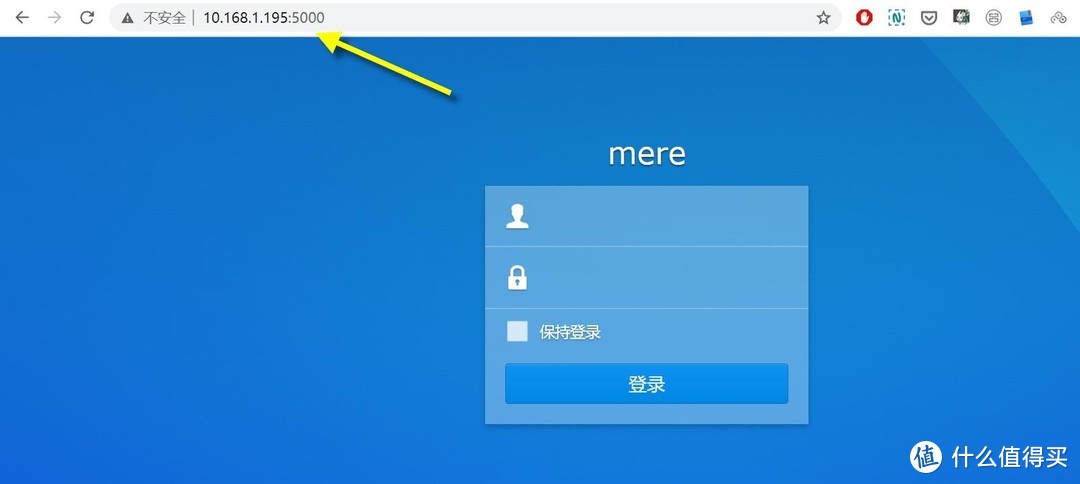
既然同处一个智能网络(私有局域网),那你平时怎样在局域网访问群晖,现在照着做就是了。为了方便小白用户,还是举例讨论一下。
在浏览器中,输入群晖的智能网络IP--10.168.1.195,别忘了加端口号5000,马上显示出我们熟悉的群晖NAS登录页面。
这就是在Web界面下,访问群晖NAS。
没有公网ip,也能方便地远程访问,这只是第一步。下面再来体验一下私有局域网内直接访问网盘。
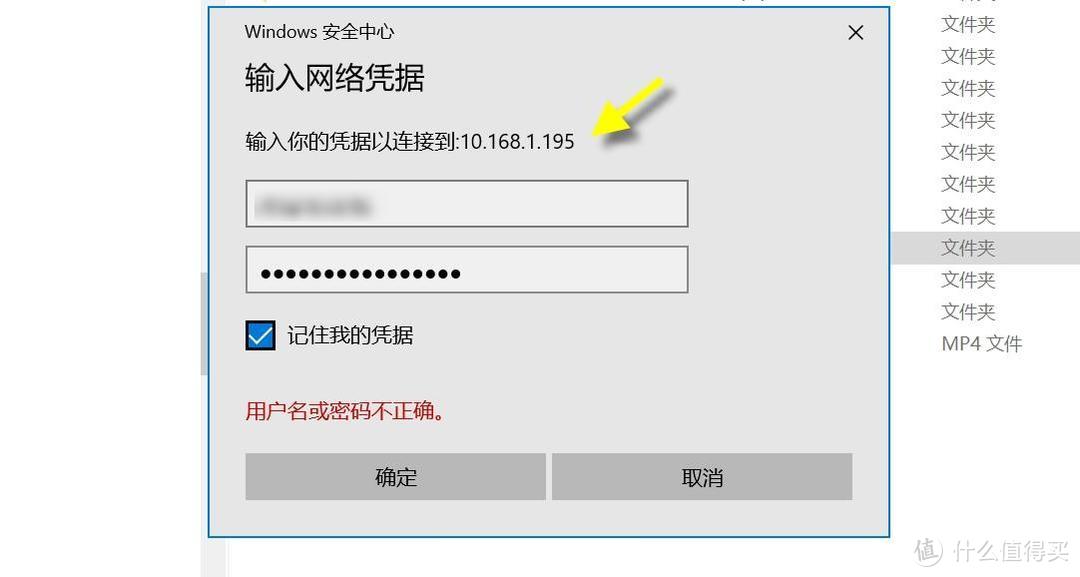
注:把异地的群晖NAS当作局域网中的网盘来访问,前提是你的群晖NAS已经创建了至少一个共享文件夹。并且,在群晖DSM系统->控制面板->文件共享->文件服务中,勾选【启用SMB服务】。
如同局域网访问一样,在文件资源管理器的地址栏,输入 10.168.1.195,根据提示回答群晖的用户名和密码。
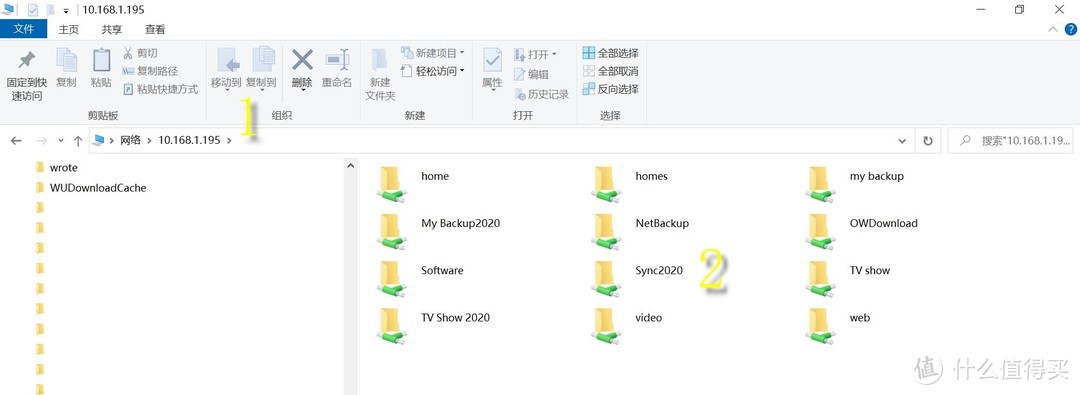
注意地址栏输入群晖NAS在智能网络中的ip。
见证奇迹的时刻到了:这里出现了群晖NAS中所有的共享文件夹。
接下来我们实测一下组网前后文件存取的速度:计算机用公司网络,远程访问家中的群晖NAS。我们来对比一下智能组网前后速度的变化。
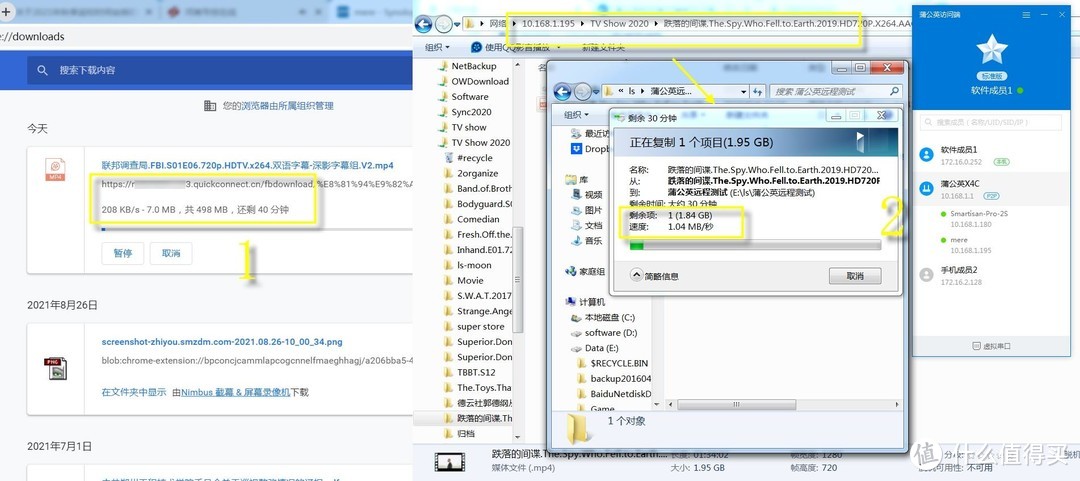
左边:智能组网前,利用QC远程登录群晖,多次下载影视文件,速度稳定在200KB/s左右。
右边:计算机登录软件成员1,与家中的蒲公英X4C智能组网。多次下载大文件,速度稳定在1.04MB/s左右,基本上是未组网前的5倍。
由于公司网络限速的原因,所以看起来传输速度的绝对值不高,但从5倍的差值来看,足以说明组网的优势了。
虽然计算机是异地远程访问群晖NAS,但有了智能网络,在使用工具、方法和体验上,跟本地局域网是完全一样的。
教程1-4:手机远程访问群晖NAS
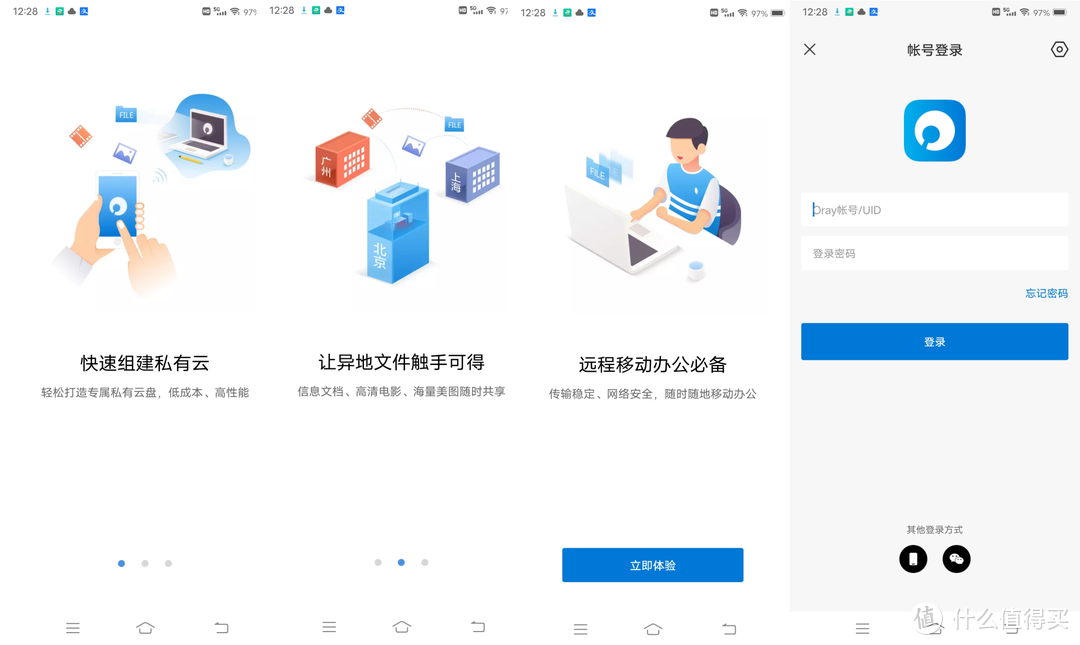
类似的,在手机上安装蒲公英访问端,登录软件成员的账号。这里有一个小细节,当用Oray账号登录时,会自动生成一个手机成员(因为我们当前只有一个硬件成员,一个软件成员,还能再添加一个成员),这一点比较人性化,省得用户再去管理页面添加新成员了。
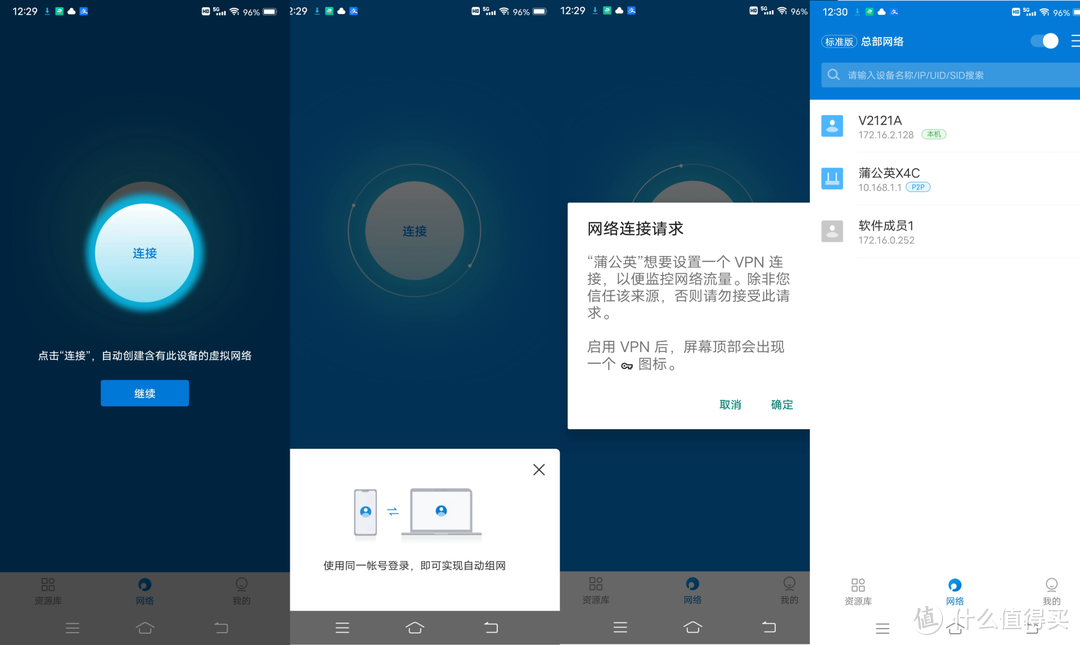
同意启用VPN后,蒲公英访问端将创建一个VPN连接。
在手机访问端的主界面-网络中,我们也能看到当前连接的成员和状态。其他两个页面是资源库、我的。
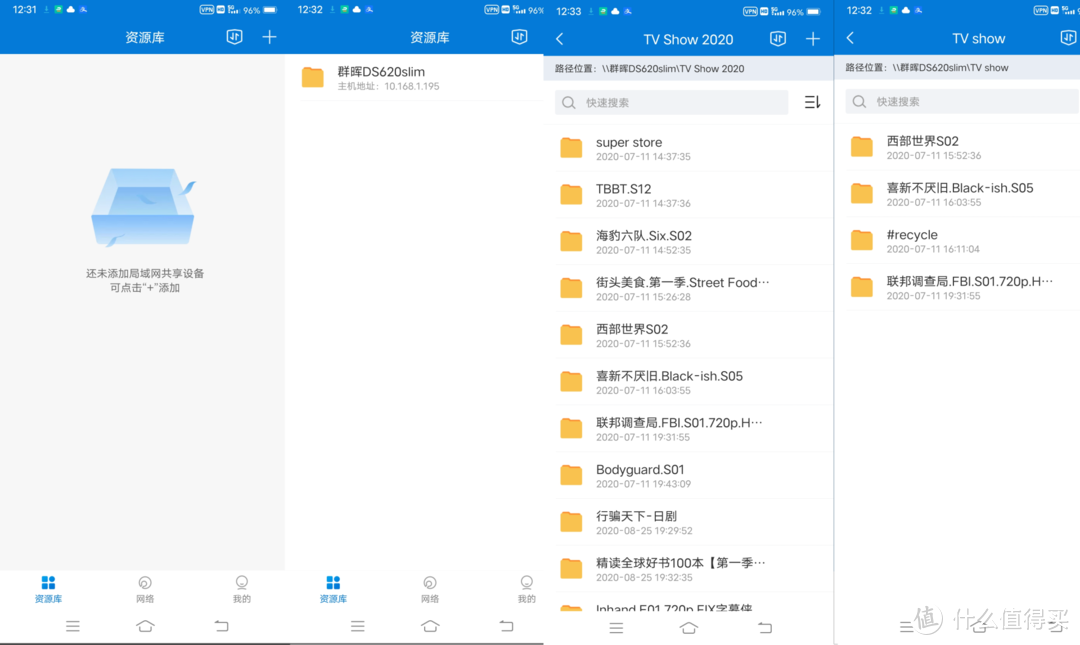
进入资源库页面,空空如也。点击右上角的+号添加服务器资源,在这里输入群晖NAS的智能网络ip--10.168.1.195,及账号密码,立刻就出现了群晖里面的共享文件夹。
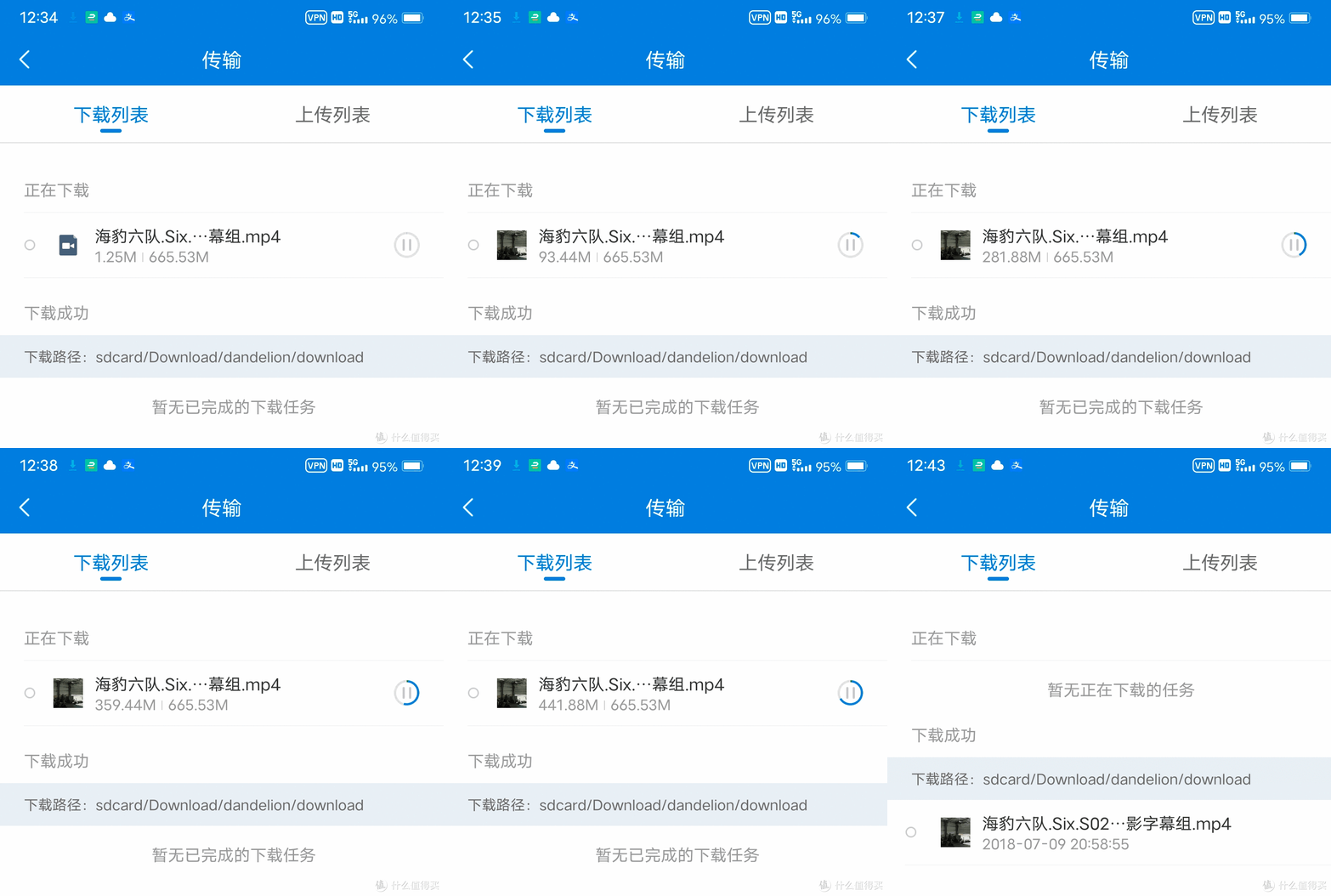
在蒲公英访问端,小于10MB的文件可以直接打开。当前使用手机流量上网,我们下载一部美剧测试一下,速度非常快,大家可以从动图来体会。
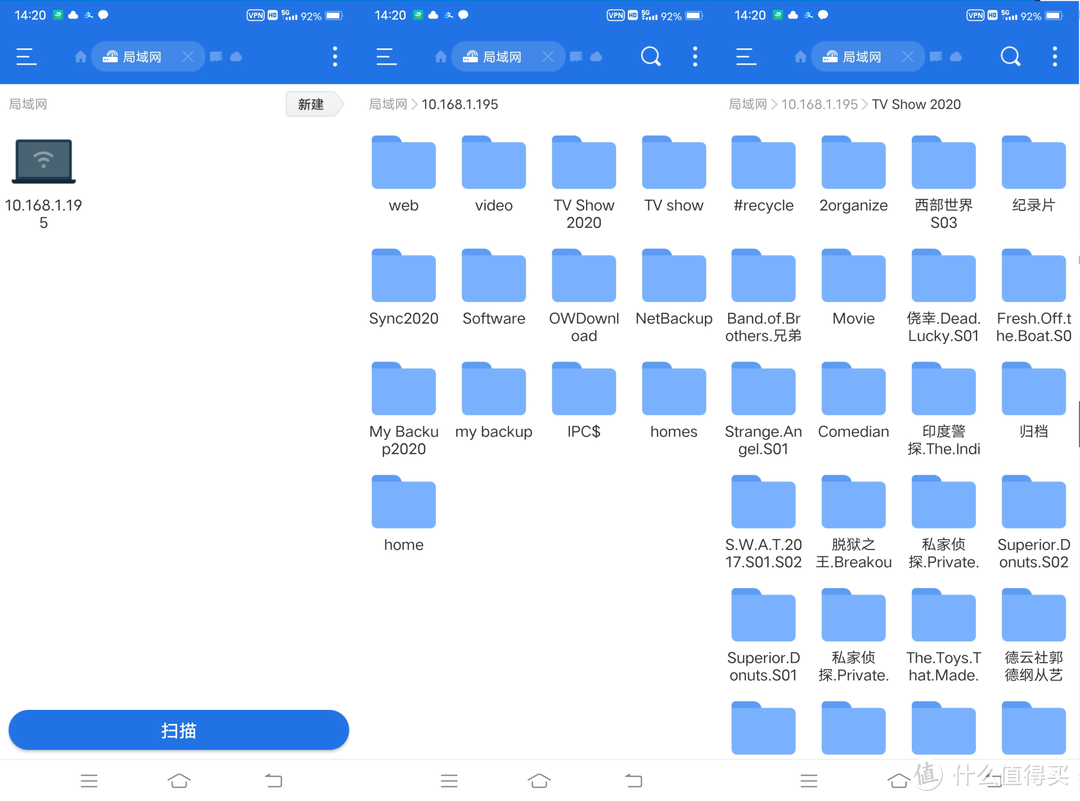
既然蒲公英X4C为我们创建了私有局域网,那么脱离蒲公英访问端,使用手机上之前的ES文件浏览器,在局域网(智能网络)中,同样可以扫描或者添加群晖NAS(注意截图1中的ip地址)。
截图2是在ES文件浏览器中看到的所有共享文件夹,也就是说,蒲公英智能组网让ES文件浏览器以为自己是在局域网中访问群晖NAS。
截图3:共享文件夹TV Show 2020中的各个剧集。

既然已是局域网(智能网络),无需下载,直接播放吧。
蒲公英智能组网小结
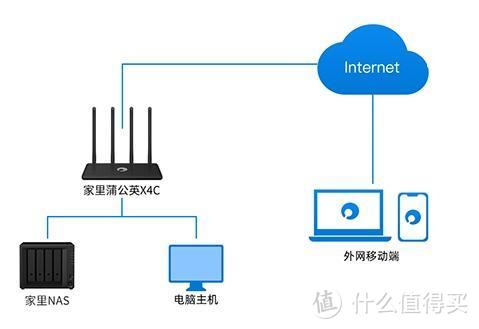
在方案一中,想组建自己的智能网络,最少需要一台蒲公英硬件设备。我选择了蒲公英X4C路由器。
智能网络连通后,等于创建了私有局域网,对群晖NAS的一切访问和操作,都可以局域网方式进行,速度更快。
在X4C路由器下,我们可以连接多台群晖NAS,每一台都由X4C分配智能网络中的私有ip。
等于说,蒲公英对于路由器下面连接的设备(如NAS、计算机、手机)是不限制数量的(理论上,只有可分配内网ip地址的上限。如2-254或100-254,具体看设置)。
怎样指定访问哪一台NAS呢?别担心,直接用相应的私有ip即可(参考本文的教程)。
对于个人用户,智能网络除一个硬件成员(即X4C路由器)之外,还可以添加两个软件成员,即上图右侧的外网移动端。当你在电脑、手机和平板等设备上安装了蒲公英访问端,并登录软件成员账号后,就可以像在局域网中那样,快速稳定地远程访问总部的任意一台NAS。这就大大方便了外勤出差人员的远程办公。
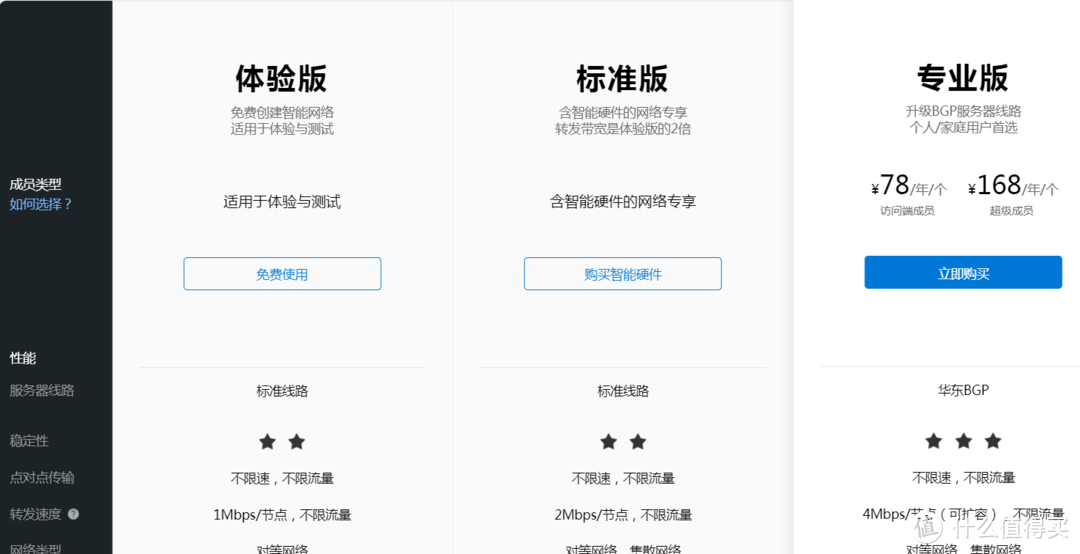
如果觉得3个成员的上限比较局促,就要购买更高一级的异地组网服务,来增加成员数。
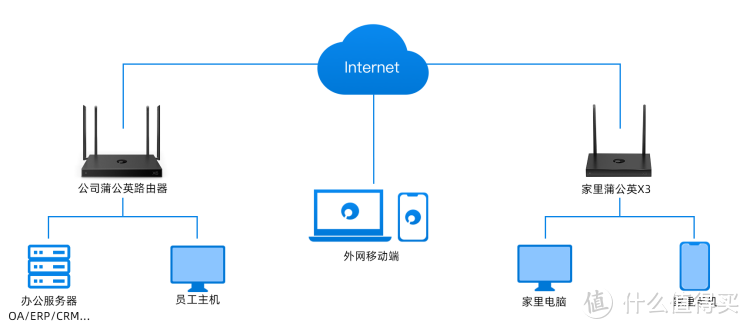
但对于小微企业、工作室或者家庭用户来说,本文所说的方案二则是性价比更高的选择。
即,利用蒲公英不限制同一台路由器下连接设备数量的优势,在家里添置一台蒲公英X3(你想选其他型号也可以,但X3性价比相当高)。
将这台X3路由器作为硬件成员,添加到智能网络中。
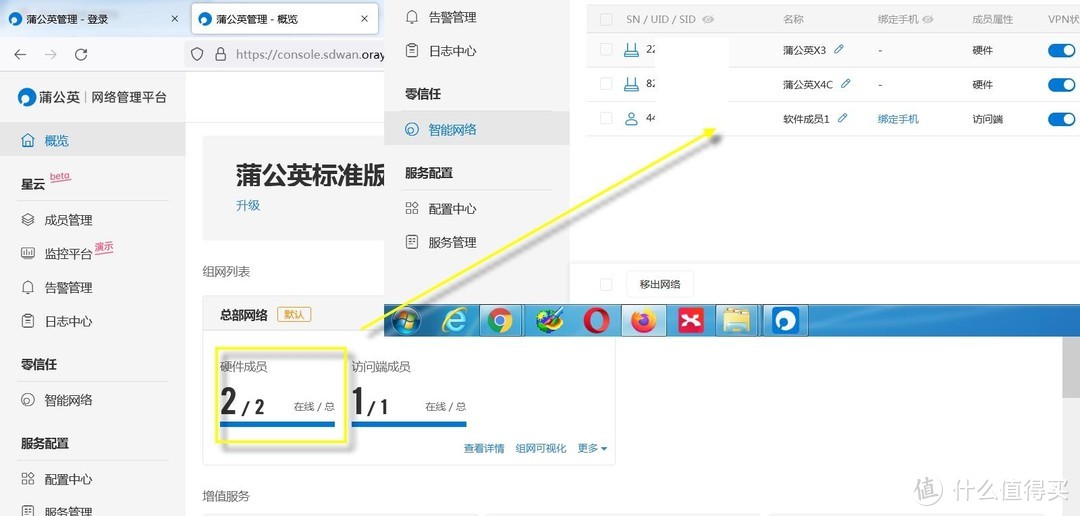
方案二的优势在于,不必购买更多成员套餐,却能大大增加同一地点中,实际可访问智能网络的用户数。而且他们都无需再安装蒲公英访问端,使用上更加方便广大小白用户。
关于蒲公英X4C+蒲公英X3智能组网的详细教程,敬请期待本系列的下一篇。
产品欣赏:蒲公英X4C 4G无线路由器
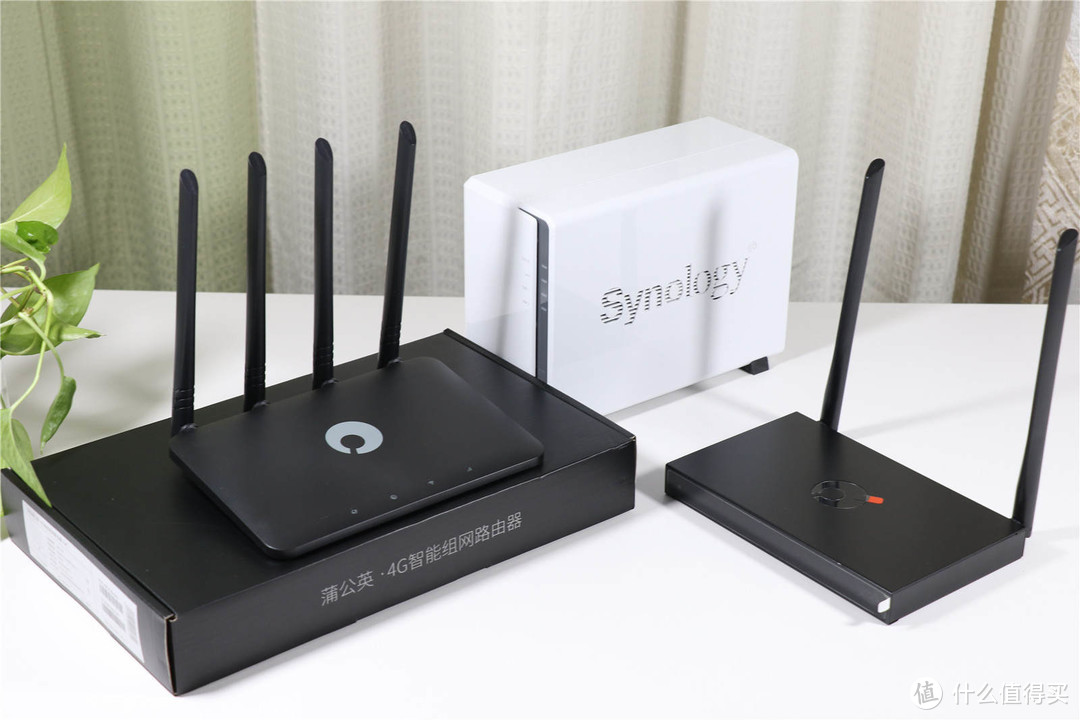
左边:4天线的就是本文主角--蒲公英X4C 4G无线路由器;右边:双天线的是方案二里的配角--蒲公英X3智能组网路由器。
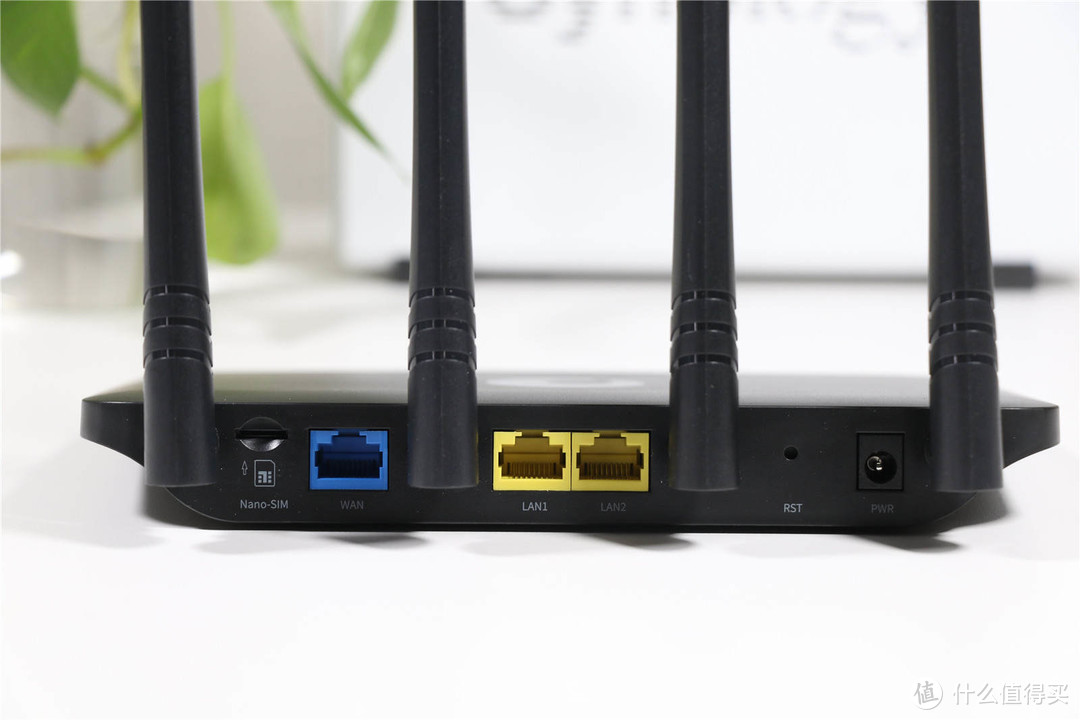
蓝色WAN口左侧的Nano SIM卡槽,表明X4C是支持4G全网通的无线路由器。它支持多种灵活上网方式。
4G全网通:将4G网络转为WiFi无线局域网。
有线宽带:此时可以作为一台常规的无线路由器。
无线中继:可以将近处的WiFi接入。
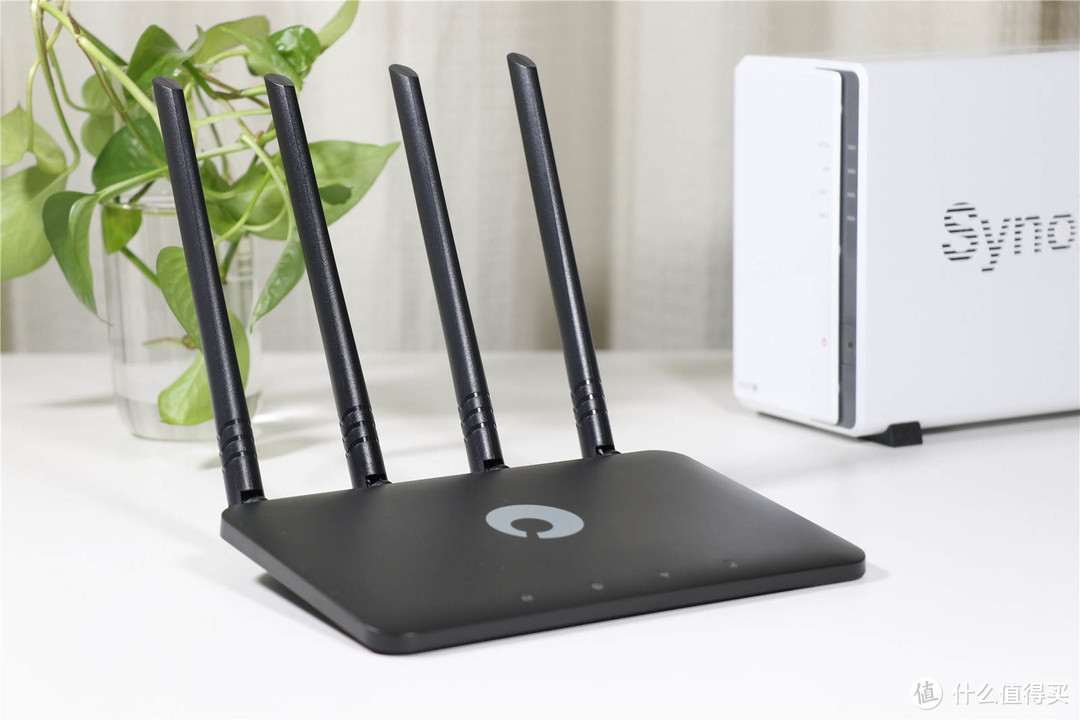
X4C采用4根高增益外置天线,信号更好,WiFi穿透和传输能力也更强。

蒲公英X4C能把4G网络转为WiFi,很多读者一下就看出来,这不是类似移动WiFi吗?没错,这个特性使得X4C的应用场景是非常丰富的。
很多商铺由于地点等限制,想拉一条光纤宽带是很不方便的,X4C直接为门店提供了4G上网,方便快捷。
对于小微企业,或者经常在工地现场办公,需要临时网络的,X4C可以将4G同时转为有线和无线连接,支持团队的台式机和笔记本电脑上网。
还有像各种短租、合租或租房的情况,租客自己用4G流量卡插入蒲公英X4C,方便随时随地搭建家庭无线网,而且房租到期也随带随走,比申请装有线宽带划算。

有些大学的公寓被运营商垄断,不允许学生自己装有线宽带,变相让每人单独办理入网,增大了学生的负担。有了蒲公英X4C,整个宿舍就可以共享和分担上网费用,也打破了垄断。
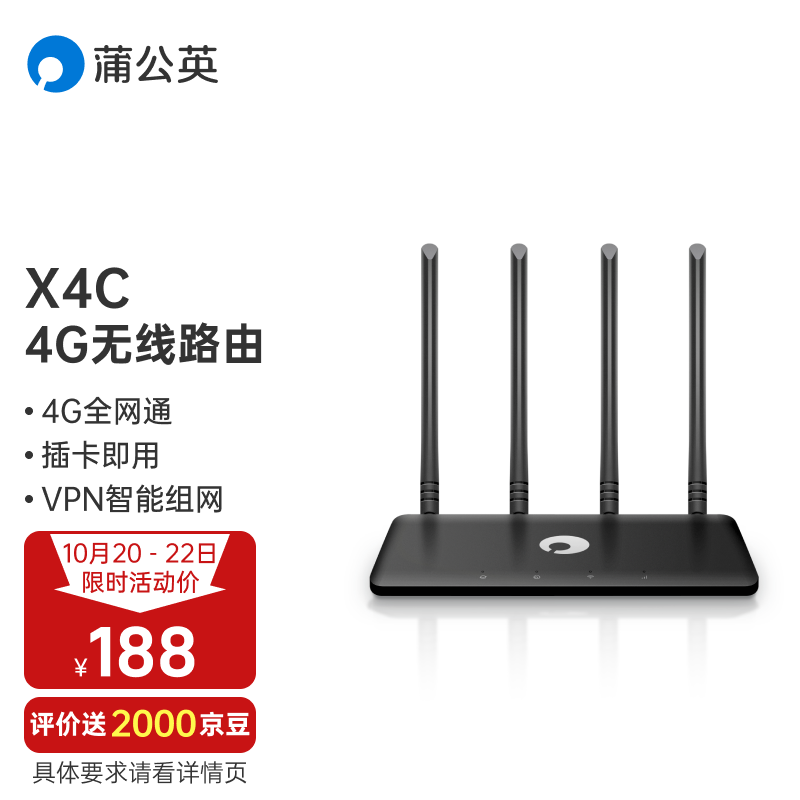
注:在本文的方案一中,我们主要使用蒲公英X4C的智能组网功能,为群晖NAS搭建外网快速访问的稳定通道。
产品欣赏:蒲公英X3 智能组网无线路由器
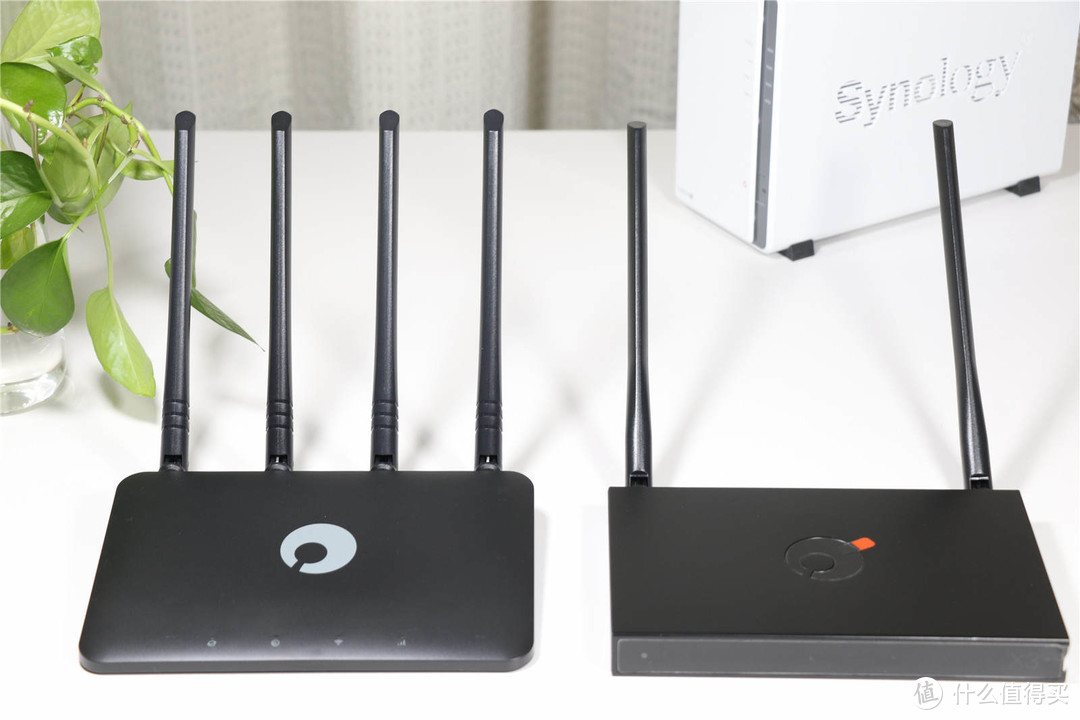
右为蒲公英X3智能组网路由器,它与X4C的定位区隔非常明显,属于性价比极高的VPN无线路由器。它可以满足企业分支之间、分支与总部之间、企业与合作伙伴之间,灵活访问企业内部的信息,实现企业内部信息资源的安全共享。
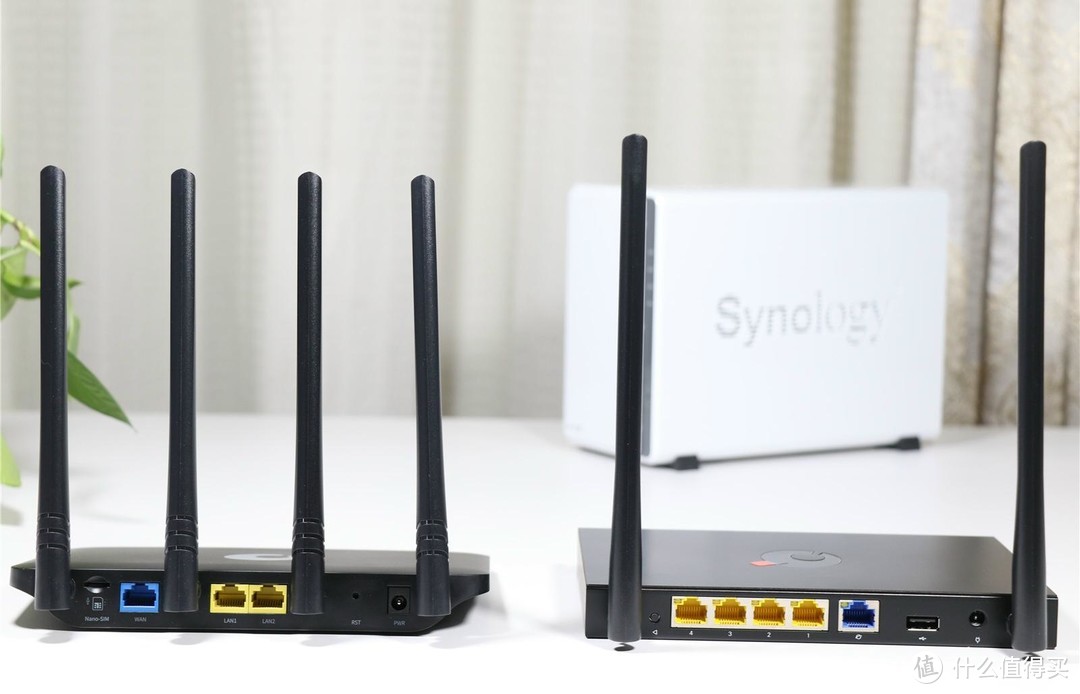
右:蒲公英X3支持1WAN口+4LAN口的连接。
还有一个USB接口,能接入U盘和移动硬盘,实现局域网的文件共享(相当于一个简易的NAS)。
同时,还支持多种3G/4G的USB无线上网卡。显然,插入无线上网卡之后,X3就能够将3G或4G网络,转换为WiFi无线网和有线连接。对于发烧友和高阶用户,他们手里现有的3G/4G无线网卡就得到了充分的利用(我过去就是用无线路由器将3G网络分享给全家人使用)。
在这一点上,类似X4C(X4C的优势是已经内置4G芯片和SIM卡槽,不需要外接USB无线网卡)。
蒲公英X3为金属外壳,散热效率高。
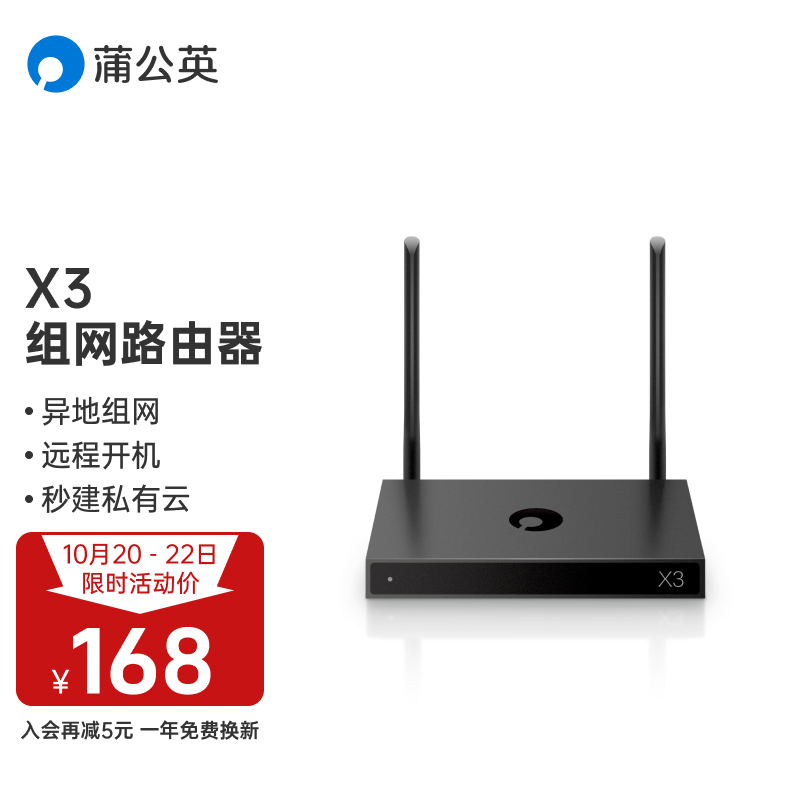
注:在本文的方案二中,我们主要使用蒲公英X3的智能组网功能,与蒲公英X4C一起,为群晖NAS搭建外网快速访问的稳定通道。
推荐
为了稳定快速地远程访问群晖NAS,经过在公司和家中利用蒲公英X4C和X3路由器进行不同的组网体验,蒲公英路由器的智能组网,具有明显的优势:
打破地域与网络限制,无需公网IP,能联网即可异地组网;
出差人员也可通过蒲公英客户端实现远程办公,兼容各大系统平台;
组网功能操作简单,技术门槛低,网络小白也可简单三步骤轻松搭建;
组网传输通过加密处理,保障企业内部数据安全,有效降低时间成本。
对于广大群晖NAS用户,可以选择购置蒲公英X4C或者增加一台蒲公英X3的不同组合,构成组网方便、连接稳定、速度较快、管理简单、性价比很高的远程异地访问方案。
若觉得本文对您有参考价值,请以点赞、收藏、转发、打赏、评论来支持作者,谢谢!






校验提示文案
校验提示文案
校验提示文案
校验提示文案
校验提示文案
IPV6+域名+ROOT+定期同步地址
现在的宽带基本都有IPV6地址;
随便申请个域名,1-2刀/年的很多;
SSH登录群晖,GITHUB找个定期刷新IP的脚本,同步IPV6与域名;
手机网也是V6接入,所以访问域名一点问题没有。如要在V4环境里访问群晖,域名托管在CF,然后开启免费的CDN,V4地址也有了;
校验提示文案
校验提示文案
校验提示文案
校验提示文案
校验提示文案
校验提示文案
校验提示文案
校验提示文案
校验提示文案
有买蒲公英的钱,还不如买块硬盘插我nas上。
校验提示文案
校验提示文案
校验提示文案
校验提示文案
校验提示文案
校验提示文案
校验提示文案
校验提示文案
校验提示文案
校验提示文案
校验提示文案
校验提示文案
校验提示文案
校验提示文案
校验提示文案
想再购入一台二手的1517,要羊1600,故前来咨询一下,谢谢!
校验提示文案
校验提示文案
不然,回答里面一堆自以为是的废话
校验提示文案
校验提示文案
校验提示文案
校验提示文案
校验提示文案
校验提示文案
校验提示文案
校验提示文案
校验提示文案