
















































14
23
十一、芝杜海报墙实用功能介绍
2024-08-19 18:44:14
2点赞
6收藏
0评论
1、影片海报编辑选项介绍
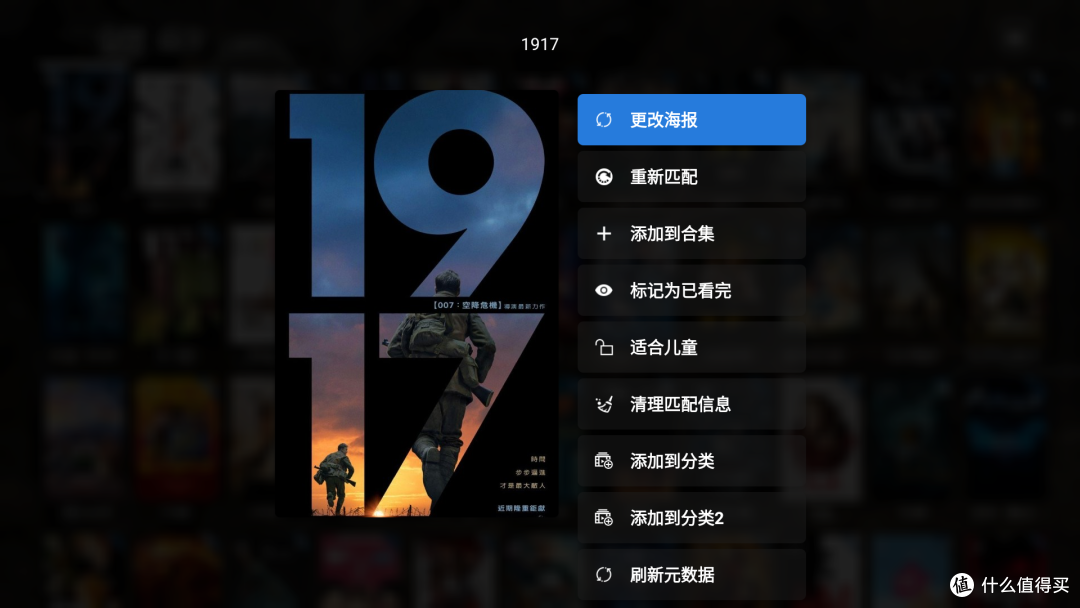
进入指引:海报墙选中影片海报,长按OK建进入。
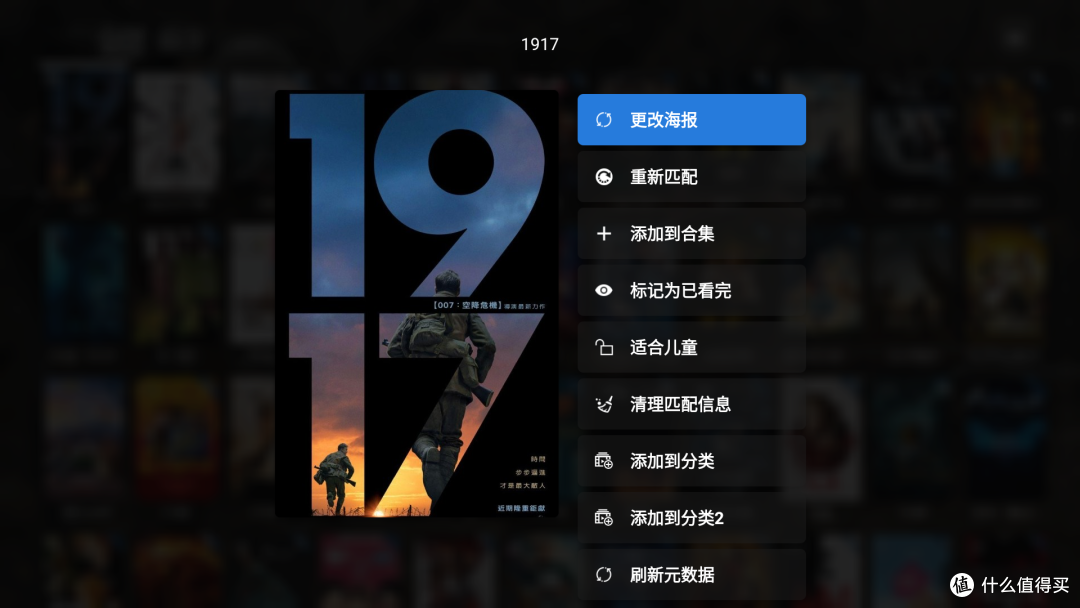
影片编辑选项功能说明:
更改海报:更换当前影片海报与剧集
更改海报介绍:
1.1、海报墙选中需要修改的影片长按OK键弹出选项框,选中更改海报;
1.2、更改壁纸菜单,左侧点击“+”图标支持添加本地海报与剧照,右侧为在线服务器拉取的海报与剧照,选中点击即可替换。

重新匹配:重新匹配当前影片刮削数据;
添加到合集:将影片添加到当前已有合集与自定义新建合集中
标记为已看完、标记为未看完:将当前影片标记为已看完或未看完
适合儿童、不适合儿童:将当前影片开启或解除儿童锁,提示:需开启儿童锁功能才能生效。
清理匹配信息:清除当前影片匹配信息
清除匹配信息介绍
2.1、海报墙选中需要删除的电影长按OK键弹出选项框,选中“清理匹配信息”;


2.2、进入清理匹配信息选项后,左侧为视频文件也可能会包含多个视频,请勾选需要删除的视频文件(支持多选)。右侧依次为仅清理匹配信息、清理并从海报墙移除及移除并删除原文件选项。
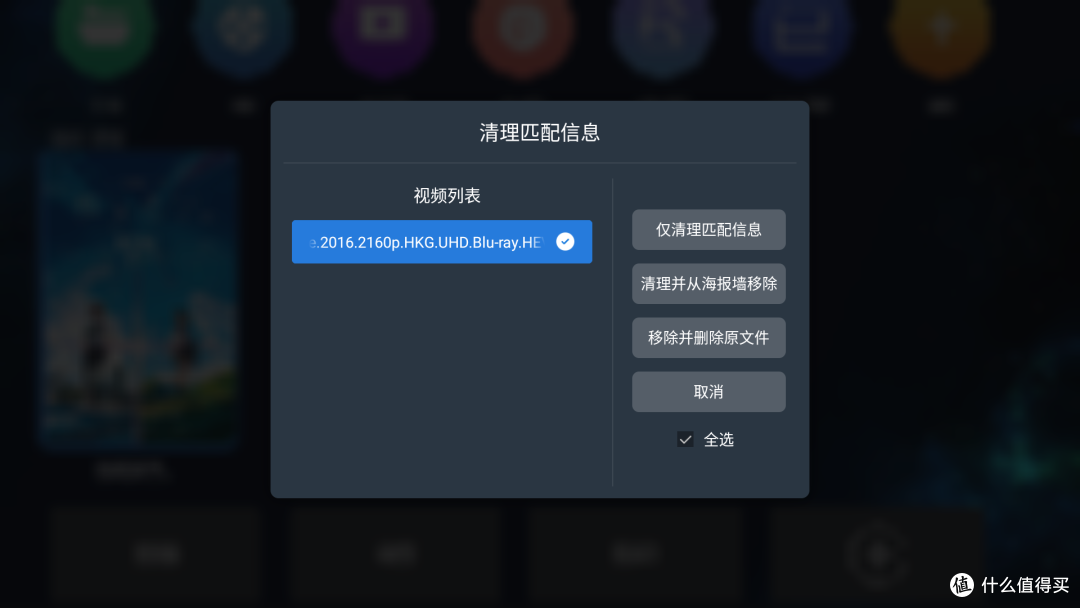
● 仅清理匹配信息
此功能仅删除电影匹配信息,删除的电影会自动移到海报墙其他合集也就是未匹配分类中,你可以在此选项中再次进行手动匹配、删除以及其他操作。

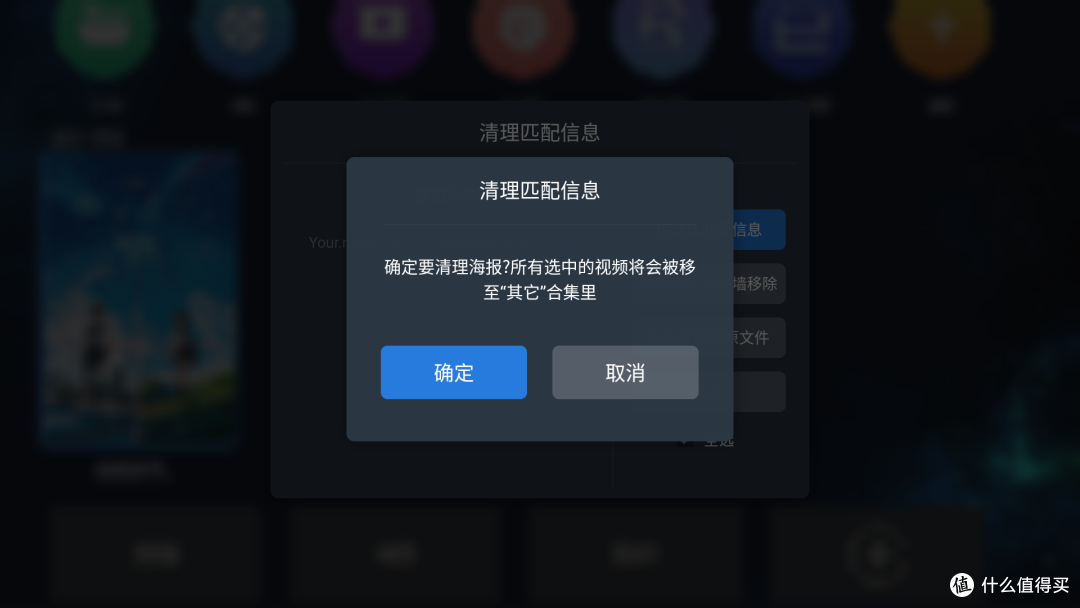

● 清理并从海报墙移除
此功能不仅删除电影匹配信息同时从海报墙移除,但不删除电影原文件。



使用此功能删除的视频,后期又想重新添加回来请参考下面2个教程。
○ 修改视频文件名(推荐)
例如:上面教程删除电影文件名;
Your.name.2016.2160p.HKG.UHD.Blu-ray.HEVC.DTS-HD.MA.5.1.iso
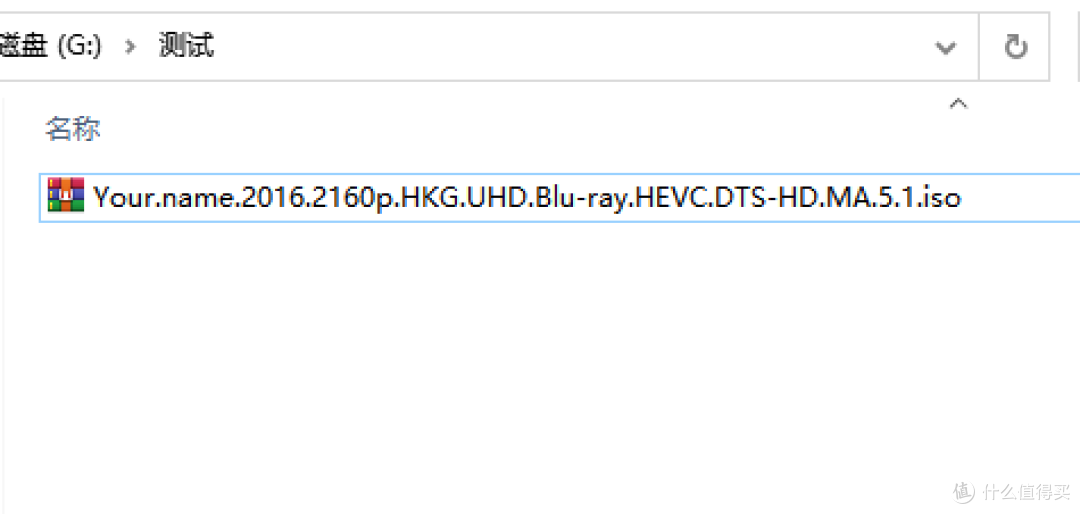
随意加减个字符什么都可以,我这里为了美观加了中文名前缀;
你的名字.Your.name.2016.2160p.HKG.UHD.Blu-ray.HEVC.DTS-HD.MA.5.1.iso
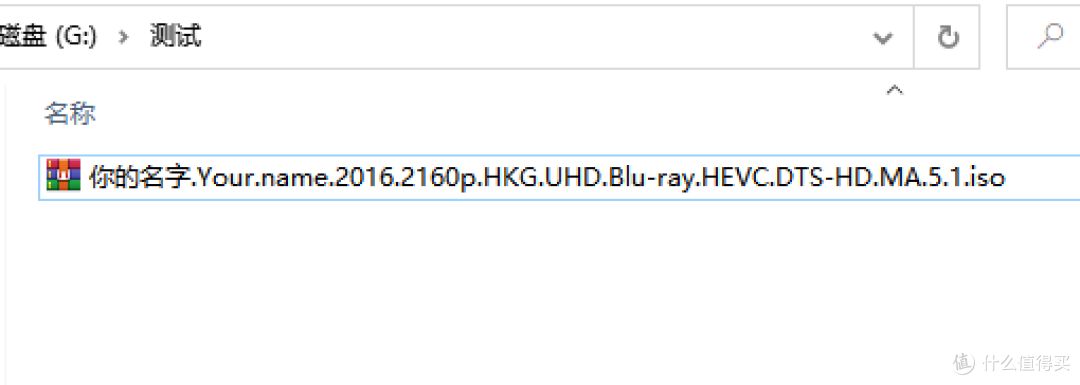
改名后等待海报墙自动扫描更新,删除的电影又回来了。

● 海报墙清空数据(不推荐)
依次进入海报墙设置 - 资料库 - 清除海报墙所有数据重新添加设备路径,但海报墙清空数据后匹配的其他电影海报信息全没了,所以不太推荐这个操作。

● 移除并删除原文件
此功能不仅从海报墙移除电影,同时还直接删除存储介质中的电影原文件,请谨慎操作
温馨提示:如果是局域网共享设备路径需要给与芝杜写权限,海报墙才能删除原文件。
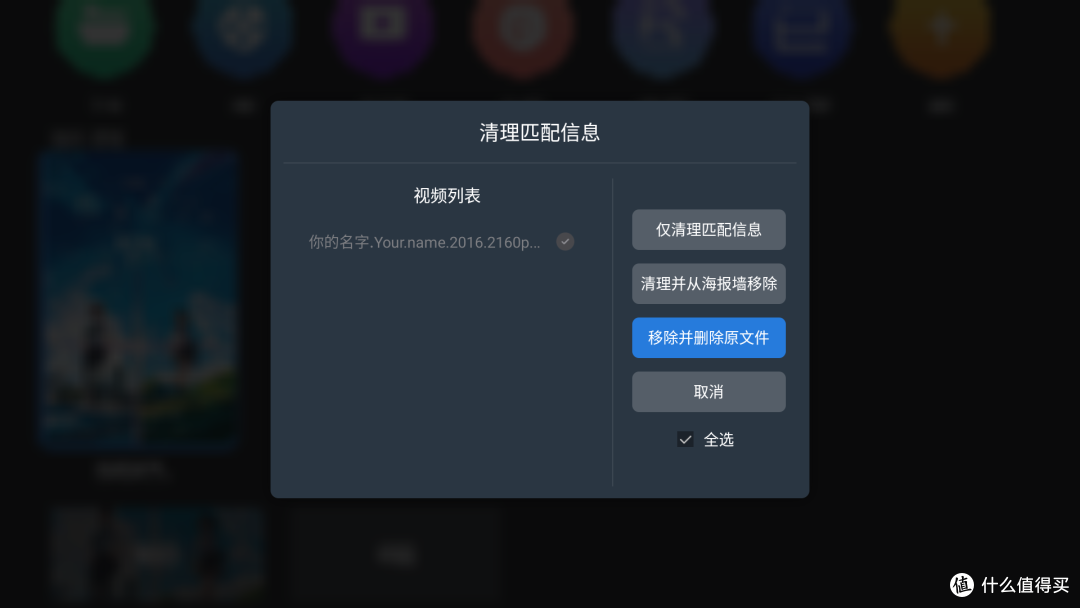
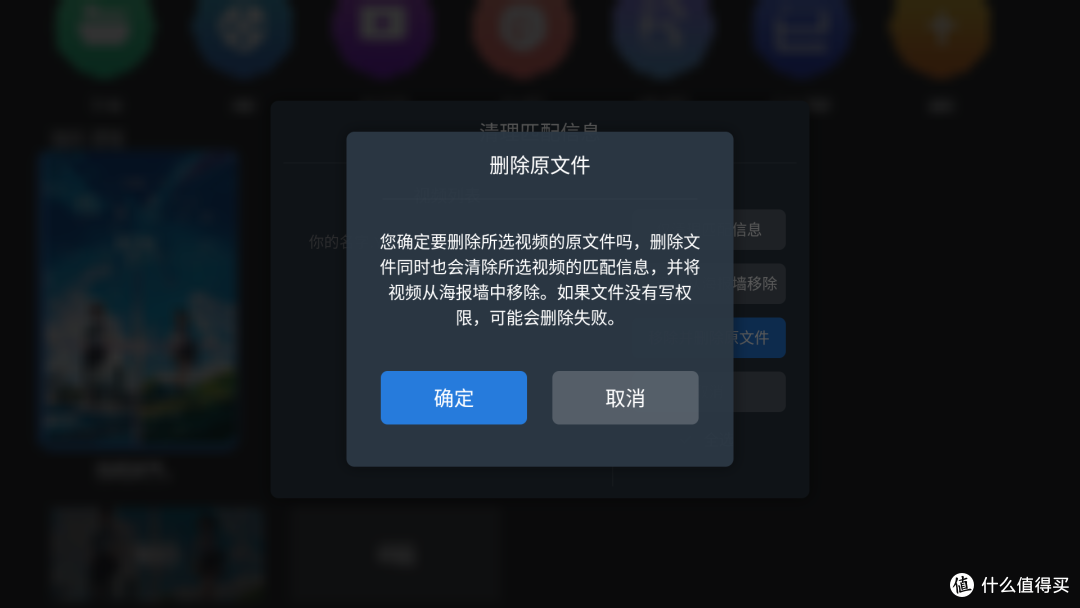
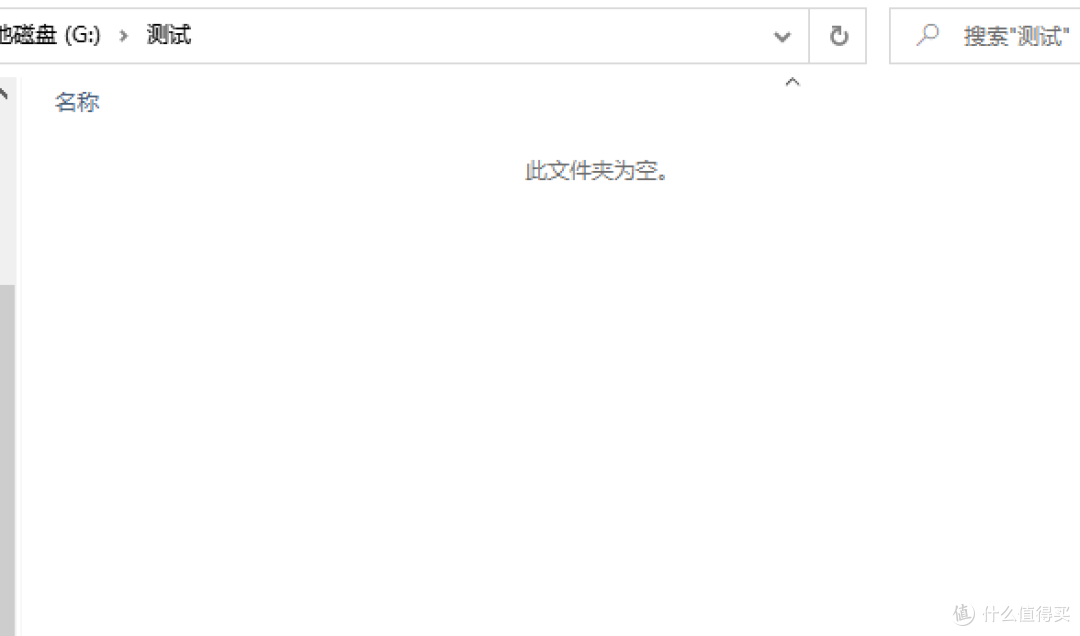
【如下图】点击确定后,电脑局域网共享的中视频原文件已删除。
添加到分类:将影片添加至小组件自定义分类中,需进入小组件编辑分类,将自定义分类勾选显示2
添加到分类2:将影片添加至小组件自定义分类2中
提示:
● 需进入海报墙设置 - 海报视图 - 主界面风格 - 修改布局 - 勾选显示小组件2
● 进入小组件编辑分类,将自定义2分类勾选显示
刷新元数据:重新在线获取当前影片最新元数据,提示:目前该功能仅针对TMDB刮削源生效。
刷新元数据介绍
此功能用于更新和获取中电影、电视剧、音乐等文件的相关信息。元数据通常包括标题、海报、简介、演员表、评分等。通过刷新元数据,海报墙可以确保你媒体库中的信息是最新和最准确的。
进入指引:光标选中影片或剧集长按OK键弹出功能菜单,拉至底部即可看见
温馨提示:目前该功能仅针对TMDB刮削源生效。

2、剧集跳过片头片尾介绍
进入指引:剧集海报详情,点击右上小人图标,弹出选项框设置
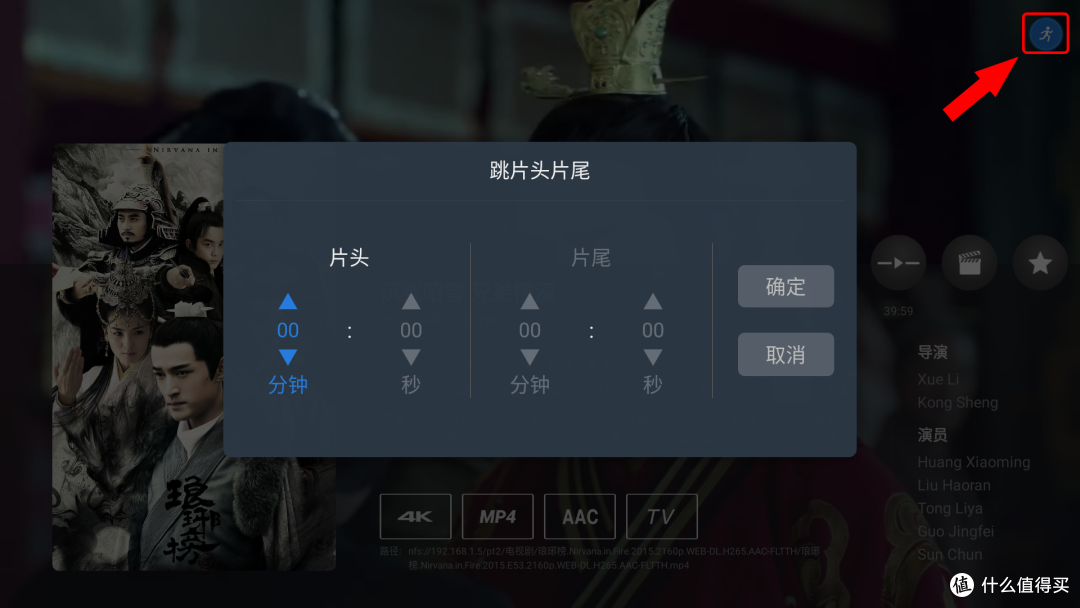
示例:
跳过片头:比如设置2分35秒,起播剧集时自动跳到2分35秒开始播放
跳过片尾:比如设置4分20秒,剧集播放到结尾还剩4分20秒时,自动跳转下一集
3、扫描时忽略包含指定字符的文件夹与文件名介绍
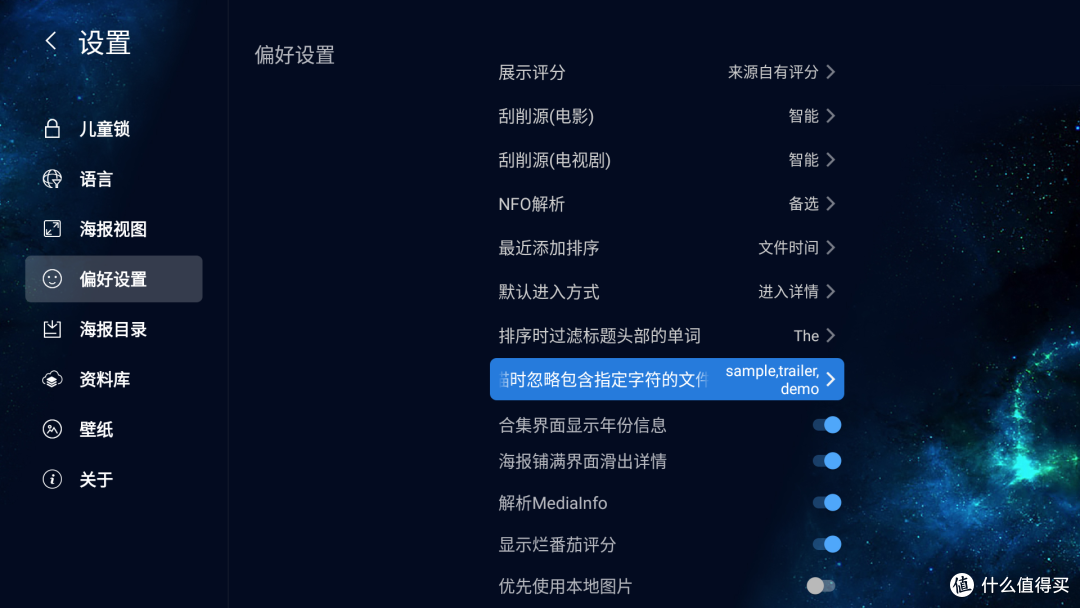
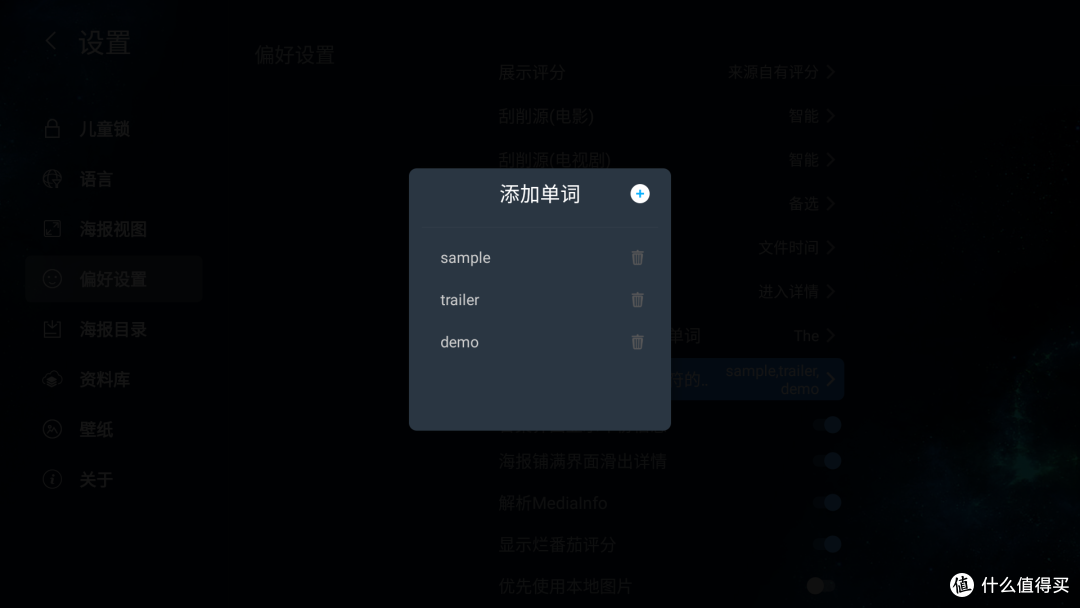
此功能可自定义设置海报墙扫描屏蔽词(支持多个),当海报墙扫描时会过滤包含指定单词的文件与文件夹。
进入指引:海报墙主界面依次进入设置 - 偏好设置选项 - 扫描时忽略包含指定字符的文件夹与文件名子选项。
示例:选项添加demo字符,只要包含这个单词的文件或文件夹,海报墙扫描时会自动忽略不扫描。
4、海报墙清除数据介绍
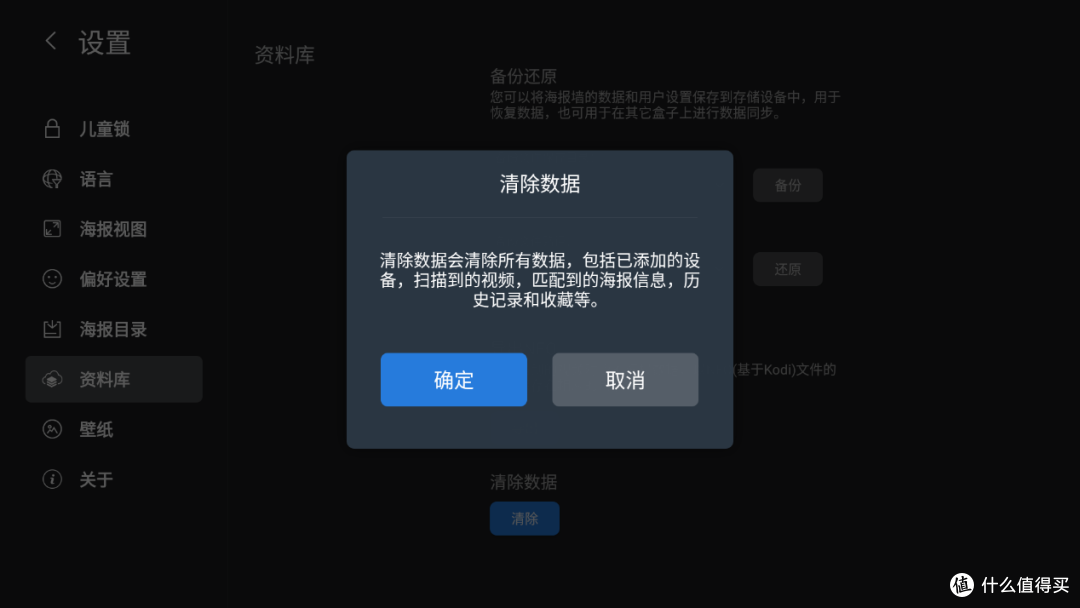
当升级固件以及海报墙使用过程中遇到不可预料BUG时,可通过此选项清除数据将海报墙初始化。
操作指引:海报墙主界面依次进入:设置 - 资料库 - 清除数据,点击清除,弹出选项框点击确定,等待海报墙重启即可。

芝杜ZIDOO会不定期更新固件,因此,本教程的操作说明会不定时更新,有可能会与产品实际使用情况稍有出入,请以实际情况为准。