

















8
5
100M宽带也能0元购?哪吒ax3000适合谁以及安装后突然后悔的原因······
2023-08-10 21:13:08
15点赞
88收藏
68评论
hi大家好,我是大家还不熟悉的王老丝,一个涉猎很广爱钻研不同“坑”的折腾家。今天分享一下我想分享的是上周抢购的京东云ax3000哪吒无线路由器,一开始多少有点担心100m的小水管可能满足不了要求打不了卡,但是通过实际体验后检测打卡应该是完全ok的,而如果有小伙伴还在犹豫,欢迎观看并参与讨论。本文主要内容由几下几点构成:
一、 哪吒优势及选购原因
二、拆箱及外观展示
三、无线网及打卡app设置
四、100M打卡展示
五、后悔原因及写在最后
一共四个板块内容~
一、 优势及选购原因
路由器的选择,是每个家庭都绕不过的选题,选择路由器首先应该看自己家的宽带速率,如果家中宽带明明是1000M,而你却因没做好功课,只配了老旧的百兆路由器(甚至买到虚假宣传的假千兆),那么无论怎么测速,也测不到1000Mps。其次是看wifi协议,wifi6相比较比wifi5快三倍,ax开头的产品就是wifi6标准的产品,wifi可以支持3000M无线速率,可以获得更快延时更低的无线网速。再然后看天线,这里看天线并不是看数量,而是看天线黑科技,一般来说外置加强天线>普通外置天线>内置天线。
我选择京东云哪吒路由器的原因主要有两个:
一、配置达到需求,ax3000是千兆wan口和3个千兆lan口,3000m无线速率,2.4Gwifi(574Mbps),使用2x2MIMO技术,5Gwifi(2402Mbps)同样也是2x2MIMO,采用高通64位A35双核CPU,拥有独立NPU网络加速核心,大多数家庭都是百分百够用的。虽然目前家里还是100M网,但是未来一定有升级需求,(真应了那句话:可以用不到,但是一定不能没有)
二、老家的原来的路由器信号不是很好,放在北书房,只能覆盖北侧和客厅,南卧室信号很差时不时连不上网,而哪吒有4颗独立信号放大器的同时,4根天线也是5db高增益富兰克林鞭状天线,信号有很大提升。且未来新房也有和原来的ax3000亚瑟路由器进行mesh组网的可能。(亚瑟是内置天线的产品,信号不太好是也是公认的)
三、ax3000哪吒正好在满足以上的同时,还可以打卡0元購活動·······(这一点也很重要,没有打卡返还京豆活动的话我肯定不会在现在购买),而对比其他ax3000路由器接近200的价格,香的无话可说(当然是打卡成功前提下)

至于打卡返现的问题,去年我已经一次趟过了两台机器,第一台买的是亚瑟,买来后在移动大内网设置dmz/upnp等之后,一开始收益确实还可以,但是后半年全靠基础收益一天十几二十几的积分,一年后还是差点回本,另一台坐享其成ac1200是打卡百分百回本(收益若高于基础返现的话是按照收益走,不够的话有返现做保底),而最后这两台又延续开了小半年,总共收益54700积分也就是547块,当初亚瑟购买花费349,坐享其成219,勉强算是白嫖。后面因为这间屋子条宽带到期的原因,两台京东云也就没再工作了。
有了这两台的经验,也促使我趁此机会大胆下单了。

二、拆箱展示
不得不说,拿到手之后它的外包装是我见到目前最大的路由器包装,比17寸笔记本还大,

与55寸电视机屏幕放一块更能够有直观感受吧,真的是太大了,也很有分量。

外包装大肯定是因为里面有料,所以路由器也比之前使用过的路由器都大,它的长度达到23cm、宽16.5cm、高21.1cm,这里与小米路由器机型对比,大了一圈更厚了很多,天线也长了很多,就连充电器充电线也都有很大的升级。

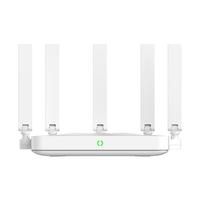
而且哪吒一共4条可以旋转的天线,又粗又长,有了这些堆料的外观,不得不说也会让消费者心中很是踏实,会感到物有所值。
从上面看哪吒,会看到占比很大的京东云logo造型的散热孔,能够保证产品的被动散热,防止热衰减影响使用,提升寿命。
从后面看,能够看到4个网口,分别是1个wan和3个lan口,都是支持千兆网口,不会损耗你的网速。再往左看能够看到一个大大的joy按键,便是开关机和组网要使用的按钮了。另外还有一个restart按键。整体设计简单明了,使用下来很容易上手。

从前面看也能够发现这款产品的科技美学,那么厚的路由器如果是单纯的一个盒子一样那真的没什么美感可言,但是这款路由器的面板很有层次,凹嵌的一圈像是给产品标了框一样。在这个基础上如果设计师再添一笔或者少一笔都不会如此让我满意。

当然正面还有一个非常重要的指示灯,靠右放置,美观和实用拉满。在后期打卡过程中,指示灯将会起到很重要的作用,如果是蓝灯则显示只联网没有计算,如果是红灯常量,则是未联网,如果是绿灯常亮才是正确。

三、网络及app设置
对于大部分家庭来说,直接用光猫扯出来的网线连接哪吒路由器就可以了,而如果你的宽带提速了,而营运商的光猫却没有得到应有的升级更换的话,建议致电营运商,将光猫改为哪吒路由。
在这里我是直接让哪吒连接的光猫,毕竟现在只是100m的小水管,没什么好折腾的。
连上网线没多久,哪吒的指示灯就由红色转为了蓝色,表示正确联网了但是没有进行运算打卡,随后我们用电脑或者手机连接京东云哪吒路由器网络,浏览器输入192.168.31.1进入管理员设置界面,即可进行无线网密码名称及管理等设置。

在电脑端的高级设置页面中,还涉及到UPnP等涉及到影响上传边缘运算收益的设置,但是咱们只是为了0元购而已,不用打开这些功能。
再之后如果想要正确打卡或者需要使用app来控制观测咱们的路由网络使用情况,则需要现在京东无线宝app,如何进行添加,ios端切记一定要打开这个app的本地网络连接功能,否则咋也搜不大(系统升级户都是默认关闭了,咋也搜不到当时可急死我了)

app的页面设计的简洁明了,各项功能都有,可以观测实时的网速以及连接的设备,更重要的是能够查看全额返打卡记录。
哪吒的页面与亚瑟的页面有着一些区别,最大的区别就是没有积分模式设置和存储设置,这两个设置就是可以自主决定要不要进行边缘计算、要不要使用nas模式,没有边缘计算的话,和普通路由器无意,反而还带有64g内存可以当作nas使用。而这两个功能可能会在全额返结束之后开放吧······仅仅猜测,猜错了可别怪我。

四、100M能打卡吗?
可能有的朋友会担心自己的网速比较小水管,害怕不满足要求,那么通过我的购买实际测试发现,网络是满足打卡条件的。
其实打卡的要求并不高,上行大于等于15Mbps,下行大于等于100就够了。再然后一个月内要打卡27天,也就是要进行边缘计算27天,一般来说只要一直连着网线,不断电,不欠费就没有什么问题!

五、后悔原因及写在最后
后悔原因绝对不是晚入手了这些,而是自己太心急早早的进行安装,并且连接了app测试,而打卡都是安装后次月才开始的,而安装日期则是8月初的5号,往后的20多天不给我算打卡和收益,本来是0元参加返现的,结果好像被占便宜了·······
看着这半夜疯狂的上传下载,和贡献的曲线实在感觉后悔了哇·······


作者声明本文无利益相关,欢迎值友理性交流,和谐讨论~






校验提示文案
校验提示文案
校验提示文案
校验提示文案
校验提示文案
校验提示文案
校验提示文案
校验提示文案
校验提示文案
校验提示文案
校验提示文案
校验提示文案
校验提示文案
校验提示文案
校验提示文案
校验提示文案
校验提示文案
校验提示文案
校验提示文案
校验提示文案
校验提示文案
校验提示文案
校验提示文案
校验提示文案
校验提示文案
校验提示文案
校验提示文案
校验提示文案
校验提示文案
校验提示文案
校验提示文案
校验提示文案
校验提示文案
校验提示文案
校验提示文案
校验提示文案
校验提示文案
校验提示文案
校验提示文案
校验提示文案