
悄悄努力然后惊艳所有人,原片自带阴影抠图技能Get!

2022-09-28 22:39:35 1点赞 10收藏 2评论

【写作说明】:本文所记录为个人搬砖过程中的经验学习总结,所码字为个人分享,观点拙笨在所难免,欢迎拍砖。

PS搞图技能练习不间断、预防失业,保住饭碗 。
悄悄努力然后惊艳所有人,原片自带阴影抠图技能Get!

这个技能是从一个巨牛的老法师那学的,学废了又觉得真的很棒,自我总结分享给值友悄悄努力然后惊艳所有人,原片自带阴影抠图技能Get!

一、学习背景

自入坑摄影以来,修图的技能就成为不得不学的选项,Why?,因为即使眼睛查看再干净的背景板,在单反的高解析度下也是有瑕疵的。

翻车现场1:拍摄前没有彻底做表面清洁,毛絮类瑕疵P图要气死后期,后期问候摄影悄悄努力然后惊艳所有人,原片自带阴影抠图技能Get!

悄悄努力然后惊艳所有人,原片自带阴影抠图技能Get!

翻车现场2:没有及时遮盖产品导致落尘,软橡胶又极难清理,快门工边拍边流泪悄悄努力然后惊艳所有人,原片自带阴影抠图技能Get!

悄悄努力然后惊艳所有人,原片自带阴影抠图技能Get!

长期操作静物拍摄的快门工具人,如果没遇到2位数以上的翻车现场,估计都不算入门。所以如果想分辨是不是一位有经验的摄影师,就要看拍摄产品前准备、清洁拍摄对象的时间是不是仔细对待(看似摸鱼实则辛勤劳作)。最终按快门的时间占比极底。

所以,如果在商业拍摄中遇到一个摄影一直在不停的按快门,而拍摄准备豪无章法,那可能还是一个未入门的摄影师。

二、没有阴影的图

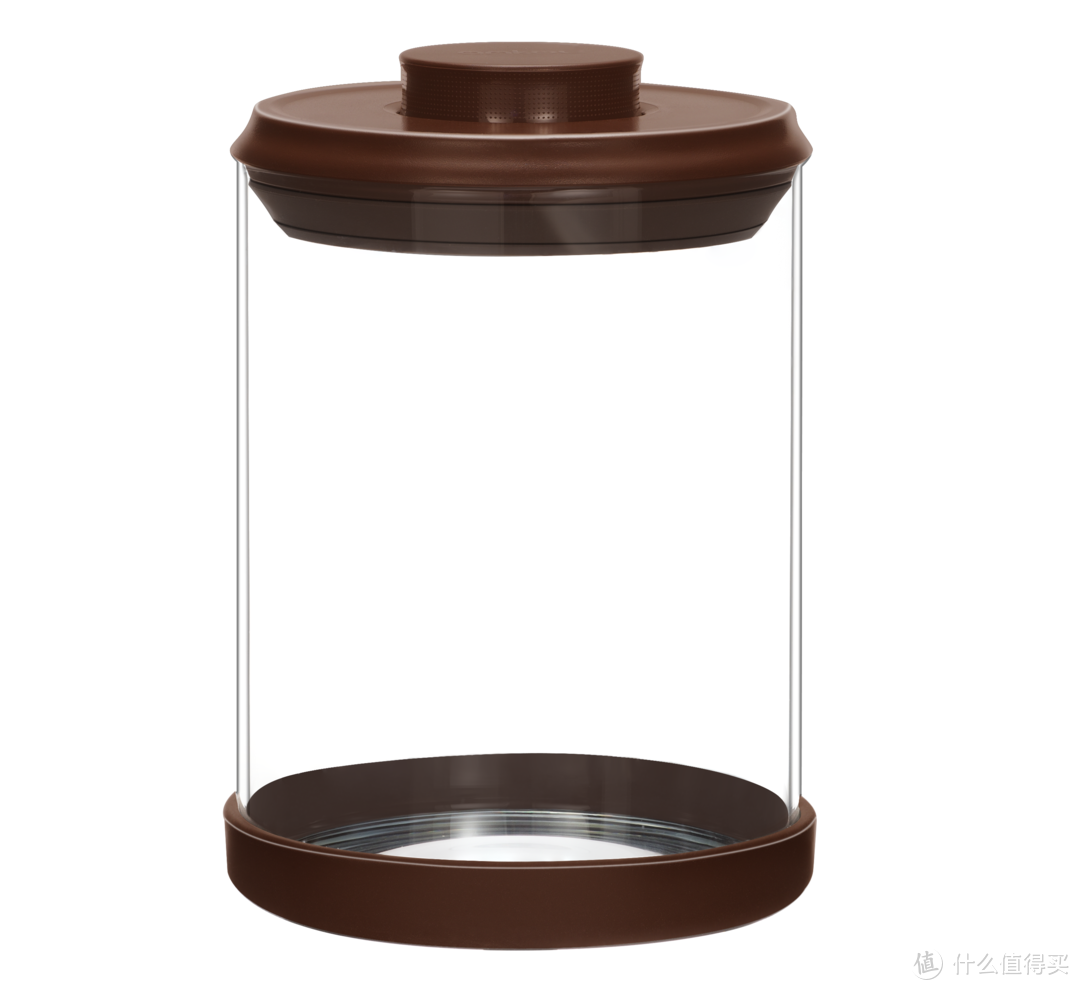
商业图像一般都是要求准色,所以背景布最直接的方法就是抠图。【钢笔抠图最佳】
悄悄努力然后惊艳所有人,原片自带阴影抠图技能Get!

但是抠图之后又诞生了一个新问题,孤零零的产品少了明暗对比关系中最重要的一点:阴影。无论拍得如何尽心竭力,,已经又开始翻车了。

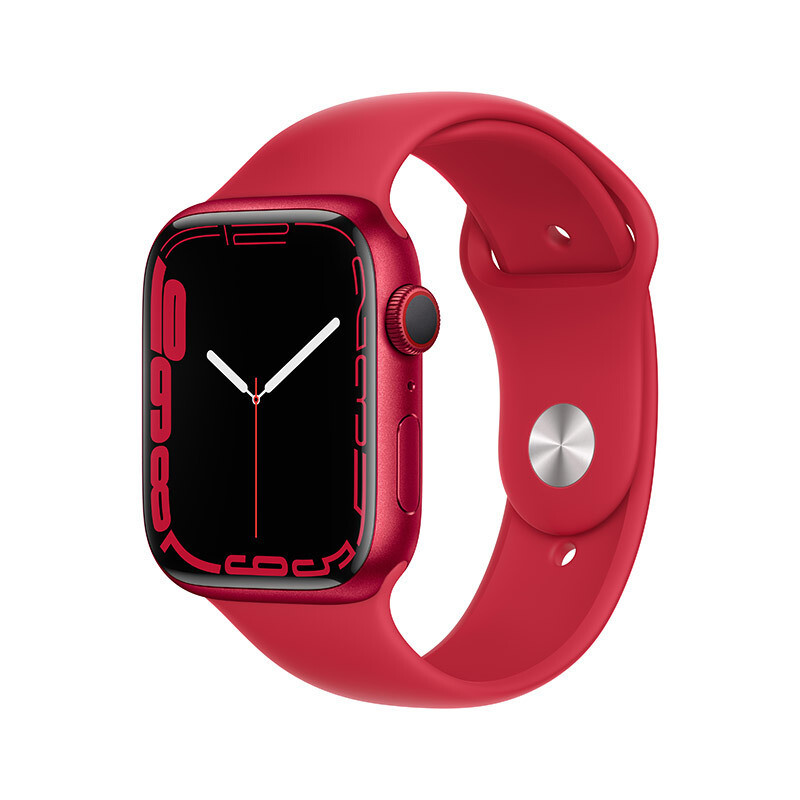
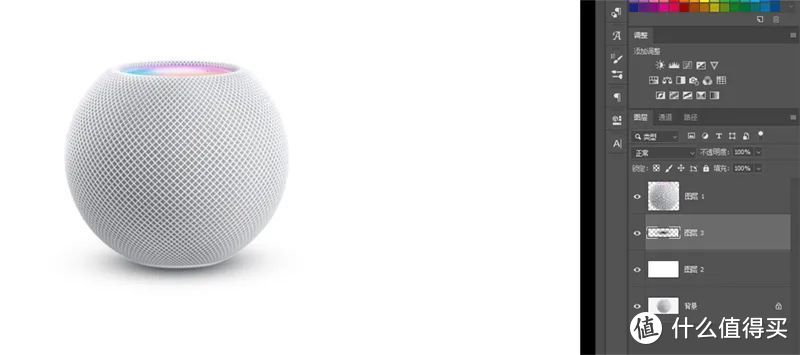
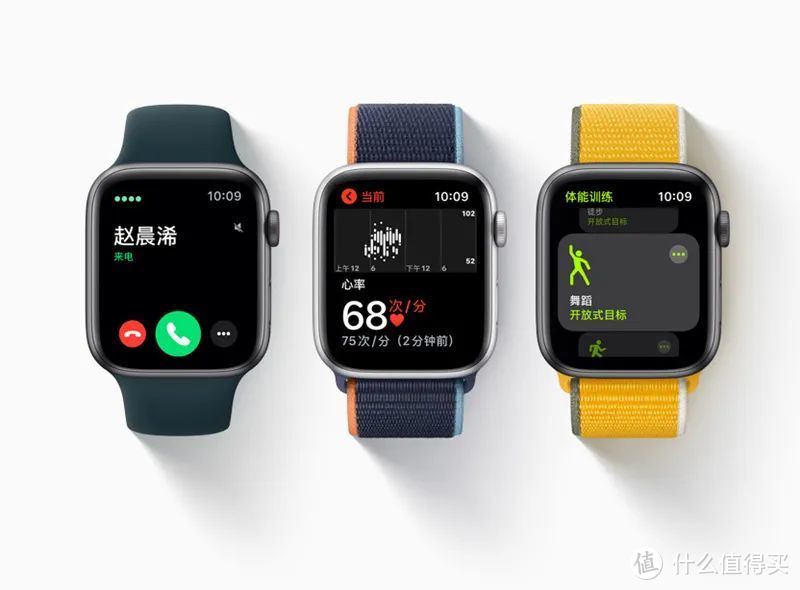
看苹果产品的阴影,就能体会到这些差异。
悄悄努力然后惊艳所有人,原片自带阴影抠图技能Get!

百科Apple 苹果 Watch Series 7 智能手表 GPS + 蜂窝款 45mmApple Watch 7外观惊艳,实力强大。要打造一款这样的手表,离不开精湛的工艺。 Apple Watch共有三种出色材质可选,包括钛金属、不锈钢和100%再生铝金属。Apple Watch Series 7将采用为41mm和45mm的尺寸。腕带上并没有变化,更大的腕带的尺寸也将带来更大的显示屏幕,新的视网膜显示屏相比Series 6增加了将近20%的显示区域,屏幕边框仅1.7mm相比Series 6窄了40%,同时最高可达70%的室内亮度提升,屏幕采用了最抗裂的水晶玻璃,也是首个拥有IPX6级防护的Apple Watch。Apple Watch 7系列屏幕部分将采用类似iPhone、iPad的设计语言,并搭载全新功能。这块手表或将搭载升级过的Apple S7芯片,体积更小,电池容量就更大。Watch 7系列加入了Apple WatchOS 8全新功能,骑行血氧检测,还增加了骑行时的摔倒检测,同时也能更好的支持电动自行车骑行,另外有数十种训练项目功能,让Watch 7成为你的健身教练,还有健身记录圆环、健身记录共享、竞赛模式,让健康生活陪伴身旁。更大的屏幕,在屏幕上显示文本比Series 6多了50%多,增加了屏幕上输入回复,可以轻点或字母间滑动来速滑输入,并采用了机器学习预测输入单词。另外还专门为Series 7设计新表盘,拥有抬腕有动画效果。你关心的事能在眼前醒目呈现。还可借助蜂窝网络功能,即使手机不在身边,照样能和亲朋好友保持联系、在线听歌、接收通知或分享照片。Watch 7有了家人共享设置,你可以用自己的 iphone为家里的孩子和老人配对各自的手表,即使他们没有 iphone也没问题。这样一来,全家人都能打电话或发信息,保持紧密联系。增加App Store商城,成千上万款app随你挑。从冲浪、摄影到天文,无论你的兴趣爱好是什么,都能让 Apple Watch拥有。随着屏幕变大,表盘UI布局也变的更丰富且直观,文字显示内容较上代多了50%,还有其他一些小功能的界面也都进行了优化,重新设计排列,可以在更大的屏幕上呈现更多内容。搭载了watchOS 8系统,新增了骑行摔倒检测,还支持电动自行车骑行检测,通过优化体能训练算法,提供更精准的燃脂统计。Watch 7 系列强化了耐用性,采用高强度水晶玻璃,加厚50%,是上代的两倍厚;同时还符合IP6X等级防护,因此你可以放心带着它去灰尘的恶劣环境。同时它还支持50米防水,可以带着它游泳。简单说,你可以带着它去任何地方,甚至媲美一些专业运动手表,宣称是迄今为止苹果打造的最耐用的Watch。续航方面,没有提及电池容量是否增大,但承诺可续航18小时,满足一整天重度用户需求。但是,新一代的充电速度比上代快了33%,45分钟可以从0充至80%,只需充电8分钟就能使用8小时睡眠跟踪。另外,它采用USB-C接口。其他方面,依旧拥有血氧、心率监测,有睡眠跟踪,丰富的运动模式等。至于血糖、体温等这代没有,大概率下代会有,这么来看这代依旧是缝缝补补又.......并非大换代产品。 0 点评37 原创6 好价271去购买查看详情

说干就干,下面开始实战添加阴影,试一下高级感是怎么来的。

三、添加阴影的初始方法

3.1 新建一个空图层、画一个圆填充黑色,压扁,然后高斯模糊开大一点(推荐>20)。
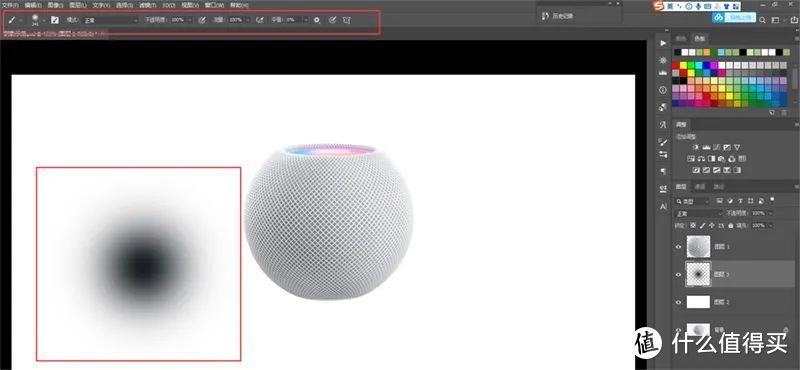
悄悄努力然后惊艳所有人,原片自带阴影抠图技能Get!

3.2 然后把这个圆放到产品下面,使用自由变换【快捷键:Ctrl+T】

悄悄努力然后惊艳所有人,原片自带阴影抠图技能Get!

这样收工了!如果是其它形状的产品呢?

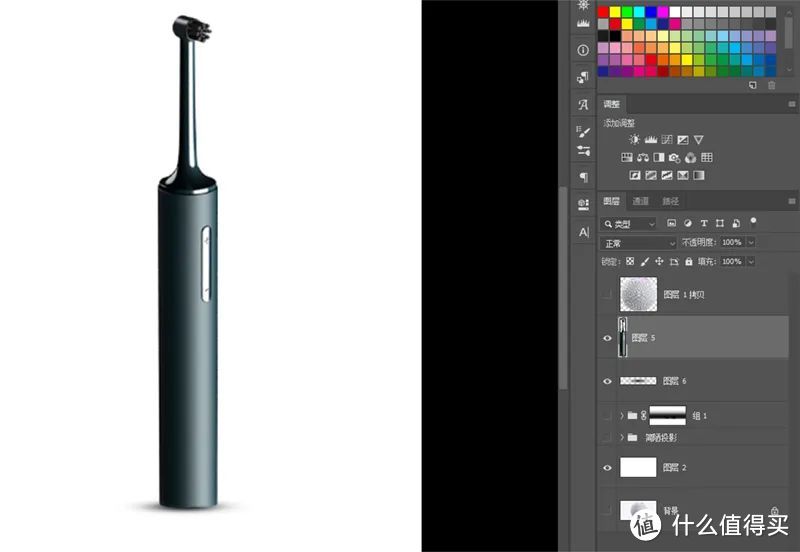
按投影形状做一份阴影即可,底部投影和侧面投影都是按形装做出来即可,有了阴影,产品的初步立体感就有了!
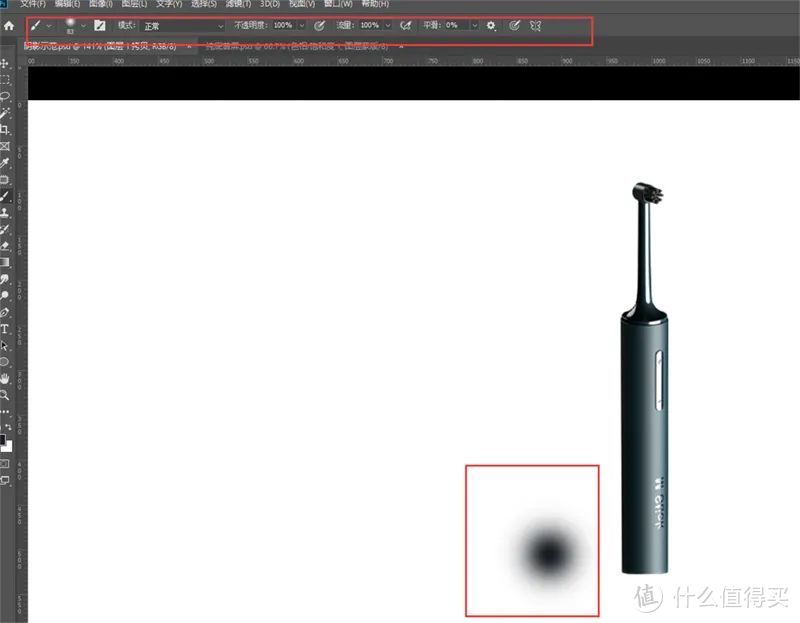
悄悄努力然后惊艳所有人,原片自带阴影抠图技能Get!

悄悄努力然后惊艳所有人,原片自带阴影抠图技能Get!

悄悄努力然后惊艳所有人,原片自带阴影抠图技能Get!

但这个不是最好的解决方案,最好的解决方案是直接提取拍摄实景中的阴影,这个最自然,也是目前4A广告公司的看家技能,镜头感最好。

四、提取拍摄的阴影

下面实际操作下如何提取拍摄图自带阴影【使用大光比就可以拍摄明暗对比图片】。
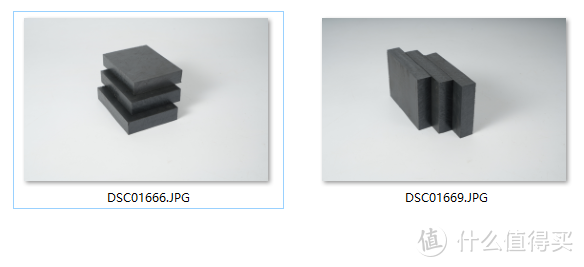
悄悄努力然后惊艳所有人,原片自带阴影抠图技能Get!

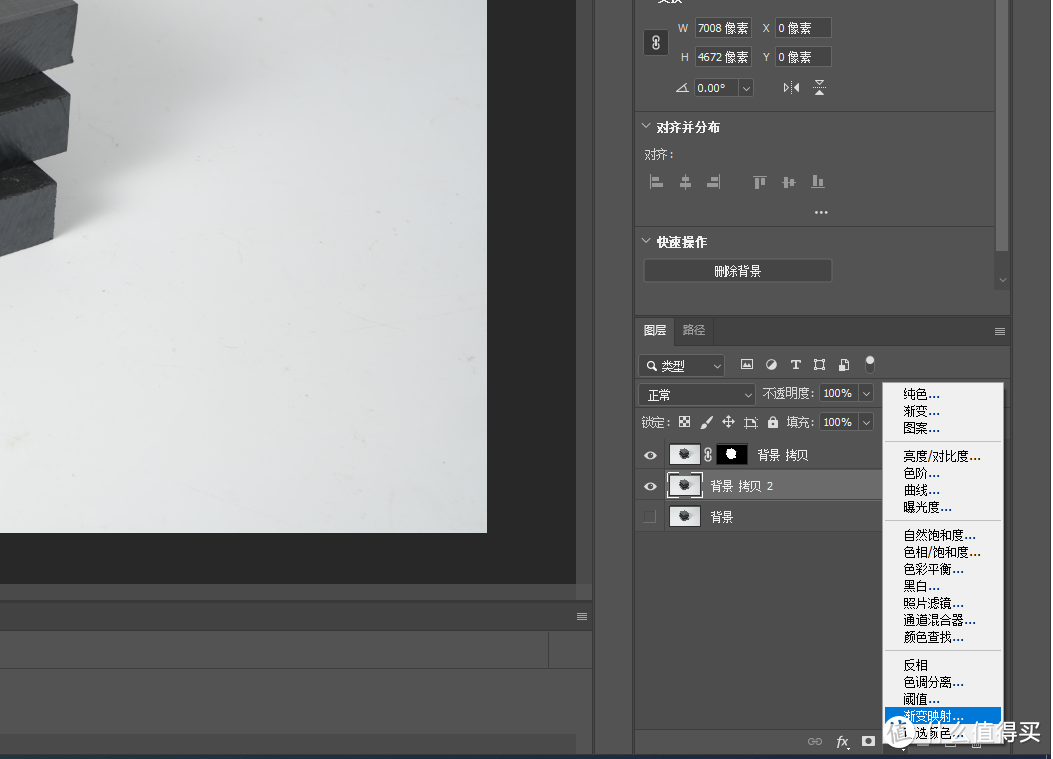
4.1 在图层对话框中,右下角的小圆图标,添加“渐变映射”

悄悄努力然后惊艳所有人,原片自带阴影抠图技能Get!

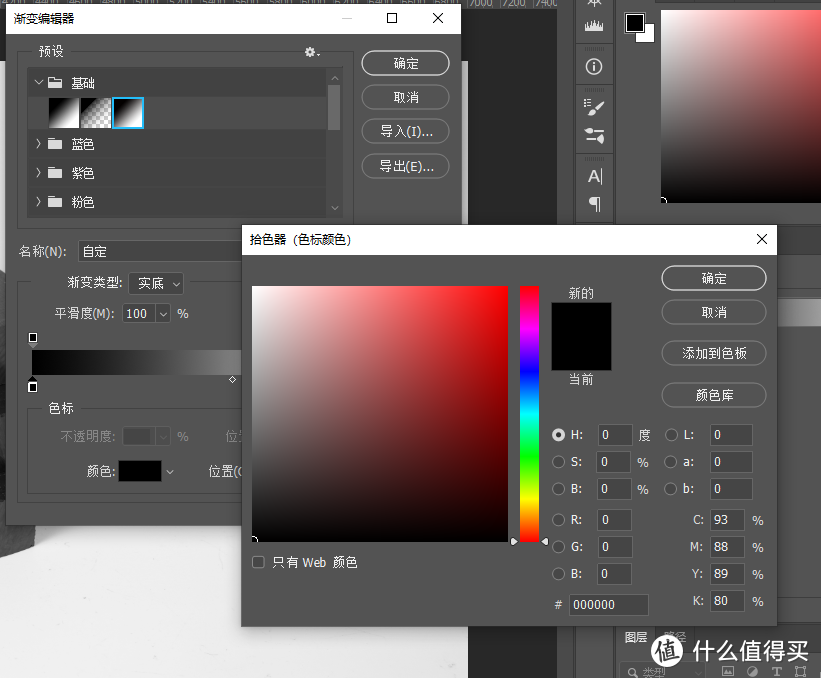
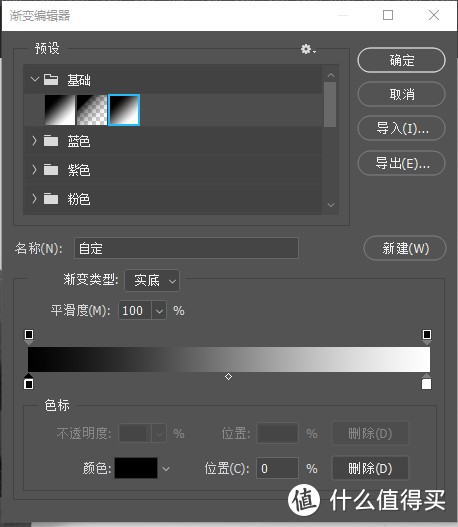
4.2 确定渐变映射的模式

渐变映射模式选择:基础-黑到白的模式。

注意:黑色要选纯黑RGB0/0/0,白色选RGB255/255/255。
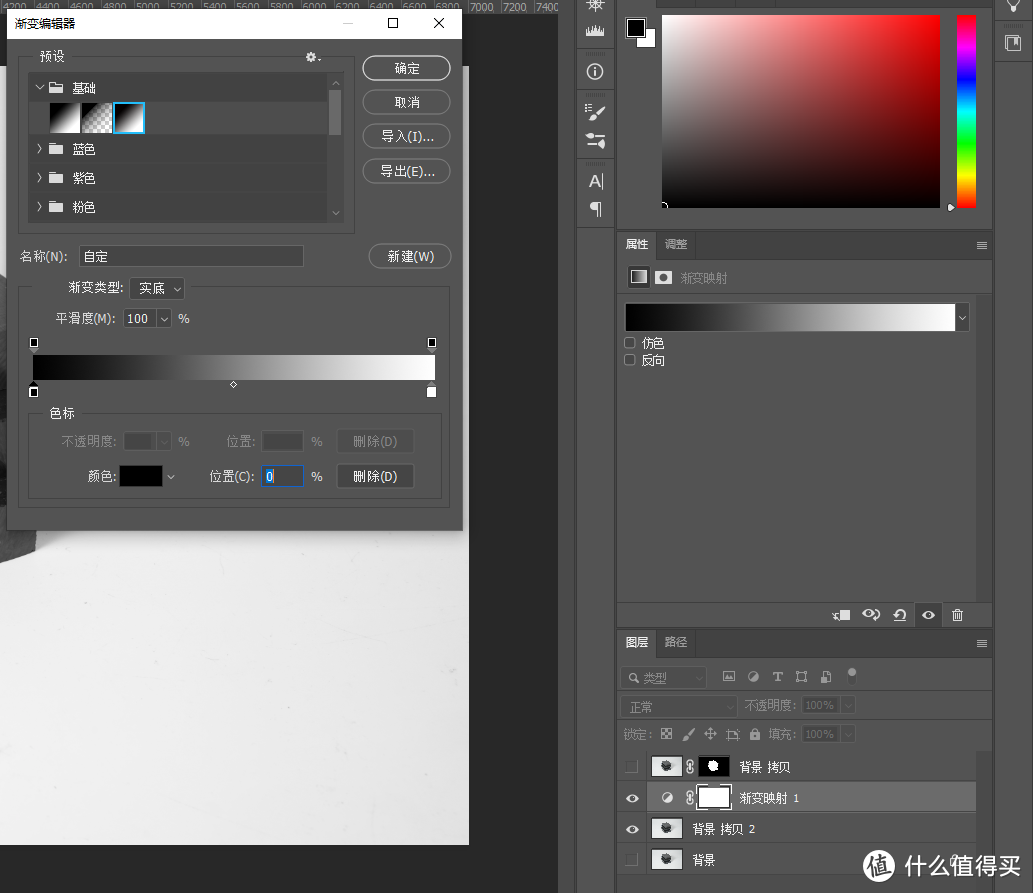
悄悄努力然后惊艳所有人,原片自带阴影抠图技能Get!

悄悄努力然后惊艳所有人,原片自带阴影抠图技能Get!

悄悄努力然后惊艳所有人,原片自带阴影抠图技能Get!

4.3 对添加的“渐变映射”勾选反向。

悄悄努力然后惊艳所有人,原片自带阴影抠图技能Get!

4.4 对渐变映射添加“色阶”调整层。

通过调整色阶,把阴影和背景的明暗对比关系调整到合适(这个时候不需要Care产品的明暗关系,因为只是抠阴影,关注阴影和背景的对比关系即可)。
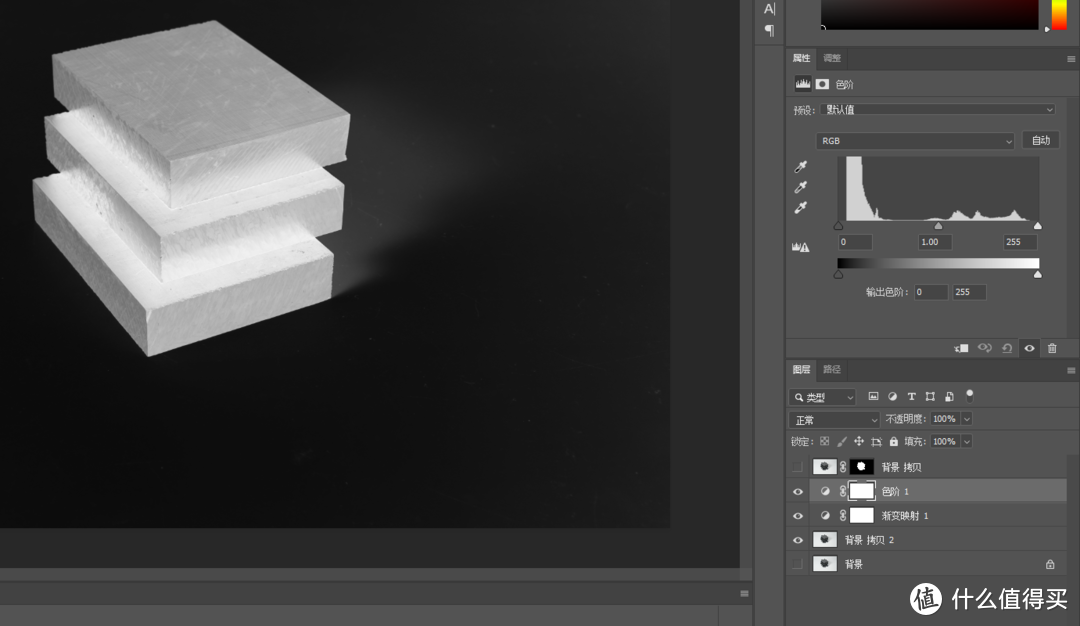
悄悄努力然后惊艳所有人,原片自带阴影抠图技能Get!

悄悄努力然后惊艳所有人,原片自带阴影抠图技能Get!

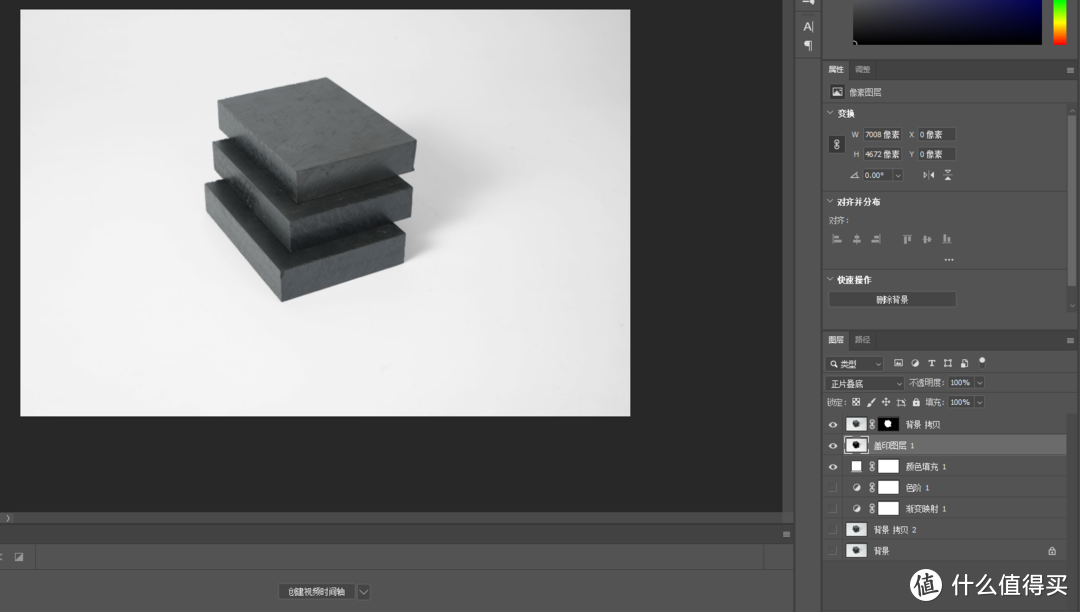
4.5 把调整好的图层盖印一层

盖印图层快捷键:Ctrl+Alt+Shift+E,如果盖印不成功,新建一个空的图层再按一次快捷键即可。

同时对盖印图层使用:滤镜-模糊-表面模糊(模糊参数选择13,13)。然后一个分离的阴影提取层就诞生了!
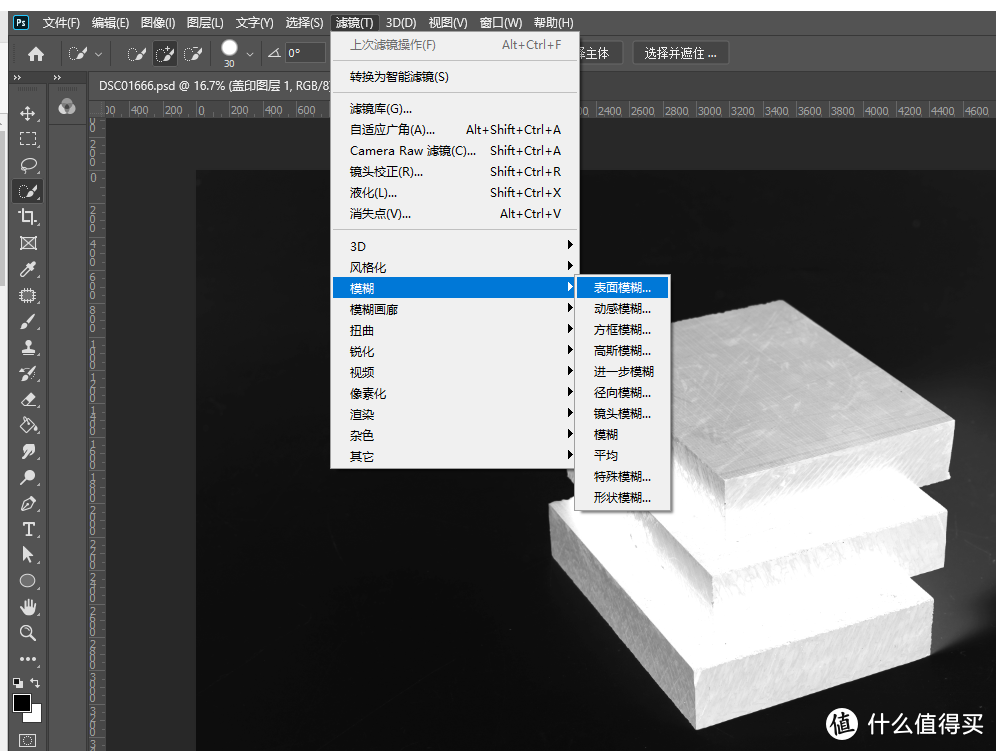
悄悄努力然后惊艳所有人,原片自带阴影抠图技能Get!

4.6 把产品用蒙版扣图出来

悄悄努力然后惊艳所有人,原片自带阴影抠图技能Get!

五、提取阴影后的使用方法

把抠图图层与阴影提取图层合并起来。

然后通过图层对话框下面的小圆图标,添加一个纯色图层。
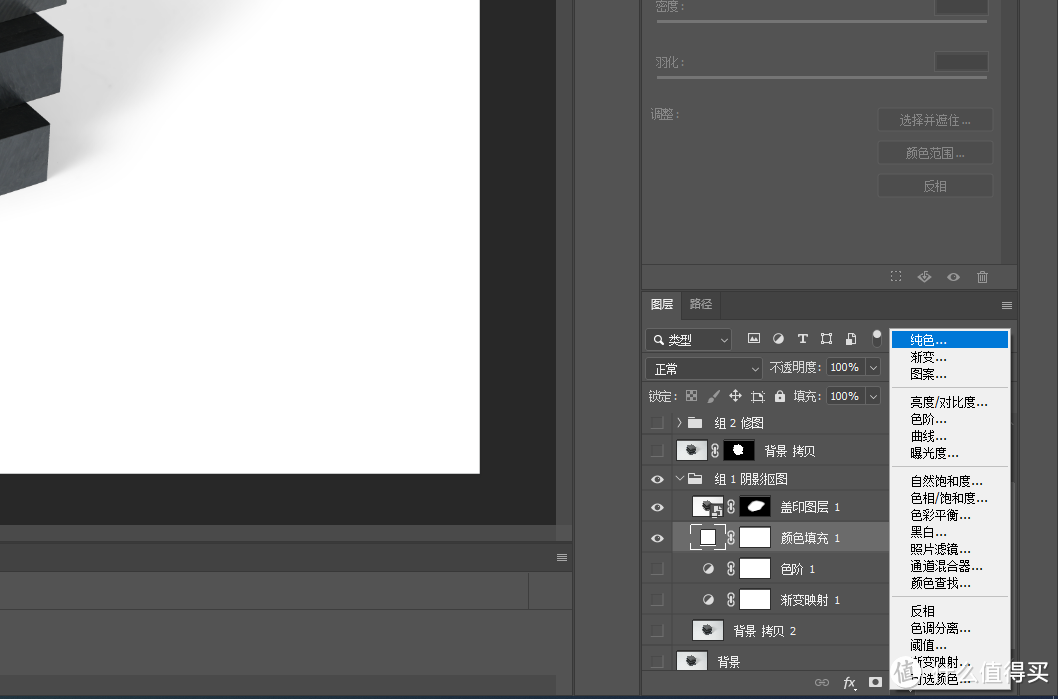
悄悄努力然后惊艳所有人,原片自带阴影抠图技能Get!

首先我们添加的是白色,惊喜诞生!得到了一个带自然阴影的纯色底图片。

悄悄努力然后惊艳所有人,原片自带阴影抠图技能Get!

继续惊喜!加一个不同颜色的纯色底,

这个功能最好用的就是自带阴影,可以更换到任何想要的背景!

图片的高级感一下子就上来了,学会了,相信BOSS我刮目相看!

悄悄努力然后惊艳所有人,原片自带阴影抠图技能Get!

六、容易犯的小错误

6.1 第一步添加的是“渐变映射”!“渐变映射”!

不是渐变图层,如下是翻车现场。
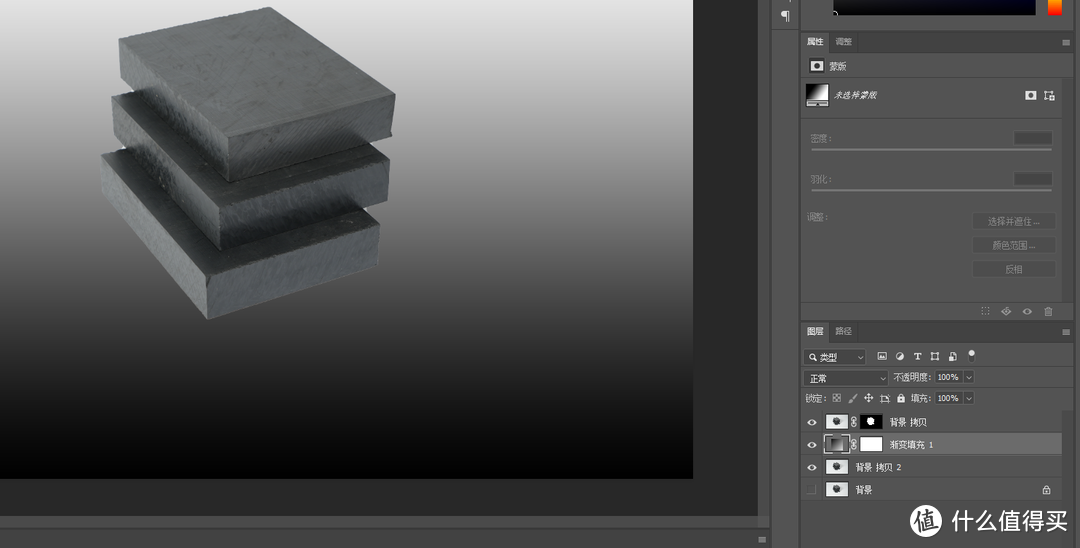
悄悄努力然后惊艳所有人,原片自带阴影抠图技能Get!

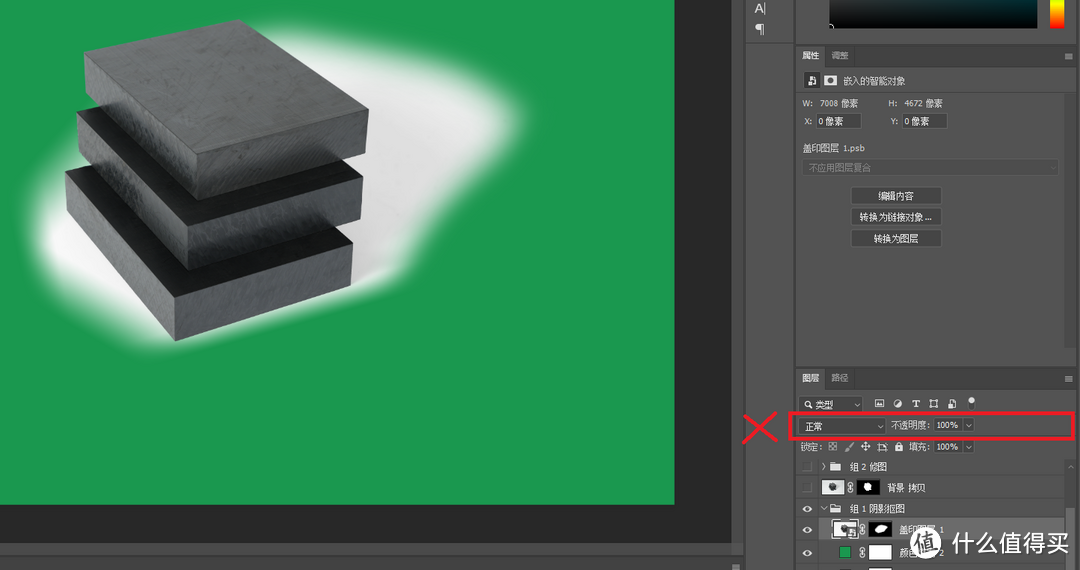
6.2 提取的阴影图层,模式要选择“正片叠底”模式。

正确的:

悄悄努力然后惊艳所有人,原片自带阴影抠图技能Get!

其它模式换背景色时会穿帮。

错误的:

悄悄努力然后惊艳所有人,原片自带阴影抠图技能Get!

七、小结

PS的功能其实非常强大,不能满足于套模板,多花点时间研究练习起来,会有惊喜!

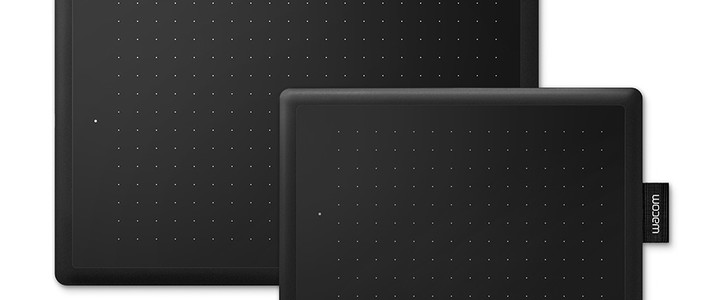
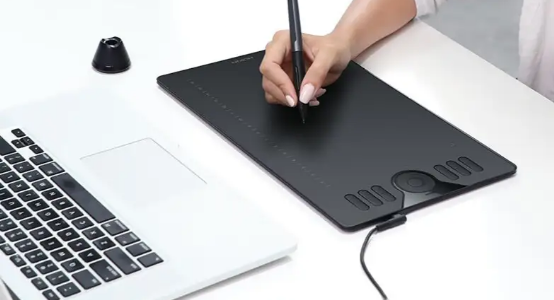
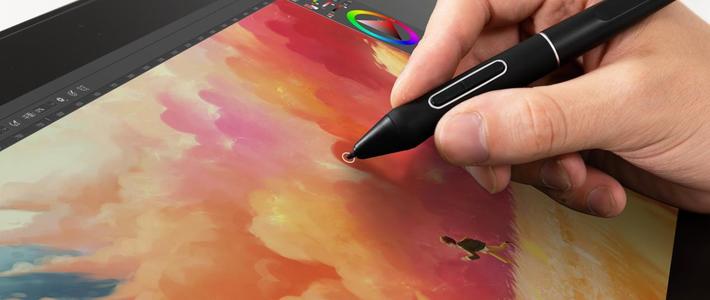
PS配套一个手绘板一定会事半功倍!
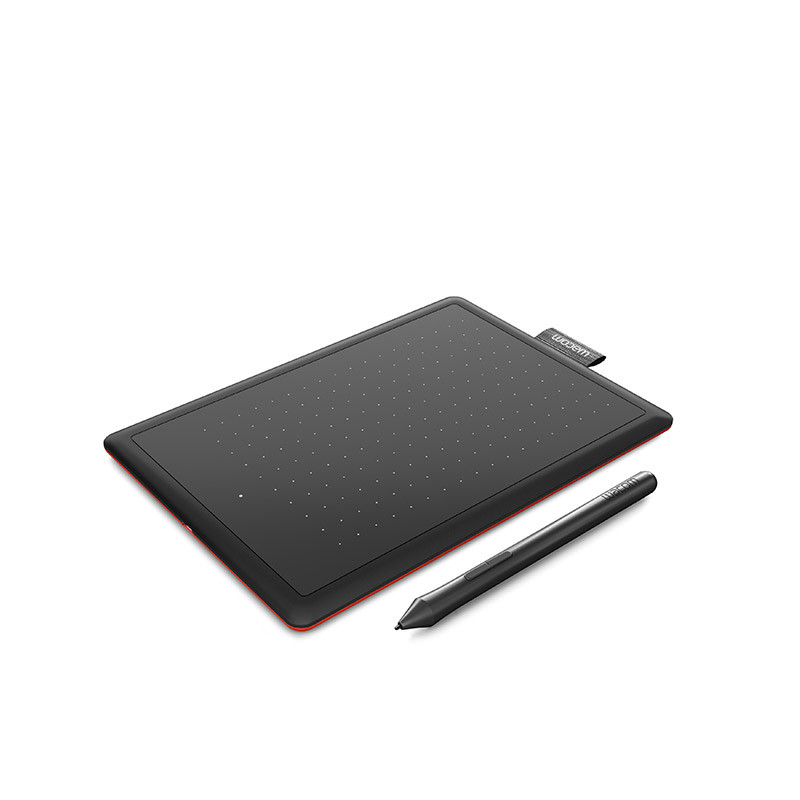
百科wacom 和冠 CTL-672/K2-F 数位板 中号(2048M、2540lpi、133点/秒)Wacom成为世界领先的数位板系统、笔感应式数位屏系统和数字界面解决方案的提供商。在压感数位板及触摸屏领域,Wacom已经成为了最耳熟能详的品牌之一。Bamboo系列是Wacom产品线中的入门系列,此款Bamboo Pen Medium CTL-672/K2-F 数位板使用无源无线电磁压感笔技术,压感笔无需充电,拥有2048级压感,支持多种规格笔尖,满足不同的绘画需求,分辨率为'100 线/毫米 (2540 lpi),读取速率为133点/秒,数位板外型尺寸为277×189×8.7mm,绘图尺寸为216×135mm,连接方式为USB。 0 点评352 原创27 好价221去购买查看详情

附:常用快捷键(快捷键需要输入法在英文状态下):

新建画布:Ctrl+N

移动工具:V

形状工具:U

渐变工具:G

文字工具:T

复制图层:Ctrl+J

自由变换:Ctrl+T

取消选区:Ctrl+D

嵌入下图:Alt+Ctrl+G

另存为:Ctr+Shift+S

填充前景色:Alt+Delete

重复上次滤镜:Alt+Ctrl+F

盖印图层:Ctrl+Alt+Shift+E

八、 总结

最后设计师经验小料:

对于抠图工来说,只单纯背PS快捷键的学习方法,毫无用处!

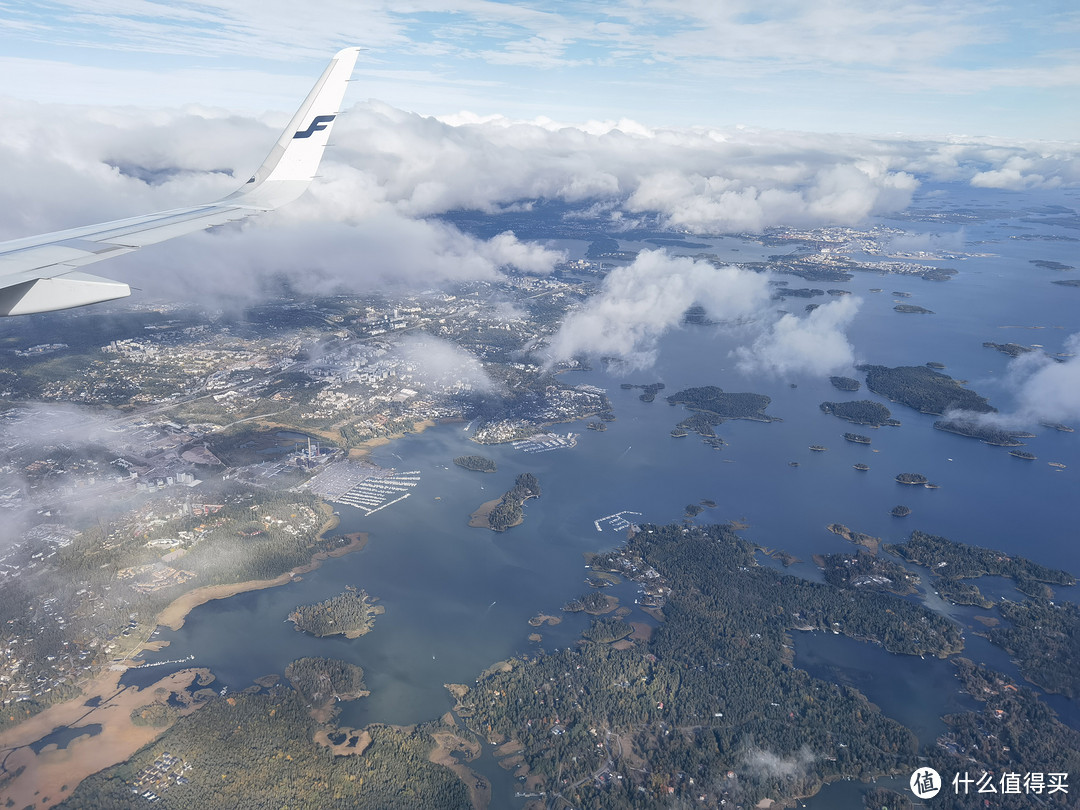
最后分享一张好友外拍旅行法兰西的照片!即使搬砖,梦想还是要有的!
悄悄努力然后惊艳所有人,原片自带阴影抠图技能Get!

总结完毕!谢谢三连!!!悄悄努力然后惊艳所有人,原片自带阴影抠图技能Get!

作者声明本文无利益相关,欢迎值友理性交流,和谐讨论~

展开 收起
2评论

  • 精彩
  • 最新
  • 66666666

    校验提示文案

    提交
    感谢大佬的支持,互相学习,一起加班 [狂汗]

    校验提示文案

    提交
    收起所有回复
提示信息

取消
确认
评论举报

相关文章推荐

更多精彩文章
更多精彩文章
最新文章 热门文章
10
扫一下,分享更方便,购买更轻松