





















8
5
安全的大容量移动硬盘+随身系统--M2固态硬盘Windows To Go
2023-09-12 00:01:09
10点赞
65收藏
3评论
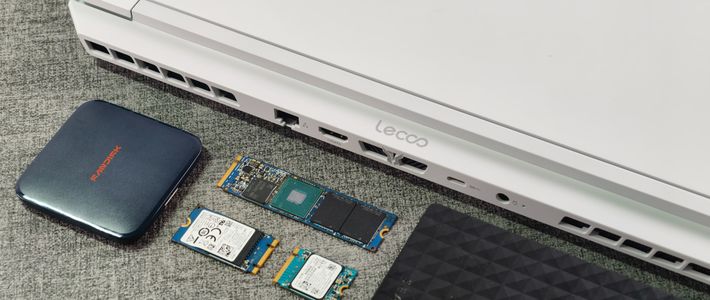
今年年初,固态硬盘大降价,入手了1T的铠侠M2固态,替换了主力笔记本电脑原装的三星256G M2固态。
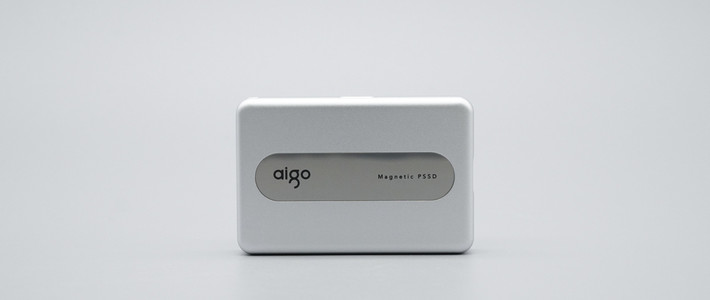
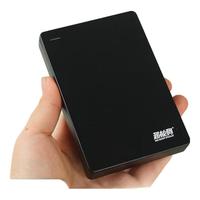
闲着着挺可惜,打算做个移动硬盘,在网上搜索了一下,发现ITGZ的不错,于是入手。
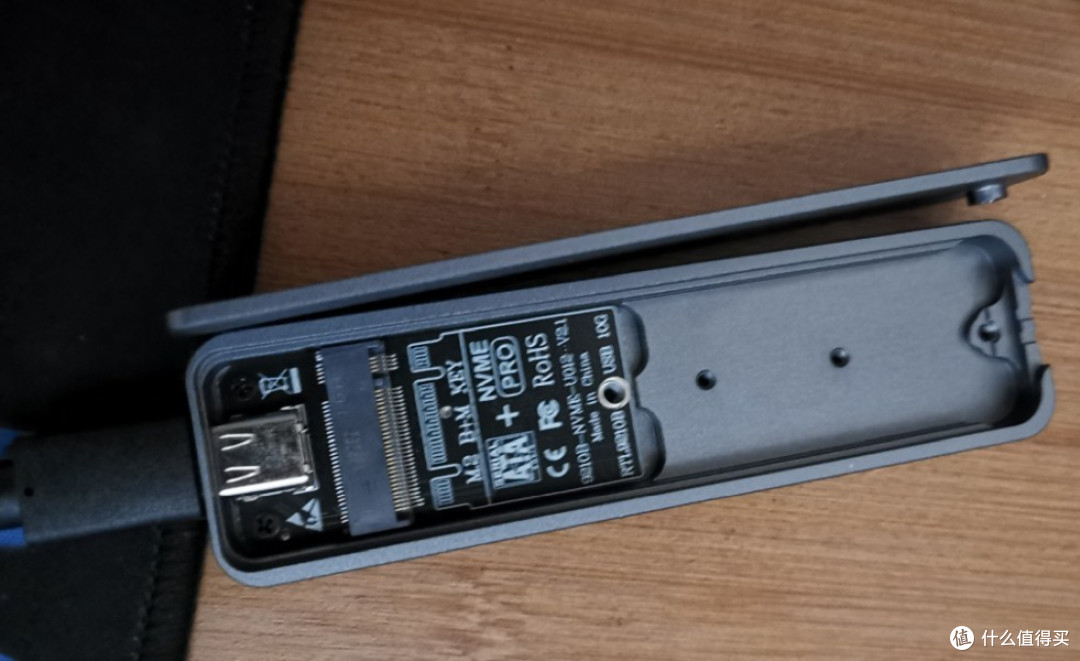
做工确实不错,比较厚实,还带了散热贴。用的芯片也挺好。
由于长期在几个城市之间来回跑,就想到能不能把这个东西做成一个随身系统,可以在多个笔记本上使用,这样免得带笔记本了。
搜索了一下,果然有这种东西,微软把它叫做“Windows To Go”。
但是在微软官网得知,微软已经停止了对此系统的支持。
继续搜索,发现了个非常好用的工具 -- Dism++
这是个开源项目,地址 https://github.com/Chuyu-Team/Dism-Multi-language/releases
用这个工具,可以做Windows To Go
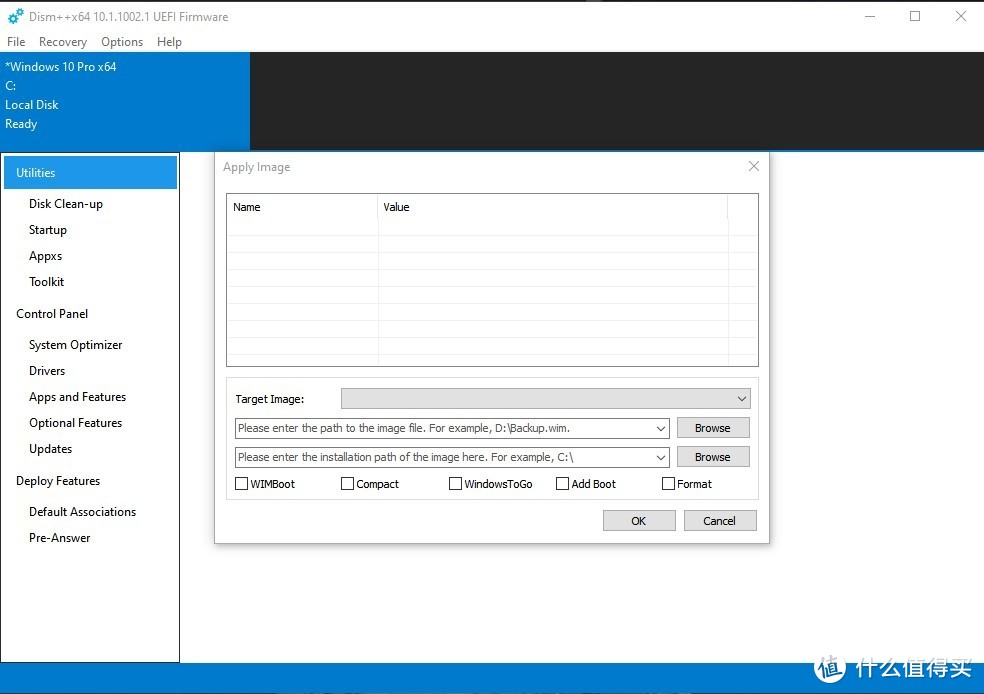
打开Dism++, File - Apply Image, 然后:
1. path to the image file 选Windows的 iso镜像文件
2. installation path of the image 选要安装到的移动硬盘
3. 勾选 WindowsToGo, Add Boot, Format
点击 OK 即可,警告,会格式化移动硬盘,丢失所有数据。
然后稍等五分钟左右,就可以了。
然后,我在想,这东西万一丢了怎么办。钱的方面还好说,毕竟不贵;但是,数据被别人看到就很不好了。
用管理工具看了下移动硬盘的分区

和官方安装的正常Windows 类似,有隐藏的引导区,然后主要的操作系统放在数据区。
从原理上分析,理论上,加密了数据区应该不会影响引导,只是需要输入密码后才能进入系统。
这就好办了,用Bitlocker加密数据区。
加密成功后,试着在笔记本上引导启动,果然如之前所料,立刻出现蓝屏,要求输入Bitlocker密码。
输入密码后,正常启动进入Windows,成功。
然后把私人数据也写入这个移动硬盘。
正常启动电脑自带的系统后,插入移动硬盘,打开时也是提示输入Bitlocker密码。
加密的 大容量移动硬盘+随身系统,搞定。
作者声明本文无利益相关,欢迎值友理性交流,和谐讨论~











校验提示文案
校验提示文案
校验提示文案
校验提示文案