























































3
2
强大轻便的截图神器——snipaste
2023-03-10 18:35:51
16点赞
85收藏
13评论
window自带的截图功能实在麻烦,大部分人在电脑截图时,大部分都是启动qq或者是微信的截图功能,不过还得启动这两个客服端。推荐一款截图软件snipaste,大部分爱折腾电脑的人应该都挺熟悉这个软件的。之前在一篇安装电脑的文章里简单地提过snipaste,今天讲讲这个软件。
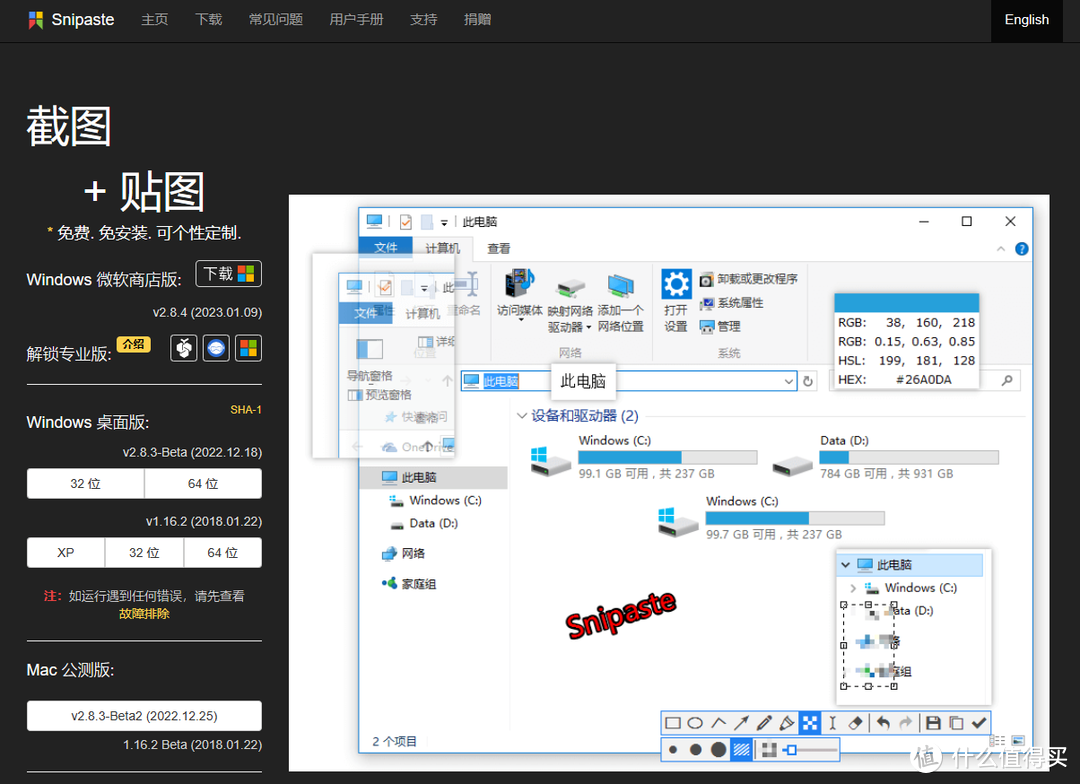
软件的名字就是由两个单词拼成:sni和paste,即它最重要的两大功能,截图和贴图。系统占用十分低,对系统的运行没太大影响。无广告影响。

直接去window商店下载可能会找到付费版的专业版。收费挺高。snipaste官网直接下载是免费版。下载软件,点击运行后就在电脑的任务栏以托盘图标的形式存在,默认为开机自启,无需设置。
截图的两种方式:
点击【F1】键,即可进入截图页面
点击任务栏的snipaste图标进入截图页面
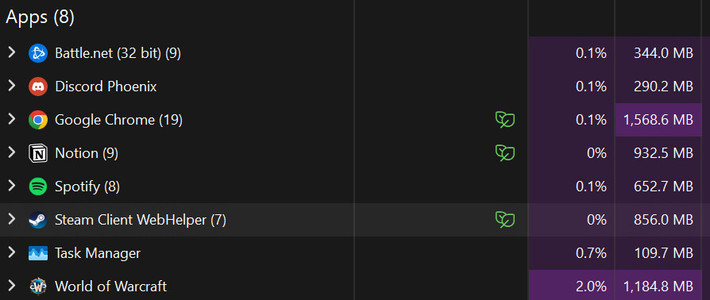
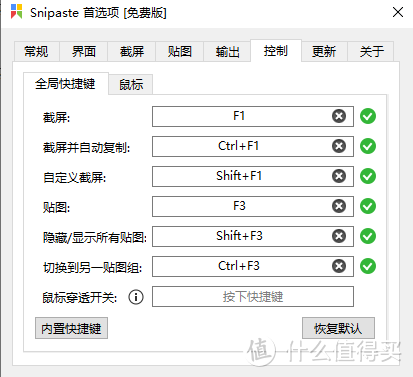
击鼠标右即可退出截图。左键按住拖拉圈定截屏区域,放开左键或者单击就可以进行操作。可自定义截屏的快捷键,不过大部分人的【F1】键是闲置的,【F1】键是比较好的选择,在部分情景下【F1】键被占用或者无法使用,比如截屏任务管理器【F1】键就无法调用,就只能用点击图标来截屏。
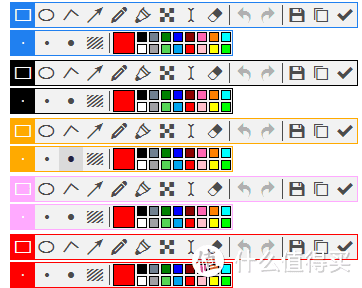 圈定区域后操作栏(太小了就用不同色系的集成版,避免水印的遮盖)
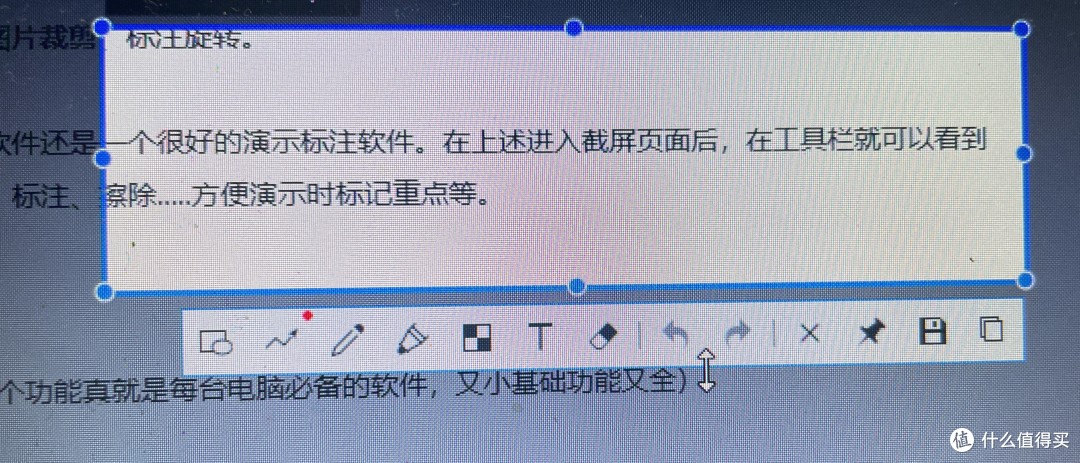
如果有录屏或直播的需求,这个软件还是一个很好的演示标注软件。在上述进入截屏页面后,在工具栏就可以看到一系列的标注工具,圈选、箭头、标注、擦除.....方便演示时标记重点等。
该软件有基础的图片编辑功能,图片裁剪、标注旋转、文字。
那个类似图钉的图标是将截屏的图片置顶,做笔记和备注很方便。置顶的图片可用滚轮放大缩小。点击图片,右键即可以关闭。
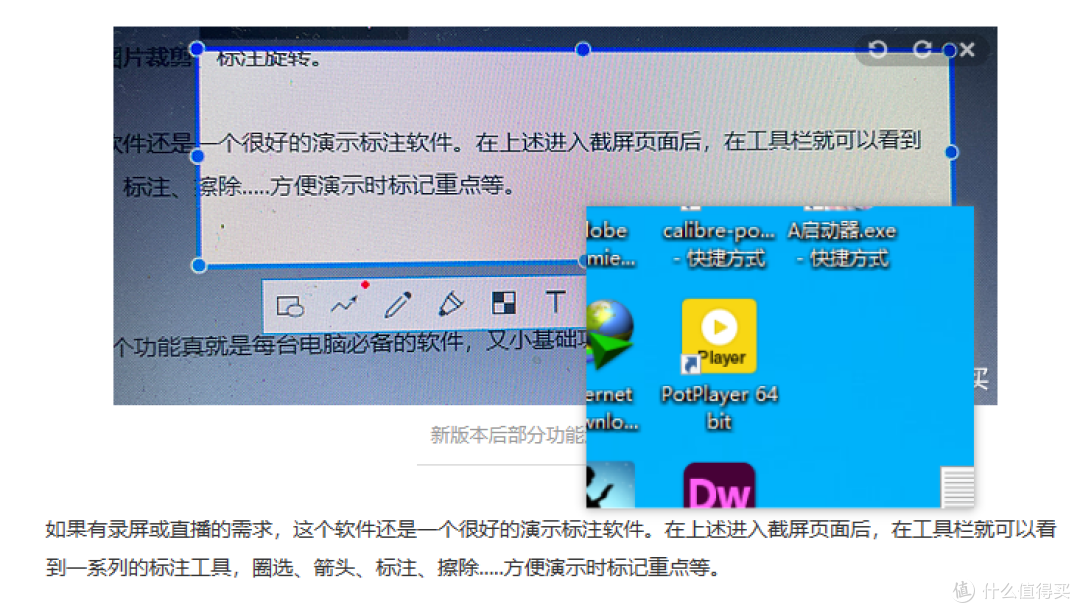 层层套娃
层层套娃
可以自定义截图的默认命名方式,看个人的管理文件习惯。
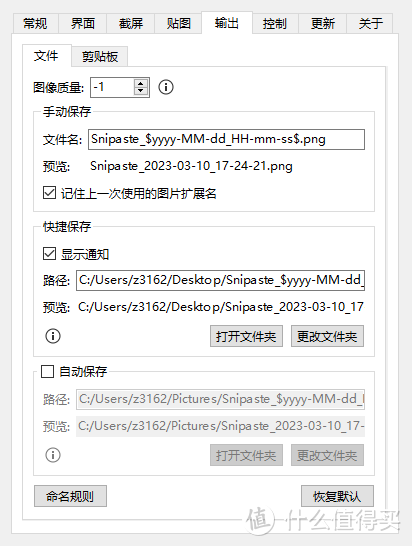
还有些其他功能不太常用,就是在这些功能上的拓展,就不细说了。每个功能基本都有对应的快捷键,对我来说直接鼠标操作更方便,没做太多研究,可以在设置首选项里查看(鼠标右键图标即可以弹出设置)
还欠缺的地方:
1.截图直接ocr文字识别。(有这个功能真就是每台电脑必备的软件,又小基础功能又全)
2.滚动截屏、长截图
作者声明本文无利益相关,欢迎值友理性交流,和谐讨论~
















校验提示文案
校验提示文案
校验提示文案
校验提示文案
校验提示文案
校验提示文案
校验提示文案
校验提示文案
校验提示文案
校验提示文案
校验提示文案
校验提示文案
校验提示文案
校验提示文案
校验提示文案
校验提示文案
校验提示文案
校验提示文案
校验提示文案
校验提示文案
校验提示文案
校验提示文案
校验提示文案
校验提示文案