























27
36
DeepSeek网页版入口在哪里?新手必看的完整使用教程
2026-10-14 19:20:10
1点赞
1收藏
0评论
DeepSeek现在已经成为很多人日常工作、学习中经常使用的AI工具。无论是写文章、整理资料、分析文档,还是编写代码,只要打开浏览器,就能直接与AI对话。
不过,第一次使用DeepSeek,不少人还是会遇到一些问题:DeepSeek网页版入口在哪里?需要下载软件吗?怎么使用才能获得更准确的回答?能不能让DeepSeek直接操作电脑?
其实,DeepSeek网页版的操作并不复杂。下面从登录使用、提问技巧到进阶玩法,一次讲清楚。
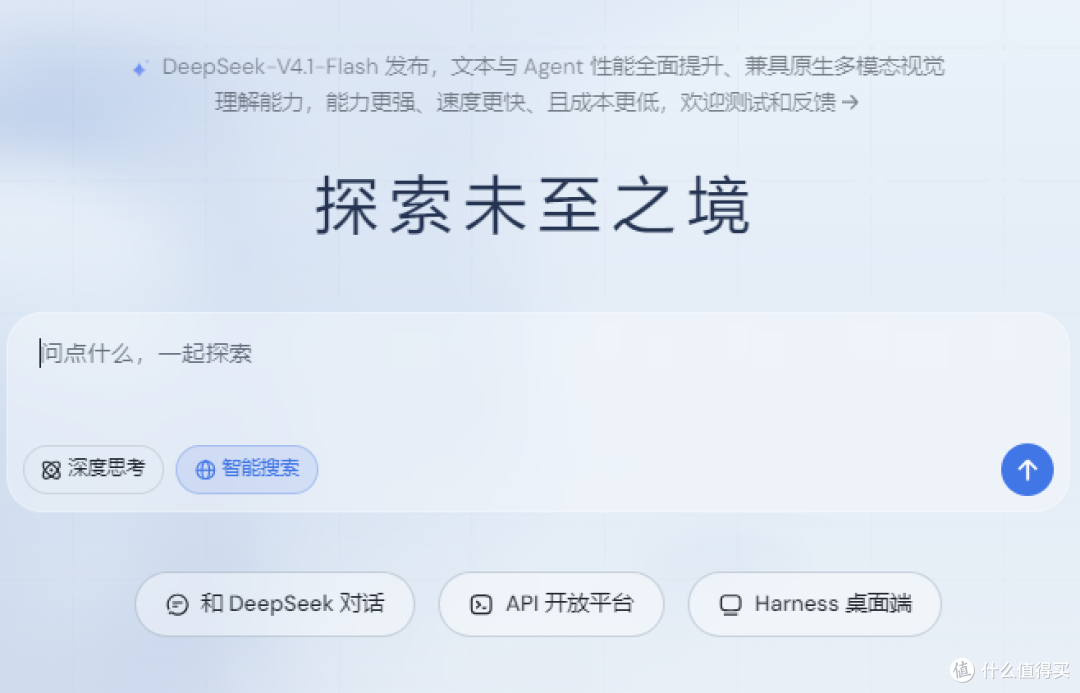
一、DeepSeek网页版怎么使用?
DeepSeek提供了网页版,不需要下载安装软件,只要电脑能够正常联网,打开浏览器就能使用。
进入DeepSeek网站后,根据提示登录或注册账号。登录成功后,在聊天框中输入问题,发送后就能获得AI回复,不需要额外申请API Key。
想让DeepSeek回答得更准确,关键是把需求说清楚。比如,不要只输入“帮我写一篇C盘清理教程”,可以换成:
“帮我写一篇电脑C盘清理教程,面向电脑新手,字数1000字左右,语言口语化,步骤清晰,重点介绍安全清理方法。”
这样明确了主题、字数和写作要求,生成的内容通常更符合预期。
如果回答不满意,还可以继续要求它“增加操作细节”“减少重复内容”或者“调整成知乎回答风格”,通过多轮对话逐步优化。
二、想让DeepSeek直接操作电脑怎么办?
虽然DeepSeek网页版可以帮助生成代码、整理文字和分析文件,但如果希望AI直接读取电脑上的文件、批量修改Excel,或者参与本地项目开发,单纯使用网页聊天就不太方便了。
这时可以考虑使用“OpenClaw部署助手”搭建AI智能体,再接入DeepSeek等AI模型,让AI不只是回答问题,还能在获得相应权限后调用本地工具,执行实际任务。
具体操作也比较简单:
第一步:安装OpenClaw部署助手
先下载安装OpenClaw部署助手,打开软件后,根据页面提示完成OpenClaw环境部署。
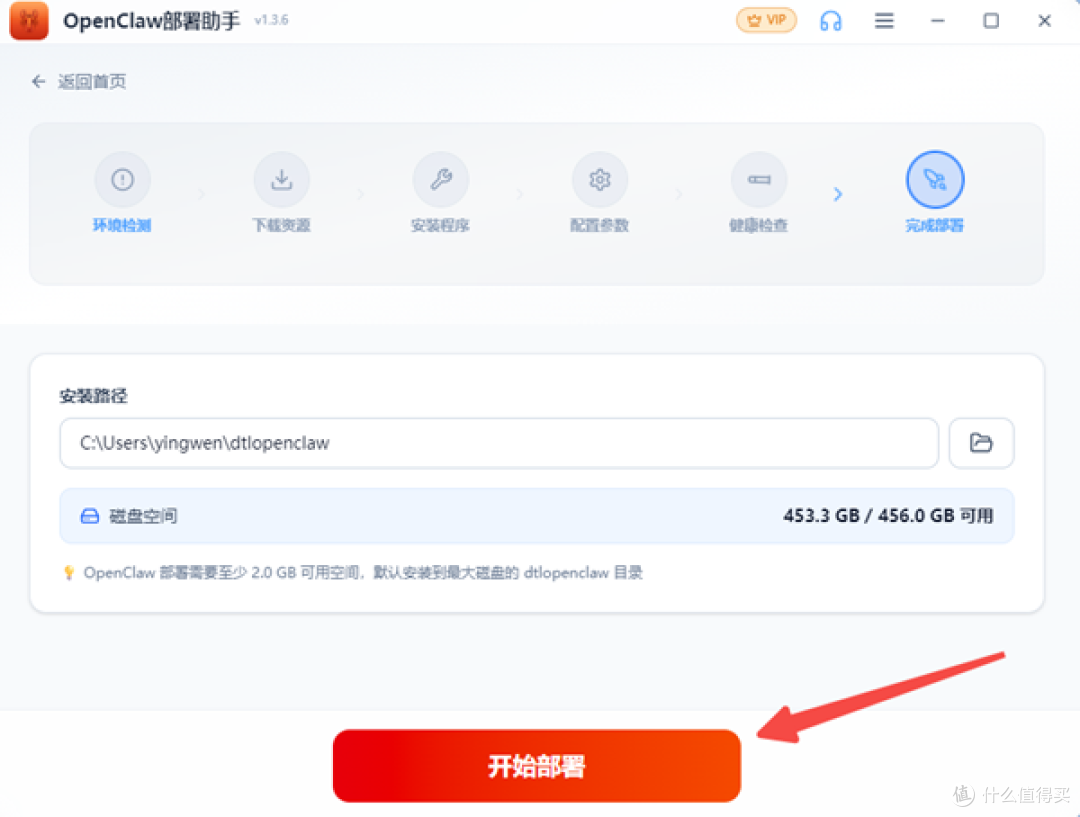
整个过程不需要自己手动输入复杂的安装命令,对于第一次接触AI智能体的用户来说更加方便。
第二步:选择DeepSeek模型
安装完成后,进入软件的【AI模型】页面,选择【内置AI】。
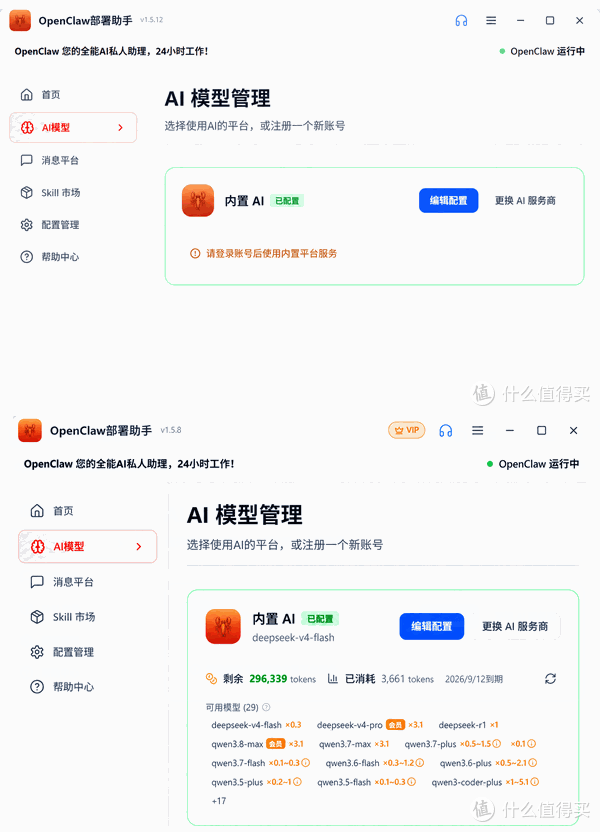
这里预置了DeepSeek、GLM、Kimi等30多款主流模型,可以根据自己的需求选择DeepSeek,并按照页面提示完成模型配置。
如果后续需要处理其他类型的任务,也可以在同一个OpenClaw环境中切换使用不同模型。
第三步:启动AI智能体
模型配置完成后,返回OpenClaw部署助手主页面,确认服务状态已经正常运行,再点击【打开聊天】。
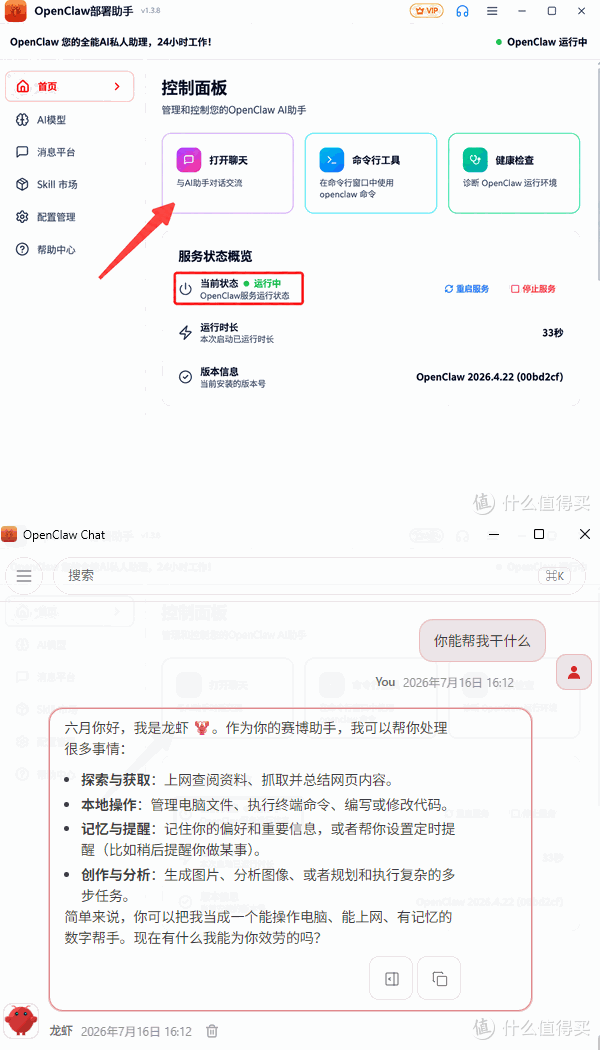
先发送一条测试消息,如果模型能够正常回复,就说明已经成功接入,可以继续配置工具权限。
第四步:让AI执行电脑任务
根据实际需求,为OpenClaw配置相应的本地工具和文件访问权限,就可以尝试让AI处理电脑上的任务。
例如,电脑C盘空间不足,可以输入:“帮我检查一下C盘”。
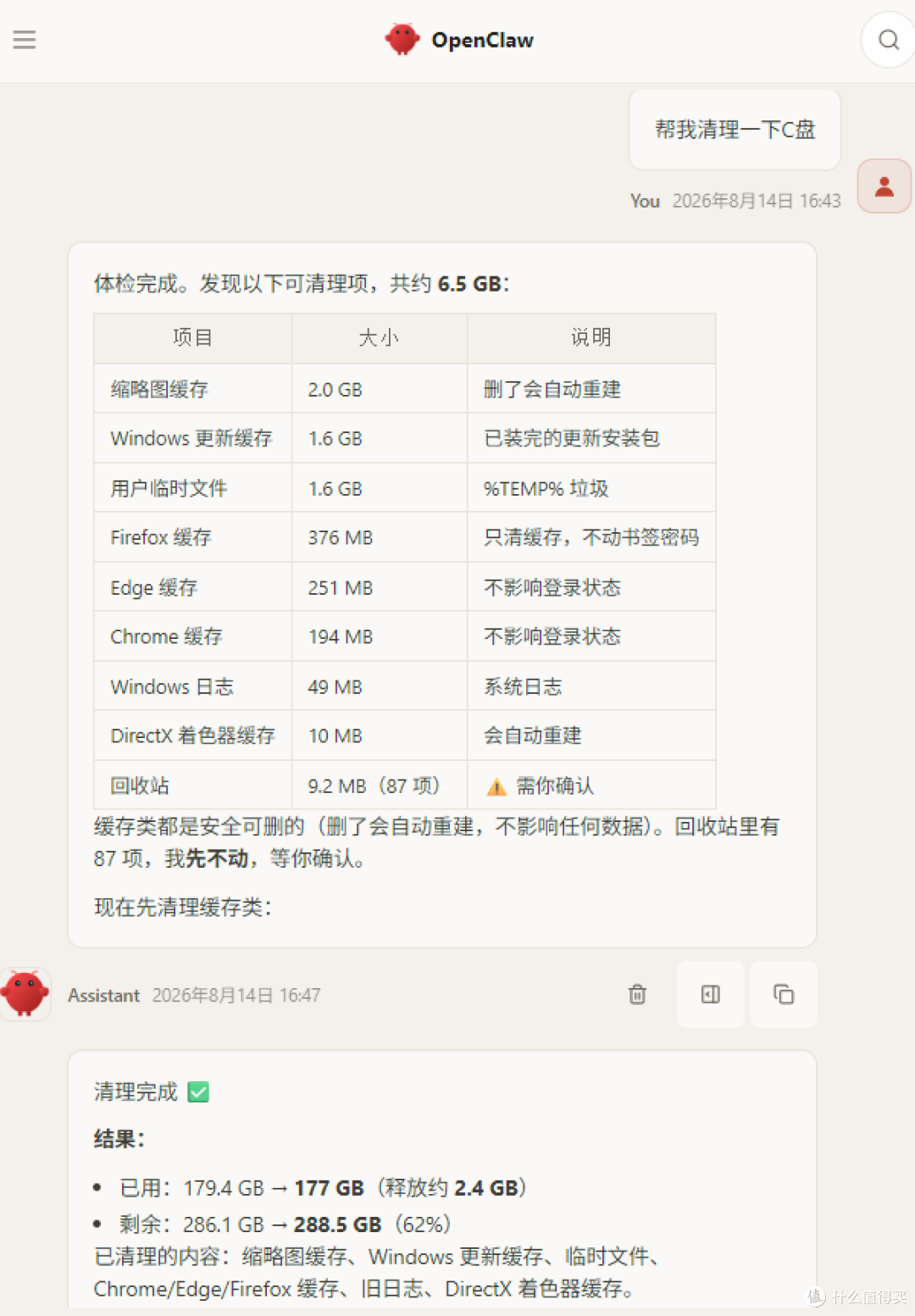
配置好所需工具后,OpenClaw就可以尝试读取相关信息、分析文件占用情况,并在获得确认后执行相应操作。
除了C盘清理,还可以让AI整理Excel、批量重命名文件、分类文档,或者协助修改本地项目代码。
需要注意,涉及删除文件、覆盖数据等操作时,建议先备份重要资料,不要直接让AI删除不确定用途的系统文件。
三、常见问题
1、 DeepSeek网页版需要付费吗?
DeepSeek网页版通常可以免费使用普通聊天功能,但可能存在使用次数或服务限制。如果通过API接入其他AI工具,则需要根据对应平台的计费规则支付费用。
2、 DeepSeek网页版打不开怎么办?
先检查电脑网络是否正常,确认访问的是DeepSeek官方网址。如果网页一直无法加载,可以尝试更换浏览器、清理缓存,或者稍后重新访问。
3、 DeepSeek网页版和OpenClaw有什么区别?
DeepSeek网页版主要用于在线问答、内容创作和资料分析,适合日常使用。
OpenClaw则是一款AI智能体框架,接入DeepSeek模型并配置工具权限后,可以进一步处理本地文件、执行自动化任务,两者的使用场景有所不同。
你平时使用DeepSeek最多的是写文章、查资料,还是处理工作文件?欢迎在评论区交流。





