









































9
16
视频加字幕遮挡操作步骤:导入到导出全流程
2026-10-22 01:29:12
0点赞
0收藏
0评论
视频发布前加字幕、打码很麻烦
最近帮朋友压一份企业宣传视频交付法务审核。素材里有人物走动、路过的车牌,还有采访用的提词器文字。按照合规要求,这些都得处理干净才能发布。
导入素材到时间轴
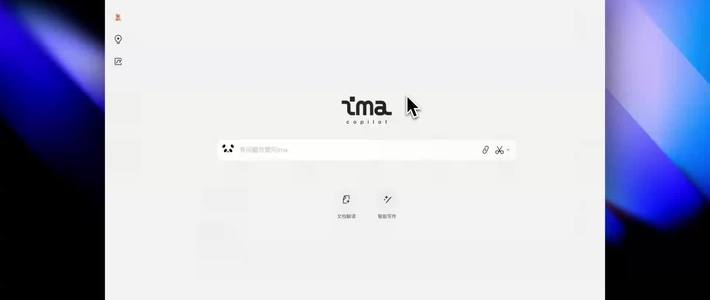
在 Windows 上把视频拖进软件的时间轴就自动加载完毕了,macOS 操作一样。界面分成上下两区——上方预览窗口显示当前帧,下方轨道区域按层排列所有编辑内容。
添加人脸/车牌识别图层
点击时间轴上方的「+」按钮选择智能识别功能,勾选人脸和车牌后开始扫描。识别完成后会在画面上看到黄色框标注了检测到的目标位置。这些框放在视频轨上方的一层,拖动框边缘或关键帧可以调整遮挡范围。
这一步的关键是别急着导出。先把时间轴缩放到能看清每一帧的位置,逐帧检查框的贴合程度,漏掉的区域用手动框选补上。AI 识别做不到每个角度都精准,光线暗或者侧脸的遗漏很常见。
叠加字幕层
在人脸/车牌图层下方的新轨道上,点击「自动字幕」按钮即可触发生成。系统会把视频语音转成文字逐条放入时间轴。字幕放在独立轨的好处是后续调整字体、颜色不影响上面的模糊层。
敏感词消音设置
右键点击音频轨道里的语音部分,选择「敏感词消音」。在弹出的列表里填入需要处理的词汇(如手机号格式、身份证片段),确认后点击运行。消除后的音频波形会出现明显的空白段。
导出与保存
预览确认无误后点导出,选择需要的分辨率和编码格式即可等待完成。整个流程都在本地电脑跑完,不需要网络上传文件。
几个容易忽略的细节
- 模糊层和字幕层的顺序千万别颠倒:模糊在上面,字幕在下面,否则字幕会被挡住
- 识别完成后一定要缩放时间轴逐帧扫一遍,只看播放窗口会漏掉快速出现的目标
- 导出的成品是烘焙画面,遮挡不可逆,原始素材要留着