










































15
5
换新机,数据怎么搬?Thunderbolt™ Share的便捷换机方案
2026-09-02 18:40:16
0点赞
0收藏
0评论

Thunderbolt™ Share
买新电脑的快乐,往往止步于一个老问题:旧电脑里的数据怎么搬过来。几年的照片、工作文档、项目素材,动辄几百 GB——U 盘一趟趟倒腾,人不能离开;网线共享要配置一堆权限,还不稳定;先传云盘再拖回来,数据要出趟门不说,宽带上行速度能把人等到没脾气。每逢开学季、换机季,这个问题就准时出现。
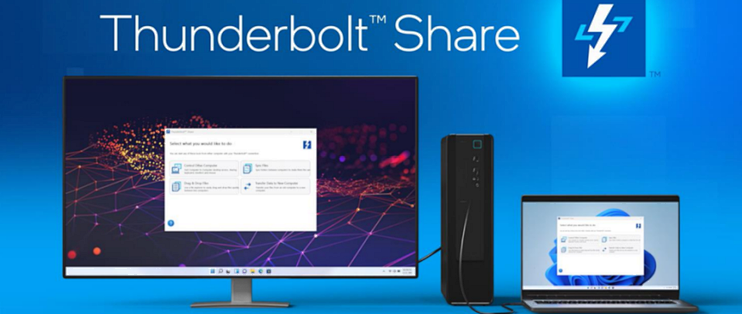
而 Thunderbolt™ Share 的迁移数据功能,正是为这件事准备的:一根英特尔® Thunderbolt™ 线直连新旧两台电脑,把旧电脑的数据高速搬到新电脑。
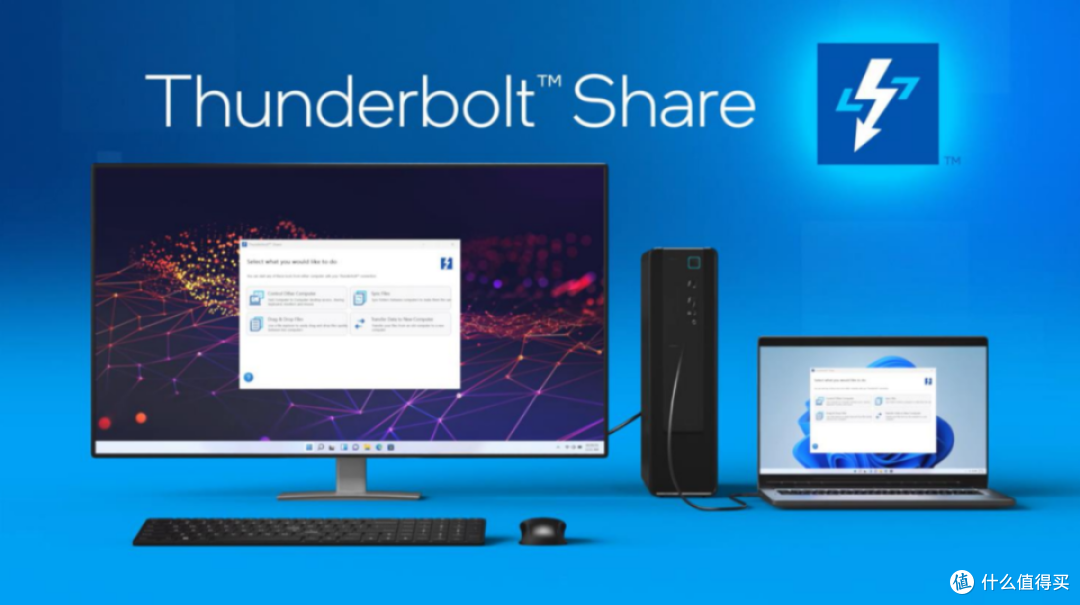
(图片来源 : 英特尔® 官网)
迁移,快在“一根线”上
Thunderbolt™ Share 的迁移功能,本质上是用英特尔® Thunderbolt™ 技术在新旧电脑之间搭一条点对点的高速通道:在英特尔® Thunderbolt™ 4 接口下,数据传输带宽可达 20Gbps,升级到英特尔® Thunderbolt™ 5 后翻倍到 40Gbps。
换成实际体验就是:十几 GB 的项目文件,十几秒就能搬完,几百 GB 的“家当”,也只需要几分钟。对比之下,同样的数据量,通过U 盘要来回几十趟,通过千兆网线组局域网要等上几十分钟,云盘更是要先传上去再拖下来,时间翻几倍不说,把个人数据上传到网盘,本身就是一道隐私顾虑。
操作上,几乎没有学习成本
整个流程只需要三步:在两台电脑上都安装 Thunderbolt™ Share,用一根认证的英特尔® Thunderbolt™ 线把新旧电脑连起来,或者经过具有 Thunderbolt™ Share认证的扩展坞或显示器中转,然后在软件里指定“旧电脑至新电脑”,选择要迁移的数据,点开始,即可轻松开始换机。
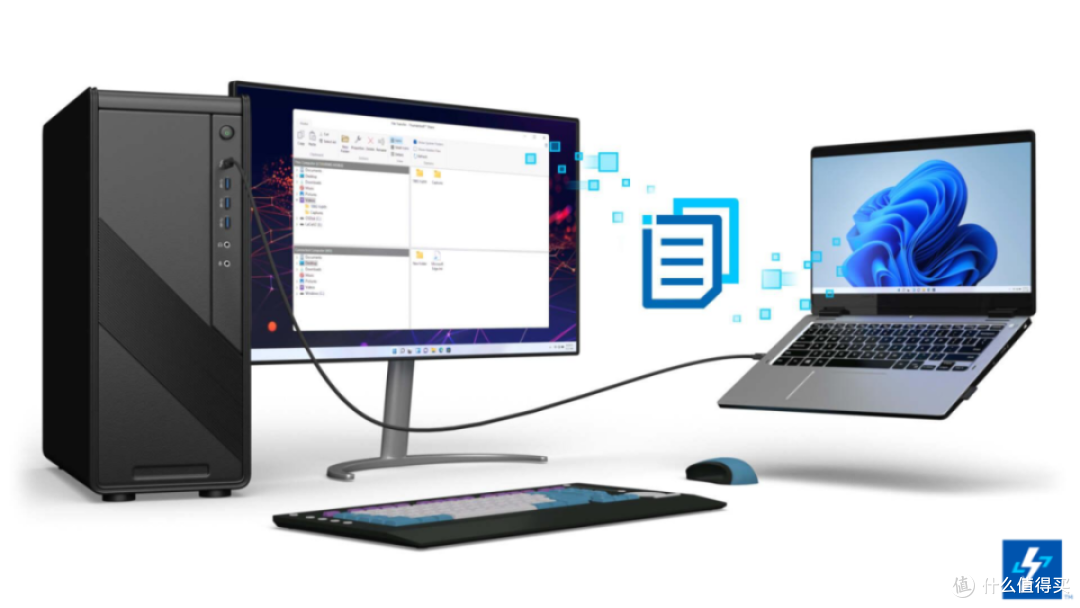
(图片来源 : 英特尔® 官网)
不用配置局域网,不用注册账号,不需要把数据交给任何第三方——传输全程点对点完成,数据只在两台电脑之间的那根线上流动。
迁移之外, Thunderbolt™ Share的更多提效用法
搬完数据之后,这根连接新旧电脑的线依然可以继续发挥作用。日常需要互传文件时,在软件窗口里像操作两个文件夹一样直接拖放即可,点对点传输走的是英特尔® Thunderbolt™ 通道,不受路由器性能和网络拥堵的影响。需要保持工作目录一致时,可以指定文件夹自动同步,旧电脑也能兼任一台实时备份机,让新电脑上的重要资料始终多一份留存。
Thunderbolt™ Share 还支持控制另一台电脑:用一套键鼠,就能直接操控通过英特尔® Thunderbolt™ 线连接的另一台电脑。旧电脑因此不用闲置,接上显示器之后,它就成了新电脑旁边的“副屏工作站”,新机运行主力软件,旧机负责跑agent、挂下载等辅助任务。在团队协作中,这个功能也可以派上用场,设计稿完成修改后,直接把画面共享给负责对接需求的同事,两人看着同一个屏幕直接上手修改,省去了来回发送文件的环节。

(图片来源 : 英特尔® 官网)
也就是说,换新机这件事,用 Thunderbolt™ Share 可以从一次性搬运变成双机协作的开始,新机负责主力工作,旧机继续发挥余热,两台电脑之间随时高速互通。
当前,已经有越来越多的设备加入了 Thunderbolt™ Share生态,从PC到数据线、扩展坞等,让这项快捷方便的PC互联方案逐渐普及。

(图片来源 : 英特尔® 官网)
换新机本该是件高兴的事,别让“搬数据”把它变成一场折腾。从 U 盘、网线到云盘,数据搬家的方式换了一茬又一茬,而 Thunderbolt™ Share 给出的答案是回到最直接的方式:一根线,点对点,快而私密。