



























90
31
THINKPAD T450 液晶屏修复记录
2019-04-10 15:53:35
28点赞
124收藏
27评论
适用范围
ThinkPad屏幕损坏或者更换高分屏都可以参考本篇文章。联想在国内的tp系列上面普遍采用了1366的低分辨率屏幕,这种瞎眼tn屏幕对眼镜的伤害也是巨大的,更换一个高分辨率的高色域ips屏大有必要
备件选择
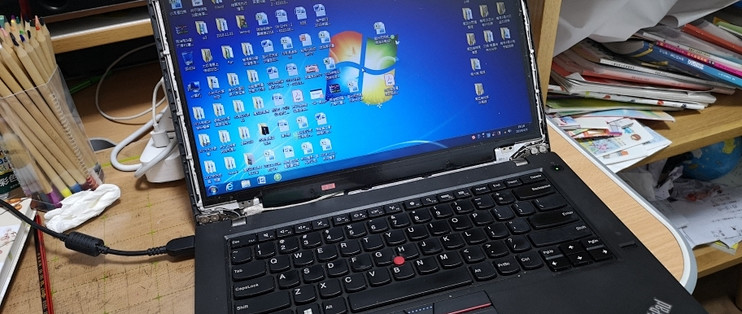
由于办公笔记本受外力破坏损坏了,屏幕需要更换,便开始寻找适用于T450的屏,并了解到如果需要适配液晶屏的亮度调节需要联想fru支持,在查询到合适的备件后便下单进行更换
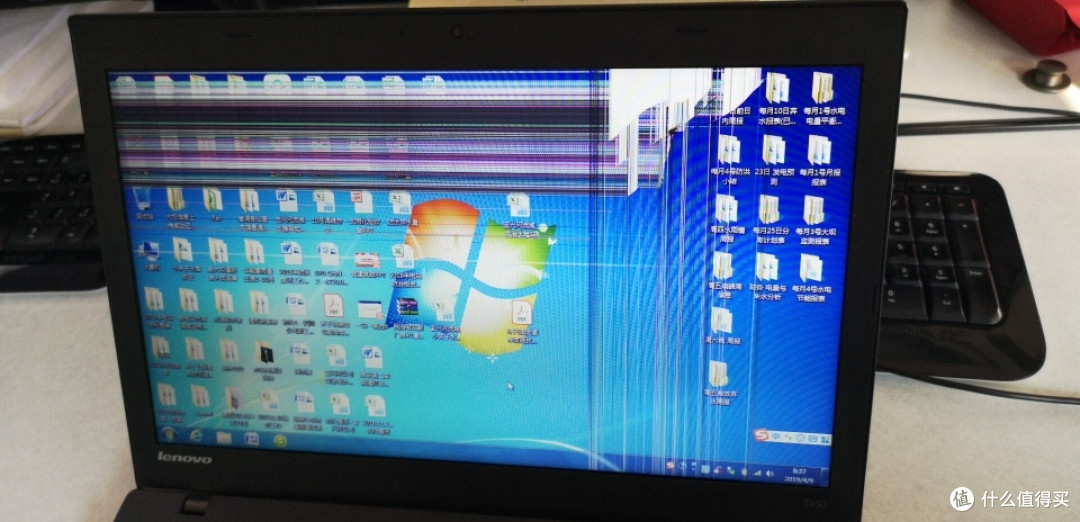 感觉是被大力金刚指戳坏的
更换过程
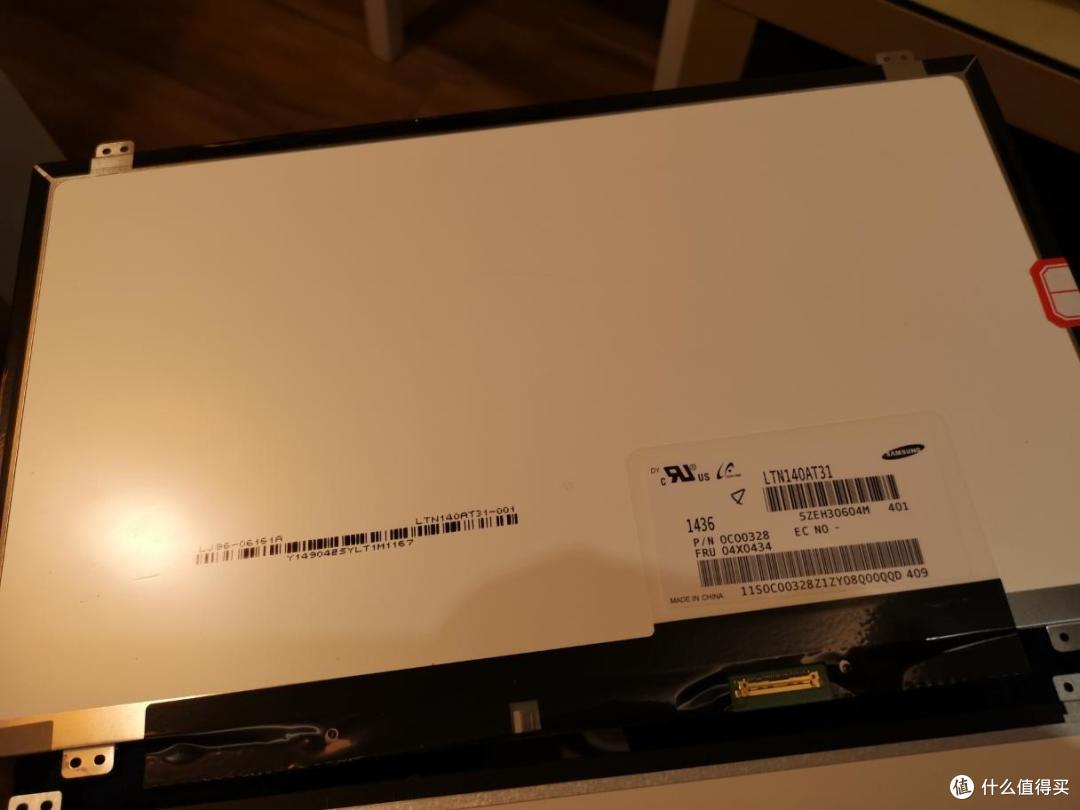
淘了一块带三星的tn屏,原厂更换下来的,带亮度调节功能,在选屏的时候大家可以留心一下FRU的编号,网上看一看哪个是自己的型号可以适配的,看准了再下手
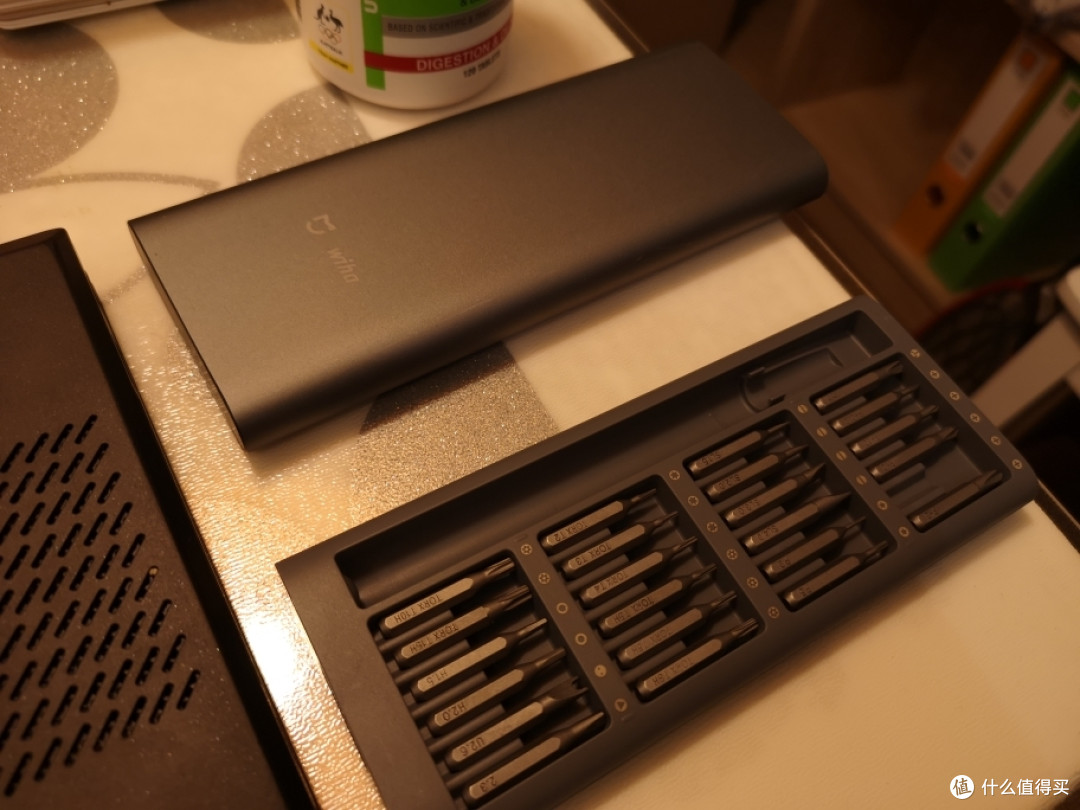
工具方面只需要准备一个十字螺丝刀,还有撬棍,这里用了米家的工具套装
在开始之前请按F1进入BIOS设置中的CONFIG中的POWER选项,将最后一项禁用内置电池启用,回车选择YES即可,此项操作用于将内部电池断电,避免后续操作对设备的损坏。此项内置电池禁用后,在换屏完成以后需要插入外接电源方可启动
撬棍一根用于分离后盖,即D面,在开启的时候慢一点,用巧力,将撬棍卡入后旋转即可轻松开启,并没有网上大家说的那么难,不要相信大力出奇迹,万一掰断一个卡口,相对应的位置就会留下小缝隙
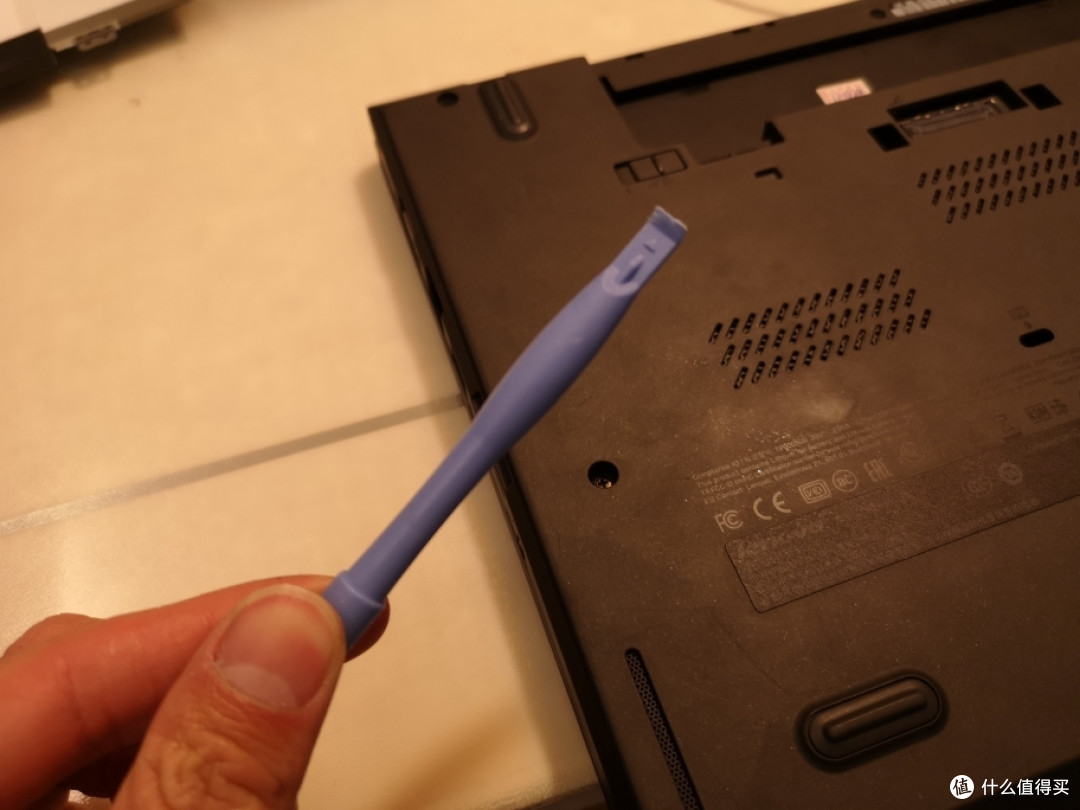
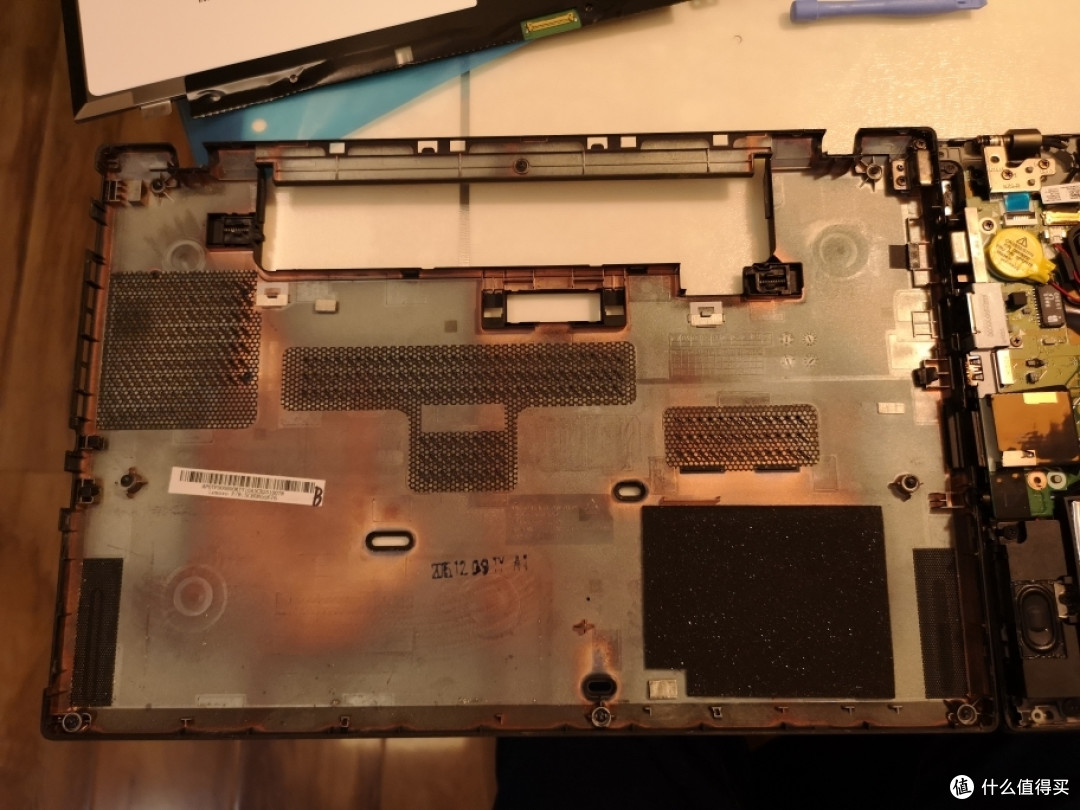
后盖开启后的样子,和之前的X1不一样,后盖没有集成设备,直接拿下来即可,大家在开启后盖后最好检查一下是否有设备固定在后盖上,避免随手一拉,出现损失
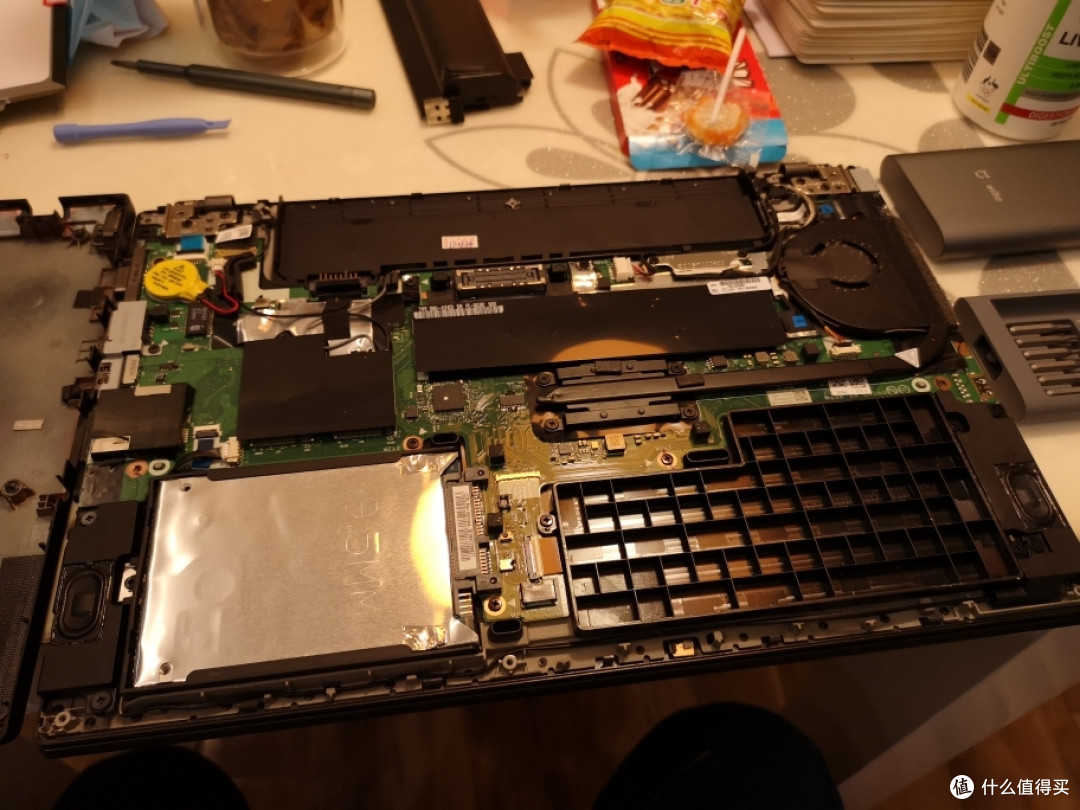
T450还是比T440良心多了,内存接口至少是给了2个,T440仅有一个接口,为保险起见可以再次将内置电池接线断掉,确保万无一失
回到B面,即屏幕一侧,屏幕四周是一圈由双面胶粘上的边框,从下方升入刀片慢慢用巧力撕开,注意不要留下皱痕,否则还原的时候会影响美观;在起下外框后注意放到一个灰尘少的地方,避免灰尘粘在双面胶上影响粘力
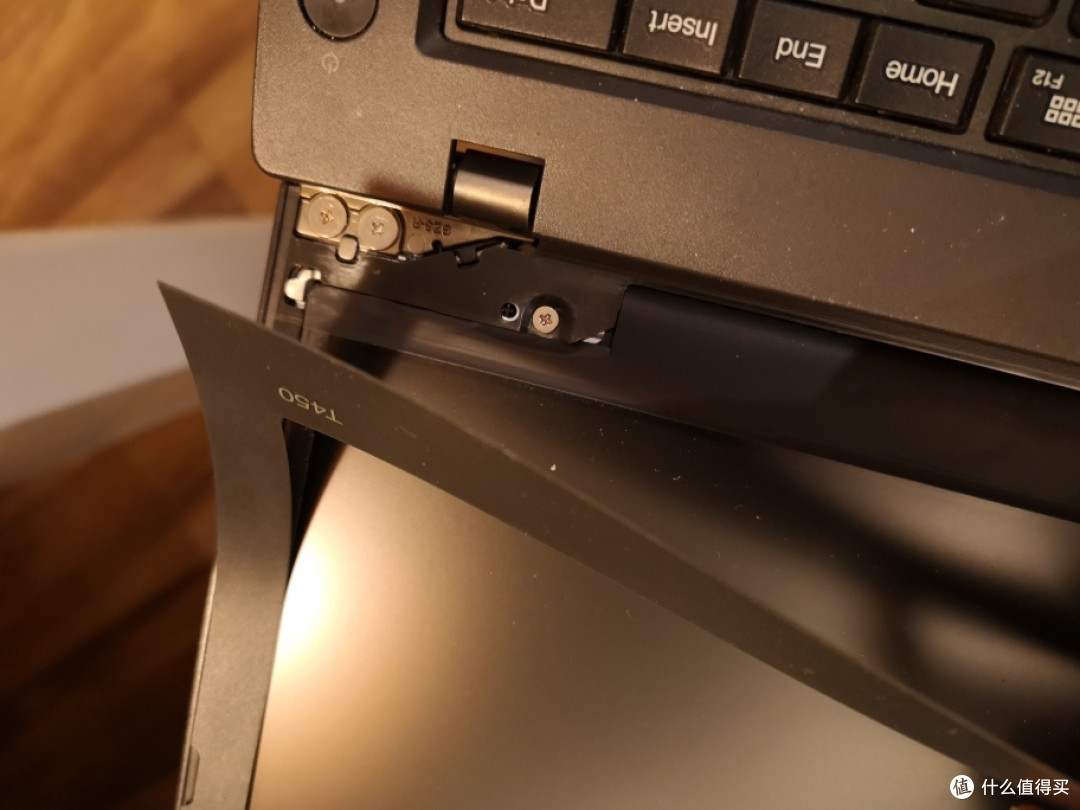
完全撕下边框后的样子,这个时候屏幕四周还有一圈塑料边框需要分离,四周各有一颗固定螺丝,取下放置妥当
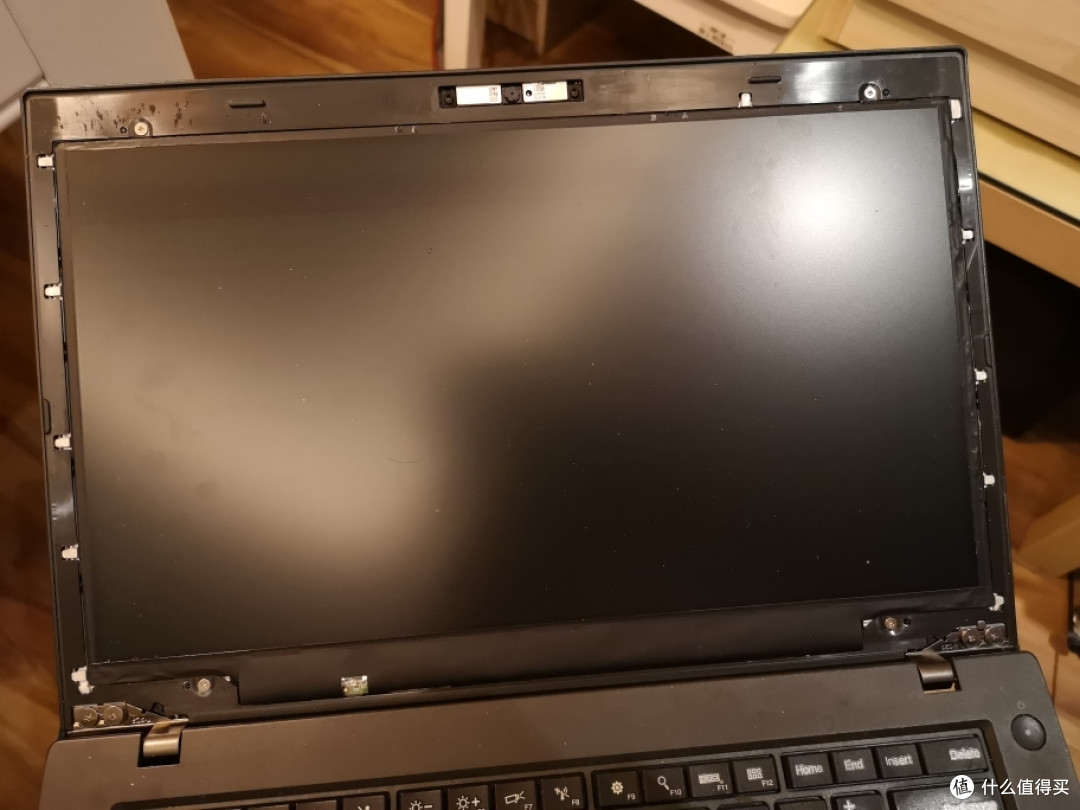
每个方向都是向内的卡扣,从外边框向内挤压即可轻松对其分离,注意观察一下卡扣布局,就会明白了
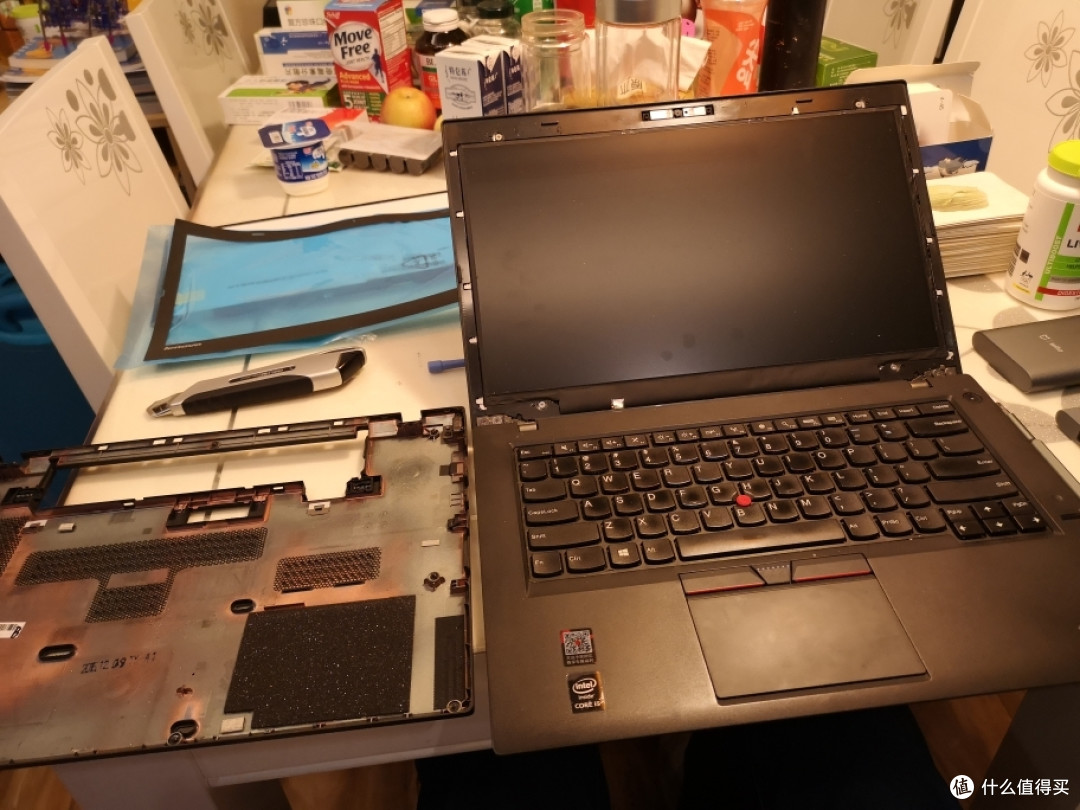
塑料边框分离后的样子,液晶屏就在里面了
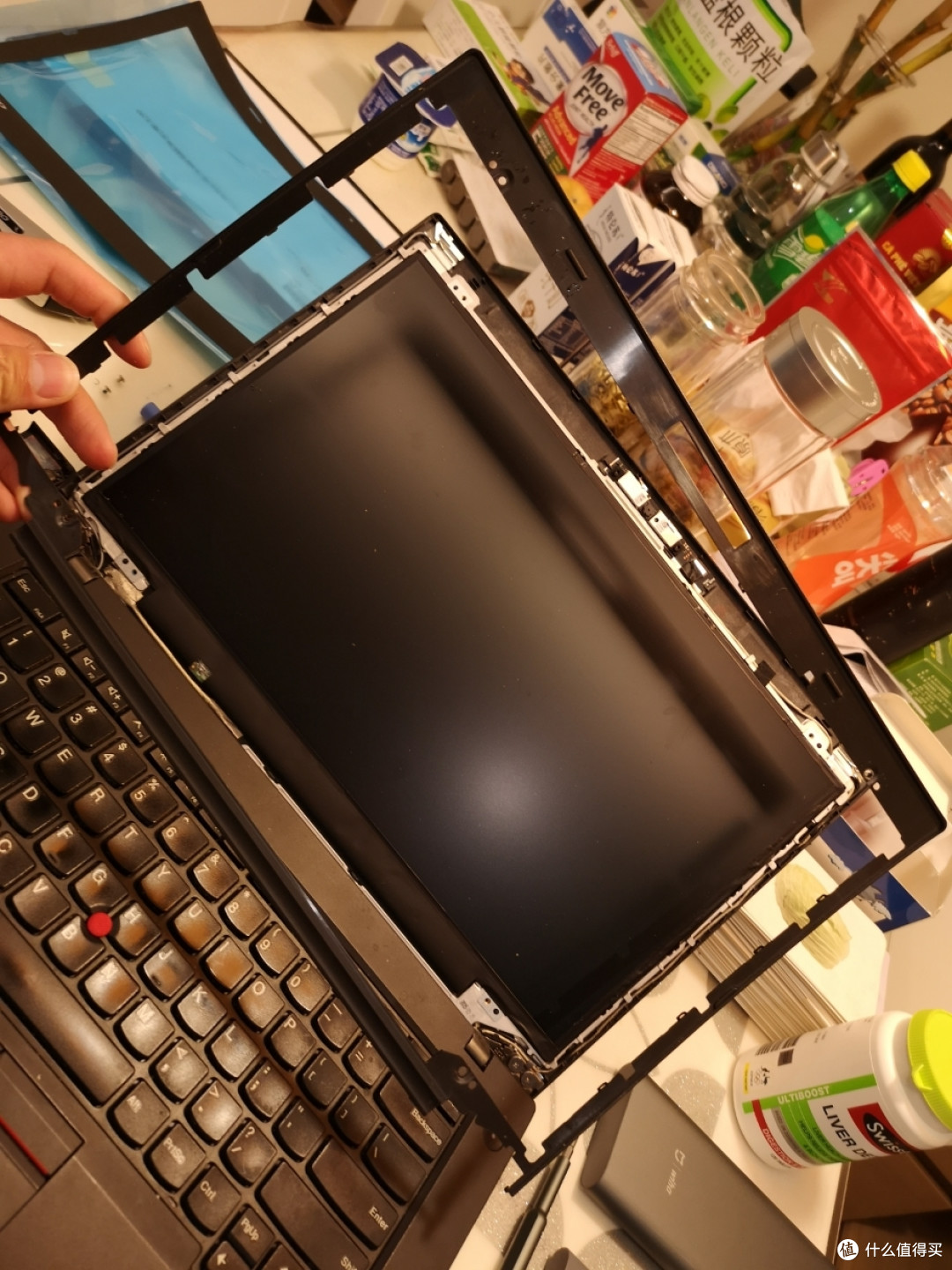
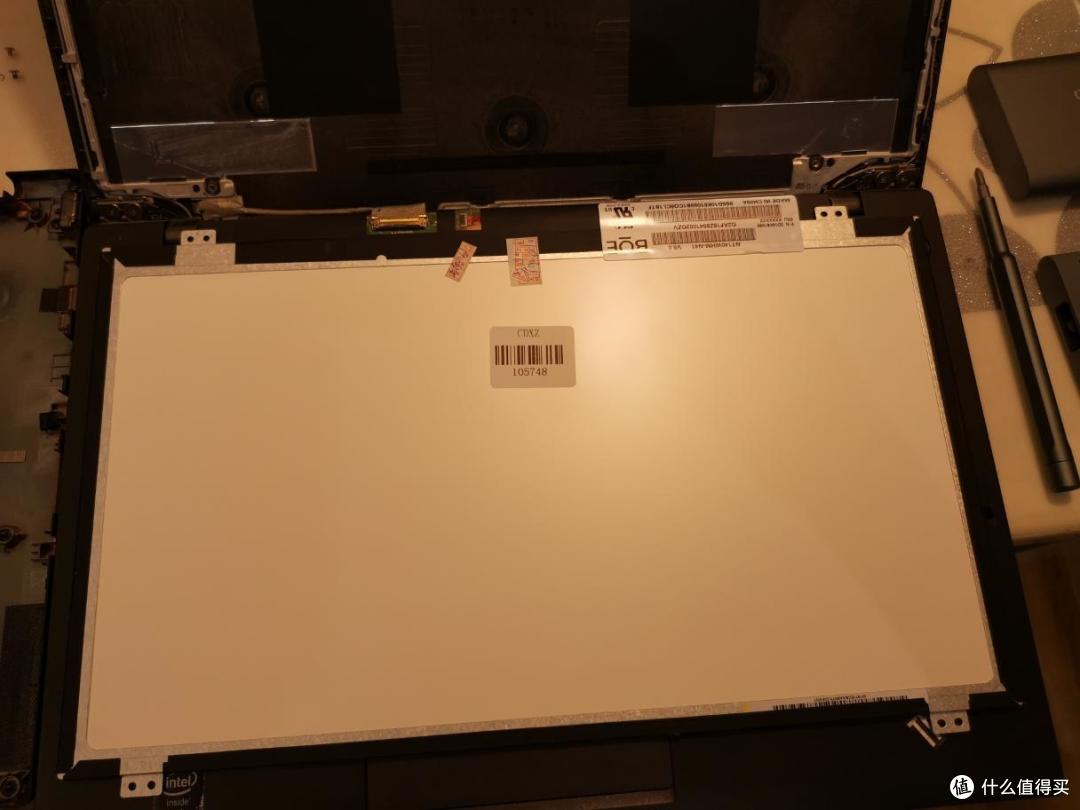
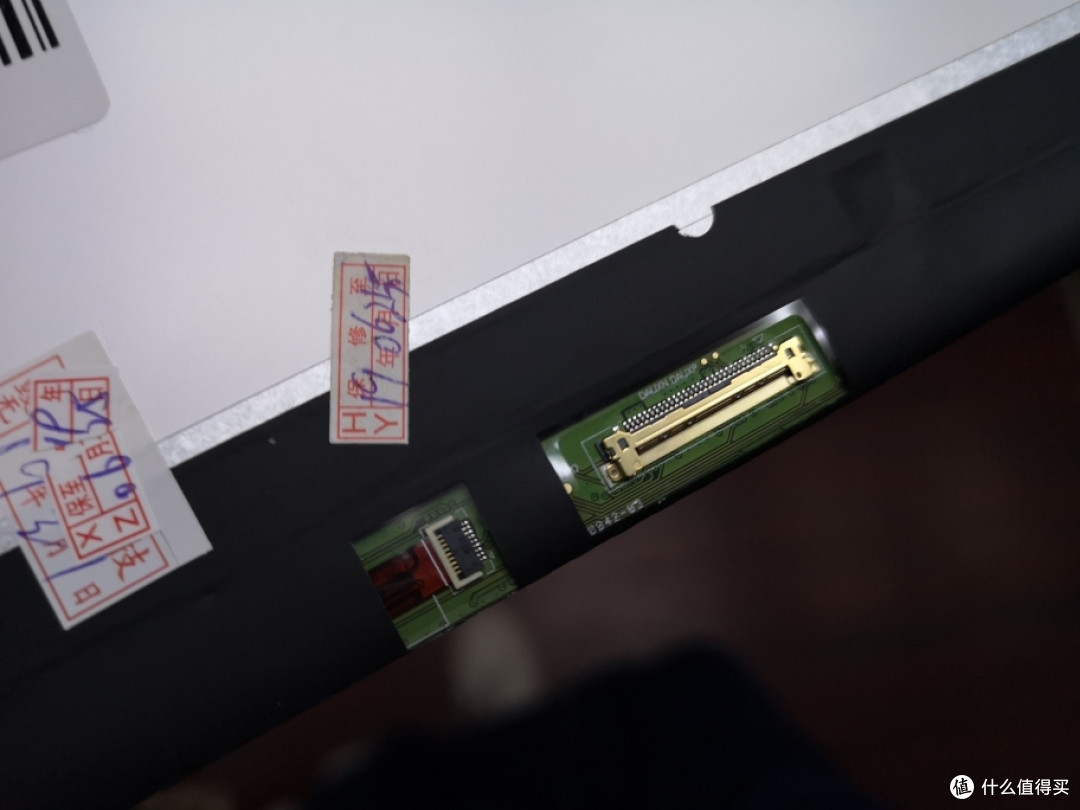
注意这个时候不要直接将屏取走,屏的背部下方还有一根30PIN的连接线,连接口上有一个卡扣,先把卡扣向上揭开,再慢慢分离排线
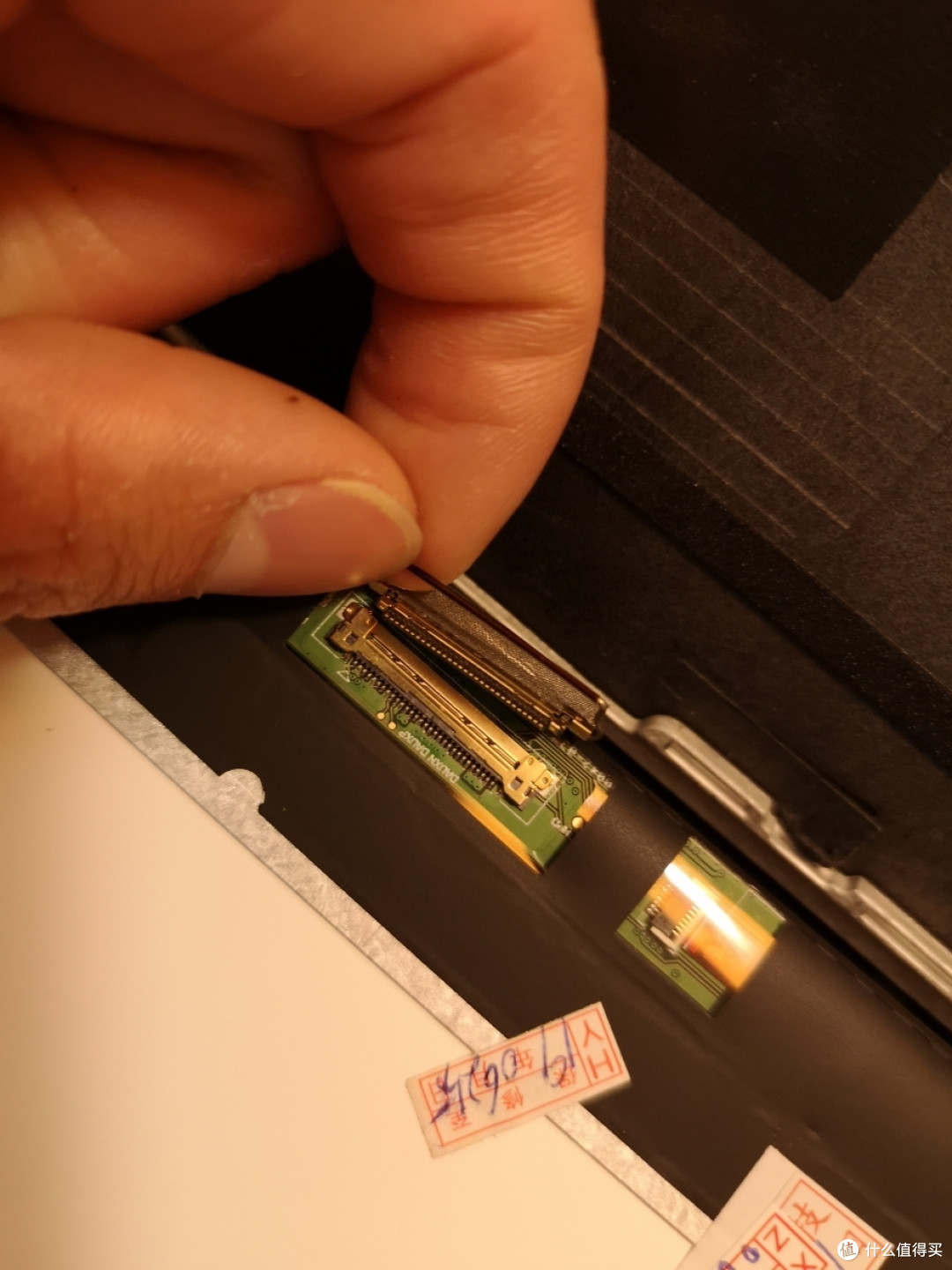
30PIN排线接口特写,这个时候要温柔一点,取下后即可更换屏幕,重新插上的时候也需要小心一点,插稳后再扣上卡扣
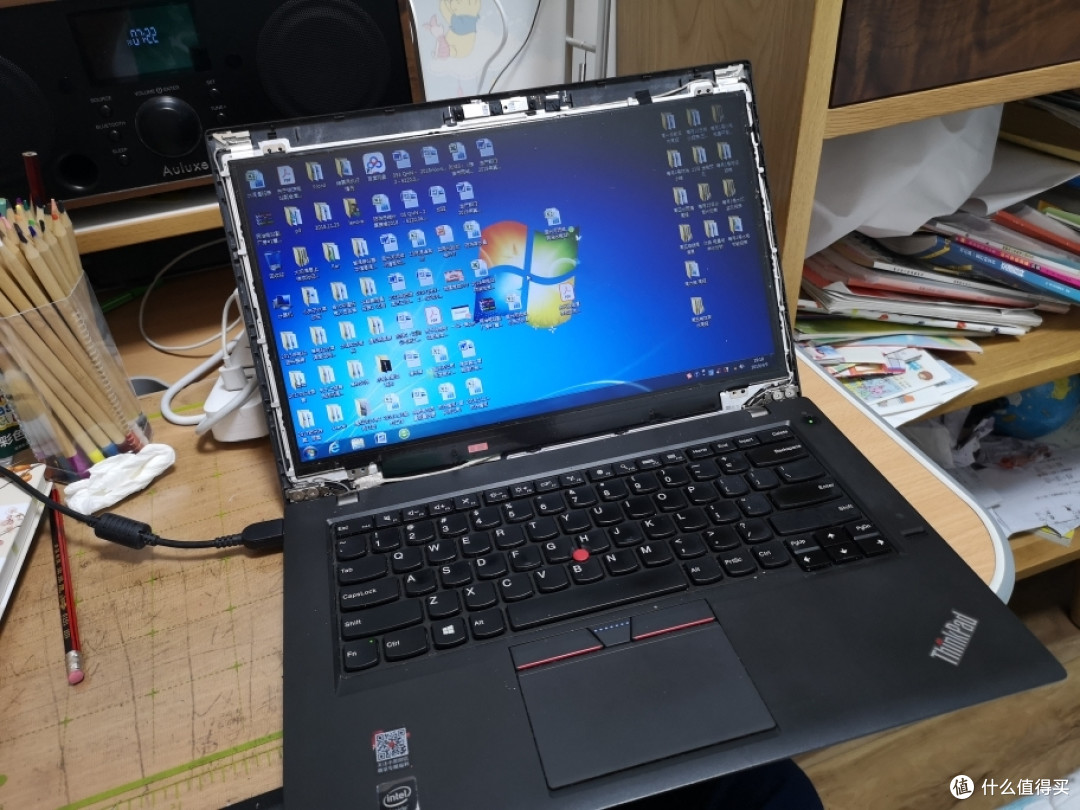
插上排线后先插外置电源试机,一切正常后再进行回装操作,看来本次换屏是一次成功
总结
其实整个换屏过程还是较为轻松的,只要会用工具,细心一点即可;BIOS中对内置电源的断电,以及后盖的撬开是重点,其他的只需要跟着上面步骤来就好了。
最后再次推荐使用TP系列的TN屏朋友们,在网上购买IPS屏进行换屏操作,更换到72NTSC色域后带来的提升是非常明显的,特别是整天对着电脑操作的办公室应用场景,换屏可以明显带来感受上的质的飞跃













校验提示文案
校验提示文案
校验提示文案
校验提示文案
校验提示文案
校验提示文案
校验提示文案
校验提示文案
校验提示文案
校验提示文案
校验提示文案
校验提示文案
校验提示文案
校验提示文案
校验提示文案
校验提示文案
校验提示文案
校验提示文案
校验提示文案
校验提示文案
校验提示文案
校验提示文案
校验提示文案
校验提示文案
校验提示文案
校验提示文案
校验提示文案
校验提示文案
校验提示文案
校验提示文案
校验提示文案
校验提示文案