









 深耕数码兴趣领域









14
22
用手机远程控制电脑干活,向日葵控控A2体验记
2018-07-19 23:18:58
10点赞
57收藏
17评论
前言
作为一家互联网公司,网络环境的正常运行是必须确保的,因此公司网管的工作就非常繁杂了,总是需要随时随地处理各种疑难杂症,连节假日也不例外。有时候网管休假了,公司网络瘫痪,就得赶紧电话呼唤其赶到公司来解决问题。大周末跑来公司网管也郁闷,我们还得等待他赶来修复才能干活,所以我们一直在讨论,如果要是有一种设备,可以让网管远程修复网络就完美了。
我们先后试过QQ远程协助、免费的远程控制软件等,但都有这样那样的局限性,因为我公司的网络环境比较复杂,单一的远程控制功能是远远不能满足需求的,而且如果网络出现问题,又谈何远程控制呢?后来公司的网管神神秘秘的拿了一个小盒子来,说靠这玩意他就可以在公司电脑断网的情况下,通过家里的电脑甚至是手机来远程控制公司服务器,进而修复理网络问题。这小盒子就是近期网上挺热门的向日葵控控A2,投放应该挺猛,各大技术论坛都是它的身影。听这小子说得挺神奇的,我就借来玩了两天,于是就有了这篇晒单。
先看外观
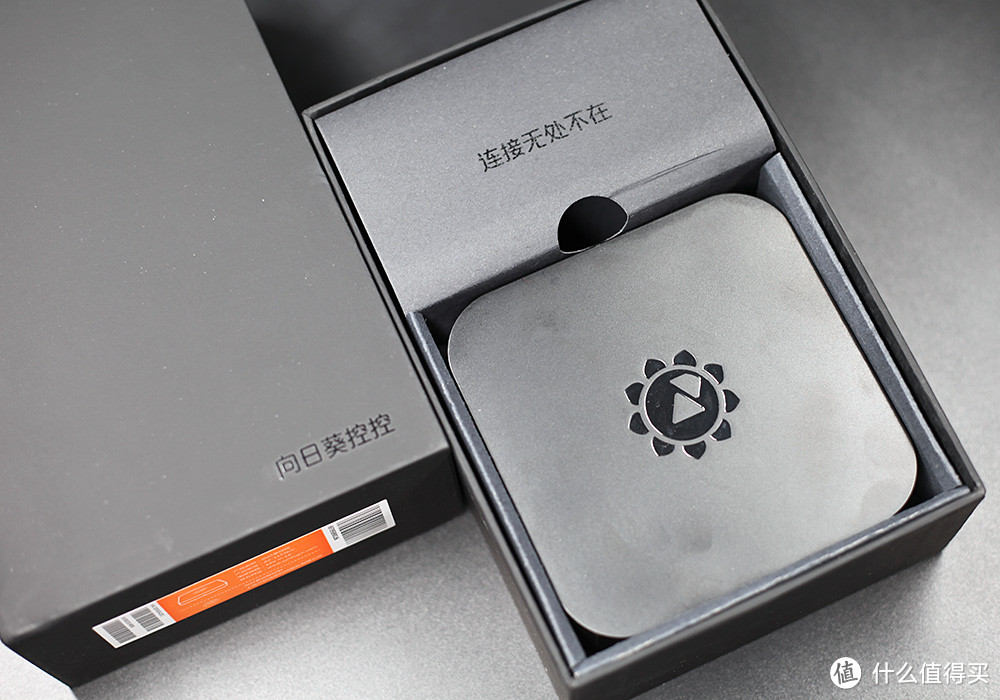
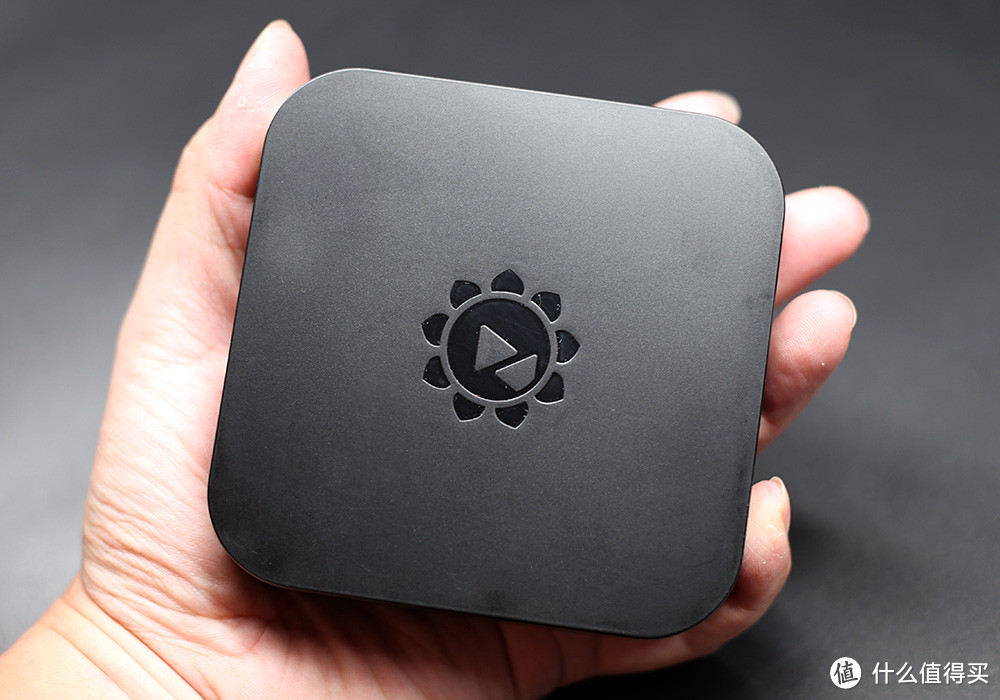
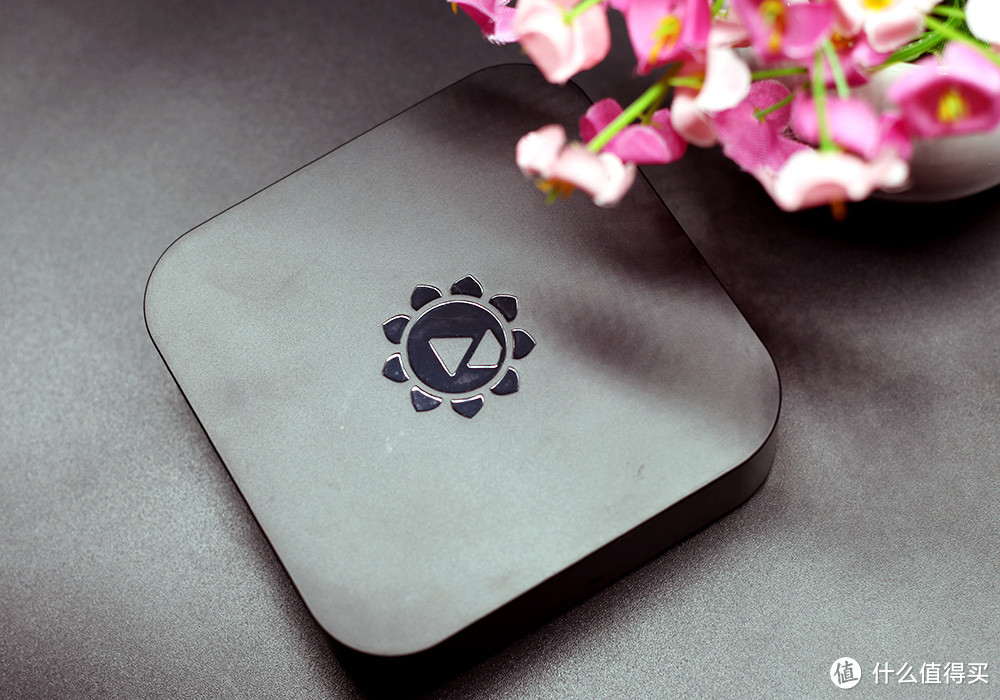
首先向日葵控控A2的外观非常低调,黑色的包装、黑色的产品,乍看起来还以为是电视盒子。正面有一个向日葵的logo,除此之外就啥也没了,包装上还有句话:“连接无处不在”。
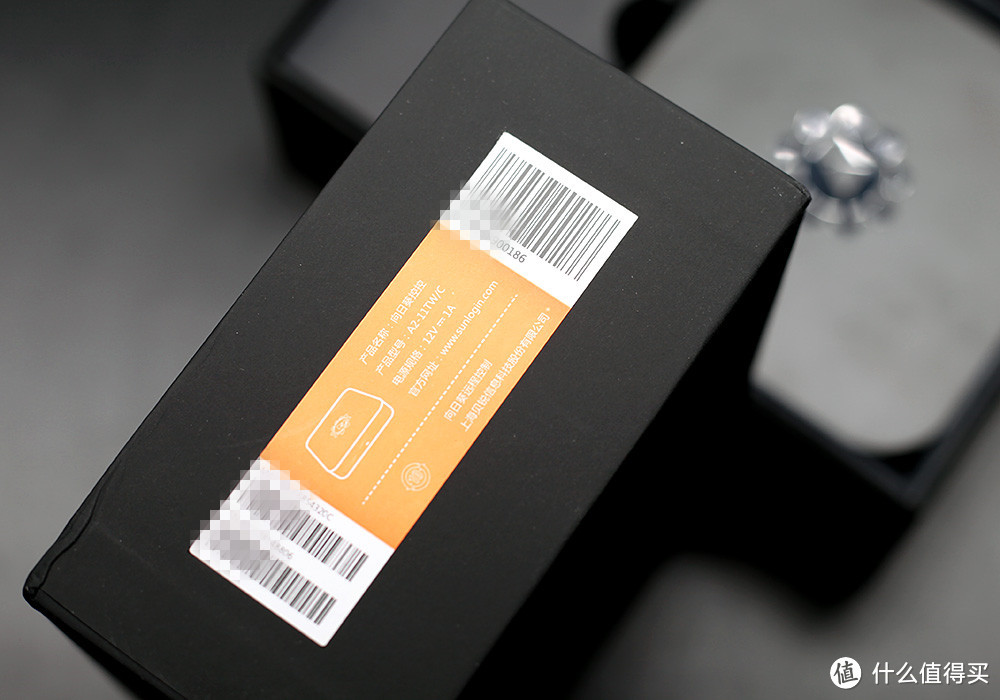
在包装盒的外面,有一张橙色的贴纸,上面标注了产品名称、型号等信息。配件方面,只有一个电源线和一条USB线,至于使用时所需要的HDMI线材就需要自己配备了。
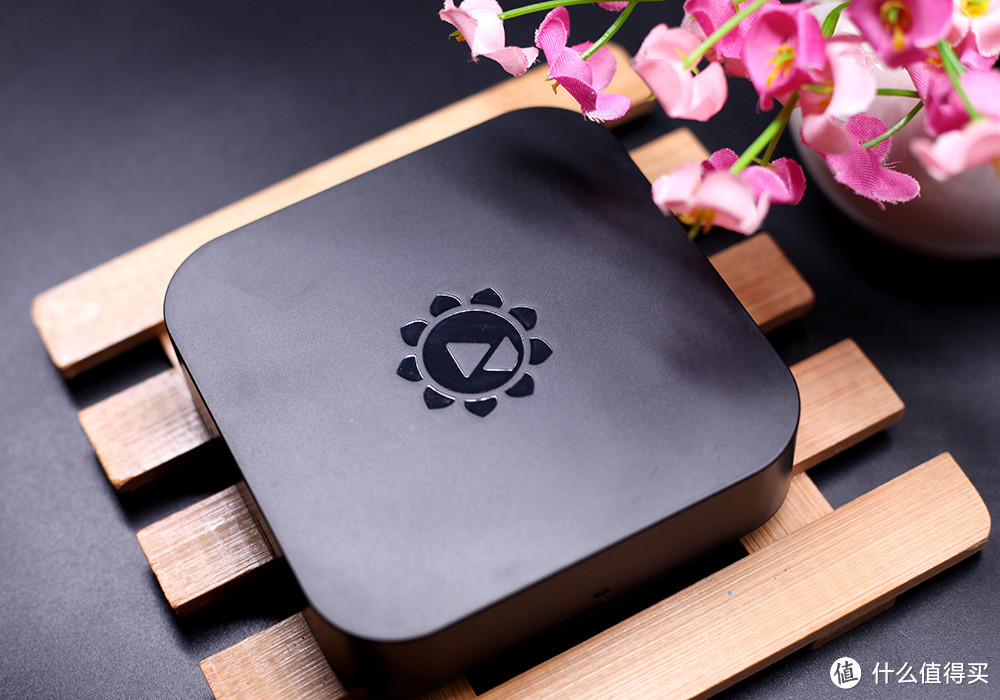
向日葵控控A2的正面看起来是不是非常像一个电视盒子啊?尺寸不大,也就手掌大小,重量也和电视盒子类似,并不重。
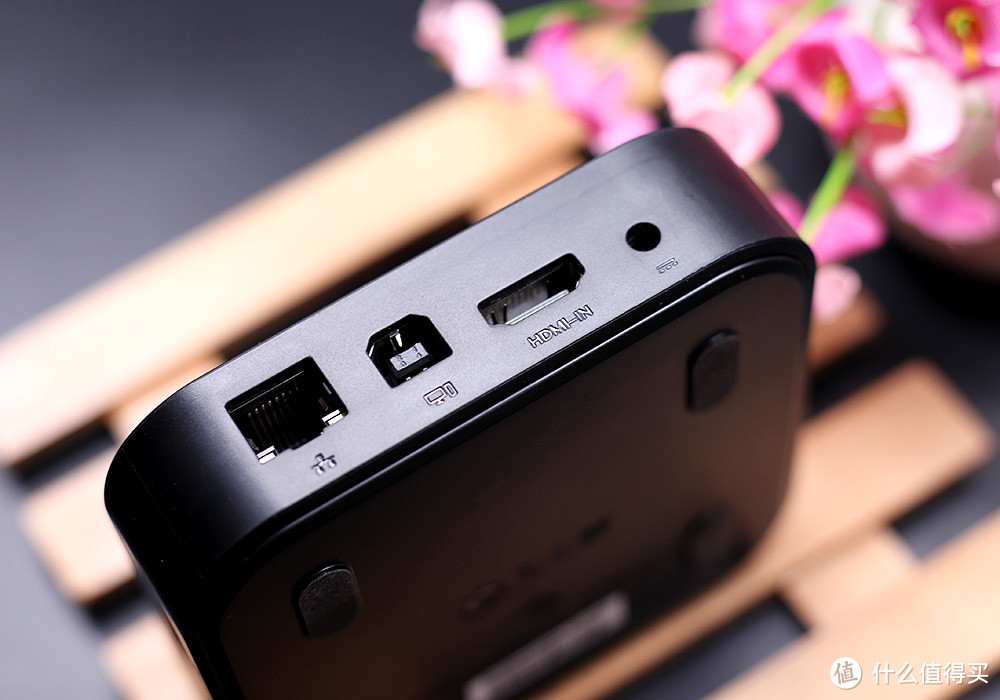
接口方面,还是比较丰富的。首先看一下输入端的接口,向日葵控控A2是支持WiFi连接的,但是依旧保留了RJ45网线接口口,可以选择有线和无线两种方式。旁边是一个USB接口,除了有线和WIFI连接,还能通过USB口接3/4G上网卡,实现无线上网,这个也非老古董,毕竟目前市场上还没有Type-c的摄像头和上网卡,一般也就在老式的打印机上比较常见到。再往右则是一个HDMI的输入接口和一个电源接口。
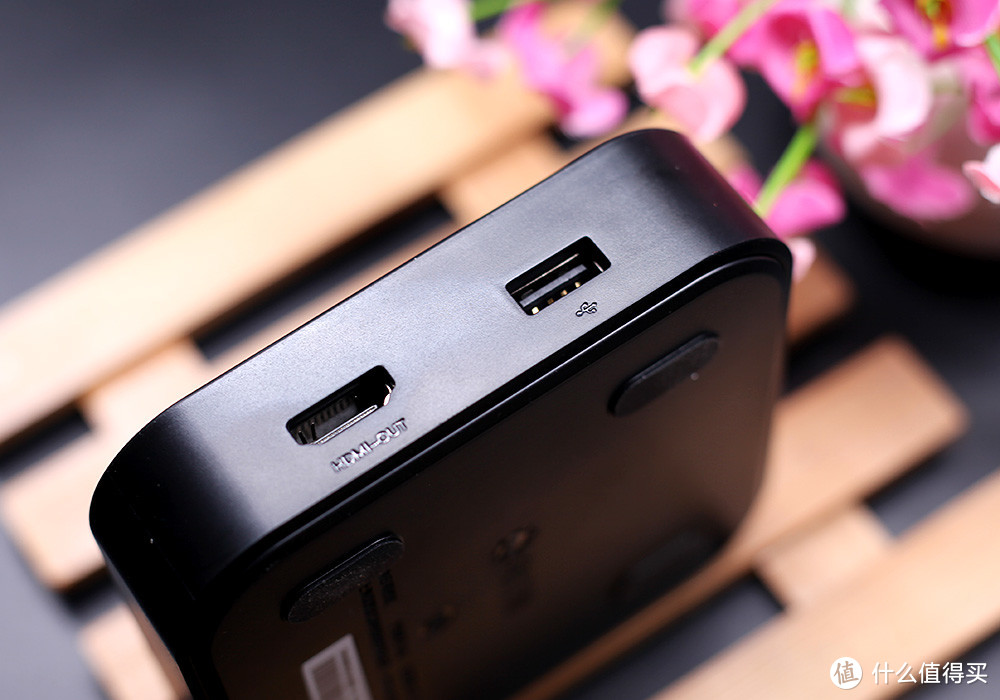
另外一侧只有两个接口,HDMI的输出口,用来接显示器,显示被控设备的实时状态;USB输出端,可以连接4G网卡等设备,不过兼容型号需要到官网去查询能用才可以,当然也可以连接摄像头来进行监控,优点是免驱动,插上就能用。
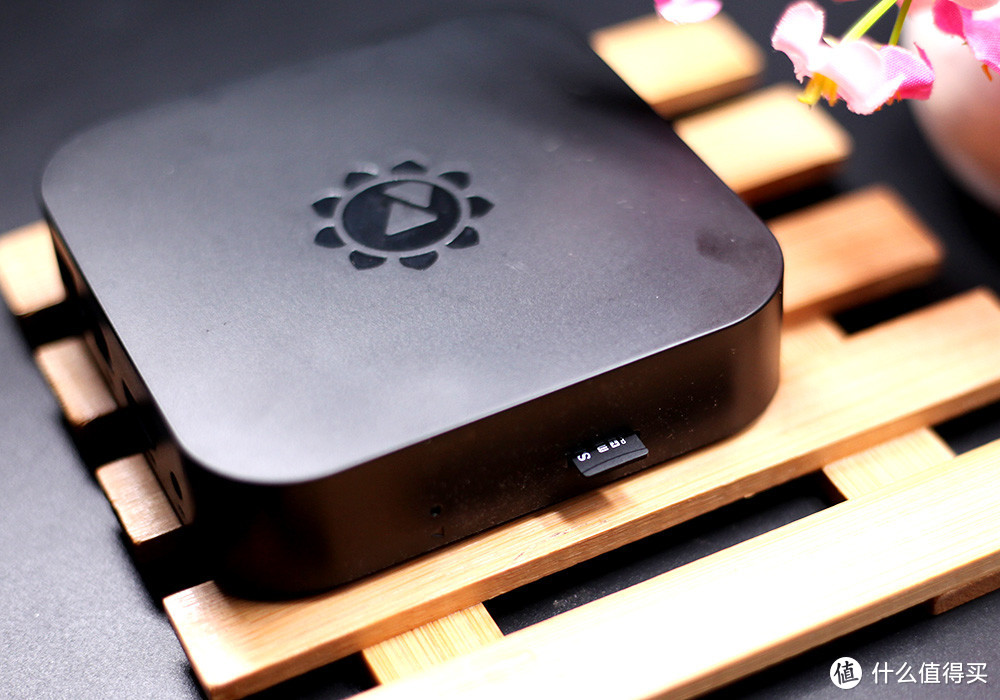
向日葵控控A2还加入了支持TF卡扩展功能,可以在侧面的插槽里插入一个TF卡来实现存储扩展。旁边有一个小小的孔,是重置按钮,每次更换网络环境,都需要重置一下才行。
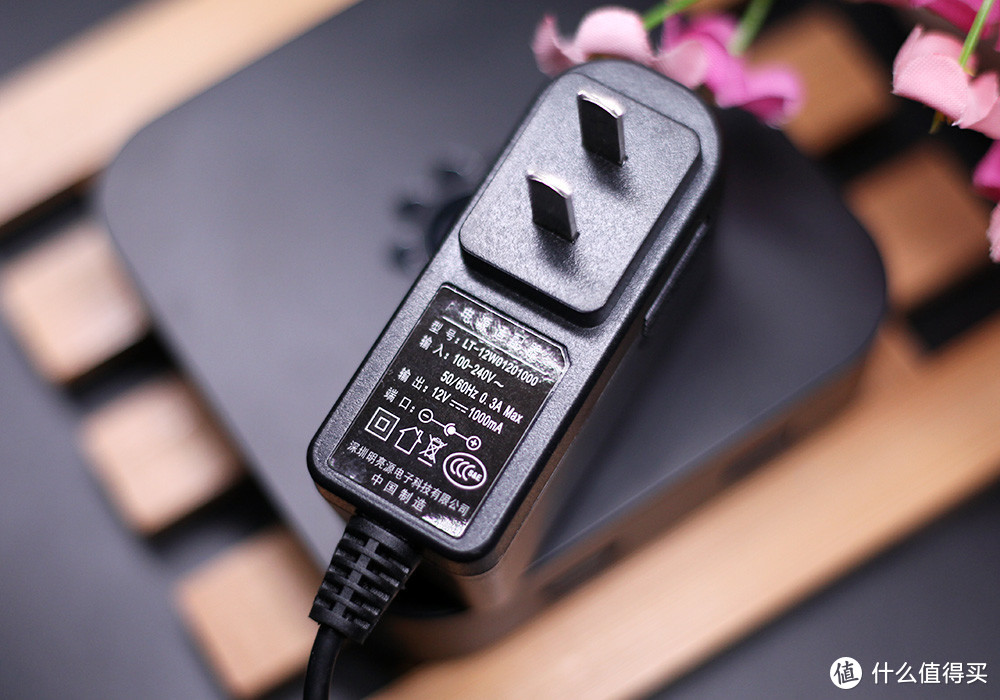
最后看一下电源设备,向日葵控控A2采用了12V/1A输出的电源适配器,并非常见的USB插头,而是圆形的那种。
使用体验
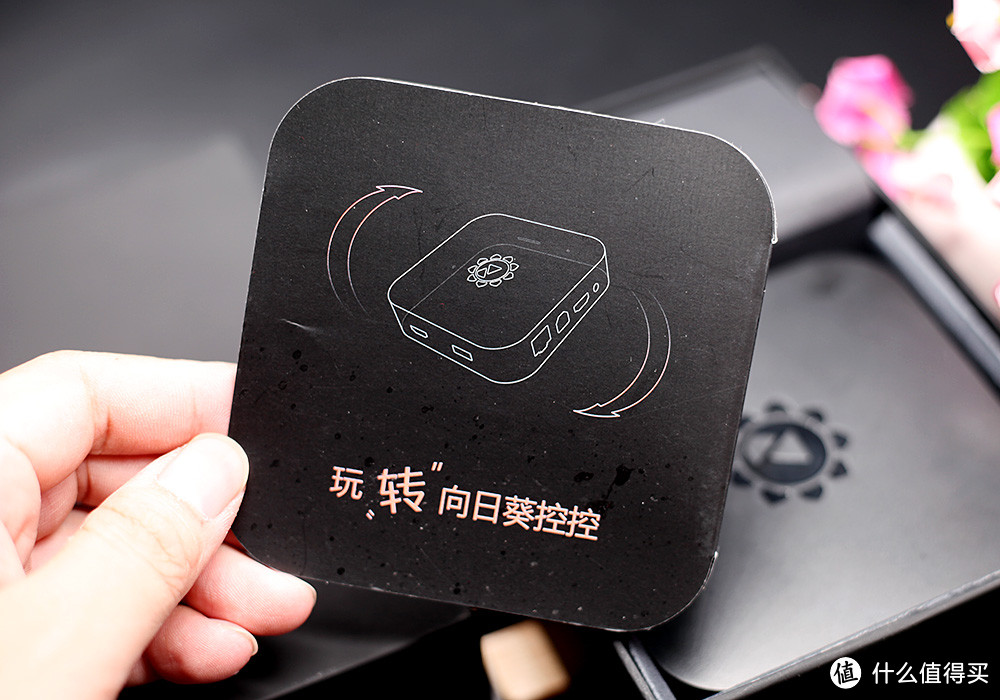
接下来就要看看这款向日葵控控A2究竟该如何使用了。随机配备了一份说明书,与其说是说明书,还不如说是宣传手册,因为完全没有讲该怎么使用啊!只是说了每个接口的用法,和如何进行连线,难道这种高科技设备不应该详细说明一下该如何操作吗?反正我翻看了好几遍也没看明白到底该怎么使用。

索性不管了,根据提示,把线先接好再说。如果是采用无线连接的话,只需要连接三条线就可以了。电源线就不多说了,HDMI线连接到主机的显卡输出上,用来采集受控主机的显示画面,USB线则可以任意连接在电脑的主机USB口上就行了。也就是说只有两条线连接主机,这就算连接好了?这也太简单了吧。
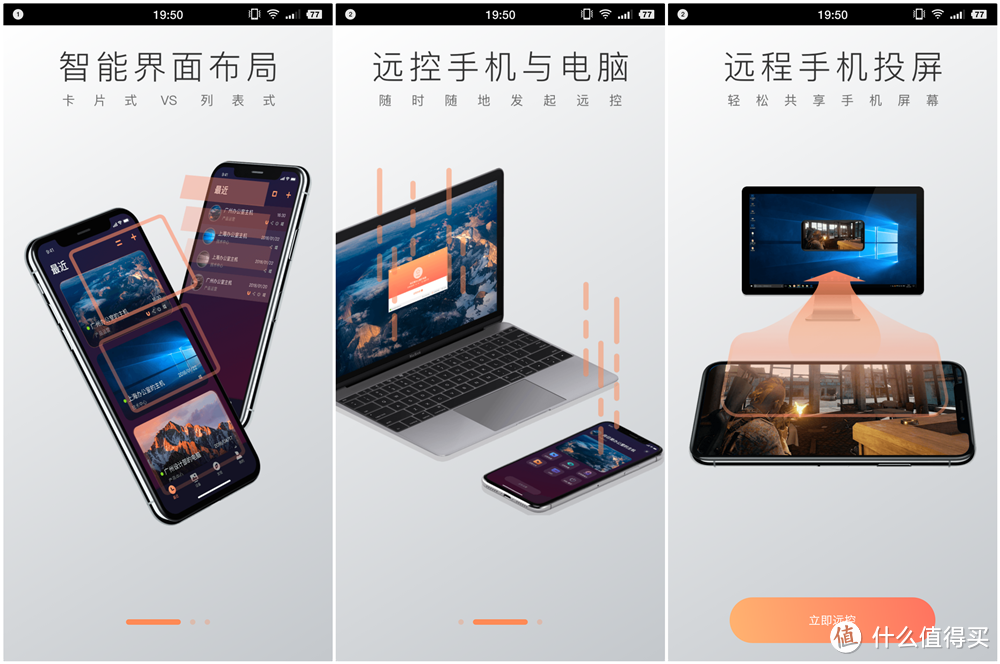
连接好向日葵控控A2的主机,然后就是控制端的设置了。这一次我选择使用手机端来测试远程控制,可以扫描说明书上的二维码进行下载控控的手机端app进行安装。
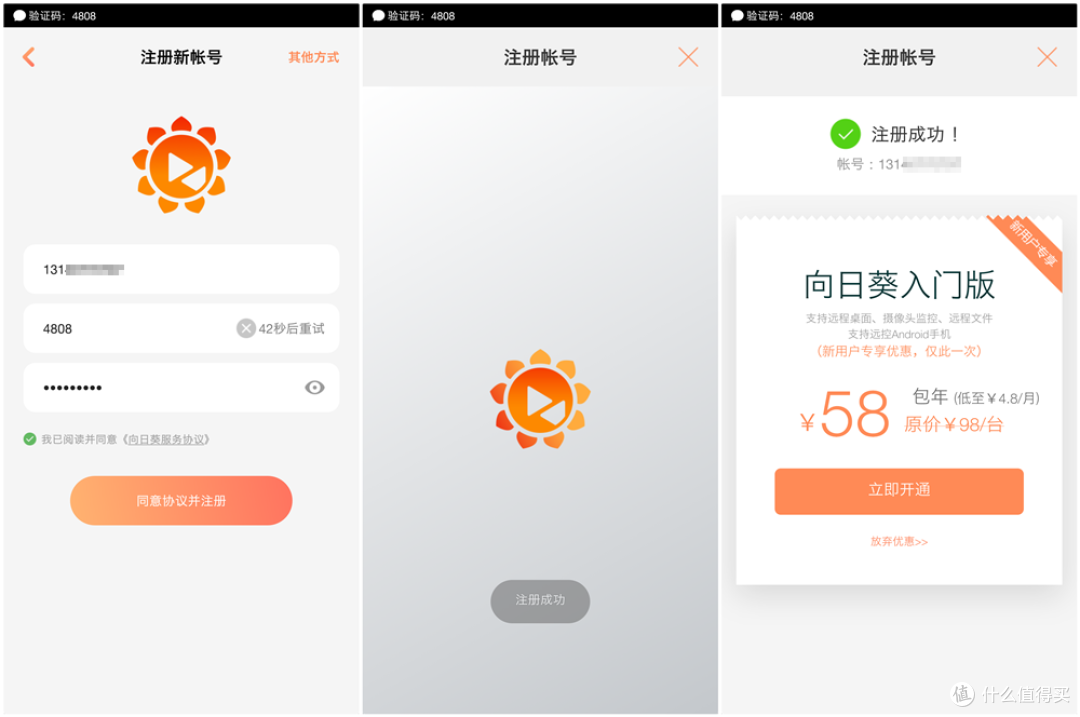
启动app,还是常规的要走一遍注册流程,注册成功后会提示一个购买收费服务,原来默认的是免费版本,要想使用一些高级功能,就要花钱购买了。查询了一下免费版和收费版的区别,免费版只有远程桌面功能,目前控制安卓和手机投屏是限免体验阶段,以后也要收费。而想要使用诸如远程摄像头、SSH则都需要花钱购买收费版了,还有更贵的精英版会提供更加丰富的专业功能。
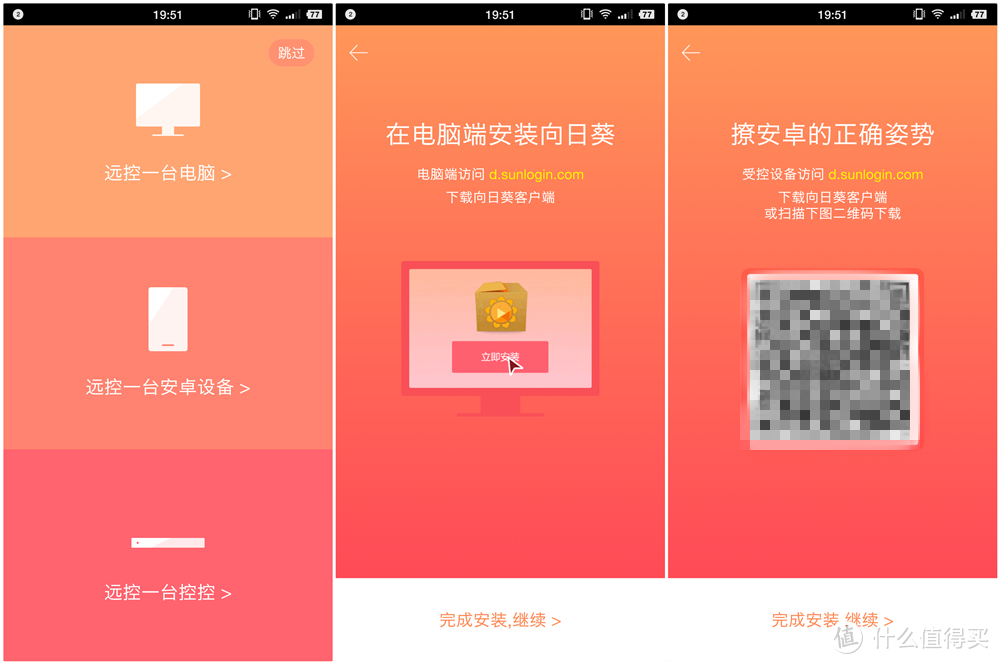
在app中可以看到,它可以控制三种设备:
直接控制一台电脑,那就需要在电脑端安装免费的向日葵客户端;然后就是控制一台安卓手机,也要在被控手机上安装一个客户端app;最后就是控制一台控控,也就是今天内容的重点了。
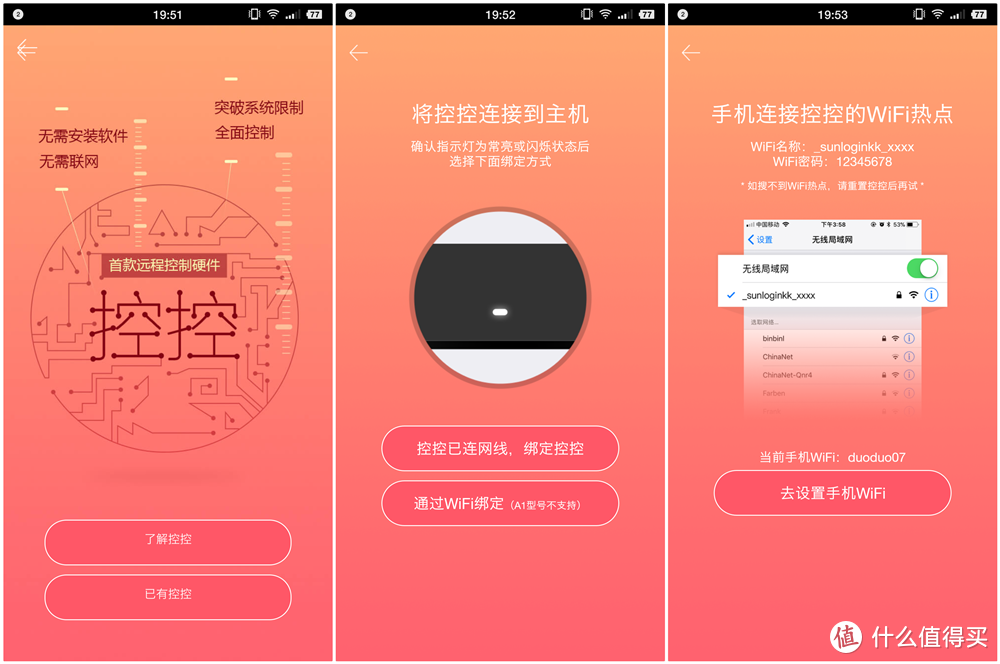
既然我是免费党,就只好试一下最基础的远程控制功能了。想要远程控制控控,就需要先为其联网,通过app,连接控控的热点,再为其设置WiFi环境,这个操作和设置电视盒子差不多,不多叙述了。
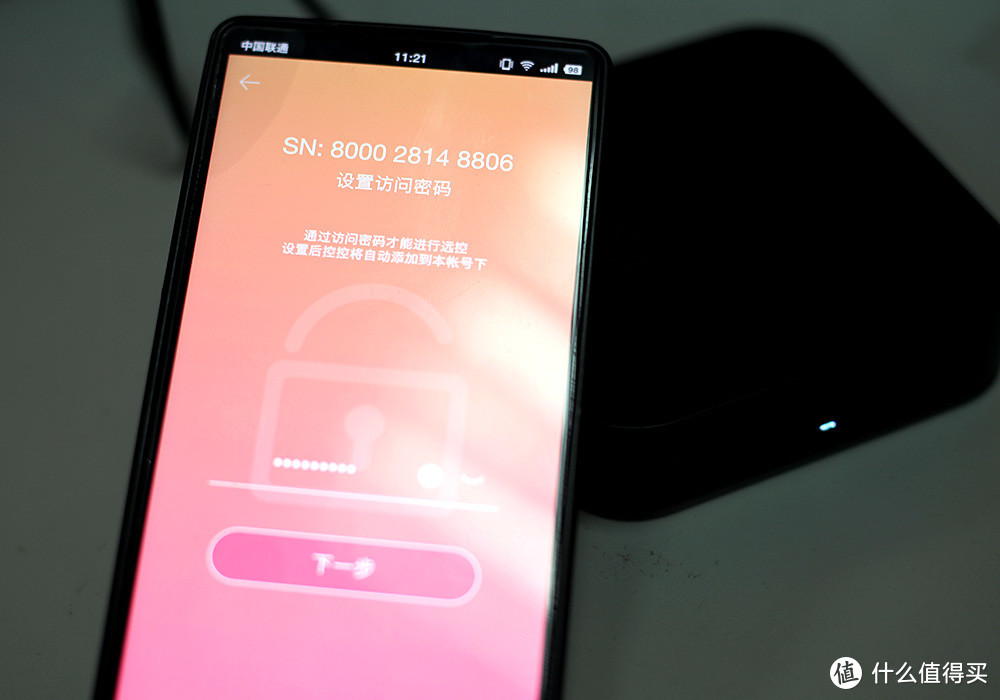
最后还需要为这个控控设置一个访问密码,确保这个控控只能由你来访问,这个可是很重要的。毕竟这是一个高权限的硬件级控制设备,几乎可以完全操控电脑的权限,所以加密是很有必要的,最好把密码设置的复杂一些。
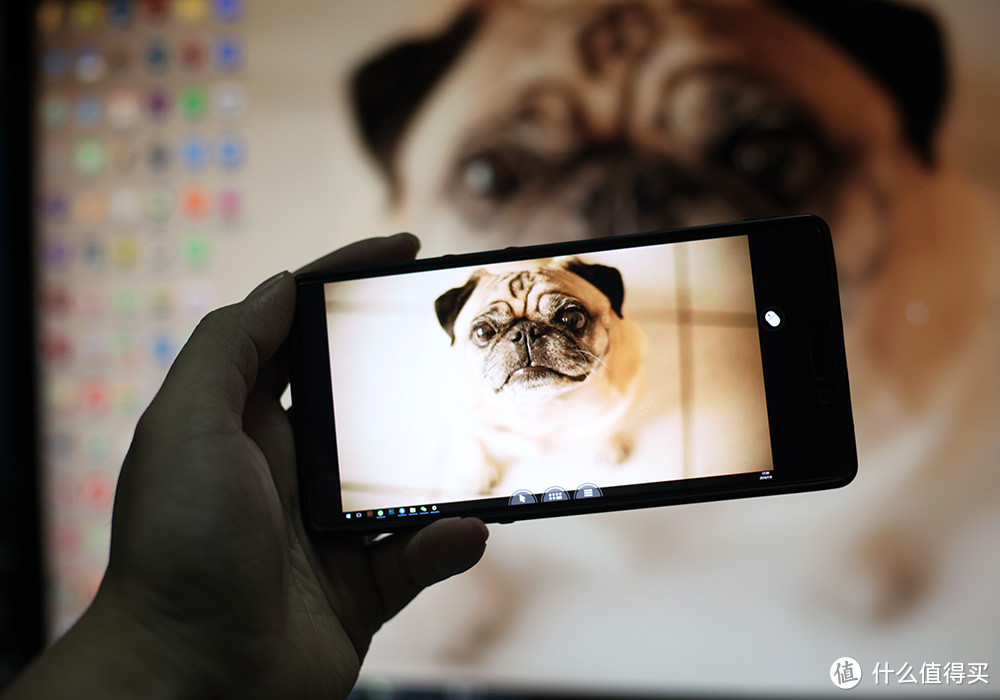
然后就可以看到,手机屏幕上已经投射出电脑的显示画面了。不过,怎么我投射出来的画面没有图标呢?虽然也能够通过触屏操作,电脑端也有反映,但是手机端的显示却不正常。看来是设置上有问题,只好自己研究一下看看该怎么解决了。
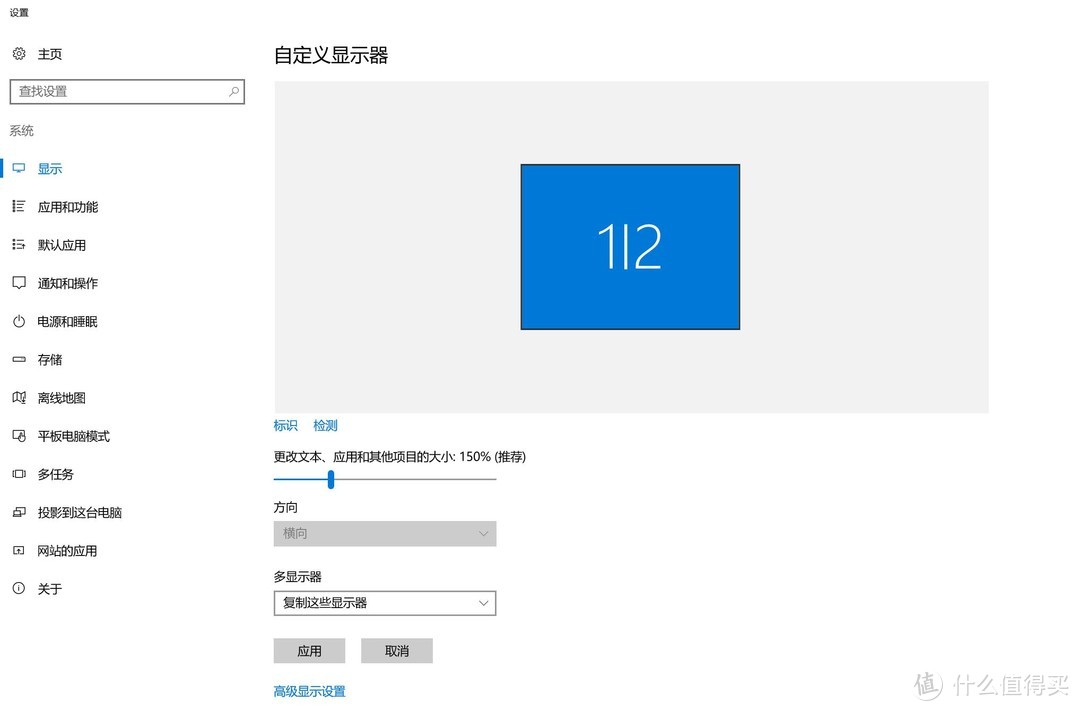
后来发现,原来当控控连接电脑的显卡以后,就相当于是多了一个显示器,而手机只是远程显示而已,所以需要在电脑端的显示设置里,把两个显示设置为“复制”显示才可以同步,而默认的扩展就不能同步显示画面了。
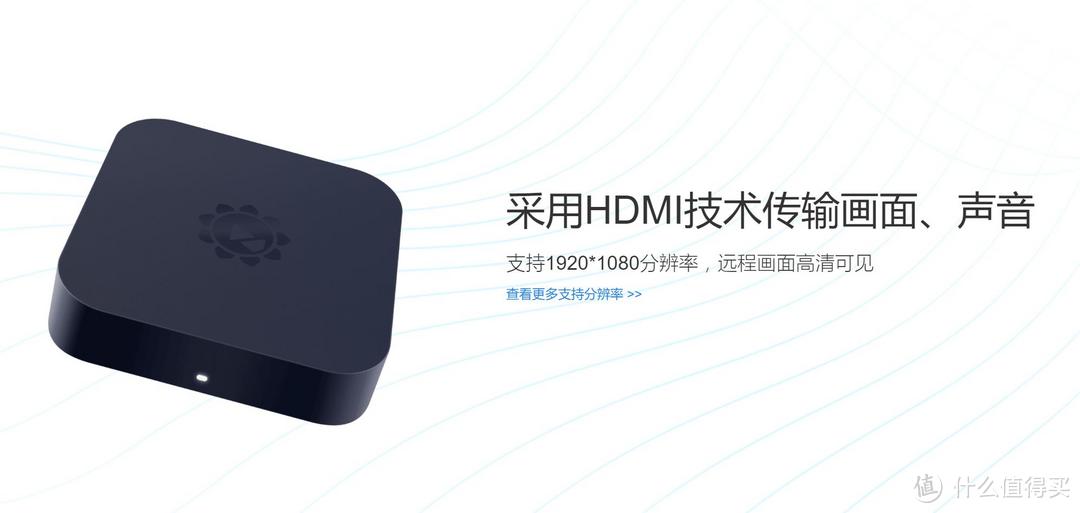
在设置同屏显示的过程中还遇到一个大问题,就是我的显示器是4K的,分辨率达到了3840X2160,而控控最大支持的分辨率只有1920X1080,所以当屏幕同屏时,手机端显示正常了,但是电脑端的分辨率就会下降。看来控控的显示兼容性还有待提升啊。

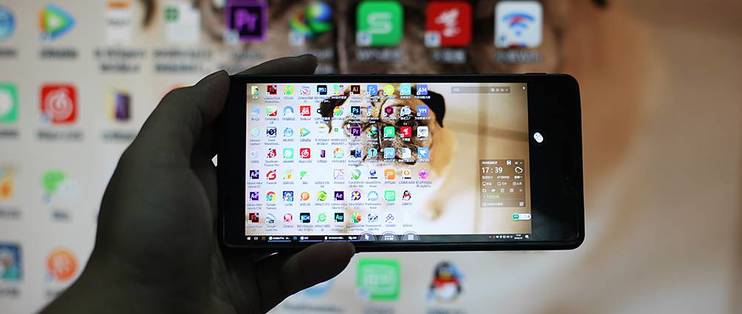
设置好之后再来看手机的显示,就一切正常了。在手机屏幕上通过缩放、滑动就可以操作电脑了,长按就是右键点击,操作很简单方便,稍微有些延迟,但是还可以接受。也就是说,连接好了控控以后,无论我身在何方,只要拿出手机,就能够随时随地远程操控电脑了。
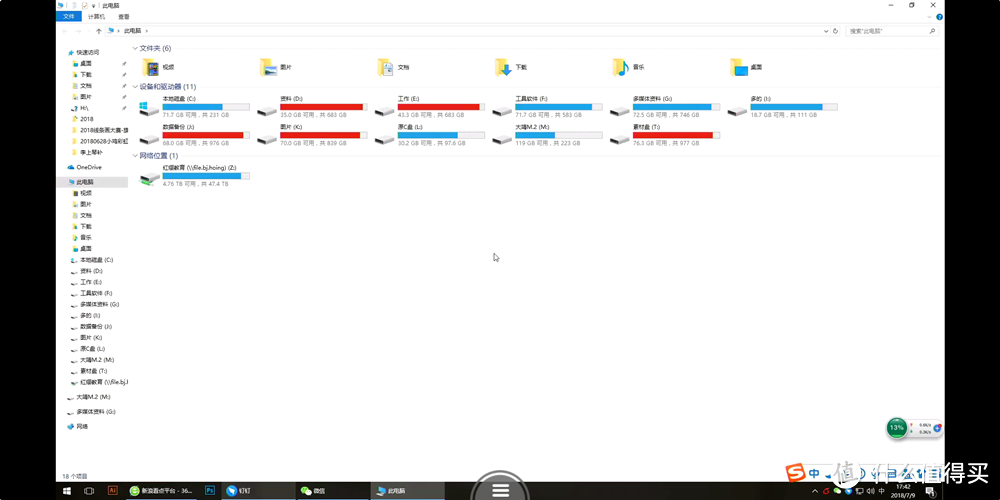 图片为手机端显示画面截图
还有就是当使用控控操控电脑的时候,哪怕没网也没关系,只要控控是联网的就行,感觉这才是这玩意最大的卖点——如果被控制的电脑网卡坏了,或者是内外网隔绝的网络环境,控控就能派上用场了,这应该算是物理底层的远程,而这也是免费版的远程控制软件做不到的。
那么,要怎么做到在公司网络挂掉的情况下,控控A2依然保持在线呢?主要有下面两种办法:
1、假设公司电脑为内部网络,那么可以单独为控控连接互联网线路,如此一来即使内网挂了,你依然可以通过互联网线路与控控A2进行连接,从而远程控制公司的设备。
2、控控A2是支持外接4G网卡的,如果公司没有条件单独为它布一条因特网线路,那么也可以通过外接4G网卡的方式来让控控A2联网。
总而言之,只要你能通过网络连接到控控A2,那么你想远控的设备有没有联网,其实都是没有关系的。
进阶玩法还可以是远程帮家里老人解决电脑问题、以及给隔壁宿舍楼的妹子远程装系统等等。不过我认为,帮妹子修电脑,还是不要依赖远控硬件,当然是亲自上门比较好,你懂的。
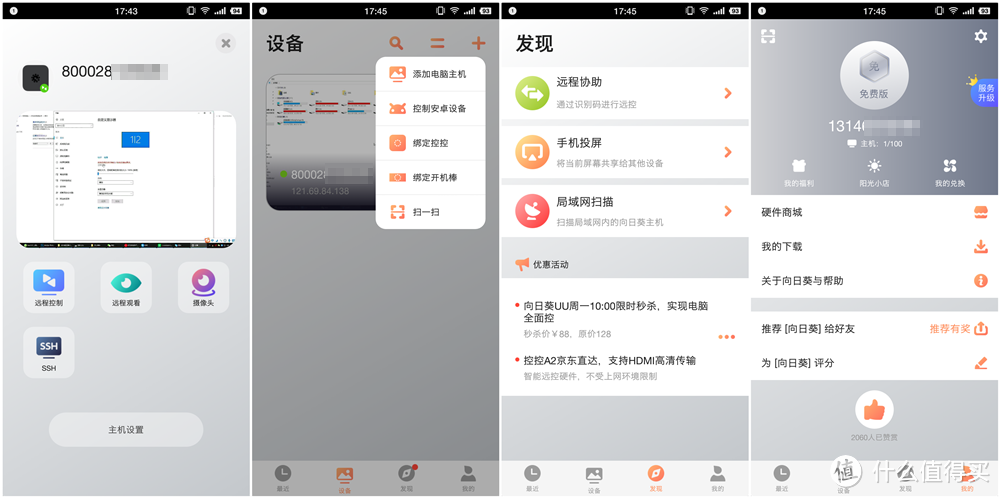
当电脑连接控制成功以后,手机端app的界面就会变成这样显示的状态,可以操作的内容也多了许多,包括远程监控、SSH等等,部分高端功能,就需要有相应的网络技术知识才能使用了。
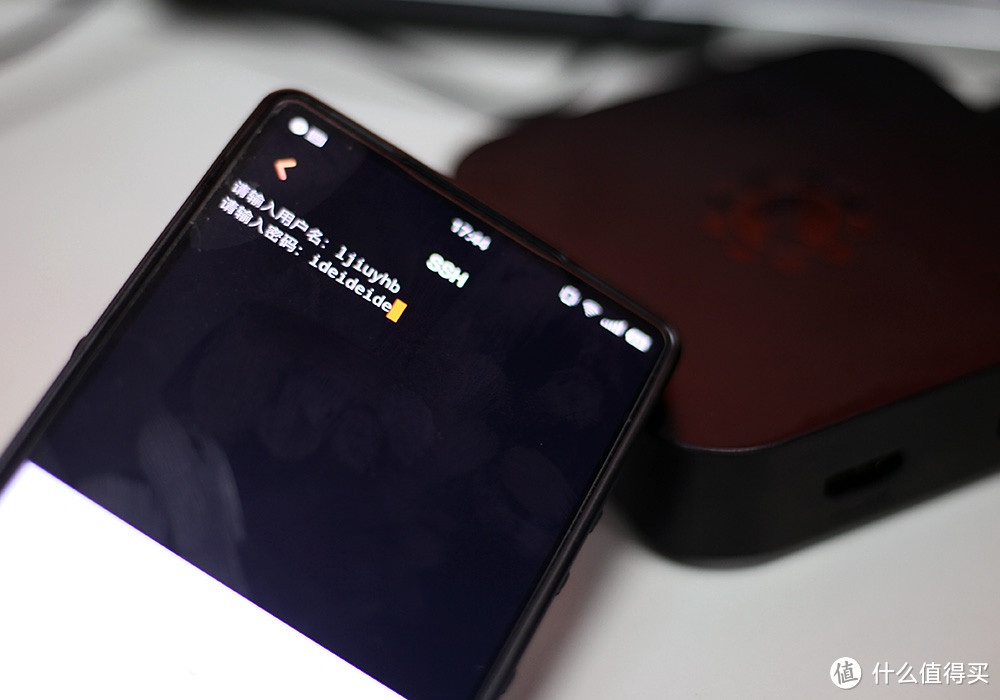
因为没有摄像头,就没办法测试远程摄像头功能了,貌似免费版也不支持。我试了一下SSH功能,进入了黑屏的DOS界面,输入用户名和密码之后就可以进行SSH操作了。这个有什么用呢?我也不是很懂,问了一下网管才知道,它的作用就是当网络出问题的时候,网管可以通过这个SSH访问机房的交换机,进而排查问题所在,解决网络故障。
经过体验,我发现这款向日葵控控A2其实不仅仅是对于网管之类的专业人士有帮助,对于我们这种普通用户来说,它的远程控制功能也是有不少用途的。比如公司的电脑是内外网隔绝的,我出外的时候突然需要一份存放在内网电脑上的文件,怎么办?这时候免费的远控软件是搞不定的,但如果有一台向日葵控控A2,就可以通过手机远程轻易解决了。还有个功能就是如果你想知道别人用电脑干了什么,偷偷的接一个控控,也可以远程用手机监视他的电脑桌面,想想还是很可怕的。
体验总结
最后总结一下对于这款产品的体验感受吧。
优点:
1、体积小,安装简单;
2、即插即用、操作方便;
3、远程控制很轻松,手机也能操作电脑;
4、断网也能远程控制,对专业人士很有帮助。
缺点:
1、说明书太简单,一切都要自己研究;
2、必须有一定的专业计算机知识才能使用,受众范围较小;
3、显示分辨率有待提升;
4、免费版功能太少,买回来后不花点钱只能使用最基本的远程控制功能,进阶玩法都玩不了。






校验提示文案
校验提示文案
校验提示文案
校验提示文案
校验提示文案
校验提示文案
校验提示文案
校验提示文案
校验提示文案
校验提示文案
校验提示文案
如果真的虚拟机都挂了,那就是虚拟化服务器整体挂了,网管也该到现场了。
手机平板连接的话 微软的 remote desktop不是秒杀一切这些软件。
感觉像软文啊,哪有企业网管会买这种设备连接做远程控制。
校验提示文案
校验提示文案
校验提示文案
校验提示文案
校验提示文案
如果真的虚拟机都挂了,那就是虚拟化服务器整体挂了,网管也该到现场了。
手机平板连接的话 微软的 remote desktop不是秒杀一切这些软件。
感觉像软文啊,哪有企业网管会买这种设备连接做远程控制。
校验提示文案
校验提示文案
校验提示文案
校验提示文案
校验提示文案
校验提示文案
校验提示文案
校验提示文案
校验提示文案
校验提示文案