







































2
5
没有NAS,也可以视频下载、字幕、观看一条龙(实惠又简单,懒人必备)
2020-04-19 17:53:49
91点赞
841收藏
62评论
创作立场声明:享受生活,分享人生,我是享生。
本文分享所涉及的物品均为自购,观点仅代表享生自己,希望大家能充分用好手边的好物。
如果你有更好的建议,欢迎留言,我们一起交流。
〇、前言
看着群里各种捣鼓NAS的值友,真心羡慕。自己也收藏了很多关于NAS的文章,但迟迟没有入坑,其实还是“懒+穷”。
NAS可以自动备份各设备的资料,而对于家庭影音来说也是一个方便的视频下载、存储、管理和观看的平台。但如果我只是想下载一些高清电影(1080P以内的),然后在电视上看呢?如何方便做到呢?
曾经的我是这样操作的:
(1)笔记本电脑打开,搜索视频资源,复制磁力链接或者下载种子;
(2)磁力或者种子用迅雷打开,并将视频下载到笔记本硬盘中;(这个过程关闭屏幕,但电脑一直开着)
(3)到射手网或者其他字幕网站找对应的字幕,下载字幕文件;
(4)字幕文件名改成视频同样的文件名(后缀不改),与视频放同一文件夹;
(5)笔记本hdmi接上电视;
(6)开始播放,播放器点击全屏;
也许各位厉害的值友会说,这也太麻烦了。是的,早期的我就是这么干的。
至于为什么要下载看... 因为很多你想看的内容,只能下载了才有的看。(国外很多优质内容我们买不到,国内也可能永远不会引进,你懂的)
现在我是这样做的:
(1)手机打开资源网站浏览视频介绍页面,对感兴趣的视频,长按下载链接,复制磁力链接;
(2)打开手机APP小米WiFi,自动弹出下载框,点确认。
(3)手机确认下载完成,打开电视,进入路由器相应视频目录,点开观看。
目前享生用的视频方案,主要看1080P高码视频包括蓝光原盘(4K视频用此方案会卡)
主要成本低,操作简单,一般家用足够了。本文适合视频新手,以及还没准备好搭建NAS观影的朋友参考,0基础照着做就OK。所分享硬件及软件,无需越狱或者破解,方便获得。
视频方案如下图所示:
 此方案,自家已使用五年
整个逻辑很简单:
(1)用路由器,下载视频存储到外接到移动硬盘上。
(2)用电视或其他设备,看路由器外接到硬盘上的视频。
(3)尽量不用手动搜索并下载字幕,能自动匹配最好。
如果你有其他更方便的方案,欢迎留言分享哈。
本文约4900字,53张图,操作步骤比较详细。大家可以先收藏,方便实操遇到问题回来查阅。
下文结构
一、所需硬件
二、视频下载
三、视频观看(结合字幕匹配问题一起介绍)
四、其他补充
五、结语
一、所需硬件
1、路由器:已连上互联网,可外接存储设备(我在用的小米路由器3G,也是本系统的核心)
2、外接存储设备:移动硬盘(让路由器下载和存储)
3、观看设备:小米电视 或者 普通电视or投影+小米盒子,Mac电脑,PC电脑,移动设备(包括安卓+iOS)
我自己目前使用的硬件
1、路由器:小米路由器3G
享生这里只能推荐小米的这款 小米路由器3G,因为这个使用稳定使用至今(它可以外接存储设备),没有机会尝试其他品牌的。貌似后续小米路由器已再无USB接口,这点很坑哈。
(如果你在用的路由器有类似的功能,可以按照本文逻辑进行尝试)
 个人推荐这款,小米路由器3G
小米路由器各种断流不稳定时出了名的,我当然遇到过,直到这个型号为止。
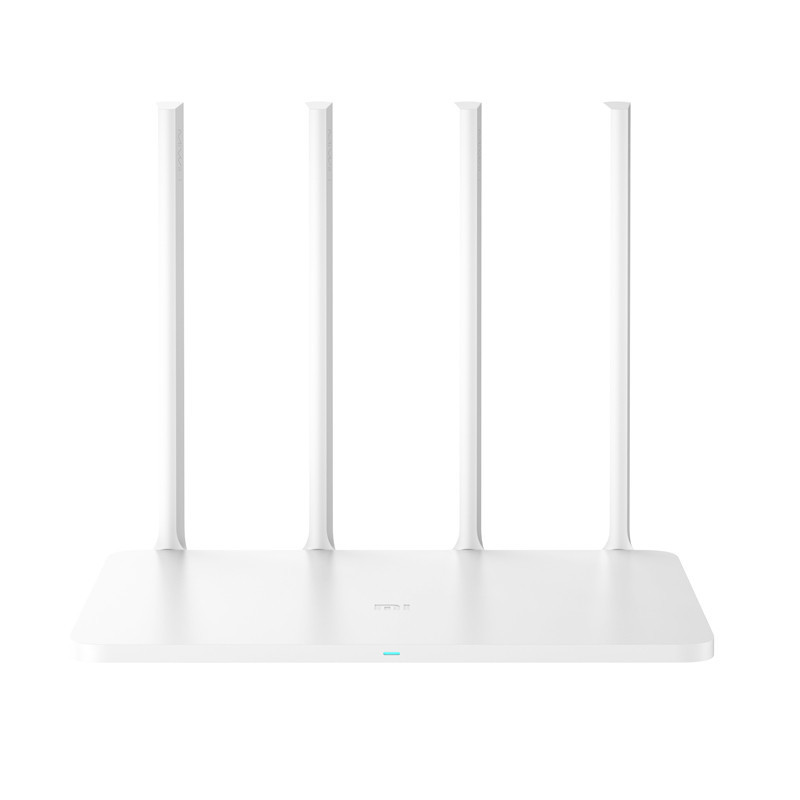
目前,闲鱼上不用一张毛爷爷,就可以入手这款路由器
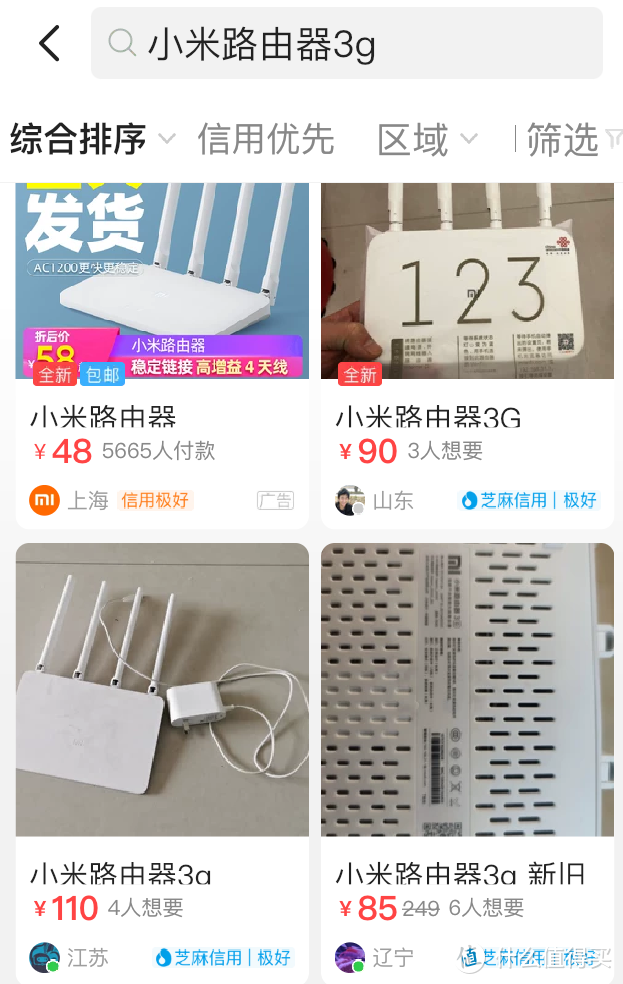 个人认为非常划算
但在此之前也踩过不少小米路由器的坑
 虽然只少了G,但体验差很多,不推荐。
这款“小米路由器3”,下载没有问题,问题在于电视连接路由器看外置硬盘视频,时不时要缓存一下。看电影必须是连贯的体验,突然中断缓存一定是不可以接受的。
最早入坑的是下面这款“小米路由器 MINI”也不推荐哈。
 不稳定,不推荐。
这款 小米路由器MINI 体积小巧,但时不时断网,重启路由器又好了。在你下载视频的时候就比较恼火,经常下载到一半停住了,等你想看的时候发现还没有下载完,吐血。用电视观看外挂的视频,还是时不时让你缓存一下。
再次温馨提醒:如果你手上是其他品牌带USB可外接移动硬盘的路由器,可以按照这个思路进行尝试。
2、外接存储设备:西部数据 Elements 移动硬盘 3T
五年前买的,订单找不到了,仅3T,但对于观影足够了。也仅保存自己认为比较经典电影。稳定运行5年,知足了。

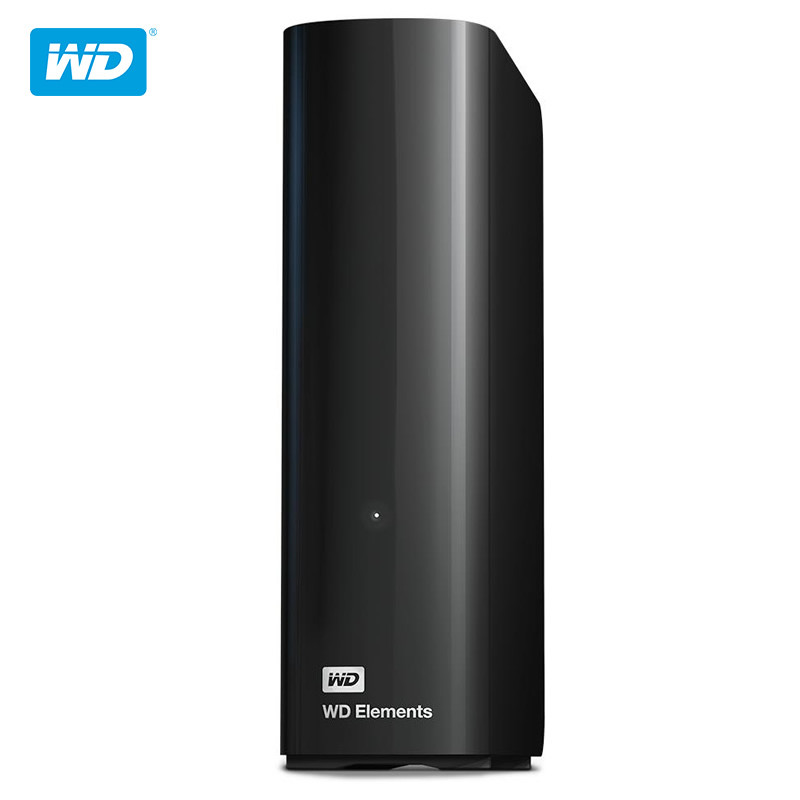
大家可以用家里闲置的机械硬盘,比如笔记本淘汰下来的硬盘,买个硬盘盒挂上就好。
3、观看设备:小米电视2 55寸(主力)
放在卧室看电影用。因为老房子,本想上投影,需要各种改造就放弃了,就在床尾放一台55寸的电视。因为小米电视当时的性价比,直接入了小米55寸加音响套装。
2G运存+8G存储在现在看来也不算过时。4K的面板很普通,色彩寡淡,但是没有对比也就没有伤害,也凑合用了这些年。对于电影和游戏的沉浸效果,没有太大的影响。院线上的大片,首选还是去看IMAX或者国家巨幕。
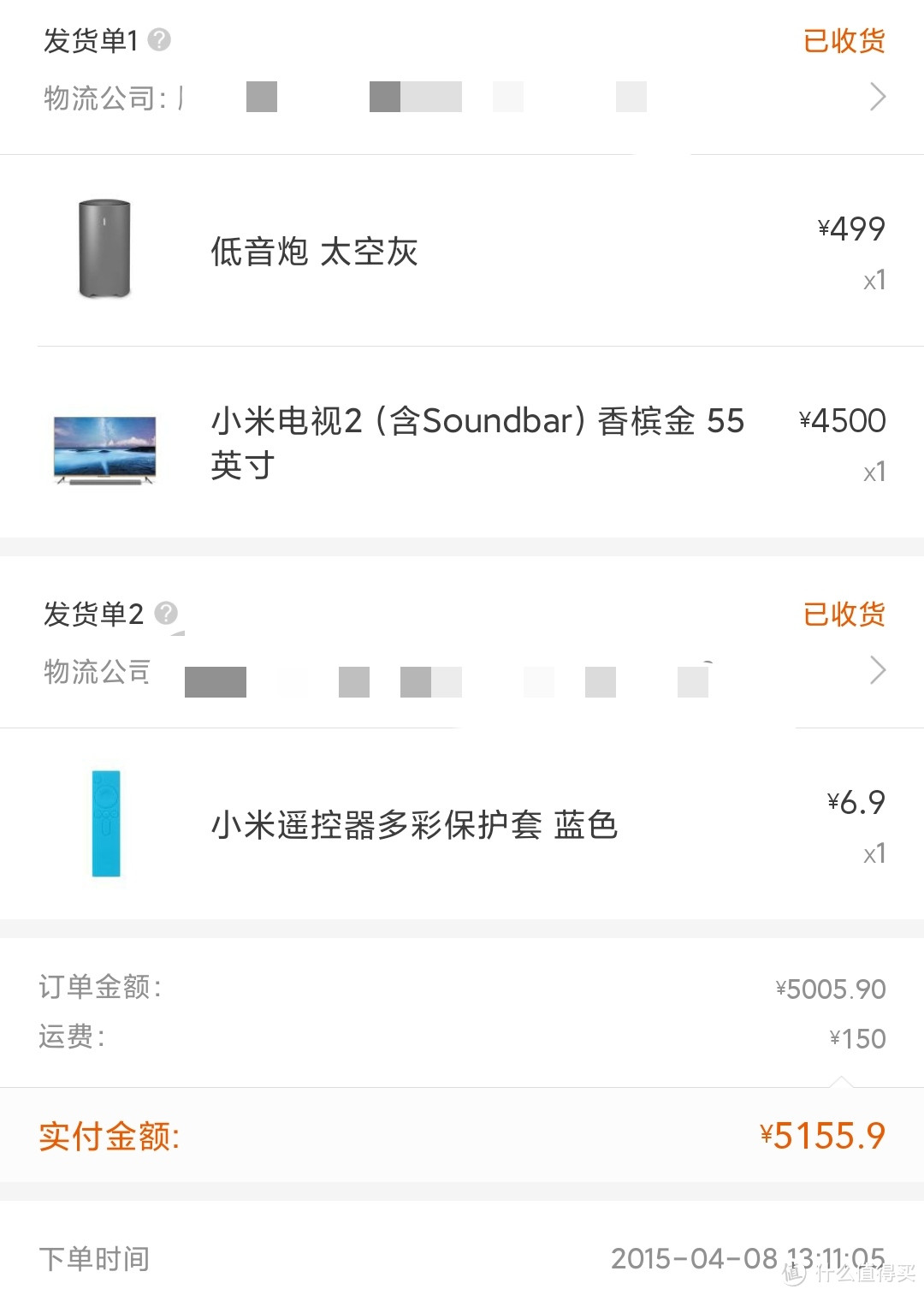 2015年超5K入手,现在65寸仅需1999

如果你的电视不是小米的,也没有关系。可以用小米盒子连接路由器观看。
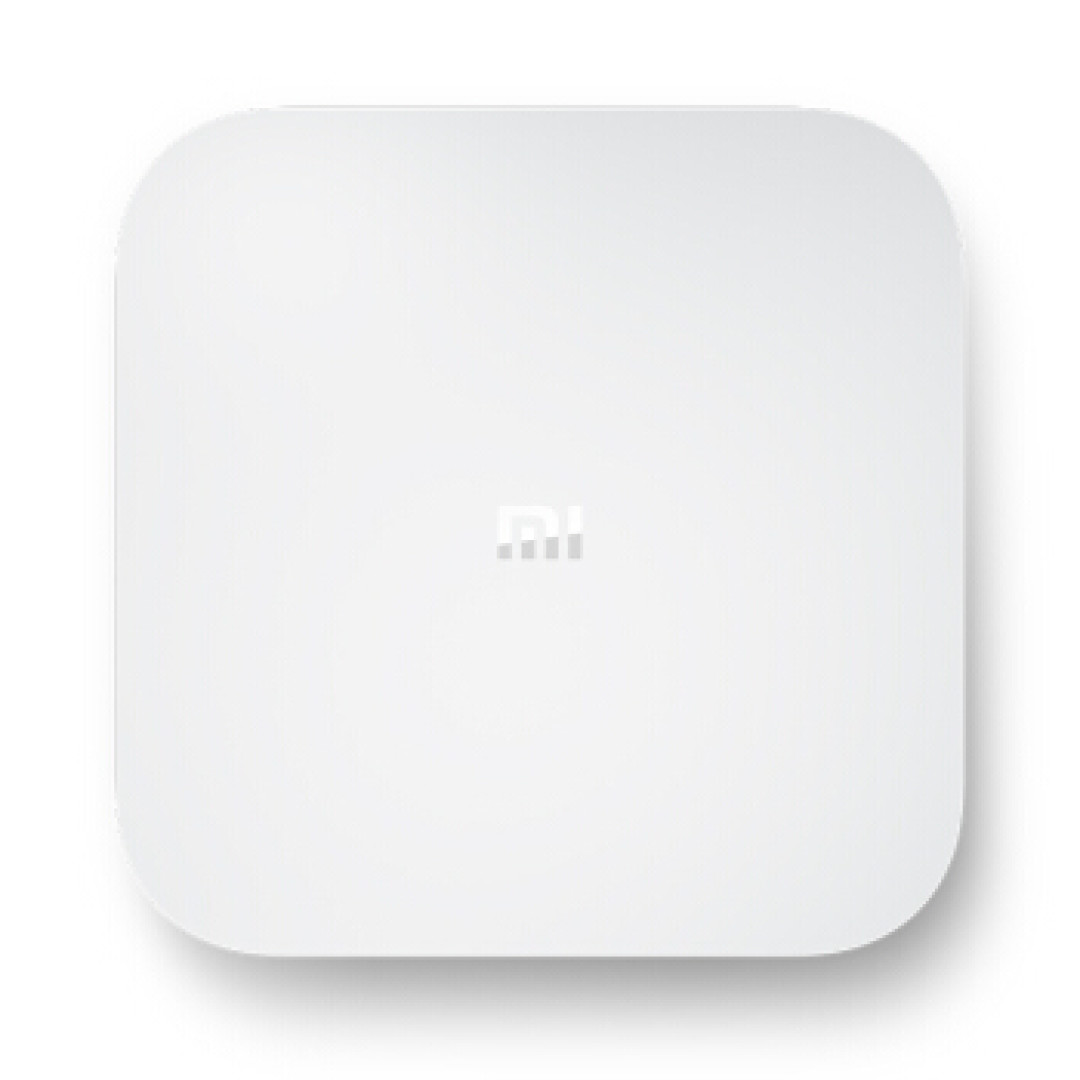
也偶尔用Mac系统看。移动设备用的少,首选还是电视。但下文都会给到参考方案。
接下来看看这套系统具体是怎么运作的。
二、视频下载
在此之前,需要对路由器进行设置,确保路由器连上网。只要把移动硬盘的USB接上,在小米路由器客户端就可以看到。
管理小米路由器,使用小米路由器客户端(首推Android版)
此地址仅有Android和iPhone客户端(跳转苹果商店下载)。因苹果商店对第三方下载有功能限制,苹果商店下载的APP是阉割版。另小米官网早已不提供PC端和Mac端的软件下载。后面会一一介绍,PC端和Mac端在哪里下载以及iOS版的曲线救国方案。
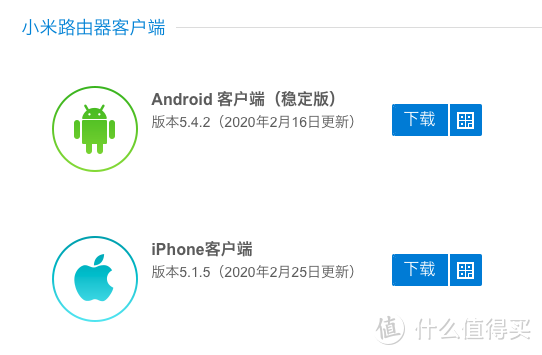 官网已无PC和Mac的用户端下载
Android客户端,下载视频资源
首先,去你常去的资源网站,找到你想下载视频的下载链接
 选好视频进入
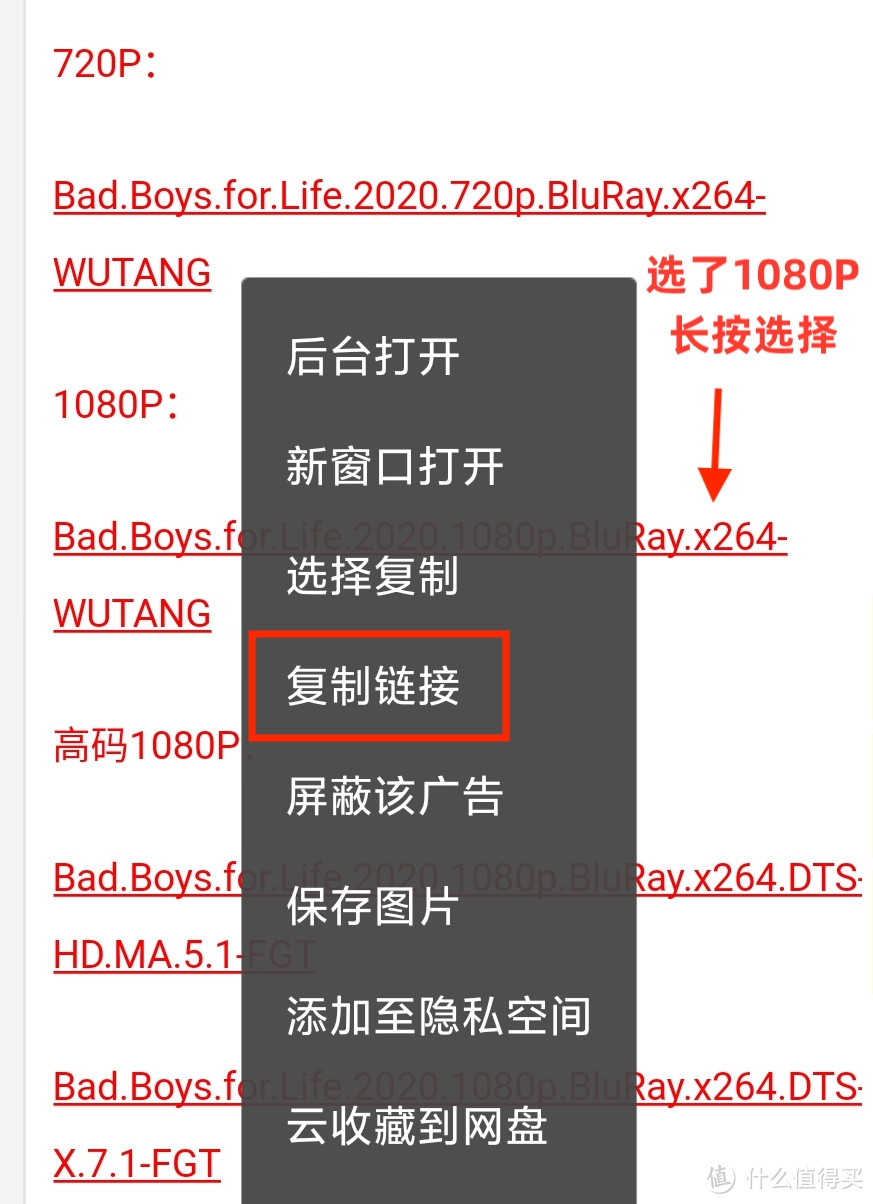 现在基本是磁力链接
然后,打开手机端 小米WiFi

APP会自动识别下载链接,弹出下载选项。
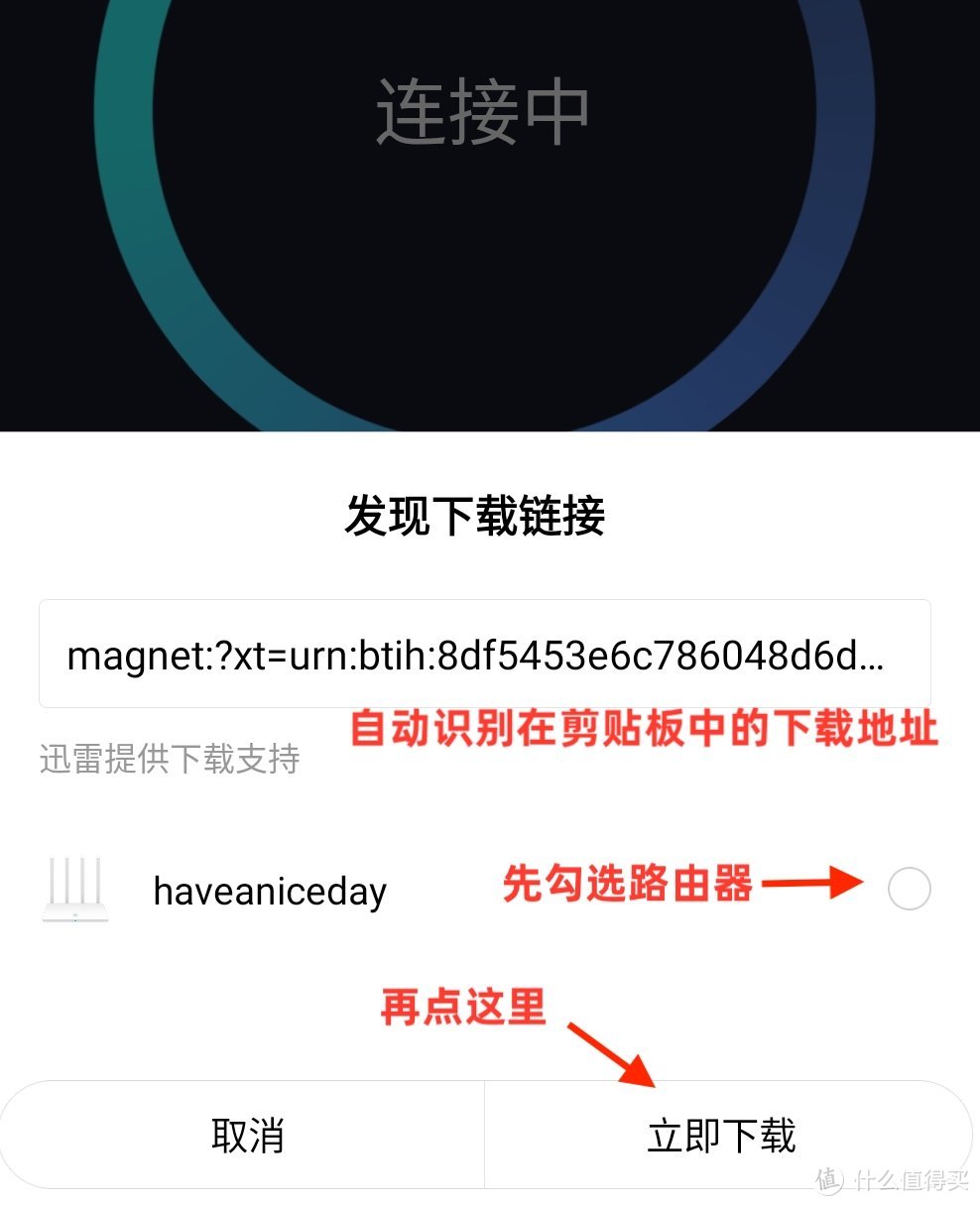 无需粘贴直接识别
随后进入下载管理中,可以看到视频已经在下载了
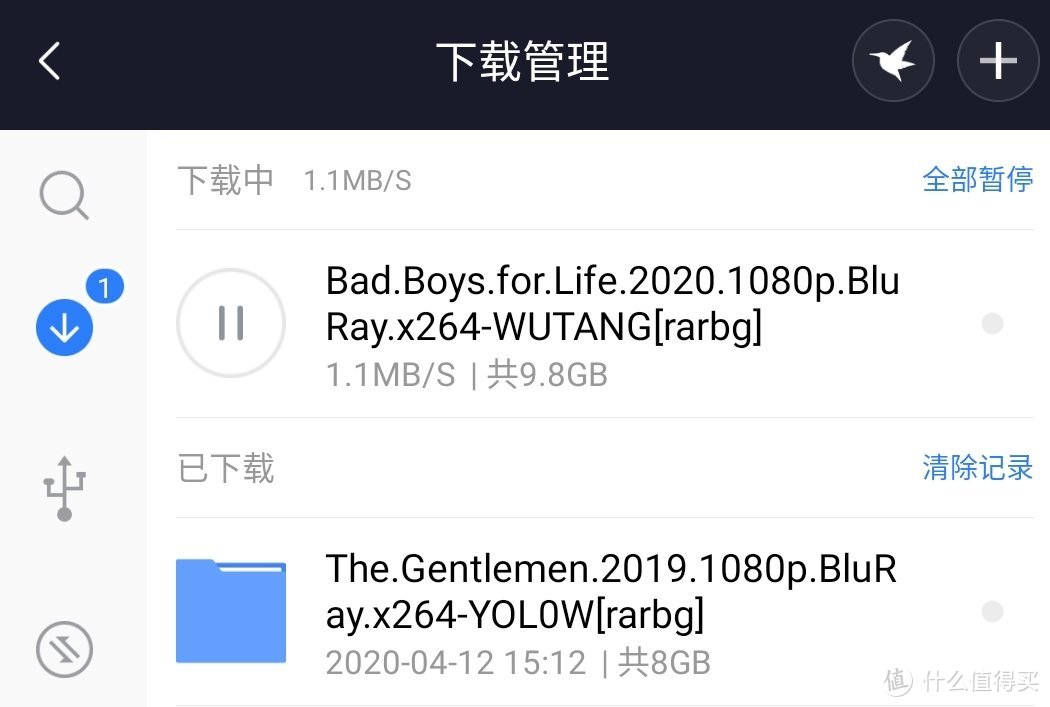 速度还可以,迅雷提供的下载,无需会员
如果下载完成,视频就会跑到已下载里。
如果打开小米WiFi没有自动弹出下载
可以点开 我的存储 - 找资源 - 右上角的加号 - 自行添加。
 点我的存储进入
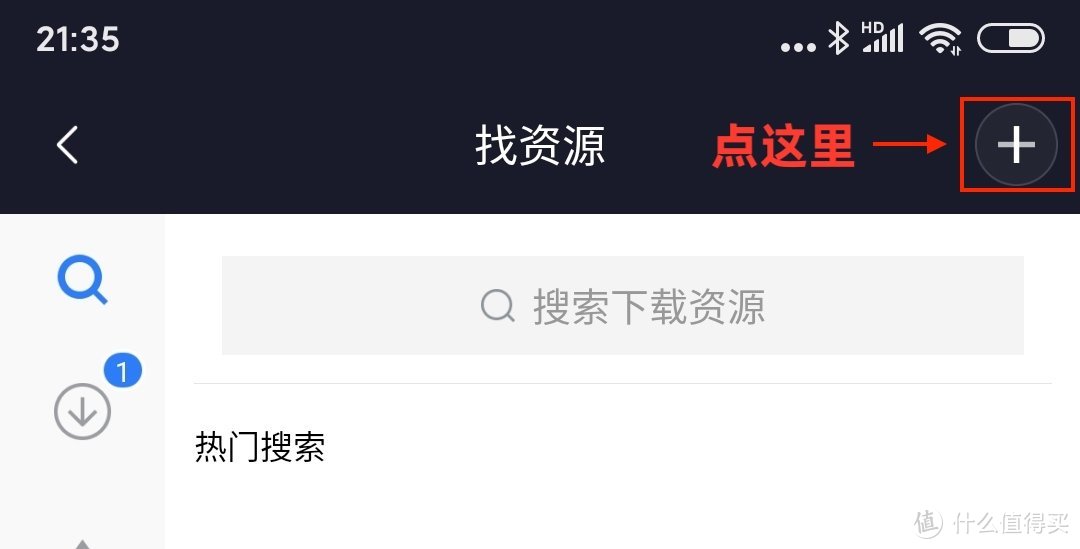 注意右上点加号
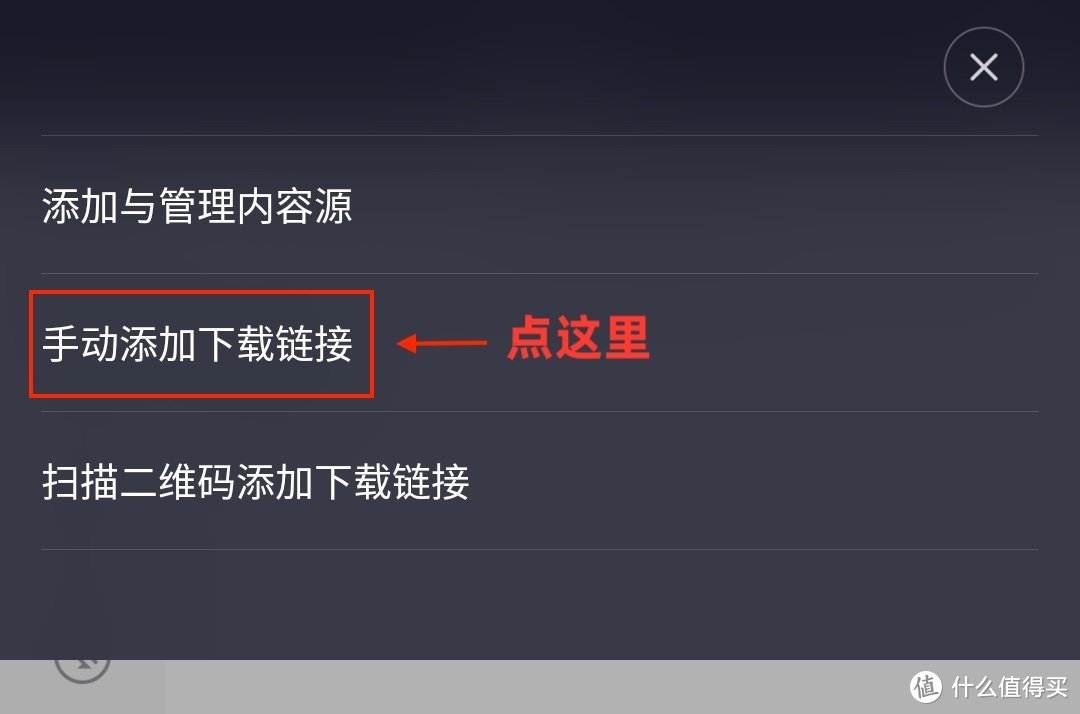 选择手动添加下载链接
 粘贴地址点确定就好
PC端和Mac端,下载视频资源
因官方不提供了,只能找第三方平台提供的软件。(这里提供一个第三方下载,亲测可用:点这里)
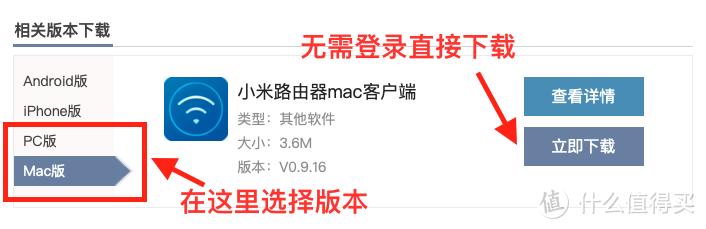 在链接中找到这个位置,选择后下载
PC端和Mac端操作逻辑类似,这里仅就Mac端进行截图演示。
 也是点加号,点新建链接下载
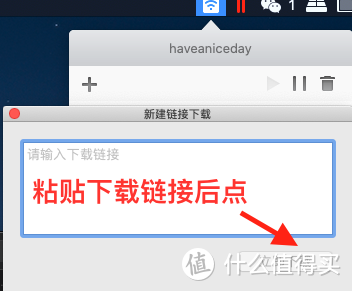 剩下就是等待了
PC端软件下载逻辑相同,这里就不做展示了。
iOS客户端,下载视频资源
这个相对复杂,复杂不在于下载,而在于苹果应用商店里只能下载到阉割版小米WiFi软件。
下载阉割版软件打开后,会看到下图
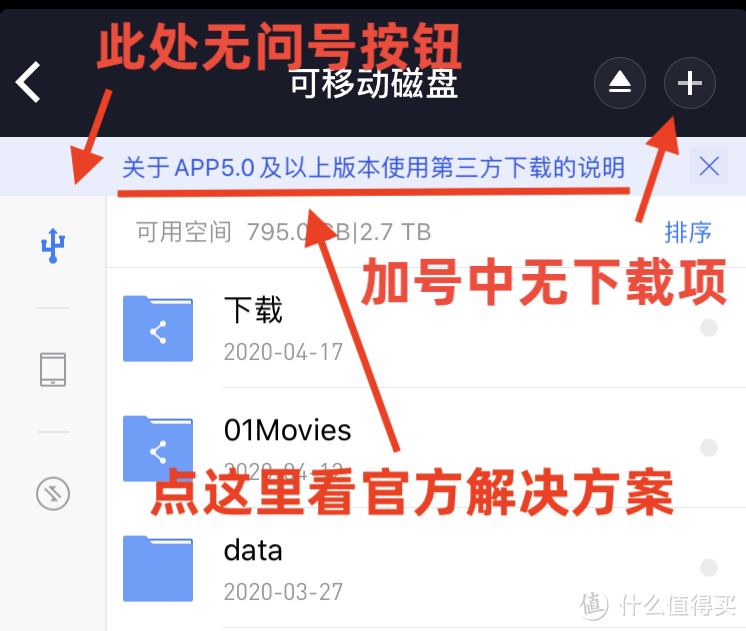 阉割版看不到下载选项
上图中点开“关于APP5.0及以上版本使用第三方下载到说明”可以看到以下解决方案:
由于苹果应用商店审核政策的原因,小米WiFi APP 5.0及以上(iOS版),无法继续提供APP内下载外部资源的功能,受影响的机型有内置硬盘和带USB接口的小米路由器。注:1、小米WiFi APP iOS版低于5.0的版本和安卓版本仍然能正常使用该功能。2、路由器本地上传/下载功能不受影响。
解决方式:
一.网页远程下载:使用小米帐号登录网页yuancheng.xunlei.com ,可在该页面添加资源链接进行远程下载,将资源下载到硬盘。
二.APP版本:安装最新地址2020年5月4日前有效。(可以复制到Safari里打开)
享生总结一下:其实逻辑是这样的,正式版的软件不支持,那就用测试版的软件提供下载功能。
因为测试版是有有效期的,所以未来地址会变(以上链接可能失效),建议先安装阉割版软件,然后看里面的说明,获取最新的测试版下载地址。
点开上面的地址可以看到下图
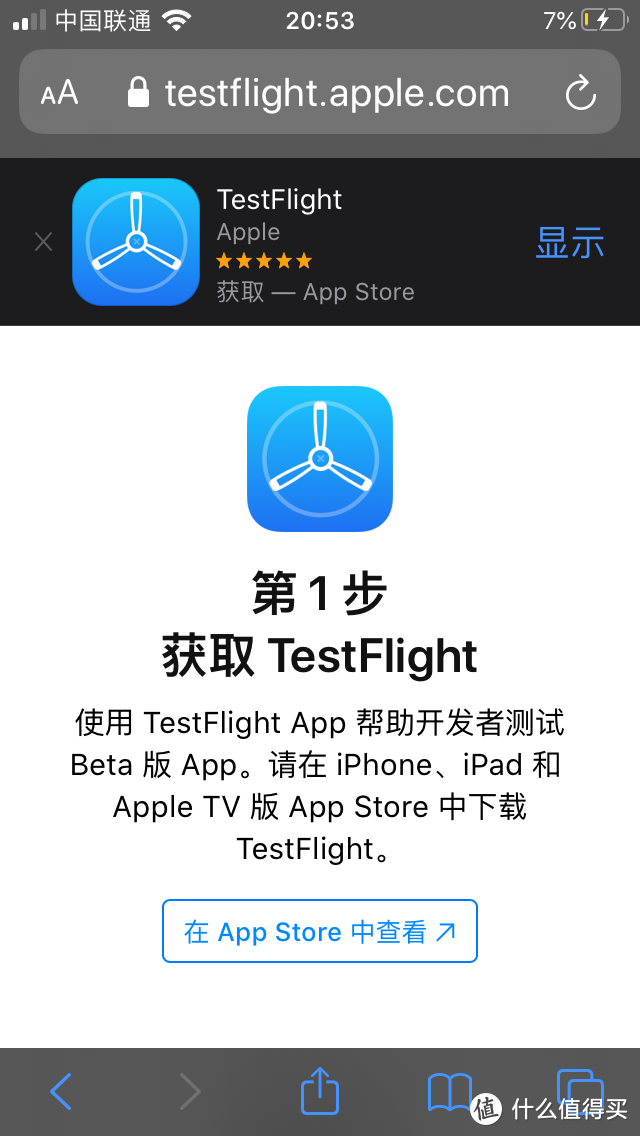 先要安装TestFlight,苹果官方软件
然后去到第二步,或者再次打开上面的链接
就可以下载测试版的小米WiFi了。
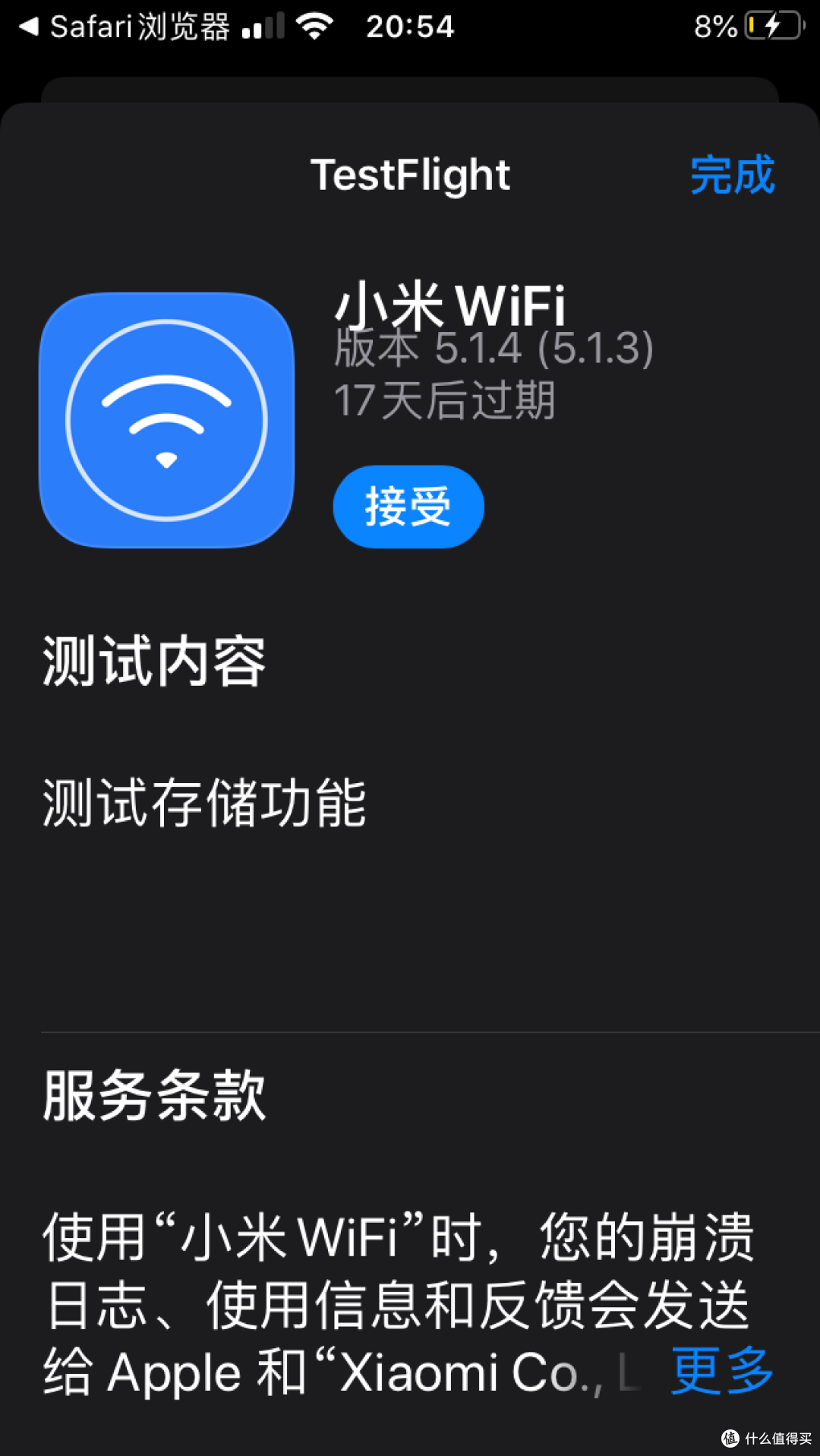 比较鸡贼的“测试存储功能”,先接受就可以下载了
安装的时候选择替换原有软件,然后完全版就回来了
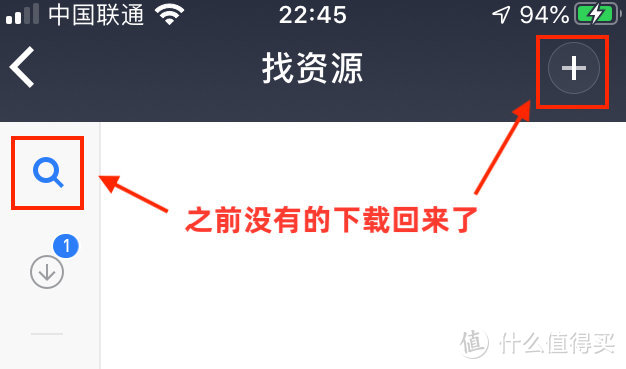 测试版软件终于和安卓版一致了,可以下载了
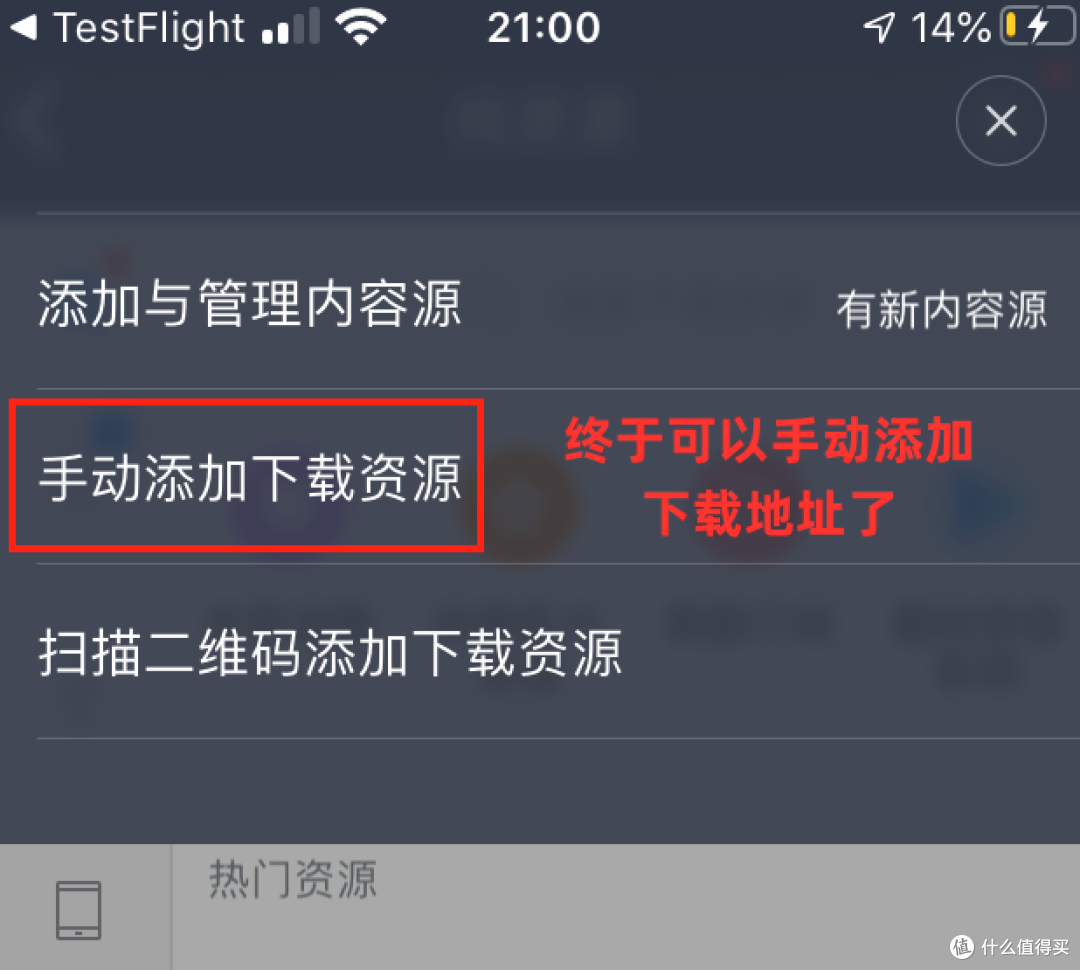 终于可以在iPhone上下载了
这里补充提醒以下,如果移动端的Safari浏览器无法复制磁力地址(会提示错误),可以更换UC浏览器,长按即可复制地址。
关于BT文件下载
推荐用PC端和Mac端的小米路由器软件,新建BT下载,打开种子文件进行下载。
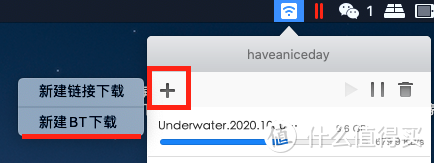 点加号,然后新建BT下载
到这里,无论你是拿着安卓手机,iPhone还是iPad,PC电脑或者Mac电脑,看到自己心仪的视频资源,都可以让小米路由器直接下载到外接的移动硬盘上了。
接下来我们聊聊视频怎么看。
三、视频观看(结合字幕匹配问题一起介绍)
享生首选电视直接播放,其次是电脑,最后是移动设备。(个人认为下载的高清视频,如果用移动设备看,这小屏幕真心糟蹋视频了。)
在观看之前,需要在手机上的路由器用户端进行设置(两步准备工作)。
首先,进入工具箱,开启两项重要服务(准备工作一)
 安卓和iOS位置类似,很好找
开启MiTV助手
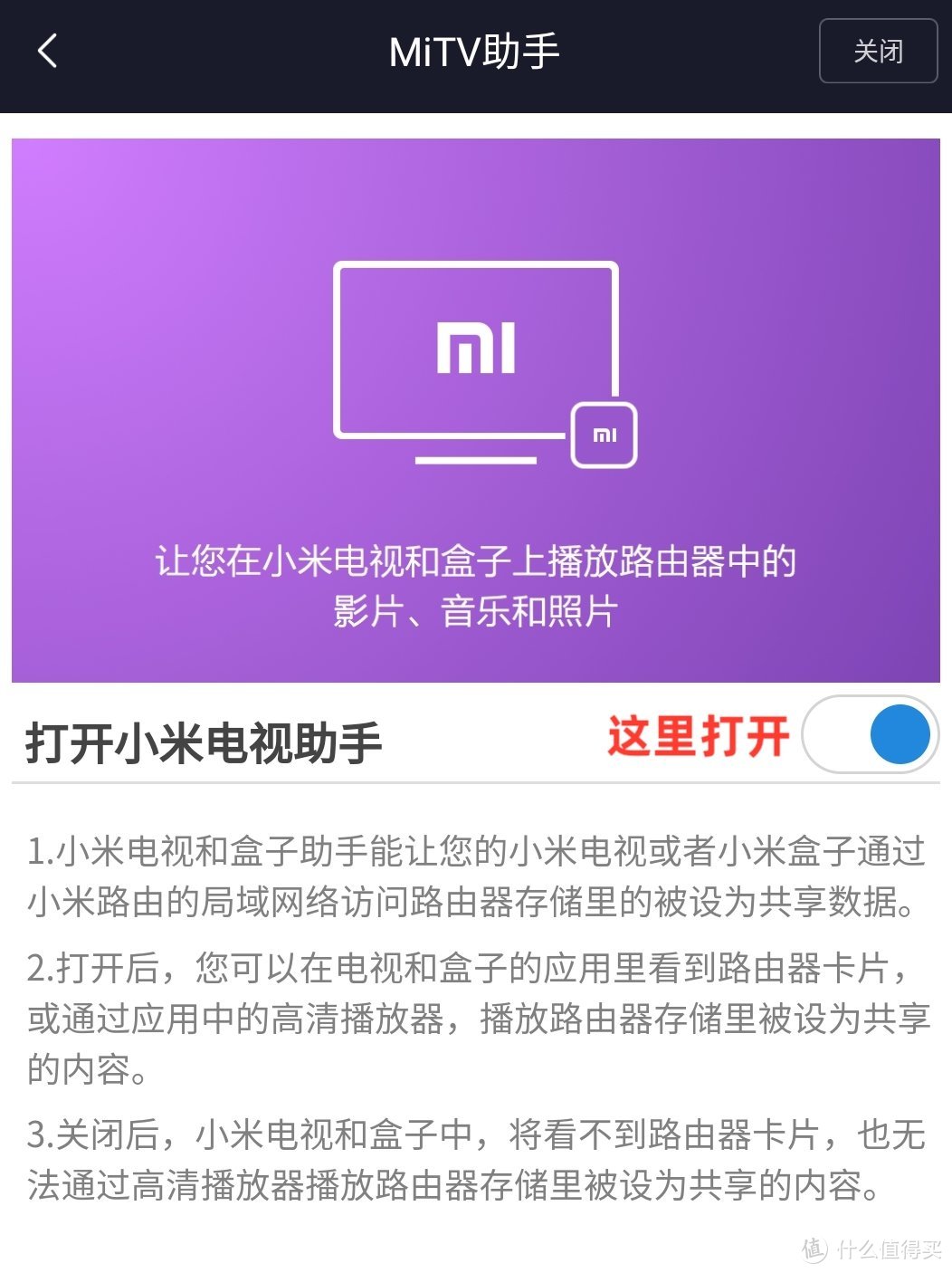 MiTV打开,方便小米电视看到路由器硬盘共享的文件夹
Samba服务开启
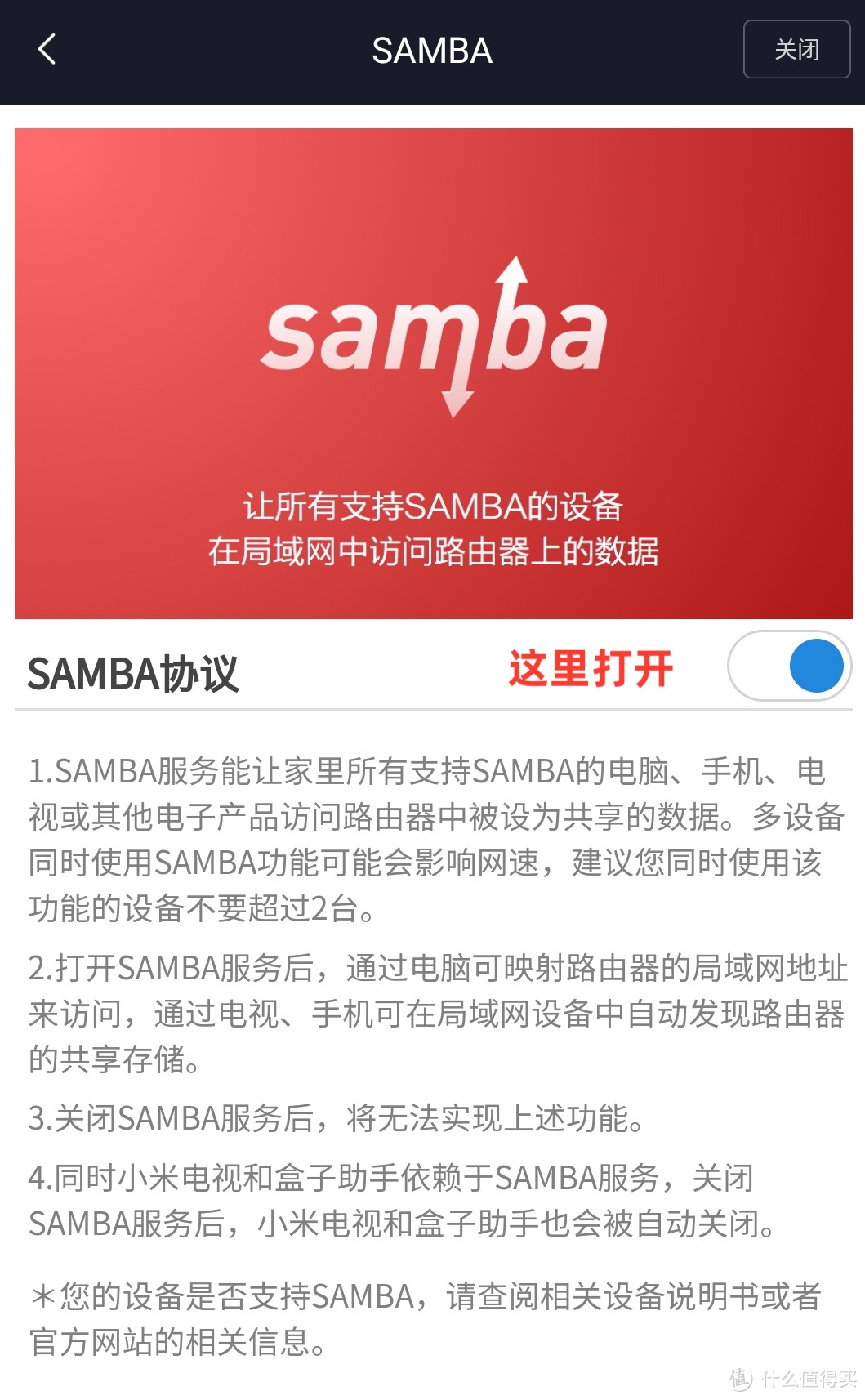 还有很多设备支持SAMBA服务的,可以直接访问路由器的硬盘
注意:为了保证连接的体验,同时使用SAMBA服务的设备不超过2台。
然后,设置共享文件夹(准备工作二)
正常情况下,电视或者其他设备,只可以看到硬盘上被设置了共享的文件夹。
同样在手机客户端 - 我的存储里
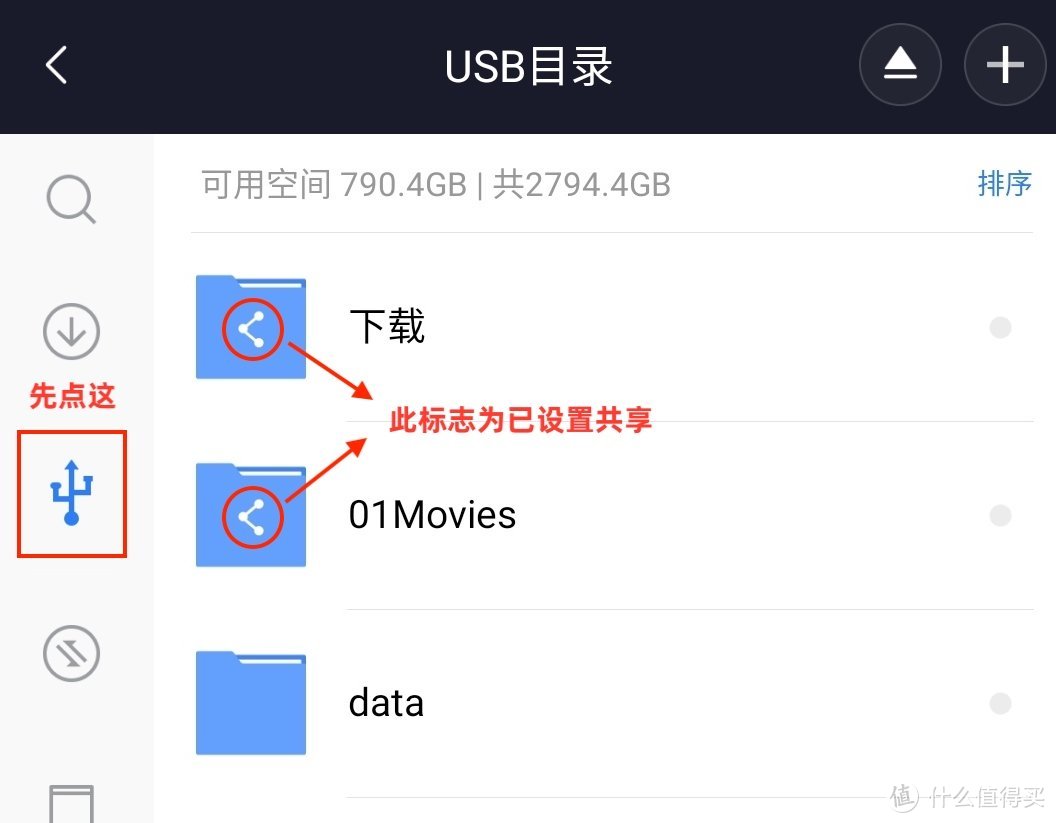 在我的存储里设置共享
在这里演示data文件夹共享设置
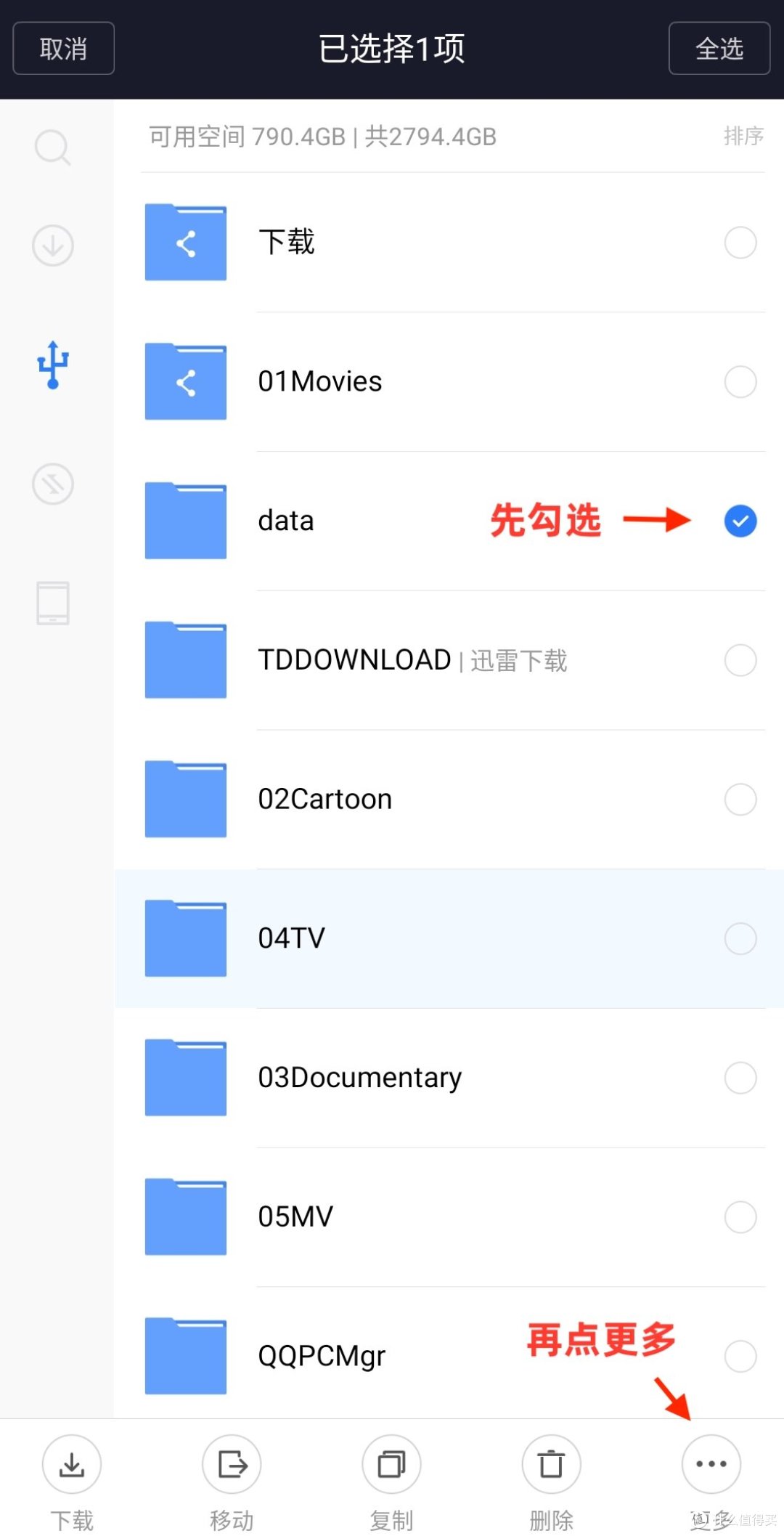
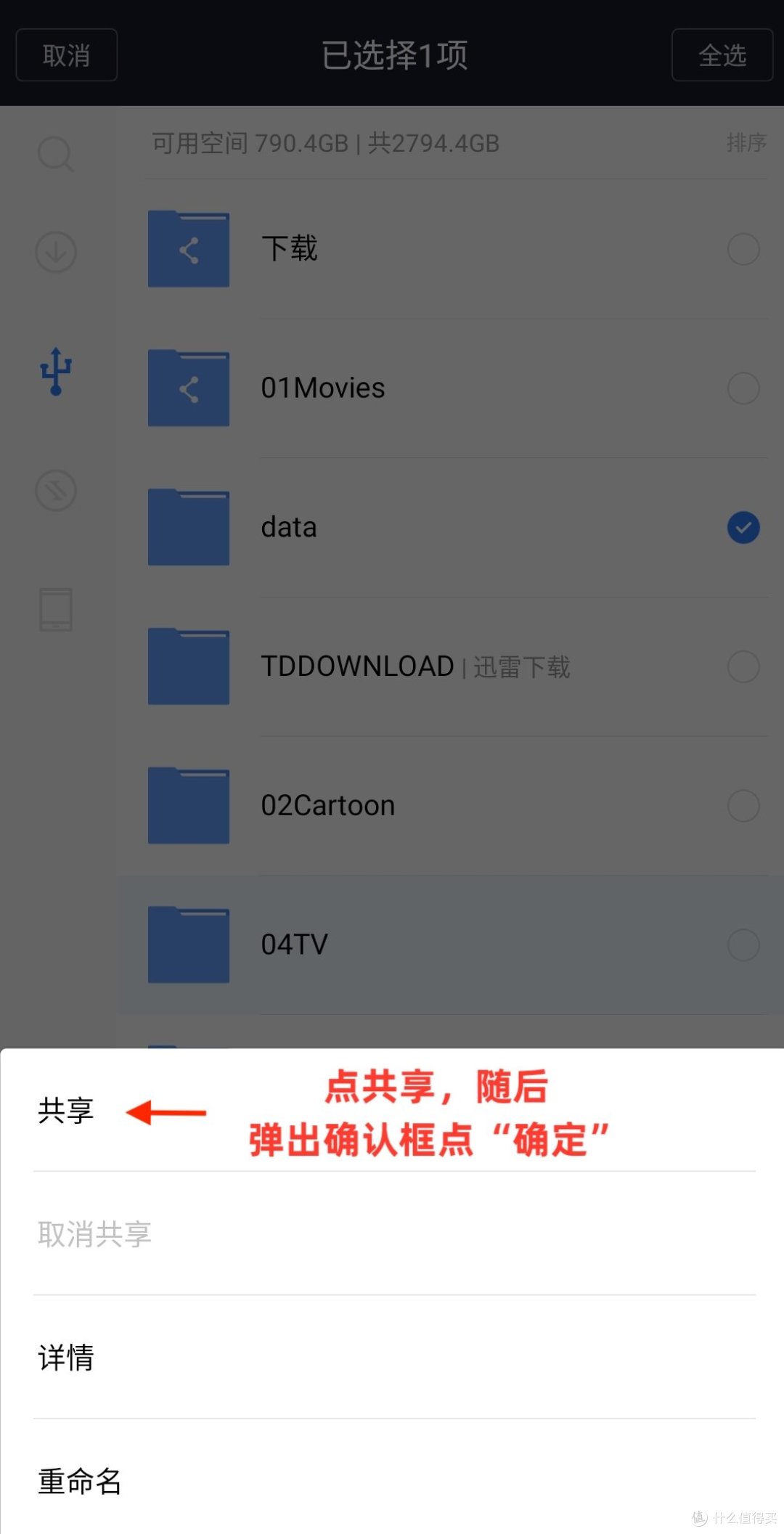
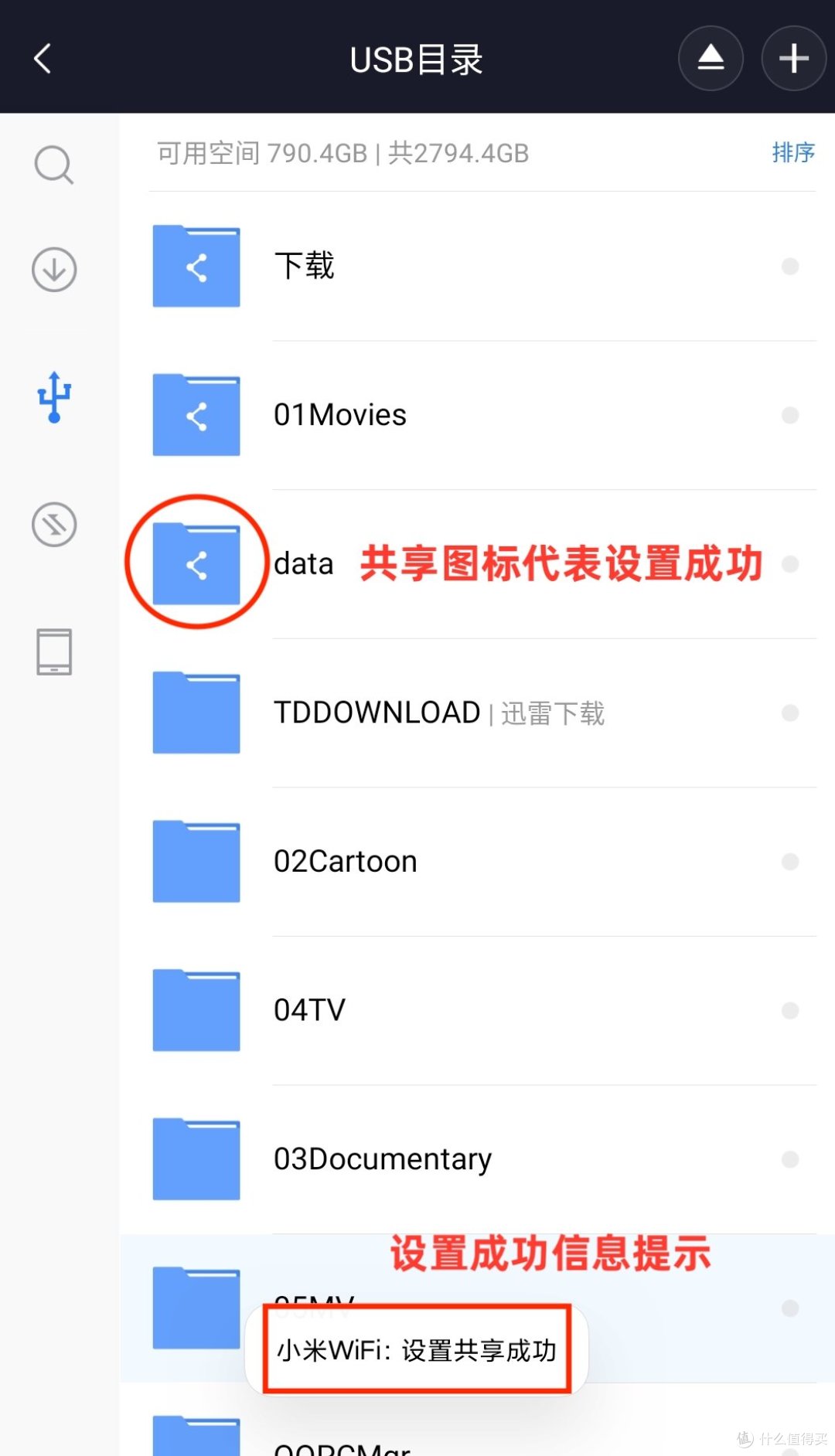
随后就能在电视上看到data文件夹了。
接下来就打开电视看视频吧
以下以小米电视为例,用小米盒子的同理。
首先,确保电视连接路由器5G Wifi,此方案看1080P全高清高码视频没有问题,如果是4K则会有卡顿。
(如果看4K视频,我会用移动硬盘接在电视上看,电视机机内解码没有问题,看路由器里的就会卡)
总共有三处地方,可以进入文件浏览模式,看路由器硬盘上的视频,参考下图。
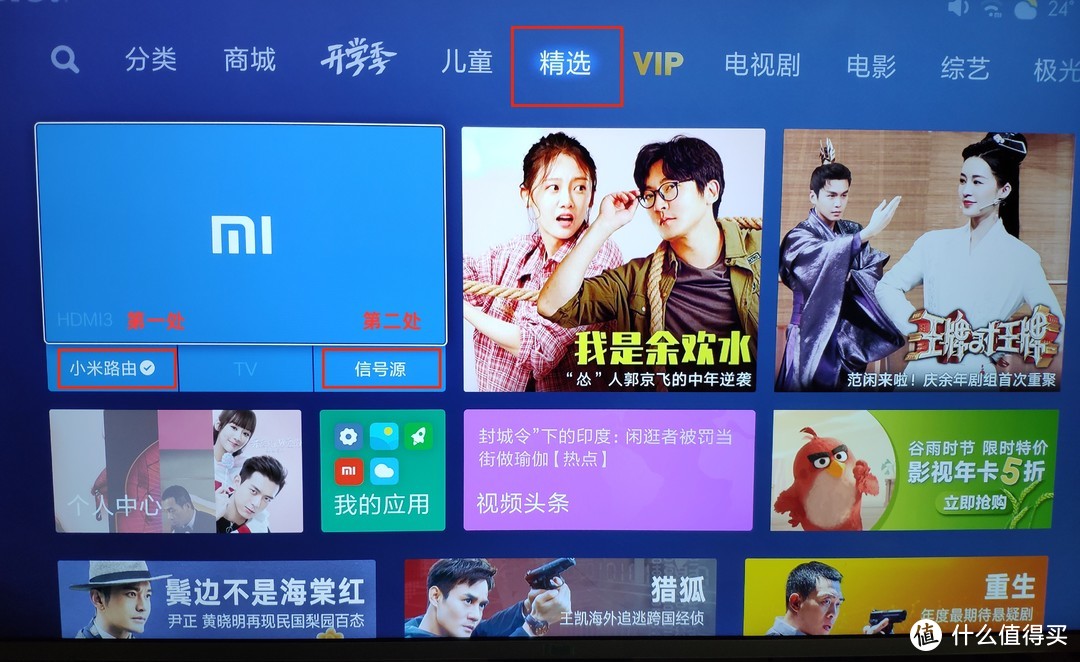 集中在精选里,第一处:小米路由。第二处:信号源,里面也是小米路由
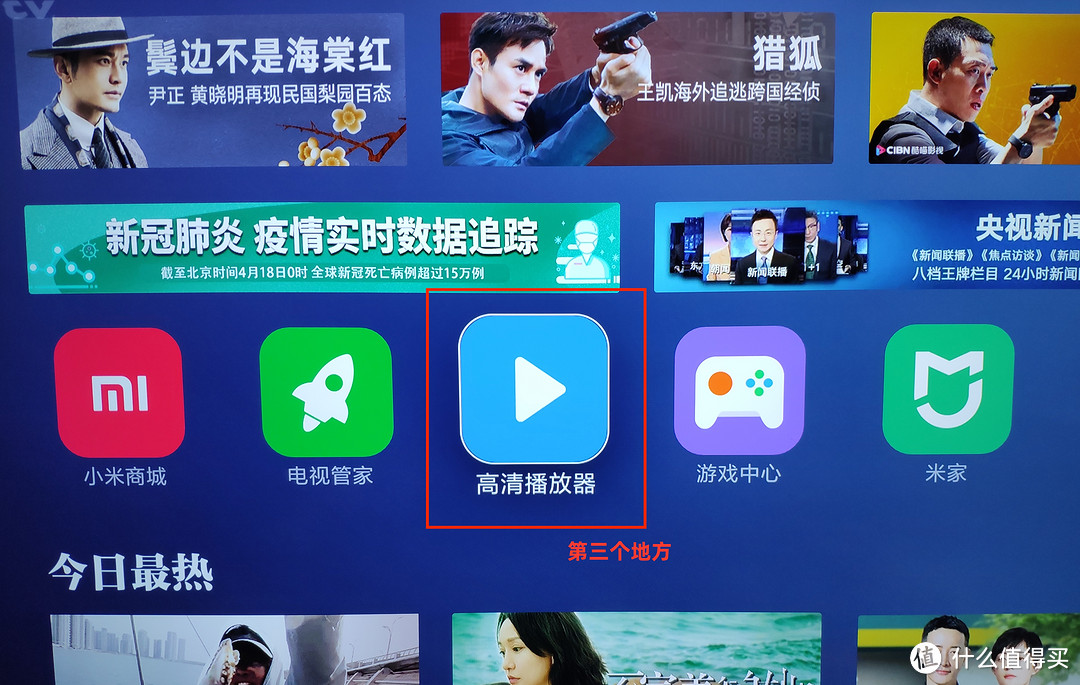 第三个地方:高清播放器。可以看到小米路由文件夹
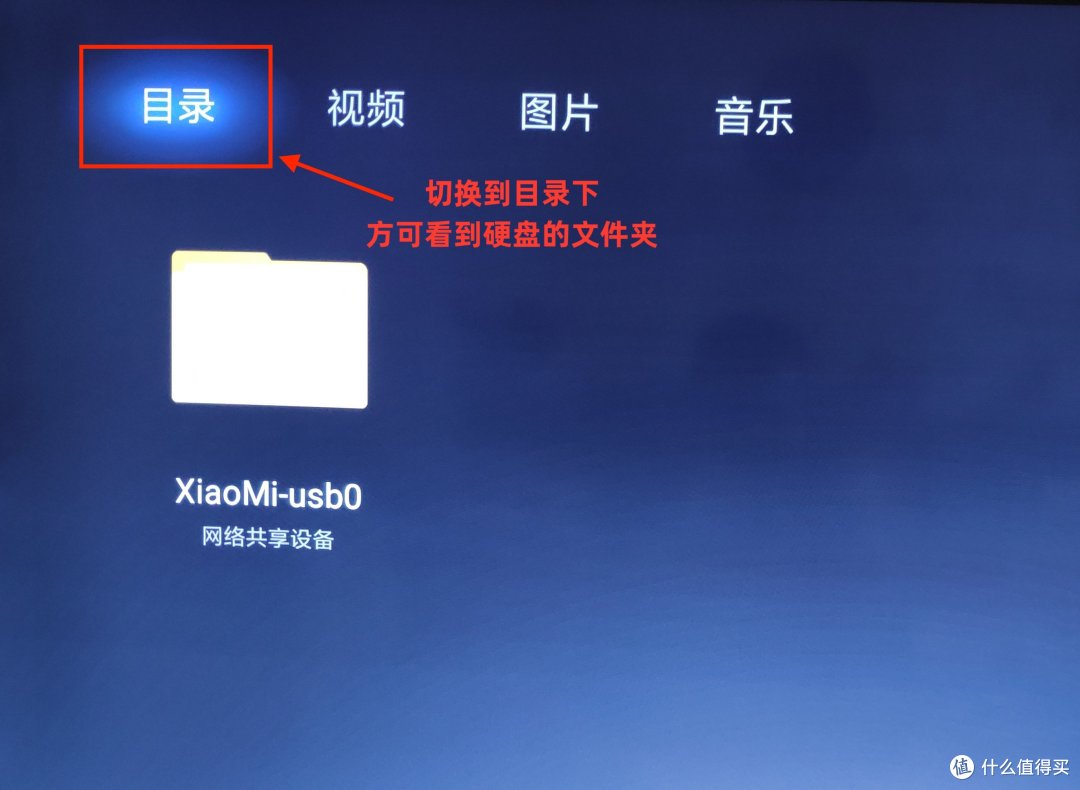 从小米路由进入记得选目录
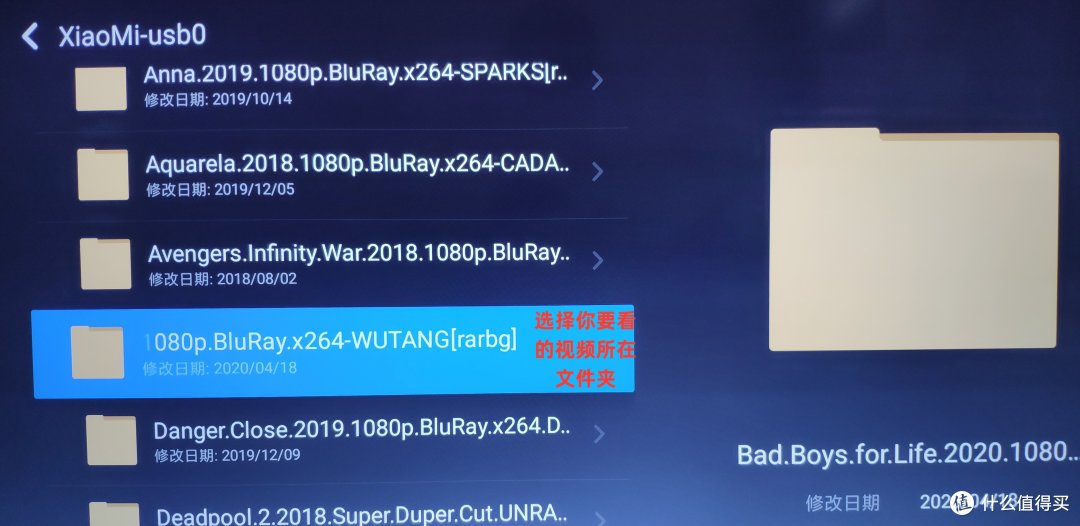 找到你想看的视频所在文件夹(下载默认是文件夹,非单个文件)
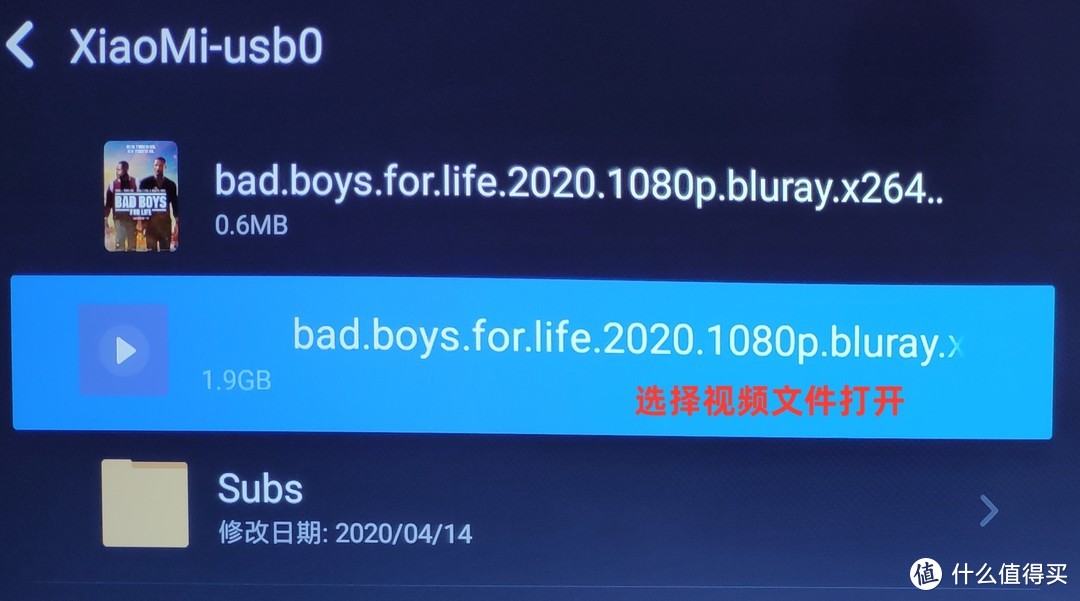 选择视频文件打开,不要开错图片了
 视频打开挺顺畅
可以看到射手的logo,表示在线字幕挂上了。另外DTS logo,表示支持视频的DTS解码。
 如果发现没有射手logo出现,在字幕菜单中确认是否打开自动下载。
在电脑上,如何看路由器上视频。(包括PC和Mac)
需要开启电脑对于路由器的文件访问权限,实现全盘访问。
先在手机端APP做好设置(一次性设置,后面就不用管了)
以下案例以Mac为案例设置,PC类似。
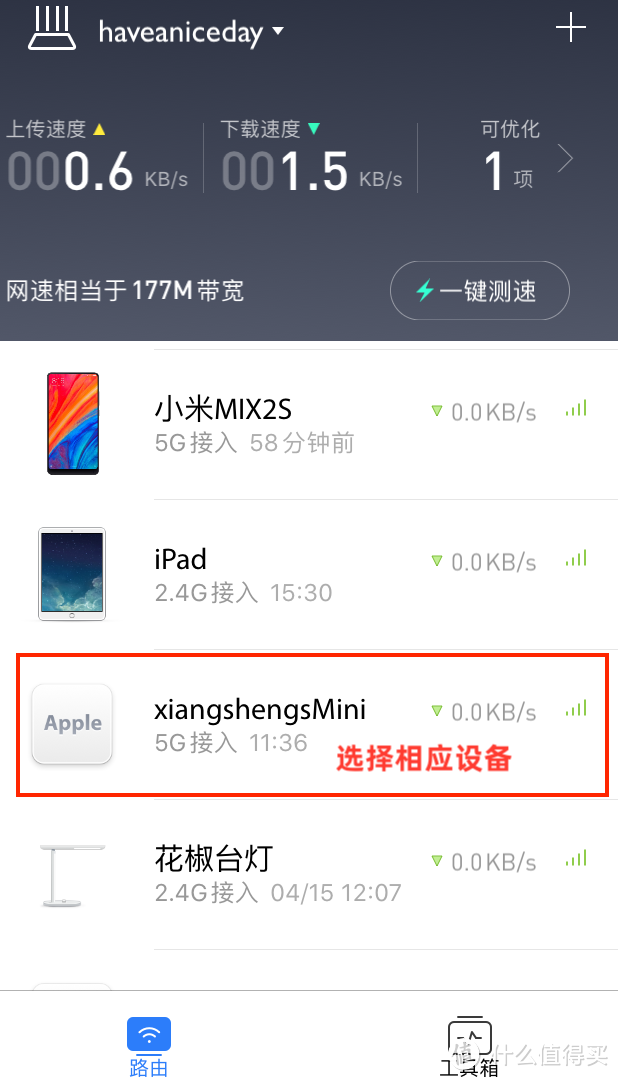 这是我的NUC黑苹果
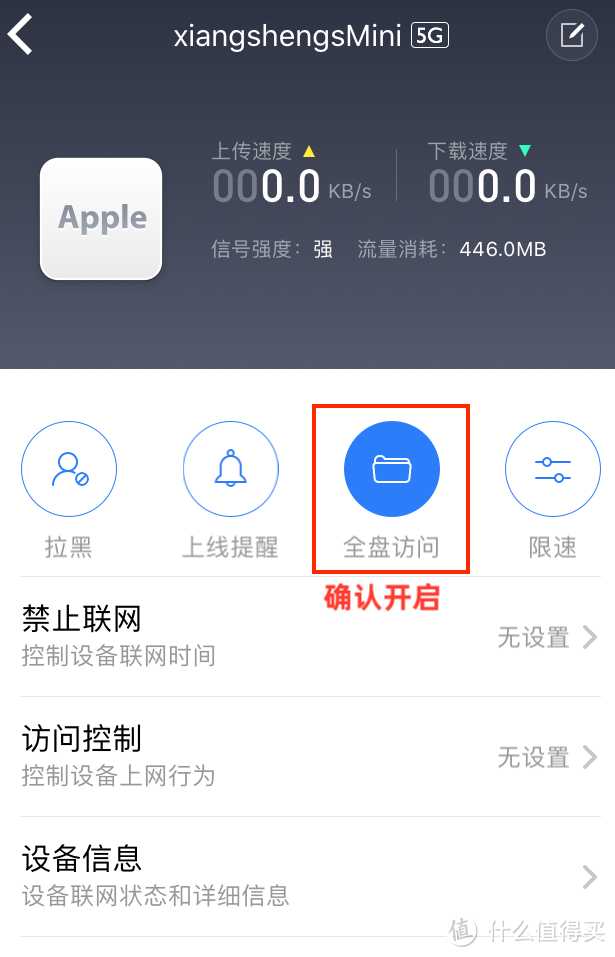 蓝色代表已经开启
然后去到Mac的访达Finder中
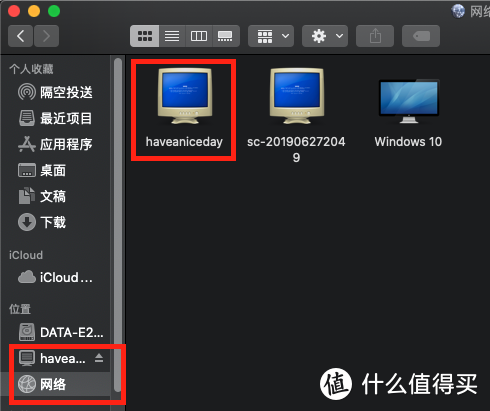 可以像本地文件进行浏览和编辑
如果是PC,就是在资源管理器下,网络里看到。
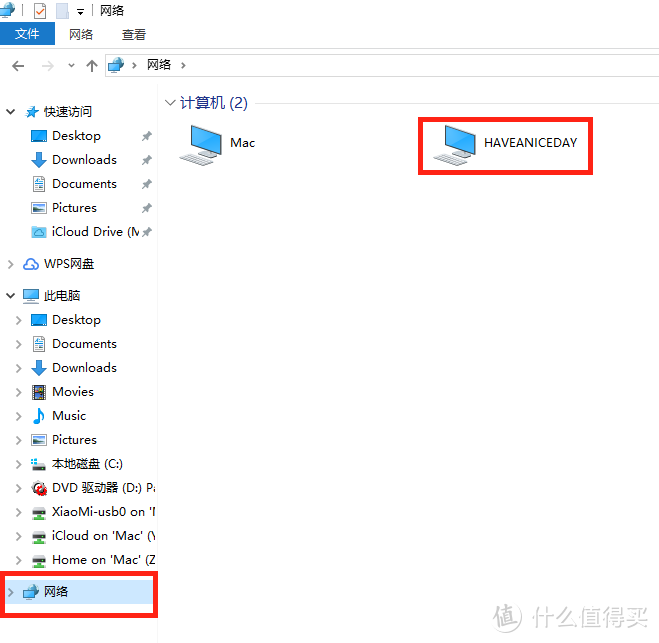 PC也很方便
那用什么播放器好呢?
对于Mac来说,首推 IINA
 什么都能播,可以自动匹配射手网字幕
强烈推荐,这是一个免费,开源,不断更新完善的视频播放器。匹配字幕不要太方便,还可以下载字幕方便其他移动设备匹配。
 可在线匹配字幕,鼠标轻轻一点即可,真的超好用。
还可以下载字幕到视频文件夹中
 这个方便为其他无法在线同步字幕的播放器匹配
![注意文件名前多了[3],建议删除](https://qnam.smzdm.com/202004/18/5e9b08f47db0d2422.png_e1080.jpg) 注意文件名前多了[3],建议删除
注意文件名前多了[3],建议删除
删除前面的[3],其他播放器就可以直接识别了。
其实这里说的其他播放器就是针对手机和平板的,我们接着看。
安卓手机、iPad和iPhone,如何观看视频
可以先让移动设备获取路由器完全访问权限(参考电脑端)
至于播放器,我自己只用 VLC 视频播放器,无论哪个移动平台都用它,免费够用。
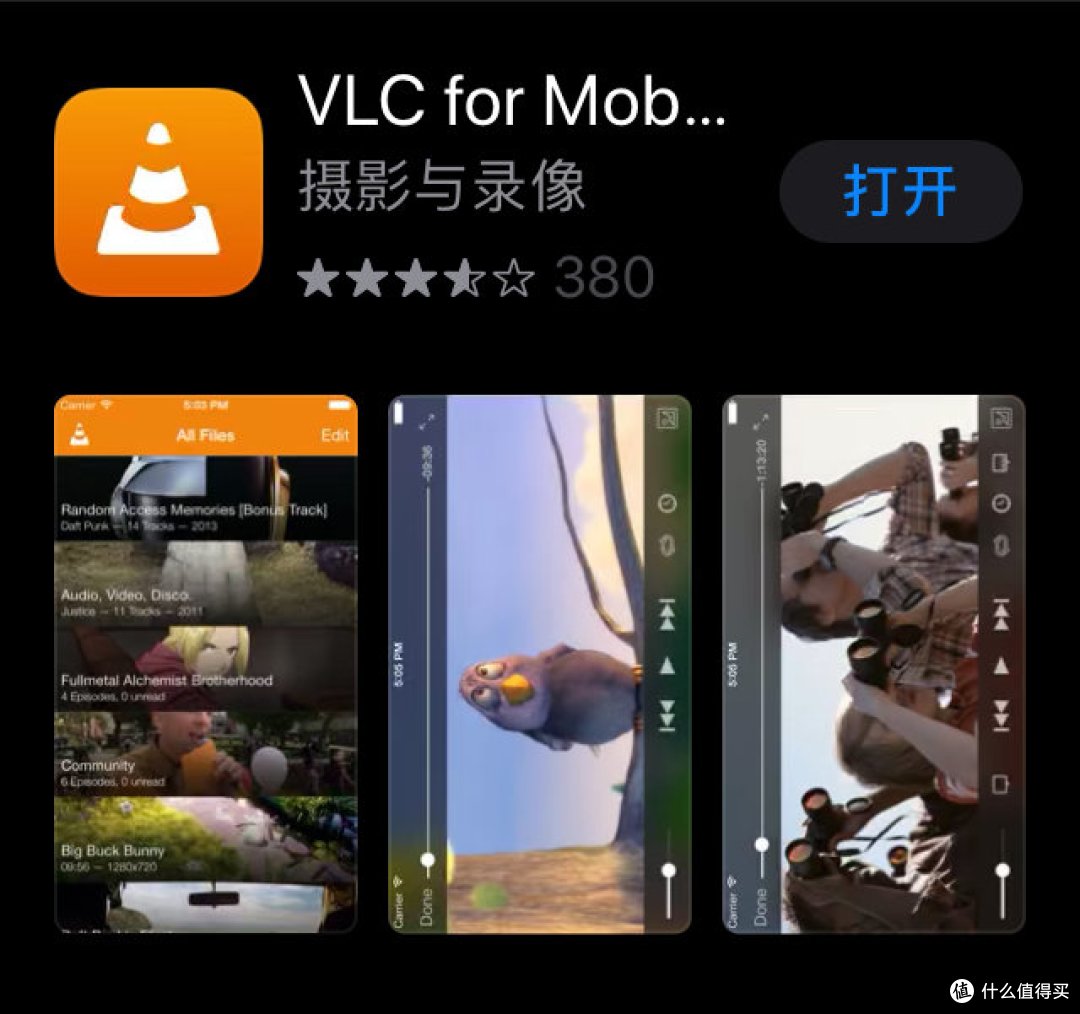 免费,可外挂字幕,支持Samba播放
无论安卓还是iOS,操作逻辑相同。
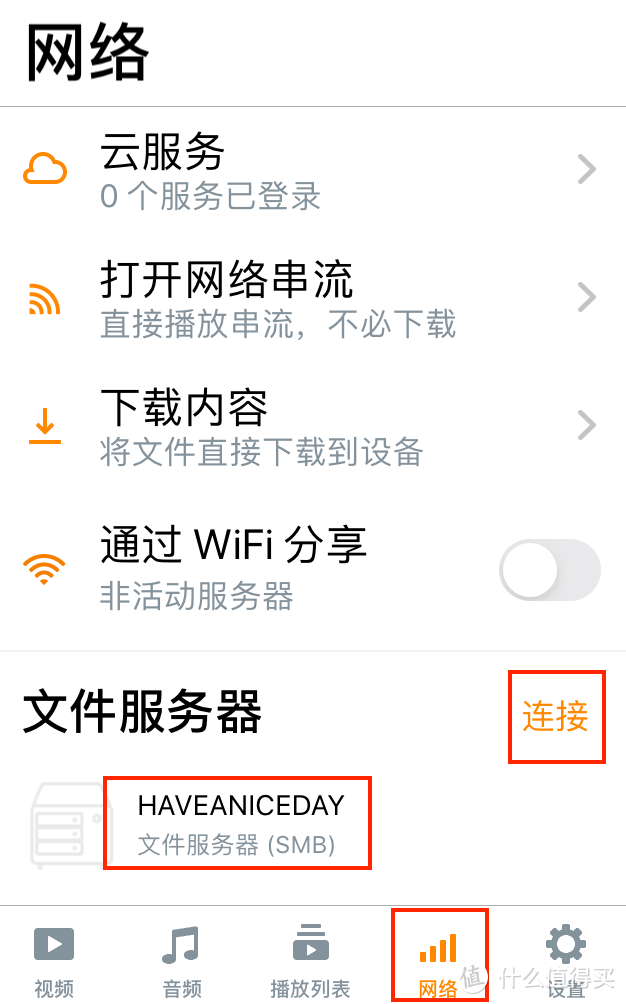 连接后就是通过文件夹浏览打开视频
打开视频播放,字幕可以加载外挂字幕(IINA可以很方便匹配字幕)
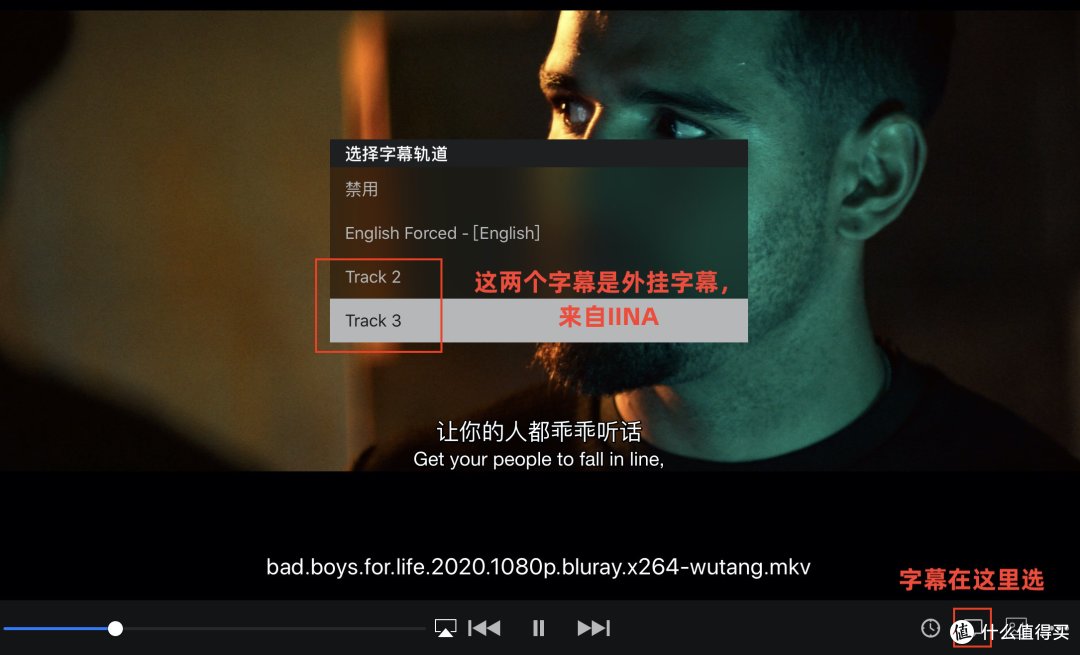 移动设备字幕问题可以这样方便解决
我自己是很少用移动设备看电影了,如果真要看,就用IINA匹配一下字幕,改个文件名,30秒内解决。
如果是PC端播放,用射手播放器自己加载字幕,但加载字幕要下载给别的用还是很麻烦(这里就不详述了)。
如果没有Mac类似IINA的播放器,享生也只能到字幕网站一个个下载字幕文件然后去匹配。
字幕网站自己用的较多的是:字幕库
如果你有更便捷的方式,欢迎分享出来,先谢谢了。
四、其他补充
1、对于下载视频的管理,可以用电脑端对下载视频进行分类管理,比如按照年限,或者类型。
 这里是按年份,年份里面再按类型
2、为了方便视频的查找,可以给文件夹改名,英文改成中文。但注意:视频的名字不要改、视频名字不要改、视频名字不要改,下载什么就保留什么,因为各种软件是根据原始名字匹配字幕的,如果改成中文,极有可能配不上。
 文件夹名字改了,但视频文件名保持原有的
3、本文所介绍的硬件,如果小米路由器,小米电视的固件版本均为稳定版最新,非开发版,也无需降级到某个版本。所有播放软件也是使用现在最新版,IINA及VLC等,正常使用没有问题。
五、结语
其实很多影片看过一遍就可以删了,能留下并反复重温的并不多,如果有,我还会买蓝光收藏。而现在4K资源还没有那么普遍,所以目前这个视频的解决方案,已经足够自家用了。
整个方案下来,作为核心的小米路由器3G很实惠,移动硬盘基本家里都有闲置的,电视更是家家户户必备的。如果觉得小米的高清播放器方便,配个小米盒子(推荐2G运存的版本)。这样一来,视频下载,观看,配字幕一条龙,简单方便。
如果搭配得当,基本就是这三步
(1)手机打开资源网站浏览视频介绍页面,对感兴趣的视频,长按下载链接,复制磁力链接;
(2)打开手机APP小米WiFi,自动弹出下载框,点确认。
(3)手机确认下载完成,打开电视,进入路由器相应视频目录,点开观看。
本次分享就到这里,观点仅代表享生自己。如果你认为享生的分享对你有帮助,或者觉得有点意思,欢迎点赞,收藏。
如果你有更好的建议,欢迎留言,我们一起交流。
我们下回见。











校验提示文案
校验提示文案
也许大神们都觉得太低级了,不过我也基本完全一样的方式,只不过最近添了投影和N1,我一直用的是小米路由器硬盘版(R2D>+小米盒子,还有值友直接替换路由器里面的硬盘来扩容,但对大多数人来说不重度下载观看1T足够。
关于字幕,真心觉得小米自带的播放器很良心,一直在找安装文件,没找到!如果谁知道,还请分享
大神们用nas,加上emby plex kodi啥的。。。哎,用个海报墙就要付出很多。我也研究了很久觉得华而不实,有个人开发的elfilm也基本能达到海报墙的效果,但字幕不行。实在羡慕海报墙,而kodi在安卓端的效果实在不行,就用TMM勉强支持(顺便整理文件改名啥的>。
总的支持下!互相交流
校验提示文案
校验提示文案
校验提示文案
校验提示文案
手机迅雷去广告版,蟒蛇,bt恒星走起。
现在的网速,如果不追求蓝光,下载没压力很快的。
想用电视看,就要用转接头+u盘了
校验提示文案
校验提示文案
校验提示文案
校验提示文案
校验提示文案
校验提示文案
校验提示文案
校验提示文案
校验提示文案
校验提示文案
校验提示文案
校验提示文案
校验提示文案
校验提示文案
校验提示文案
校验提示文案
校验提示文案
校验提示文案
校验提示文案
校验提示文案
校验提示文案
校验提示文案
紫薯布丁
校验提示文案
校验提示文案
校验提示文案
校验提示文案
校验提示文案
校验提示文案
手机迅雷去广告版,蟒蛇,bt恒星走起。
现在的网速,如果不追求蓝光,下载没压力很快的。
想用电视看,就要用转接头+u盘了
校验提示文案
校验提示文案
校验提示文案
校验提示文案
校验提示文案
校验提示文案