




























12
18
真实案例,不用PS也能搞定500强专业图文排版的PPT技巧!
2020-08-27 16:46:58
2点赞
8收藏
0评论
图片作为PPT中的重要元素,承载着辅助表达和修饰的作用,它能一定程度上决定画面基调、引导视觉流程、调剂平衡多段文字信息的枯燥性,让阅读变得轻松容易。
今天我们拿出500强的PPT做案例,用一些更直接、灵活的思路和方法,帮你在PPT图文排版上提升专业性。
前几期Bobbie老师的图文排版教程中有提到,图片在PPT中的作用主要分为内容和修饰两种用途。
如果从PPT文档结构来看,
图片主要就出现在PPT中的2个位置:
封面
内容页
01.
PPT封面中的图片设计
封面的设计表现,并不是为了传递复杂的信息,主要是对内容主题的一个衬托吗,因此封面中的图片承载了与主题呼应,同时修饰背景的作用。
绝大多数场景下,PPT封面不用过多复杂的设计,能找到一张合适的图片,封面或许就有着落了。

但很多人还是习惯先找度娘吧,建议一定要你慎重这些百度搜索中的结果...

今天的设计追求“至繁归于至简”
我们在十多年的项目经历中,发现全球*级的公司早在2016年开始,就在不断简化PPT封面的视觉设计,从复杂,多元素的背景,到只剩下一张背景图了:

案例来自【HPE】(惠普拆分企业)

案例来自【诺基亚】

案例来自【微软】
文档报告是咨询公司的重要输出产品,而这些全球知名的咨询公司,报告封面通常是这样的:

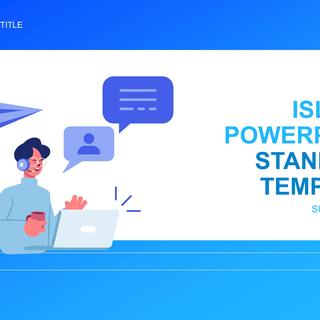
我们也来试试看呢?
Before

After

再调整下标题文本,大小错落,对齐排列,字体颜色上取色器用一用呢
After

图片关键词“沟通”“网络会议”同一个版式,换个背景图,试试看有没有更合适的呢~
After

Tips:关于标题字体
很多英文文档,用了一些感觉还不错特殊字体,但英文字体包含26个字母+阿拉伯数字,开发成本要远低于中文字体,这就是为什么英文字体大都免费,而中文字体要收费的原因。
另外英文字体几百K大小,中文字体上万个字符,都是十几M起的,在PPT中嵌入字体(避免字体丢失)体积明显增加。
所以我们建议除非是一些大型对外展示场景,一般PPT文档的中文字体就使用系统字体吧。
我们研究很多PPT图片封面的案例,发现越是知名的企业,越喜欢两种类别的图片:
突出人文(与主题对应的人文场景)
宏观场景(无特定元素或标记,城市,建筑,环境空间等大场景居多)
如果是以产品为主的PPT报告或路演,相信很多广告图片或效果图都是最好的封面背景:

PPT封面图片的排版,可以多从一些专业的报告中学习,199IT上的内容了解下~
如果了解PPT图形填充的技巧,又愿意稍微花点时间做些尝试,在几张图片背景上玩出点花样也是没问题的。

案例来自【凯度】,小业态大机会
02.
内容页中的图片排版
用图片来撑场场面
曾经作为乙方设计公司,听到过最多的一个要求就是“高端,大气,上档次”

拿到页面文案的时候我们就呵呵了,领导有要求...
Before

设计师通常会怎么解读这个需求呢?
简单:页面元素少
大气:找图片 (大场景,仰视角,再来点光...),图片放大排版
国际化:上字母!
于是我们针对某类别企业,有了一个过稿率高的套路:
After

中文排版如此,换成英文也一样。以下是一家国际4A广告公司的推介文档:
Before
 外企比较务实,
说我们不要传统场景,要现代感,要迎合潮流。
ok,现代感来了~
After

图片要与主题搭调
某机构的一份校招策划案,给高层做决策。看页面上的两张图始终感觉不太搭调,左边的变形挤压,强迫症绝对无法忍受。
Before

虽然图片只是修饰,但并不是为了页面填空而存在,是不是能平衡文字枯燥性的同时,突出主题,留下印象?
After

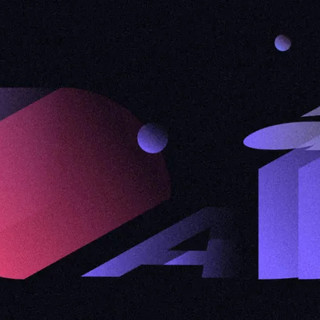
开PS的图片创意排版
设计师的脑洞大,是因为看的多。别轻易用一句“我想不到”就贬低了自己的能力。
利用图片中透视关系排版

案例来自【SLIDEADY】

案例来自【SLIDEADY】


Tips:PPT中的图形,文字设置三维旋转

形状的图片填充
PPT中任何形状都可以填充图片,所以并不是所有图片都得要四四方方。

案例来自【Google】
组合后的图形,也可以填充图片:

Tips:组合图形填充效果
先对排列好的图形做组合,再选择组合的图形,设置图片填充。

文字也能填充图片
之前那个校招策划案页面还可以这样调整:

报告中的图文排版
页面文字的多与少,图片排版的方式也会不同。
上面的案例太个性,那文字多的报告又如何优化排版呢?
对齐图片:
将图片对齐到文本框,页面中的线条元素或其他图片,保持视觉上的一致感,而不是随意的摆放。

案例来自【Linkedin】
保持页面位置一致:
相关联的页面和内容保持图文排版的一致性(图片出现的位置,大小等),建立视觉浏览的规则,给人以专业的印象。

案例来自【微软】
将图片拉拽到整张背景:
为了搭配前景的文字,图片往往会去色(黑白图片),调整透明度(弱化),添加半透明蒙版(弱化)来做优化。

案例来自【TeleTracking】

案例来自【SAP】
但巧妇难为无米之炊
找不到好图一切都是白搭
即使是再熟练的技巧,也无法替代一张高质量的图片。
Before

After

设计呈现出的专业并非一定要打开PS折腾一番。
和500强的PPT相比,你差的可能只是一张高质量的素材图片了。









