















 深耕数码兴趣领域





13
20
Dell的迷你机成功装上飞牛系统啦!🎉
2025-07-21 13:38:43
6点赞
8收藏
3评论
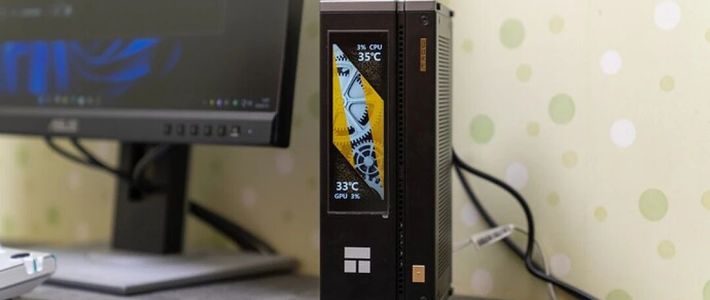
🎉真的超开心!终于把我心爱的Dell的wyse3040迷你机装上了飞牛私有云(FnOS)系统,简直成就感满满😎。

✨前期准备:
首先,当然是准备好wyse3040主机、一个U盘,由于wyse3040自带的存储太小,你还得备一个USB硬盘当数据盘啦,我这款机器是从海鲜市场淘的,小巧轻便,2g内存,4核处理器,16G eMCC。性能还是挺不错的。
然后就是下载好飞牛私有云系统安装包和写盘软件,我用的是rufus4.6,一定要从官方渠道下载哦,确保版本正确。

✨安装过程:
使用写盘软件把安装包写到一个 U 盘里,然后将 U 盘插入主机USB口。由于wyse3040仅支持UEFI方式启动,写盘时注意选择目标系统类型为UEFI。
开机进入 BIOS 设置,调整启动项为 U 盘优先启动。这一步稍微有点复杂,但按照网上的教程一步步来还是可以搞定的。

进入安装界面后,就按照提示进行操作啦,选择安装位置、设置一些基本参数等等。整个过程大概花了 几分钟,还是比较顺利的。
✨使用体验:
安装完成后,重启机器,成功进入飞牛私有云系统界面,那一刻真的超激动!
现在可以方便地进行文件存储、共享啦,而且感觉系统运行挺稳定的,速度也不错。

对于像我这种有大量文件需要存储和管理的人来说,简直是福音啊!
🤔一些小 tips:
wyse3040开机时按F2进入BIOS界面,3040的BIOS是默认带锁的,锁上的时候不能更改一些选项,默认的解锁密码是Fireport,解锁之后打开USB启动就可以通过u盘装别的系统了。按F12进入启动选择界面。

wyse 3040仅支持uefi启动。我试过装过windows系统和istoreos。Win7原生不支持UEFI,需要手工添加相关文件。Win8以后版本和istoreosUERF版均可正常安全,但windows系统没有声卡驱动。











校验提示文案
校验提示文案
校验提示文案
校验提示文案