


























 深耕数码、游戏兴趣领域














7
8
这是一台不折不扣的远程办公利器,向日葵开机盒子体验分享
2021-10-21 16:31:58
25点赞
20收藏
26评论
创作立场声明:坚持独立的评价观点是笔者创作的基本底线,绝不会因商品来源不同而有所偏颇,请各位放心。
想必大家都经历过在家办公的那段时间,来得那么猛烈又那么突然。我对在家办公的那段时期记忆犹新,尤其当我需要单位电脑里的资料却没办法去取的时候,心里那股干着急的劲只有自己知道。当时重复的做无用功即便现在回想都觉得浪费时间,为了避免以后再次发生类似状况,我入手了一款来自向日葵的开机盒子。

向日葵开机盒子主要功能是远程开关机,搭配向日葵远程控制APP实现随时随地远程控制电脑的功能,有了它,即便我不在单位也能打开电脑拿到自己需要的资料。这时候或许有人会说,花一百多块钱买个开机盒子还不如几十块钱的智能插线板呢,同样可以轻轻松松实现远程开机和远程操控。如果我说这款向日葵开机盒子不但可以远程开机、远程操控,更重要的是它支持管理批量主机、设备的使用场景,例如网吧、机房、企业IT设备管理等,省事省力又省心。现在你还觉得智能插线板香吗?

外观与细节展示
关于向日葵开机盒子的体验分享我想从简单的开箱开始。黑色包装盒很简约,正面看似只是一个向日葵LOGO,其实加上黑色的线条就是开机盒子的机身效果图。
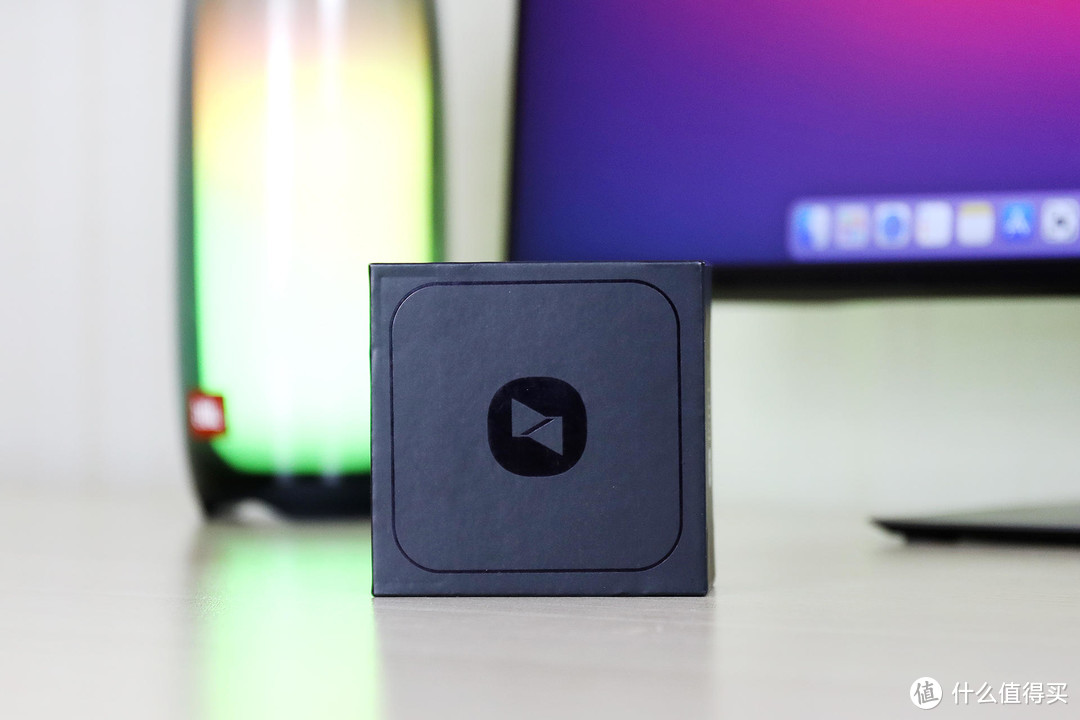
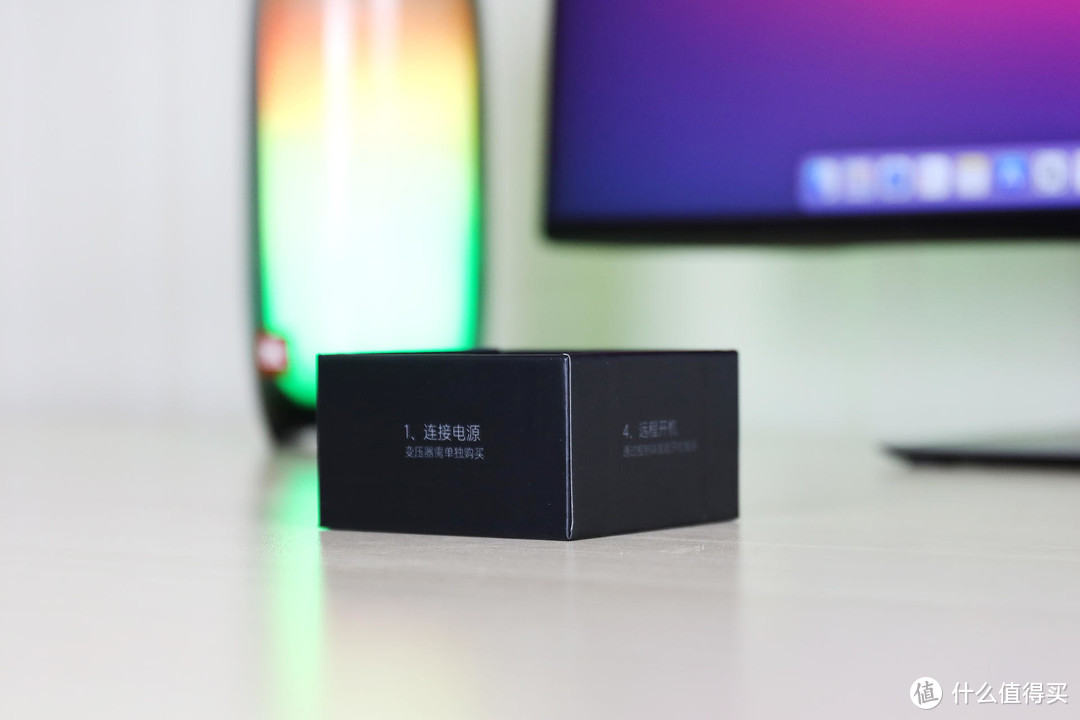
打开盒盖之后可以看到,设计师把机器的设置步骤印在了四个侧面上,不看说明书就能完成初始化设置。同时,也能从侧面说明向日葵开机盒子的上手非常简单。配件很简单,只有一根USB-C电源线和一份说明书,充电头需要自购。
向日葵开机盒子的外观设计属于极简风格,黑色的机身,顶部有一枚向日葵LOGO,这和盒子上印刷的似是非是的效果图基本一致。LOGO有灯光可用来直观地展示当前的工作状态:蓝灯常亮,正在启动服务;蓝灯闪烁,连接网络中;绿灯常亮,正常连接网络;红灯常亮,未连接网络。
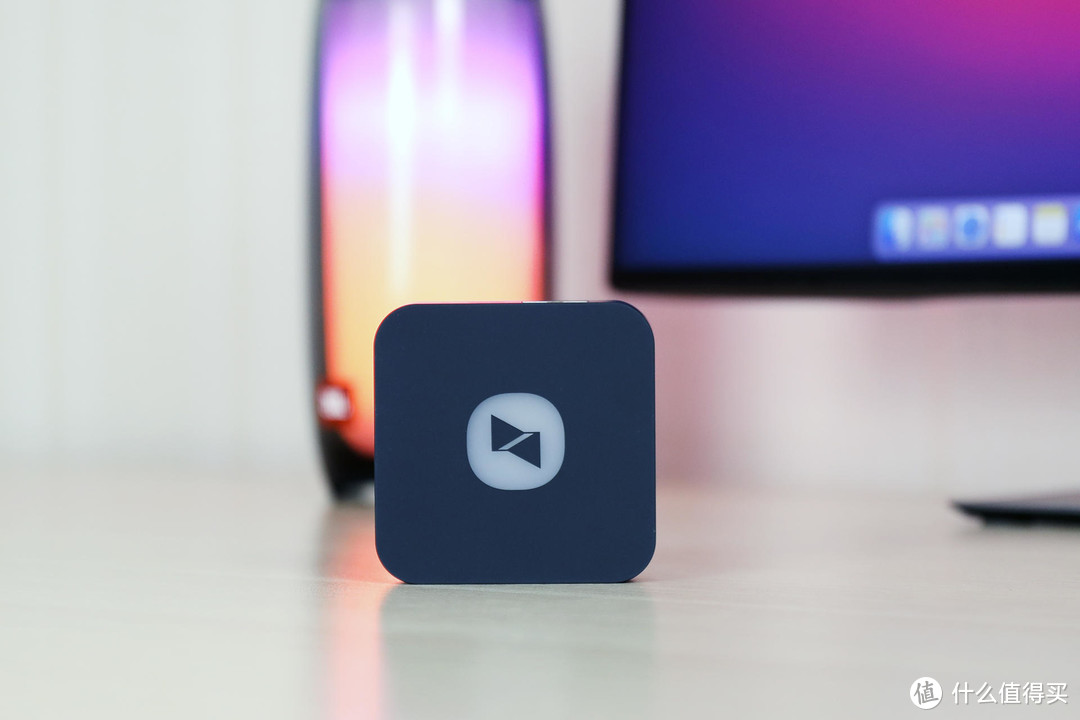
开机盒子的尺寸约76*76*20mm,体型非常小巧,甚至比成人手掌的一半还要小一些。小巧的机身几乎不占用桌面空间,放在哪里都不会显得突兀。
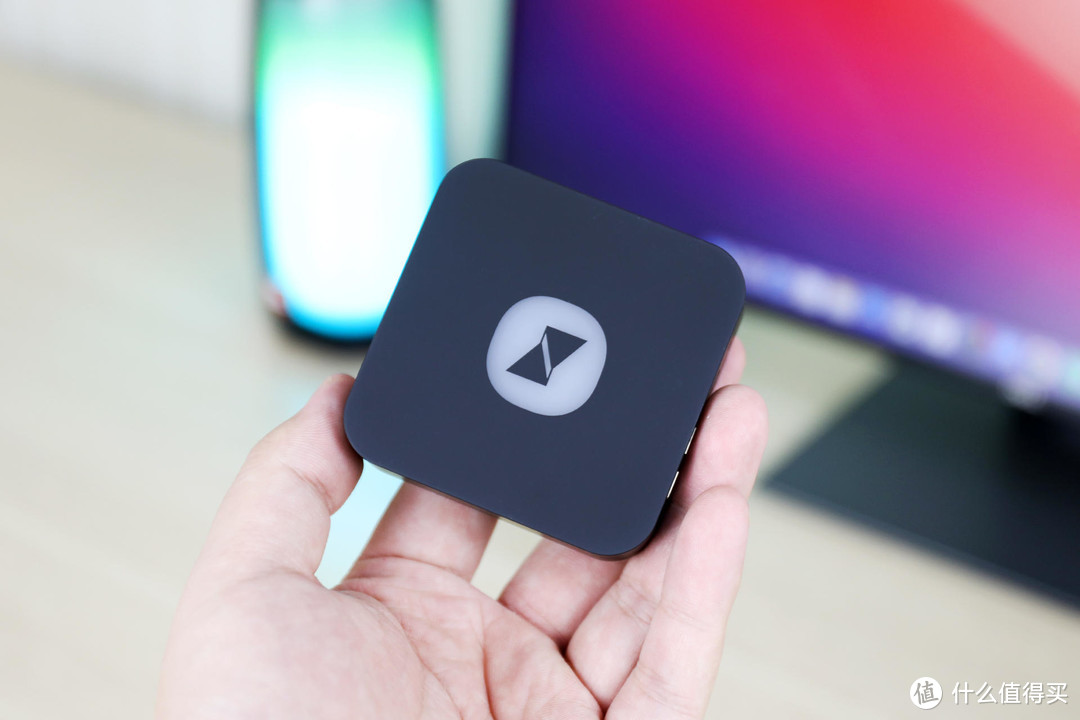
机身侧面有三个开孔,从左往右依次为网口、USB-C充电接口、复位键。值得一提的是,向日葵开机盒子支持有线、无线两种连接方式,无线速率300Mpbs,工作频段2.4GHz。

控制端设置
把开机盒子与主机连接在同一局域网中,在官网下载控制端即可。这里需要注意的是,控制端需要下载企业用户版本,个人版控制端无法正常使用,而且企业用户的控制端只有Windows版本。
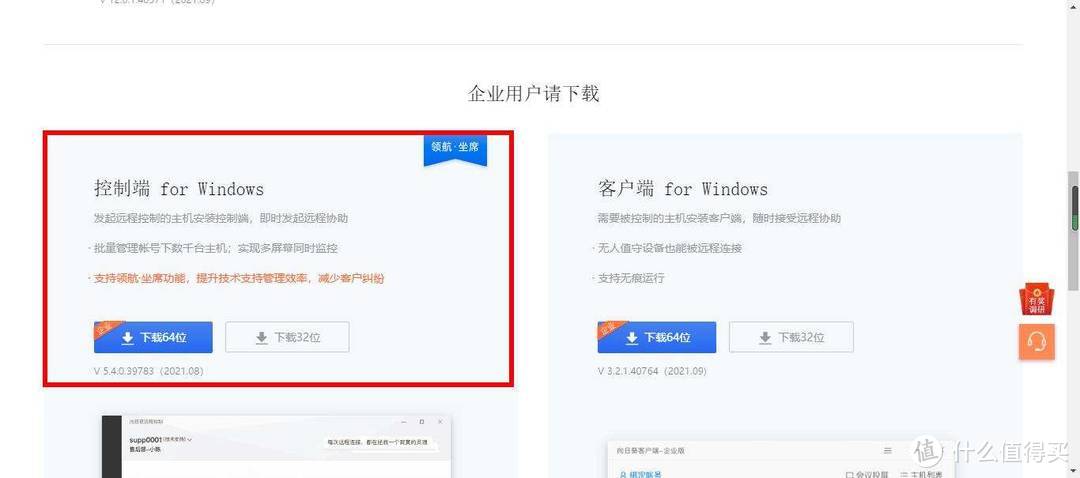
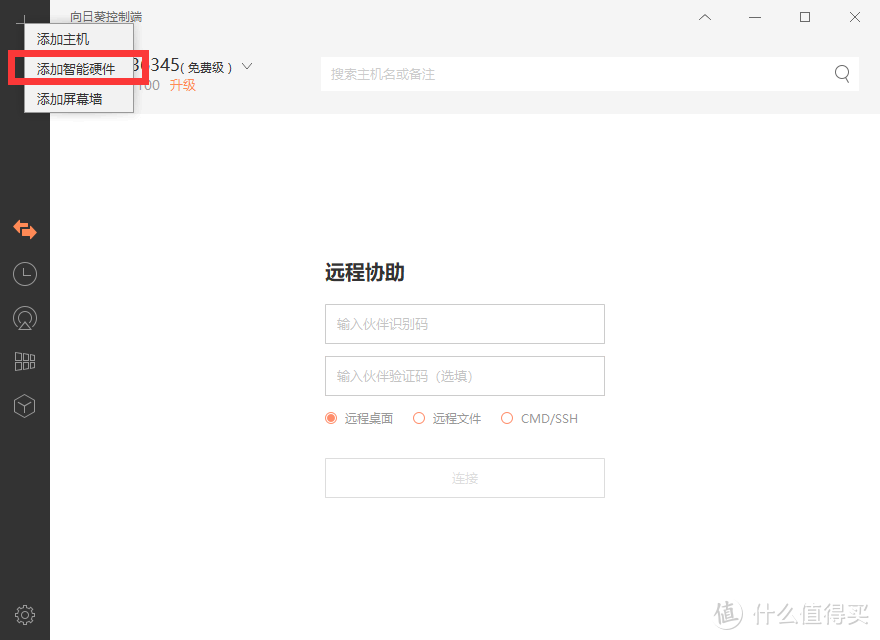
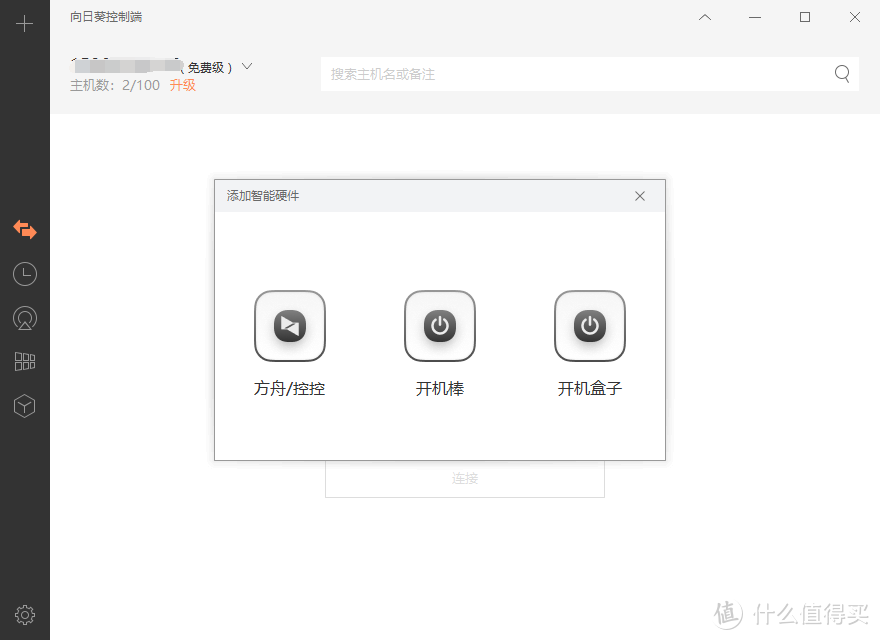
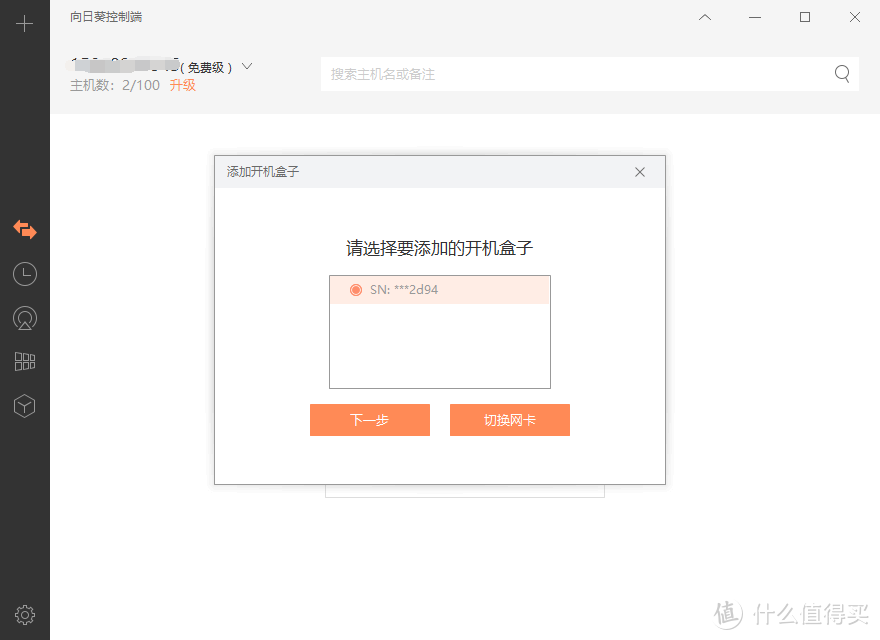
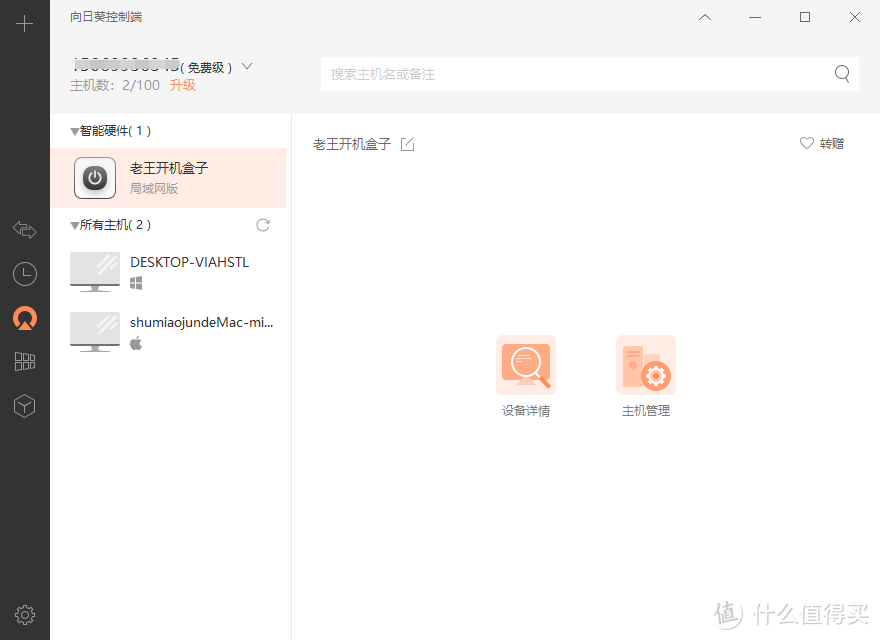
打开控制端,几步傻瓜式操作完成添加开机盒子,
添加智能硬件→选择“开机盒子”→下一步→继续绑定→完成。

开关机操作
设置完成之后,即可绑定主机设备,然后即可完成最基本的开关机操作。
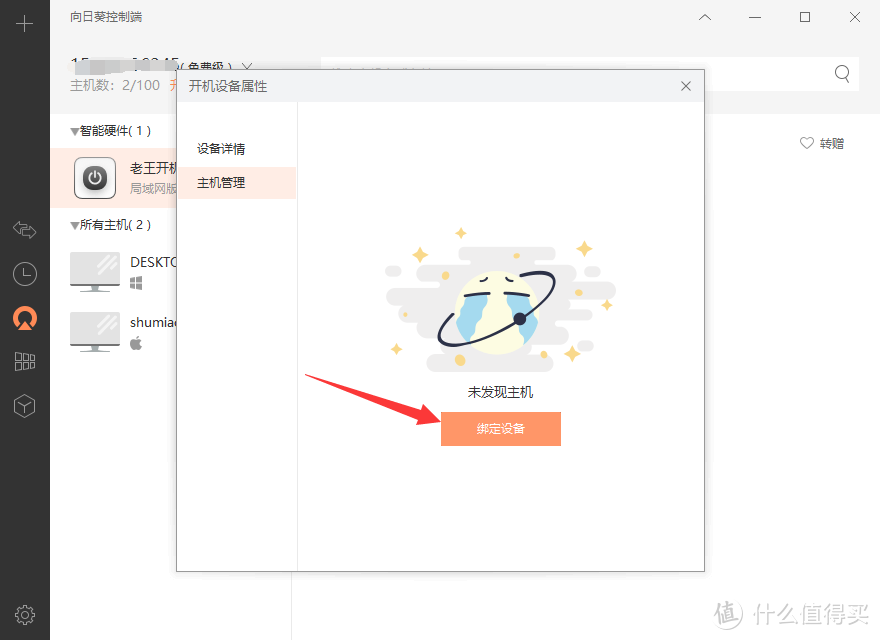
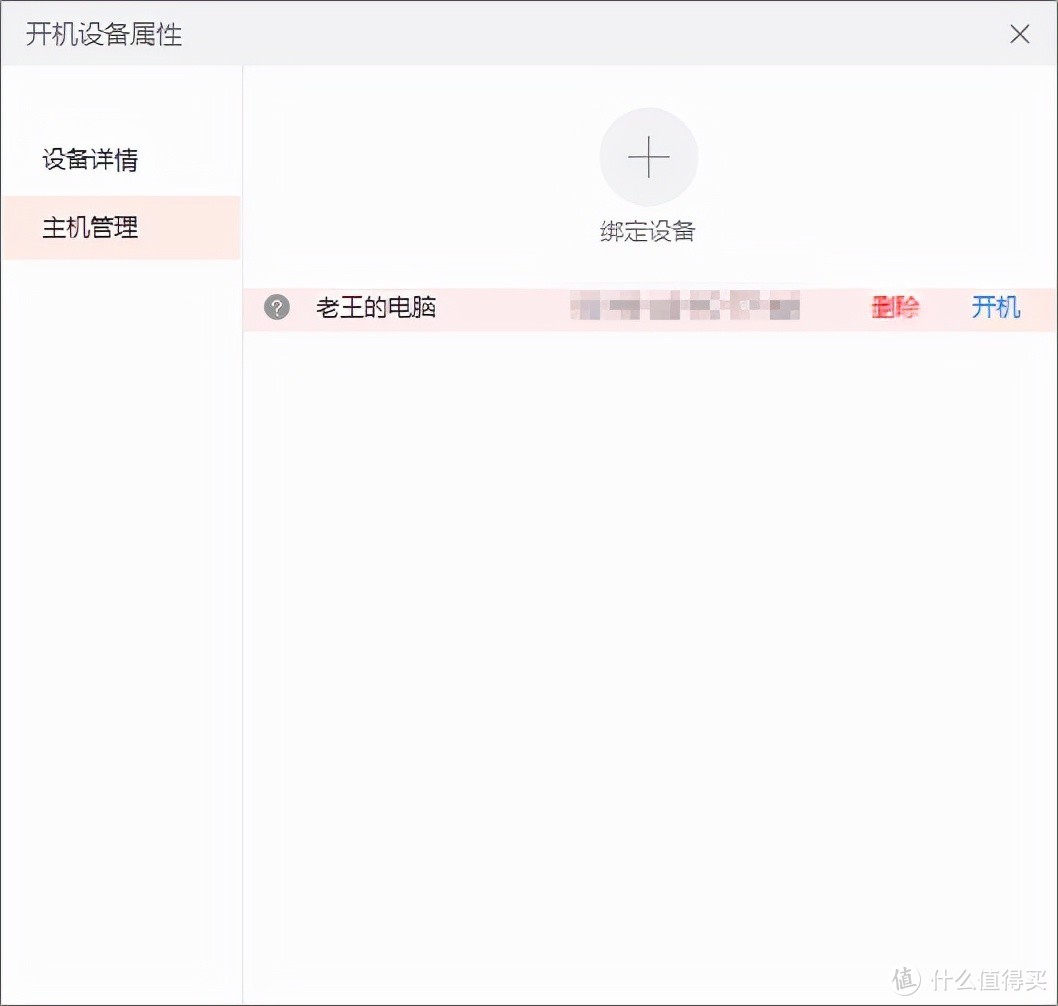
手机端APP同样可以实现主机开关机控制。

看似简单的开关机控制,有一个先决条件:支持WOL远程唤醒。
什么是WOL远程唤醒?
Wake-on-LAN简称WOL,中文译为“网络唤醒”、“远端唤醒”技术。WOL是一种技术,同时也是该技术的规范标准,它的功能在于让已经进入休眠状态或关机状态的设备(如电脑、NAS等),透过局域网(多半为以太网)的另一端对其发令,使其从休眠状态唤醒、恢复成运作状态,或从关机状态转成开机状态。此外,与WOL相关的技术也包括远端下令关机、远端下令重新开机等相关的遥控机制。
如何启动WOL远程唤醒?
目前市场上的设备大都支持WOL远程唤醒,但部分厂商出于安全考虑默认将WOL功能关闭。关于如何开启WOL远程唤醒功能,由于不同产品,操作界面略有不同,网络上有很多这样的文章,下面也将简单介绍其中一种启动WOL远程唤醒功能的操作。
进入 BIOS,通常都是到“Power Managment”下寻找WOL功能开关,选择下面的其中一个:
①"Wake PCI Card",②"WOL",③"Boot on LAN",④"PME Event WakeUp",
⑤"Power On by PCI Card",⑥"Power On By PCI Devices",
⑦"Wake-Up by PCI card",⑧"Wake Up On PCI PME",
⑨"WakeUp by PME# of PCI",⑩"WakeUp by Onborad LAN",
"Resume by MAC LAN", "Resume By PCI or PCI-E Ddevice",
"由pci设置唤醒", "由pcie设备唤醒"或类似的东西,并启用它。
远程操控
除了开关机功能,向日葵开机盒子的另一个重要功能就是远程操控,并且手机端和控制端除了屏幕尺寸的差别,其他操作大致相同。
个人版控制端→设备列表,选择主机可以看到右侧弹出的六项远程操控的功能:桌面控制、桌面观看、摄像头、远程文件、CMD、远程管理。这六项功能中,桌面控制和远程文件是我个人认为最实用的两项。

出于安全方面的考虑,控制电脑之前需要输入Win系统的系统账户名和登录密码,实测发现,系统账户名需要本地账户,如果你是微软账号登录,需要切换至本地账户登录系统。

桌面控制,和正常操控电脑一样流畅,感觉不到延迟和卡顿。

手机端同样可以桌面控制,而且功能更加直观,比如:打开键盘、开启录像、屏幕截图等等。

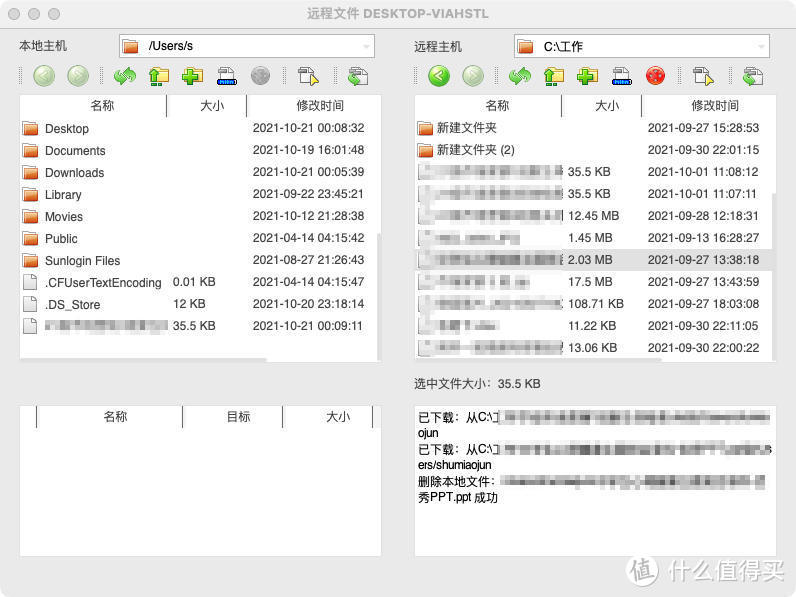
远程文件,可以把控制端的文件上传到被控制设备,也可以从被控制设备下载文件,功能和FTP服务器类似,简直就是远程办公的利器。
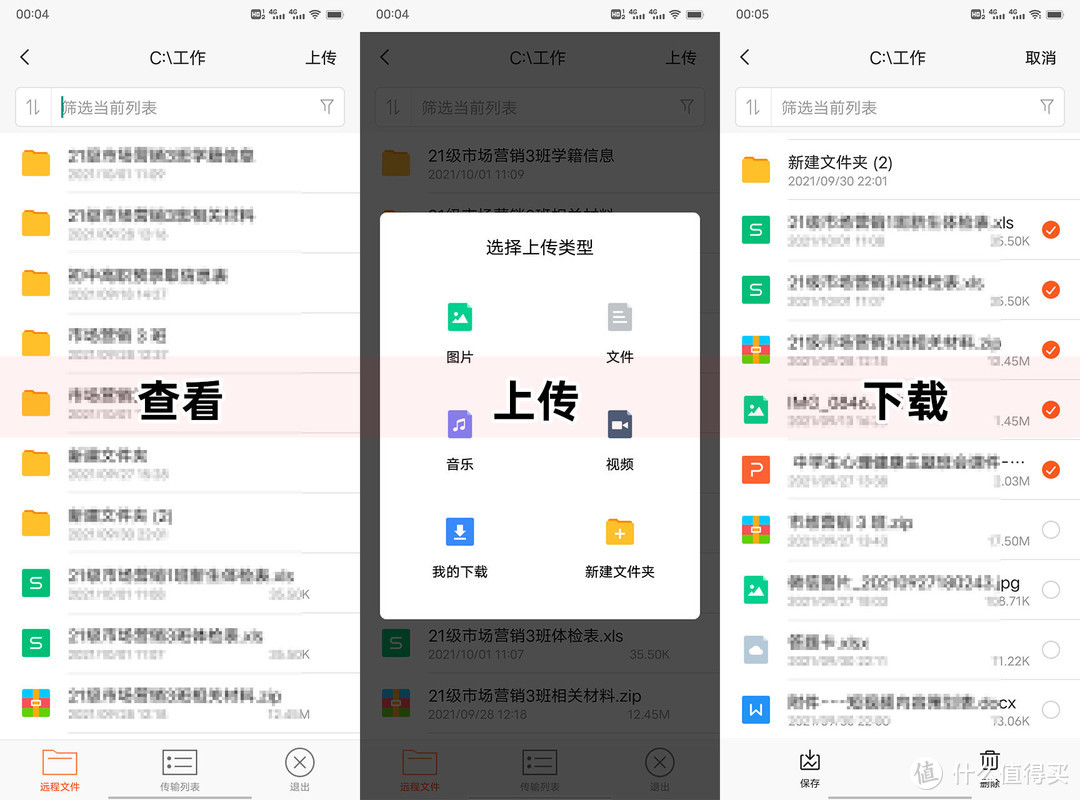
远程文件的另一个功能,使用手机端APP操控时,可以将手机端的文件上传到被控制端,备份手机文件简直不要太方便。
总结
向日葵开机盒子的功能简单且实用,远程开关机和远程操控是我最喜欢的两个功能,有了它,我们就不必再担心因为缺少资料而做无用功,并且手机端和电脑端都能操控,简直就是远程办公的利器。














校验提示文案
校验提示文案
校验提示文案
校验提示文案
校验提示文案
校验提示文案
校验提示文案
校验提示文案
校验提示文案
校验提示文案
校验提示文案
校验提示文案
校验提示文案
校验提示文案
校验提示文案
校验提示文案
校验提示文案
校验提示文案
校验提示文案
校验提示文案
校验提示文案
校验提示文案
校验提示文案
校验提示文案
校验提示文案
校验提示文案
校验提示文案
校验提示文案
校验提示文案
校验提示文案
校验提示文案
校验提示文案
校验提示文案
校验提示文案
校验提示文案
校验提示文案
校验提示文案
校验提示文案
校验提示文案
校验提示文案