
















 深耕数码兴趣领域













7
10
局域网纵享丝滑剪辑,绿联DXP4800 Pro万兆NAS体验
2026-02-27 11:18:32
276点赞
227收藏
49评论
自从开始做视频内容,剪辑素材的承载,我一直都是用的移动固态硬盘,不同剪辑内容分别有自己的移动固态硬盘,一个2T的移动硬盘,足以承载一年的剪辑项目,当硬盘接近满容量,会定期剪切到另一台大容量MAC里,同时自动备份到NAS中。
这种方法虽然挺合适我,但是其实我一直都想直接在NAS上剪辑文件,毕竟我外出带电脑剪辑,一年都碰不到一次,如果直接在局域网NAS剪辑,剪辑后输出文件,同时双向同步/备份到电脑中,这算是更完美的方案。

想要NAS上剪辑文件,万兆NAS是不二选择,目前大部分NAS都自带了2.5G网口,有些NAS带了俩2.5G网口,可以通过聚合链路实现高速传输,达成局域网剪辑的最低要求。
万兆NAS则省去了这些麻烦,不过想要实现高速剪辑,NAS还需要支持SSD缓存或者SSD硬盘池。

绿联DXP4800 Pro符合这些要求,它同时具备万兆和2.5G网口,同时还提供了外接C口、A口以及高速SD卡槽,是完全按照剪辑需求设计的一台NAS。
DXP4800 Pro简单一览&前期设置

DXP4800 Pro配件很简单,就是主体、电源适配器、保修卡说明书以及两根网线,另外还多了两条非常厚实的M.2散热导热硅片。

DXP4800 Pro 为非常经典的NAS外观,四个带锁的可拆卸硬盘仓非常显眼,底下一排分别是电源按键、指示灯、SD卡槽、C口以及A口。
它的体积相对也比较小巧,和大部分四盘位NAS一样,四个盘位后是一个巨大的风扇,负责散热排风。

正面左侧电源按键、网络和四个硬盘指示灯。

正面右侧高速SD卡槽、USB-C口以及一个USB3.2接口,方便传输高速SD卡、移动硬盘的拍摄数据。

背面自带了一个磁吸防尘网,这个设计还是非常贴心的。
背部接口也非常齐全,除了之前提及的万兆电口,还有一个2.5G网口,标配了HDMI接口,另有两个USB2.0以及一个USB3.2接口。

四个硬盘仓采用了NAS上常见的快拆设计。

硬盘安装非常方便,也给了相应的指示。

底部为固态硬盘和内存仓,板载了一条16G DDR5 5600内存条,想要更高内存也可以自己拓展,目前最大支持拓展到96G,这已经比很多电脑内存大了。
下方为两条M.2固态插槽,标准2280尺寸,最高支持PCIE 4.0 X 4。

因为这次主要体验万兆,目前DXP4800 Pro支持M.2固态作为存储池,也支持M.2固态作为高速缓存,无论是哪种方式,均能发挥万兆的性能,所以这里需要安装一块固态。

厚实的导热硅胶片能将热量传递到金属外壳上,对于一块4.0x4的M.2固态硬盘完全够用。

单块固态硬盘也可以作为存储池,不过我个人建议还是作为高速缓存使用,一来现在固态价格疯涨,二来现在大容量固态都是QLC颗粒,这种颗粒稳定性较差。

因为目前手头仅有M.2固态,所以此次万兆展示就基于单块M.2固态作为存储池场景下使用,在文件系统上,建议大家使用Btrfs,毕竟作为日常剪辑的素材是非常重要的,后者有着更好的数据完整性保护。
万兆剪辑体验
目前想要体验万兆剪辑,有两种方式。
第一种方式是最齐全的,需要万兆路由器,或者万兆交换机,但是因为很多万兆交换机都是光口,还需要光转电转换器,成本相对较高。
第二种方式相对成本低一些,但是会有一些局限,就是用一个雷电转万兆电口转换器,加一根超六类万兆网线,直连NAS。
这个方案不适合所有的NAS,得看NAS支持不支持,另外NAS还需要有第二个网口,用于连接路由器,此外直连仅能支持一台电脑实现剪辑,无法多机位使用,但是个人的话,这个方案就毫无问题了。
绿联DXP4800 Pro此次剪辑体验就用了第二个方案。

在苹果电脑的设备树中,能看到雷电转万兆转换器已经连接。

为了方便使用,我们要在电脑上映射一个位于NAS上的网络硬盘,这样可以在设备直连上NAS后,直接局域网内打开。
MAC系统上的映射是直接创建替身,比如位于绿联NAS上的剪辑文件夹创建一个位于桌面上的剪辑替身。
另外提一嘴,超六类万兆网线就足够普通人使用了,没必要考虑七类和八类网线。

我日常拍摄SD卡更多,少量场景使用SSD直连,拍摄结束后可以通过外置接口连接NAS,将素材导入到文件中。

可以通过绿联的桌面客户端访问,并处理外部存储设备上的素材。


正常我会对拍摄素材进行拷贝而非剪切,毕竟此刻素材就一份,剪切失误或者忽然意外导致素材丢失就得不偿失了。
这里素材直接拷贝到对应的项目文件夹中。

结束后直接弹出设备。

为了直观感受万兆的速度,我这里直接从电脑上拷贝素材到nas中,这里60G文件预估时间仅为1分钟,大概1秒传输有1G,是千兆的10倍,跑满了速率。

绿联NAS中的监控可以看到几十G的文件传输,速度基本都比较高,也显示为1GB/s。

如果是较大文件,比如TB级别的,会受限于固态的缓存,缓存满了速度开始下降,但是依旧是较高的速度,1.04TB文件传输大约需要16分钟。
但是如果此刻是机械硬盘加双M.2,且双M.2均为高速缓存,TB级文件传输速度会维持高速很长一段时间。

得益于较厚的导热硅胶片,硬盘的温度并不高,拷贝文件20分钟,温度也就50度不到。

此刻可以直接用剪辑软件通过万兆访问项目,进行剪辑操作,此刻注意看服务器位置,为局域网内的NAS。


随意拖动时间线非常流畅,没有卡顿,和用移动硬盘剪辑感受完全一致。

剪辑输出后,还可以连接百度网盘或者其他网络硬盘进行同步备份操作,比如我这里可以设置同步文件夹为成品文件,就可以快速分享给其他人。

绿联也支持局域网和其他同品牌NAS的同步、备份和还原。

这里就可以设置同步的方式,常见的双向同步、单向同步都可以。

因为局域网为万兆连接的方式,对于体积越来越大的4K视频素材或者成品来说,同步效率相对于千兆NAS高了很多。
其他功能体验
手机拍摄功能越来越强大,手机拍摄的视频和照片随时同步备份到NAS中也是入手NAS的重要体验。

DXP4800 Pro的手机相册备份功能简单易用,后台自动开启备份,可以使用流量备份,也可以在夜间闲时备份。


默认状态下,按照拍照年月日自动分类,而在工具箱中也可以设置下载智能模型,使用智能模型快捷的对照片进行分类。


个人觉得最有用的功能还是归纳整理功能,可以按照日期、人物、地理位置筛帅选照片,
而自动去重功能可以快速识别相似和重复照片。管理照片是真的很好用。

除了手机照片备份,也可以单独创造共享相册,比如家庭共享相册,工作临时用共享相册,可以指定公开分享和内部分享,设定访问用户的权限,非常方便。

值得一提的是,绿联的相册支持相机的RAW格式,苹果的Live Photo、安卓的动态照片,直接预览RAW、CR2、NEF、ARW等多种相机源格式,备份查看更方便。


最后是老生常谈的电影海报墙功能,我非常喜欢,相对于曾经的复杂方案,如今NAS就集成了,使用起来非常方便,识别效率也很高。

对于这些英文电影,字幕在线搜索匹配是非常重要的体验,毕竟不是每个文件都自带字幕,或者字幕匹配度刚好的,这个时候通过播放器“在线下载字幕” 功能,就能快速获取与影片版本更适配的字幕资源。
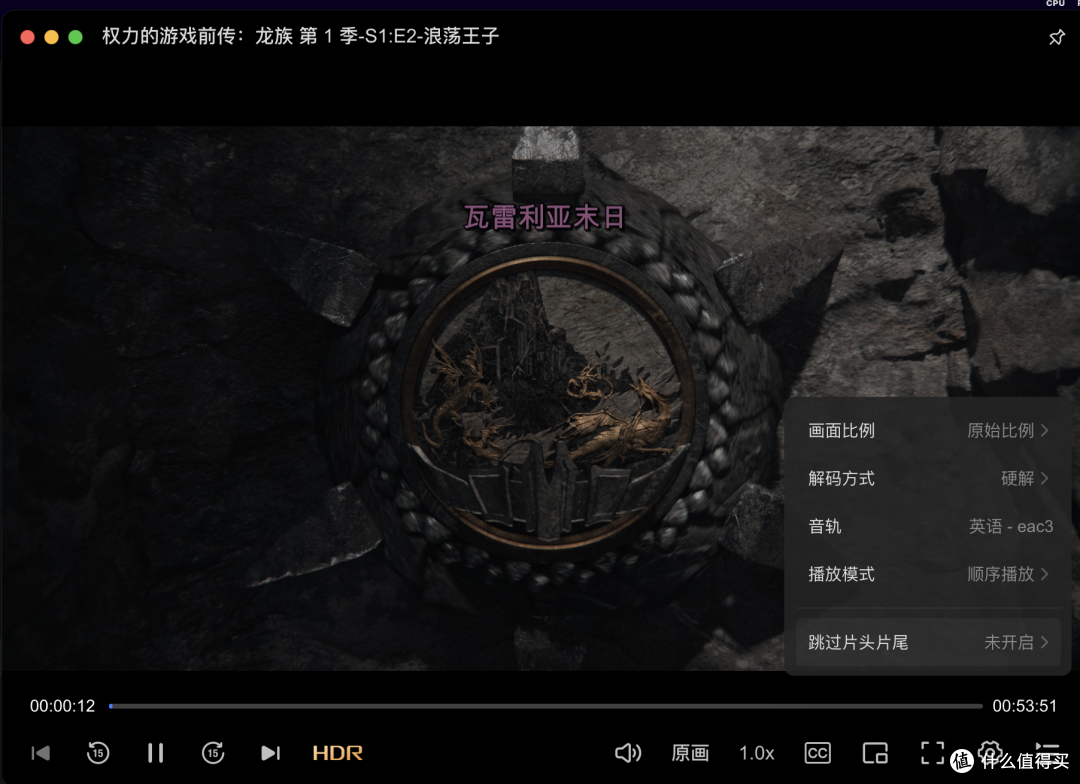
绿联影视中心还支持的一个实用功能是跳过片头片尾,这个功能常见于在线视频网站,不得不说国产化后有些细节是真贴心。
最后还有个细节,影视中心支持音频直通,原始的音频流可以直接传输外部解码设备,保证了原始音质。
最后做个总结
万兆曾经是那么遥不可及,如今设备已经普及了不少,以万兆交换机为例,两口万兆交换机,如今300不到就可以入手。
而超六类网线、雷电和WiFi7的普及,均为合理使用万兆设备铺平了进一步的道路。
相对于千兆局域网,万兆局域网带来的优势是无与伦比的速度,剪辑和本地移动硬盘剪辑没有丝毫差别,而且有大容量机械硬盘和作为缓存的固态打底,容量和速度上都有保障。
如果组建万兆交换机,小型工作室用户可以共用一台NAS剪辑视频。
个人使用,雷电转万兆直连的方案,也是非常不错的选择。

而且万兆无论是同步还是备份素材,效率相对千兆和2.5G NAS,也要快很多,会节省大量时间。
绿联作为NAS领域的后起之秀,产品线非常丰富,而搭载了i3-1315U处理器,万兆+2.5G双网口的DXP4800 Pro,完全可以胜任局域网内万兆剪辑任务。
如果你也有类似需求,完全可以考虑下这台设备。目前官方是有活动的,京东和天猫都立享5%的国补,不带硬盘三千出头,同时赠送插排和夸克会员,整体盘算下来还是非常划算的。
本文商品由什么值得买提供,并邀请用户撰写评测报告。更多新奇好物请关注众测活动~










校验提示文案
校验提示文案
校验提示文案
校验提示文案
校验提示文案
校验提示文案
校验提示文案
校验提示文案
校验提示文案
校验提示文案
校验提示文案
校验提示文案
校验提示文案
校验提示文案
校验提示文案
校验提示文案
校验提示文案
校验提示文案
校验提示文案
校验提示文案
校验提示文案
校验提示文案
校验提示文案
校验提示文案
校验提示文案
校验提示文案
校验提示文案
校验提示文案
校验提示文案
校验提示文案
校验提示文案
校验提示文案
校验提示文案
校验提示文案
校验提示文案
校验提示文案
校验提示文案
校验提示文案
校验提示文案
校验提示文案