


















 深耕汽车、数码兴趣领域














3
4
《QtScrcpy:跨平台 Android 设备投屏控制利器全不完全指南》
2026-01-05 10:44:38
2点赞
3收藏
0评论
导语
在移动开发与设备管理领域,直接操作物理设备进行调试或演示效率低下。而开源免费的 Android 设备投屏控制工具 QtScrcpy 应运而生,它支持通过 USB 或 TCP/IP 连接实现手机屏幕的实时显示与控制,无需 root 权限,还兼容 Windows、macOS 和 Linux 系统。本文将从多方面为你详细解析 QtScrcpy,助你轻松掌握其使用技巧。
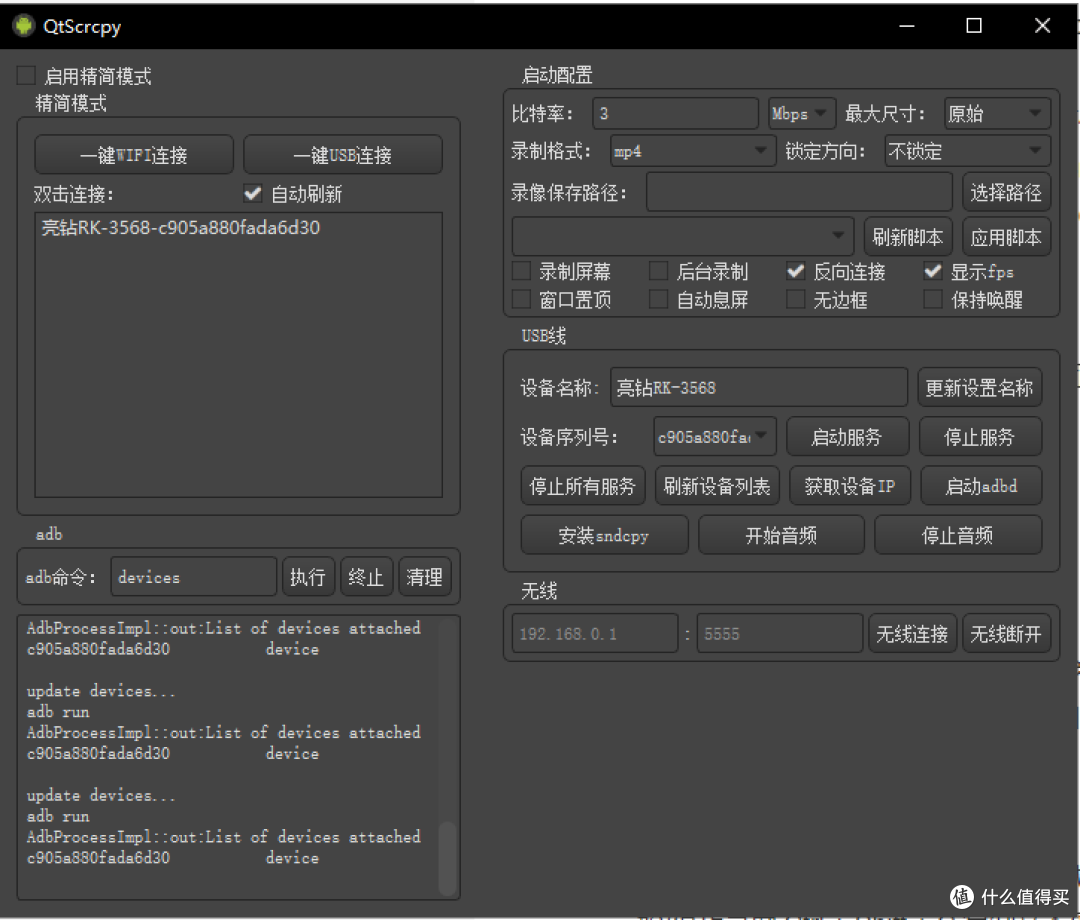
QtScrcpy 的核心优势
QtScrcpy 在众多投屏工具中脱颖而出,具备独特技术优势。它采用高效视频编码技术,实现毫秒级超低延迟的画面同步,支持最高 4K 分辨率投屏,默认以 1920×1080 的高清画质显示。其设计轻量,无需安装 Android 客户端,仅依靠电脑端软件就能运行。并且实现了全平台支持,完美兼容 Windows、macOS 和 Linux 操作系统,还拥有屏幕录制、文件传输、按键映射、多设备管理、批量操作等丰富实用的功能。

核心功能与架构剖析
QtScrcpy 是 Scrcpy 项目的 Qt 图形化前端,其核心架构由三个关键组件构成。
Scrcpy 核心引擎:负责与 Android 设备建立连接,通过 ADB 协议与设备通信,支持 H.264 编码解码,确保屏幕流媒体传输和触控指令下发的低延迟。
Qt 界面层:基于 Qt 框架构建跨平台 GUI,提供设备管理、参数配置、快捷键设置等功能,支持窗口化/全屏模式切换、分辨率调整、截图录屏等操作。
跨平台适配层:借助 Qt 的跨平台特性,保证工具在 Windows、macOS、Linux 系统上有一致的使用体验。
其核心功能包括:
实时镜像:实现毫秒级延迟的屏幕同步。
触控映射:鼠标/键盘可直接控制设备。
多设备支持:能同时连接多台设备。
自动化扩展:可通过命令行参数实现脚本化控制。
截图录屏:能快速保存操作记录。
安装与配置步骤
系统环境要求
需安装最新版 Android SDK Platform - Tools(包含 ADB),并确保设备已启用开发者选项与 USB 调试模式。
安装步骤
Windows 系统:可使用 Chocolatey 安装,命令为 choco install qtscrcpy;也可直接下载预编译包,使用命令 wget https://github.com/QUiKSmOkE/qtscrcpy/releases/download/v1.2.0/qtscrcpy - 1.2.0 - win64.exe。
macOS 系统:能用 Homebrew 安装,命令是 brew install --cask qtscrcpy;或者通过 GitHub Releases 下载,使用命令 wget https://github.com/QUiKSmOkE/qtscrcpy/releases/download/v1.2.0/qtscrcpy - 1.2.0 - macos.dmg。
Linux 系统:Ubuntu/Debian 用户可使用 sudo apt install qtscrcpy 命令安装;也能手动安装,先使用 wget https://github.com/QUiKSmOkE/qtscrcpy/releases/download/v1.2.0/qtscrcpy - 1.2.0 - linux.AppImage 下载,再使用 chmod +x qtscrcpy - 1.2.0 - linux.AppImage 赋予执行权限。
首次使用配置
连接设备后,需确保设备与电脑处于同一网络,在设备上授权 USB 调试权限,然后启动 QtScrcpy 并选择目标设备。
基础用法指引
基本操作流程
基础命令行启动:使用 qtscrcpy --device <设备序列号> 命令。

图形界面启动:双击应用程序图标自动检测设备。
核心快捷键
快捷键 功能描述 Ctrl + F 切换全屏模式 Ctrl + =/- 缩放屏幕比例 Ctrl + S 截取当前屏幕 Ctrl + R 开始/停止录屏 Ctrl + Shift + C 复制文本到设备剪贴板
参数配置详解
自定义分辨率与比特率:使用 qtscrcpy --max - fps 30 --bit - rate 8M 命令。
禁用触控映射(仅镜像):使用 qtscrcpy --no - control 命令。
指定输出目录:使用 qtscrcpy --screenshot - dir ~/screenshots 命令。
高级功能与场景实践
多设备管理
通过设备序列号指定目标设备,先使用 adb devices 查看连接设备列表,再使用 qtscrcpy --device emulator - 5554 指定设备启动。
自定义按键映射
通过配置文件 ~/.qtscrcpy/config.ini 修改按键行为,例如:
[Keybindings] VolumeUp = F1 VolumeDown = F2 Power = F5
比如玩游戏:


通过模拟按键映射,代替触控
脚本化控制
结合 ADB 命令实现自动化操作,如录制 30 秒视频并保存可使用 qtscrcpy --record output.mp4 --time - limit 30 命令;执行连续点击操作可使用 adb shell input tap 500 1000 命令。
当然,如果不会,也可以用脚本工具
低延迟优化
启用硬件加速:使用 qtscrcpy --codec h264 --scaling 1.0 命令。
调整帧率与比特率:使用 qtscrcpy --max - fps 60 --bit - rate 15M 命令。
PS:延迟跟通讯有关,WIFI情况下比较差,建议用USB数据线wifi情况下,FPS有时候不足20

性能与稳定性优化建议
网络环境要求
优先选择 USB 有线连接,确保网络带宽充足(建议 5Mbps 以上),关闭设备屏幕自动休眠。
资源管理
通过 --crop 参数裁剪屏幕区域降低传输负载,如 qtscrcpy --crop 0,0,1080,1920。
限制 CPU 使用率,使用 qtscrcpy --encoder - option tune=zerolatency 命令。
异常处理
设备断开重连:使用 qtscrcpy --force - stop 命令。
解决画面卡顿:使用 qtscrcpy --max - fps 15 --bit - rate 5M 命令。
总结
QtScrcpy 凭借其跨平台特性、低延迟传输以及丰富的功能扩展,已成为移动开发者的必备工具。无论是日常调试、UI 测试,还是远程演示等场景,它都能提供稳定高效的解决方案。开发者若能深度理解其底层架构与参数配置,就能进一步挖掘其潜力,实现自动化测试、批量设备管理等更高级的应用,从而在移动开发与设备管理的工作中取得更好的成效。
作者声明本文无利益相关,欢迎值友理性交流,和谐讨论~





