














































11
20
用nas搭建云电脑,用nas搭建云电脑如何操作?
2024-12-27 14:17:39
0点赞
7收藏
0评论

在当今数字化世界中,IT专业人员和管理员能够远程管理服务器的能力是无价之宝。远程连接不仅提高了效率,而且在无法物理访问服务器的情况下确保了持续的运营。今天我小编将带来用nas搭建云电脑如何操作。
搭建NAS云电脑是一个涉及硬件准备、系统安装、网络配置以及云服务搭建的复杂过程。以下是详细的步骤和建议,帮助你了解如何搭建NAS云电脑:
硬件准备:
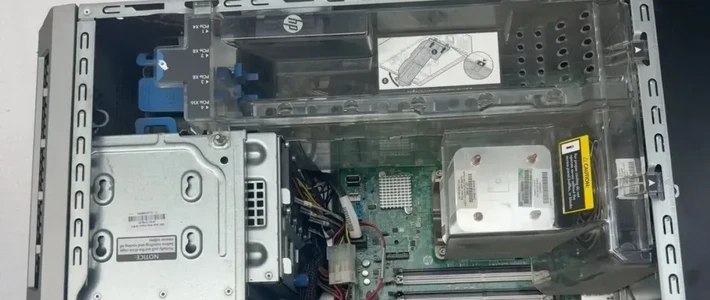
NAS设备:选择一台性能良好的NAS设备,如群晖、威联通或铁威马等。这些设备通常提供足够的存储空间和性能,适合搭建云电脑。
存储设备:根据需要选择硬盘或NAS设备,确保有足够的存储空间。
网络设备:确保有足够的网络带宽和稳定性,以便于远程访问。
系统安装
下载NAS系统镜像:访问NAS设备制造商的官方网站,下载最新版本的NAS系统。
创建启动盘:使用Rufus或Etcher等工具将系统镜像写入U盘。
安装NAS系统:将启动盘插入NAS设备,重启设备并按照屏幕上的提示进行安装。
网络配置:
设置静态IP:在NAS系统的设置中设置静态IP地址,以便于远程访问。
配置端口转发:如果需要通过互联网访问NAS,需要在路由器上进行端口转发设置。
云服务搭建:
安装必要的软件:根据需求安装远程桌面服务、文件共享服务等。
配置安全措施:设置防火墙规则,启用两步验证等,以增强数据安全性。
通过以上您应该了解用nas搭建云电脑如何操作了,那您知道云电脑工具可以做什么吗?小编就列举几个告诉您,使用“个人云电脑工具”您就可以知道,该电脑的远程连接地址,并且可以设置、修改密码,保护电脑和个人的隐私。知道远程地址之后,您就可以远程连接云电脑,在云电脑中进行日常的文件管理、编辑、娱乐、游戏等需求;您可以更新云电脑内的组件,查看云电脑的基础信息、配置信息等。接下来我来给大家介绍“个人云电脑工具”如何使用。
为了便于区分两台电脑,我们就称为电脑A和电脑B。
A:需要被远程的电脑。
B:需要用这台电脑去远程电脑A。
1.首先我们需要用电脑A先下载“个人云电脑工具”,得到远程地址,如图所示:

2.电脑B上找到mstsc(电脑左下角,点击搜索,输入“mstsc”即可调出此页面),输入电脑A上得到的远程地址和用户名,点击连接。连接后,输入电脑A的密码,点击确认,如图所示:

3.连接成功后如图所示:

小编今天的分享结束了,大家快去操作起来吧!









