





































2
1
All in one(三)家庭网络设置基础知识
2024-06-26 09:19:14
7点赞
21收藏
0评论
网络现在已经是我们生活中不可或缺的一部分,对于大多数人来说家里可以没有电脑没有电视,但是一定不能没有网络。考虑到稳定性和性价比而言,一般在家里还是会安装一条宽带并且布置全屋wifi。本来是考虑到直接说All in one里面安装软路由的,但是考虑到路由设置还是需要一点点的网络知识,所以先写一篇网络基础作为铺垫。
本文属于基础知识科普,限于作者知识水平,肯定是没有整懂也不会去细说TCP/IP五层模型,IEEE802.1x标准之类的东西,如有错漏还请不吝指正。
一、基础知识
考虑到目前国内的宽带一般还是都做到了光纤到户(FTTH,Fibre To The Home),所以就还是以这个为基础做一些基础设备和术语的科普。至于说现在很多在推的全屋光纤(FTTR,Fibre To The Room),我个人觉得暂时是没有必要的,后面再稍微展开说说。
首先是一些常见的名词,后面配置软路由的时候可能会用到。
网络、局域网和广域网:将多个主机连接起来的信息传输交换系统就是网络。一般来说小范围内的部分主机连接的网络就是局域网(Local Area Network,LAN),大范围的就是广域网(Wide Area Network,WAN)。但是我们按照路由器上面的LAN口和WAN口来看的吧,其实也可以这么想,LAN就是WAN的下一级网络,WAN是LAN的上一级网络,算是一个相对的概念,然后最上面那一层全世界联通的就是互联网。
IP地址:Internet Protocol地址,即互联网协议地址,相当于互联网上的门牌号。在同一个层级的网络内的每个网络设备的ip是唯一的,不然就会发生冲突。IP地址和网络设备一一对应,也就是说一个设备如果有多个网络设备例如多网口+WiFi,那他就可以有多个IP地址。
公网地址和内网地址:公网地址是最大的互联网上的IP地址,内网地址就是局域网内的IP地址。
IPv4:当前最常用的IP地址格式,是一个32位二进制数,4个字节,一般写出来是4个十进制的数,即每八位(一个字节)对应一个十进制的数,每个数的取值范围为0-255,用.隔开,例如127.0.0.1。把所有的都算上总共可以有大约43亿个IP地址,考虑到每个网络设备都要有一个唯一的ip,如果所有网络设备都在同一个层级上肯定是不够用的,所以IPv4需要多台设备通过NAT来共用一个公网地址,家庭网络现在极少可以要到公网IPv4,加钱另说。IPv4有ABCDE五类地址,不用去细究,大概了解就行。其中不会出现在公网地址中预留给各个局域网自行安排的IP地址有10.0.0.0-10.255.255.255(一些大型的局域网会用这个网段,比如你的宽带没有公网ip那你的路由器的WAN口地址一般会在这个里面)、172.16.0.0-172.31.255.255(有可能你们公司内网会选这个网段,另外虚拟机的NAT下面的子网,docker的子网一般也会在这个网段里面)、192.168.0.0-192.168.255.255(最常见的家庭局域网ip段)。
IPv6:为了应对IPv4数量不够从而设计的新版本协议,是一个128位的二进制数,一般会写成8组4位的十六进制数,中间用冒号隔开,连续的0可以用两个冒号代替,每组开头的0也可以不写,例如这个地址2001:0db8:85a3:0000:0000:8a2e:0370:7334也可以写成2001:db8:85a3::8a2e:370:7334。因为数量级足够大理论上可以支持当前所有设备都在同一个层级的网络里面实现互联,但是吧由于各种各样的软硬件原因并没有完全推开,你想找个开了IPv6的公共WIFi都很难。不过现在要运营商开IPv6的公网地址还是一般没什么障碍,只要你的设备都支持。IPv6中也有专门用于本地网络的预留IP段,称为本地链路地址,开头一般是FE80,后面的具体标识规则没啥必要细究。另外2409开头的是移动的公网IP,2408的是联通的,240E是电信的。
子网和子网掩码:在大网络内分割开的内部可以直接联通但是彼此之间不能直接联通的网络结构叫子网(subnet),子网内可以不经过网关直接通信。以上面的IPv4为例,IP地址中会被划分为两段,前面的为网络前缀,后面为主机ID,网络前缀相同的IP就被视为在同一个子网内,不一样的就不在一个子网内,哪怕他们直接用网线连着也不能直接通信。而子网掩码则是用于区分哪些是网络前缀哪些不是,格式是32位的连续的1后面跟连续的0,通过IP和子网掩码取与运算计算网络前缀,即1对应的部分就是网络前缀。例如子网掩码255.255.255.0,前24位均为1,那么也就是说像192.168.1.1中的192.168.1为网络前缀,最后的1是主机ID,他可以和192.168.1.X的直接通信,但是和192.168.2.X就不行。当然子网掩码也可以是255.255.252.0这种,那么也就是192.168.0.1-192.168.3.254的设备都是一个子网内(192.168.0.0是整个网段的地址,192.168.1.255是广播地址)。另外还有特殊的127.0.0.1表示本机,主机ID全是0指的是当前网段,主机ID每个二进制数都是1的指的是广播地址。
CIDR:无类别域间路由,在日常使用中算是另外一种子网划分的形式,例如192.168.1.1/24就等于上面的子网掩码前面是24位1,即子网掩码是255.255.255.0。IPv6同理,一般来说会是/64,即前64位为网络前缀,后面是主机ID。同时CIDR也可以表示一个网段,例如192.168.1.0/24就是指的192.168.1.1-192.168.1.255这一整个网段,上面IPv4的局域网预留地址也可以表示为10.0.0.0/8,172.16.0.0/12,192.168.0.0/16(当然硬要说严格按照ABC类IP的划分方法的话应该是16个类似于172.16.0.0/16的网段和256个192.168.0.0/24的网段,不过不重要,只是展示一下CIDR的形式)。
网关:不同网络层级之间通信的媒介,需要实现不同子网间的通信,不同协议间的转换等功能。简单来讲除了部分智能家居需要的网关之外,你就把他当成路由器就行了。
NAT:Network Address Translation,网络地址转换。主要是IPv4环境下应对公网ip不够用的一个办法,即设定一个映射的模式,让子网内的多个网口在访问上级网络时共用上级网络的指定IP。例如你家里宽带下的所有局域网设备在访问互联网时共用你路由器的WAN口IP,如果WAN口不是公网IP那就再到下一层NAT转换,直到转换到公网IP访问互联网。
MAC地址:指的是Media Access Control地址,不是苹果Mac的地址,一般被称为物理地址由48位组成(二进制数),一般写成12个16进制数字,每两个一组,中间用短横线分割或冒号分割。例如00-15-5D-04-02-87。MAC地址的作用是在局域网内用作传输对象是否正确判断的依据,简单描述就是A主机向B主机发送的数据帧中含有MAC地址信息,B主机接收后会验证MAC地址是不是自己,是就接收,不是就丢弃。所以需要注意局域网内设备的MAC一定都是唯一的,否则会有冲突。一般来说设备出厂时会有一个唯一的MAC地址所以不会有冲突。但是你可以用软件或硬件烧录修改MAC地址,而且对虚拟机而言MAC地址是可以直接设置的,同时手机连接wifi现在一般也是默认使用虚拟MAC,如果你有修改MAC地址的话,可能会对上网有影响,虽然说概率极低。另外我们平时哪怕在局域网内通信一般也不会直接输入MAC地址还是用的IP地址是因为会有一个ARP协议将IP地址解析为MAC地址,然后实现数据帧传输。
VLAN:虚拟局域网,简单的说就是把网口按VLAN标签(VLAN ID)分成几个组,组内的是通的,组外的一般是不通的,这样就可以实现在一个局域网内分出不同的连接来。
DHCP:动态主机配置协议,用于自动分配IP地址给网络中的设备,以及提供其他相关的网络配置信息。DHCP允许设备在加入网络时自动获取所需的网络配置,而无需手动设置,大大简化了网络管理。
以下是硬件的部分:
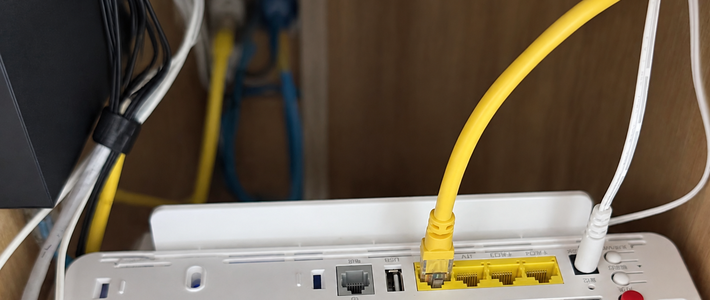
光猫:理论上讲应该是起到光信号和电信号的转换功能,但是现在运营商给的光猫大多数都集成了路由器、交换机和wifi的功能,就是其路由的能力有的时候会认为不太行所以还是使用自己买的路由器。另外还有一种精简的光猫叫做猫棒,整体就是一个SFP模块的大小,可以插在路由器的SFP接口里面,当然这个需要运营商支持。
路由器:路由指的就是从源头到目的地的路径选择。最基础的功能应该就是连接两个层级的网络(NAT),分配ip地址以及按照ip分发数据包并且按照路由表决定分发的最佳路径。现在的路由器也还会综合防火墙、WiFi,交换机(路由器的几个LAN口也可以视为交换机连接)以及一些别的杂七杂八的功能。
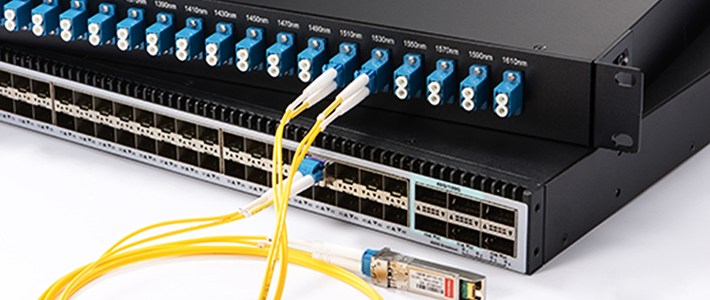
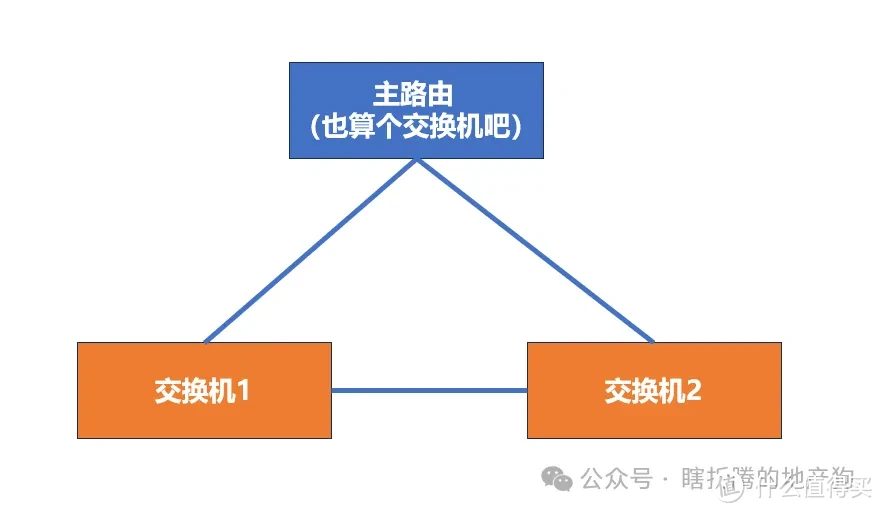
交换机:按照MAC地址表让插在上面的网口进行端到端通信的机器,简单理解可以当做一个网口的扩展口。分为网管型和非网管型,非网管型即插即用,网管型可以管理流量和划分VLAN等等功能。但是请注意如果你不知道什么是STP协议的话千万不要让网线形成一个环状,否则将会产生广播风暴让你上不了网。环状网络拓扑结构如下图,假设有机器连在其中一个交换机上在网络内广播ARP就可能会引起广播风暴,虽然说一般家里不会有这么多交换机。
 图片
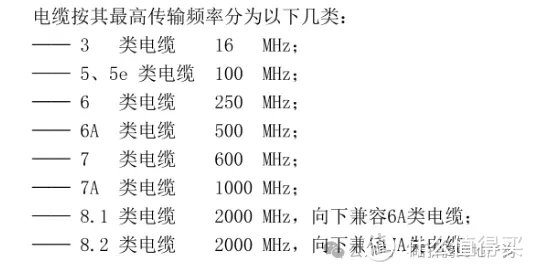
图片网线:网线按照全国标准信息里面的标准可以分为CAT5(五类线)CAT5E(超五类线)CAT6(六类线)CAT6A(超六类线)CAT7(七类线)CAT7A(超七类线?)CAT8(八类线),国标的产品编号应该是HSXXX-X,最后一个数字是几类线,前面的是材料和带不带屏蔽之类的标识。线的分类是按照其最高传输频率来分类的,具体如下。
 图片
图片行业标准《数字通信用聚烯烃绝缘水平对绞电缆》YD/T 1019-2023查询地址如下:
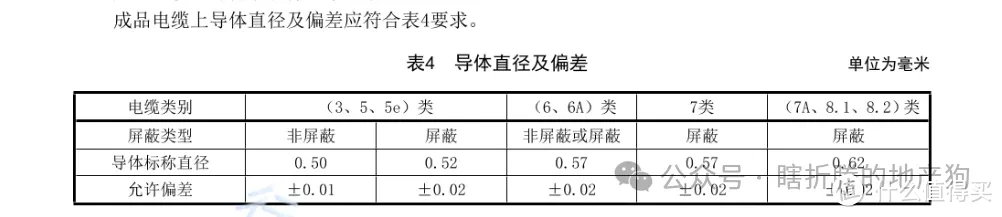
但是请注意首先这个是传输频率, 和我们常说的传输速度不太一样,如果想要具体的可以参考《通信原理》,或者了解采样定律等知识;其次这里的最高传输频率指的是在100米距离上能够通过检测的最高传输频率,换而言之如果你能跑到2000MHz你又可以满足5类线其他指标(如导线直径和线径等)标注是5类线,我觉得应该也是没有问题。例如各类线缆导体直径如下图:
 图片
图片就导线材质而言,无氧铜应该是最好的,铝铁线应该是最垃圾的,大概应该是无氧铜>纯铜线>铜包铝>铝线>铝铁线。
另外还有屏蔽网屏蔽接头的问题,屏蔽网的原理就是法拉第笼,而法拉第笼是需要导通而且接地的,所以说你要用屏蔽网屏蔽接头就需要整个屏蔽体系是导通的,如果不能导通或者不能接地,那么屏蔽网就毫无作用,不如省钱。
网线的接口,分为水晶头和墙上的插座。插座一般会标明每个地方接的是什么颜色的线,水晶头则可能需要自己记忆线序。目前一般来说会采用T568b的线序,也就是水晶头上是橙白/橙/绿白/蓝/蓝白/绿/棕白/棕这么一个顺序,这种线序主要的目的是为了发挥双绞线两根绞在一起的线能够互相抵消干扰的作用。当然你如果不考虑这个,你只要保证网线两端水晶头的线序是一致的也行,但是还是建议使用标准的线序。
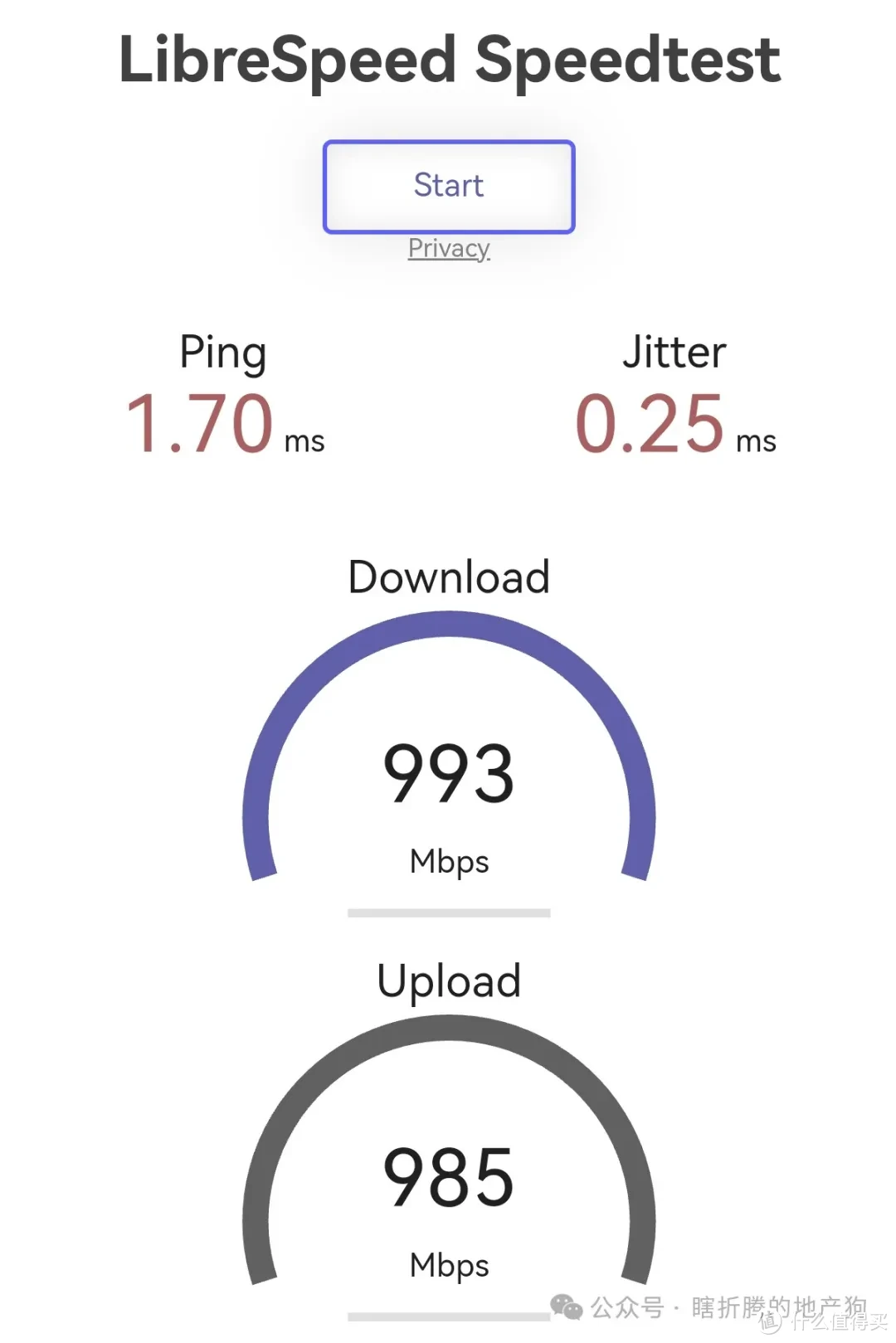
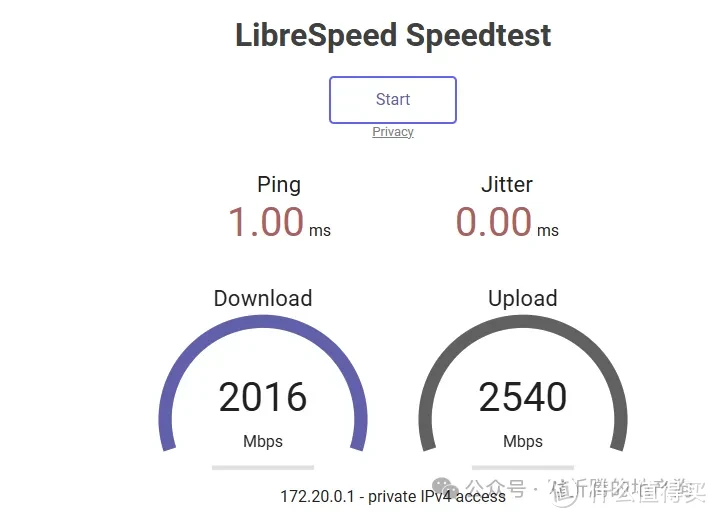
就实际体验而言,至少就我个人体验而言,十年前房子预埋的网线跑千兆毫无问题(十年前的标准5类线,因为走线的原因还在客厅绕了一圈距离大约有15米),自己买的六类线跑2.5G毫无压力(NAS有在上传所以下载速度没满)。按照理论上讲他们在家庭室内环境这种距离下跑到万兆应该也是没有问题的。六类线的线径比五类线要粗一点,所以说如果是多线同管的话,五类线换六类线可能会卡住。六类线由于中间有一个隔离四对双绞线的支架会比五类线硬很多,在打水晶头的时候会稍微麻烦一点。
手机wifi通过路由器千兆口连接NAS,五类线
 图片
图片电脑2.5G网口连接NAS 六类线
 图片
图片所以说在家庭网络布置的过程中,个人建议至多也就到六类线就完全够用了,比五类线贵不了多少,只是说整体线径要粗些以及硬些,预埋的线管需要考虑一下直径和弯度。至于说FTTR和全屋可以过福禄克测试的网络条件,如果你真的对网络有如此高的需求可以考虑,否则的话战未来是没有什么意义的,毕竟现在家用宽带最多也就千兆或者2000兆,上传速度更是被阉割得不成样子,网线布置的要求更多的还是考虑你的局域网设备对于网速的要求。
最后还请注意,你的网速受限于源网口速率、网线能承载的最高速率、交换机网口速率(如有)、网关网口速率(如果是访问非本地网络)、光猫网口速率(如果要访问互联网)、宽带带宽、目标网口速率,大部分的时候特别是你发现只能跑100Mbps的时候并不是因为你用了五类线的原因,而是因为要么你的网线没有八条全部接通(100Mbps只需要1236这四根线通了就行),要么就是中间环节上哪个网口速率不够。
二、常见家庭网络结构
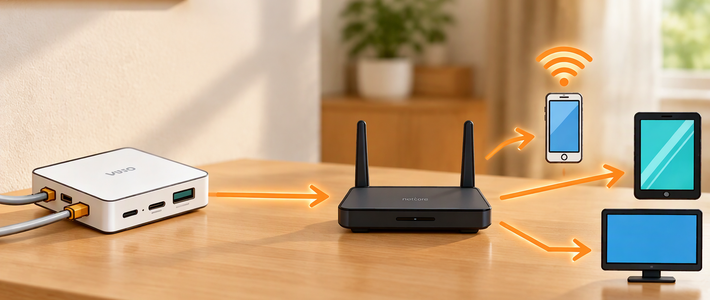
其实常用的家庭网络结构一般就是光猫接主路由,主路由下接各个设备。基本结构长成这样。
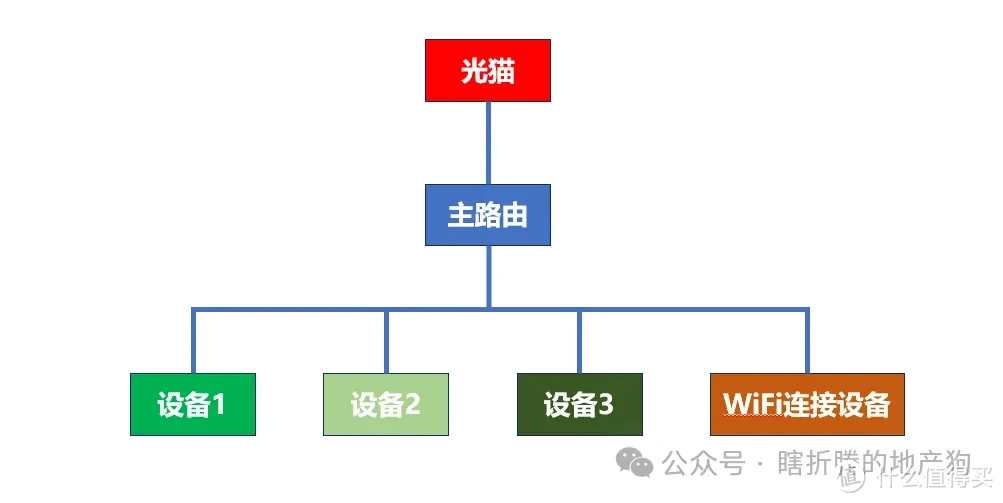 图片
图片那么根据我们上面的网络知识,有以下几种情况:
光猫路由模式拨号+主路由子网
首先是光猫使用路由模式并拨号、主路由WAN口获取光猫路由的子网ip,并向LAN口和WiFi下连接设备分发他这一级子网的IP。
这种模式一般表现为你可以看到光猫的IP是192.168.0.1,你主路由的WAN口IP是192.168.0.x,主路由的访问IP是192.168.1.1,家里的设备IP是192.168.1.x。
这种连接方式的优势在于简单,因为光猫部分是运营商的装维给你搞定,主路由WAN口插上去选自动获取IP模式全自动就完事儿了,需要手动设置的只有WiFi名字和密码即可。而且你连接后输入光猫或者路由器的IP地址也可以直接进行管理,不用去进行别的折腾。
缺点有以下的部分:你的设备想要访问互联网需要经过两层网关和NAT,即首先你要从主路由192.168.1.0/24这一层子网通过网关主路由跳到光猫的192.168.0.0/24这一层子网,然后再通过光猫这一层网关和NAT连接互联网。由于每一层网关和NAT都会有延迟,所以说性能上会有一定的损失。同时光猫的路由能力可能并不是太好,所以可能还会限制你的网络性能。
那么我们就会想到在这中间减少一层子网结构,家庭网络没必要这么复杂。假设说我们路由器的性能是比光猫强的(如果反过来你就想将就用光猫路由器那就家里的路由器改桥接当一个交换机和WiFi),那么可以修改为光猫桥接,路由器拨号,也就是说光猫只是作为一个带有光信号转换为电信号功能的交换机而已。
光猫桥接+路由器拨号
这种模式下之前连接的设备网口的IP地址依然保持不变,除了主路由的WAN口地址现在变成了运营商的大局域网地址或者公网IP地址,这样就可以减少一层子网结构。具体设置步骤如下:
打电话给你的运营商说你需要光猫桥接,让运营商去搞定这一系列的操作,不用自己折腾。如果说未来想要公网IP连接可以让他在这一步同步把IPv6给你开了,然后在你的路由器管理页面选择PPPoE拨号模式,输入你的用户名和密码(也是问运营商),拨号成功后即可实现上网。
当然这里还有几个后续的问题需要解决,第一个就是现在如果你的光猫和主路由之间只有连一根网线的条件而要看IPTV,那么需要你的主路由支持IPTV功能(即vlan划分),然后设置一个路由器LAN口的vlanID为光猫里的IPTV的vlanID,再将这个口的网线接到你的机顶盒上就可以了,这一步也是可以在你的运营商指导或者他上门来实现。第二个就是如果你万一要访问你的光猫管理界面,那么你需要修改你的路由器模式到固定IP模式,输入ip和子网掩码设置为跟光猫在同一个子网内,然后才能通过路由器下设备去访问光猫的管理界面,不过一般来说用不上。
至此你的家庭网络结构基本构建已经完成,基本的上网功能是没有问题了,剩下的就是增强网络功能了。增加设备最主要需要注意的一点就是一个子网里面最好不要有两个DHCP服务,防止出现冲突。
1.桥接、Mesh和AP+AC
由于大多数家庭里面用的网络接入都是无线网络,而限于WiFi功率、房子结构和面积以及墙体等障碍物的阻挡,单一WiFi可能不能够完全覆盖家里每个位置,这个时候我们就会想是不是可以在信号不好的地方增加一个WiFi从而解决信号不好的问题,答案是当然可以的。
桥接
首先最基础的形式是桥接,类似于前面光猫的桥接,这里的桥接也是接收WiFi信号然后转发给主路由,不进行其他任何操作,只需要和主路由连接上即可,可以使用无线连接或者有线连接。各个路由器的设置可能不太一样,但是思路类似。
路由器直接就有有线桥接或者无线桥接的模式,直接选就行了。
无线连接设置上会简单一点而且不需要拉网线,首先连上子路由wifi进入后台,选择无线桥接(或者叫无线中继、WDS桥接之类的),输入主路由WiFi名字和密码,未来想要设置这个子路由就看主路由给它分配的IP地址是多少用这个IP即可访问子路由。无线连接的劣势是接受终端数据和发送给主路由都是走的无线,可能会让本就不太宽裕的无线速度雪上加霜。
有线连接如果没有现成的可选模式,需要先进入子路由的管理后台,关闭DHCP功能,然后选一个你主路由所在网段还没被分配出去的IP,设定为固定IP模式,再填入子网掩码(看你的网络前缀长度)和网关(主路由IP),然后将子路由LAN口和主路由的LAN口连接起来。最后用刚才设定的IP进入子路由后台,设置WiFi名字和密码与主路由一致,最好还可以去主路由把这个IP地址固定一下,然后就可以实现WiFi信号扩展了。
桥接的优势在于不管是不是一个牌子的WiFi之间应该都可以成功。劣势在于一是主路由不一定支持802.11kvr这些协议,可能WiFi无缝漫游上会出一点问题。二是不同品牌的路由器可能会产生一些冲突,但是一般重启一下就好了。
Mesh组网
考虑到设置麻烦的痛点和无缝漫游,为了便捷的扩展无线网络,各家路由器都推出了mesh组网模式。形式上和桥接是类似的,子路由接收WiFi信号发送到主路由。当然了mesh更加优质的是在于其还可以形成网状多线路并且判断连接到主路由的最佳链路来增强整个系统的稳定性和速度,不过家用就一两个mesh终端也用不上。一般来说各家路由mesh协议都只支持本品牌路由,现在的常见的支持mesh的路由器都是即插即用,自动配置,所以这里就略过不提了。
AP+AC
AP+AC则是一种追求更高稳定性的组网的模式,通过无线控制器AC来控制所有的无线接入点AP,实现均衡负载和无缝漫游。AC类似于上面的主路由,当然AC不一定有路由功能上面还需要再接一个路由器,AP则是类似于mesh里面的子WiFi。优势是具有最好的控制性,可以有更多的折腾空间,家里也不用摆有天线的路由器;劣势就是贵,以及AP可能需要网线供电和连接,得做好家里的布线工作。
2.旁路由
有的时候限于主路由系统比较保守或者性能限制等原因不能够跑太多的服务,或者你想要主路由只要稳妥的做好一般的联网工作就行更多的折腾想用一台其他的路由器,而网线接口又不太支持你再分一级子网出来,这个时候就可以使用旁路由的方式来实现你想要的功能,网络结构如下图所示,就是将设备换做一个路由器,路由器只需要用LAN口与主路由LAN口连接即可。当设备1的网关设置为旁路由时,设备1访问互联网的请求会首先到旁路由,经过旁路由处理后发送给主路由,主路由再发送到互联网上。互联网返回信息后主路由先发送给旁路由,再由旁路由处理后发送给设备1。设置当中只需要注意主路由和旁路由的DHCP服务器只开一个(其实用旁路由是为了最大程度再出问题的情况下不影响主路由,如果说你开旁路由的DHCP,那我觉得还不如旁路由直接当主路由了),其他的具体设置我们下一篇软路由再详细说。
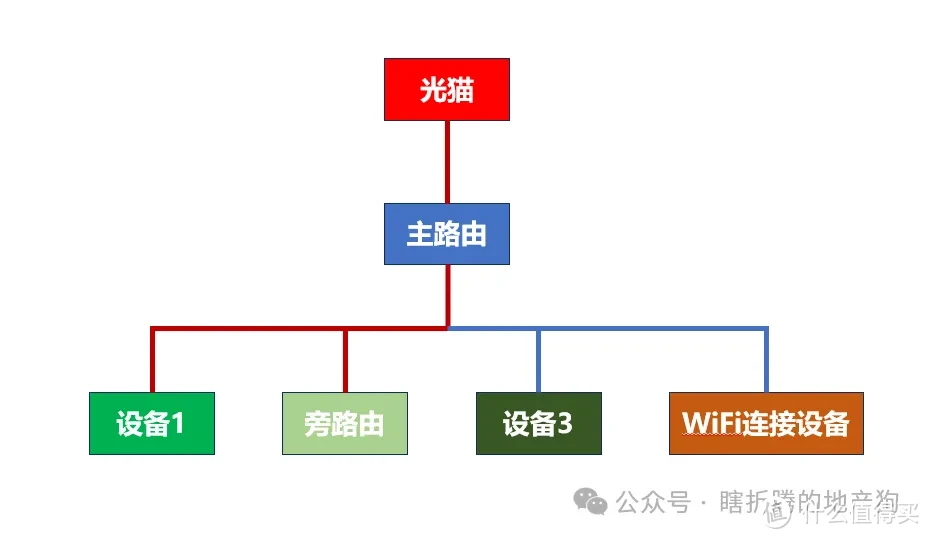 图片
图片至此家庭网络的基础知识差不多介绍完毕,下一篇开始正式进入软路由篇。
作者声明本文无利益相关,欢迎值友理性交流,和谐讨论~










