


















 深耕数码、AI兴趣领域









23
30
UNRAID篇!搭建Seafile私有云盘
2024-03-08 20:32:11
12点赞
59收藏
29评论
该篇教程主要讲解Seafile的安装和简单使用
Seafile:
一款开源的企业云盘,注重可靠性和性能,支持全平台客户端。内置协同文档 SeaDoc ,让协作撰写、管理和发布文档更便捷。

主要流程目录:
1.安装
2.使用
3.总结
1.安装
去到应用商店“应用”,搜索“Seafile”
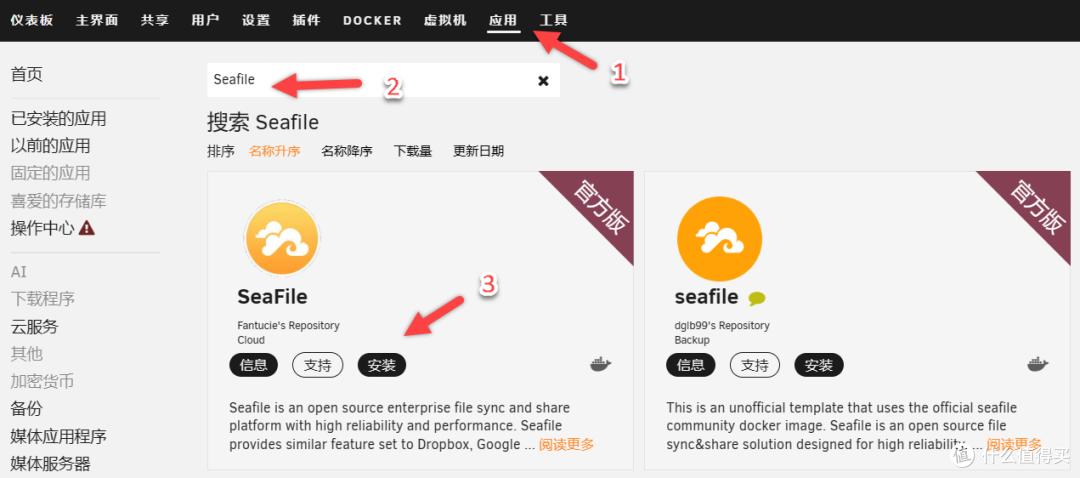
修改IP,管理员邮箱和密码

2.使用
输入管理员账号进行登录
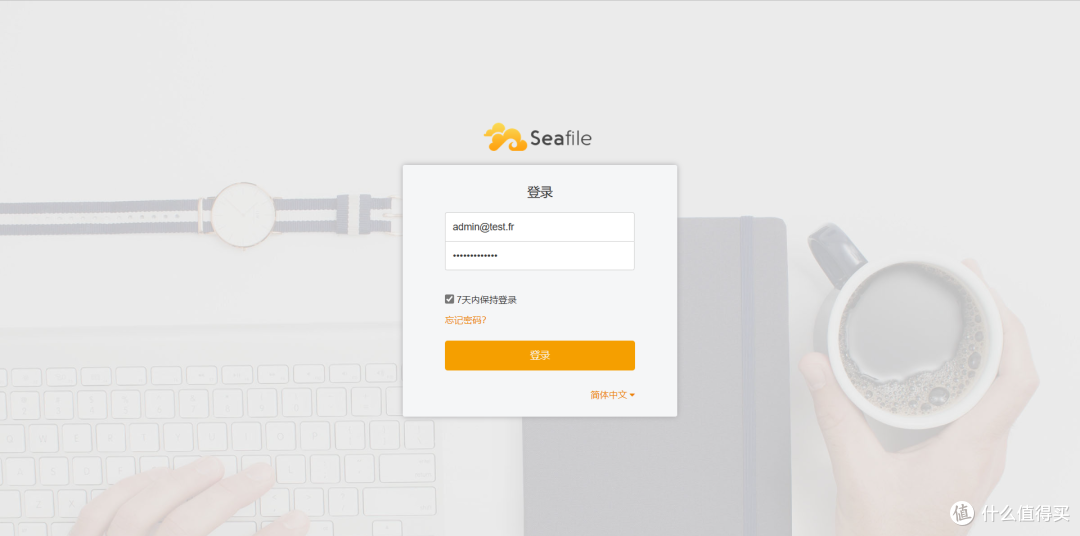
Tip:
出现502报错有可能还没启动完成,等一下就好了

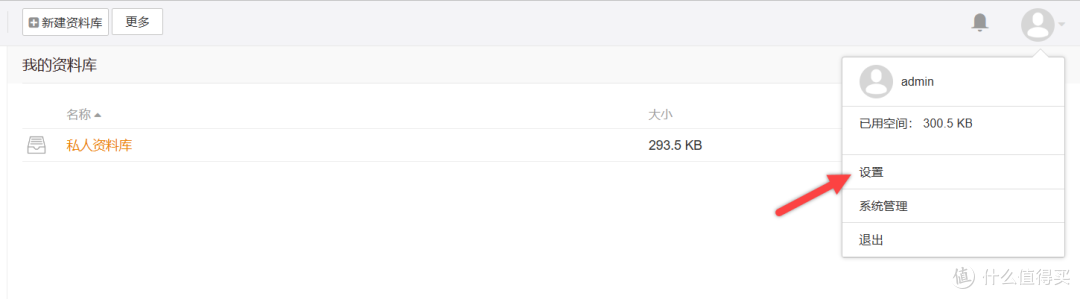
进入面板,界面比较清爽,响应速度也很快

点击头像,打开“设置”
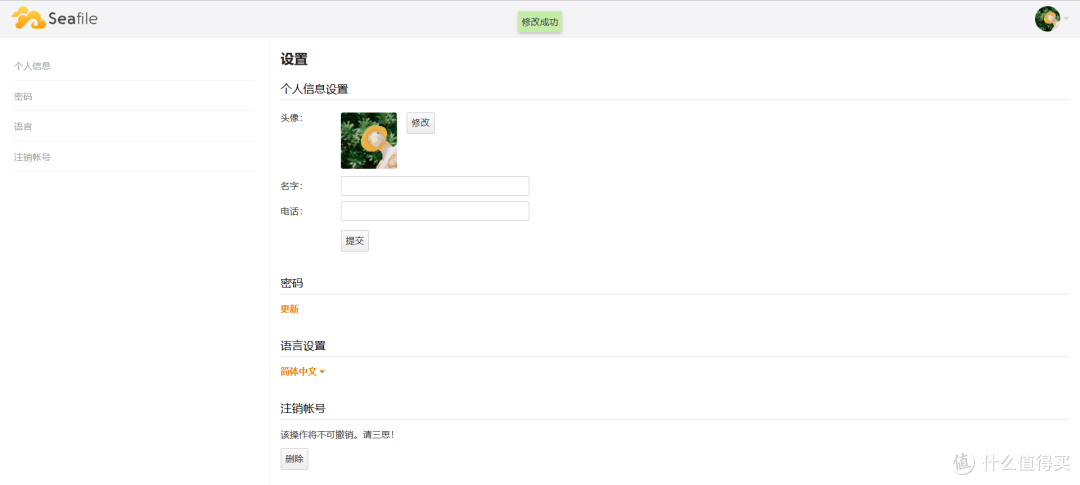
可以修改管理员信息(功能比较简单)
打开“系统管理”

URL这里按实际进行修改(不然后面上传文件和共享会有问题)

回到面板,点击打开私人资料库”

点击“上传”,支持上传整个目录

上传文件正常

这里可以切换视图样式

文件和文件夹也都可以共享给别人

这里可以对共享的文件集中进行管理

下载客户端

下载“桌面同步客户端”

默认按照即可

选择创建目录的路径

填写服务器的信息

这样服务器和电脑文件就可以同步了
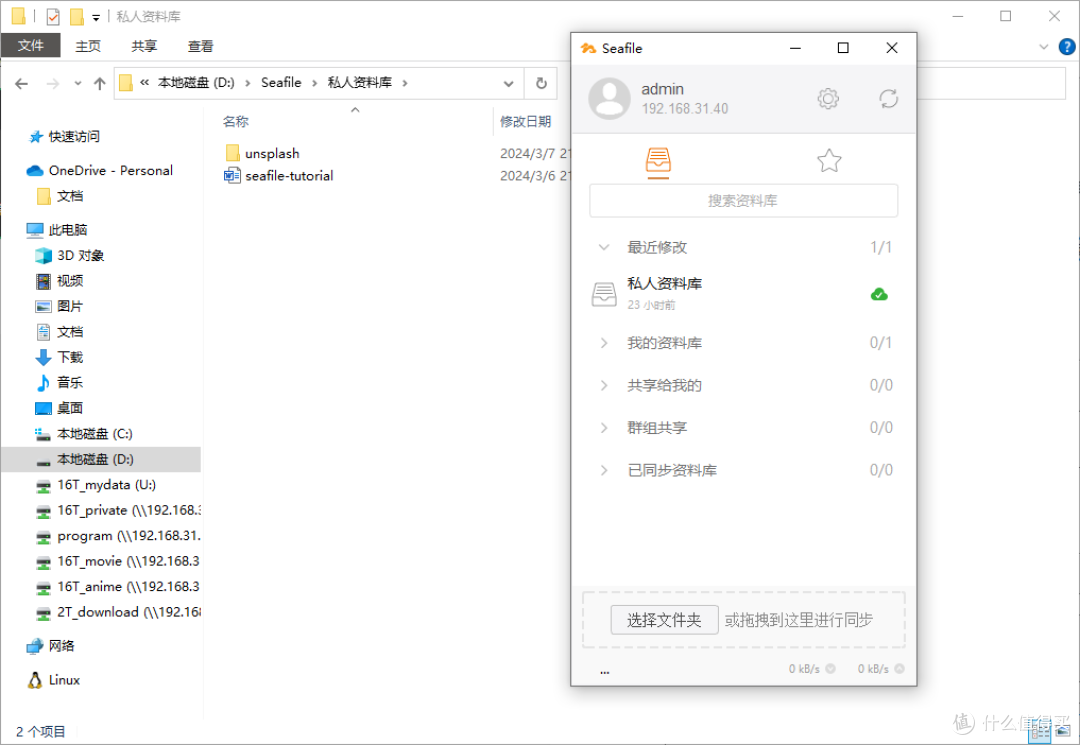
服务器端,也可以看到客户端已经连接上

客户端放文件,服务器也会同步上传

移动网页端,虽然有客户端,但服务端也有做手机版适配

3.总结
对于一般人来说作为云盘使用已经够用了,支持多平台客户端和同步功能。当然还有很多需要完善的地方,比如功能还不够丰富,界面还有很多需要优化的地方。
图片预览,打开没有更多图片信息显示

在线查看,支持格式很少

文件同步,没有群晖好用和功能多

作者声明本文无利益相关,欢迎值友理性交流,和谐讨论~













校验提示文案
校验提示文案
校验提示文案
校验提示文案
校验提示文案
校验提示文案
校验提示文案
校验提示文案
校验提示文案
校验提示文案