







































6
4
wdr7650-120平方家庭Mesh组网的性价比之选?
2020-02-29 11:34:24
95点赞
262收藏
219评论
这期来和大家聊聊TPLINK家几乎最廉价的Mesh路由器之选wdr7650到底好不好用。
介于张大妈上关于路由器、关于Mesh的优质文章非常多,从基础知识科普到各价位路由器怎么选都有涉及,所以本期仅把重心放在wdr7650这款产品上,尽量少聊科学多讲体验,少摆参数多谈效果,给正在考虑是否购入的值友们做个参考,内容有点长,喜欢的可以先收藏,下面我们开始。
一、前文提要
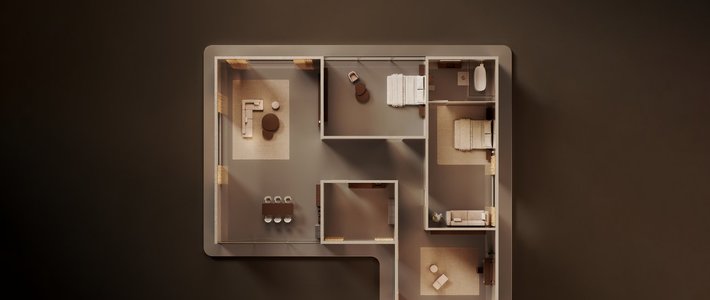
先来聊聊故事背景。楼主新家大概120个平方,户型图如下,宽带用的是X会期间中国移动赠送的100M光纤,路由器用的是小米路由器Pro(本人不是米boy,但不熟悉的领域,很多会选小米,图个样子百搭,没想到这次碰了米家最不该碰的系列)
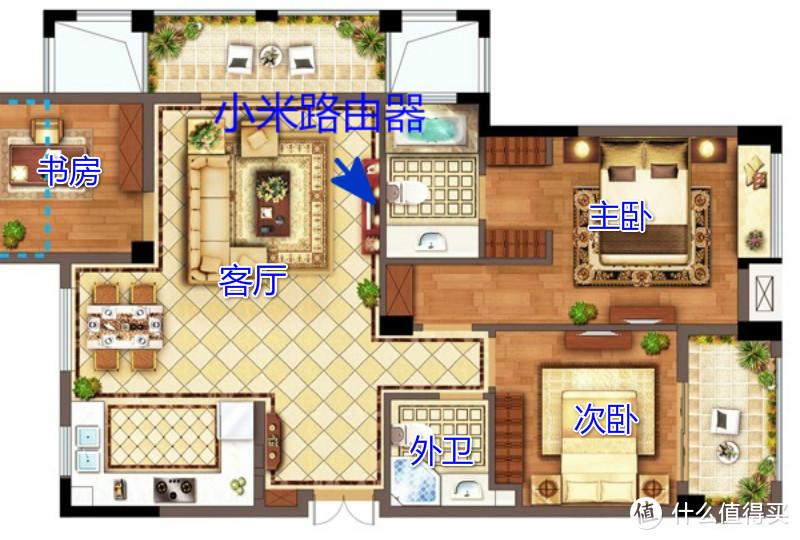 户型如图,小米路由器放在客厅电视的后面
新家装修完很久没住人,这次携父母搬进去,才发现网络问题很大。路由器所在的客厅及较近的书房还算过得去,而隔差不多1-2道墙的主卧、次卧、外卫都成了网络延迟的重灾区,不只一次被父母念叨“赠送的网络果然没有好东西,移动垃圾...”“4跟天线的路由器果然不行,8根天线赛高...”“年纪轻轻连个网络都弄不好,读的啥书...”等等,所以不得不把折腾网络提上日程。
第一套方案是无线中继。起初我实在不想动路由器,看见米家有卖wifi放大器Pro(简化了设置步骤的中继器),相同品牌、配置方便,于是就买了俩试试水,这一试都湿到裤腿了...两个放大器,分别置于两间卧室,设置完毕后,信号倒是满满,网速却是慢慢,还变得更不稳定,掉线频率明显增加。我仔细研究了网络设置,也多次尝试路由器不同的放置距离、放置角度,但是问题依然、改善甚少,最终我彻底放弃了米家这套sb无线中继方案。
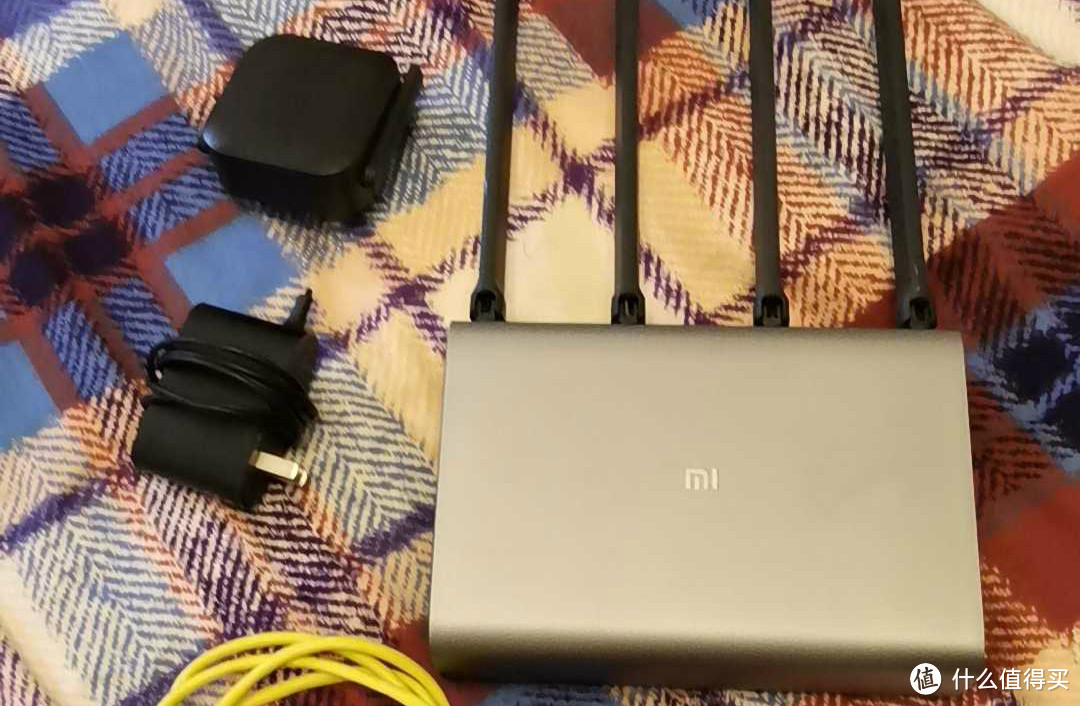 一堆渣渣
一堆渣渣
第二套方案是高性能路由器单点覆盖。有了第一套的失败经验,我开始把选择方向锚定在单点覆盖上,120平方不算大,8天线、大功率的特长生能不能一步到位,答案是不能。一方面,由于无线传输原理及终端的限制,天线多不代表信号强、传输快,非高端路由器中,天线4根以上的,大多为了唬人;另一方面,能够影响wifi信号强弱的两大要素中,发射功率被国家严格限制,而提高天线增益,虽然能够增强穿墙效果,但带来的信号不稳定、覆盖面变窄等debuff都非常影响实际体验,所谓大功率穿墙王,大部分是拆了东墙补西墙。
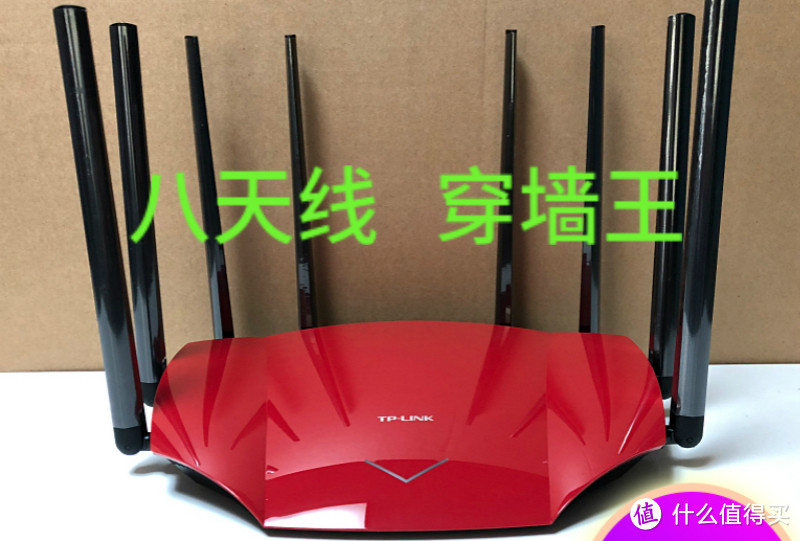 TP家的生产线很迷啊
特长生不够看,那优等生如何?于是我把目光放在了华硕、网件等一线大厂的口碑产品上,并幸运的从朋友处借得华硕AC86U一台。朋友这台没刷过固件,但在试用的半个月里,各方面表现都稳得一笔,之前信号不怎么稳定的外卫,也变得畅快稳定,但困扰家人的两间卧室的信号问题却没有得到根本性改变,不管连5G还是2.4G,该卡还得卡。最终在衡量了AC86U动辄800+的售价和不那么明显的网速提升后,我无奈的开始研究下一套方案。
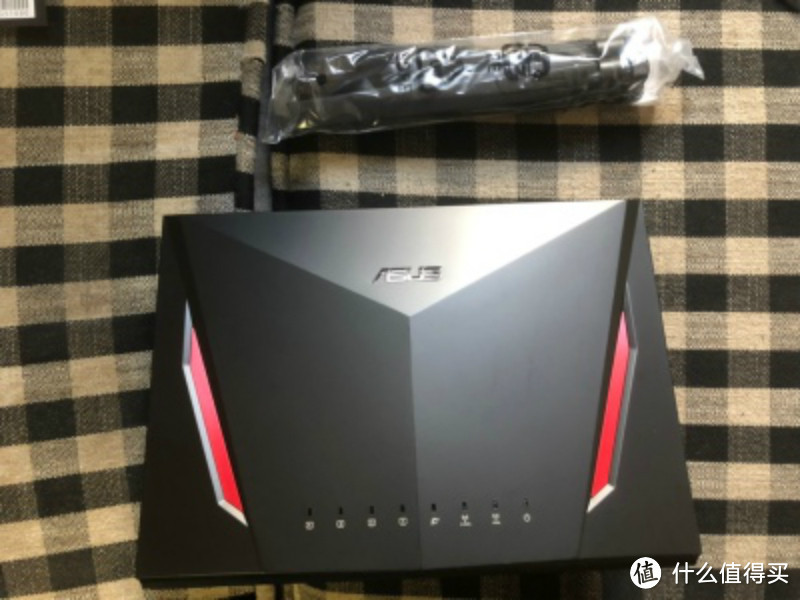 当然,神器还是神器
第三和第四套是电力猫和AC+AP方案。这两套方案均在深入研究后搁浅了,并未付诸实践。电力猫非常挑线路电气条件且很容易受到干扰,各吧各站大佬几乎没有向普通家庭推荐的。AC+AP某种程度上是当前最稳妥体验最好的方案,但介于新家的网线部署已定型,本人又非常害怕动及根本的折腾,所以也只好选择放弃。
 电力猫方案图示
第五套最终来到Mesh组网方案。Mesh网络即“无线网格网络”是当前比较热门的一套家庭网络覆盖方案,由一个主路由器和若干副路由器组成,支持有线、无线两种连接方式,具有部署简便、节点独立、稳定性强、覆盖面广、无缝切换等优势,深受广大大户型、未布线家庭的喜爱。其实我刚开始就考虑过Mesh组网,但支持Mesh的路由器价格普遍偏高,撇开华硕、网件等大厂动辄单台1000+的售价,即使主打青(lian)春(jia)的小米单台价格也在500左右,而组Mesh至少需要2-3个节点(大佬说最好配3台更稳定),也就是说这一套下来的保底消费就在1000元-1500元,真心不便宜。
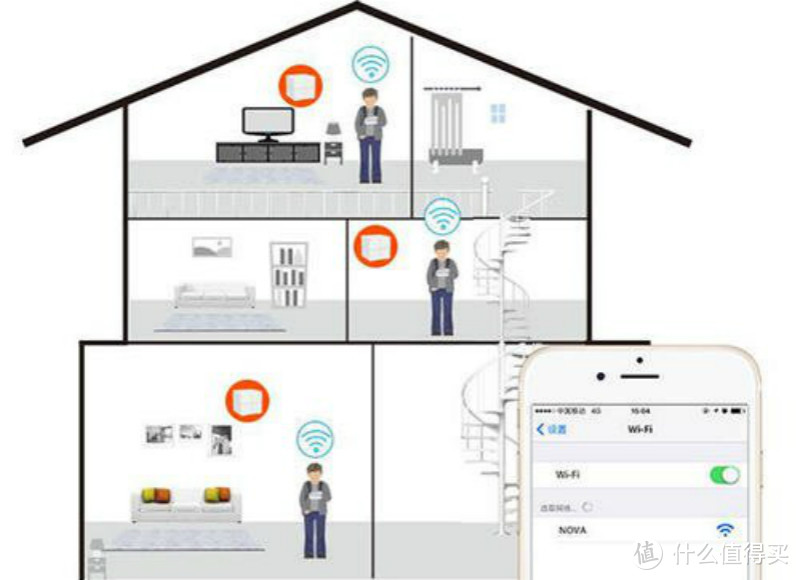 越来越常见的Mesh组网
是选家庭和谐还是钱包美满?这种时候张大妈的作用就得到充分体现(小小值,请别忘了我的5毛),平台上好几位大佬都在低价位提到过一款TPLINK家的产品,单台价格在140元左右的Mesh路由器-wdr7650,组3台也不到500,这差价一度让我感觉TP家是在玩百亿补贴。所以纵使大佬明示加暗示这玩意做工差、发热量大、带机量迷,我还是毅然决然的买了俩(介于新家也就120平方,打算看情况购入第三台)。
二、开箱报告
先来开个箱,外包装普普通通,不过挺厚,配上同样厚实的内衬,防“暴力快递”效果甚佳。
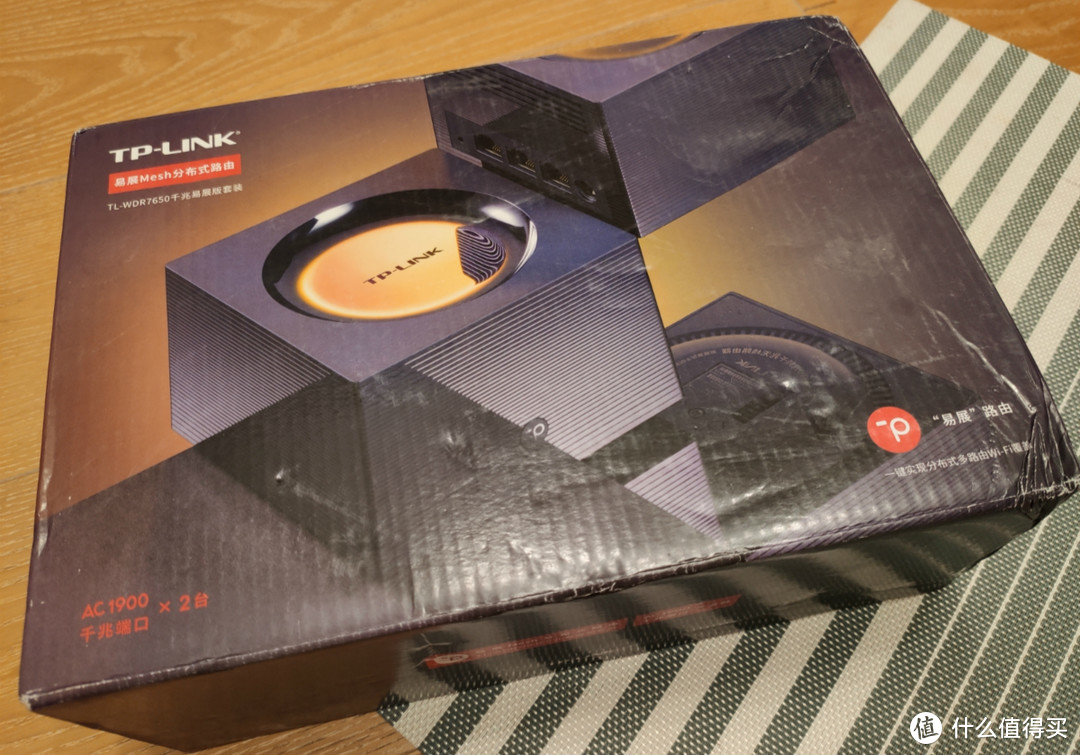 “暴力快递”
我这款是两联装的,打开后,路由器本体x2、电源适配器x2、超5类网线x1(很奇怪为什么不是x2,大概官方推荐无线回程)、说明书,一目了然。路由器没有主副之分,两台的造型、配置、功能完全相同,任意一台都能单独使用。任选一台,撕膜开包,拿手上摩擦一阵后,谈谈主观印象。
 “全家福”
“全家福”
一是外观造型很小巧。两台路由器叠起来不过一台手机高,隐藏式天线加上类似桌面音箱的造型设计,家中搁哪都行,不起眼也不碍眼。
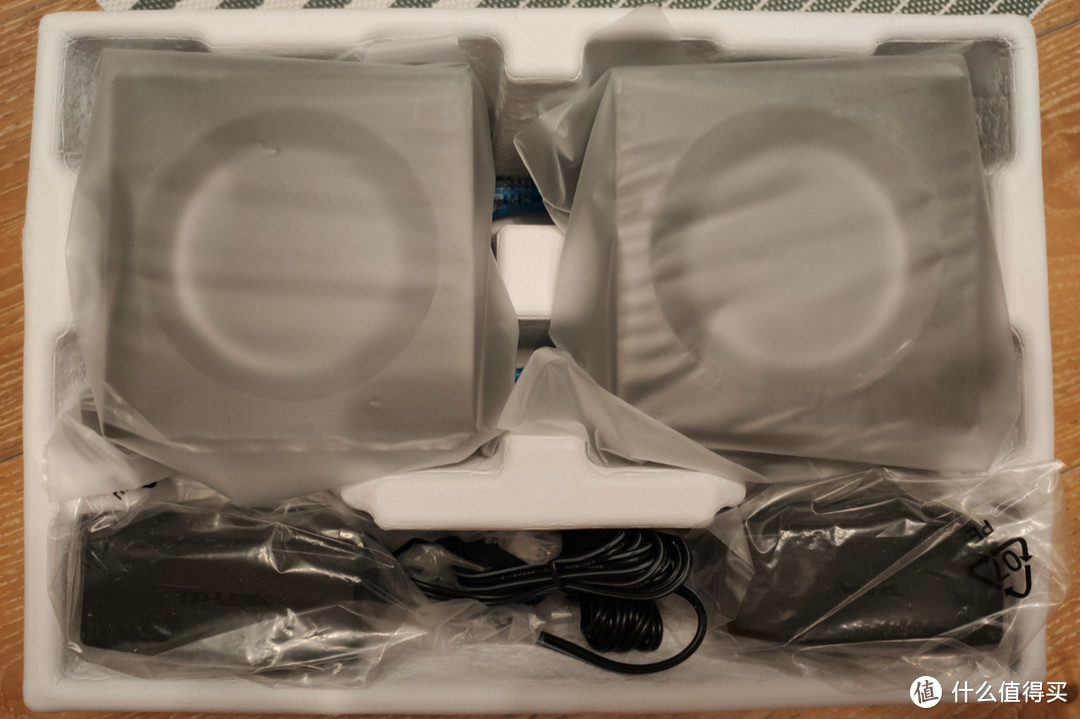 这张图巨像“小音箱”
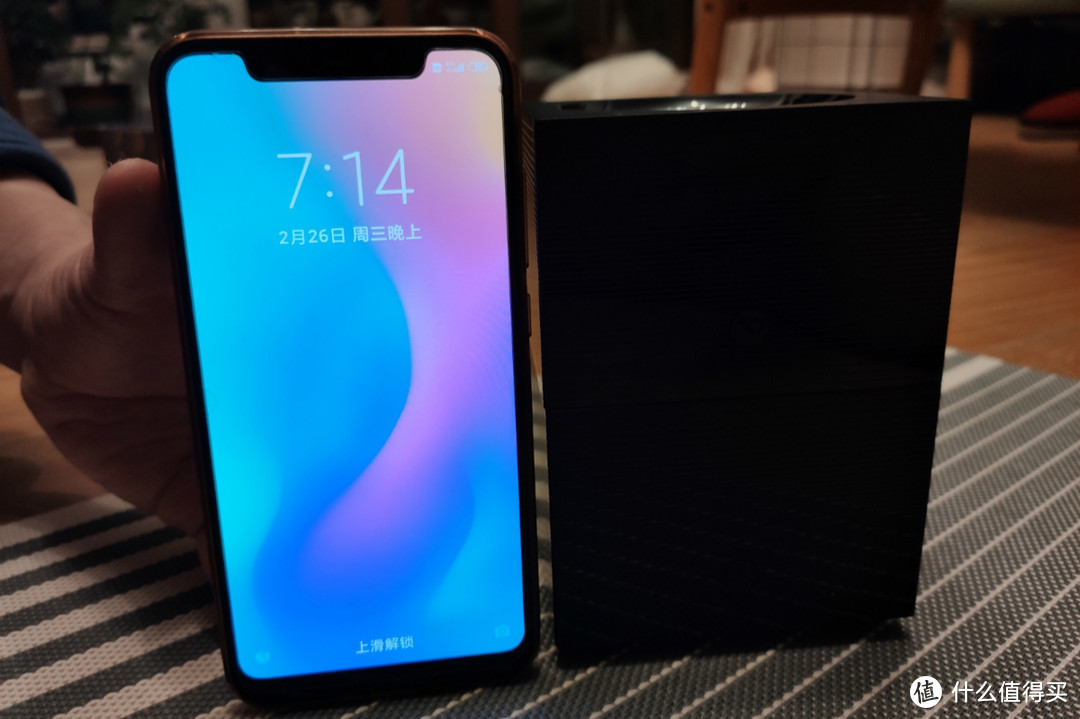 两台叠起来与手机的比较
二是实际重量非常轻。比预想中的轻还要再轻些,拿在手上轻飘飘、空荡荡的,一股用料不足的味道。此外,轻也带来了个实际问题,路由器底部设计本来就不稳且没做防滑处理,再配上此等重量,插一根网线就下盘不稳,不用点东西卡住实在很难固定。
 怎么放都不稳,只好用电视机的凹槽将其卡住
三是整体质感较普通。小音箱整体采用塑料+黑色喷漆,一眼下去不难看,只是经不起深究,塑料用料较薄、涂层摸着廉价、易展按键手感松垮、底部没做防滑等等都在提醒你,TPLINK不是做慈善的,140元的Mesh,总得选择性地控制些成本。不过毕竟路由器不是手机,用不着日常把玩,本职工作干得好就行,是吧。
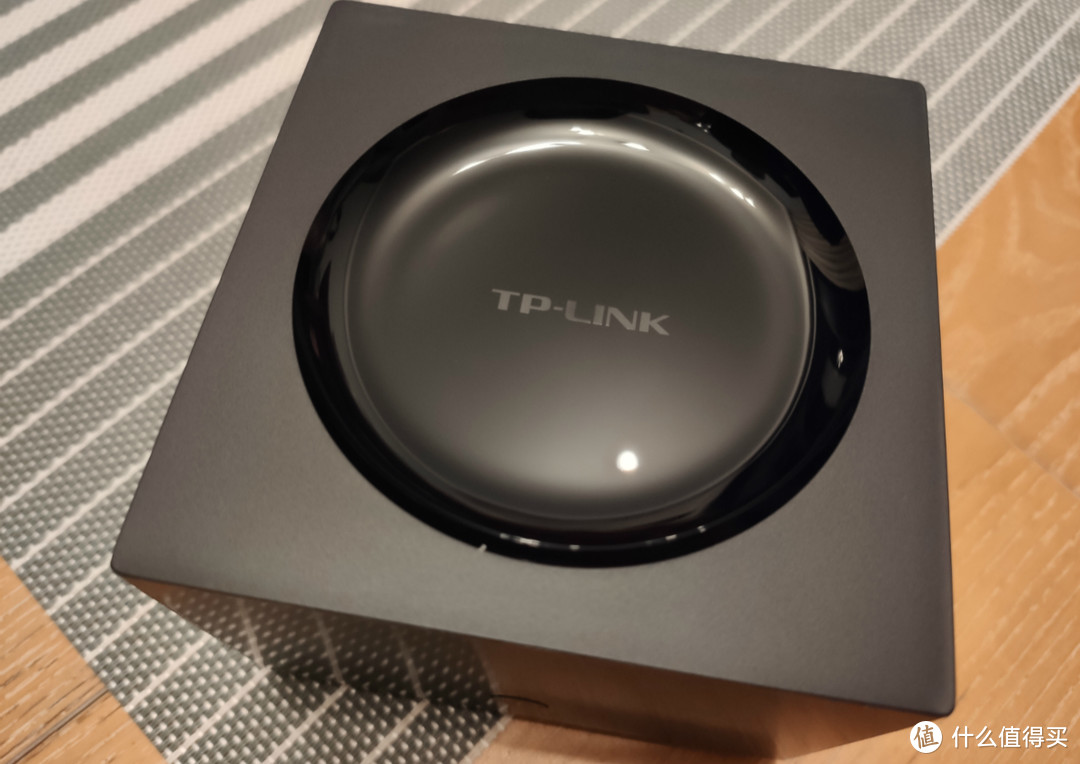 LP厉害啊,这小破东西拍出了万把块的质感(手动狗头)
四是散热设计有些坑。全机唯一的外部散热来自于底部的一圈栅栏结构,面积很有限,而且在底部,不利于热气的排出(倒置稳当且散热好,但天线朝向改变可能会影响信号);而内部散热仅依靠一块很小的铝片(信息来自拆机大佬),如此紧凑的机身配如此简陋的散热,夏天或者长期使用下的稳定性可能会受到影响。
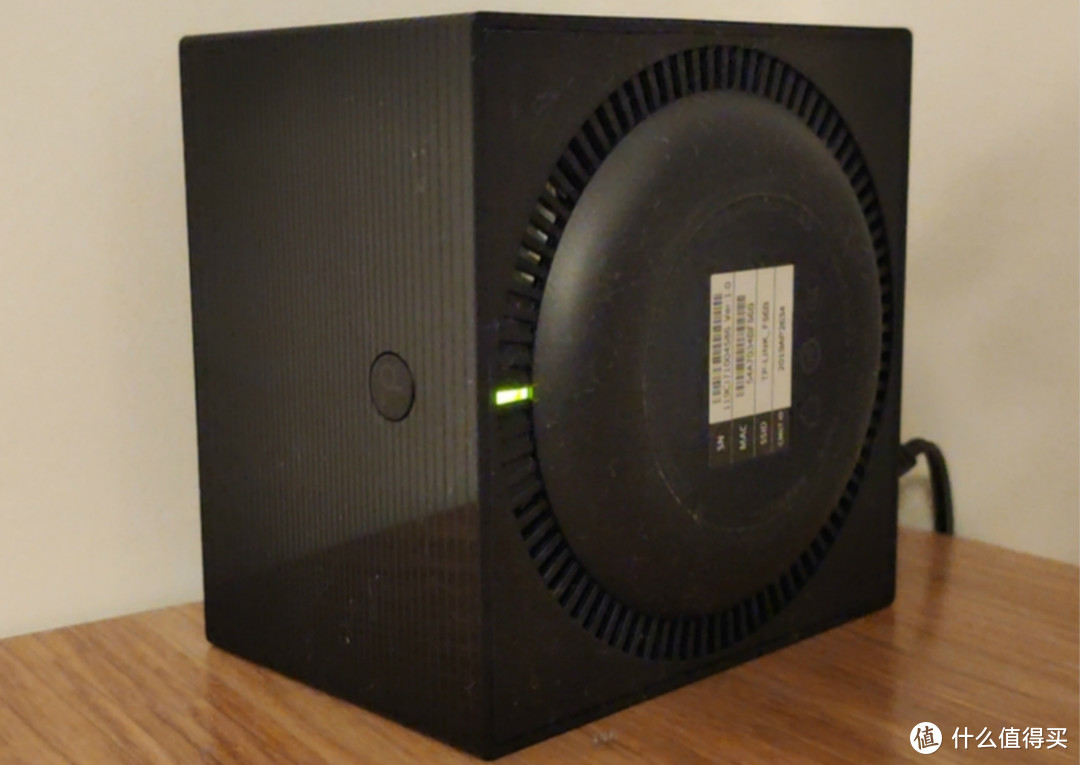 简单的散热结构以及路由器唯一的状态显示灯
路由器的正面是一个易展按键,易展大概是容易拓展的意思,是TPLINK家目前主推的一项功能,多台支持易展的路由器(目前支持最多8台)只要同时按下这个键,就能自动互联,组成Mesh网络,简单无脑,非常适合组网小白。
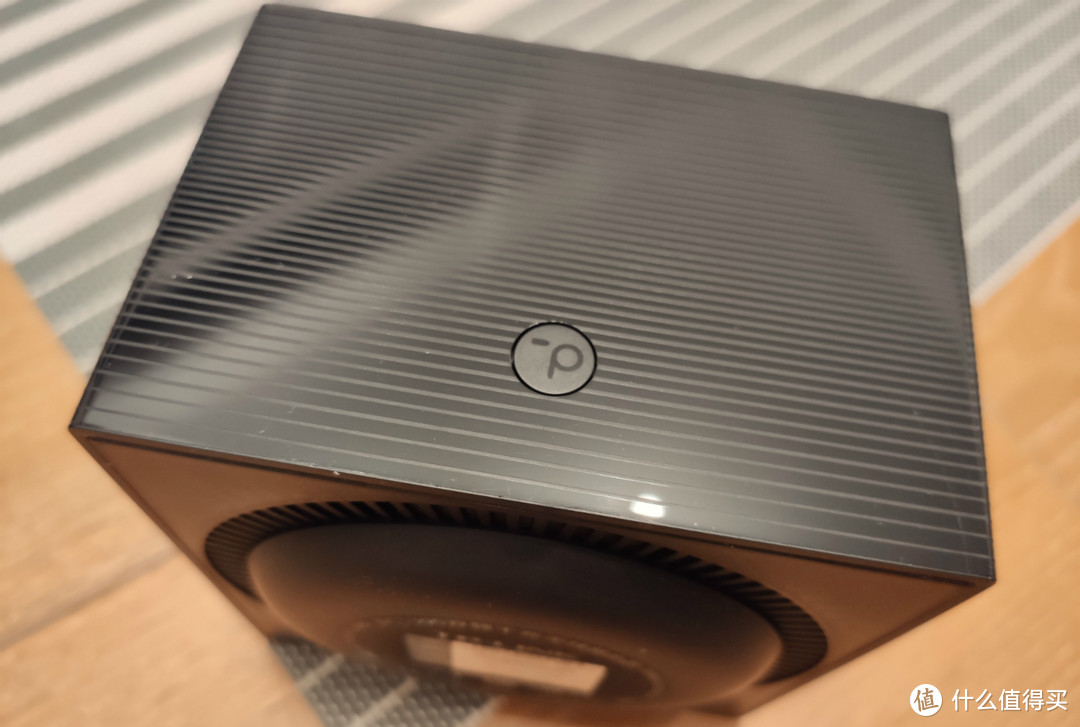 易展的标志
易展的标志
路由器的背面分别是Reset键、3个千兆网口和电源接口,网口支持盲插,无需区分WAN/LAN,点赞。
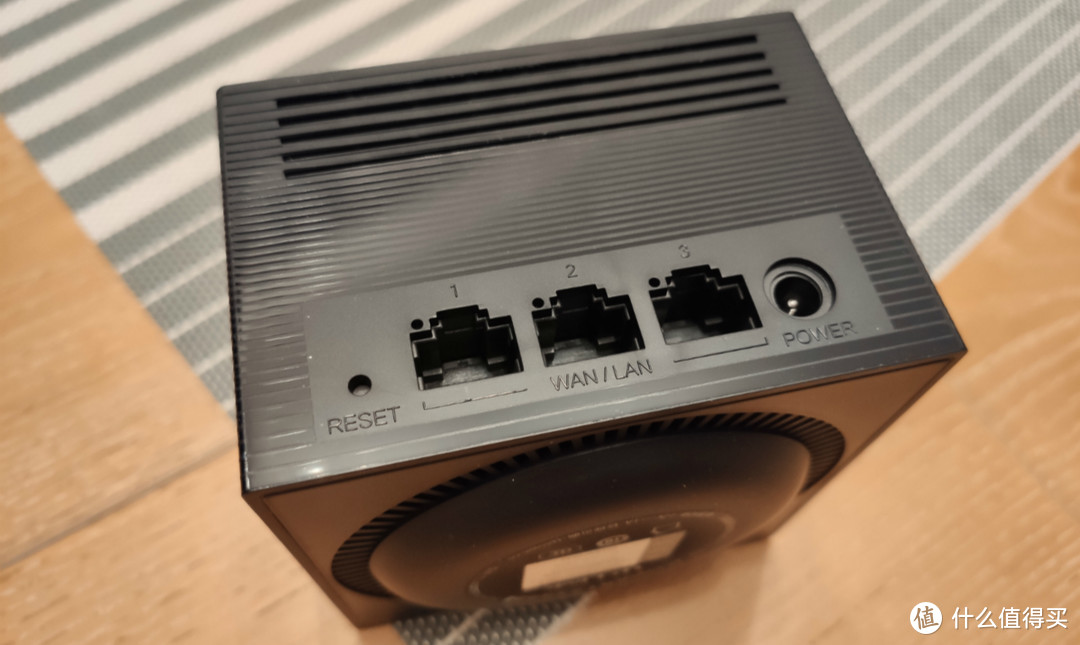 3个千兆口,我家够用了
此外,关于这款路由器的性能参数,还有几点需要谈谈。
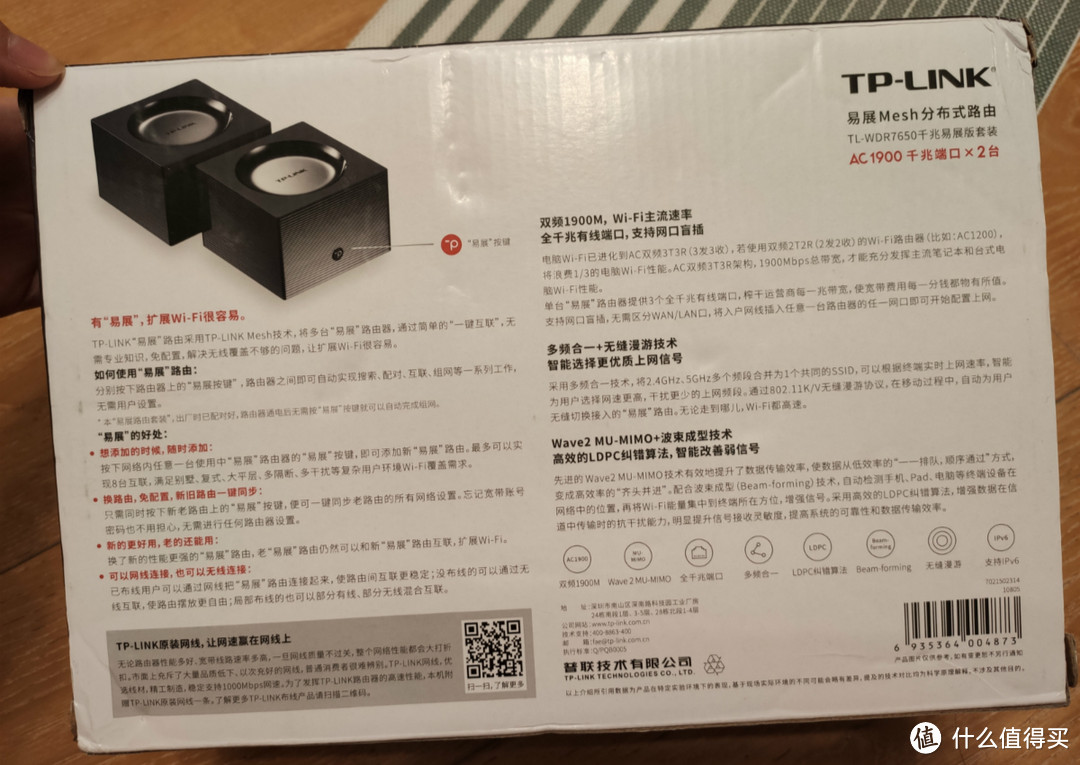 包装背面印有7650的主要卖点
1.3x3MIMO。简单解释下3x3MIMO就是支持三根天线同时传输数据的技术,理论上能够提高无线传输速率,但事实上由于MIMO技术需要路由器和终端设备共同支持,而目前市面上的大部分手机、平板、电脑都仅支持2x2MIMO,所以3x3的实际意义不大,只是纸面上比那些2x2的好看些。
2.1900M。1900M是这款路由器的厂家标定带宽,看着很nb,但事实上这串数字只是路由器的5G带宽1300M和2.4G的带宽600M简单相加所得,实际使用只能选其一路不说,还受上面刚讲的终端设备所限,实际能体验的最高速率也就866M水平(只是吐槽,这本是路由器厂家的常规操作,不是7650的缺点所在)
3.双频路由器。大部分高端Mesh路由器都设有三频,1个2.4G和2个5G,其中一个5G专门负责路由器间的数据交换;而7650只有双频,这就意味着副机既要负责常规工作,又要承担额外的数据交换压力,无线回程中,副机的传输速率会打折扣。所以,如果有条件,一定要组有线回程,有想组无线回程但又对远端速度要求高的值友,请谨慎考虑。
4.多频合一。多频合一功能就是将5G、2.4G多个频段合并为1个共同的SSID,可以根据终端情况,实时为用户选择更好的频段。听起来很棒,但事实上绝大部分路由器都没把这项功能做好,7650也是。频段的切换逻辑很迷,常常切到2.4G就再也切不回5G,而其实5G的信号哪怕只有两格,也比满格的2.4G快很多。所以,个人建议尽量不开这个功能,组Mesh图的就是5G信号全覆盖,这样不科学的切换,非常影响体验。
5.TP1900芯片配64MB内存+4MB闪存组合。深度定制的联发科SOC(芯片)加上较小的存储组合,使得该机没什么刷固件的潜力,普通改造拓展党洗洗睡吧。
三、组网设置
不管是有线回程还是无线回程,7650的组网设置都异常简单。
第一步是设置主路由器。任选其中一台7650作为主机,接通电源、插上网线,届时指示灯会闪烁,等它变为红色常亮后,就可以进行网络设置了。
可以选择的设置途径有APP设置、PC端设置和连接无线信号设置(手机连接路由信号后会自动跳转设置界面),不管选择哪一种,进入设置界面后都只要根据提示依次完成创建管理员密码、上网设置和无线设置三步即可,过程简洁明了,2分钟内搞定。
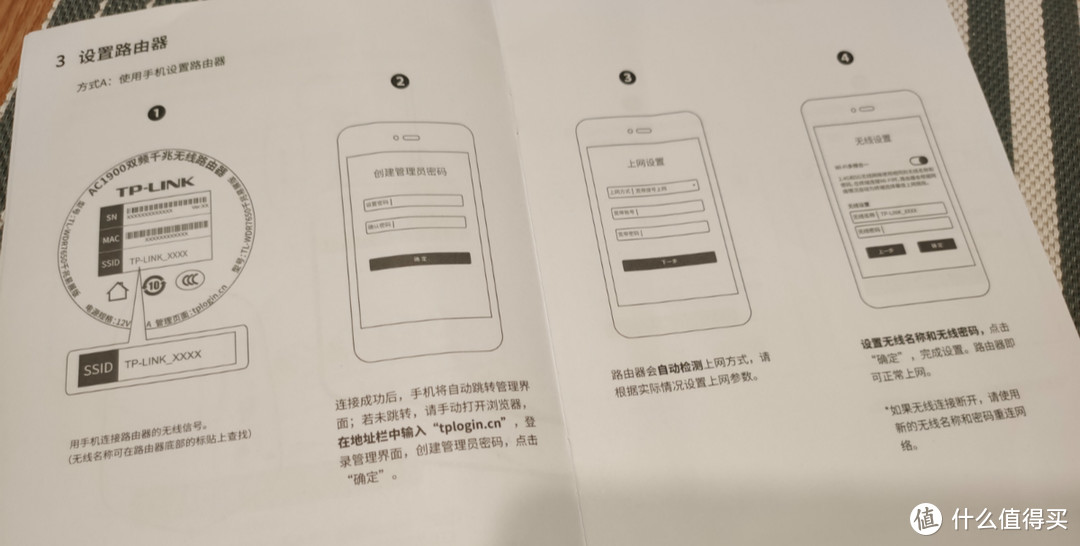 连接无线信号设置的教程
第二步是添加副路由器。选定摆放位置,将副机接通电源(有线回程还需接上网线),快速按下主路由器和副路由器的易展按键,两台路由的指示灯均变为红色闪烁,等指示灯都变成绿色长亮,Mesh组网也就完成了,两台路由的设置参数也会自动同步,操作非常无脑。
PS:若副路由指示灯变为橙色常亮,表示路由间距离较远或者障碍物较多,会影响上网体验,建议调整位置;若副路由指示灯一直保持红色闪烁,则说明连接失败,位置选择实在太差...
之后添加第三台、第四台...副机,都是相同操作
 从红色闪烁到绿色长亮大概需要2分钟的时间
组网完成后,用户可以通过手机APP对路由进行常规设置和远程管理,APP的设置选项基本够用,网络拓扑界面也很直观,工具箱包含了接入控制、信号调节、无线定时开关、虚拟服务器等一些常用功能,想要更多的功能选项可以通过PC端设置获得。
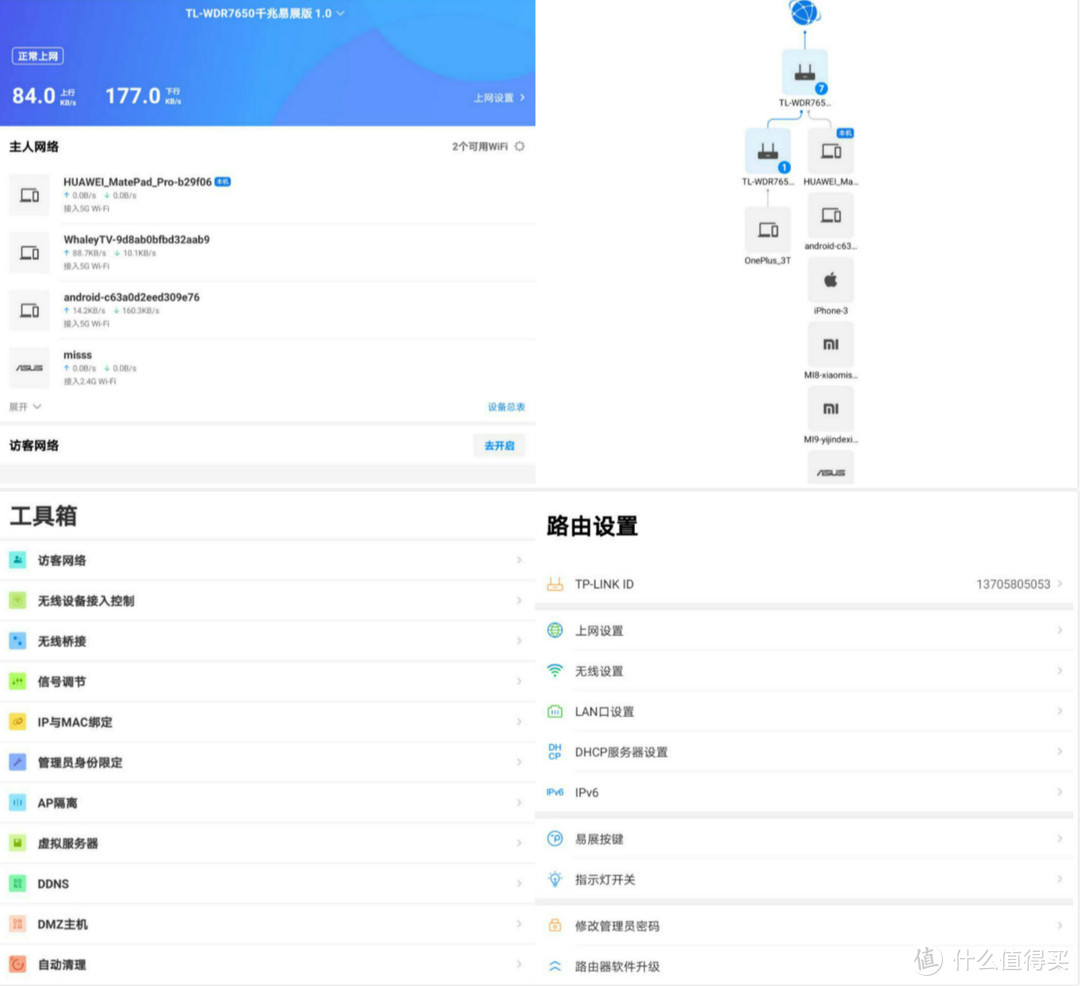 TP-LINK APP的4大设置界面
一句话概括7650的组网设置体验:简单直观易上手,小白见了都说好。
四、连接测试
作为一款Mesh路由器,无线性能特别是5G信号的覆盖面、稳定性至关重要,下面我们就来详细测试下wdr7650的无线性能到底如何。
再强调下,本次测试环境为113平方三室一厅二卫的房子+中国移动100M的光纤;而测试的重点主要放在5G频段上,路由器均关闭多频合一功能,仅打开5G频段(没加入2.4G测试,一方面,我认为组Mesh图的就是5G信号全覆盖,2.4G意义不大;另一方面,2.4G的干扰项太多,传输速度的测试充满不确定性)
 测试环境示意图
(一)小米路由器Pro测试
为形成对比,我先使用华为的Matepad Pro下载Speedtest和WIFI魔盒两款APP,对使用小米路由器Pro(设置在客厅电视机后面)情况下,客厅沙发、书房榻榻米、外卫马桶、主卧床头、次卧阳台5个测试点的传输速度和信号强度进行测试,以便之后比对。
小米路由器Pro的测试结果:
客厅沙发:无线传输速度(95.2 Mbps);信号强度(-37 dBm)
书房榻榻米:无线传输速度(94.4 Mbps);信号强度(-46 dBm)
外卫马桶:无线传输速度(42.7 Mbps);信号强度(-68 dBm)
主卧床头:无线传输速度(27.8 Mbps);信号强度(-78 dBm)
次卧阳台:无线传输速度(14.7 Mbps);信号强度(-82 dBm)
PS:1.包括之后的所有数据都在晚上7点到9点间测得;2.无线传输速度主要使用Speedtest进行测试,每个测试点位都会测试10次以上,所得数据在去掉偏差较大值后,取平均数四舍五入并保留1位小数点后录入;3.信号强度主要使用WIFI魔盒的单点测试功能测得,测试3次左右,取平均数四舍五入后录入。
关于信号强度这里再做个解释,数值越小代表信号越差(注意是负数),一般来说-30至-60dBm属于较好;-60至-70dBm属于良好;-80至-90dBm属于较弱;再往下就没法看了。
结论:客厅与书房的无线传输速度都接近满速,外卫隔了1堵墙的距离,网速降低了不少,而主、次卧隔了2堵墙,网速实在没法看,这样的测试结果,基本与实际网络情况对应。
然后我又在主卧设置了一台小米wifi放大器,在主卧床头经相同测试得到无线传输速度(36.3 Mbps);信号强度(-73 dBm),信号放大效果甚小,依旧没法看,由此可见,小米这套无线中继方案是真的不行。
(二)单台wdr7650测试
严格落实控制变量法,尽量保持所有东西不变,拆了小米路由器Pro,在同样位置换上其中一台wdr7650。
单台wdr7650的测试结果:
客厅沙发:无线传输速度(94.9 Mbps);信号强度(-37 dBm)
书房榻榻米:无线传输速度(94.8 Mbps);信号强度(-43 dBm)
外卫马桶:无线传输速度(43.5 Mbps);信号强度(-67 dBm)
主卧床头:无线传输速度(34.3 Mbps);信号强度(-74 dBm)
次卧阳台:无线传输速度(21.1 Mbps);信号强度(-81 dBm)
结论:客厅、书房、外卫网速都与小米路由器Pro的数值比较接近,主、次卧无线信号依然没法看,但都比小米路由器Pro的好些,果然小米路由器Pro就是个渣渣。
(三)wdr7650Mesh无线组网测试
继续控制变量法,啥都不变,就在主卧的飘窗边上,设置第二台wdr7650,与客厅那台组成无线Mesh网络。
两台wdr7650Mesh无线组网测试结果:
客厅沙发:无线传输速度(94.3 Mbps);信号强度(-37 dBm)
书房榻榻米:无线传输速度(94.0 Mbps);信号强度(-41 dBm)
外卫马桶:无线传输速度(91.1 Mbps);信号强度(-48 dBm)
主卧床头:无线传输速度(83.4 Mbps);信号强度(-51 dBm)
次卧阳台:无线传输速度(79.7 Mbps);信号强度(-57 dBm)
结论:提升非常明显,外卫几乎也接近满速了,主卧和次卧达不到满速,但也基本满足日常网络需求,此外,这两个点连接的都是副路由器(特意操作过),所以大胆推测,未能满速的主要原因可能是因为副机额外承担路由器之间的数据传输,从而影响了总体速率。
(四)wdr7650Mesh无线组网测试
控制变量法下,副路由器插上网线,与主路由器组成有线Mesh网络。
两台wdr7650Mesh有线组网测试结果:
主卧床头:无线传输速度(91.4 Mbps);信号强度(-48 dBm)
次卧阳台:无线传输速度(82.9 Mbps);信号强度(-50 dBm)
PS:这两项怕出错,来回测试了15次,大概就出了两个偏差较大的数值,总体数值浮动很小。
结论:主卧的网速又提升了一个档次,也侧面印证了有线组网的确好于无线组网;次卧的网速还是老样子,我也不知道原因在哪,懂行大佬方便的话,请在评论区指教。
(五)无线漫游测试
两个路由器之间的无线漫游情况,主要通过WIFI魔盒来进行测试。我反复在卧室和客厅之间来回,一共测试了5次,测试结果相差不多,我取其中一例供大家参考。
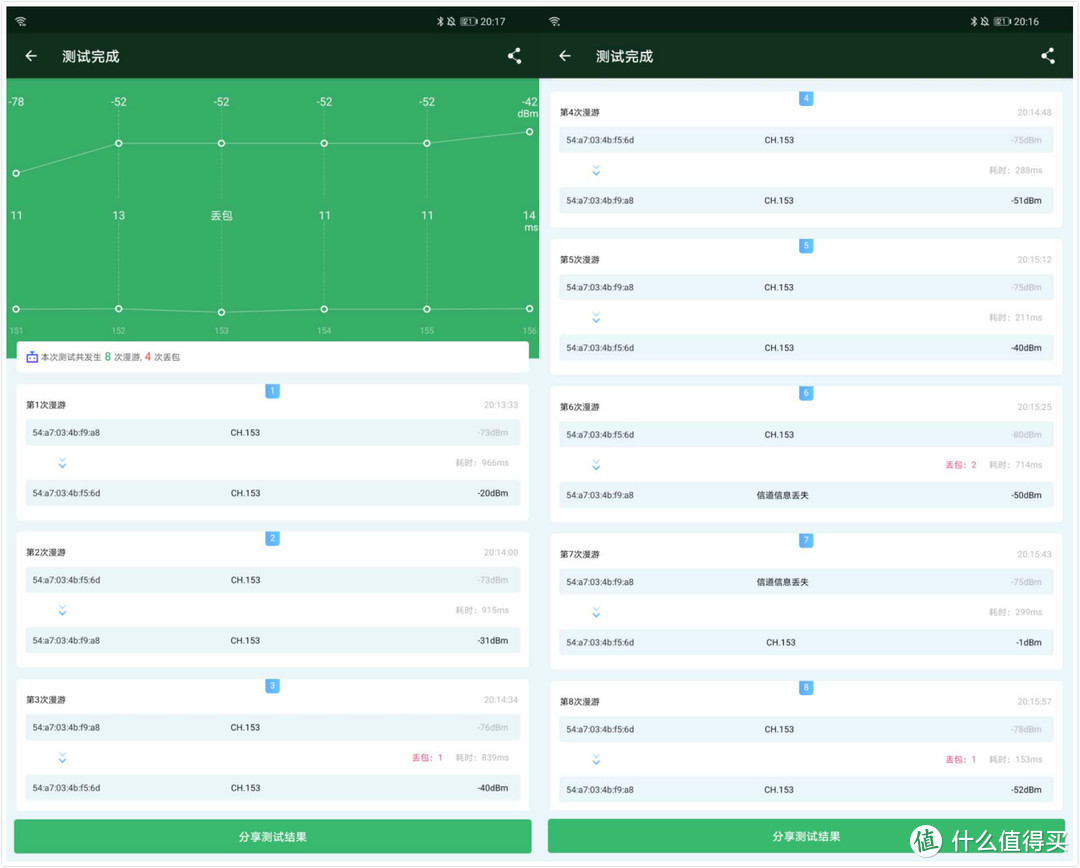 WIFI魔盒的漫游测试结果
本次测试一共发生了8次漫游,差不多都在信号强度-75dBm左右发生;一共出现了4次丢包,均在信号切换期间;漫游的耗时也比较长,有2次大于900ms,2次接近900ms,快一秒钟了。
结论:我不玩手机游戏,所以这样的无线漫游测试结果,我还能接受,但相信如果换做高端Mesh路由器,一定不会是这样的表现。
(六)我与家人的实际体验
我们家晚上高峰期的实际使用场景是这样的:我一台手机刷B站,偶尔玩个Dota2;LP一台平板追剧,一台手机刷直播;老父亲客厅电视放片,一台手机刷抖音;老母亲卧室投影放片。这样下来大概就是6台设备同时播剧、播片,近一个月下来,说实话卡的时候不多(好像还是带宽的限制更大些),特别是老母亲身处次卧,原来360P的片都放不动,现在1080P看的美滋滋,总体上大家都比较满意。
五、剁与不剁
剁值:5星(最高6星)
1、价格便宜:wdr7650在价格上几乎碾压全系Mesh路由器。
2、部署灵活、方便:无需考虑走线,无线组网的话,有电源的地方就能够部署,而且可以根据实际情况随时增减新的副机;同时,易展的设计很nice,组网小白的福音。
3、有效提高5G信号覆盖面:5G信号速度快、延迟低,但是穿墙能力很弱,100平方以上的房子,单个路由器单点覆盖的难度比较大,wdr7650这套最多支持8台的Mesh组网,能够很好的实现全屋5G信号覆盖。
4、其他Mesh组网共同的优点:比如节点独立、稳定性强、智能切换等
不剁值:3星(最高6星)
1、散热不行:机身散热能力欠佳,夏天或者长期使用下的稳定性可能会受到影响。
2、性能一般:路由器相较同价位其他产品,在数据吞吐、带机量上有差距,只适合用来组Mesh;而与高端Mesh路由器相比,频段只有两个,副路由器的速率打折扣,对于网络要求很高、追求全屋高速的高端玩家来说不太值得入手
3、无法做到无缝切换。漫游算法一般,掉速、丢包等问题一定程度影响智能切换体验。
4、配置低,无法刷机。存储组合过小导致无法刷第三方固件,普通改造拓展党无法发挥个人特长。
写在最后:
最近工作比较忙,忙里偷闲写了这篇测评,感觉自己在路由器、组网方面的知识还是有点匮乏,文章可能有很多不当之处,希望平台大佬多批评、多指点,一定虚心接受、好好学习。下一篇文章打算尽量避开平台热点,写下关于童年最喜欢的一种游戏类型,此类游戏随着游戏引擎、画面、玩法的革新和玩家认知、习惯、审美的改变而逐渐凋零,现在几乎走的都是烧钱网游风,有喜欢的游戏同好,大可以猜猜是啥类型。好了各位,咱们下期,不见不散。
 今天,是晴天














校验提示文案
校验提示文案
校验提示文案
校验提示文案
校验提示文案
校验提示文案
校验提示文案
校验提示文案
校验提示文案
校验提示文案
校验提示文案
校验提示文案
校验提示文案
校验提示文案
校验提示文案
校验提示文案
校验提示文案
校验提示文案
校验提示文案
那个增强版比普通的大一圈,实际感觉信号📶也强大不少。我把其中一个塞在弱电箱子里面了,做主路由,为了能够有线回程,体积小,好放。发热也就那样,弱电箱为铁皮的,可能对散热有帮助,但是信号隔绝也挺厉害。增强版我放在客厅电视下头,最后一个放在了次卧的窗户下头,全部才用有线回程。我也懒得测,日常不打游戏,办公娱乐用网基本可以,实际情况中这个5G信号确实体验要求比较高,只要一隔墙,立马切换2.4G,背靠背都不行,电视柜墙后就是我家主卧。
我家面积140建筑面积。
没有预留太多网线的多买一个放在弱电箱里面,就基本实现有线回程了。三个千兆口三台机子正好够用。
校验提示文案
校验提示文案
校验提示文案
校验提示文案
校验提示文案
校验提示文案
校验提示文案
校验提示文案
校验提示文案
校验提示文案
校验提示文案
校验提示文案
校验提示文案
校验提示文案
要同时按吗?要是主副放在两个房间呢
校验提示文案
校验提示文案
校验提示文案
校验提示文案
校验提示文案
校验提示文案
校验提示文案