

































 深耕数码兴趣领域










6
5
低成本Mesh,全屋无缝漫游解决方案实战:中国移动 安连宝WF-1路由器组网分享
2020-10-30 15:59:43
64点赞
112收藏
31评论
随着Mesh和WiFi 6技术的不断成熟,现在此类产品也越来越便宜了。可以预见的是,未来几年的路由器市场,这个类别产品一定会成为主流。
这两个技术解决了我们日常家庭网络使用中的痛点,开头简单聊一下。
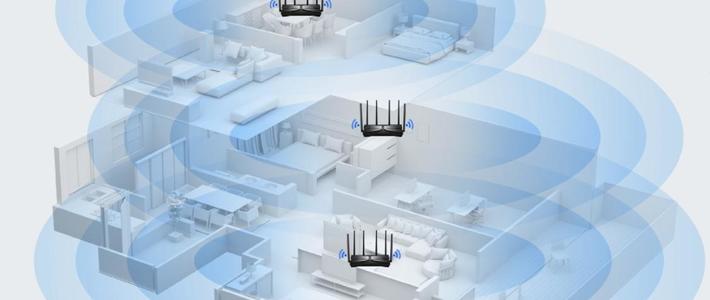
首先是Mesh,你可以把它理解成一整套家庭网络系统级别的解决方案。在单个路由器无法全部覆盖的情况下,往往需要布置多个路由器,从而实现网络的有效覆盖。
但简单的去增加路由器,并不能解决问题,在移动过程中打游戏或者视频聊天等网络应用都会受到严重影响。
Mesh网络就是为了解决这个问题而生的,通过多个路由器节点实现区域内的无缝漫游。单一网络名称和密码,设备也能在网络之间自如切换。
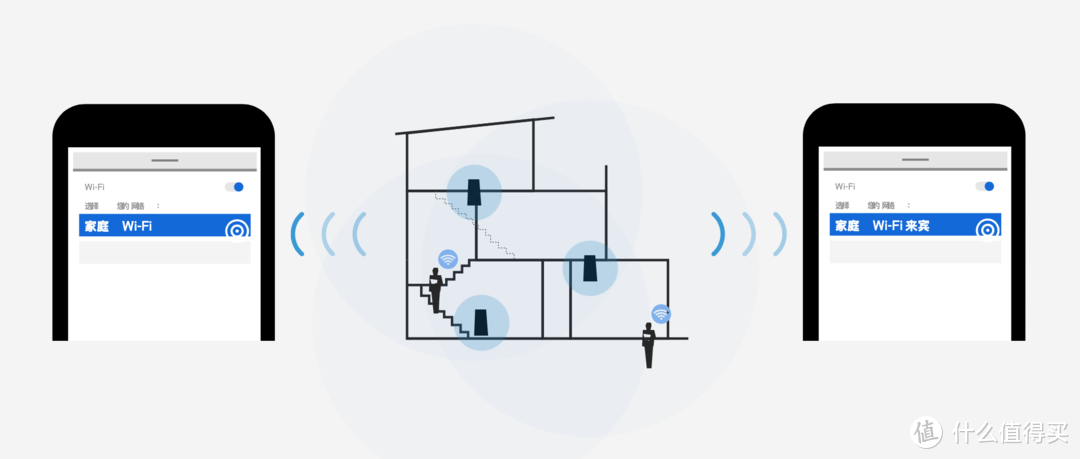
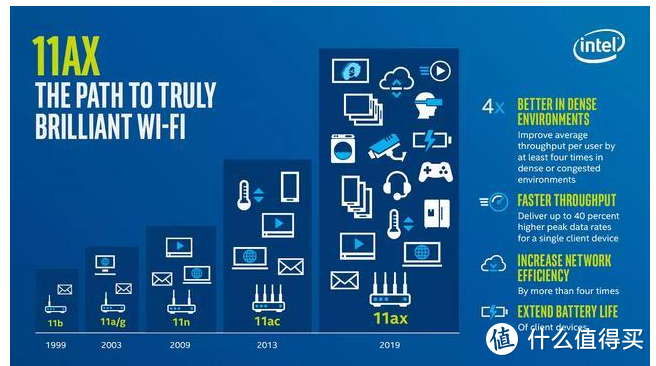
而WiFi 6,最近也十分火热。各大路由器厂商和硬件品牌,都推出了很多自家的WiFi 6产品。网上资料很多,我就不念说明书了。
简单通俗的说下WiFi 6,WiFi 6的理论速度可以达到1201MBs,相比上一代802.11ac的866MBs提高了很多。最重要的是OFDMA技术对于IOT 智能家居类的设备,可以实现更低的延时。通俗来讲,就是解决信号弱、网速慢、卡顿掉线等常见问题。
说回今天的主角,中国移动 安连宝WF-1路由器。这是一套搭载Mesh和WiFi 6技术的路由器,中国移动出品。在之前,搭载这两个技术的路由器,动辄都要数千元。我家里之前用的领势,一套组网下来就花了四千多。
而中国移动把安连宝WF-1路由器定在了200多块钱,即使家里需要布置多个路由器,花费都在很容易接受的范围之内。
目前天猫店的到手价是239元,问了下客服,11.1-11.3期间的活动价还可以降到219元。

配置方面,安连宝WF-1搭载了高通五核处理器,支持Mesh和WiFi 6技术,支持2.4G和5G融合频段,可以达到1800M的无线速率,也就是我们常说的千兆路由器。
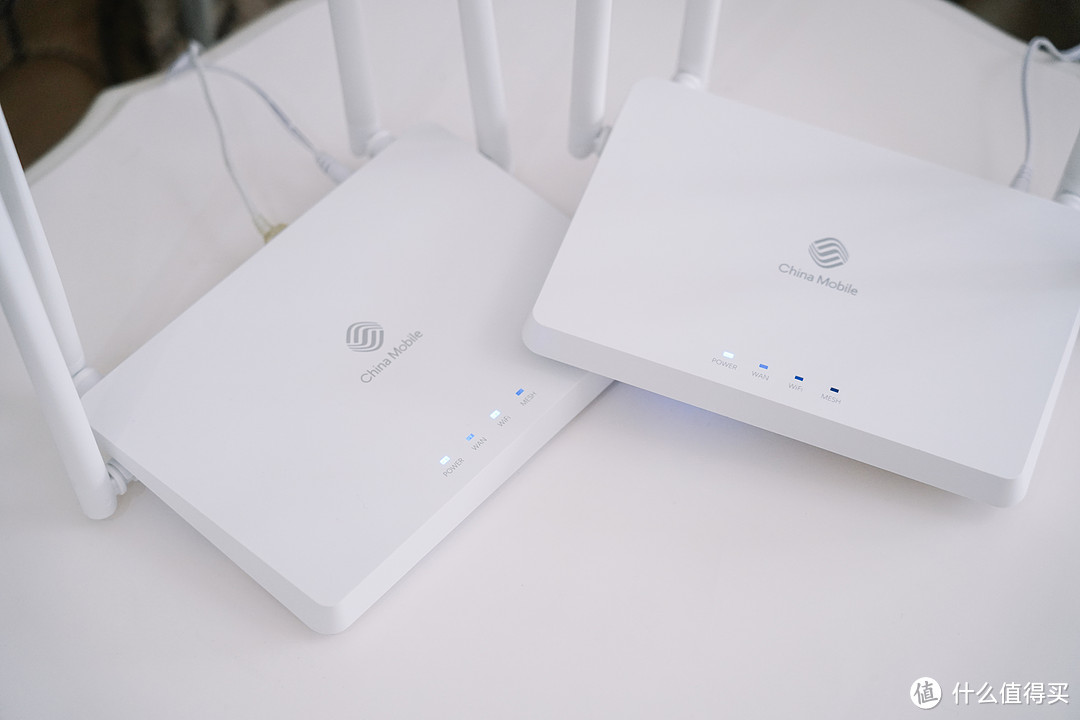
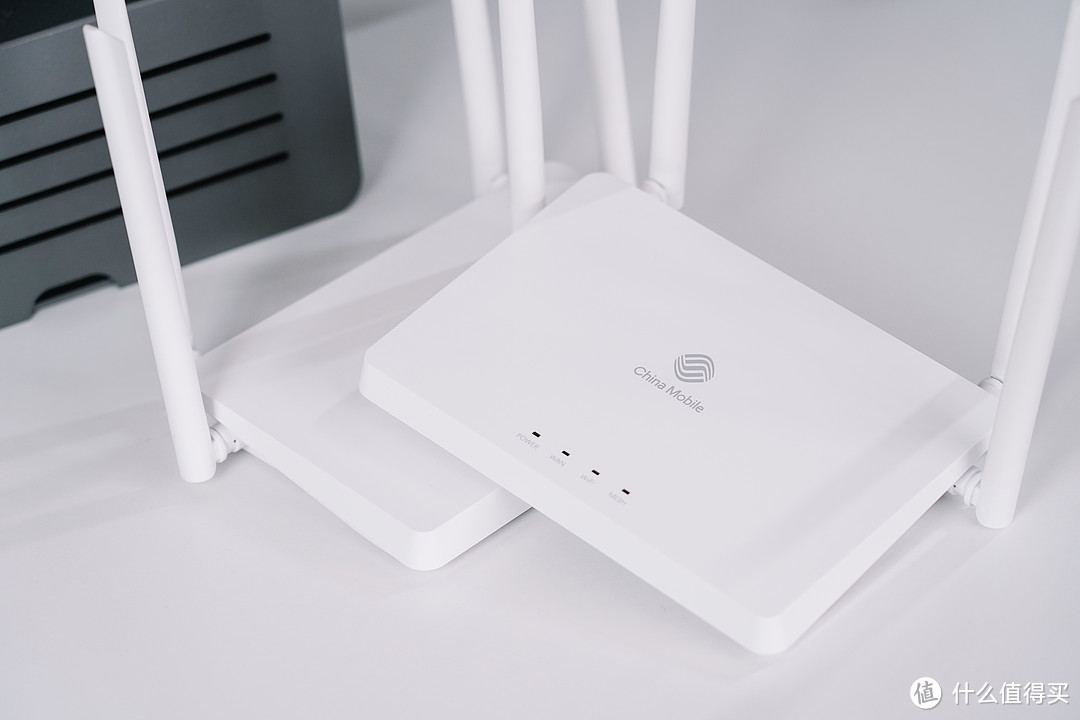
纯白外观,四天线配置,设计的也很极简。即使是两台路由器布置Mesh漫游,花费成本也不过四百多块钱。
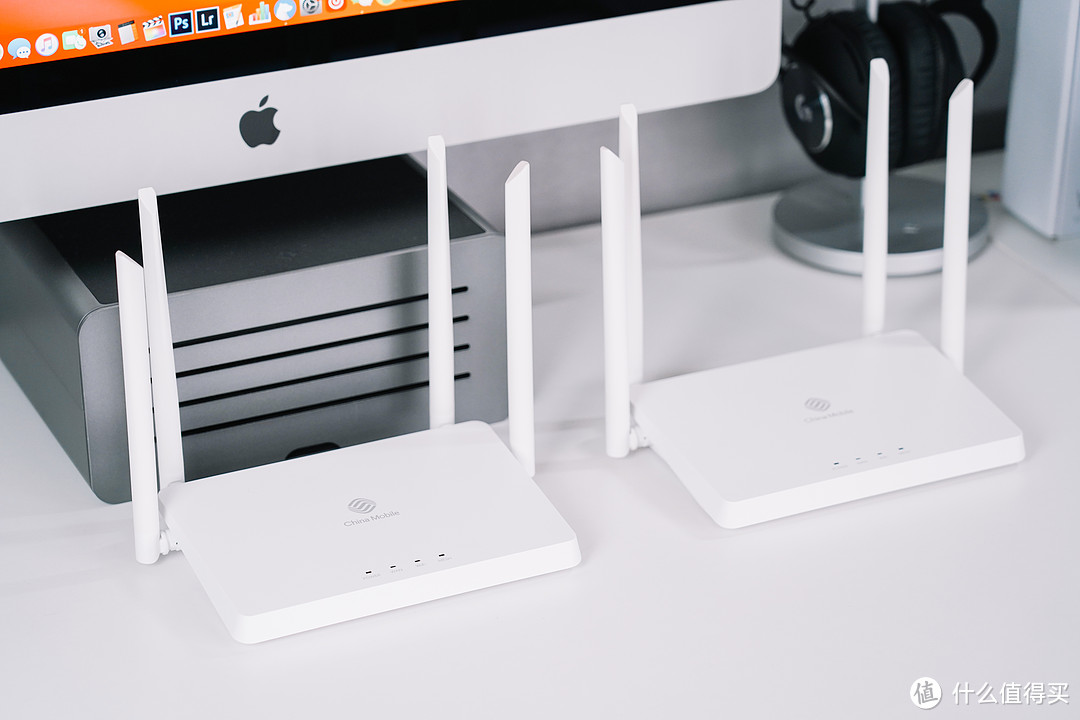
虽然价格不贵,但整体细节做工都是没什么问题的。

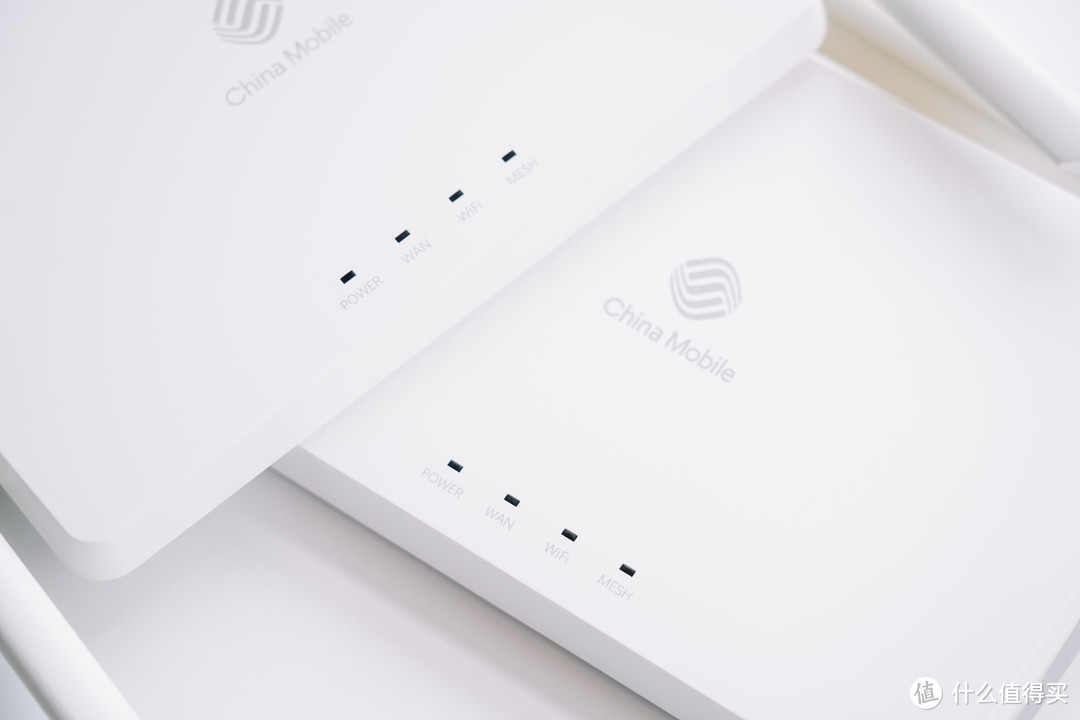
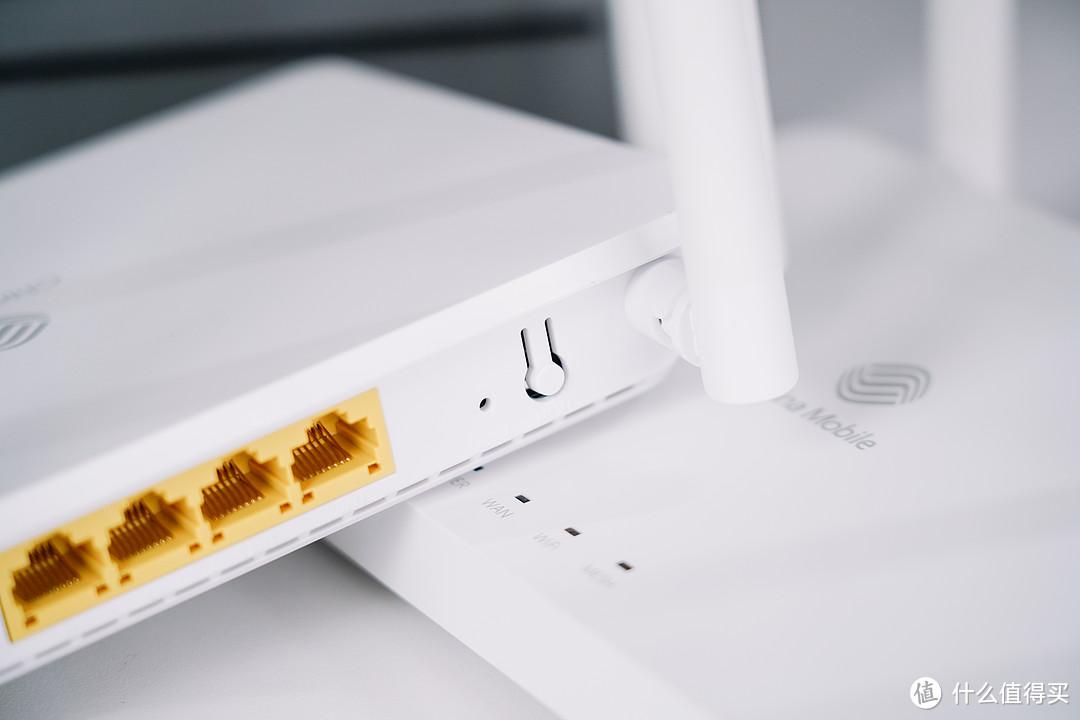
正面四颗Led指示灯,分别代表了电源、WLAN、WiFi和Mesh的工作状态。
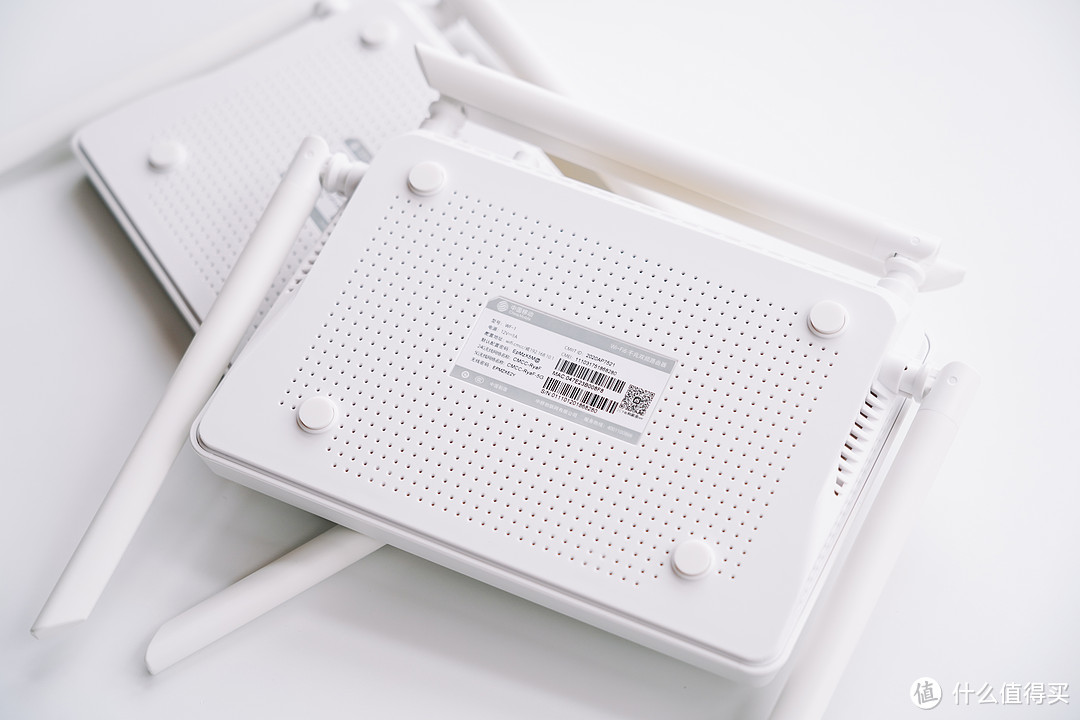
底部四颗防滑沉淀,大面积的散热开孔,也确保了日常的散热效能。
网线接口共四个,一个WLAN,三个LAN口。不过这四个接口都是黄色,没有把WLAN口做成蓝色,接线的时候需要注意下端字符以便区分。
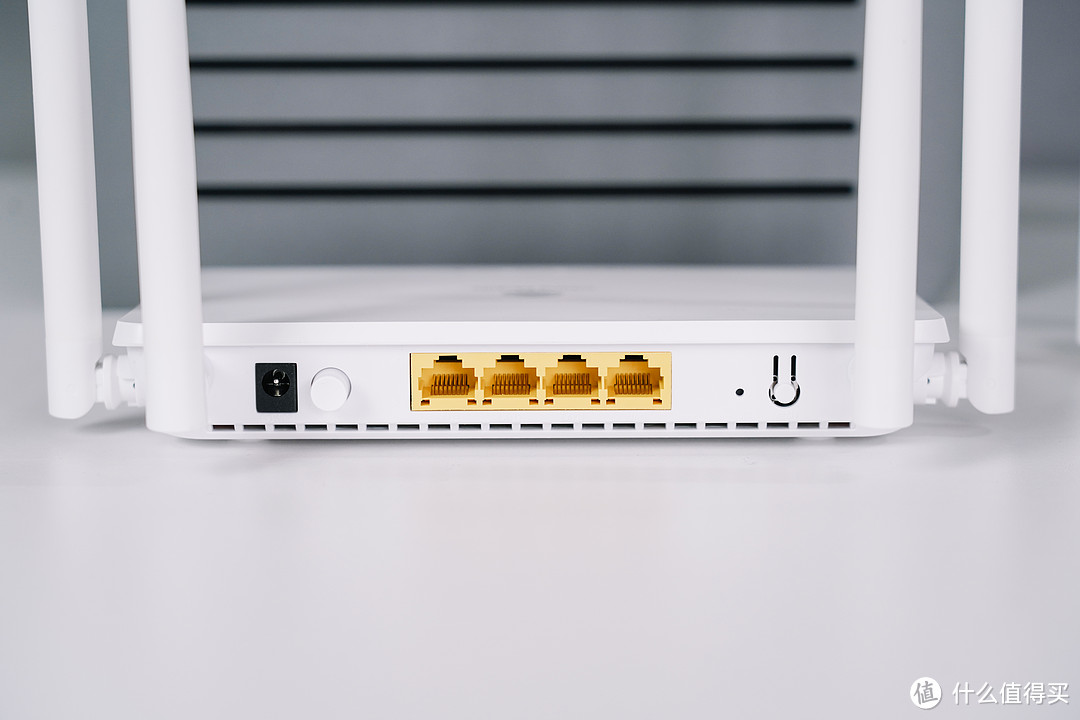
三个LAN口,可以连接更多的设备使用,比如电脑电视机顶盒什么的。如果再不够用,买一个交换机接上就行。这点要比我之前用的领势好,虽然很贵,但仅有一个LAN口。
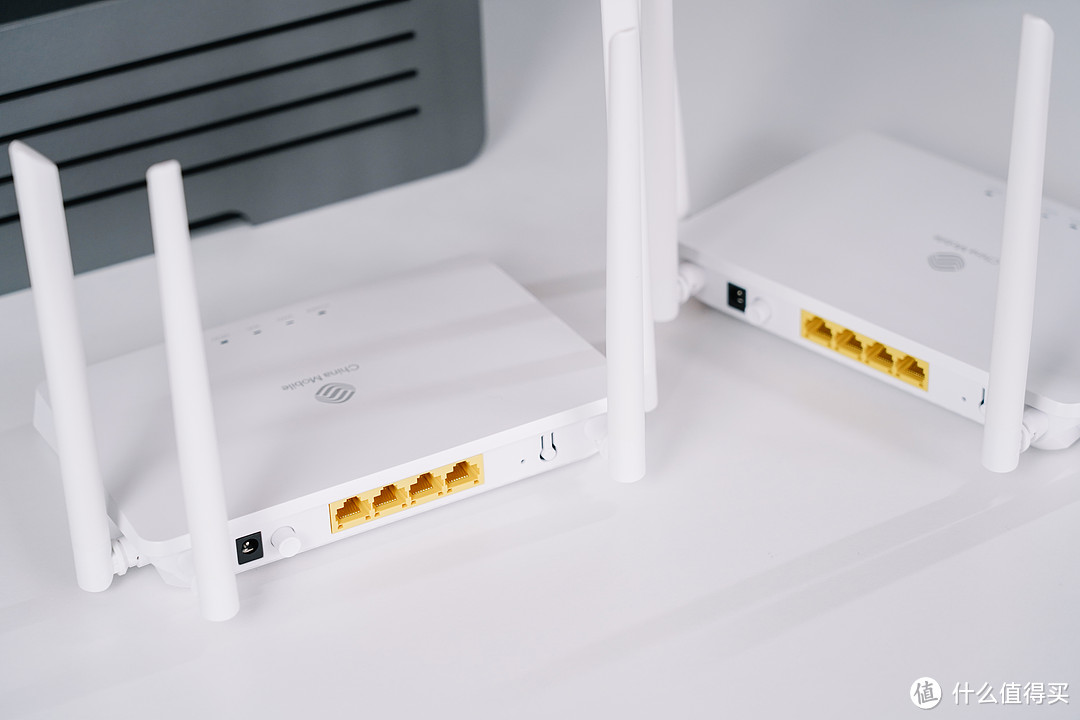
重置孔旁边有一个独立的Mesh按键,安连宝WF-1是支持一键Mesh的。仅需在两台路由器上点一下这个按键,即可实现一键组网,非常方便。
Mesh组网设置
下面分享一下Mesh组网的实战教程,其实很简单,只不过说明书写的不够详细,会有些歧义。
首先安连宝WF-1支持无线+有线回程两种模式,网络布置上会更灵活一些。如果你有预留网线,那么选择两台路由器以有线+有线的方式即可。如果没有预留网线,那么主路由有线、从路由无线也可以。
下面来说下两台安连宝WF-1的Mesh组网步骤。
一:首先主路由通电,然后准备进入路由器后台进行设置。
说明书上写的是要接入PC,但我实际测试手机也是没有问题的。这点比较方便,毕竟现在不是谁家里都有电脑的,手机直接进行设置也更便捷。

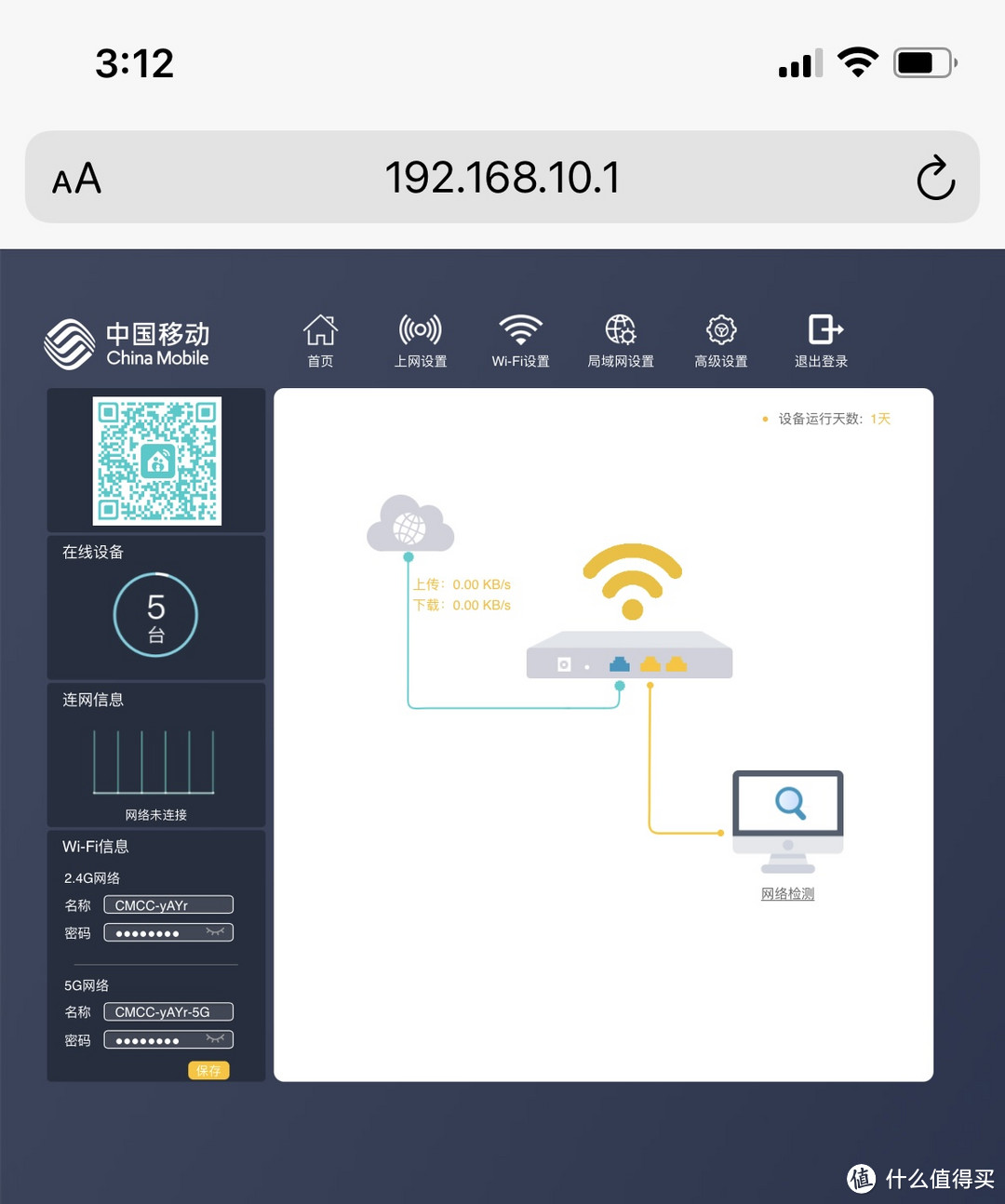
手机端浏览器,输入192.168.10.1,或者wifi.cmcc,即可进入路由器后台。
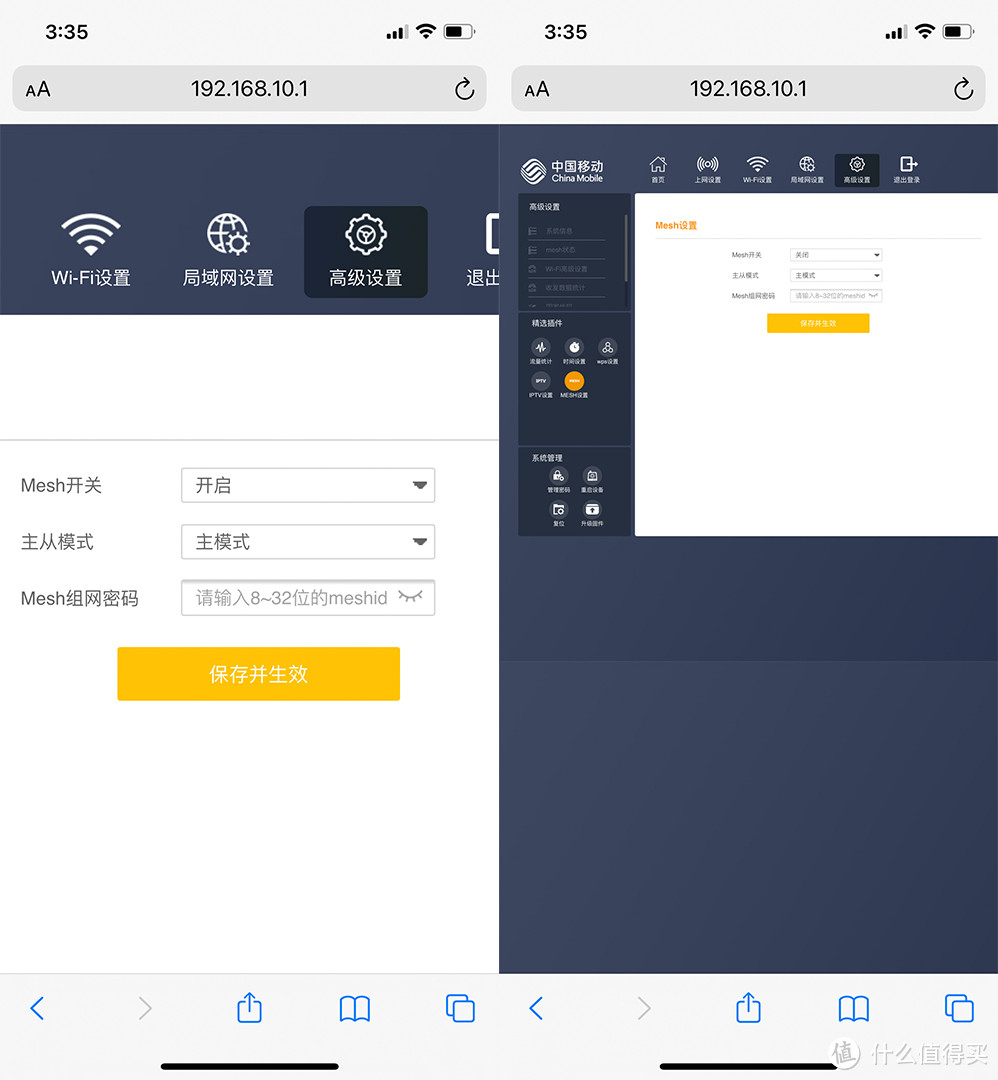
点击「高级设置」,精选插件里找到Mesh设置。开启Mesh开关,主从模式选择主模式。
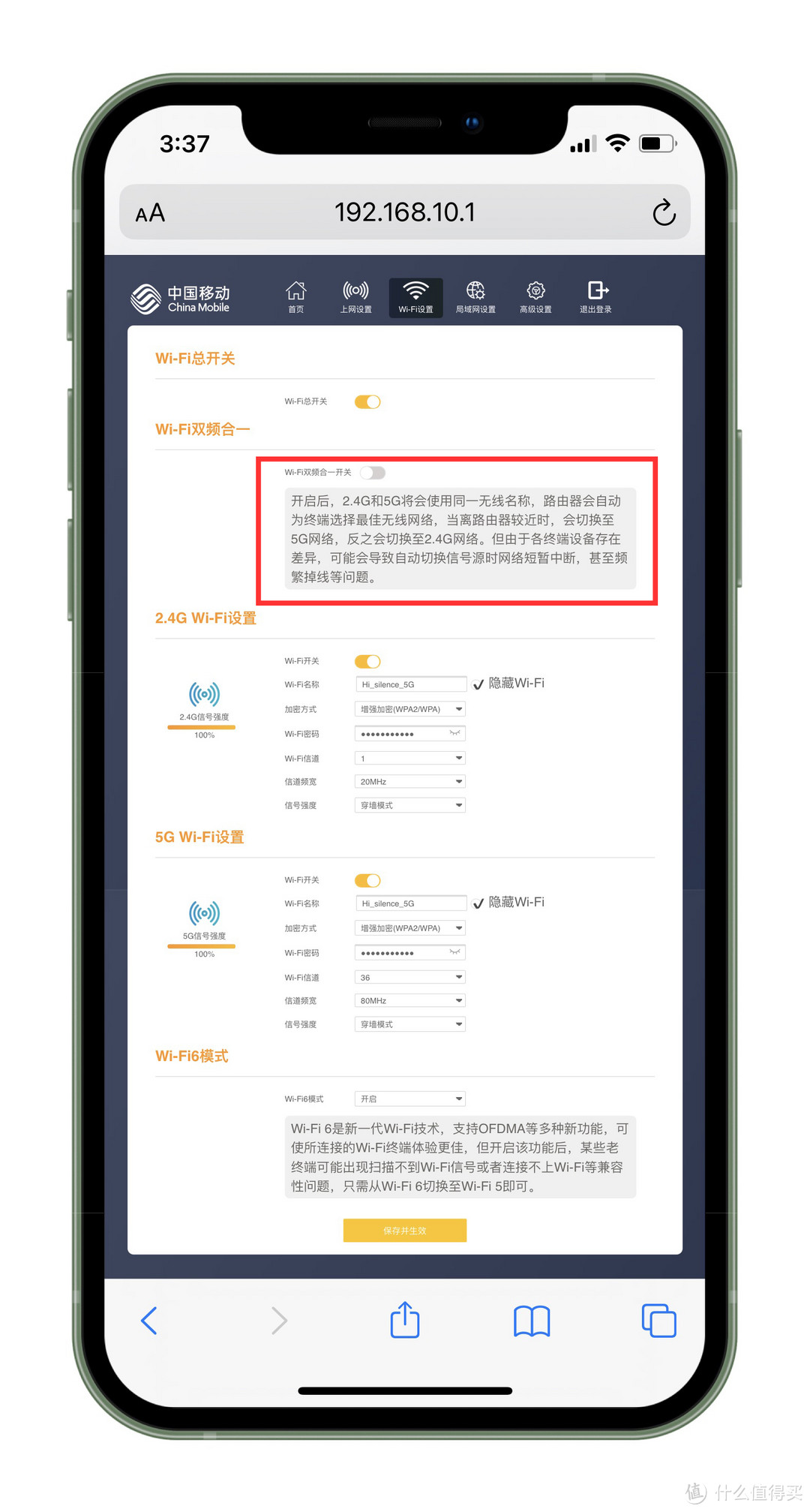
进入WiFi设置里,设定好自己的SSID,顺手把WiFi双频合一开关打开。打开后2.4G频段和5G频段就可以使用一个SSID,系统会自动选择频段切换。离得近了就选择5G频段,离得远了就选择2.4G频段。实测智能家居等仅支持2.4G频段的设备,也都可以正常联网。
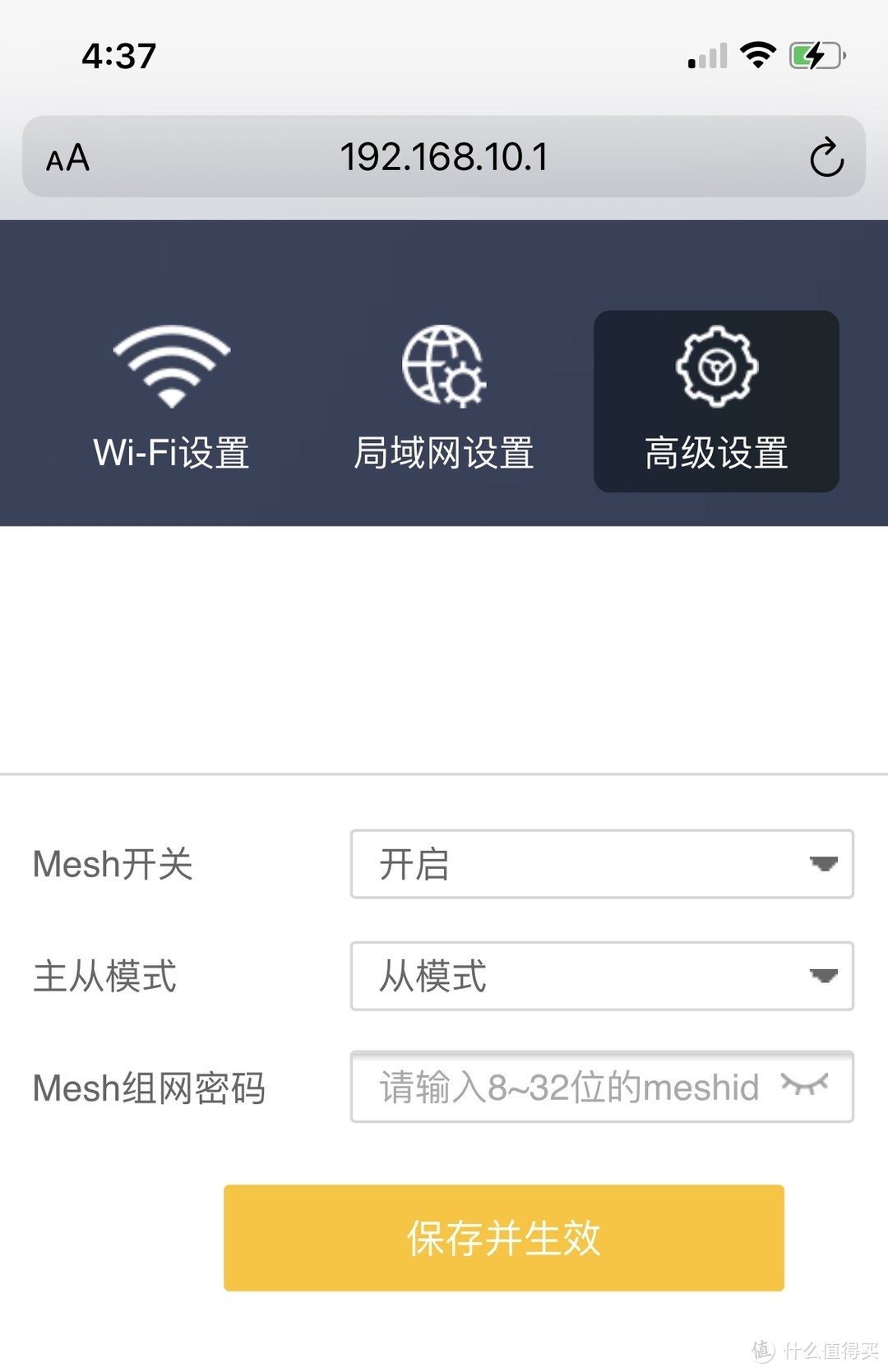
然后把第二台路由器通电,同样的操作进入后台。不同的是在Mesh设置这里,选择从模式。
到此,设置就告一段落了,是不是还挺简单的。首次配对,建议两台设备尽量放在一起。
点按主路由背部的Mesh按键,Mesh指示灯开始闪烁。再点按从路由背部的Mesh按键,等待一分钟左右,当两台路由器Mesh灯常亮后,即代表组网成功。这里要注意一点,如果你是无线组网,主路由插网线,从路由仅通电即可。如果是有线回程,记得把网线插在从路由的Lan口上。
测试
先来测试一下网速,安连宝WF-1可以达到1800M的无线速率(1201Mbps( 5GHz ,2×2 ,80MHz)+573.5Mbps( 2.4GHz, 2×2,40Mhz)=1774.5Mbps≈1800Mbps)
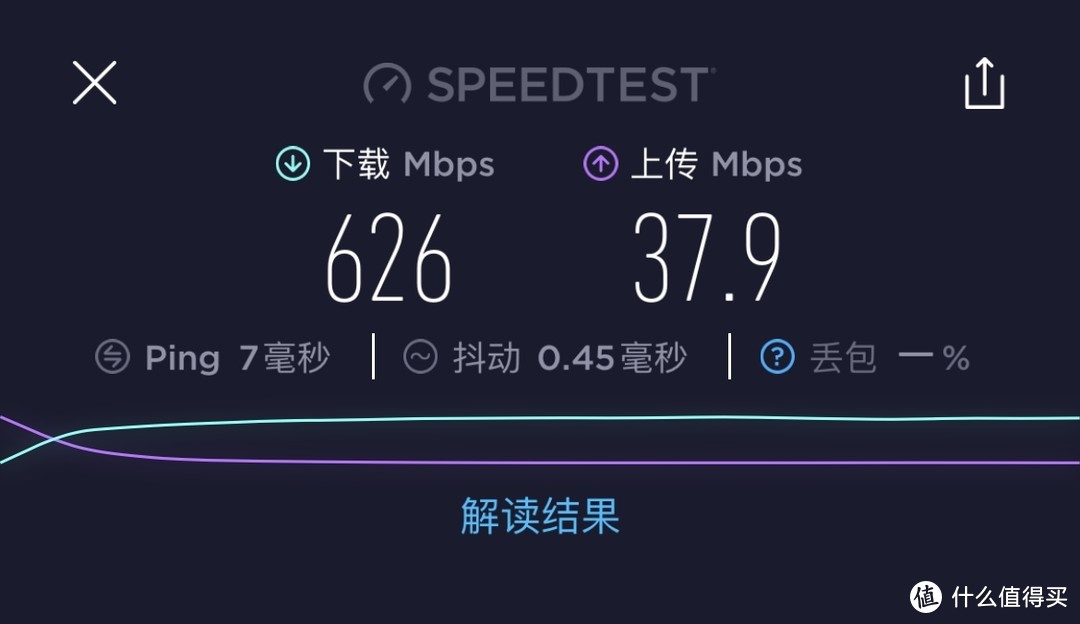
我家里网络情况是500M光纤,实测可以跑到626Mbps的速度,表现很好,和用华硕网件领势等旗舰型号测出的速度差不多。
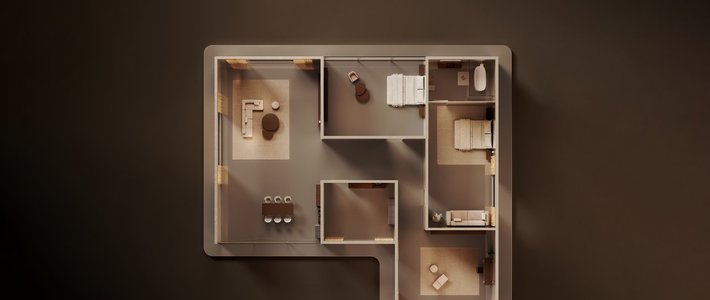
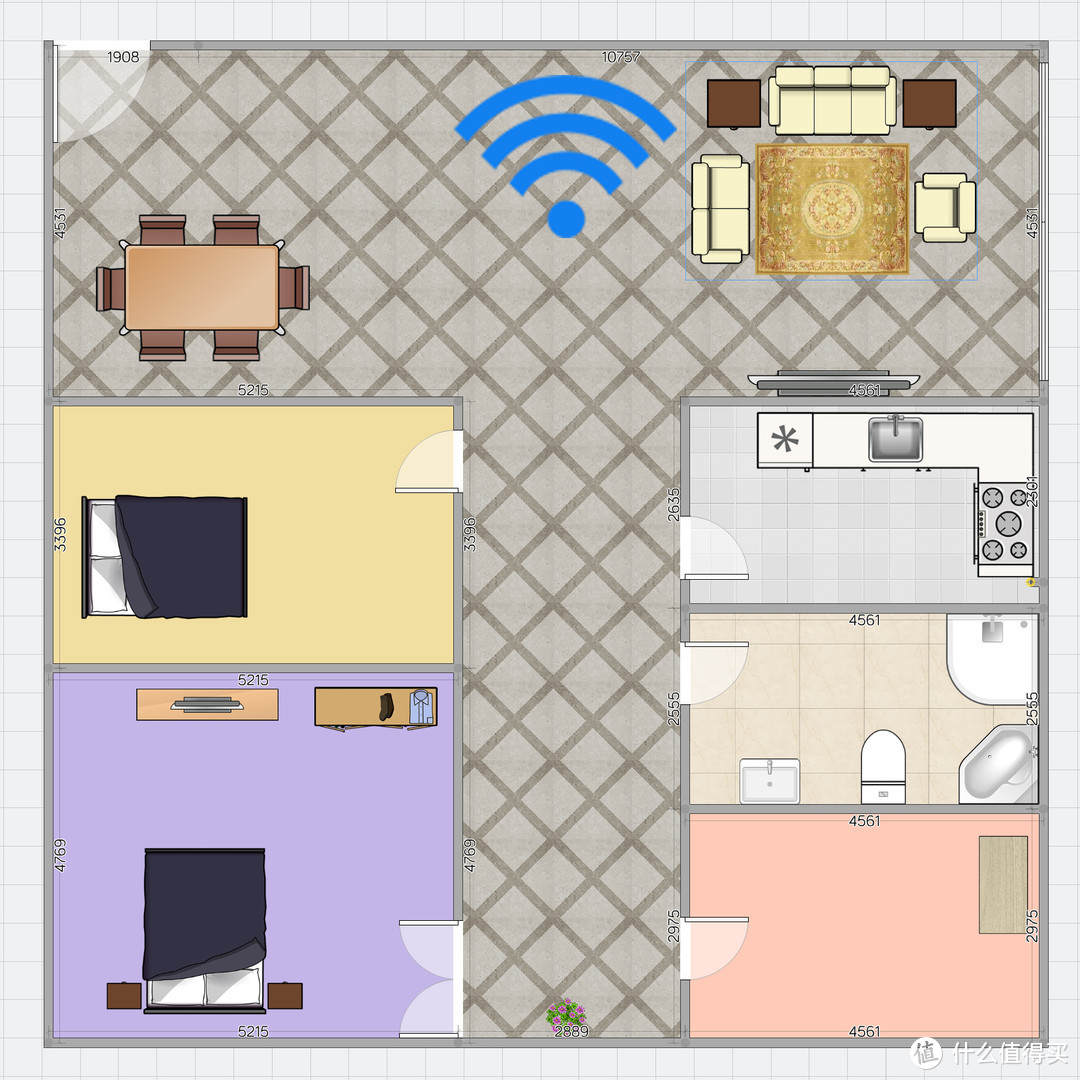
来看下我家的户型图,面积大概在160平左右。虽然不算很大,也不是复式,但单台路由器依然无法覆盖全屋。
原因就是入户光纤在下图wifi图标的位置,我也没有在对面的走廊尽头预留网口,所以主路由只能放在WiFi图标处,所以再好的路由器也无法达到全屋的良好网络覆盖。相信很多家庭也是和我一样的情况,装修的时候没有充分考虑到网络布局。好在现在有了Mesh,这些问题都不再是问题了。
单路由器测试
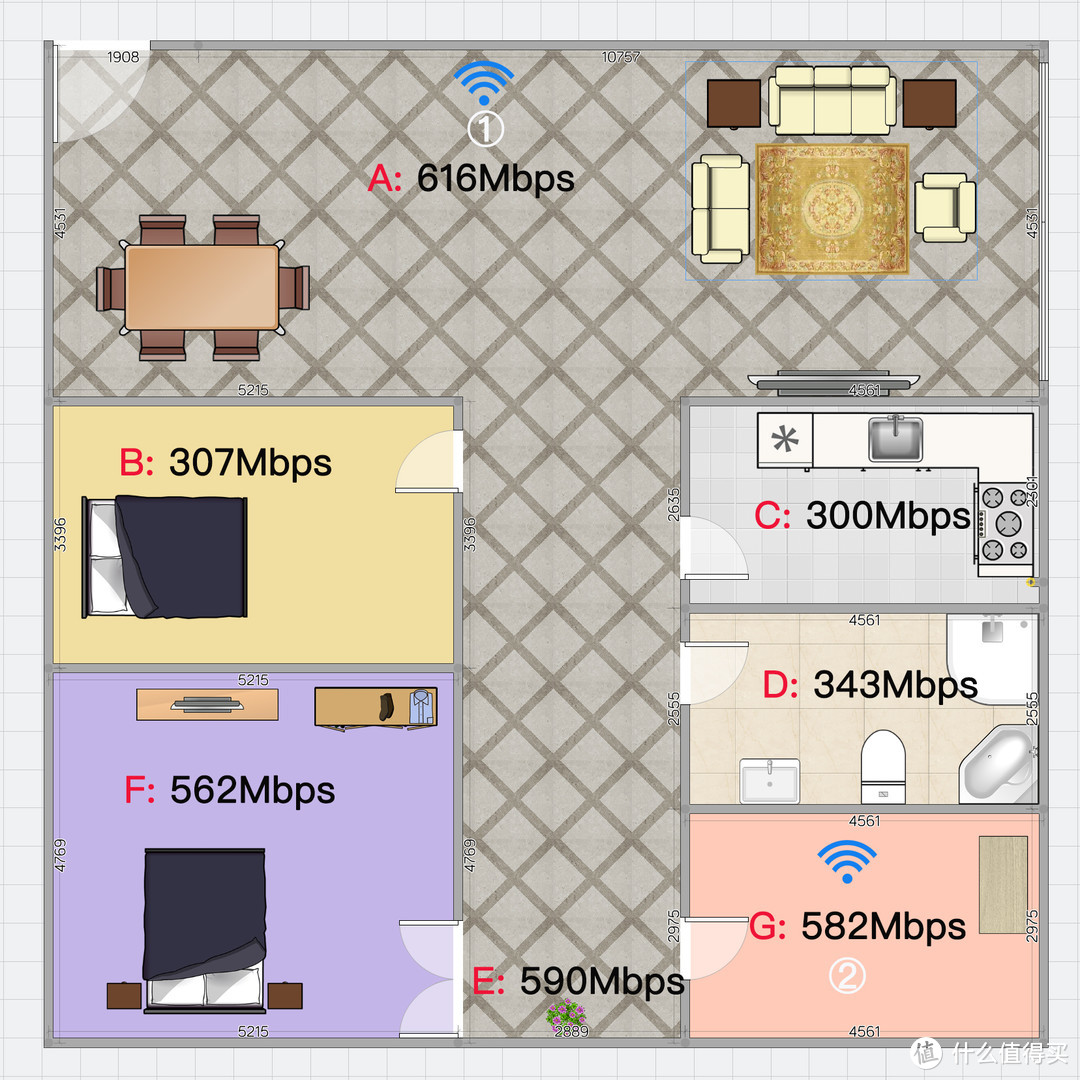
首先来测试一下,单个安连宝WF-1的覆盖情况。这里说明一点,路由器的发射功率国家是有要求的。所有号称什么穿墙王的,都可以说是夸大宣传。再好的路由器,碰见复杂的房型,依然无法全面覆盖。我家里测试过,即使售价几千的路由器,也无法实现单个路由器的覆盖。
「①」点位置,为路由器摆放位置,可以看到随着距离的增加,速率也在逐步下降。虽然路由器可以跑到600Mbps的速度,但远端的主卧和书房,只有200Mbps的速度,洗手间也只有151Mbps。
这就是房型结构带来的信号衰减问题,只要路由器靠谱,一般都是和路由器没有太大的关系。全屋7个测试点,最慢的仅达到了主路由速度的四分之一,且信号也不是很稳定。

双路由器Mesh组网测试
通过上面的方法,成功把两台路由器组网之后,我们再来测试一下信号的速率覆盖。①点主路由位置不变,书房处②点位置增加了一个从路由做有线回程。
可以很直观的看到,A、B、C点速率基本不变,毕竟这都是主路由覆盖的信号范围。有了明显改善的是远端的D、F和G点。相比单个路由器覆盖,速率提升了至少一倍。尤其是对网络需求更高的书房,速率也可以跑满到582Mbps。
无缝漫游测试
上面测试得出结论,主从双路由组网,已经完美实现了全屋的高速率信号覆盖。
但Mesh的精髓,并不只是全屋覆盖,而是实现无缝漫游。
我也做了一下测试,测试环境是从客厅B点到书房A点,使用手机联网来回走动,以检测信号的切换和波动情况。
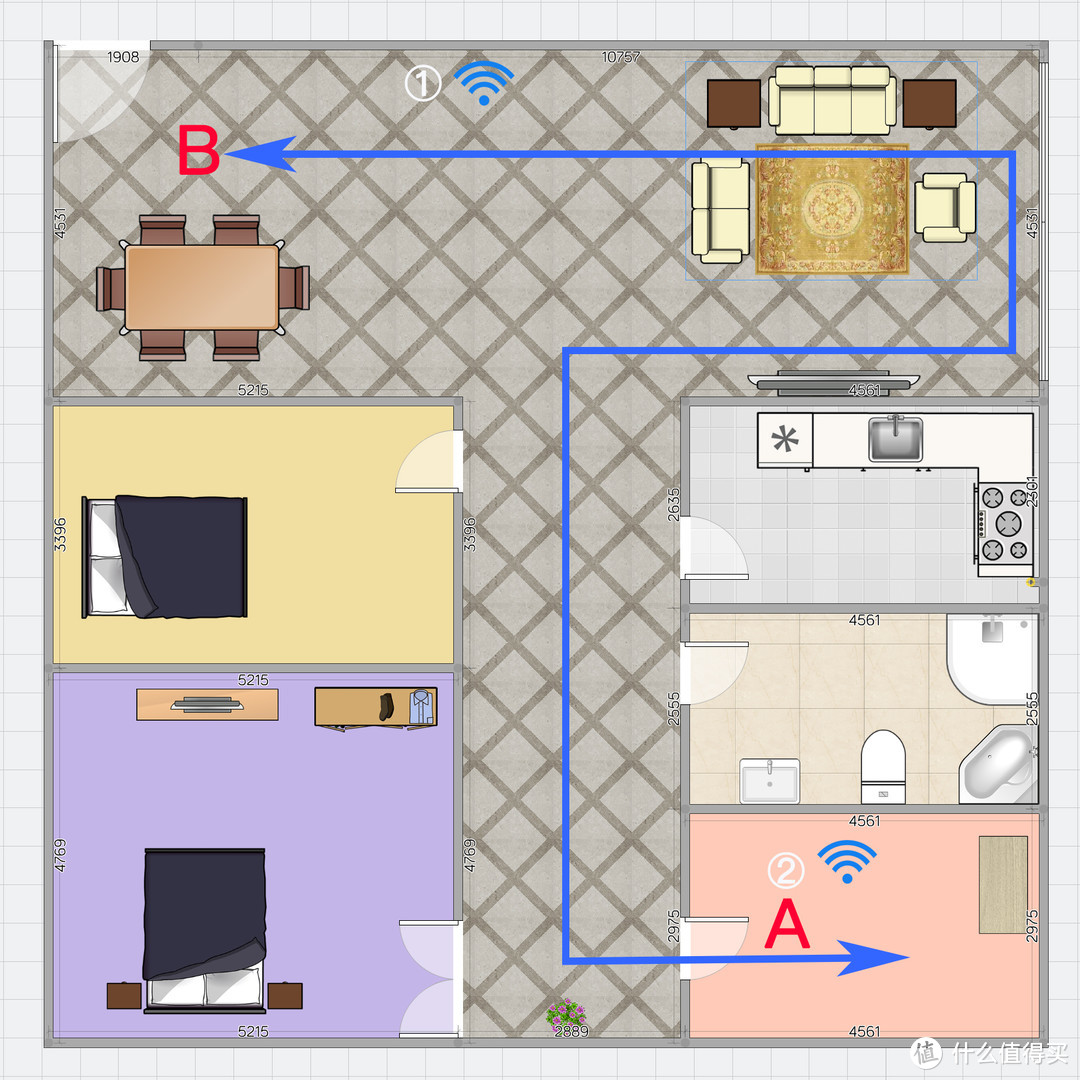
来回走动两次,一直持续PING百度服务器。期间共发生了四次漫游。丢包次数为0,时延控制在了0ms-6ms之间,响应还是很迅速的。

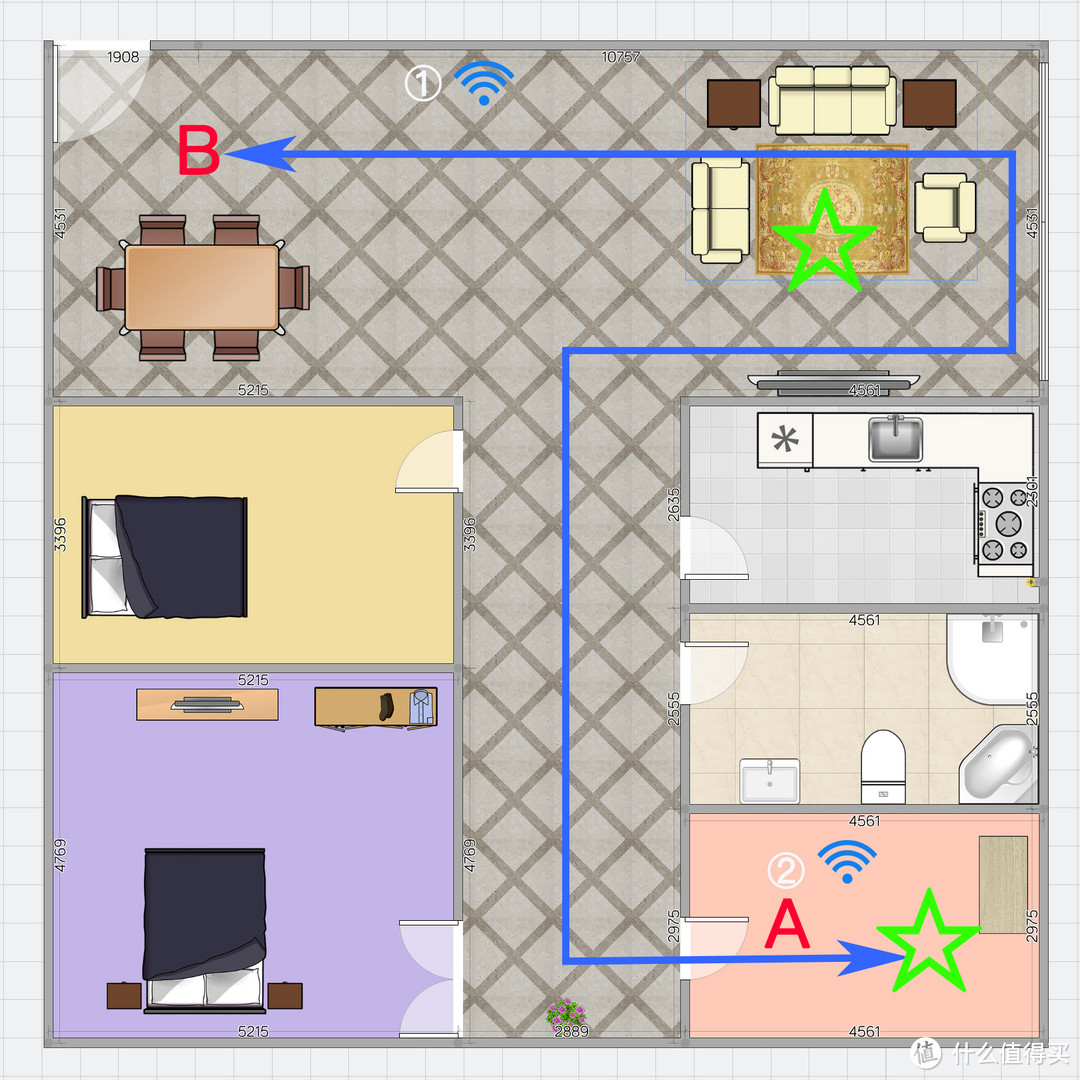
多次测试得出结论,下图中绿色五角星的位置,即为信号切换地点。中国移动安连宝WF-1的信号切换逻辑会相对保守了一些,切换位置要比较接近路由器后才发生。不过也没什么问题,日常使用中你是基本感觉不到信号切换的。
软件测试完毕,我们实际游戏里来看一下。做了个GIF,可以看到在王者荣耀进行的同时,在室内来回走动。信号时延初始59ms,遇到信号切换时会瞬间增加到100ms左右,然后迅速切换完毕回落到正常的60ms时延。
实际使用中来说,游戏内是感受不到什么信号波动的。因为信号切换非常迅速,零点几秒即可完成切换。这就是无缝漫游的好处,无论是视频聊天还是打游戏等对时延要求很高的网络应用,在室内走动完全不必担心卡顿掉线的问题发生。

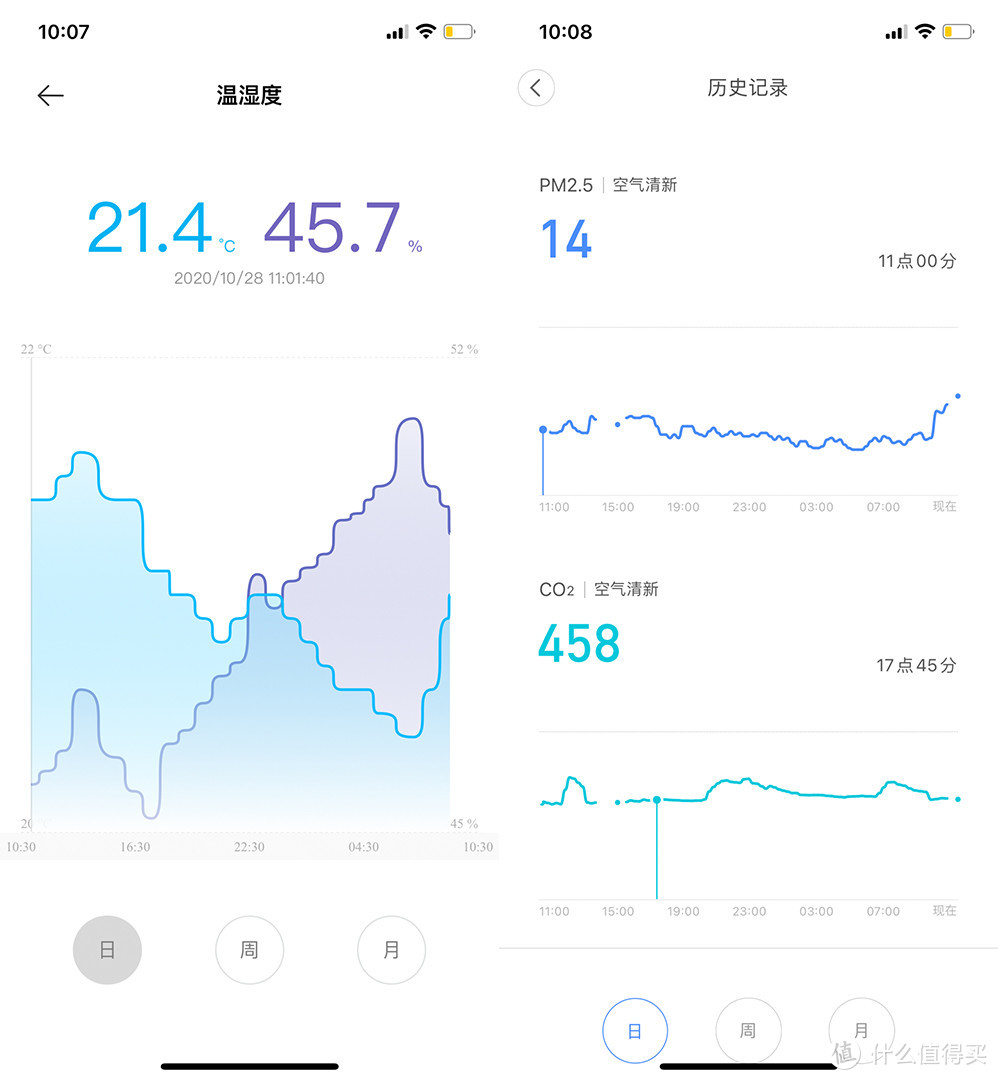
采用的高通芯片和方案,对稳定性也有很大帮助。以我家里的新风机传感器为例,这个历史记录的曲线是实时绘制的,如果发生掉线的问题就会停止绘制。
可以看到除了我人为断网设置路由器的两次,以及早上关闭一小时的新风之外,其他时间都稳定在线,24小时也没有出现掉线的问题。
总结
以往我潜意识的觉得运营商推出的网络设备,都不太灵光,我自己也不太感冒。但中国移动这个新出的安连宝WF-1,算是刷新了我的认知。
虽然售价仅有200块钱左右,但无论是信号速率、覆盖范围还是Mesh组网的稳定性,都和千元甚至更贵的产品区别不大。一键Mesh组网,甚至比高端的Mesh产品还要方便许多。
Mesh+WiFi 6,也是目前大热的网络技术。安连宝WF-1把这个价位区间,拉到了200块钱,甚至可以说加速了这两个技术的市场应用,毕竟很多消费者对价格还是很敏感的。虽然家里网络不好用,但要花几千去买昂贵的Mesh路由器,还是有很多人不舍得的。现在即使买两台安连宝WF-1组网,花费也不过四百多块钱。
最后说下我觉得可以改进的点吧,其实都挺满意的,毕竟这个价位已经很能打了。
唯独信号切换的逻辑,我觉得可以再激进一些。在检测到信号源离开,位于主路由从路由中间点的时候,其实就可以进行切换了,而不用等到靠近路由器的时候再切换。这也是我用下来,唯一一点不如几千元的领势路由器的地方。
OK,基本就是这样了。
拜了个拜…













校验提示文案
校验提示文案
校验提示文案
校验提示文案
校验提示文案
校验提示文案
校验提示文案
校验提示文案
校验提示文案
校验提示文案
校验提示文案
校验提示文案
校验提示文案
校验提示文案
校验提示文案
校验提示文案
校验提示文案
校验提示文案
校验提示文案
校验提示文案
校验提示文案
校验提示文案
校验提示文案
校验提示文案
校验提示文案
校验提示文案
校验提示文案
校验提示文案
校验提示文案
校验提示文案
校验提示文案
校验提示文案
校验提示文案
校验提示文案
校验提示文案
校验提示文案
校验提示文案
校验提示文案