























8
5
hyper-v故障排除秘籍:让故障迅速消失
2025-03-11 10:13:06
0点赞
0收藏
0评论

现代企业的发展进程中,批量管理如同列车的动力引擎,为企业的快速、稳定前行提供源源不断的能量。今天小编要讲解如何让hyper-v故障消失。
要让Hyper-V出现的故障消失,需要先明确故障的具体类型和表现,以下针对一些常见故障及对应的解决办法进行介绍:
虚拟机无法启动故障:
检查虚拟机配置文件:虚拟机配置文件损坏可能导致无法启动。在Hyper-V管理器中,右键点击无法启动的虚拟机,选择“设置”,在“常规”选项卡中查看是否有配置错误的提示。若有,可尝试通过备份的配置文件进行恢复。通常在Hyper-V的配置目录(如C:ProgramDataMicrosoftWindowsHyper-VVirtualMachines)下能找到相关配置文件,但直接操作有风险,建议谨慎处理或联系专业人士。
检查虚拟硬盘状态:虚拟硬盘损坏或路径错误也会造成虚拟机启动失败。确认虚拟硬盘文件是否存在且路径正确。可在Hyper-V管理器中查看虚拟机的硬盘设置,若路径有误,重新指定正确的虚拟硬盘位置;若怀疑硬盘损坏,可尝试使用磁盘检查工具(如在虚拟机内使用chkdsk命令)修复,前提是能以某种方式挂载该虚拟硬盘。
网络连接故障:
检查虚拟交换机设置:Hyper-V中的网络连接依赖虚拟交换机。打开Hyper-V管理器,进入“虚拟交换机管理器”,检查虚拟交换机的类型(外部、内部、专用)和连接设置是否正确。例如,外部虚拟交换机需正确绑定到物理网卡。若设置有误,可删除原有虚拟交换机并重新创建正确的交换机。
检查网络适配器驱动和配置:在虚拟机操作系统中,检查网络适配器的驱动是否正常安装和工作。可通过设备管理器(在虚拟机内按Win+X键,选择“设备管理器”)查看网络适配器状态,若有黄色感叹号等异常标识,尝试更新或重新安装驱动。同时,检查虚拟机内的网络配置,如IP地址、子网掩码、网关等设置是否正确。
性能问题故障:
资源分配不合理:如果宿主机资源紧张,会影响Hyper-V上虚拟机的性能。打开Hyper-V管理器,右键点击虚拟机,选择“设置”,在“处理器”“内存”等选项中调整虚拟机的资源分配。确保宿主机有足够的资源留给各个虚拟机,同时避免某个虚拟机过度占用资源。
启用动态内存和处理器兼容性设置:对于内存方面,可启用动态内存功能,让Hyper-V根据虚拟机的实际需求动态分配内存。在虚拟机的“内存”设置中开启此功能并合理配置相关参数。另外,在“处理器”设置里,可尝试调整处理器兼容性选项,以提高虚拟机在不同硬件环境下的性能表现。
Hyper-V服务相关故障:
重启Hyper-V服务:有时Hyper-V服务出现临时故障,可通过重启服务来解决。打开“服务”窗口(通过在“运行”对话框中输入services.msc打开),找到“Hyper-VVirtualMachineManagement”服务,右键单击并选择“重新启动”。
检查系统更新和补丁:确保Windows系统安装了最新的更新和补丁,其中可能包含对Hyper-V的修复和优化。打开“设置”-“更新和安全”-“检查更新”,安装可用的更新。

日志分析与排查:
查看事件查看器:Windows事件查看器记录了系统和应用程序的详细日志信息。打开事件查看器(按Win+R键,输入eventvwr.msc回车),在“Windows日志”-“系统”和“应用程序”中查找与Hyper-V相关的错误或警告信息,根据具体的错误代码和描述进一步排查故障原因。
“hyper-v批量管理工具”可对大量hyper-v主机和虚拟机进行集中管理,能同时部署多个虚拟机,提高部署效率。并且能全面管理Hyper-v集群的计算、存储和网络资源,实现资源的动态分配和优化。接下来我来教大家使用“hyper-v批量管理工具”。
1.工具安装:
首先我们将“hyper-v批量管理工具”,进行安装,按照向导提示完成安装。安装完后,打开工具。
2.批量操作执行:
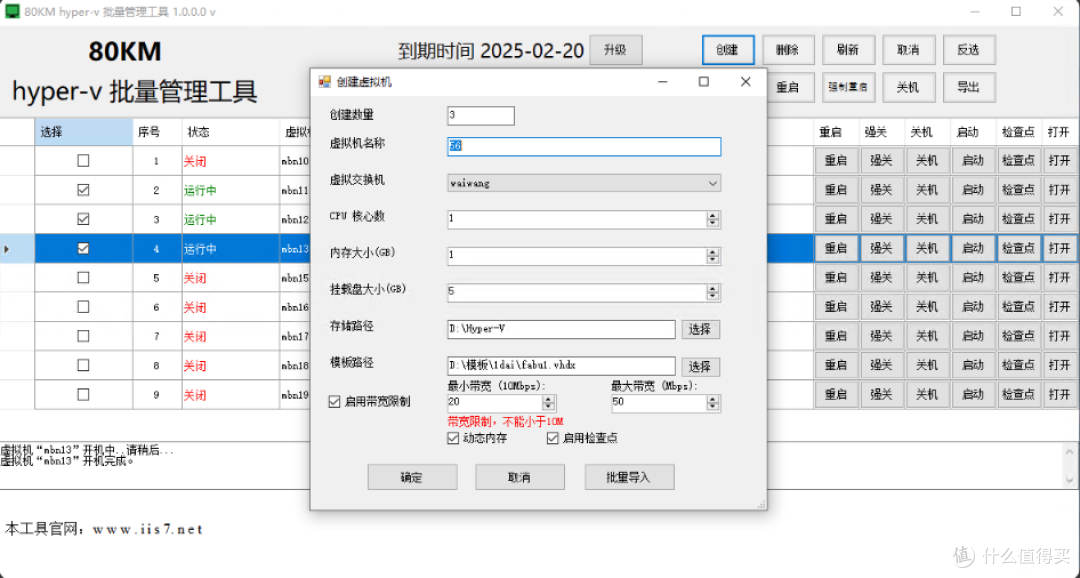
然后在工具界面中,可以选中多个虚拟机,实现对虚拟机的批量开机、关机、重启等功能,如图所示:

注意:如果要创建多个虚拟机,只需点击创建,然后设置创建数量、虚拟机名称、CPU数、存储路径、模板路径等,设置好之后,点击创建即可。可以做到批量导入,导出,十分方便。
如下图所示:
可以说,批量管理是企业实现高效运作的核心密码。熟练掌握并运用这一密码,企业将解锁更多发展可能,在行业中独占鳌头。








