




























8
5
不到500KB,轻松应对Windows11相关事宜!
2025-01-21 19:29:33
22点赞
44收藏
8评论
软件介绍
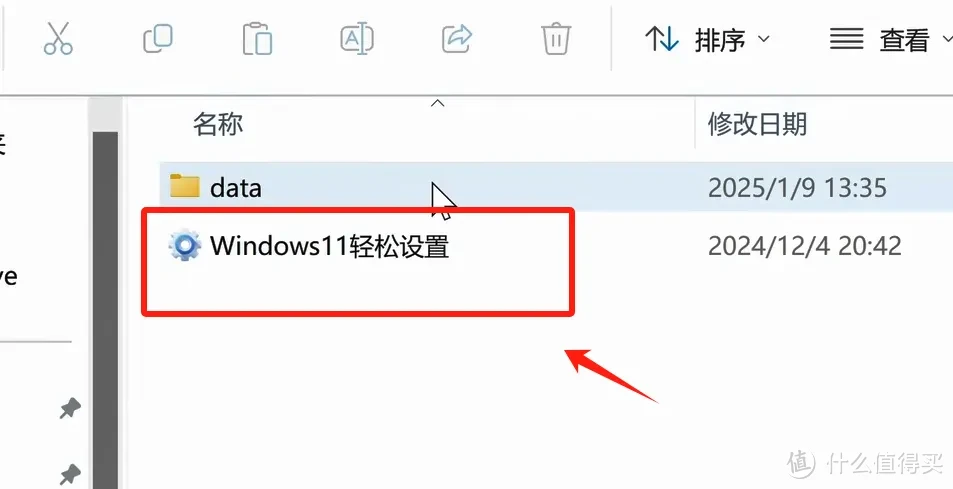
Win11轻松设置这款软件超级方便,无需安装,解压后直接运行软件就行。
 图片
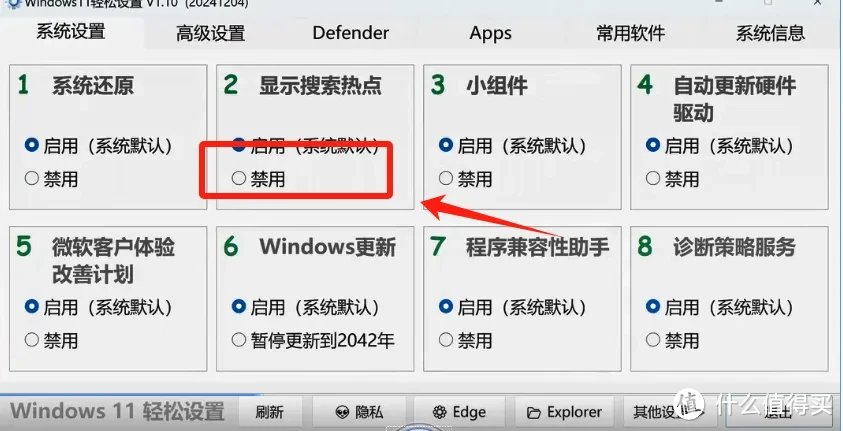
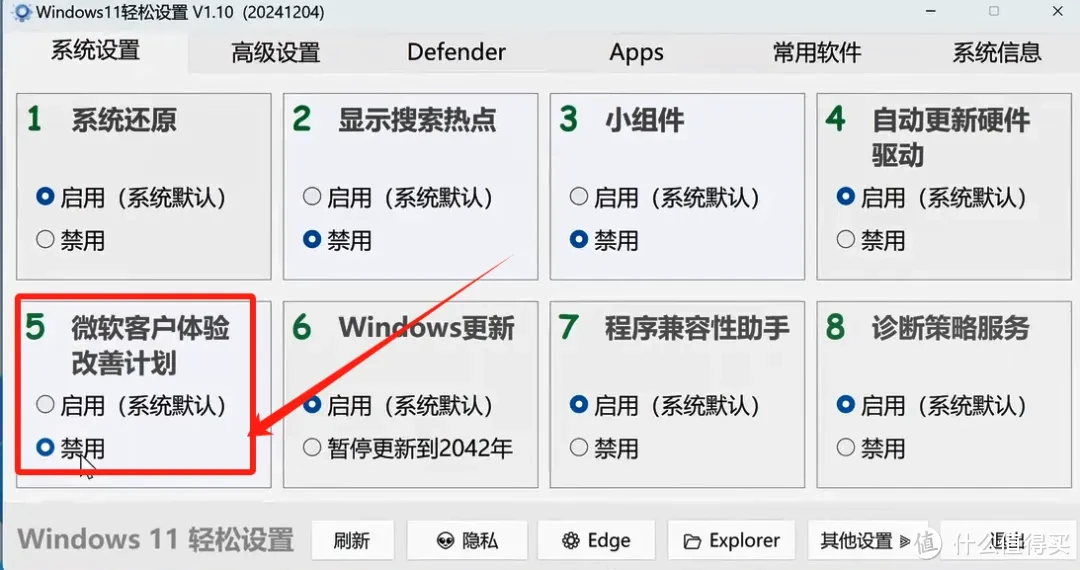
图片软件共有六个大类的选项卡,每个页面都有对应的设置项,下方还有针对特定功能的设置。咱们先从第一页系统设置看起。
第一页能找到一些常用的系统设置项。我比较推荐把“搜索热点”禁用掉,就是开始菜单搜索框里的推荐内容和小组件。我觉得吧,这些内容估计没谁会真的去看,还不如关掉,让桌面看起来更简洁高效呢。
 图片
图片不过呢,要是你主要用电脑玩游戏,平时不干别的,禁用这个选项也没关系。这样能避免一些不必要的后台更新,减轻系统负担。
 图片
图片接着是第二页高级设置。这一页的一些选项可能比较复杂,要是你不太明白其中的内容,我建议就别乱动了。不过放心,软件很贴心,只要把鼠标移到选项上面,就会显示每个设置的详细用途。
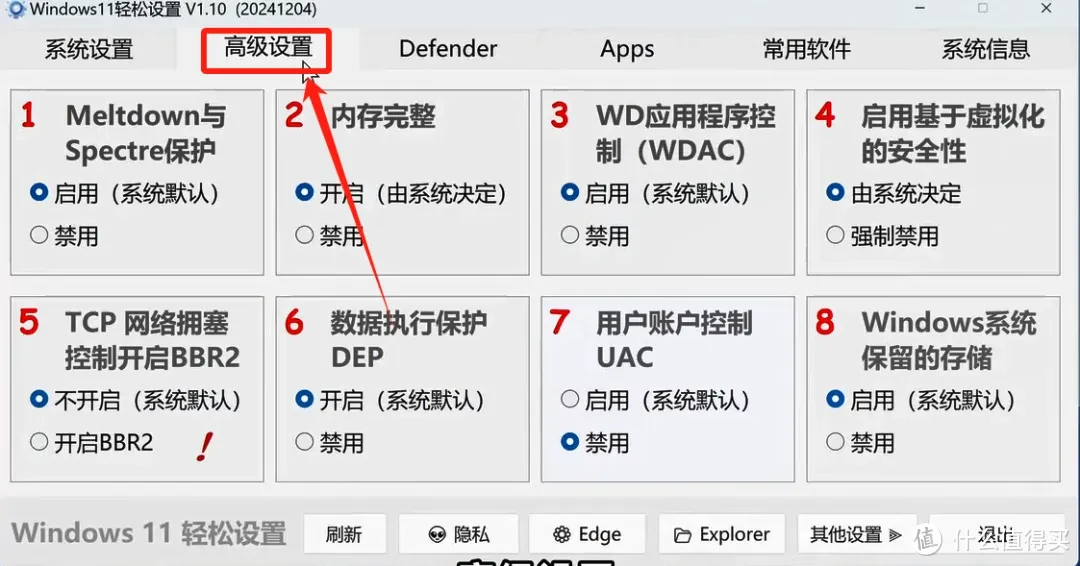 图片
图片再看第三页,是Defender,也就是Windows自带的恶意软件删除工具。说实话,这个工具有时候真的挺烦人的,特别是已经安装了像火绒这类第三方杀毒软件的时候,它有时候会干扰操作。
要是你用了第三方杀毒软件,可以选择禁用Windows Defender。按照软件的提示,关闭“病毒与防护”里的实时保护和篡改防护,再点击一下,就能轻松关闭它了。这样就不会再被Defender干扰,使用体验会更顺畅。
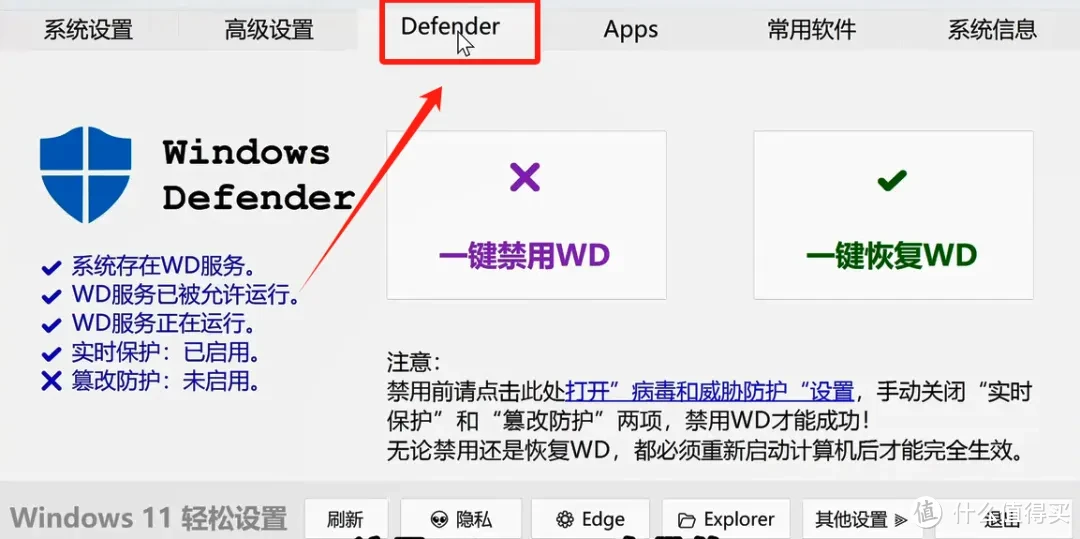 图片
图片第四页是Apps,在这里可以卸载一些系统预装但你不需要的应用,有助于释放空间和清理不必要的软件,还能管理已经安装的应用。
另外,如果你的系统安装时没有自带微软商店,也能通过这一页把它重新安装回来,这样就能访问商店里的所有应用了,简单又实用。
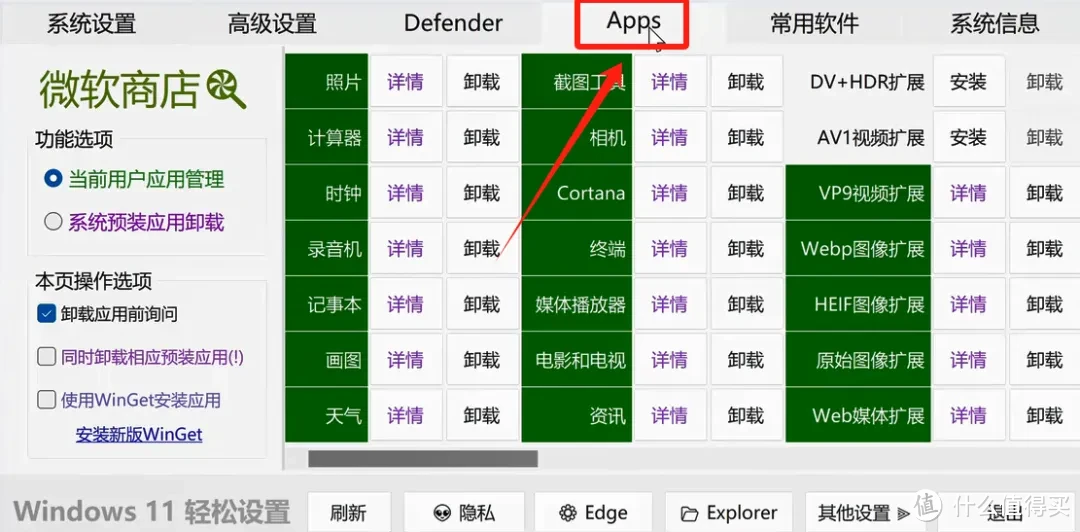 图片
图片第五页是常用软件,这一页主要提供了一些常见第三方软件的便捷安装途径。它能帮你快速获取常用的工具和应用,不过软件的来源还是去官网下载安装比较好,这样能确保软件的安全性和稳定性。
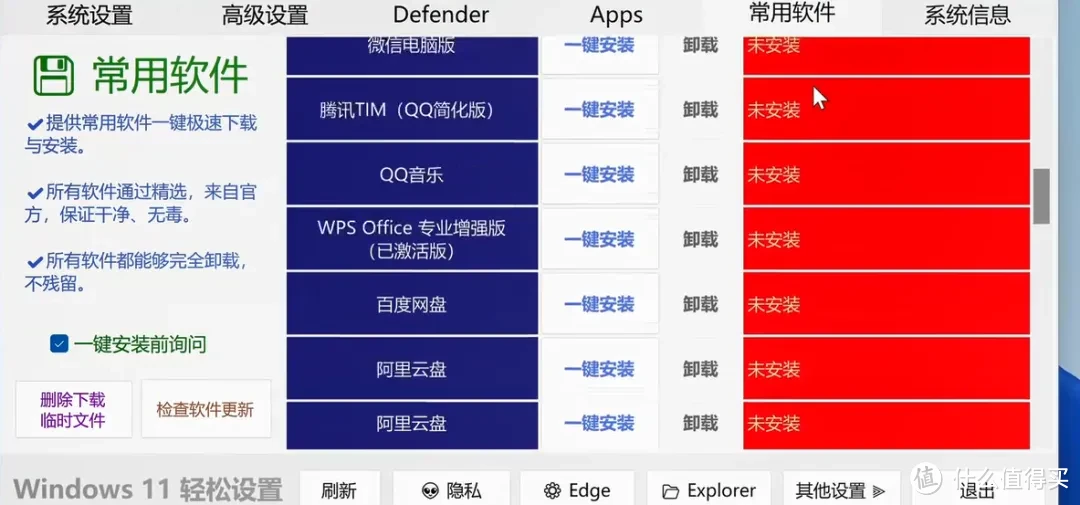 图片
图片最后一页是系统硬件信息,在这里可以查看一些系统的硬件信息,还能看到关于软件作者的说明。
 图片
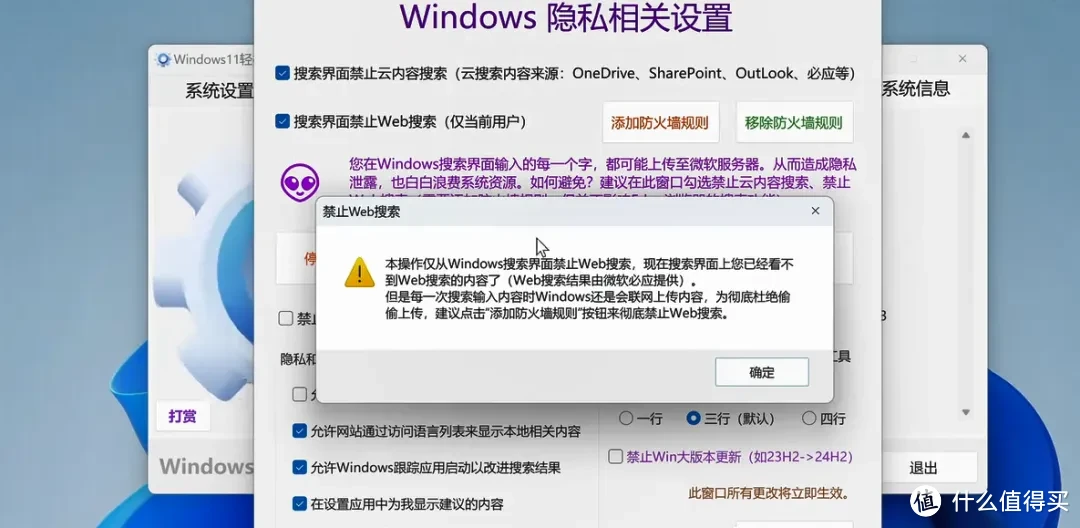
图片这款工具还有许多功能,我就不一一介绍啦。
链接放在这里喽,复制链接,打开夸克就可以下载啦
「Windows11轻松设置V1.10」
链接:https://pan.quark.cn/s/f7113bd9a9e3
作者声明本文无利益相关,欢迎值友理性交流,和谐讨论~







校验提示文案
校验提示文案
校验提示文案
校验提示文案
校验提示文案
校验提示文案