




























17
22
100个文件改后缀只需几秒?这个批量处理神器让你彻底解放双手
2026-07-15 19:15:37
0点赞
1收藏
0评论
将一批图片统一改为 .jpg 格式,或将多个文本文件改为 .txt 格式。如果手动逐一修改,不仅耗时耗力,还容易出错。那么,如何才能高效、快速地将所有文件的后缀名批量改成同一个呢?接下来,就手把手教大家如何使用简鹿文件批量重命名工具轻松搞定这个难题。
什么是文件后缀扩展名?
在开始操作之前,我们先简单了解一下文件后缀名。文件后缀名(也叫扩展名)是文件名中最后一个点(.)后面的部分,例如 photo.jpg 中的 .jpg。它的主要作用是告诉操作系统和应用程序,这个文件属于什么类型,应该用什么软件来打开。常见的后缀名有 .docx(Word文档)、.png(图片)、.mp4(视频)等。
批量修改后缀名的具体操作步骤
了解了基本概念后,我们就可以借助专业的工具来进行批量处理了。以下是详细的操作教程:
第一步:选择功能并导入文件
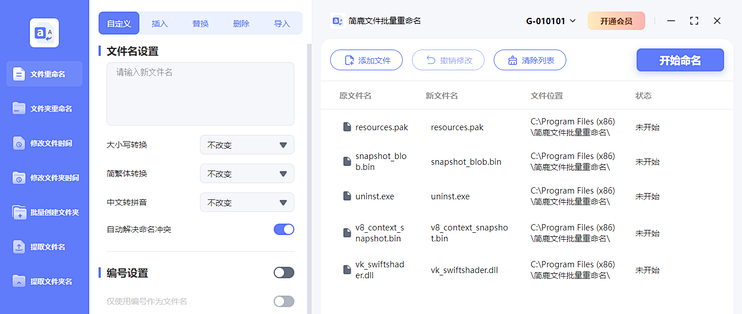
首先,打开“简鹿文件批量重命名”软件,在主界面选择“文件重命名”功能。接着,点击“添加文件”按钮,将你需要修改后缀名的所有文件批量导入到软件中。
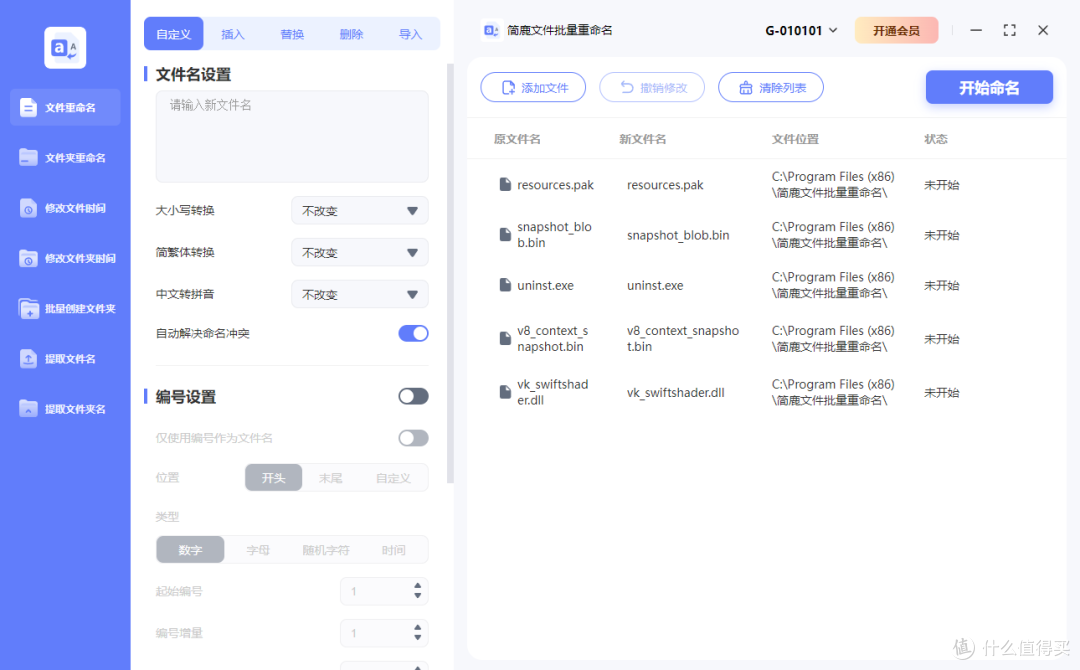 怎样批量修改文件扩展名
第二步:启用后缀名设置
在软件界面的自定义选项中,向下滑动,找到“后缀名设置”选项并将其启用。
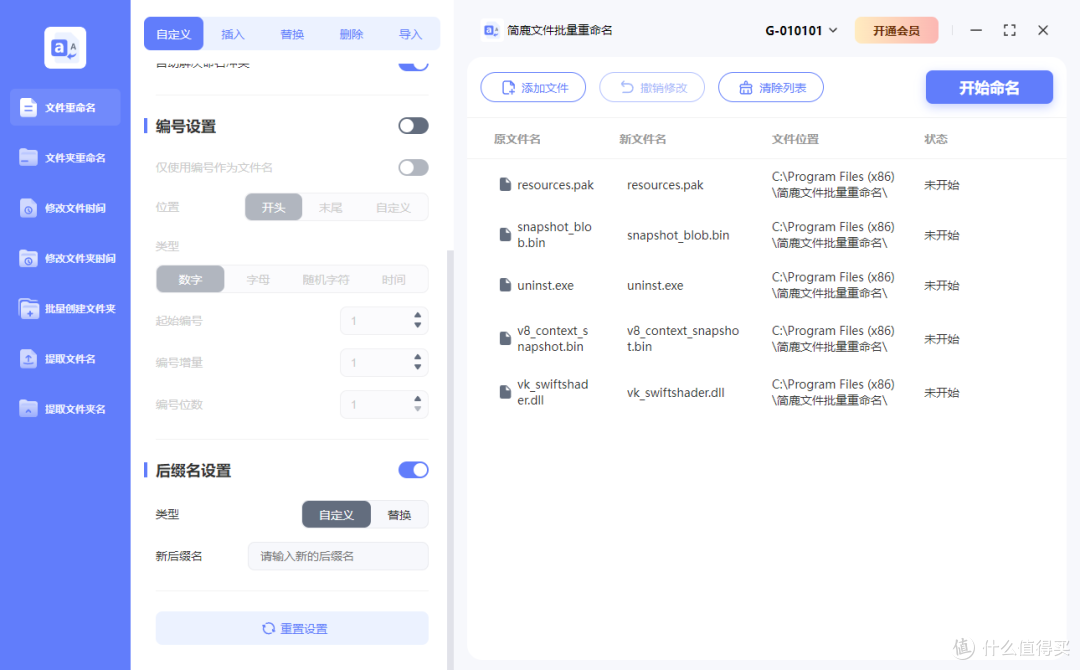 怎样批量修改文件扩展名
第三步:选择修改模式
在类型设置中,软件提供了“自定义”和“替换”两种模式,你可以根据实际需求进行选择:
自定义:如果你想将添加的所有文件统一改成同一个后缀名(例如全部改为 .pdf),请选择“自定义”,然后在输入框中直接输入新的扩展名即可。
替换:如果你添加的文件原本有不同的后缀名,且只想修改其中特定的后缀(例如把所有的 .jpeg 替换成 .jpg),则使用“替换”选项。在查找内容中输入原后缀,在替换内容中输入新后缀即可。
第四步:执行批量命名
确认设置无误后,点击“开始命名”按钮。软件会在几秒钟内自动完成所有文件的后缀名修改,非常高效。
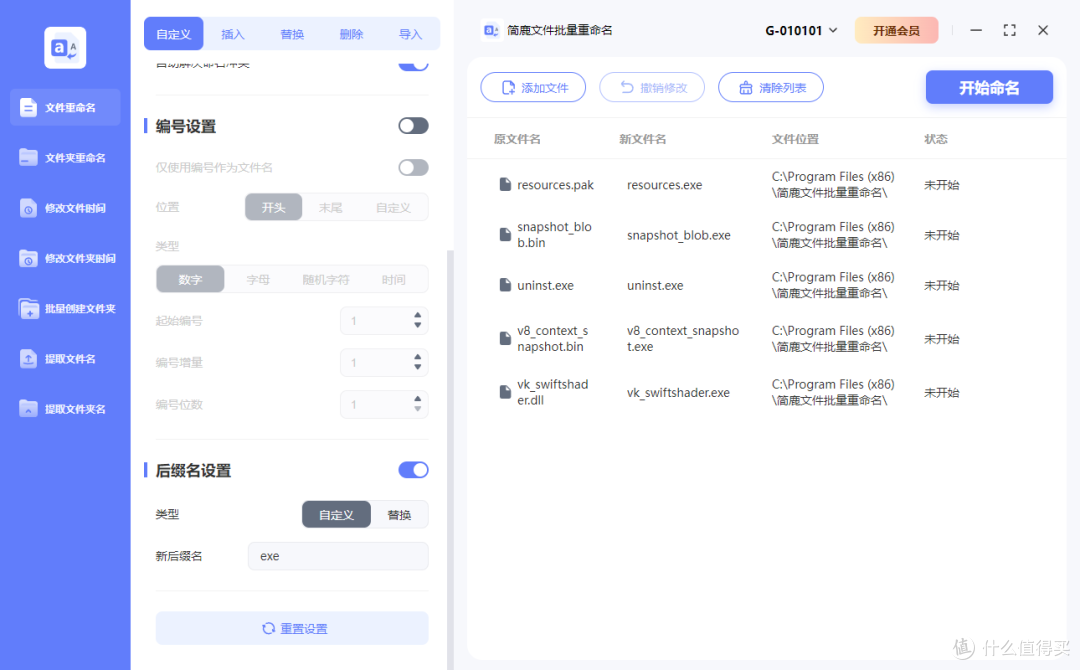 怎样批量修改文件扩展名
简鹿文件批量重命名工具兼容性极佳,全面支持 Windows 和 Mac 系统。无论你使用的是哪种电脑,都可以轻松上手,彻底解放双手,让文件整理变得简单快捷!
不过在这里还需要提醒大家,文件扩展名对文档属性非常重要,对于未知的扩展名不要随便尝试更改,否则可能会造成软件无法打开的情况。