



















5
2
打造私人游戏博物馆!树莓派5安装Batocera:秒变全能复古游戏机
2026-08-19 19:57:25
0点赞
0收藏
0评论
对于众多游戏爱好者而言,能够在一个设备上玩遍所有经典游戏是一个终极梦想。而 Batocera 项目让这个梦想变成了可能。
Batocera 是一款开源的复古游戏模拟器整合系统,它将众多游戏模拟器整合到一个系统中,让用户可以轻松地在单台设备上玩来自不同游戏平台的经典游戏。而在众多硬件选择中,Raspberry Pi 5(树莓派5)凭借其强大的性能和亲民的价格,成为了运行 Batocera 的热门选择。
本文将详细介绍如何在 Raspberry Pi 5 上安装和配置 Batocera 系统,包括系统镜像的下载、SD卡刷写、初始配置、游戏 rom 的导入等完整流程。
无论你是想要重温童年游戏的老玩家,还是对复古游戏感兴趣的新手,这份指南都将帮助你快速搭建属于自己的游戏博物馆。
前情提要
有关 Batocera 项目,伯衡君此前有关介绍,具体可以参看这篇文章《旧电脑变全能神机!Batocera 44发布:原生跑Xbox 360,街机全解锁》。
温馨提示
除了可以选择树莓派外,你还可以选择香橙派,价格更加亲民,购物平台上都可以选购哦。
所需硬件与软件
在开始安装 Batocera 之前,我们需要准备好以下硬件和软件:
硬件方面

Raspberry Pi 5 开发板(建议4GB或8GB内存版本)
microSD 卡(至少32GB,建议64GB或更大,速度越快越好)
电源适配器(支持5V 3A或以上的USB-C电源)
HDMI 视频线
键盘(用于初始设置)
软件方面

Batocera 系统镜像(从官方网站下载)
Raspberry Pi Imager 或 Etcher(用于刷写SD卡)
电脑(用于下载和刷写系统)
建议选择高速SD卡,因为游戏加载速度直接受存储设备速度影响。一个好的SD卡可以显著减少游戏加载时间,提升整体体验。
系统安装:Batocera镜像刷写
第一步是下载并刷写 Batocera 系统镜像。以下是详细步骤:
1. 访问 Batocera 官方网站,找到 Raspberry Pi 5 的下载页面
2. 下载最新的稳定版系统镜像(通常为 .img.gz 格式)

3. 使用 Raspberry Pi Imager 或 Etcher 将镜像刷写到 SD 卡:
插入SD卡到电脑
选择下载的 Batocera 镜像
选择SD卡作为目标设备
点击"刷写"按钮等待完成
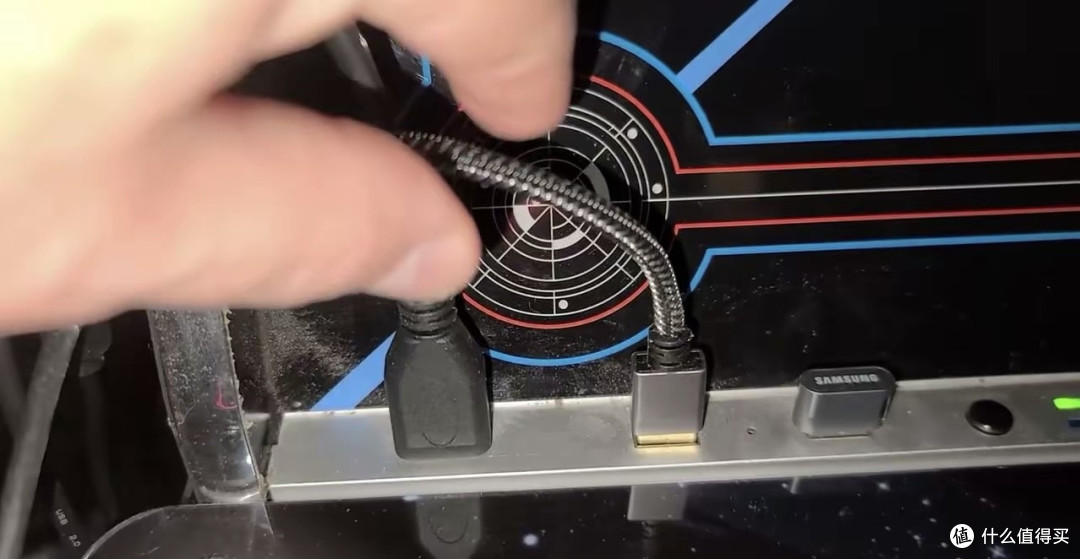
刷写完成后,将SD卡插入树莓派5,连接HDMI线和电源,首次启动会自动进行系统初始化。整个过程大约需要2-3分钟,首次启动时会看到 Batocera 的启动画面。
手柄与语言设置
首次启动 Batocera 后,系统会引导进行基本设置:
1. 手柄配置:
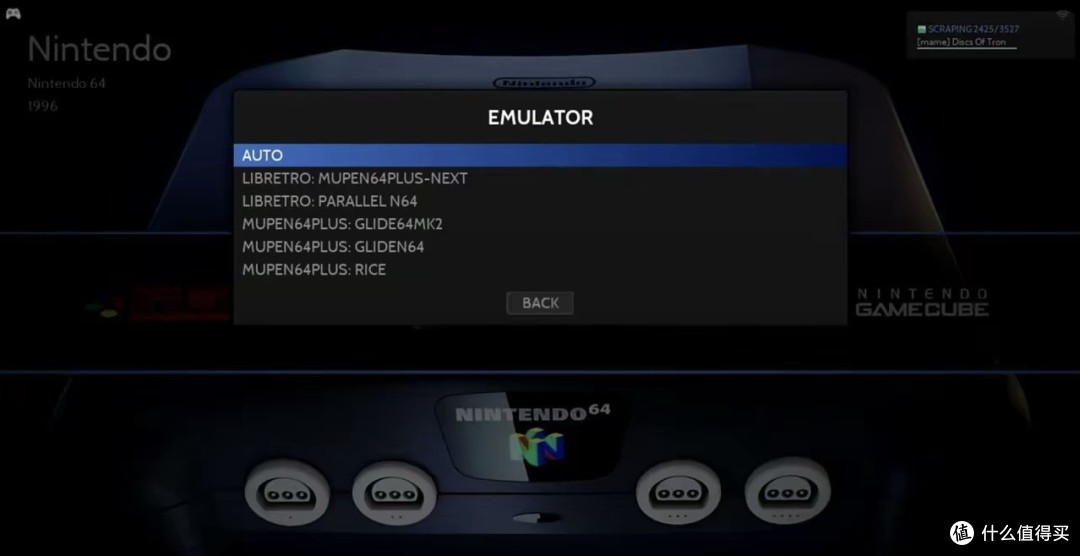
按照屏幕提示按住手柄上的任意按键
系统会自动识别手柄并进入按键映射界面
按照提示依次按下 A、B、X、Y 键以及方向键
完成映射后确认保存
2. 语言设置:
进入主菜单(按Home键)
依次选择:System Settings → Language
选择"简体中文"或"English"
3. 网络设置:
进入 Wi-Fi 设置,连接到你家的无线网络
建议使用 5GHz Wi-Fi 以获得更稳定的网络连接
4. 存储路径配置:
在设置中配置外部存储设备(如USB硬盘)的路径
这样可以将游戏rom存储在更大的外部存储设备上

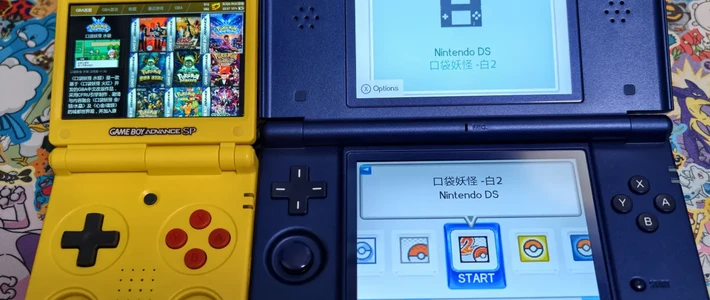
图3:相关演示画面
游戏导入:ROM与管理
这是最关键的一步——如何将游戏导入到 Batocera 中:
方法一:网络传输(推荐)
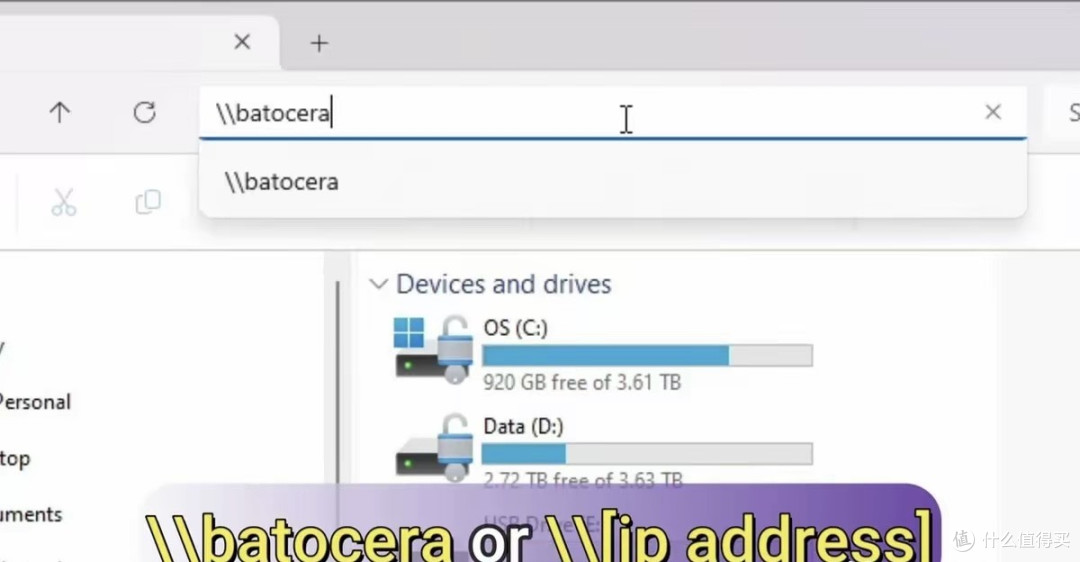
确保树莓派和电脑在同一局域网下
在文件管理器中输入:smb://batocera 或访问 batocera
使用默认账号:root,密码:root
将游戏rom文件复制到对应的模拟器文件夹中
方法二:USB传输
将游戏文件放入U盘或移动硬盘
将存储设备插入树莓派的USB接口
在Batocera设置中启用外部存储
系统会自动识别并挂载存储设备
方法三:内置存储
直接将SD卡连接到电脑
找到 /roms 文件夹
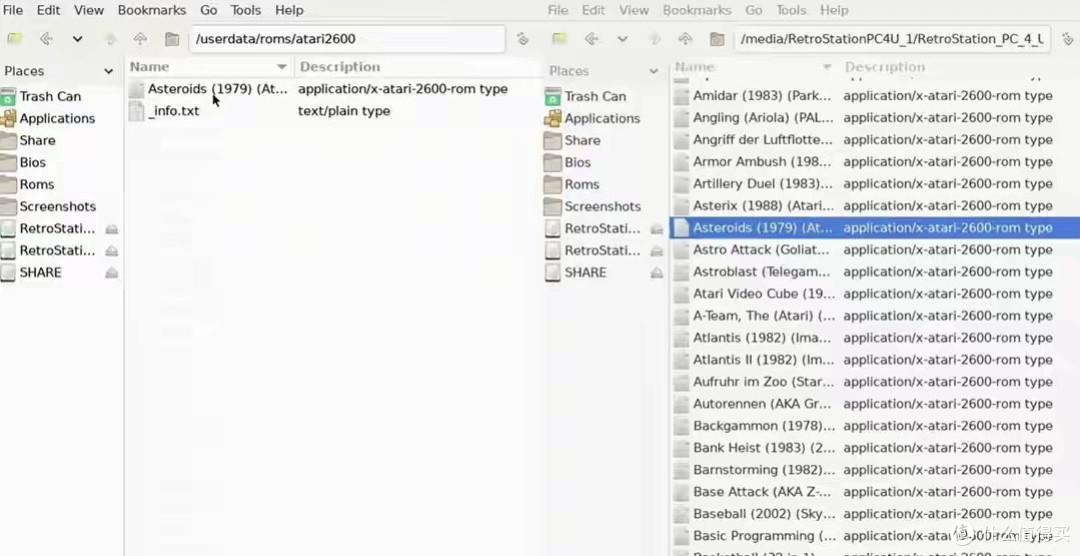
将游戏放入对应的模拟器目录
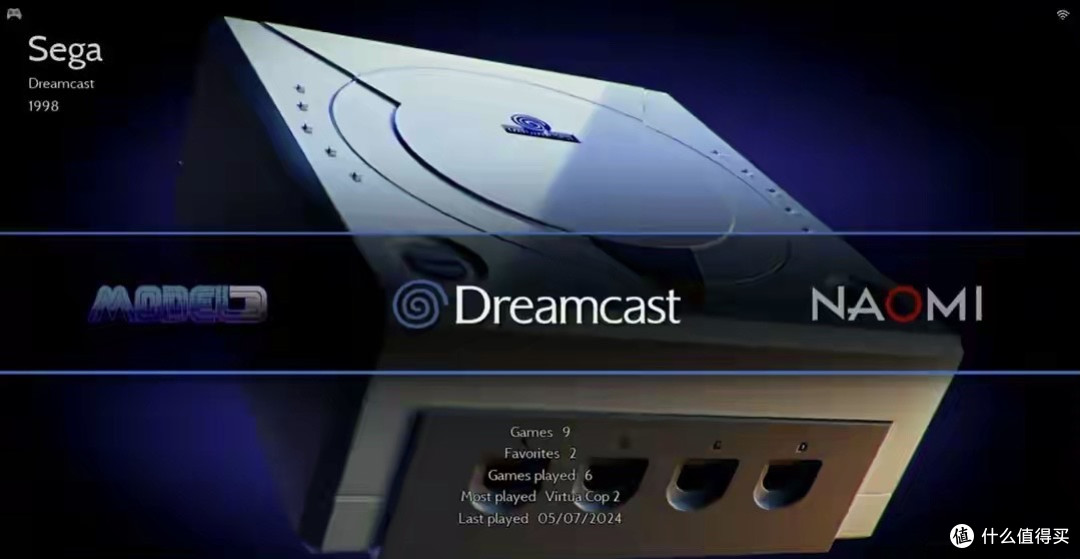

支持的模拟器平台包括:NES、SNES、Game Boy、N64、PlayStation、Game Cube、Wii 等数十种平台。
高级设置:画质优化与个性化
为了让游戏体验更加完美,我们可以进行一些高级设置:
画质增强
进入模拟器设置,启用"着色器"(Shader)效果
推荐使用"Retro"或"CRT"着色器,获得复古显示效果
可以根据需要调整渲染倍率和抗锯齿
存档管理
支持即时存档(按Hotkey+Start)
支持云存档功能(需要配置网络)
可以在系统中管理多个存档位
成就系统
配置 RetroAchievements 账号
解锁游戏成就,与全球玩家竞争
启用金手指功能可以增强游戏体验
主题美化
在主题设置中下载和更换UI主题
可以自定义启动画面和音效
支持中文主题界面
篇后寄语
通过本文的详细指南,相信你已经掌握了在 Raspberry Pi 5 上安装和使用 Batocera 的全部流程。Batocera 不仅是一个游戏模拟器,更是一个承载着无数人童年回忆的游戏博物馆

树莓派5的强大性能让复古游戏体验变得更加流畅,而 Batocera 简洁易用的界面则让任何人都能轻松上手。无论是独自回味童年,还是与朋友分享游戏乐趣,Batocera 都能满足你的需求。
最后提醒一下:请确保你拥有的游戏rom都是合法备份的版本,尊重游戏版权。祝你游戏愉快!