






































10
10
电脑录屏软件下载?6款录屏软件分享,你要的这里有答案
2026-04-02 17:53:12
0点赞
0收藏
0评论
追剧时遇到精彩片段想留存反复观看,却找不到合适的录屏工具;远程指导长辈操作电脑,口头描述半天对方仍不清楚该点击哪个按钮;突发的灵感想要记录,却因操作不及时错失。电脑录屏软件下载?其实不用着急,你的PC电脑本身就自带录屏功能。本次教程不涉及复杂操作,直接分享6种实用的PC录屏方法,帮你轻松留存精彩内容、高效完成远程教学,不再错过任何重要灵感。

电脑录屏软件下载的方法一:使用数据蛙录屏软件
电脑录屏软件下载哪个比较好用?无论是游戏玩家想要保存自己的高光游戏瞬间,教师需要录制教学课件,还是上班族需要记录会议内容,数据蛙录屏软件都能轻松胜任。它不仅适用于在线直播和网课复习等场景,还支持手机屏幕录制,堪称多面手工具。
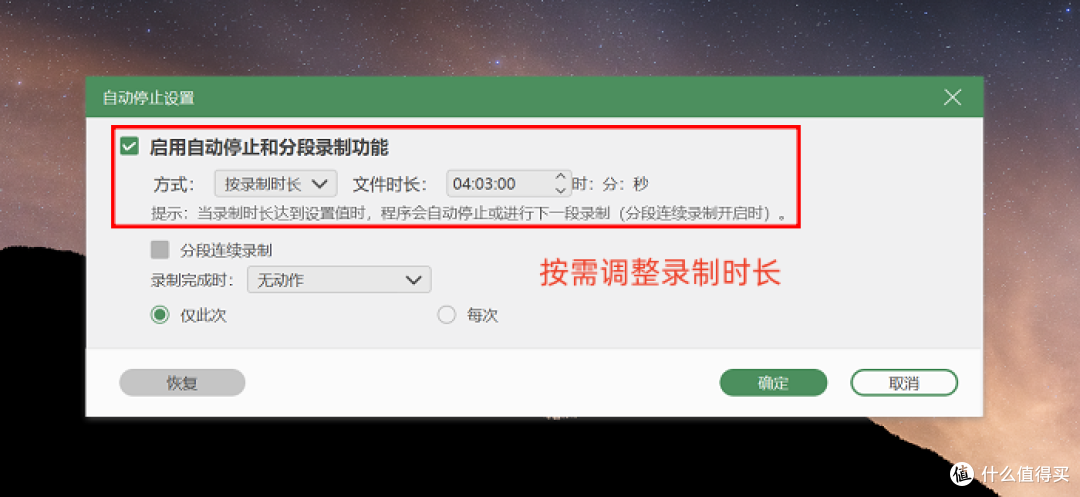
这款软件功能强大,支持全屏、自定义区域、窗口、游戏以及摄像头录制,摄像头还具备画中画功能,让教程录制时露脸讲解变得轻而易举。它支持多种格式输出,视频可保存为MP4、MOV、GIF等,音频则有MP3、WAV等格式可选,甚至图片也能导出为PNG、JPG等多种格式。此外,数据蛙录屏软件还允许用户自由调整画质,并可预设录制时长实现自动停止。
数据蛙录屏软件最显著的优势在于其极高的易用性和录制稳定性。即便是初次接触录屏工具的用户,也能通过“选择模式-设置参数-点击录制”这三步简单流程迅速上手。软件全程提供贴心的新手引导,确保用户能在两分钟内完成首次录屏。使用数据蛙录屏软件的步骤如下:
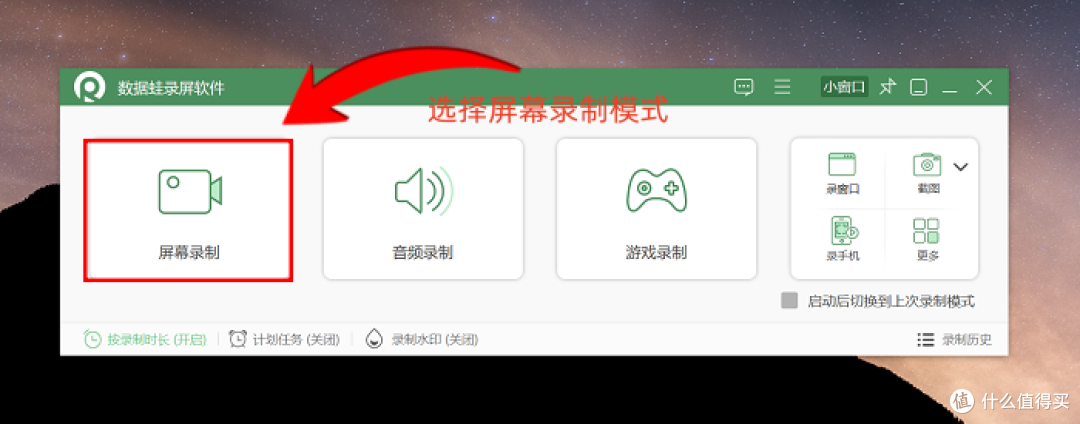
第一步:电脑录屏软件下载后,双击桌面数据蛙录屏软件图标打开程序,界面将呈现游戏录制、音频录制、窗口录制等多种拍摄模式,本次操作重点聚焦窗口录制功能。
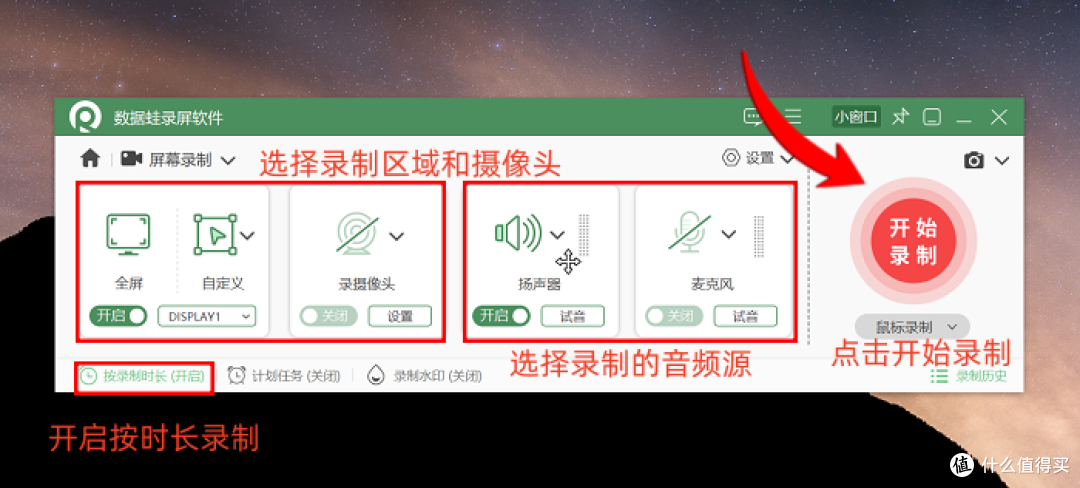
第二步:通过鼠标选择并锁定目标录制窗口,随后进行音频参数调节。麦克风负责录入个人解说声音,扬声器用于采集电脑系统产生的音效。若需保障视频安全性,可开启文字水印功能。设置完毕后,点击录制按钮启动录屏流程。
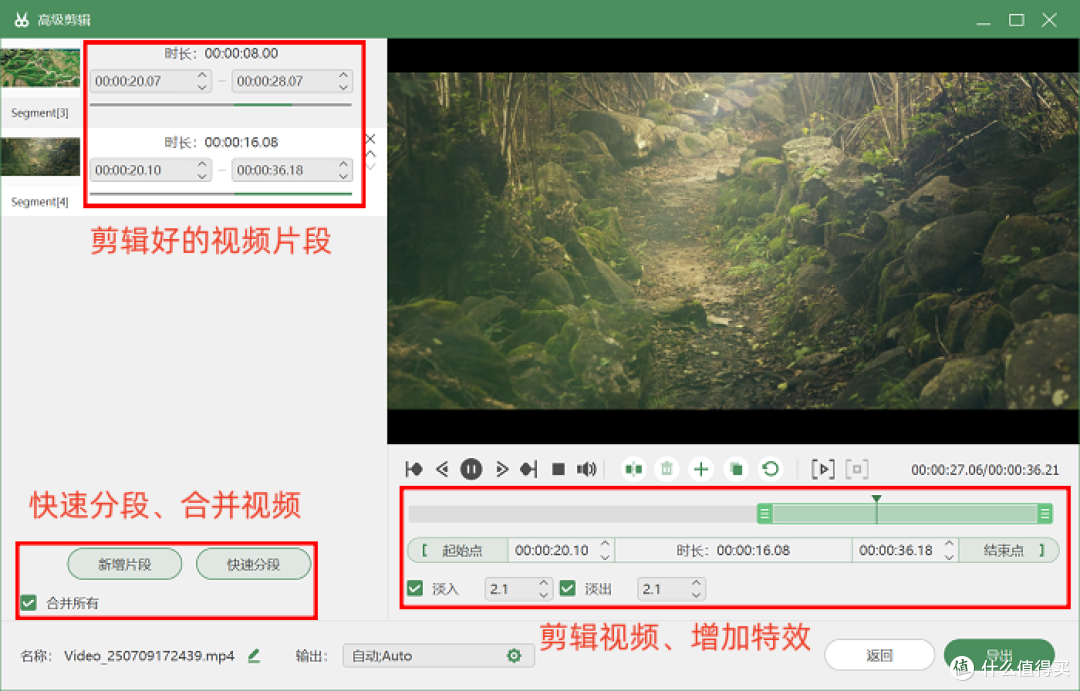
第三步:录屏结束后,软件会自动生成预览窗口,并附带视频编辑工具。找到界面下方的剪刀图标,点击进入编辑模式,即可完成特效添加以及视频片段的精准分割操作。
电脑录屏软件下载的方法二:打开QQ录制
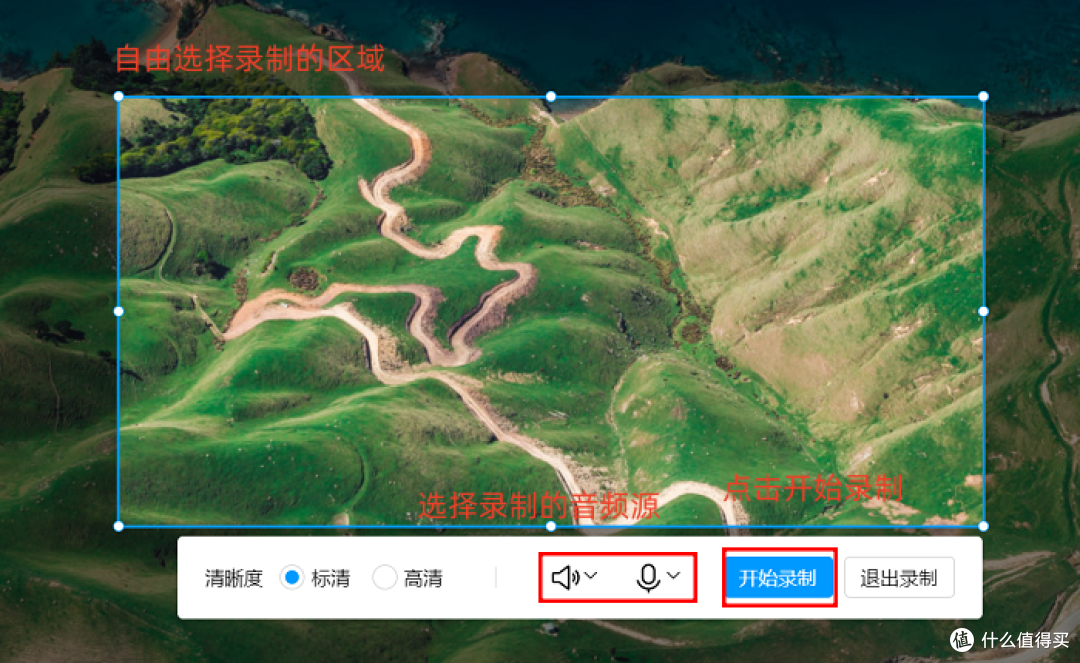
笔记本怎么录带声音的屏幕视频?用QQ录屏就不用纠结复杂操作。登录QQ后直接按Ctrl+Alt+R就能开启录制,不用额外安装电脑录屏幕视频软件,临时录个操作步骤、发个小演示都特别省心,系统音和麦克风音还能单独录制。
电脑录屏软件下载的方法三:利用Xbox
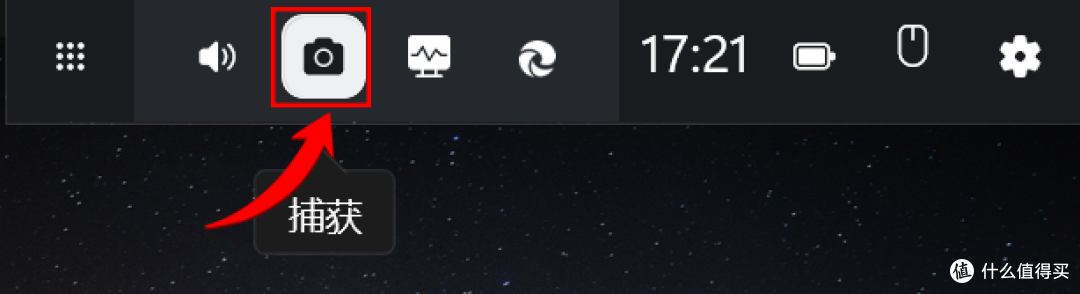
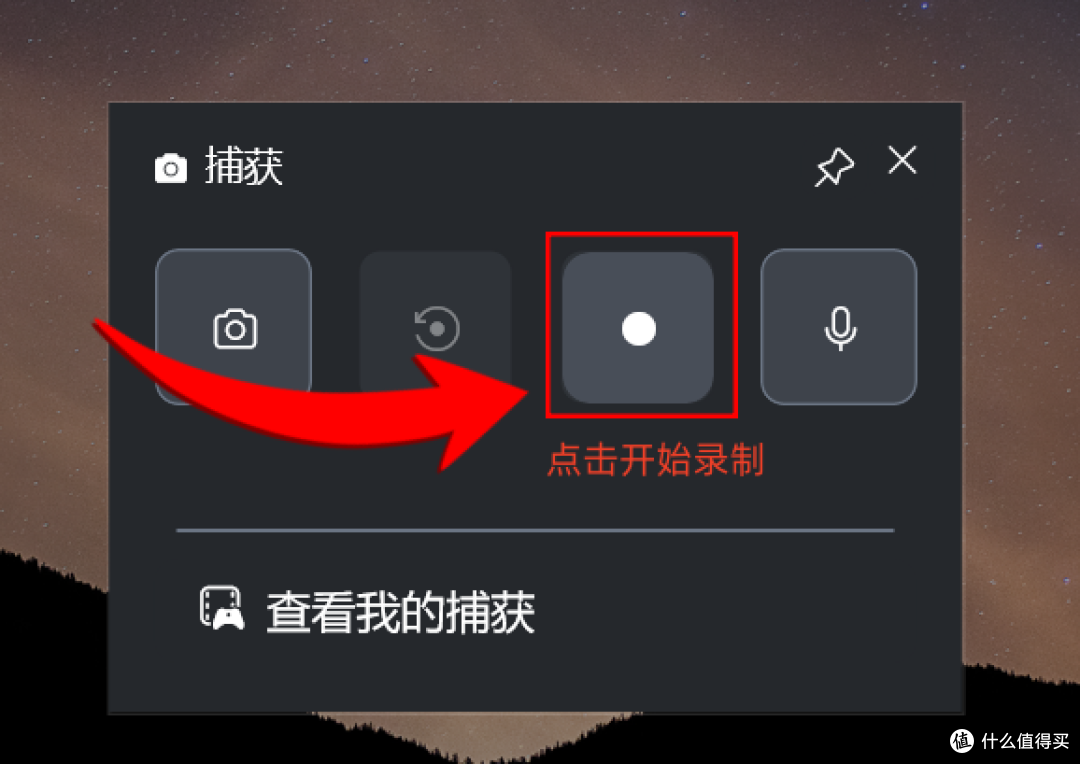
Windows 10/11用户如果想录制屏幕,可以尝试使用系统自带的Xbox工具。只需按下“Win+G”组合键,就能迅速启动这个内置的录屏功能,无需安装其他软件。
电脑录屏软件下载的方法四:点击OBS Studio
可以录屏的电脑软件?OBS Studio 属于专业的直播与录屏工具,具备多场景切换、视频源融合、滤镜效果加载等核心功能,可实现多渠道视频与音频的捕获,并完成实时混合处理。该软件广泛应用于游戏主播、线上授课教师及内容创作者的直播与录屏场景,能产出符合专业标准的视频作品。
电脑录屏软件下载的方法五:启动优加蛙录屏软件
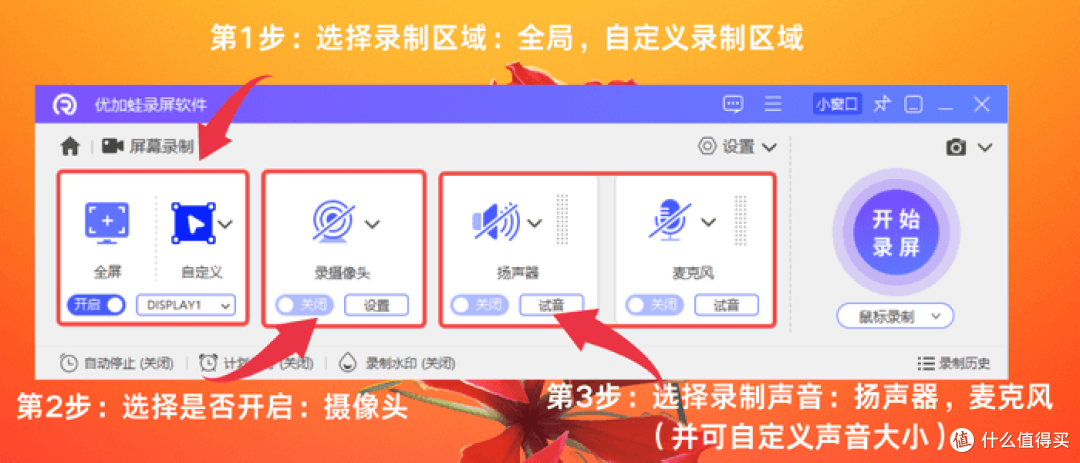
在挑选电脑录屏软件时,功能实用性和运行稳定性是关键考量点。优加蛙录屏大师具备多样化的录制模式,可根据需求选择全屏、窗口或指定区域进行录制,直播录制场景下也能保持稳定运行,避免卡顿影响录制效果。软件内置视频编辑模块,录制完成后可直接开展片段裁剪、视频合并、格式转换等操作,无需额外搭配第三方编辑工具。另外,它对电脑系统资源的消耗较小,即使电脑配置一般,开启录屏后同时进行其他工作,也不会出现运行迟缓的问题。
电脑录屏软件下载的方法六:找到Free Cam
专为 Windows 系统打造的 Free Cam 是一款免费录屏应用,以“轻量不占资源、上手无门槛”为核心定位,精准匹配追求简洁高效的用户群体。对于录制短时长视频、制作基础教程以及快速分享内容等需求,它的性价比优势十分突出。
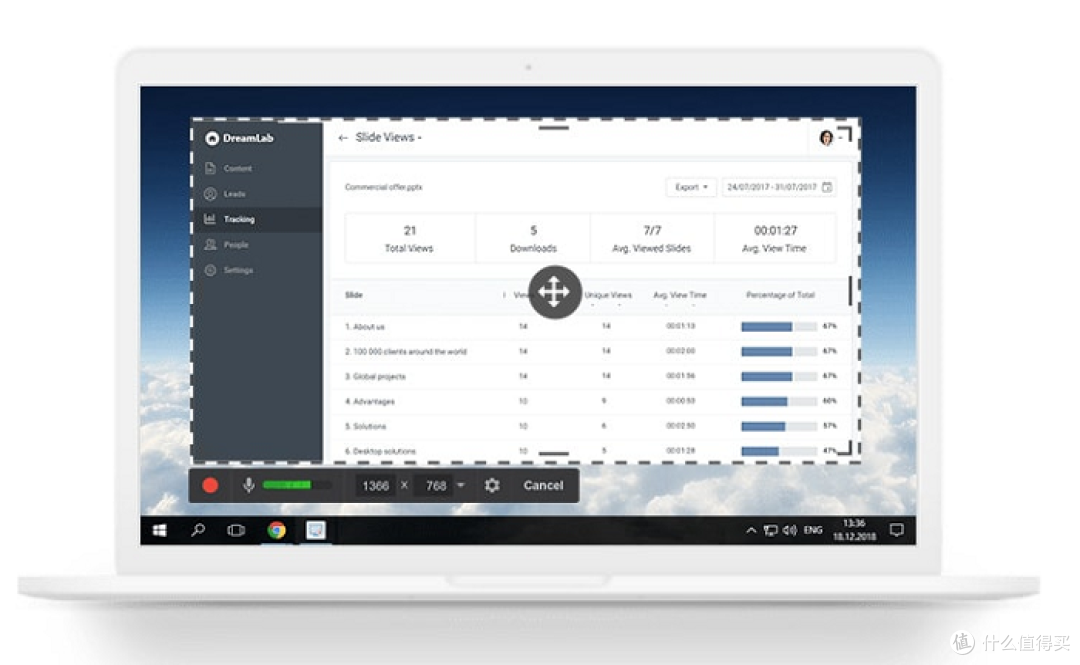
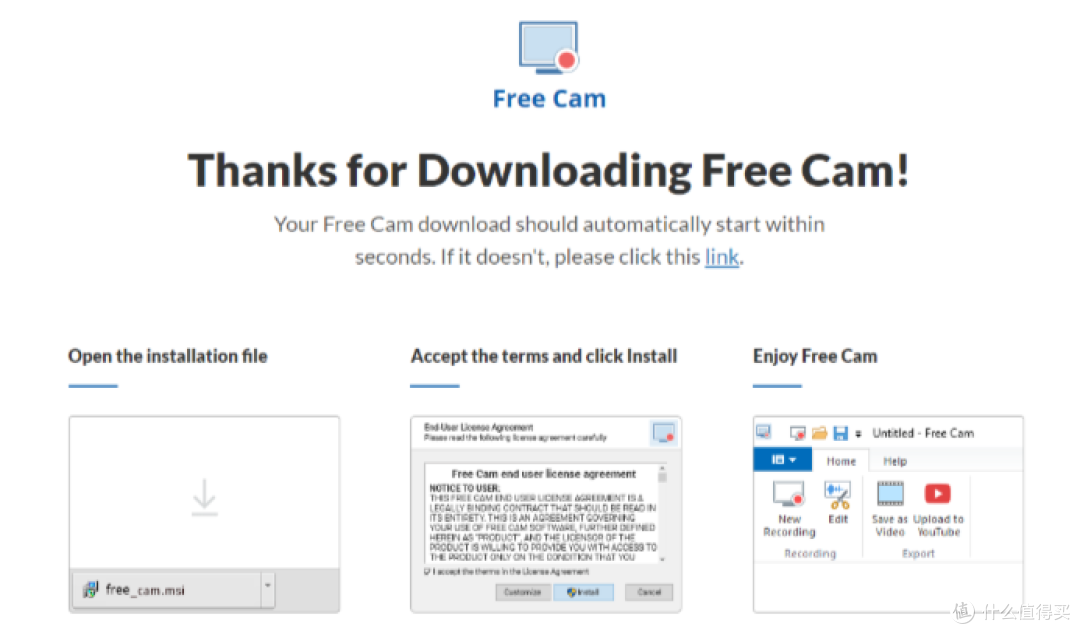
学习完这6款录屏工具的教程后,你会发现Windows系统的录屏操作其实很简单。电脑录屏软件下载?从今天开始,你可以告别纯文字沟通的不足,掌握视频化演示的核心技能。无论是制作同事培训材料时的""视频版操作指南"",还是远程协助父母时的直观演示,这种可视化沟通方式都能带来明显改善。
关键要点:用屏幕录制将操作过程转化为可重复观看的教学资源。现在就开始实践,当他人还在拼接截图时,你已能优雅地分享完整操作视频——这种专业高效的沟通方式,值得深入掌握。
作者提示含AI生成内容。作者声明本文存在利益相关性,请大家尊重作者及分享的内容,友善沟通,理性决策~