






























 深耕数码、AI兴趣领域













8
7
告别命令行噩梦!OpenClaw 可视化管理工具来了
2026-03-06 23:17:04
16点赞
299收藏
6评论
最近一直在折腾OpenClaw,感觉最麻烦的一点是每次启动都需要从终端输入代码,对我这样的小白来说,很不友好。本来打算让OpenClaw自己开发一个能自己一键启动的客户端,但没有成功。
一番搜索,在githup发现了这个工具「OpenClaw Manager」—— 这款开源的桌面版可视化控制台,直接把 OpenClaw 的命令行操作变成了界面点击,很好地解决了我的问题!

一眼掌控全局,运维党直接解放双手
打开 OpenClaw Manager 的仪表盘,服务状态、端口占用、内存使用、进程 ID、运行时间,所有核心信息全在一个面板上清晰展示,红绿色状态标识一眼就能判断服务是否正常运行,再也不用手动敲命令查status测试了。

更贴心的是,服务的启动、停止、重启全是一键操作,实时日志、诊断功能也能直接在界面查看,哪怕是远程维护,对着可视化面板操作,所见即所得,效率直接翻倍。
多渠道一键配置,运营也能轻松上手
做多平台 AI 机器人,最头疼的就是各个消息渠道的配置。以前要翻遍 README 找参数,对着 YAML 文件生抄 Token、App ID,一个字符输错就前功尽弃。
OpenClaw Manager 直接把 Telegram、飞书、Discord、Slack、微信、钉钉等主流平台的渠道配置全封装好了,每个渠道单独一个配置区域,不用记任何参数名,只需把对应信息填进去,点击保存就能运行。
AI 模型自由切换,再也不花冤枉钱
 AI 模型配置
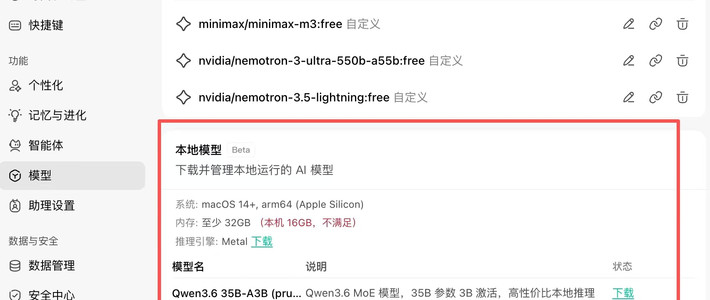
AI 模型配置是 OpenClaw Manager 的核心亮点,也是最懂用户需求的设计。工具里已经预置了14 + 家 AI 提供商,Anthropic、OpenAI、DeepSeek、Gemini 这些主流模型全都能直接选,而且也支持自定义 API 地址,完美适配各种 “平替模型” 和自建推理服务。
想让部分请求走自建服务?填个自定义 API base 就能实现调用。所有配置在界面上一目了然,能清晰看到当前使用的模型。
更实用的是,配置好的模型还能直接设为主模型,删除、切换操作一键完成,对经常折腾模型的同学来说,简直不要太友好。
轻量跨平台,体验感拉满
OpenClaw Manager 整个应用体积小巧,打开速度飞快,运行起来丝滑流畅,体验感直接拉满。
完美支持Windows、macOS、Linux三大系统,你可以在自己的 Mac 上调好配置,在办公室的 Windows 主机上直接使用,甚至能在 Linux 服务器的桌面环境中挂着运行,多设备协同工作。
写在最后
可视化OpenClaw Manager 的出现,用更友好的方式,让更多人能玩转这款AI 机器人神器—— 我们未必懂底层实现,但都想要简单、好用的结果。
如果你已经是 OpenClaw 用户,一定要装上这款工具,感受从 “命令行时代” 到 “可视化时代” 的质变;如果还没尝试过,现在正是最佳时机,跟着可视化界面操作,轻松搭建属于自己的全渠道 AI 助手。
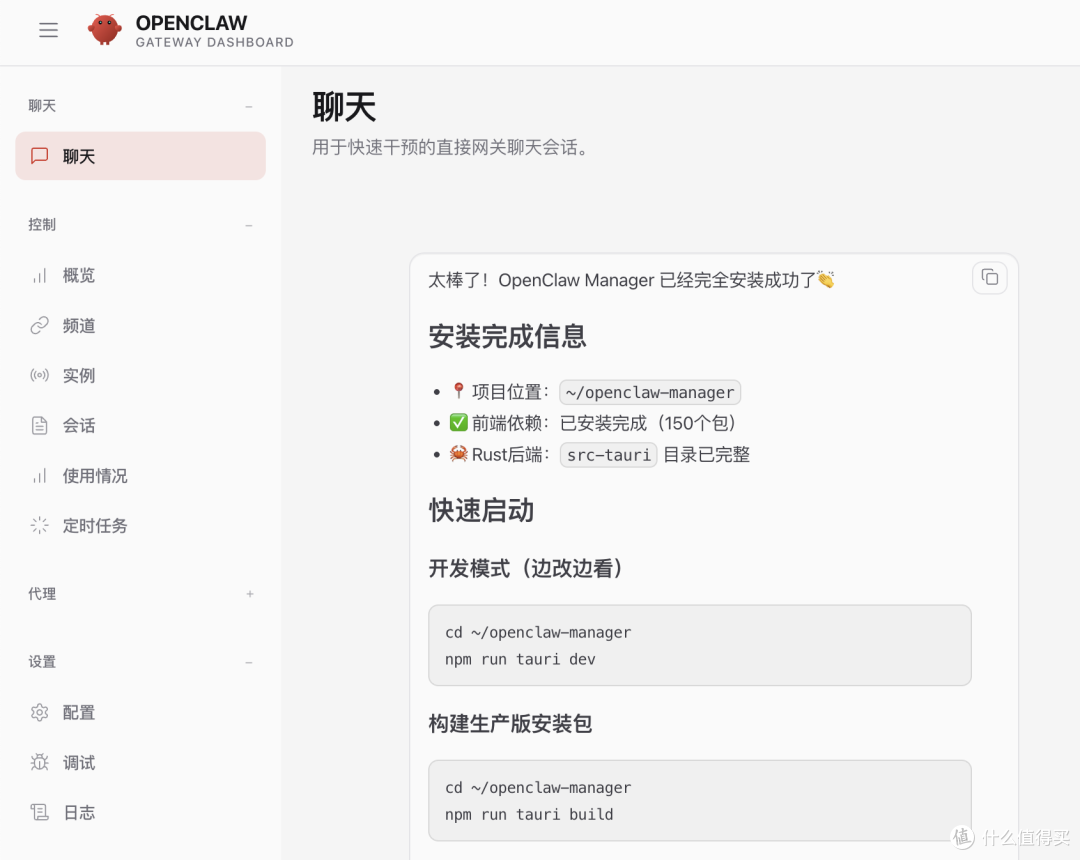
OpenClaw Manager GitHub 开源地址:github.com/miaoxworld/openclaw-manager















美斯特马丁
校验提示文案
74sniffer
校验提示文案
netkeyer
校验提示文案
致命小朋友
校验提示文案
致命小朋友
校验提示文案
小光哥
校验提示文案
小光哥
校验提示文案
致命小朋友
校验提示文案
致命小朋友
校验提示文案
美斯特马丁
校验提示文案
netkeyer
校验提示文案
74sniffer
校验提示文案