



























 深耕数码、AI兴趣领域












9
8
苹果随航:明明没有插线,为什么 iPad 当副屏还能这么丝滑?
2026-09-13 16:08:28
2点赞
21收藏
2评论
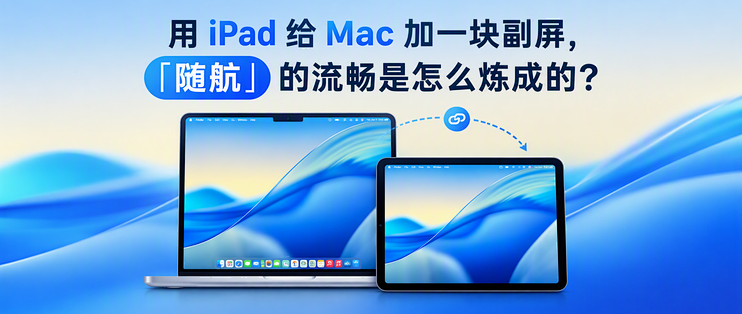
用过 Mac 加 iPad 组合的朋友,多半听说过随航(Sidecar) 这个功能。不用买新显示器,无线就能把 iPad 变成 Mac 的第二块屏幕,还能用 Apple Pencil 直接在 iPad 上画画、标记文档。很多人第一次体验都会感慨:明明没有数据线直连,滑动窗口、拖动光标几乎感受不到延迟,这种 “无感” 流畅到底是怎么做到的?
把 iPad 当副屏,早在苹果之前就有人做过
很多人以为 iPad 充当 Mac 副屏是苹果首创,其实早在 2010 年第一代 iPad 刚发售的时候,就已经有第三方 App 尝试实现这个想法。
早期的 iDisplay、Air Display,思路很简单:在 Mac 装驱动虚拟出一块屏幕,再通过 Wi‑Fi 把画面传给 iPad。但当年体验堪称灾难:设置繁琐、连接容易断开,操作之后要等好几秒画面才会动,只适合当做新奇玩具,根本没法拿来干活。
后来又出现了 Duet Display,改用数据线传输,号称 “零延迟 60 帧”。可它并不是真正把 iPad 当成显示器,依旧是软件虚拟画面再传输,会大量占用电脑 CPU,老 Mac 依旧会卡顿、画面出现花屏伪影。
这些第三方工具都踩了同一个大坑:无线传输带宽有限,原始屏幕画面的数据量实在太大了。一块 iPad Pro 屏幕,60 帧每秒刷新,原始画面一秒的数据量接近 1GB,普通 Wi‑Fi 根本扛不住这么庞大的数据洪流。
直到 2019 年 WWDC,苹果正式推出系统原生的随航功能,把这项能力直接写进 macOS 和 iPadOS 里,体验才真正实现质的飞跃。
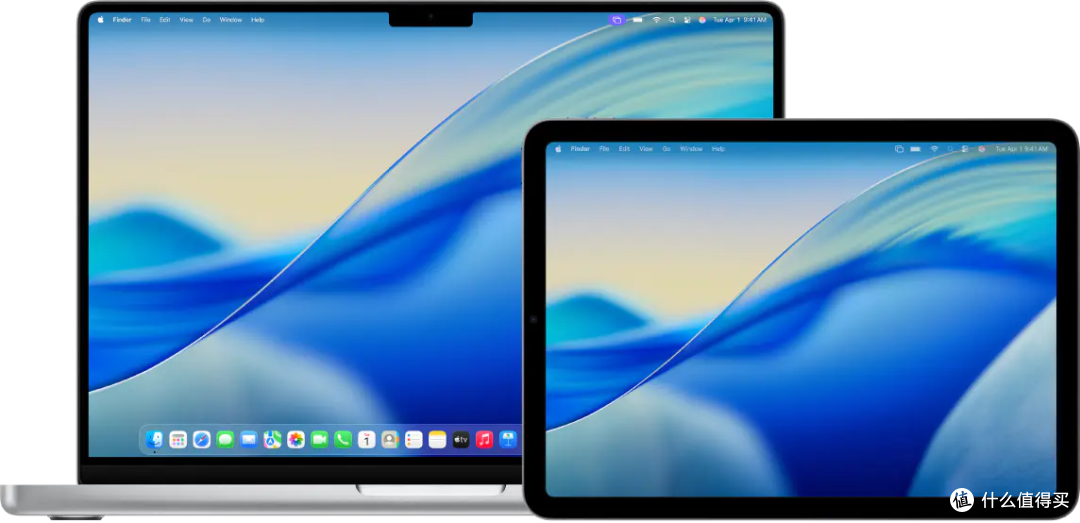
一帧画面,从 Mac 跑到 iPad 要经历四步
随航的画面流转,一共分为四步:虚拟屏幕渲染、画面编码压缩、网络传输、iPad 解码显示。 第三方软件也能做到虚拟屏幕渲染,但苹果的厉害之处,在于后面三步软硬件全套打通优化。
简单理解:Mac 先虚拟一块 iPad 大小的屏幕,电脑照常绘制窗口界面;但画面不发给真实显示器,而是压缩变小,通过 Wi‑Fi 传给 iPad;iPad 收到之后解压还原,显示出来。
关键难题就在压缩环节。 如果直接把原始画面往外送,无线直接就堵死。随航的解决办法,就是把屏幕画面当成实时直播视频流,使用 HEVC(又叫 H.265)编码做压缩,肉眼几乎看不出画质损失,数据体积却能压缩到原来的 2% 左右。
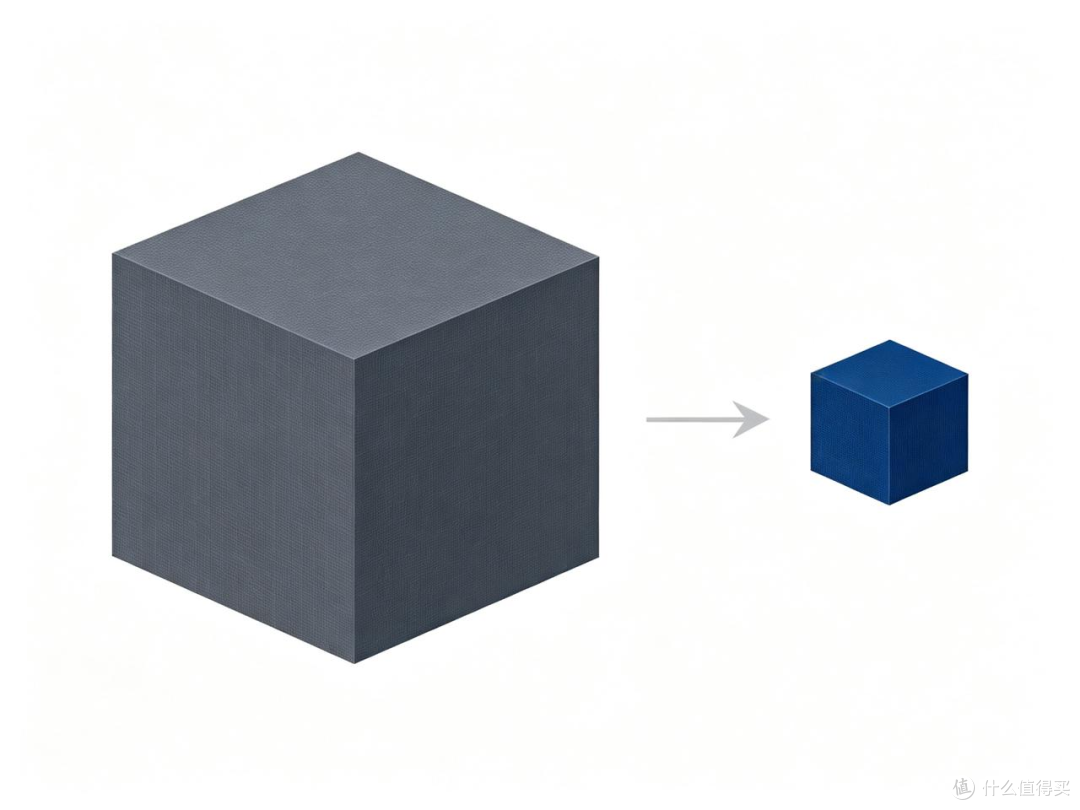 接近 99% 的体积被压缩掉,这就是「猜」的价值(示意图)
HEVC 编码,它的核心就是 “学会猜画面”
HEVC 的逻辑,通俗来讲就是:不把每一个像素完整记录下来,尽量利用画面里重复的内容,只记录变化的部分。
画面分块处理 把一整张屏幕画面切成许许多多大小可变的小方块。墙面、纯色菜单栏这种简单区域,就用大块;文字、图标、物体边缘细节多,就切成更小的方块精细处理。不搞一刀切,哪里简单哪里复杂区别对待。
帧内预测:一张画面内部找相似 同一帧画面里,天空渐变、纯色背景,相邻区域颜色差不多。编码器直接参考旁边已经处理完的色块,推算出这一块该是什么颜色,不用把每一个像素全部写下来。
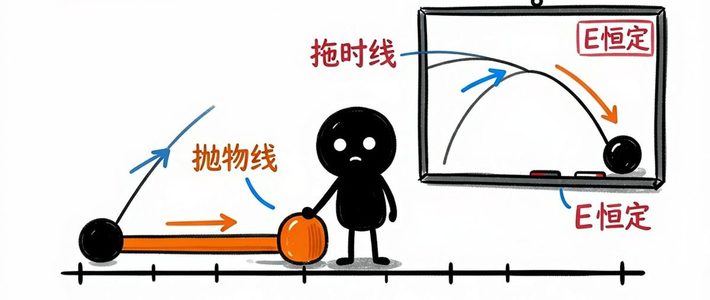
帧间预测:前后帧之间找重复 电脑桌面绝大多数时候,画面不会翻天覆地。只是光标移动、窗口拖动,大部分背景纹丝不动。 编码器会对比上一帧画面:这块画面只是挪了一点点位置,那就只记录 “它移动了多少”,不用重新把整块画面再传一遍。这就是运动估计。
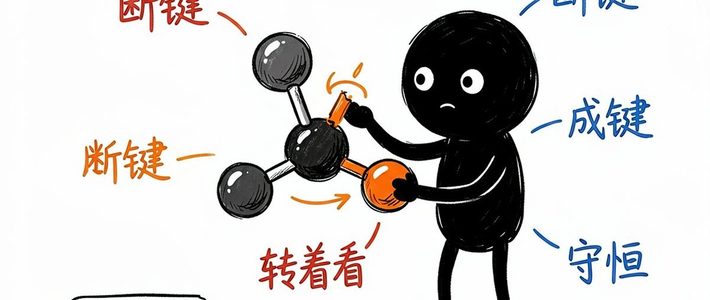
记录 “猜错” 的部分:残差 预测不可能百分百准确。编码器会对比 “猜出来的画面” 和真实画面,把两者之间不一样的差值(残差)单独记录。最后只需要传输预测规则 + 少量差值数据,就可以复原完整画面。
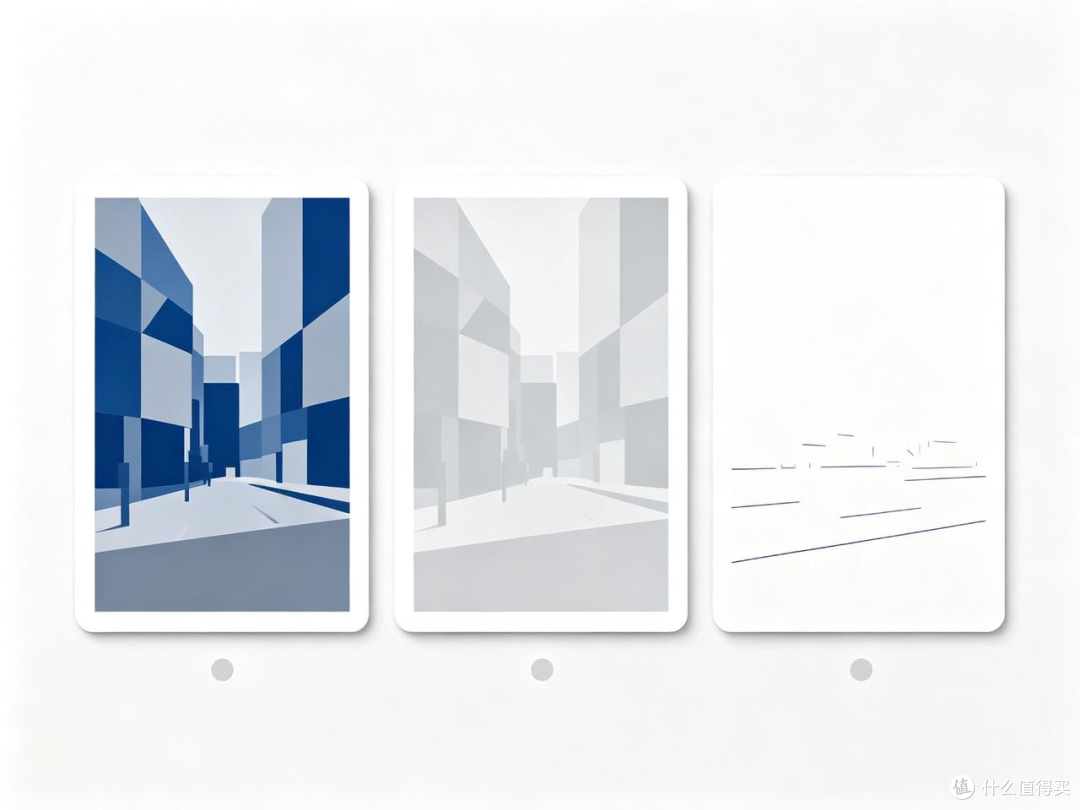 原画面减去预测画面,剩下的残差才是真正要传送的信息(示意图)
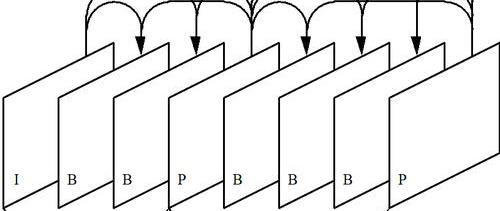
根据参考方式不同,画面还分成 I 帧、P 帧、B 帧:
I 帧:完整独立画面,不需要参考别的画面,数据最大,相当于视频的快照;
P 帧:参考前面已经出现过的画面;
B 帧:同时参考前后画面,压缩效率最高。
一整套组合起来,就做到:画质几乎不变,传输的数据量大幅缩水,Wi‑Fi 才能跟得上实时画面输出。
第三方软件同样可以调用 HEVC 编码,但大多只是软件层面跑算法。苹果随航直接调用芯片内置硬件编解码单元,CPU 负担更低,延迟控制会好很多。
光靠编码还不够,整套链路都要配合
编码压缩只是第一步,真正做到 “无感”,还需要软硬件深度协同。
硬件编解码加速:Mac 的芯片硬件做编码,iPad 芯片硬件做解码,不靠 CPU 硬算,保证高帧率同时不会把电脑跑满。
蓝牙 + 点对点 Wi‑Fi 配合:蓝牙负责设备发现配对,再开启设备之间直连 Wi‑Fi,不经过家里路由器,减少网络干扰。
操作反向回传:Apple Pencil、新版系统支持的手指触控,点击滑动信号,要从 iPad 快速传回 Mac,再触发窗口移动、点击,整套来回链路都要压低延迟。
也正是这套全栈优化,很多用户用过随航之后,就放弃了 Duet Display 这类付费第三方工具。
现在随航又进化了,直接用手指点 iPad 操控 Mac
在最新测试版系统 iPadOS 27、macOS Golden Gate 中,随航新增手指触控操控 Mac 桌面的能力,不再只能用 Apple Pencil。
不过这里有个小局限:Mac 软件本身是为鼠标键盘设计,没有专门适配触屏。现在手指点击滑动,本质上系统把触摸手势翻译成鼠标操作,点按、拖拽能用,但不会像 iPad 原生 App 那样有流畅的触屏体验,重度办公依旧键鼠更顺手。
写在最后
很多人惊叹苹果产品流畅体验,并不总是靠什么惊世骇俗的全新黑科技。就像随航,HEVC 编码是公开标准,“iPad 当副屏” 的想法十年前就有。
真正拉开差距的,是把已知技术,从渲染、编码、硬件芯片、网络传输、输入反馈从头到尾打通,打磨每一处细节,把延迟、卡顿、资源占用压到最低,最终给用户一种 “什么都没发生,只是多了一块屏幕” 的无感体验。
如果你手上正好同时拥有 最新系统版本的Mac 和 iPad,不妨打开控制中心试一试这项功能。
作者声明本文无利益相关,欢迎值友理性交流,和谐讨论~











校验提示文案
校验提示文案
校验提示文案
校验提示文案