










































3
2
苹果备忘录使用技巧大全 iPad iPhone Mac iOS 备忘录隐藏技巧攻略。
2021-11-18 10:07:44
16点赞
125收藏
1评论
首先打开备忘录↓↓↓↓
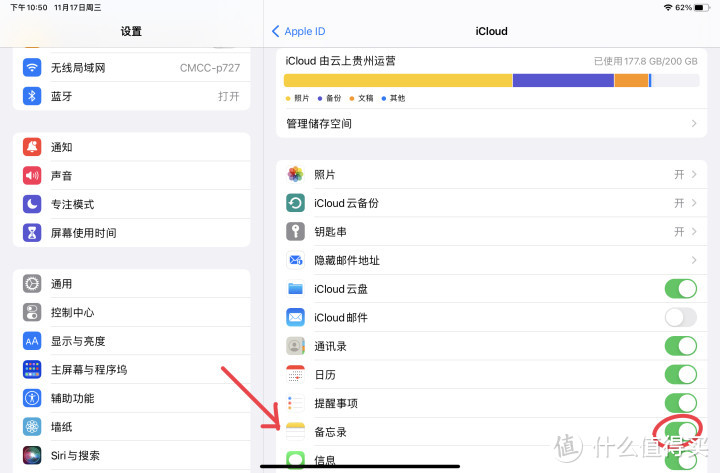
在你的所有设备上设置 iCloud。 确保在你的所有设备上使用同一 Apple ID 登录 iCloud。
创建备忘录
我们需要创建一个备忘录,点击编写按钮↓

备忘录的第一行系统默认是大标题
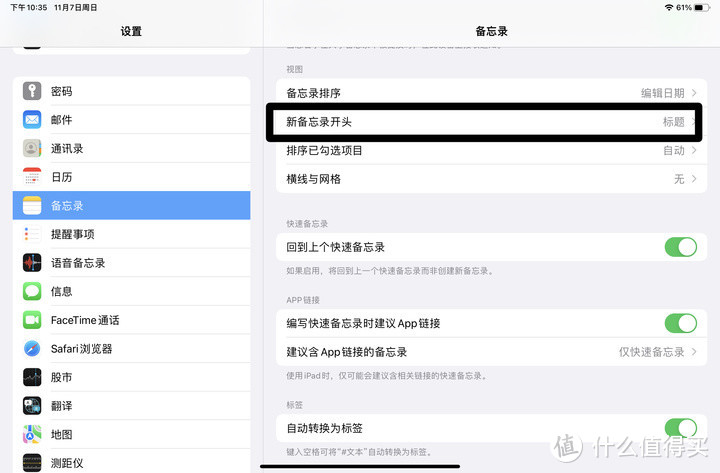
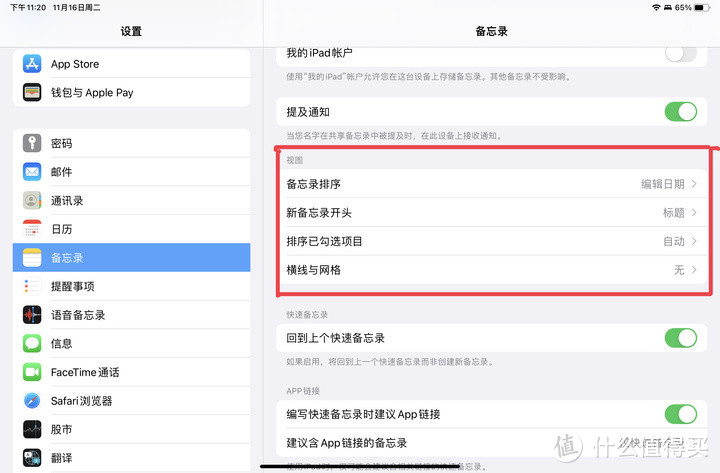
如果需要更改第一行的格式样式,可在“设置”>“备忘录”>“新备忘录开头”,然后选择一个选项,选项内包含:标题、小标题、副标题、正文(字面意思)
快速打开备忘录
1、可以把备忘录固定在程序坞栏类
2、呼喊嘿Siri:打开备忘录,假设你有多台苹果设备的话 很有可能在唤醒的时候没那么顺畅
如果有HomePod的前提下可以先在家庭内关闭嘿Siri
使用 iPhone 或 iPad,可将它正面朝下放置,这样它就不会响应“嘿Siri”。
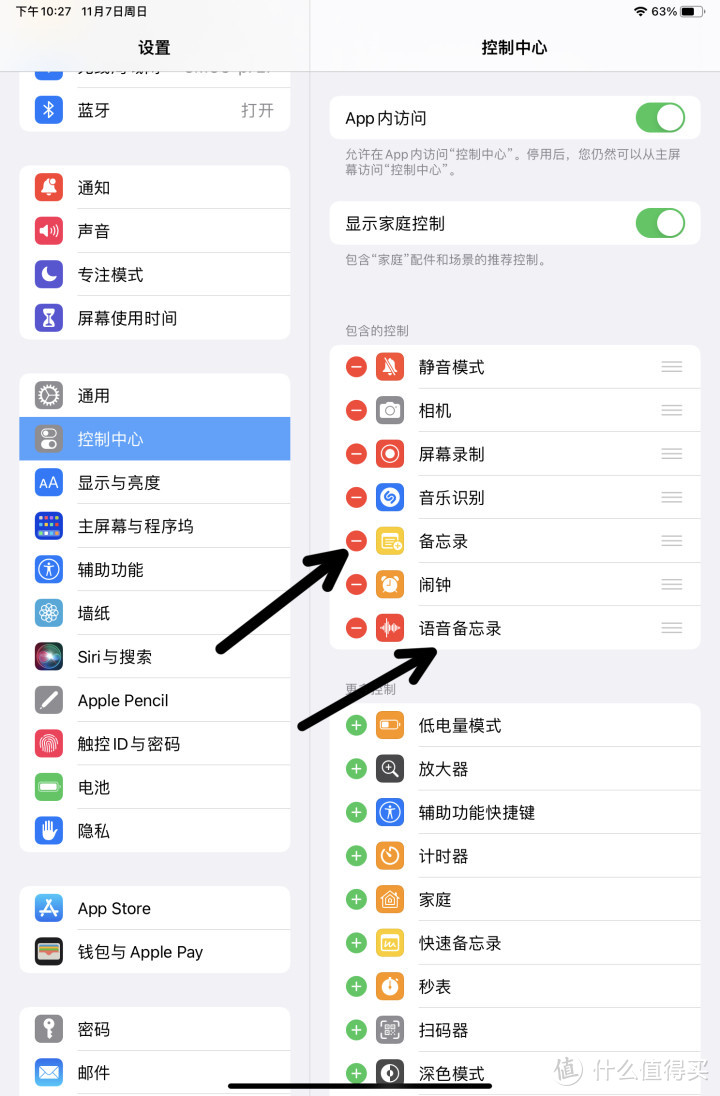
3、控制中心:可以在控制中心添加备忘录选项
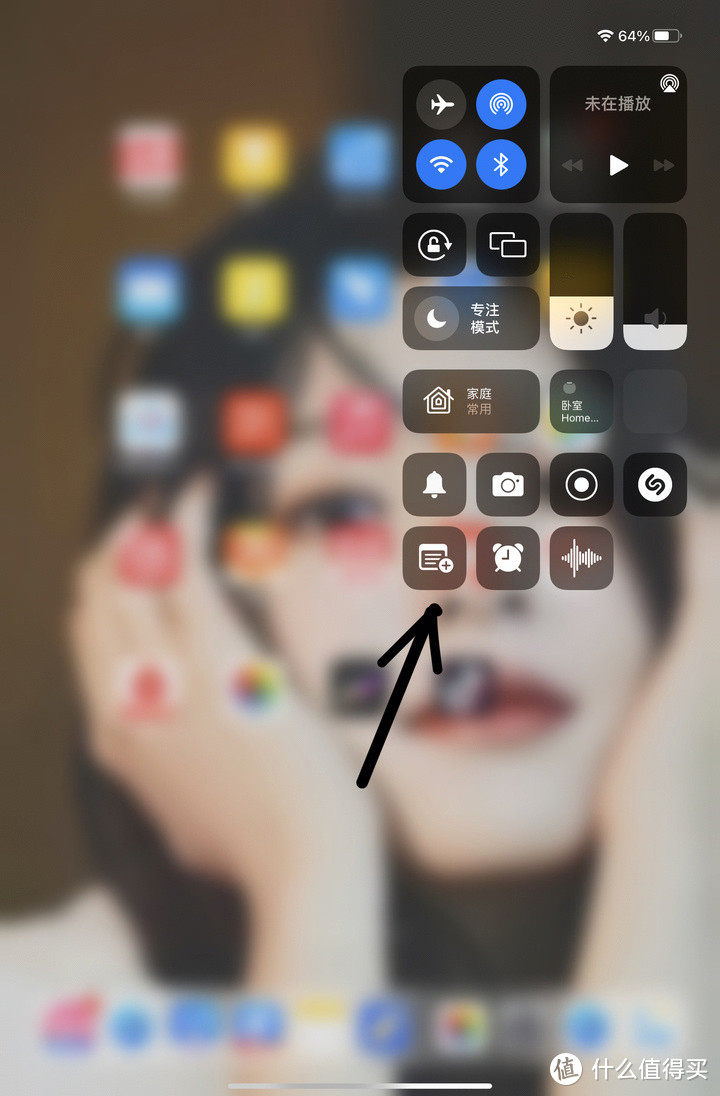
前往“设置”>“控制中心”,然后添加“备忘录”
4、iPad息屏期间可以使用官方二代pencil触屏即可快速创建新的备忘录,电容笔目前还不支持这个操作。
5、使用iPad期间使用官方pencil或者第三方电容笔,从右下角向斜上方滑动即可快速创建备忘录。
备忘录操作
置顶备忘录:
按住一条备忘录向右滑动到底即可“置顶”备忘录
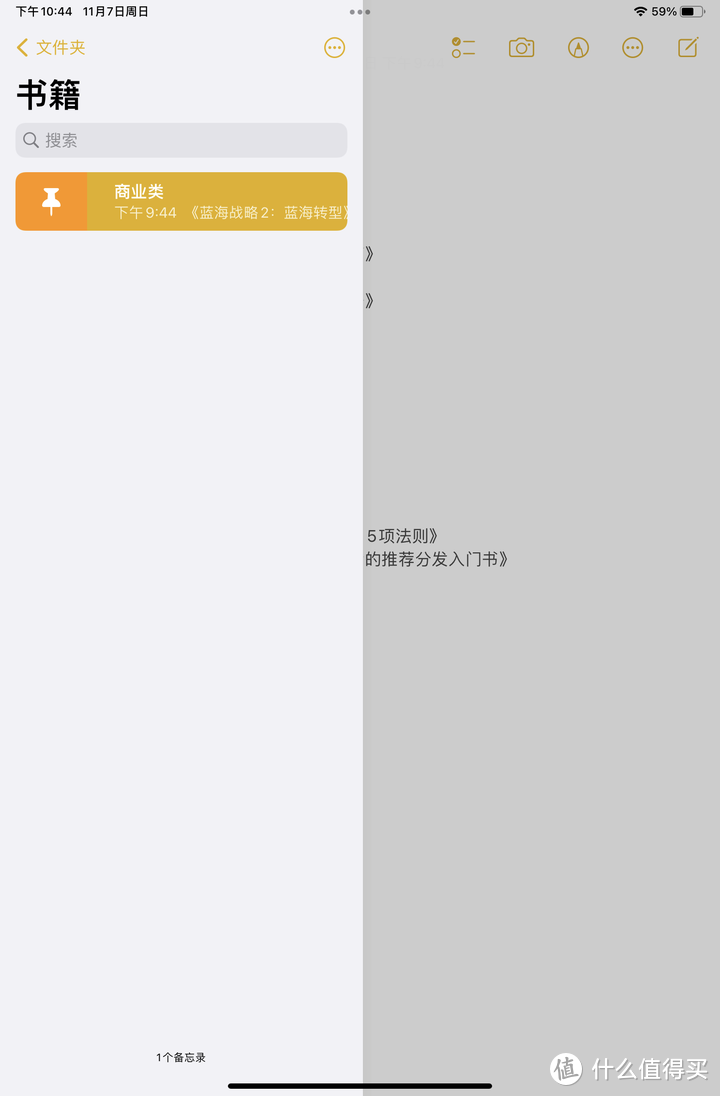
取消置顶备忘录也是同样操作,按住备忘录向右滑动到底即可取消“置顶”

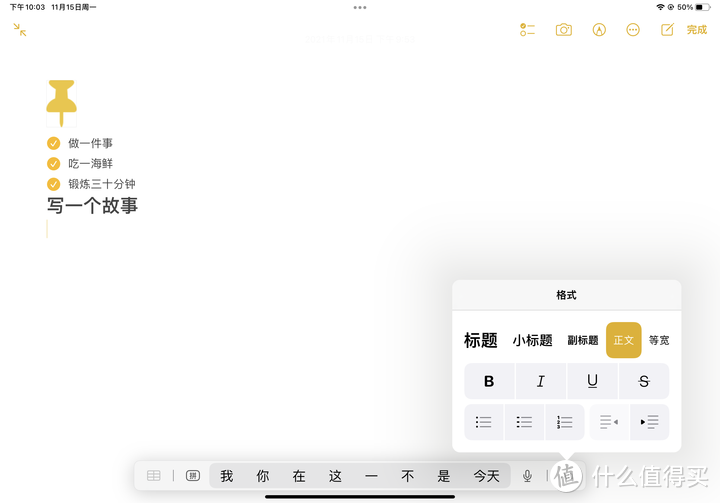
设置备忘录的格式
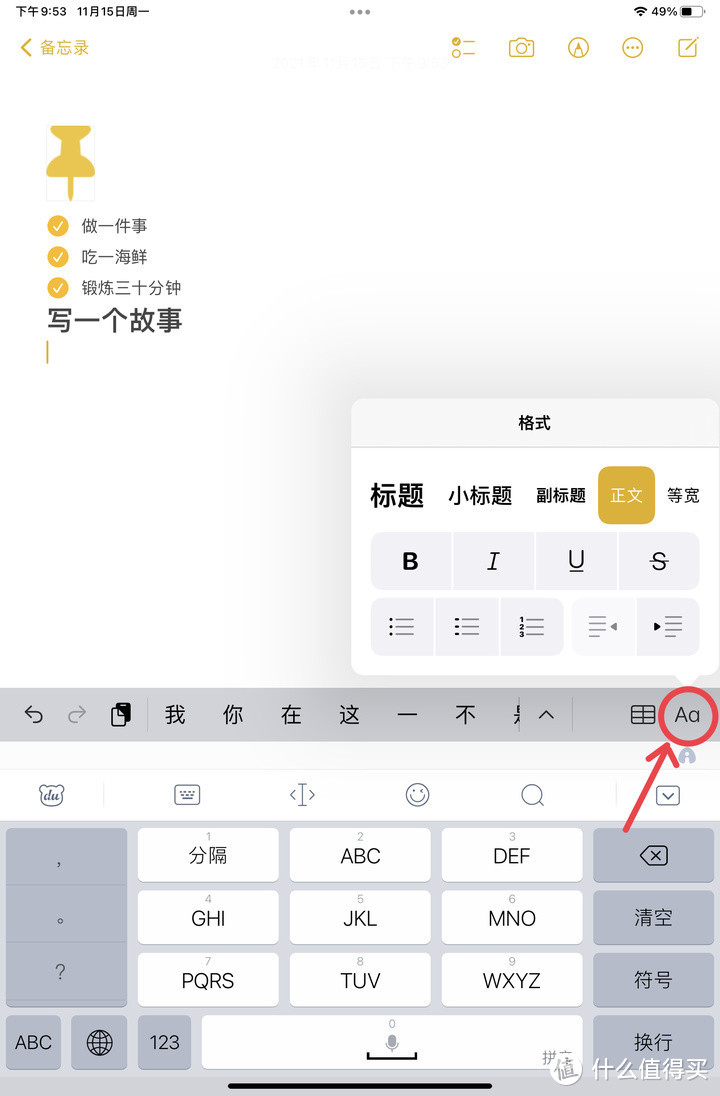
在“表格旁边有个Aa”可以设置:
标题、小标题、副标题、正文、等宽、加粗、斜体、下划线、完成、项目符号列表(无需列表)、编号列表(有序列表)、-短划线列表、向左缩进、向右缩进
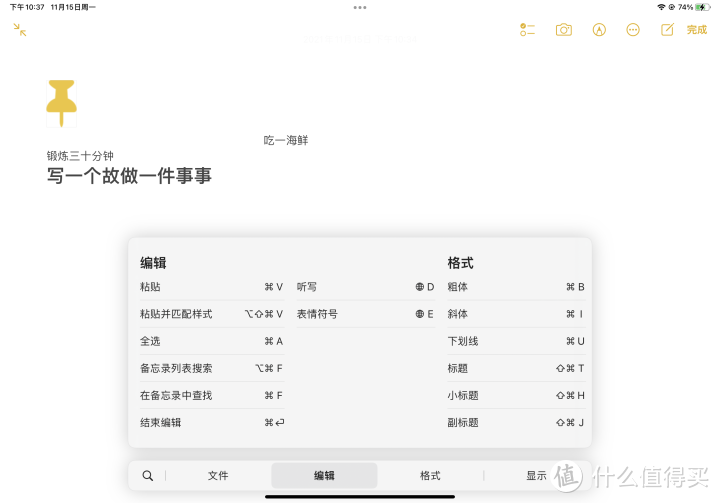
使用妙控键盘或者罗技K380键盘(+其他蓝牙键盘),界面更简洁一些,还有很多快捷键可以使用。
快捷键的效率是最高的,当然了也需要一些时间熟悉快捷键。
按住妙控键盘的cmb就可以查看快捷键了,位置在空格键左右都有。
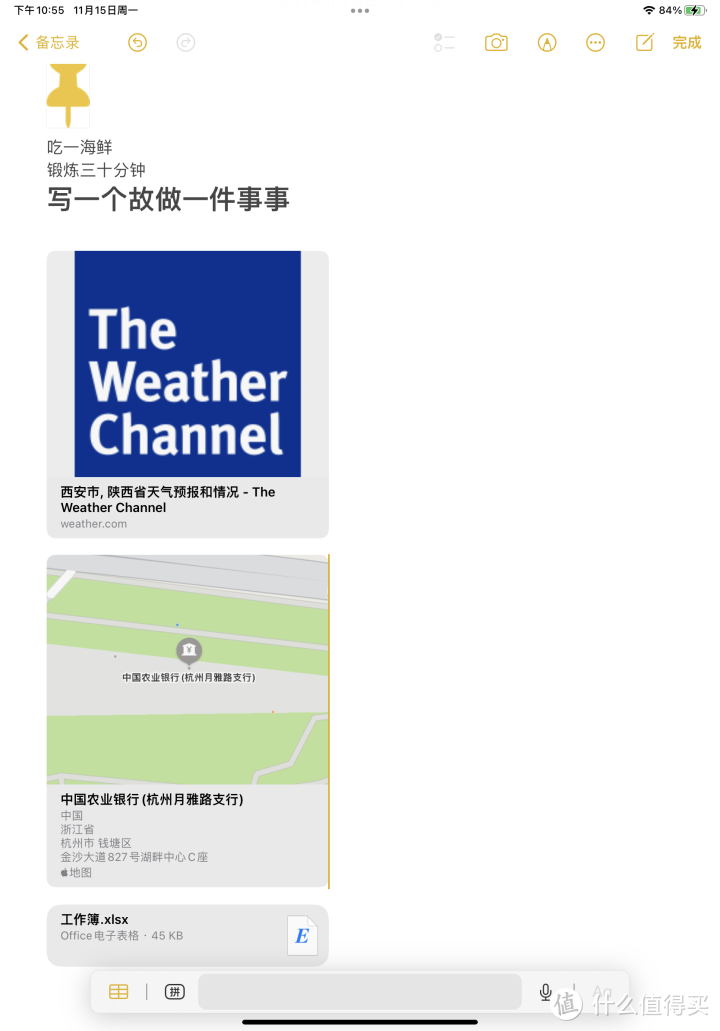
添加附件
从另一个 App 中添加某项内容,例如:网站、图片、视频、地图导航、表格等等,在App 中轻点“共享”按钮。点“备忘录”App,然后选择要将附件添加到的备忘录,再轻点“存储”。
刚开始使用起来不习惯,使用频率高了之后就会觉得很好用。
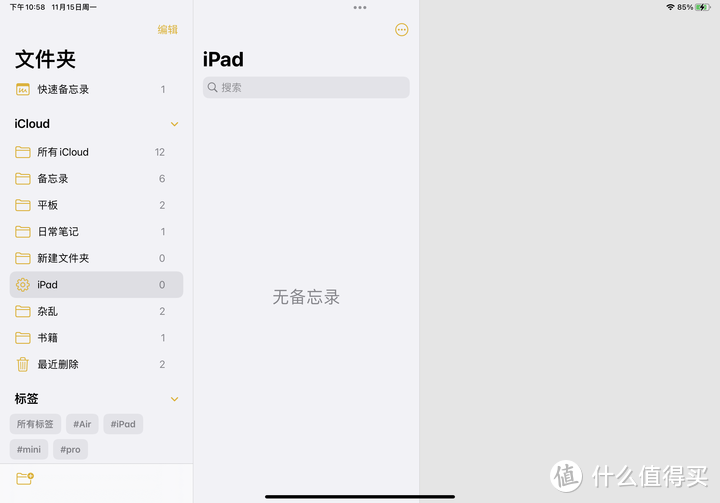
创建文件夹
打开了“备忘录”列表,请轻点返回箭头图标 以查看“文件夹”列表。

在“文件夹”列表中,轻点“新建文件夹”按钮。

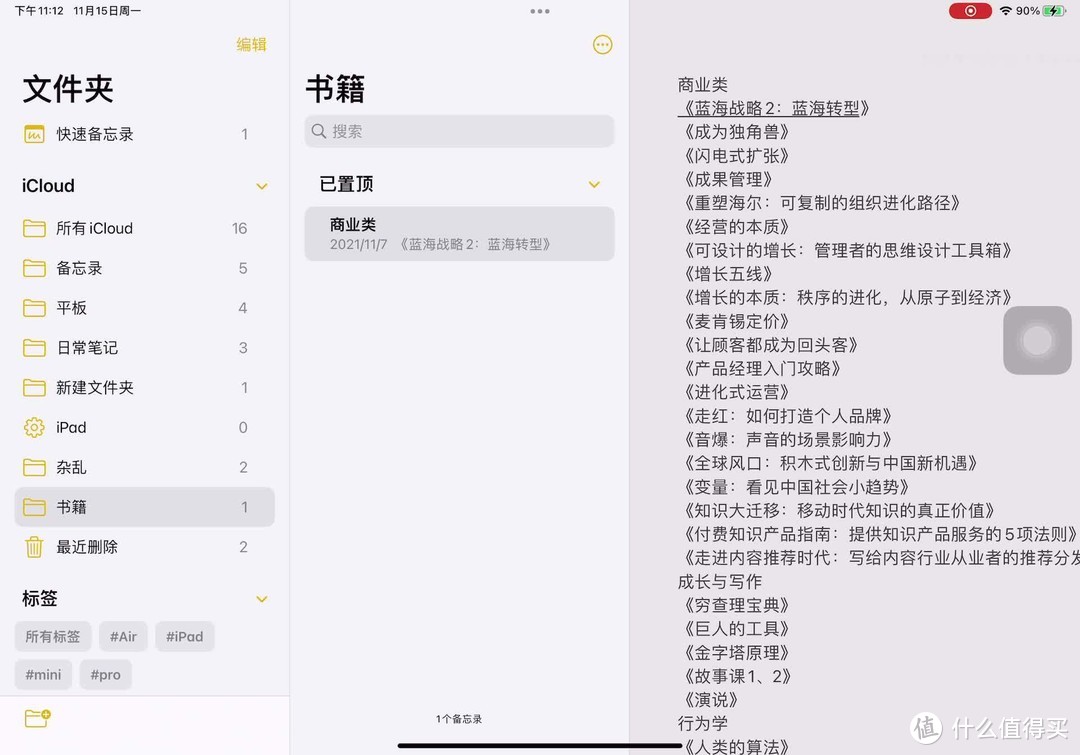
选取要将文件夹添加到的位置。要创建子文件夹,请将要设置为子文件夹的文件夹拖移到主文件夹。这个文件夹将移动到主文件夹的下面并缩进。
对文件夹进行命名,然后轻点“存储”。
将备忘录移到另一个文件夹
如果您打开了某个备忘录,点返回箭头图标 以返回“备忘录”列表。

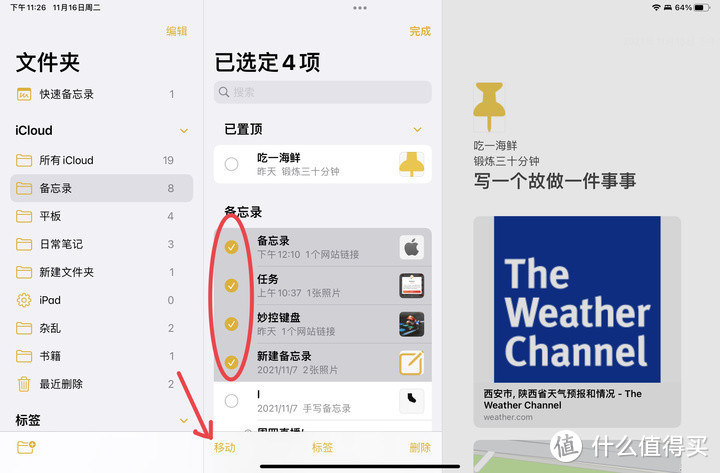
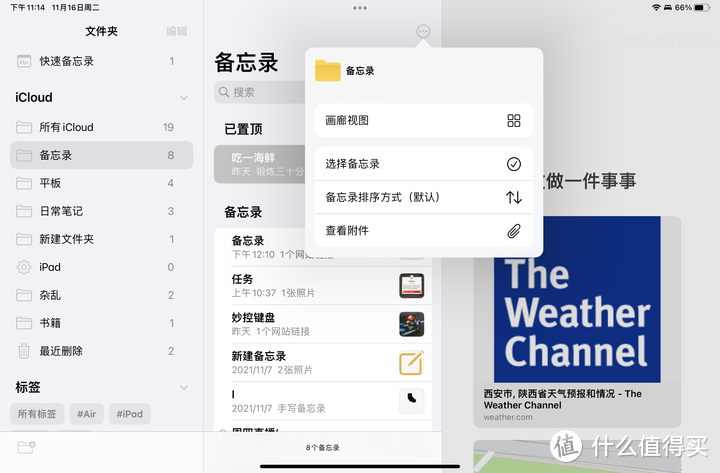
在“备忘录”列表中,点“更多”按钮 ,然后点“选择备忘录”。

轻点您要移动的备忘录,点“移动”,然后选择要将这些备忘录移到的文件夹。
也可以在备忘录界面,按住需要移动的备忘录,拖动到对应的文件夹也行
以画廊视图查看备忘录
打开备忘录文件夹或列表,点“更多”按钮 ,然后轻点“以画廊方式查看”。

如果要对所有备忘录进行排序,在“设置”>“备忘录”,再轻点“备忘录排序”。然后选取所需的备忘录排序方式。
备忘录排序有:编辑日期、创建日期、标题。
搜索备忘录或附件
要搜索特定备忘录,只需轻点搜索栏,然后输入要查找的内容。
可以搜索备忘录和手写的备忘录。搜索可以识别备忘录中图像上的内容。例如,搜索“自行车”,则搜索功能会显示所有包含自行车的图像。另外,搜索功能还能找到收据或账单等扫描文件或图像中的特定文本。
要搜索特定备忘录中的内容,选择相应备忘录,点“更多”按钮 ,然后点“在备忘录中查找”进入要搜索的内容。

还可以搜索附件。在某个“备忘录”列表中,点“更多”按钮 ,然后点“查看附件”。要前往包含相应附件的备忘录,请按住这个附件的缩略图,然后点“在备忘录中显示”。

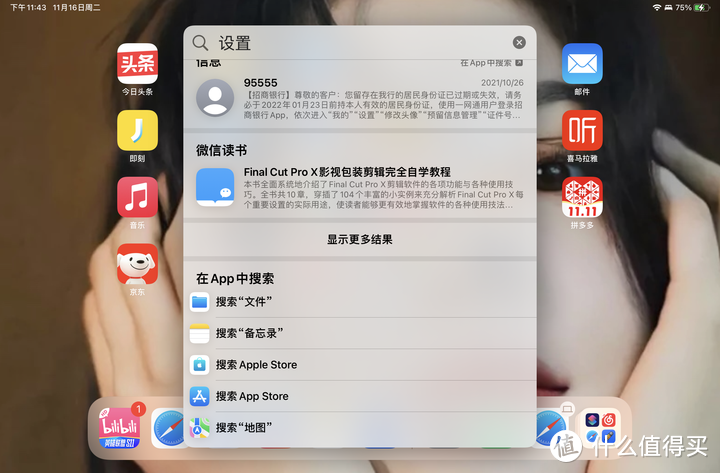
从锁定屏幕创建即时备忘录
iPad从锁定屏幕创建即时备忘录
也可以从上一个备忘录中中断的地方继续。要更改这些设置,在“设置”>“备忘录”,轻点“在锁定屏幕上访问‘备忘录’”,然后选取一个选项。
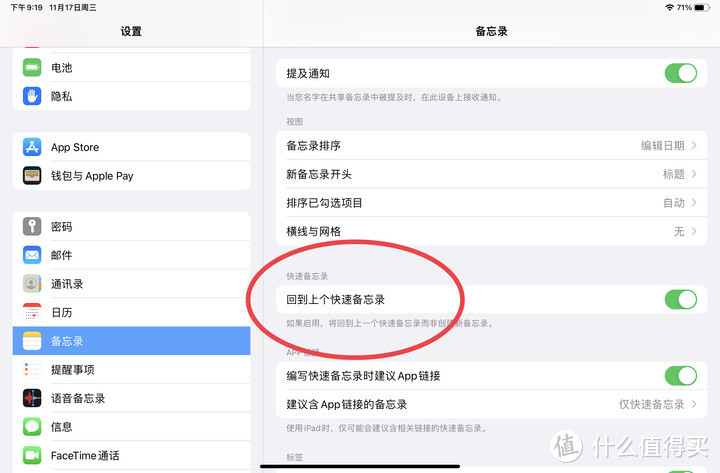
用 Apple Pencil 轻点锁定屏幕(息屏,电容笔不支持息屏创建备忘录),然后创建备忘录。创建的所有内容都会自动存储在“备忘录”中。
确保备忘录的安全性
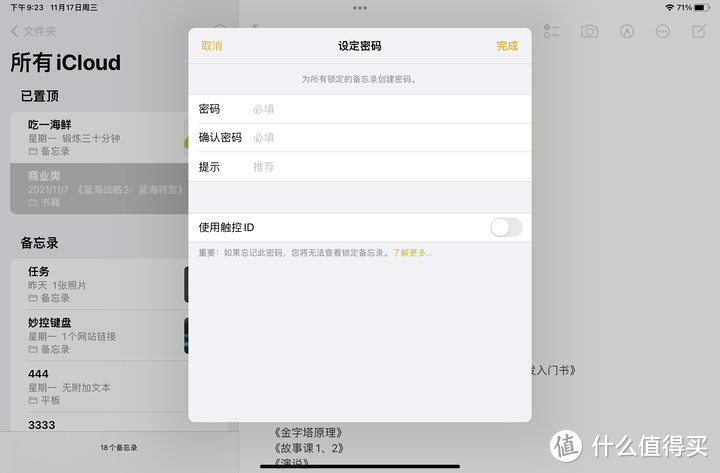
在“备忘录”App 中,可以锁定任何备忘录
可以使用面容 ID、触控 ID 以及密码来锁定和解锁备忘录,具体取决于所用的设备设备,例如:iPad Air 4支持指纹和密码解锁、iPad Pro 支持 面容和密码解锁
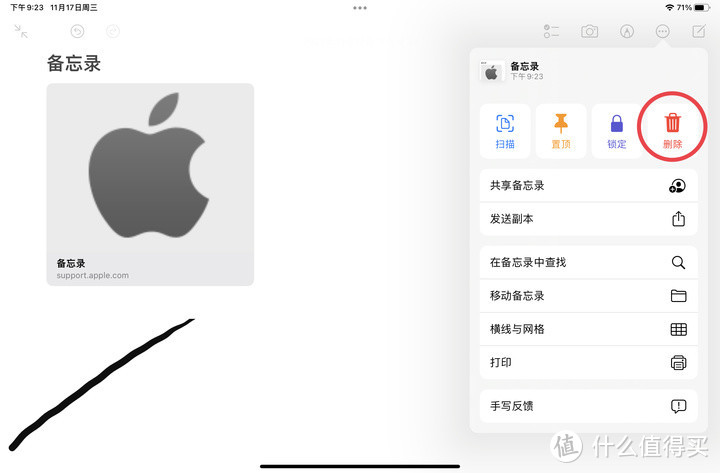
删除备忘录
在“备忘录”列表中的相应备忘录上向左轻扫。
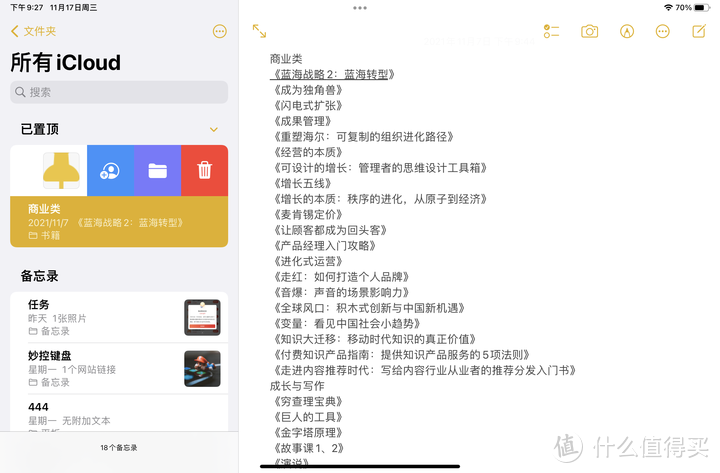
点“废纸篓”按钮 ,然后点“删除”。


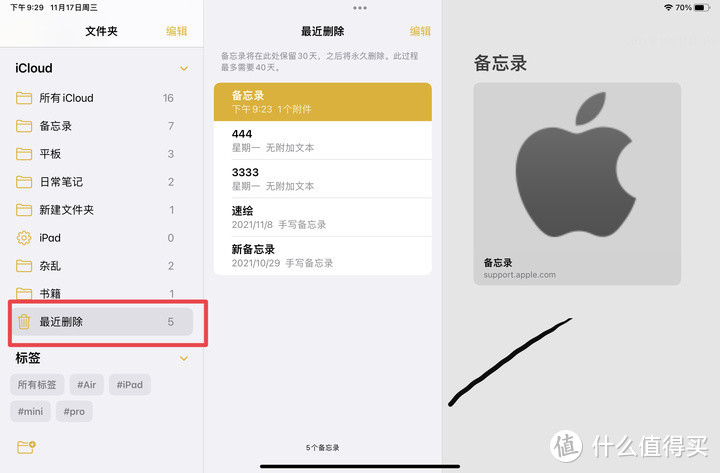
要恢复删除的备忘录,前往“文件夹”列表,点“最近删除”。点想要保留的备忘录,在这个备忘录中轻点屏幕,然后轻点“恢复”。
创建字间涂鸦
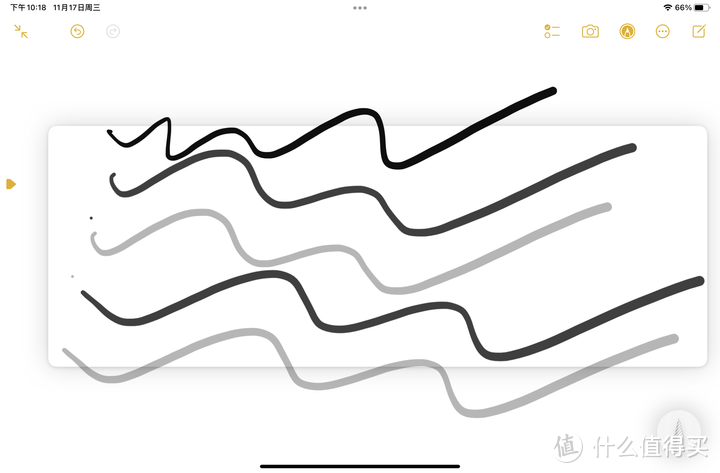
在备忘录中,点“标记”按钮 选取颜色和涂鸦工具,如铅笔或记号笔。

需要重做的部分涂鸦,点橡皮擦,擦除需要修改的区域。如果不小心擦掉某些内容,可以点“撤销”图标撤回。

还可以自定线条粗细以及涂鸦工具的颜色透明度。要放大或缩小涂鸦区域,请拖移涂鸦顶部和底部的黄线,以重新调整区域的大小。
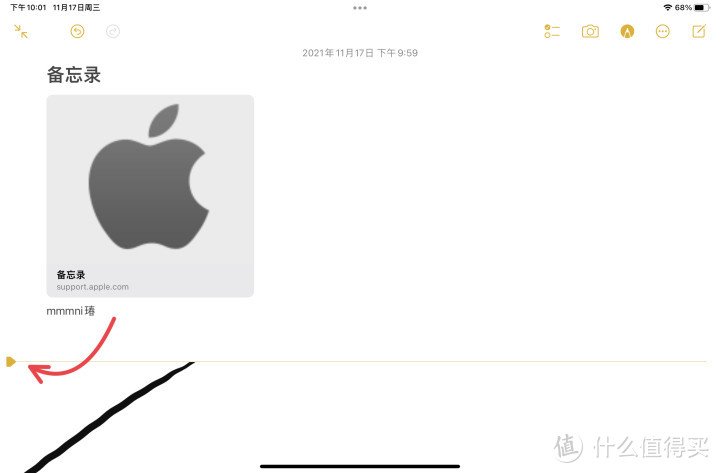
画出部分内容后,可以随意移动涂鸦内容。
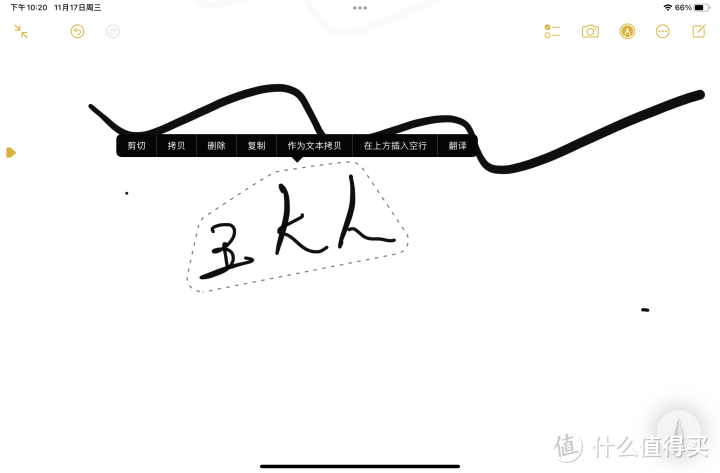
点套索图标 ,在需要移动的涂鸦周围画一个圆圈,然后将它拖移到所需的位置。
还可以使用“套索”来拷贝和粘贴部分涂鸦,套索可以识别文字并且可以 剪切、拷贝、删除、复制、作为文本拷贝/在上方插入空行、翻译。

在 iPhone、iPad、Mac 上的“备忘录”中使用标签和智能文件夹
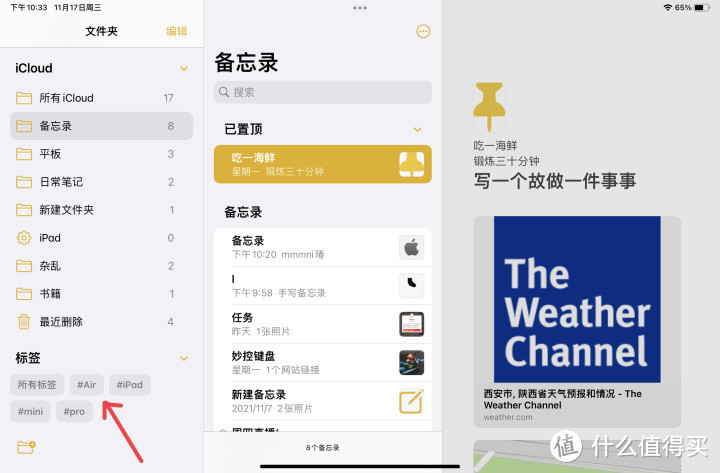
在 iOS 15 和 iPadOS 15 中,使用标签对备忘录进行快速分类,查找对应的备忘录会非常的便捷迅速。
只需在任意备忘录中的任何位置添加一个或多个标签,例如:#iPad、#iPhone、#Mac 即可。
标签与现有文件夹搭配使用,可以快速搜索和筛选需要使用的备忘录。
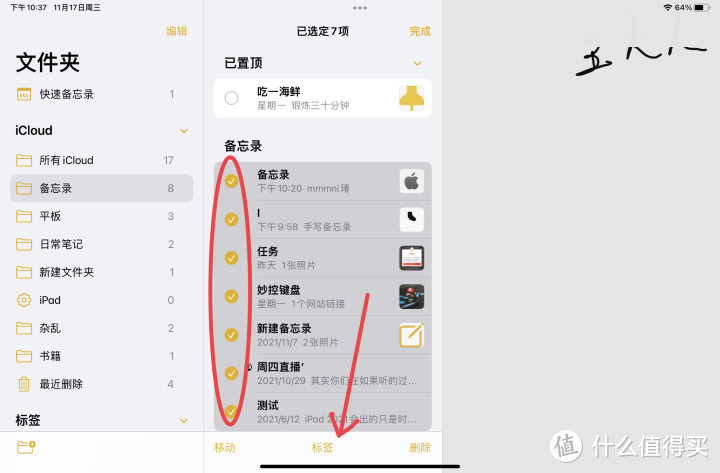
标签添加到多个备忘录中
前往含有备忘录列表的文件夹。
点“更多”按钮 ,然后轻点“选择备忘录”。选择备忘录,然后轻点屏幕底部的“标签”。

选择要添加到备忘录中的标签,然后点“完成”。
如果在一台装有 iOS 15 或 iPadOS 15 的设备上创建标签,那么其他 Apple 设备使用的至少是最新版 iOS 14、iPadOS 14 或 macOS Big Sur 时,这个标签会出现在这些设备的“备忘录”中。如果其他设备使用的是更低的软件版本,带有标签的备忘录会被隐藏。 如果将带有标签的备忘录分享给某人,且此人使用的至少是最新版 iOS 14、iPadOS 14 或 macOS Big Sur,那么此人会看到带有标签的单词,而不是实际的标签,直至其将这个单词添加为标签。如果尝试将带有标签的备忘录分享给使用更低软件版本的人员,他们根本不会看到这个备忘录。
在 iPhone、iPad 、iPod、Mac上共享备忘录
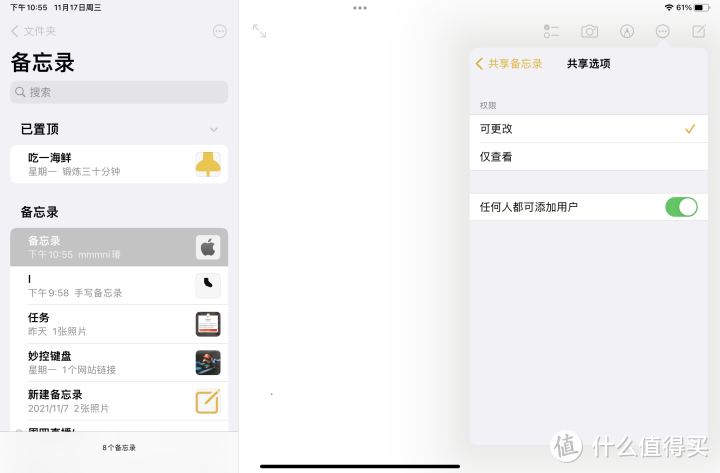
利用“备忘录”App,可以邀请他人协同处理你的 iCloud 备忘录和文件夹。
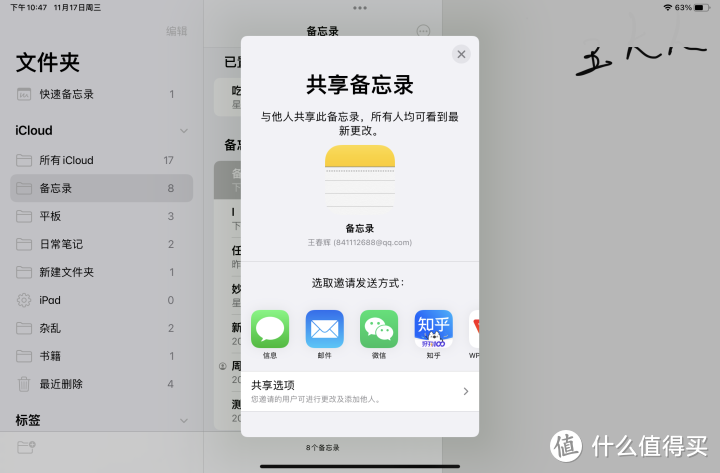
关于共享备忘录
可以将用户添加到你设备上的任意 iCloud 备忘录或整个备忘录文件夹中。然后他们就可以进行编辑并查看你所做的最新更改。
如果你是备忘录的所有者,可以随时从备忘录和文件夹中移除其他人。
只要你的设备连接到互联网,iCloud 就会使你的备忘录和文件夹在你的所有设备上保持最新状态,这意味着你储存在 iPhone 上的 iCloud 备忘录也会显示在 iPad 上。因此,当您勾除待办事项列表中的某个项目、编辑速绘或添加附件时,共享这个备忘录或文件夹的所有人会始终看到它的最新版本。
从共享备忘录移除用户
要从共享备忘录移除一名用户,请按照以下步骤操作:
打开相应的备忘录,然后轻点“添加用户”按钮 。点这个人的姓名,点“移除访问权限”。

要从共享备忘录中移除所有人,请按照以下步骤操作:
打开相应的备忘录,然后轻点“添加用户”按钮 ,点“停止共享”。再次轻点“停止共享”进行确认。当你停止与其他用户共享某个备忘录时,这个备忘录会自动从他们的设备上删除。

当你停止与其他用户共享某个备忘录时,这个备忘录会自动从他们的设备上删除。
删除共享备忘录
可以随时删除您创建并共享的备忘录。要删除某个共享备忘录,点“更多”按钮

然后点“废纸篓”按钮

如果你打开了“备忘录”列表,也可以在这个备忘录上向左轻扫,然后依次轻点“废纸篓”按钮和“删除共享备忘录”。












校验提示文案
校验提示文案