












 深耕数码兴趣领域










3
2
如何Diy一块NVMe M.2移动硬盘(以SSK飚王SSD硬盘盒为例)
2021-10-27 17:59:42
20点赞
80收藏
48评论
最近,已经服役5年多的移动硬盘忽然“猝死”,插入主机USB之后能够看到盘符但是无法操作,文件浏览器会假死。伴随着机械硬盘发出的炒豆子声音,光荣“陪葬”的还有里面的贵(xiao)重(jie)资(jie)料(men)。
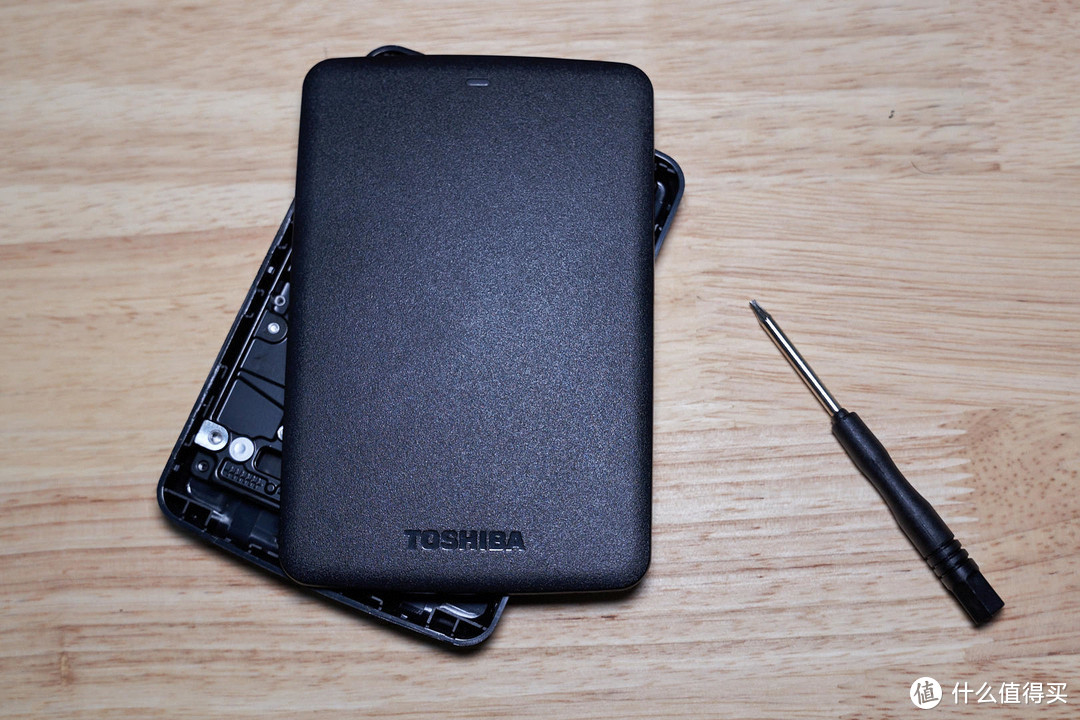
无征兆挂掉的是一块500G机械硬盘,本想着拆开外壳换掉硬盘续命,打开之后发现里面的硬盘与主板是异形接口连接,换盘再利用这条路走不通了。也好,旧的不去新的不来,那就买新盘呗。由于平常使用移动硬盘主要是中转文档和创作素材,所以存储空间不是第一位的衡量指标,反而抗摔耐震才是第一位的。
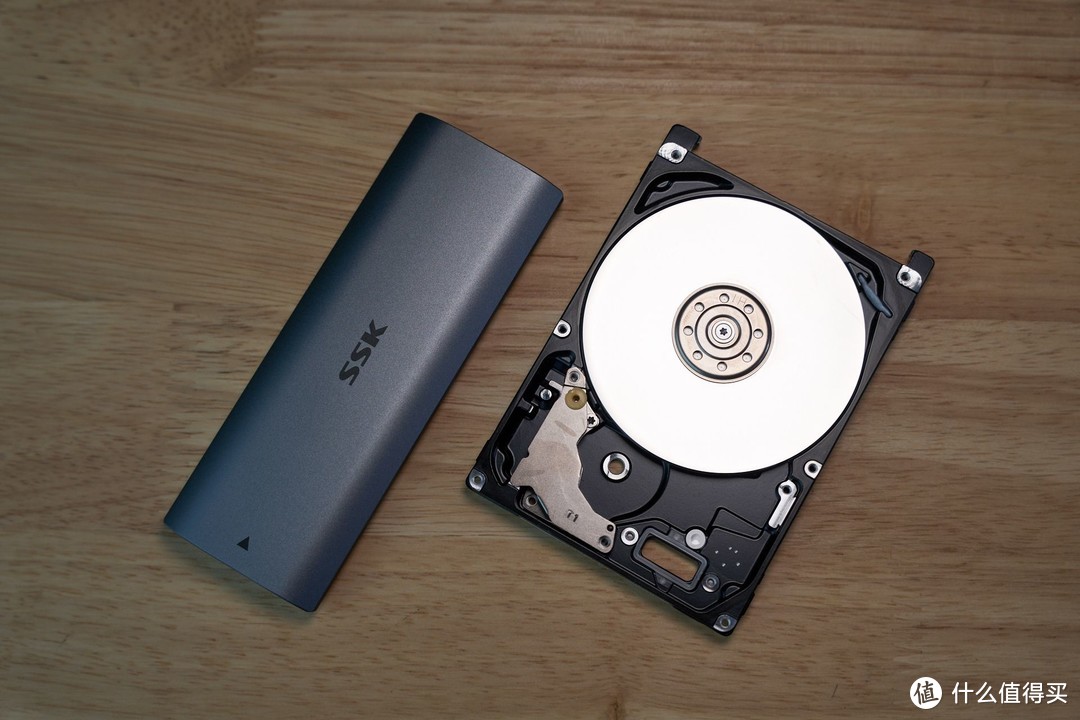
基于前车之鉴和稳定至上的需求,我没再选择时刻都得像老爷一样供着的机械硬盘,倒是这几年新兴的移动固态硬盘比较符合我的需求:1、体积小巧,便于携带;2、无惧震动,甚至抗摔;3、传输快速,节约时间。加之手头有闲置的NVMe M.2接口固态硬盘,最终决定使用固态硬盘盒让闲置SSD发挥光热。那么就记录一下我Diy M.2移动固态硬盘的过程。
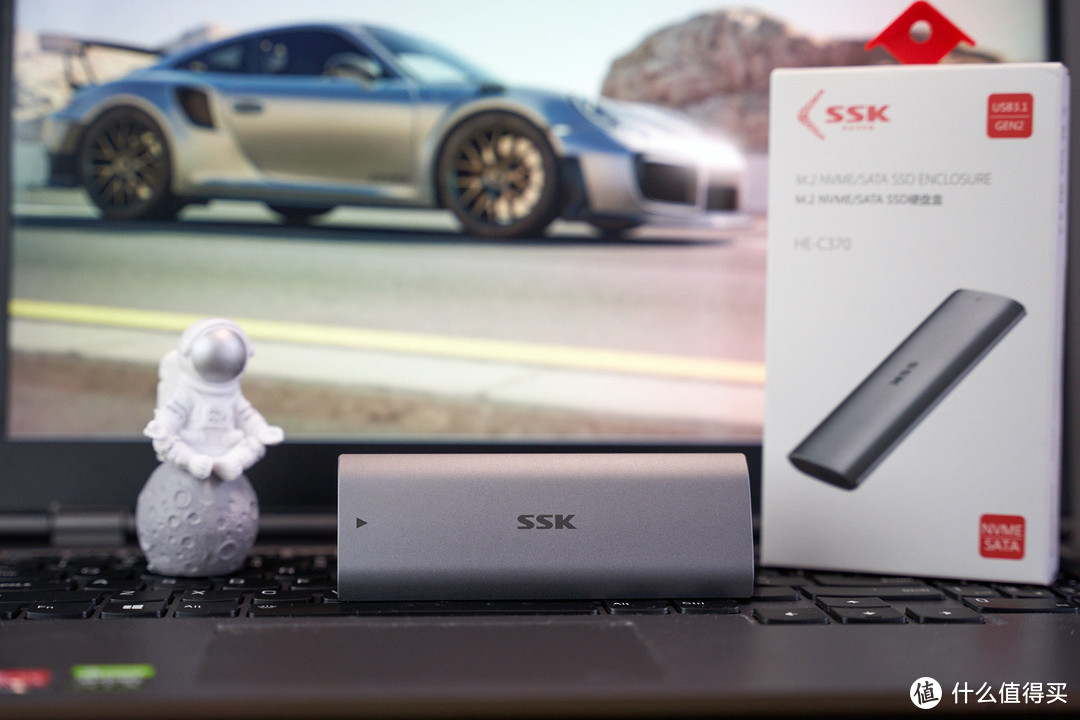
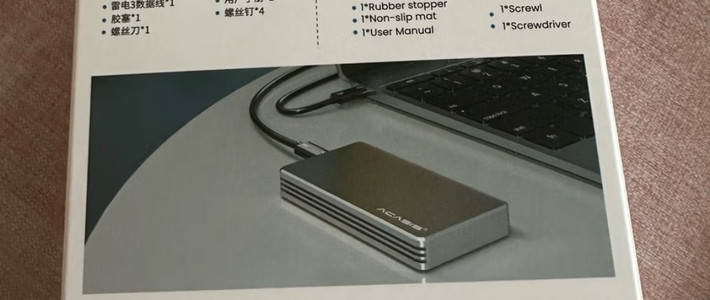
我使用的是来自飚王(SSK)的移动硬盘盒,是支持NVMe和SATA的双协议版本。(同类产品还有只支持NVMe或SATA的单协议版本,也有其他品牌、型号,我个人没有用过就不做对比推荐。)
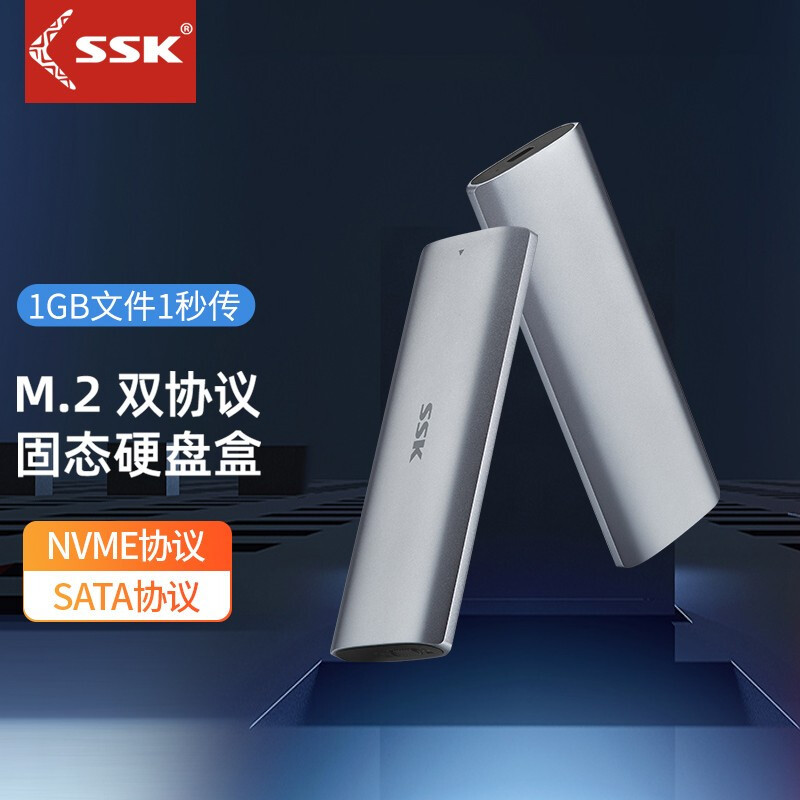
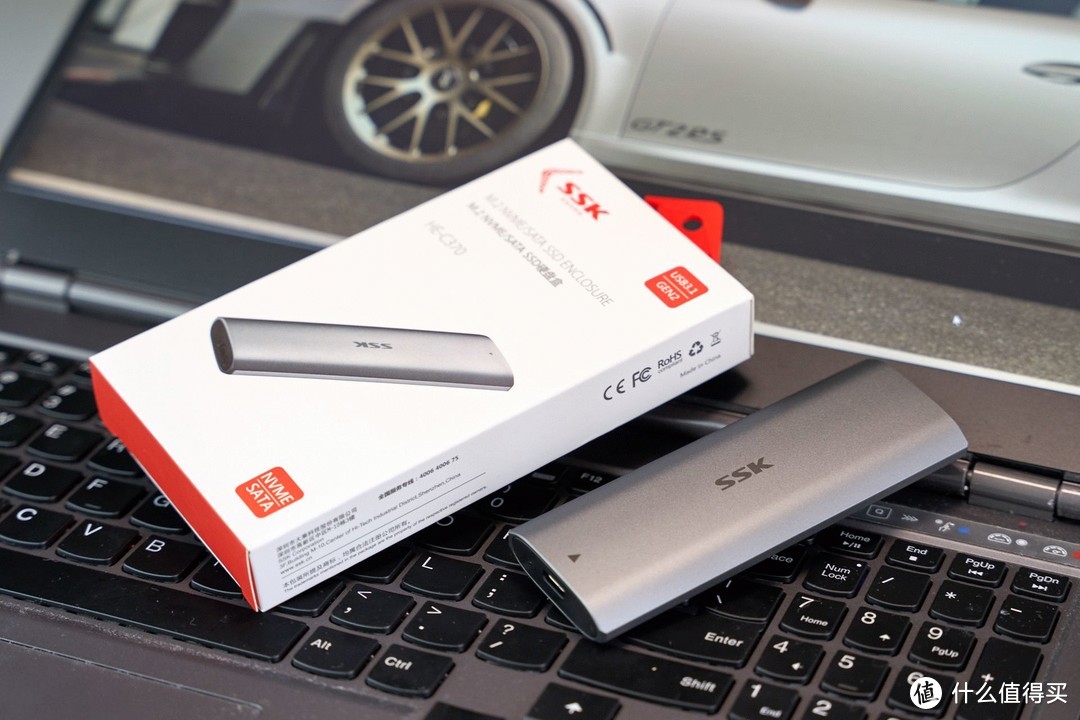
这支硬盘盒长约113mm,比2.5英寸机械硬盘稍长,基本与普通移动硬盘长度相当。但宽度只有40mm,厚约11mm。
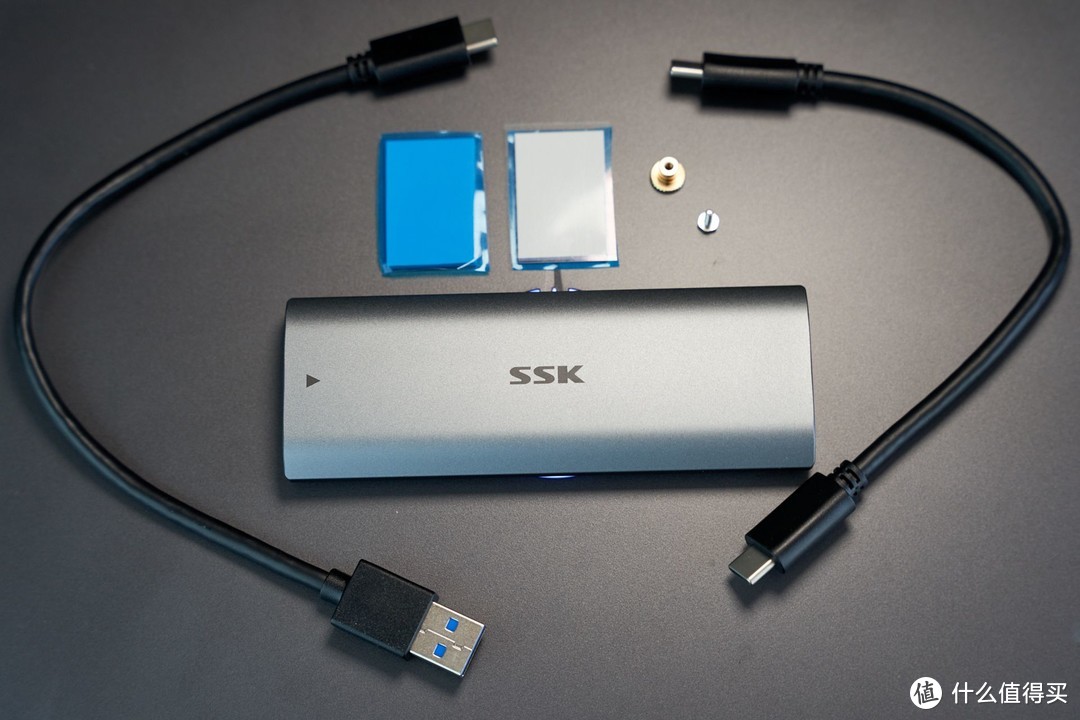
这款移动硬盘盒除了主体,附件有1根Type-C to USB3.1传输线,1根Type-C to Type-C传输线,2张导热贴,固定螺丝。
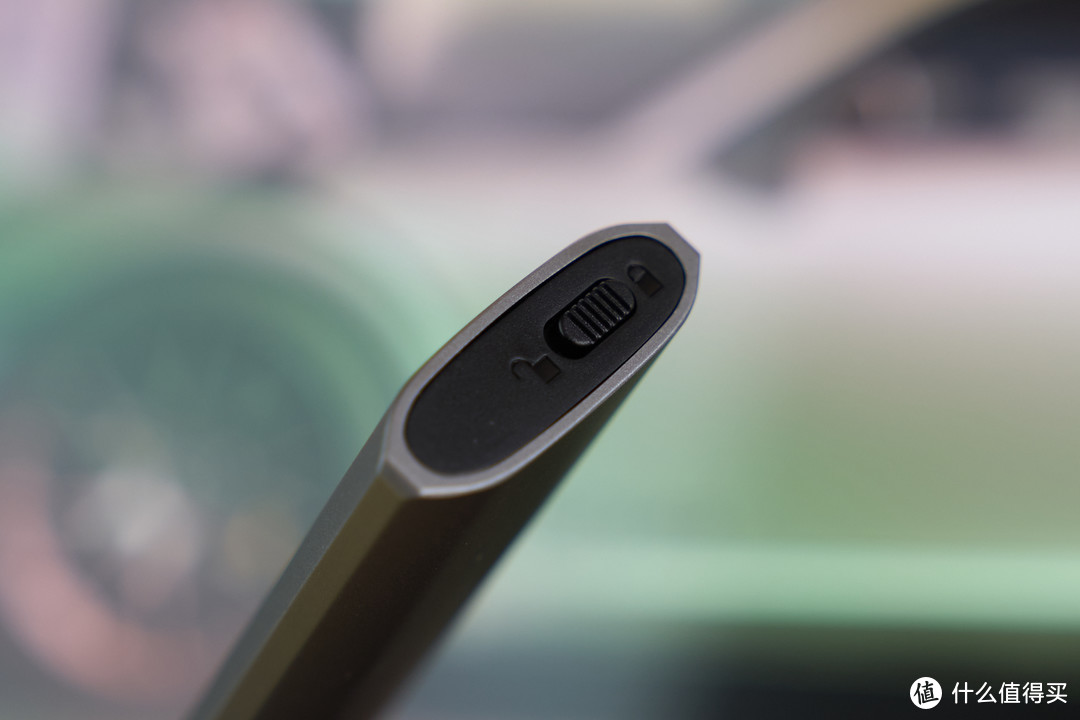
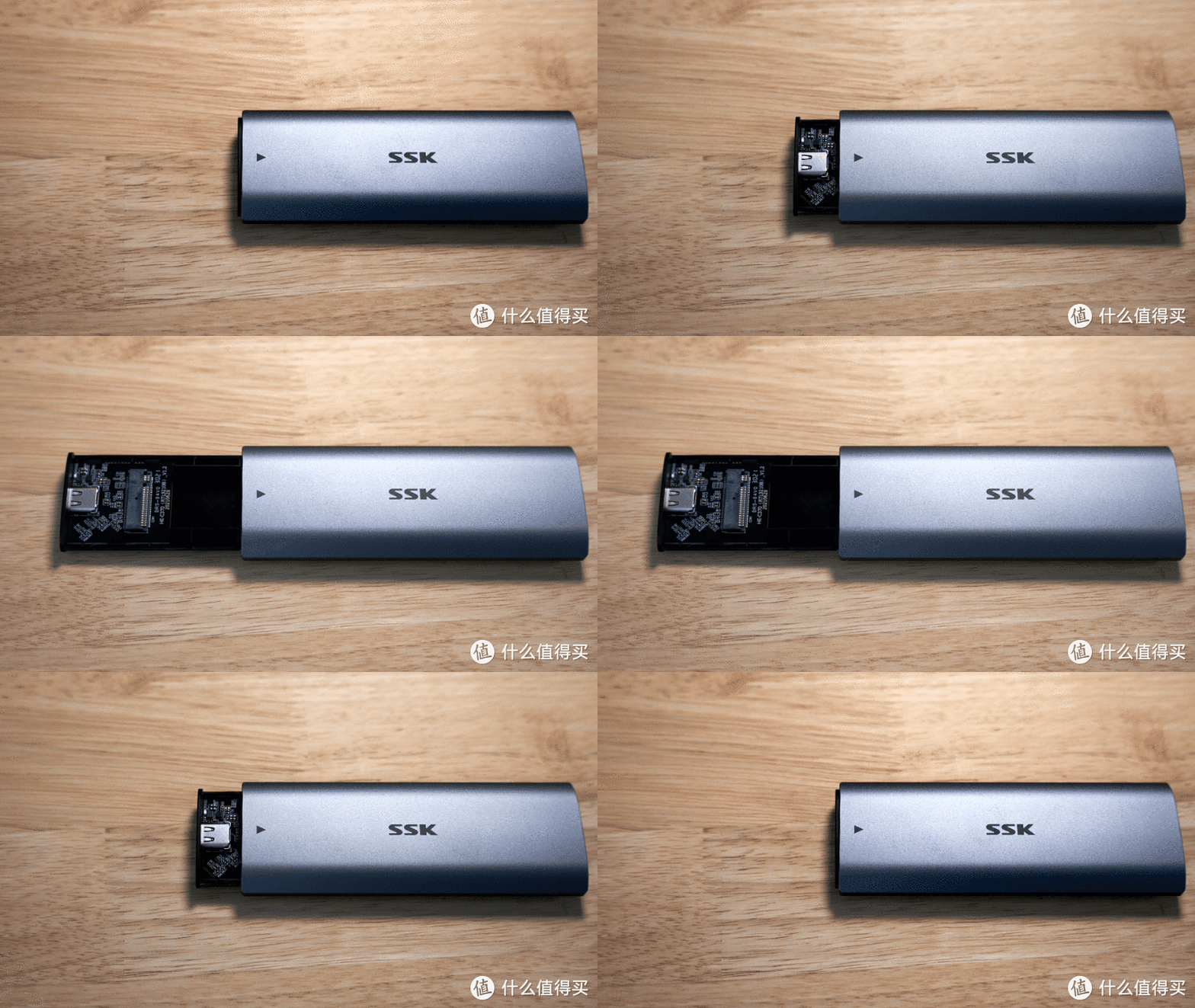
硬盘盒本身是免工具的,通过推动硬盘盒底部的锁止杆,塑料固定底座自动与金属外壳脱离,这个设计很巧妙。
不扯远了,固态硬盘盒的原理在我看来,就是一个M.2 to Type-C转接器。但是传输速度主要受制于“转接器”的芯片性能、M.2固态硬盘的读写速度和数据接收端的读写速度,三者之中的“下限”是整个数据传输流程的速度上限。
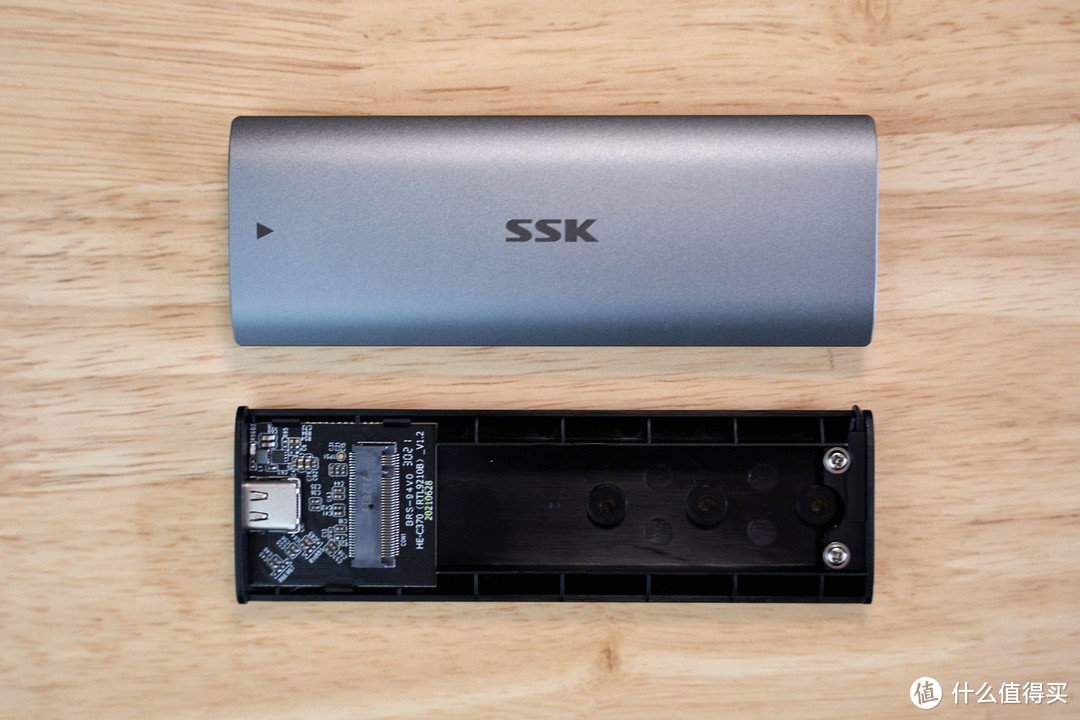
这款飚王(SSK)固态硬盘盒的主板采用黑色PCB,主板上预留了3个孔位用于固定不同长度的固态硬盘,该款兼容M.2接口的2280、2260、2242和SATA固态硬盘。
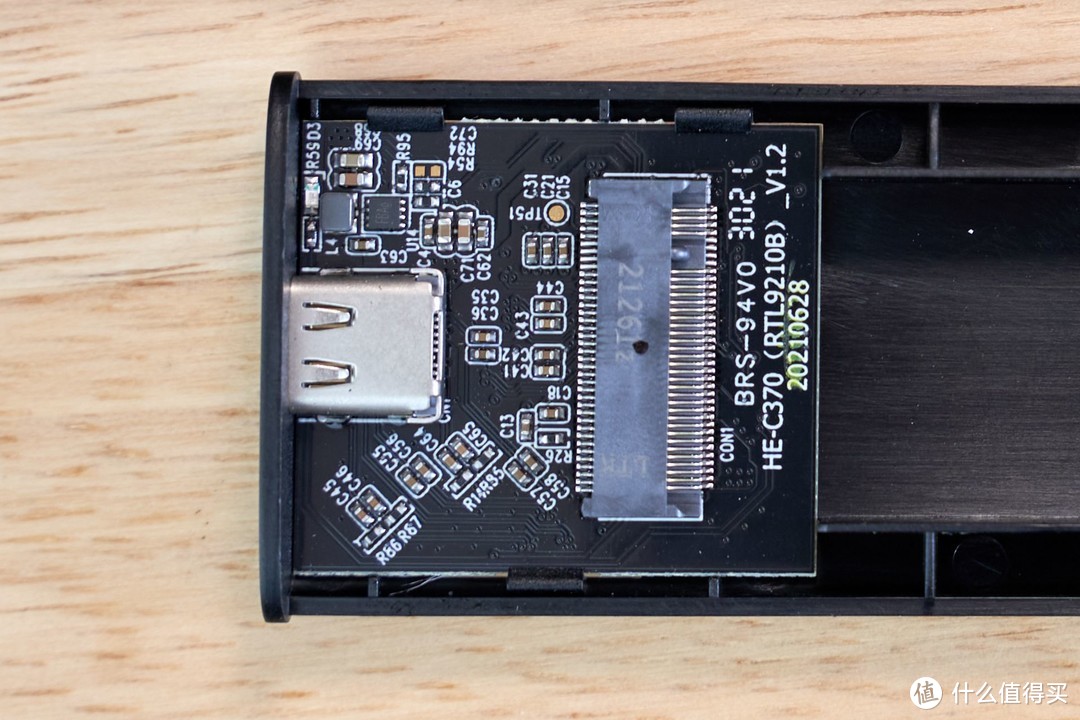
整个安装流程十分简单。先将固态硬盘斜插入硬盘盒内的M.2接口,然后将固定螺丝装入对应孔位紧固。
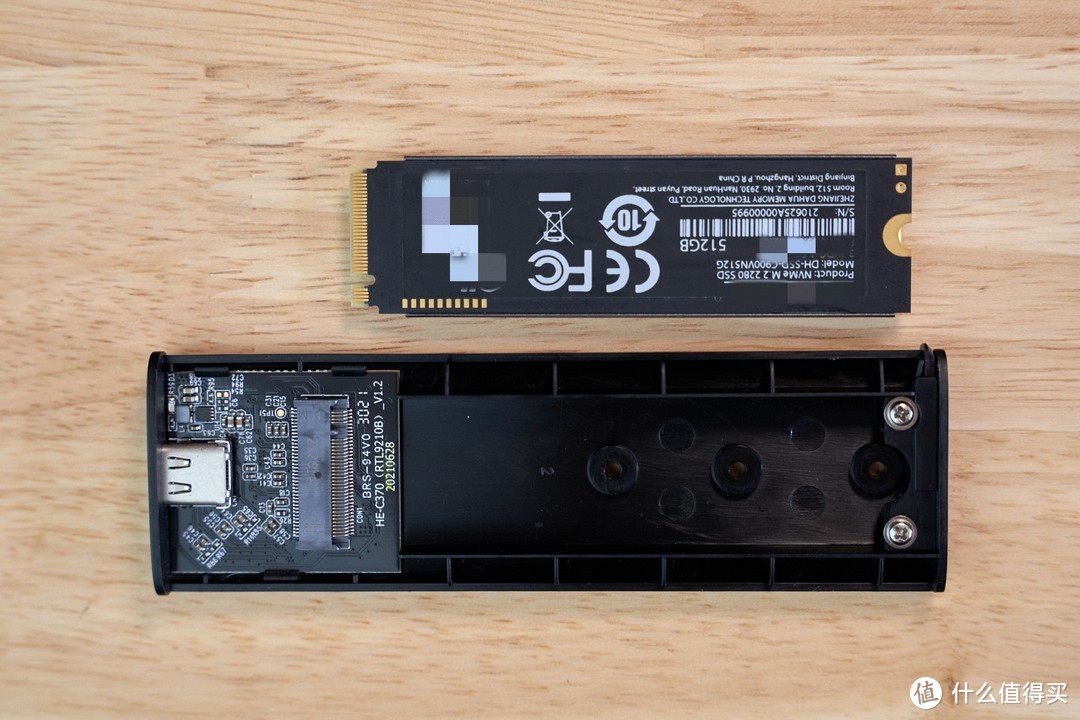
再将散热贴覆盖在M.2固态硬盘上,最后将后盖沿轨道滑入固定,一枚M.2固态移动硬盘就大功告成。
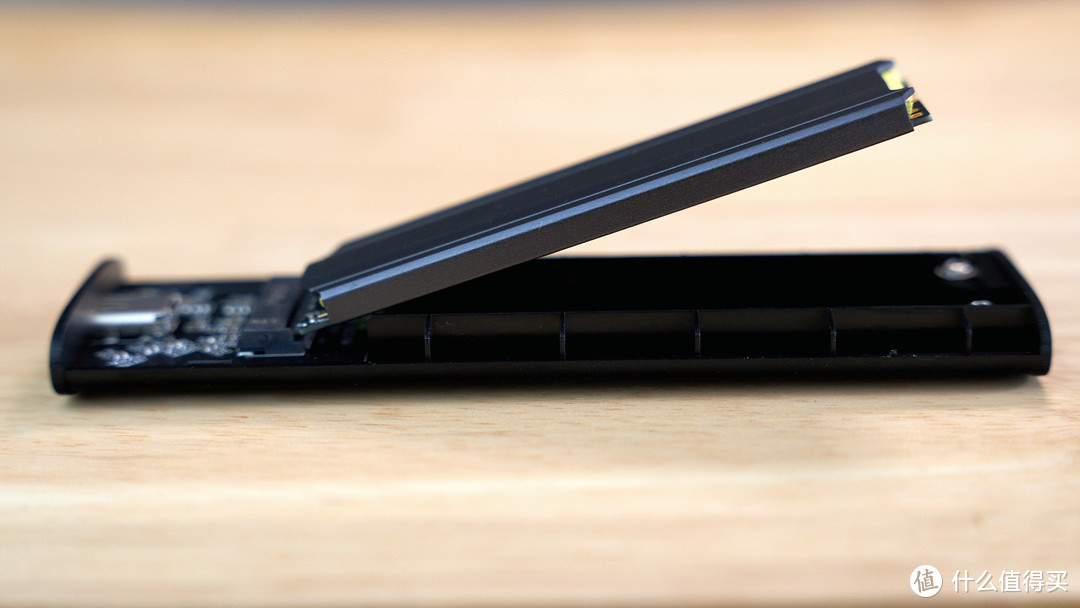
一般M.2固态硬盘因为自身发热原因,本身就会自带散热贴和金属外壳(也叫散热马甲)。我试着将闲置M.2固态硬盘的散热贴、金属外壳都装上,然后试图装入硬盘盒中。由于基座上预留的宽度几乎没有旷量,导致装有金属马甲的固态硬盘能够插入M.2接口,但无法压平嵌入底座槽内。提示:固态硬盘比较娇贵,切莫大力出奇迹。
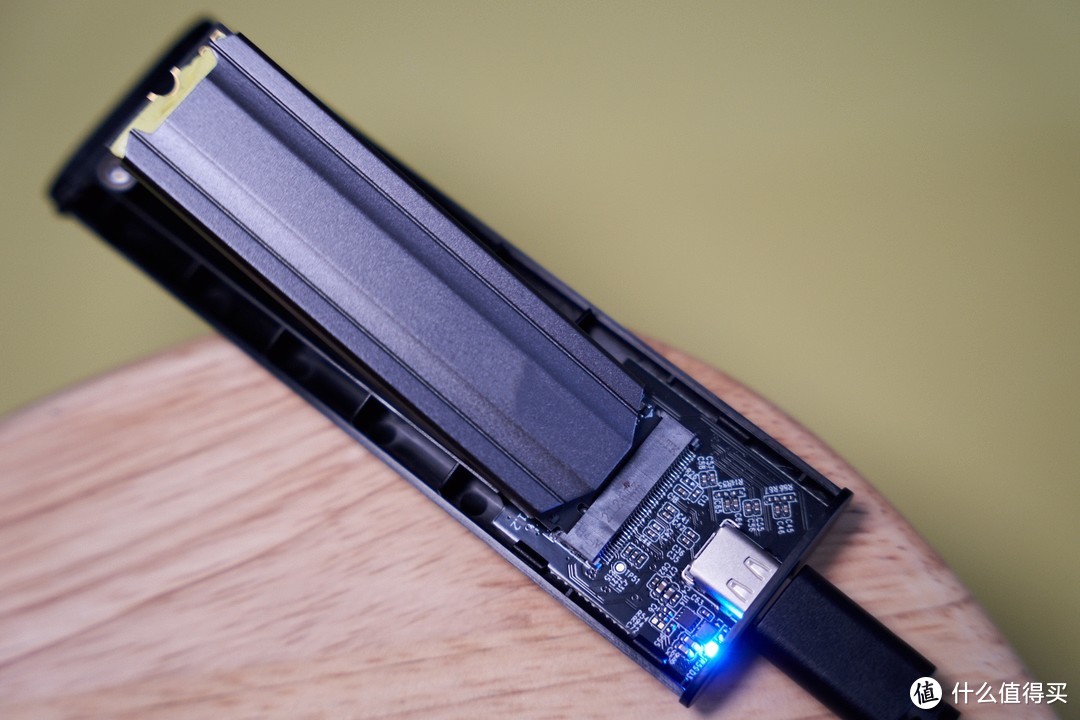
实测,就算固态硬盘无法压平嵌入基座槽内,就算不安装硬盘盒的外壳,仍然是可以正常使用传输数据的。以上操作纯属个人行为,应急可行,不推荐日常使用。
讲到这里,一块M.2接口的移动硬盘就Diy完成。
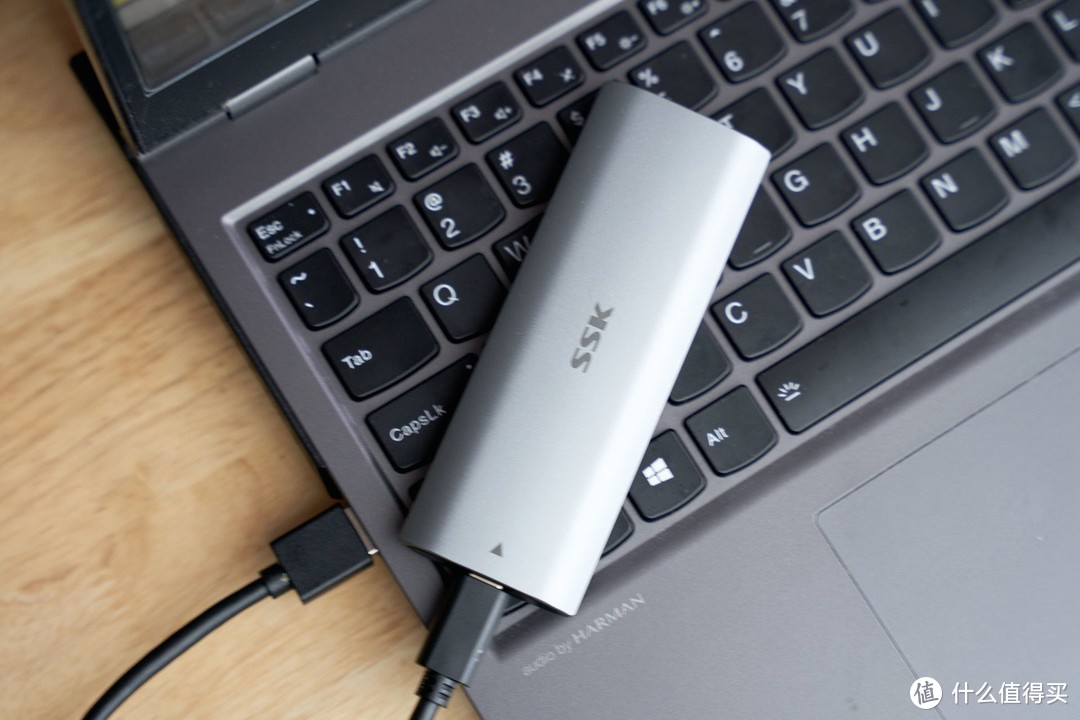
下面,当然是要跑个分啦!那就搭建一个测试平台吧。飚王这款硬盘盒是支持同时支持Type-C和USB3.1两种接口的,并且最高支持Gen2协议,也就是10G带宽(理论上1024MB/s的速度)。但是找遍手边的装备,不论是2020小新15锐龙版,还是r7000P等笔记本电脑,机身上所提供的USB接口都是Gen1协议,仅有5G带宽(理论上512MB/s的速度),这也从另一个侧面反映出目前移动平台搭载Gen2协议的满血USB接口是少数,普遍还是Gen1协议,那就测一下较为普遍的Gen1协议接口下飚王硬盘盒的传输性能。
本次不严谨测试使用的是一台2020款联想拯救者R7000P(AMD 4800H、16G、512G NVMe SSD、RTX2060),它同时具备全功能Type-C和USB 3.2 Gen1接口,顺便还能看看硬盘盒在Type-C和USB3.2两种接口下的速度差异。
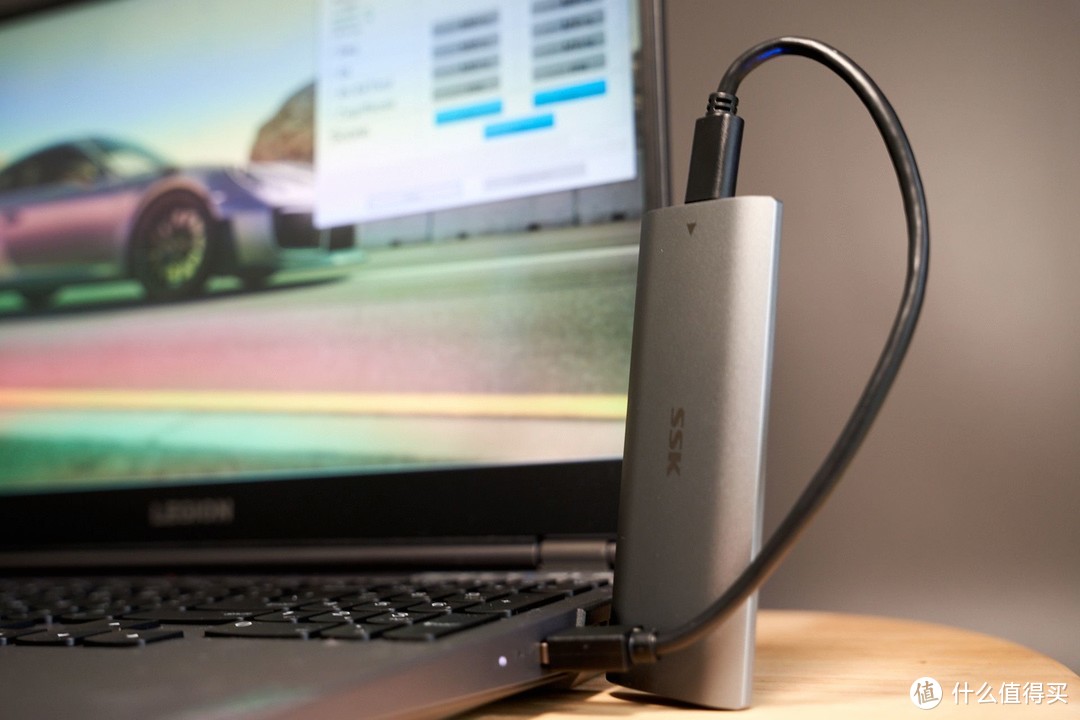
这款2020款联想拯救者R7000P机内自带的NVMe SSD读取速度在3500MB/s附近,1GB写入速度在2900MB/s附近;飚王(SSK)硬盘盒内装入的某品牌C900 PLUS 512G NVMe SSD直接插入电脑主板M.2接口测试的读取速度在3500MB/s附近,1GB写入速度在2900MB/s附近。这一进一出两块M.2 SSD的速度性能基本相同,用来测试飚王(SSK)这款移动硬盘内置芯片的中转速度可以说是绰绰有余。
(注意:1、以下图片只要说到“飚王(SSK)”即指“飚王(SSK)移动硬盘盒+C900 PLUS 512G NVMe SSD”,后文不再重复说明;2、飚王(SSK)移动硬盘盒支持USB3.1 Gen2传输协议,理论速度是10G带宽;r7000P的USB3.2仅支持Gen1,理论速度是5G带宽,所以无论是USB3.1 Gen1还是USB3.2 Gen1接口,只能测得飚王SSK的一半性能,理论上Gen2接口是Gen1接口的两倍速度。)
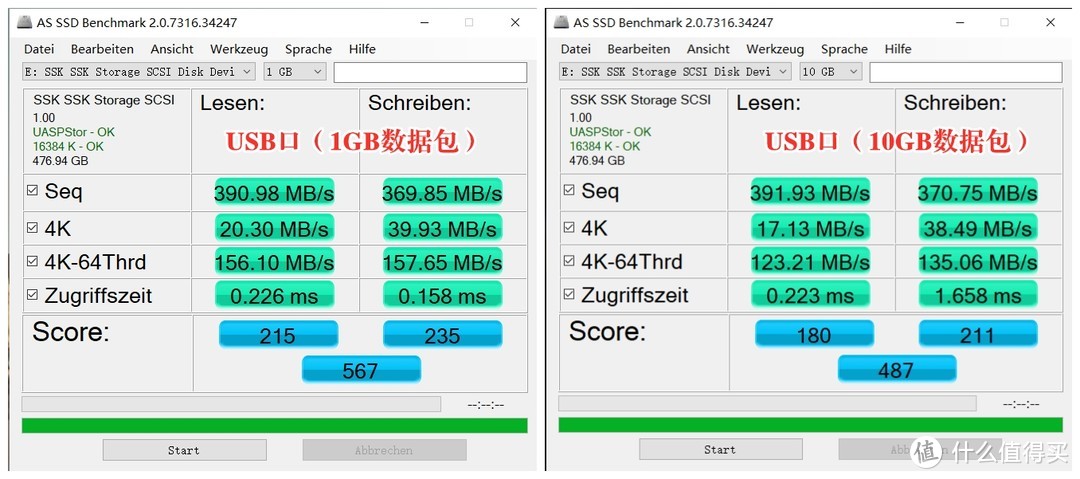
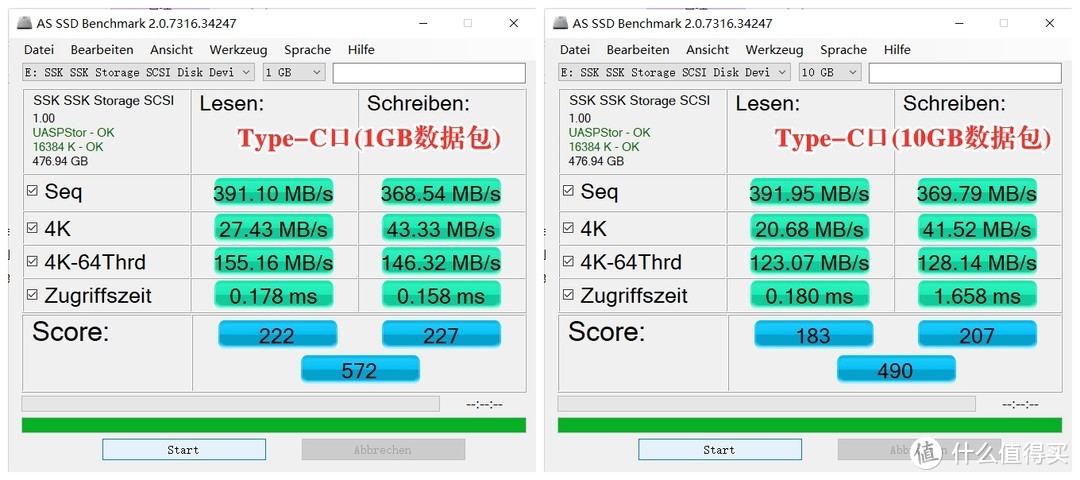
我做的对比图还算挺直观的,对比数据可知:1、飚王(SSK)在Gen1协议下的读取速度在390MB/s左右,写入速度在370MB/s左右;2、飚王(SSK)在Type-C和USB3.1 Gen1两种协议下的速度差异基本可以忽略不计(感觉白测了,哈哈)。
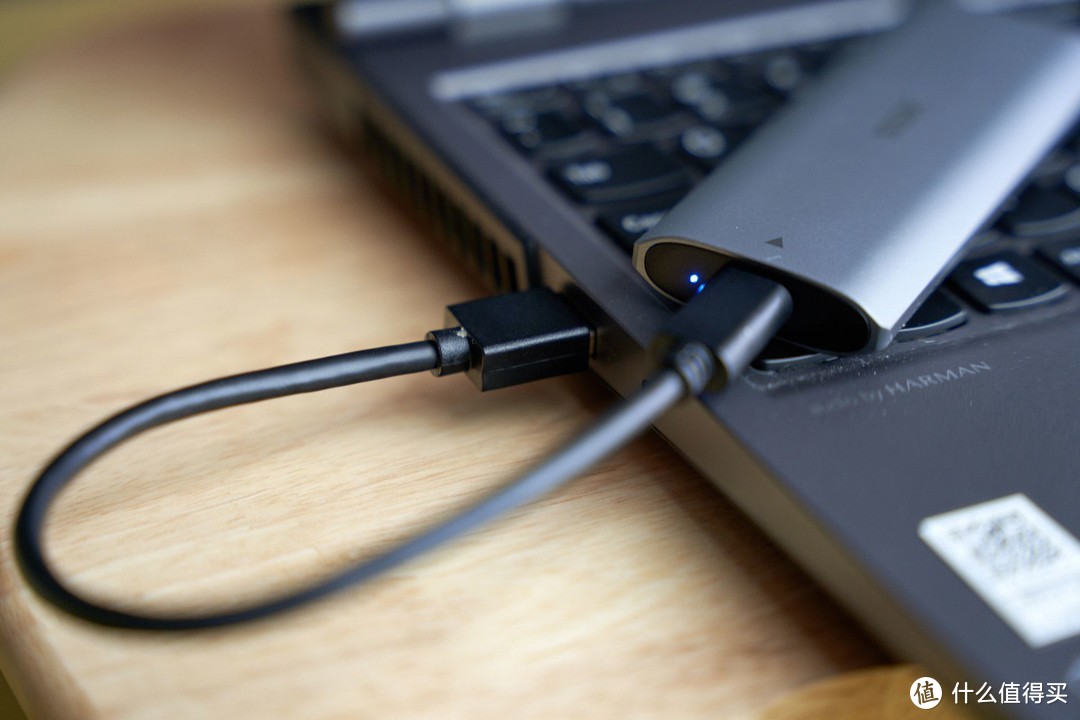
虽然本次不严谨测试使用的Gen1协议USB3.2只能发挥飚王(SSK)移动硬盘盒的一半性能,但是将近400MB/s的速度已然比机械硬盘快多倍,考虑到SSD移动硬盘盒天然的防震属性,真香!以此推论在Gen2协议下,飚王SSK移动硬盘盒可达到800+MB/s的传输速度,虽然目前移动笔记本大多数都是Gen1协议接口,但我可以不用但不能没有,SSK这款硬盘盒可以战未来。
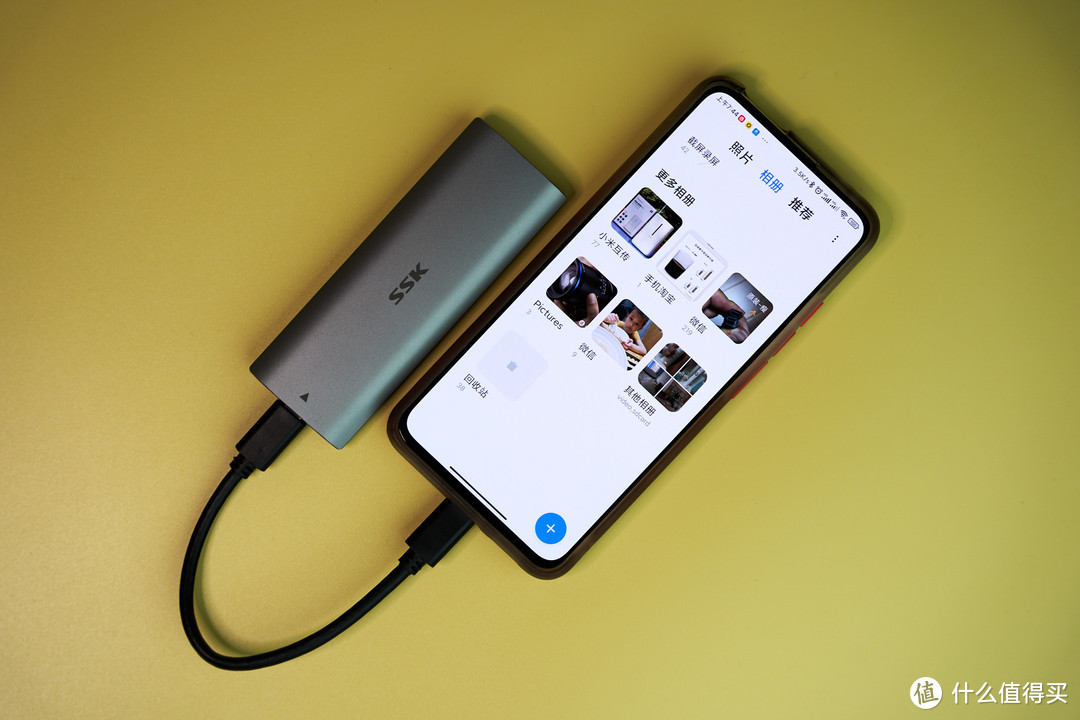
最后,我选择Diy一枚M.2硬盘盒还有一层考虑,那就是Type-C接口可以让硬盘盒随时接入手机、平板,无需额外供电,多个移动设备之间传输数据特别方便。经我个人实测,红米K30、华为Mate30、ipad等移动设备都是即插即驱,毫无兼容性问题。
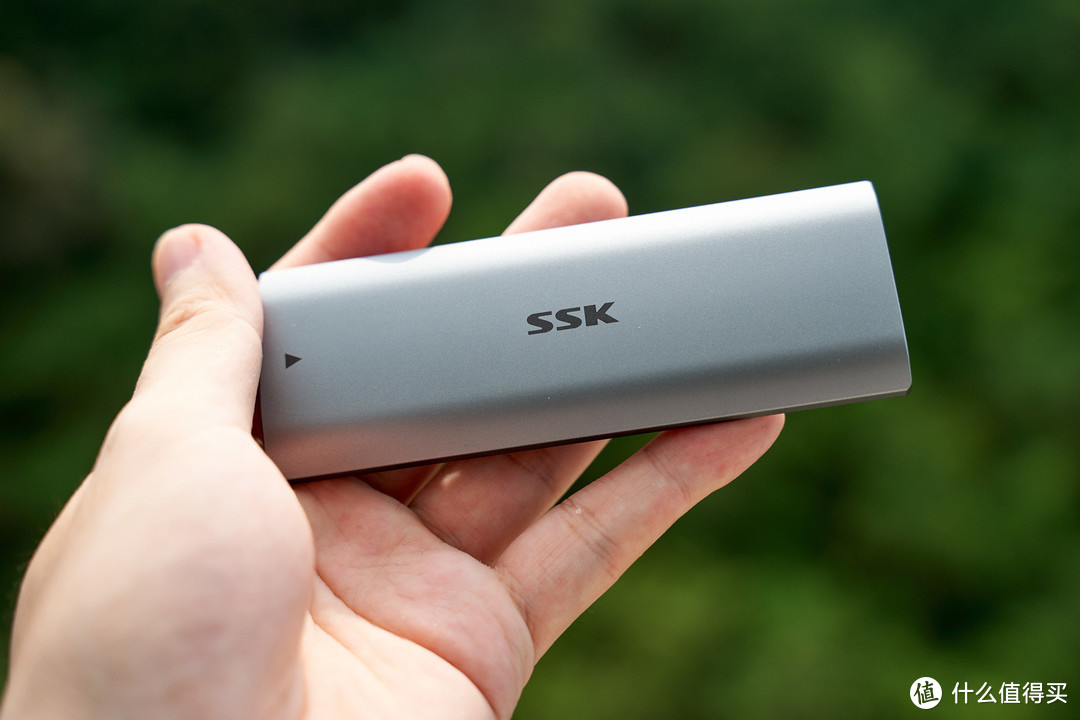
以上,就是本次Diy一块NVMe M.2移动硬盘的全部过程。
通过数据测试和个人体验,也点评一下使用的这款飚王(SSK)移动硬盘盒:
优点方面,支持Type-C和USB两种方式连接各种设备兼容性强,金属外壳耐磨抗摔,适应多种长度M.2,安装拆卸无需使用工具,价格实惠处在性价比区间。
不足方面,附赠的Type-C to C和Type-C to USB两根连接线影响便携收纳(如果是集成在硬盘盒内的隐藏式可替换插头就完美了)。









校验提示文案
校验提示文案
校验提示文案
校验提示文案
校验提示文案
校验提示文案
校验提示文案
校验提示文案
校验提示文案
校验提示文案
校验提示文案
校验提示文案
校验提示文案
校验提示文案
校验提示文案
校验提示文案
校验提示文案
校验提示文案
校验提示文案
校验提示文案
校验提示文案
校验提示文案
校验提示文案
校验提示文案
校验提示文案
校验提示文案
校验提示文案
校验提示文案
校验提示文案
校验提示文案
校验提示文案
校验提示文案
校验提示文案
校验提示文案
校验提示文案
校验提示文案
校验提示文案
校验提示文案
校验提示文案
校验提示文案