































 深耕数码兴趣领域











18
12
:半小时打造家庭数据、影音媒体中心,入坑DSM看这一篇就够了|附DS423+开箱点评
2023-04-12 20:17:42
211点赞
2082收藏
80评论
hello 小伙伴们大家好,这里是你们 热衷于分享 NAS玩法的小伙伴——晋升奶爸的垃圾佬。
写在前面
想来消费者手中保有的NAS至少有一半是群晖,无他,易用、好用、稳定以及特别容易获得的黑群晖系统,让DSM在NAS市场中无出其右。
本文的主要目标是:帮助想要入坑,或者是已经入坑群晖的小伙伴们,通过一次性的设置、部署,实现NAS的家庭数据、影音媒体中心功能。
文章索引
一、群晖DS423+开箱晒物
二、大家可能会关心的内存扩展问题
三、系统的初始化设置
发现、登录群晖设备
设备的初始化
四、搞定外网访问——群晖Quick Connect
五、第三方套件源,套件中心的宝藏扩展
六、搞定下载,Qbittorrent与迅雷
迅雷
Qbit(挂PT专用)
七、Plex影音媒体中心搭建
八、用户与权限设置
九、美好记忆分享,Photos照片管理
十、生产力工具,文件自动多端同步——Drive
十一、生产力工具,在线文档编辑
十二、私有的云端笔记本——Note Station
一、群晖DS423+开箱晒物
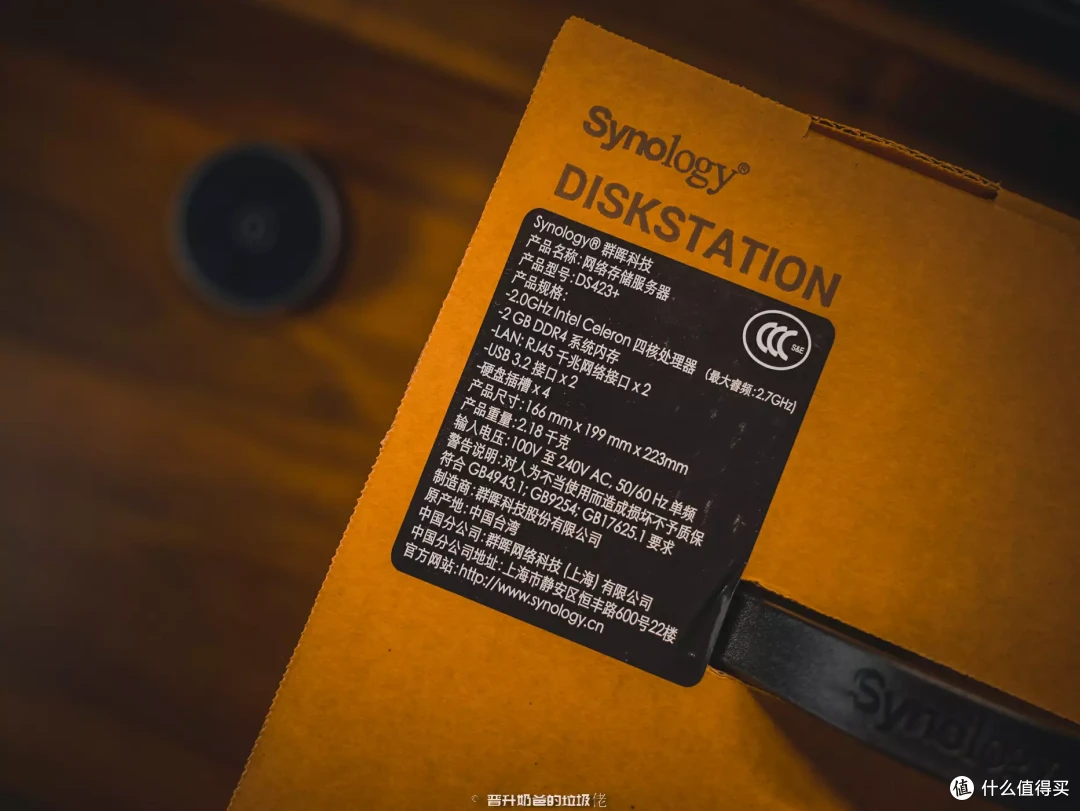
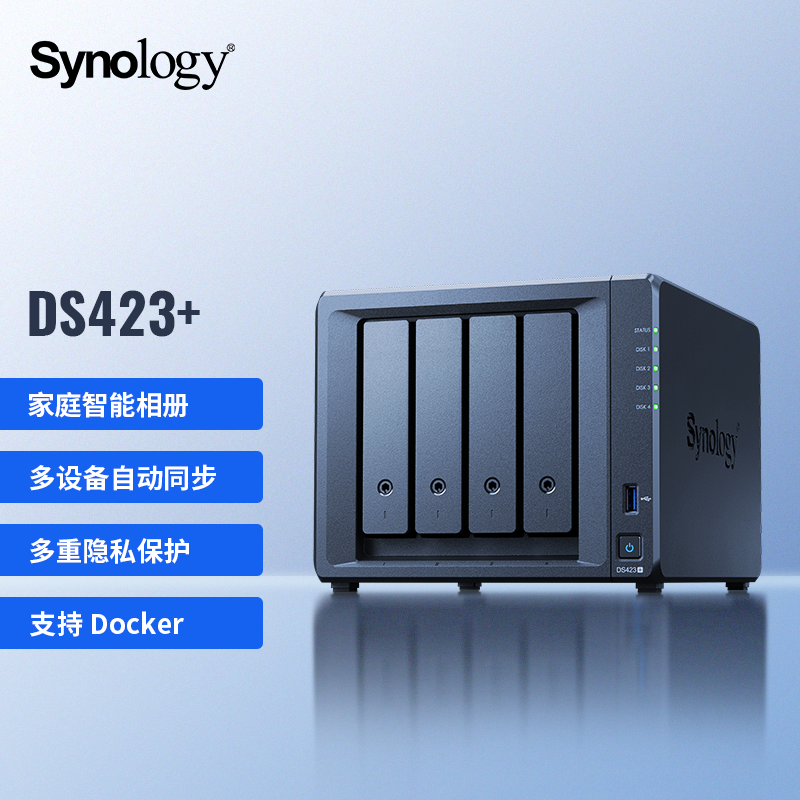
▼群晖DS923+的发布,让一众fans嘘声一片,高喊“核显已死”,但是群晖是谁,群晖是出了名的挤牙膏王和刀法大师啊。随手举一个例子:x18数字(Play)系列上的RTD1296处理器下放到定位较低端的x20j系列,同时相同盘位的设备上阉割内存。这不,兼顾挤牙膏与精准刀法的,搭载着920+同款J4125处理器的DS423+这就来了。
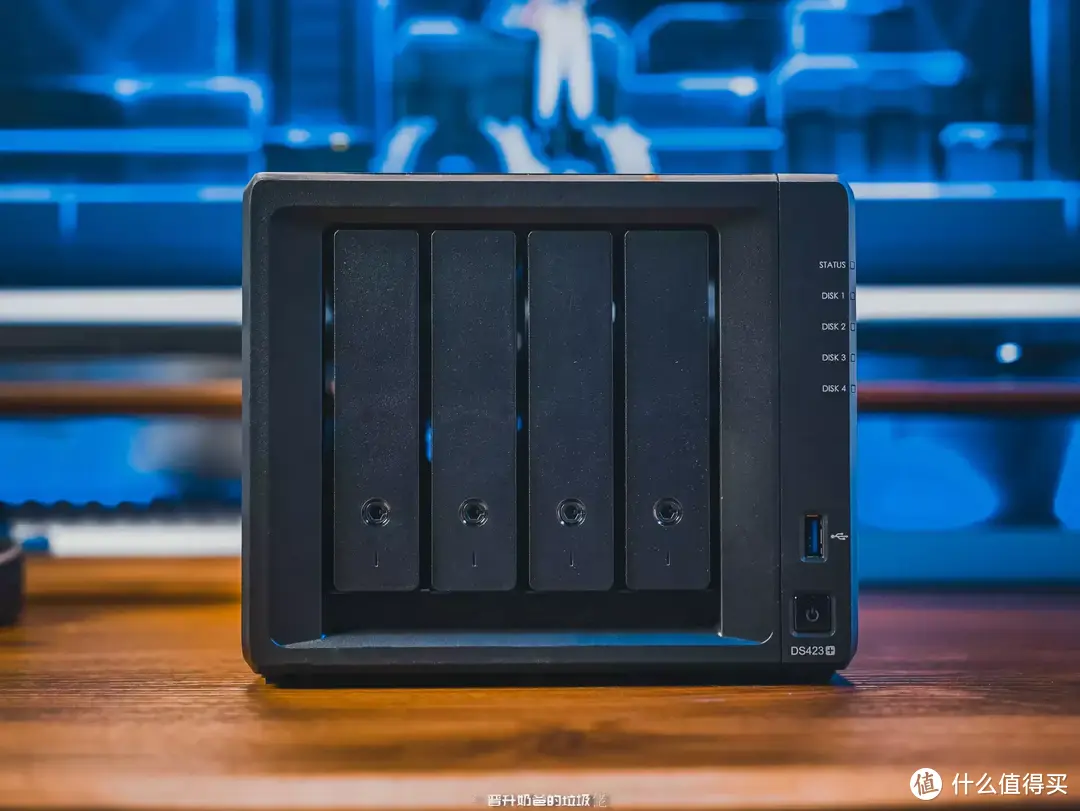
▼在外观上DS423+与DS920+几乎完全一致,正面分布着4个3.5个硬盘仓、状态指示灯、USB3.2接口以及电源开关按键,若不是右下角的DS423+标识让我出戏,这不妥妥的就是920+。
▼翻到设备的背面,依旧是两只硕大的燃热风扇以及2个1Gbps网络传输接口,923+原本Esata的接口位置变成了USB3.2接口。
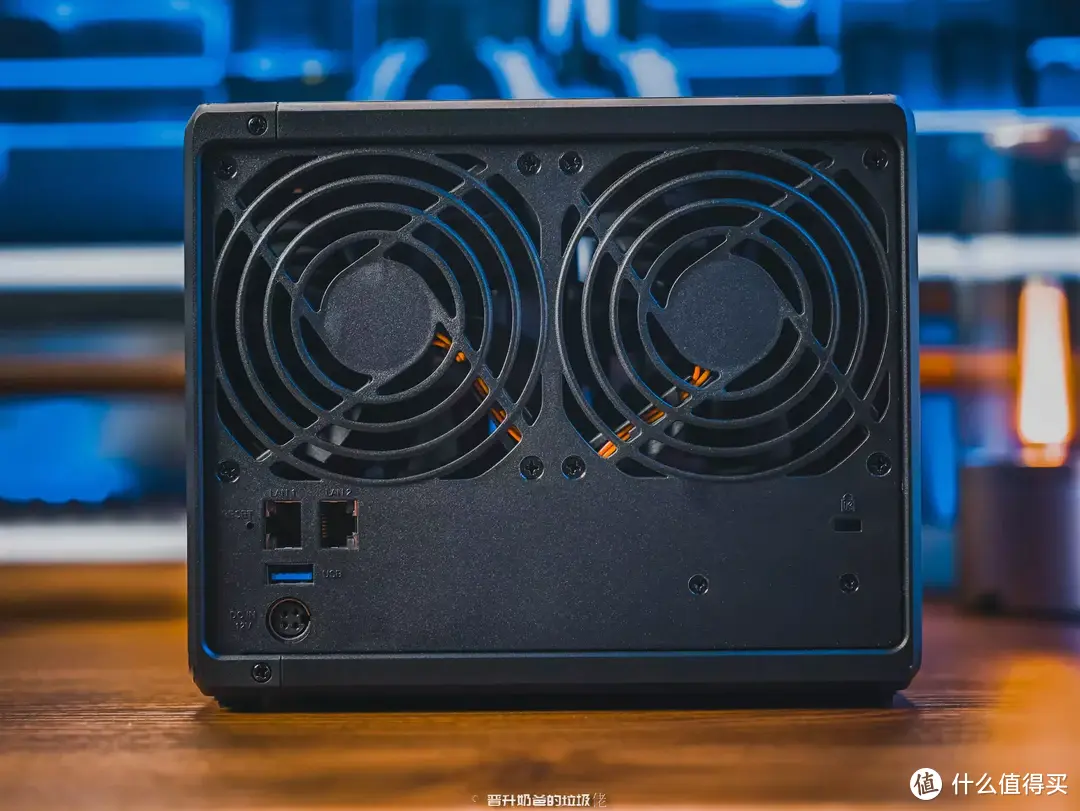
▼砍掉Esata接口相对来说奶爸觉得这一刀很准,将原本923+企业级定位直接看到了家用级,毕竟绝大多数用户不会为了扩展5个盘位再去买一台价格和NAS本体差不多的扩展柜。

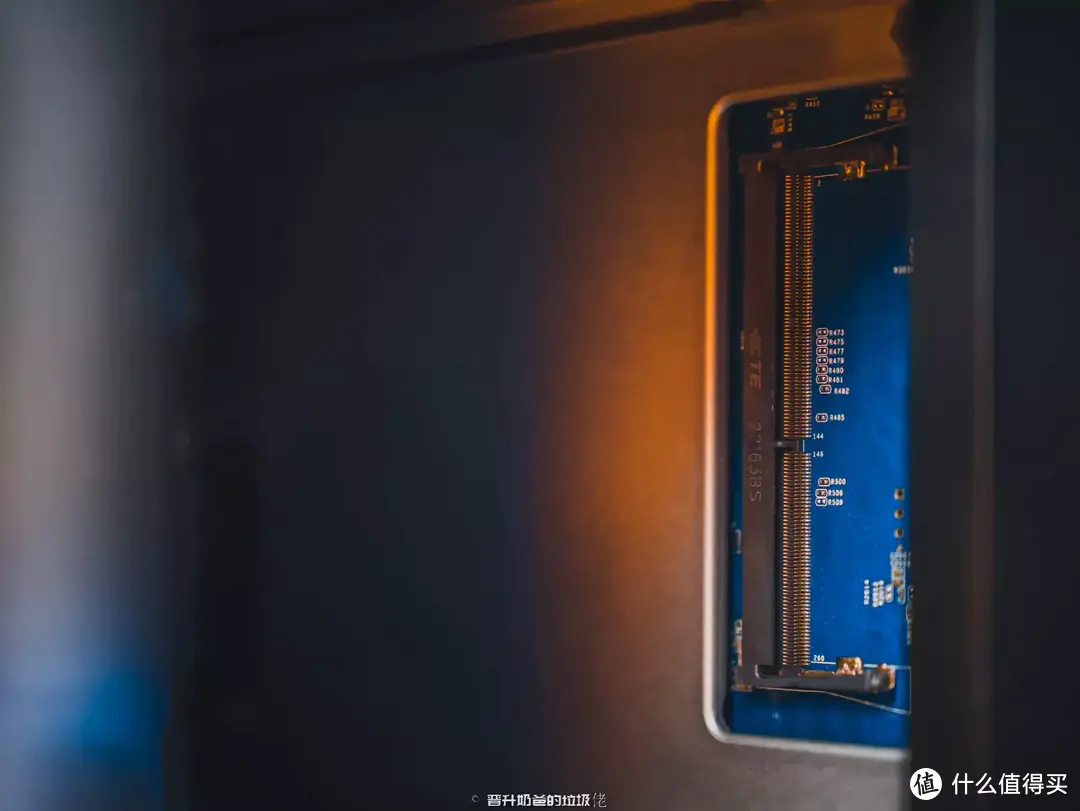
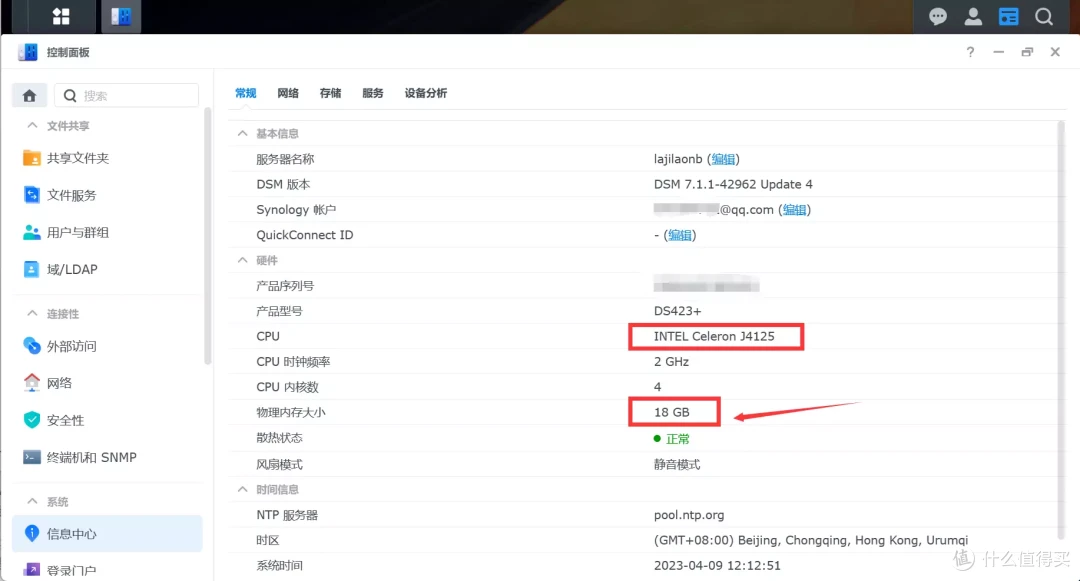
▼除了Esata接口,另一刀砍在了内存上,由DS920+的板载4GB内存降到了板载2GB内存。但是保留的内存插槽让用户可以自行升级到18GB内存,写到这里,我就想骂一句威联通,你们x64系列产品板载内存还不支持扩展,是咋的,想学苹果+8GB内存多卖1500?我已经多次遇到过QNAP 8G内存爆满后中止进程的情况了。
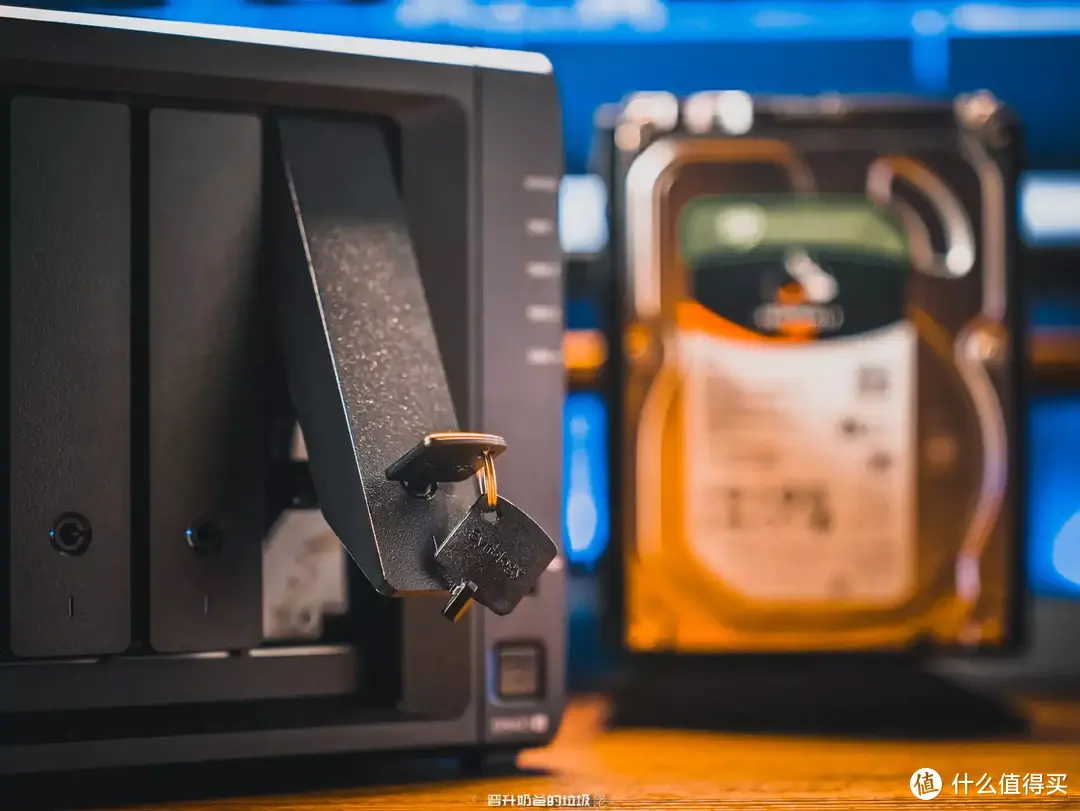
▼设备的4个盘位都设置有安全锁,能够保证设备在运行旗舰不会因为家中小朋友的好奇,被抽出硬盘的情况。硬盘笼插拔过程中阻尼感适中,讲究的就是一个丝滑,这一方面真的是全面吊打QNAP。
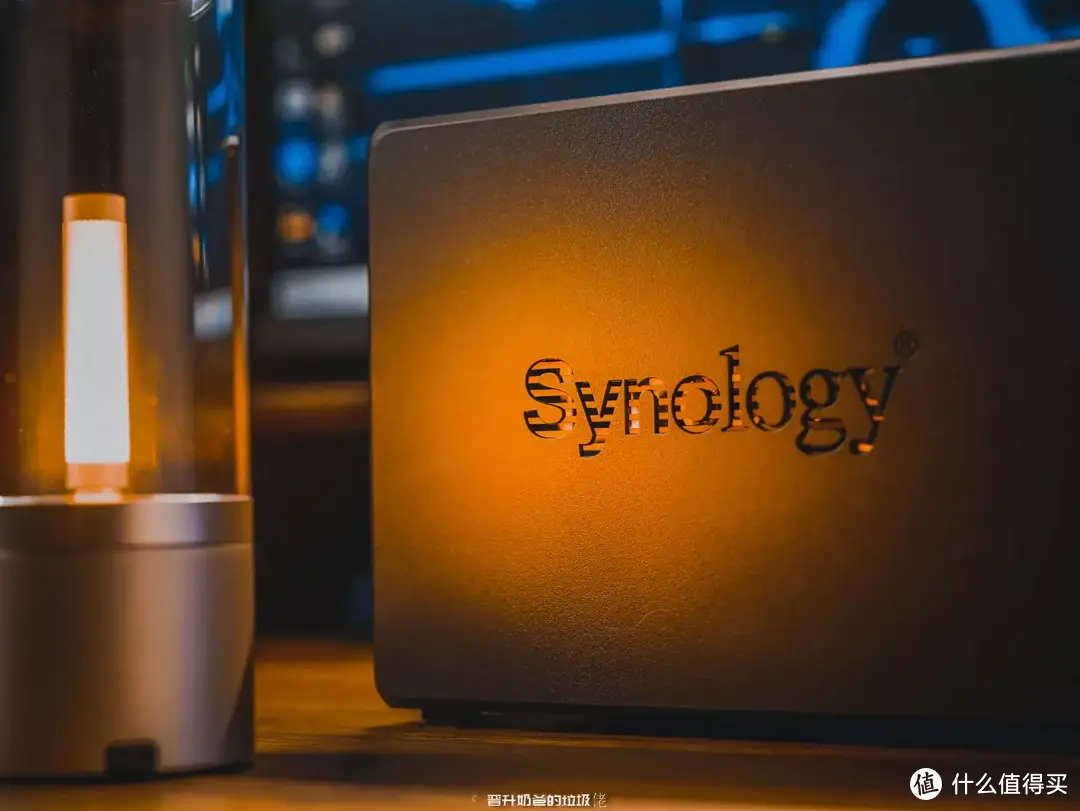
▼设备侧面是群晖祖传的Logo兼散热孔,实用又美观。
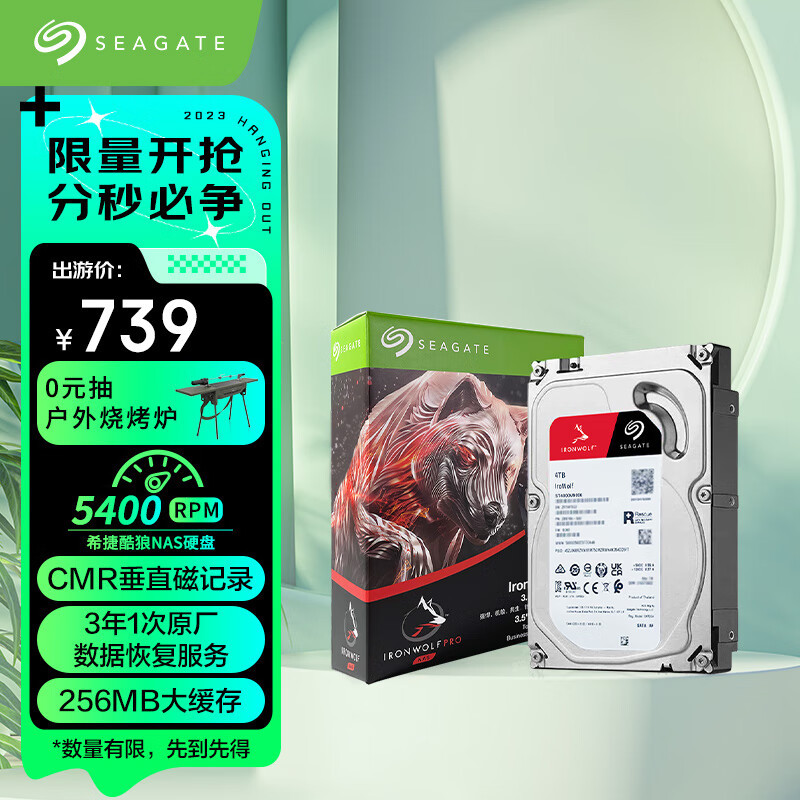
▼硬盘依旧是选用希捷的酷狼,酷狼全系(包括酷狼Pro)都采用了传统的CMR传统磁记录技术,并且希捷的媒介负责人也曾确认过,未来酷狼也没有推出SMR硬盘的计划。相较之前西数出现的SMR与PMR(CMR)混用情况,NAS硬盘选择酷狼能大幅降低选购的时间成本,CMR技术在高负载时也不会出现掉速,数据更安全。
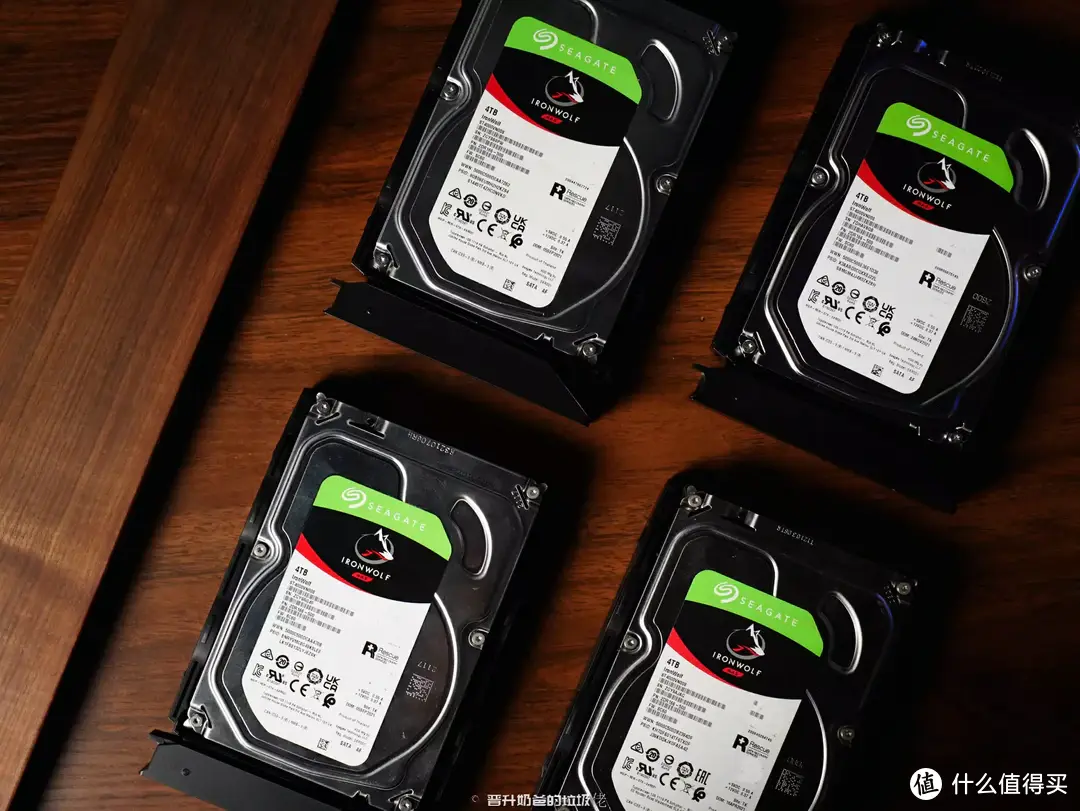
▼希捷酷狼提供三年质保,并且赠送3年内免费原厂数据恢复服务1次,关键时刻能够拯救无价的数据。数据恢复有点像华为的北斗消息服务,一块硬盘中的数据“一生用一次,一次续一生”。
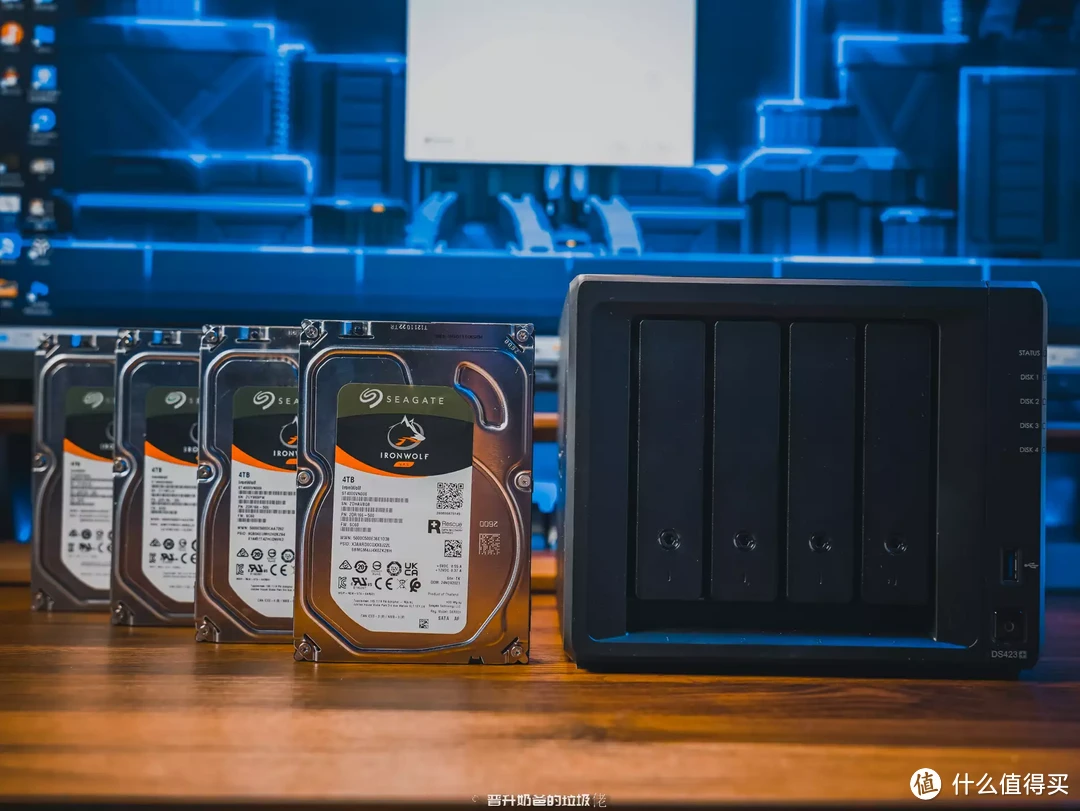
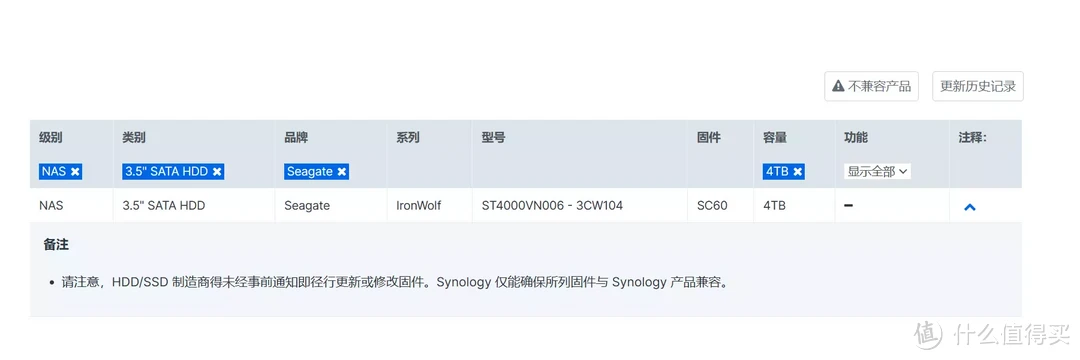
▼希捷酷狼的VN006以及VN008系列都在群晖的兼容性列表中,酷狼搭IronWolf Health Management(IHM、酷狼健康管理软件),兼容主流NAS品牌的众多产品,具有预防、干预和恢复的功能,可大幅提高NAS系统的可靠性。
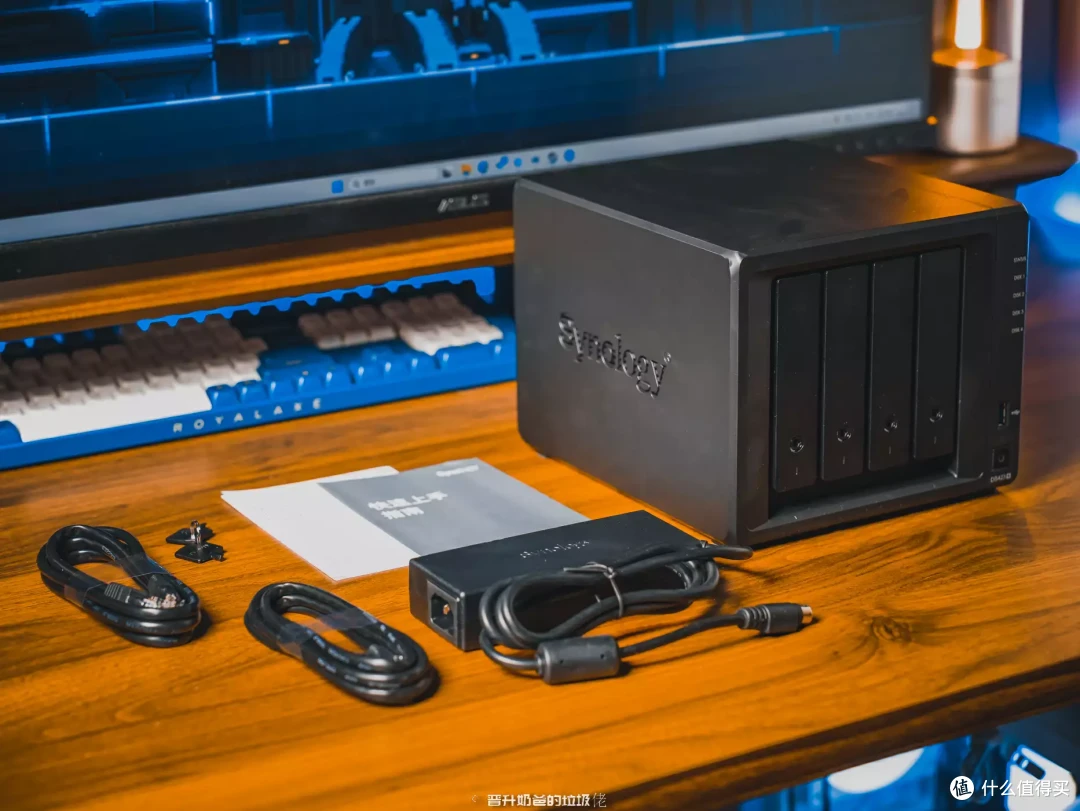
▼最后来一张全家福,DS423+在920+的基础上小幅砍掉用户几乎不会感知的硬件的同时,也下调了产品的售价。往年920+在非大促期间售价稳定在4680元(退市前更是涨到了4980),DS423+则定价在了3980元,四舍五入等于8折就能购入920+青春版,相信即将到来的618大促会有更多惊喜。
二、大家可能会关心的内存扩展问题
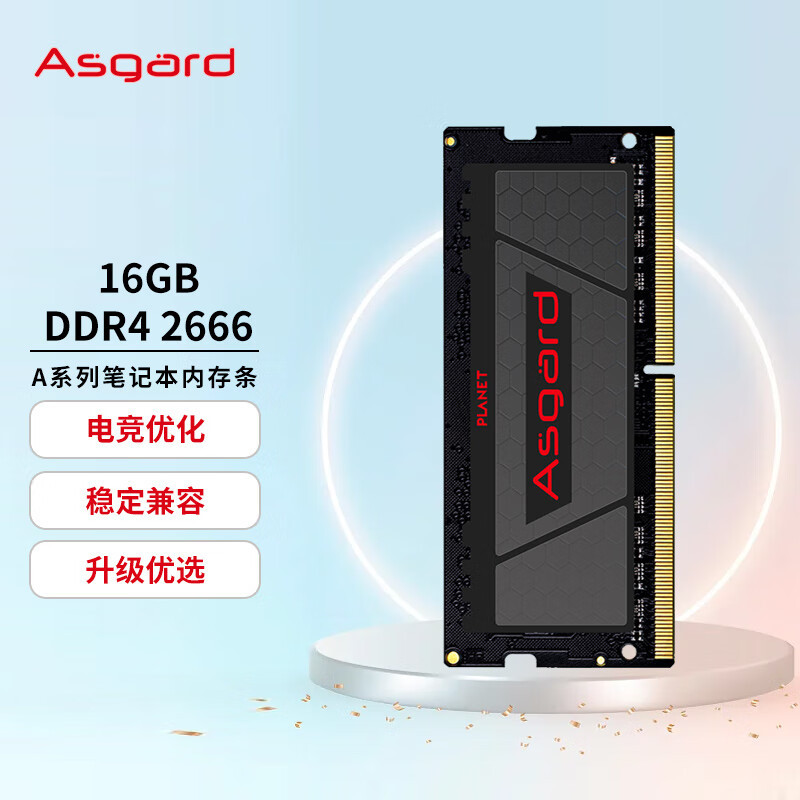
▼进入到信息中心来瞅一瞅,DS423+ CPU为J4125,插上一条16GB内存之后设备正常显示18GB内存,威联通请把头伸过来过来挨打。J4125还是有一点挑内存的,亲测国产品牌阿斯加特DDR4 2666没问题,国外某光内存也可以,但不论是从漂亮国制裁长存,还是从个人情感上,个人都推荐选用阿斯加特。
三、系统的初始化设置
发现、登录群晖设备
▼不管你用的是黑群晖还是白群晖,发现或是登录设备的流程都是一样的,我们可以通过网页版的find工具进行查找,这也是最简便的。
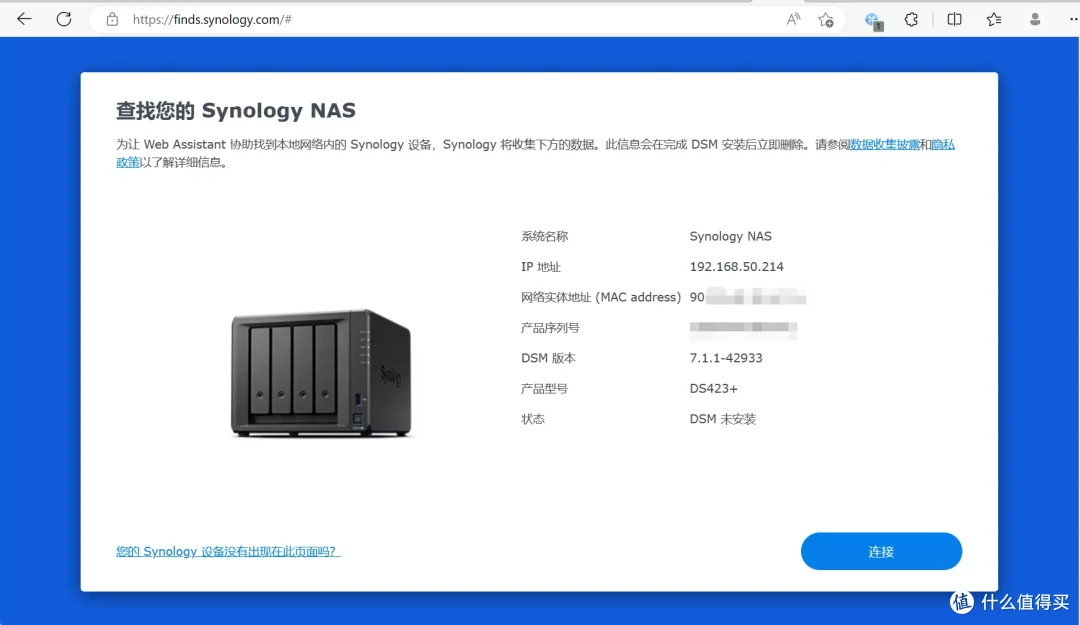
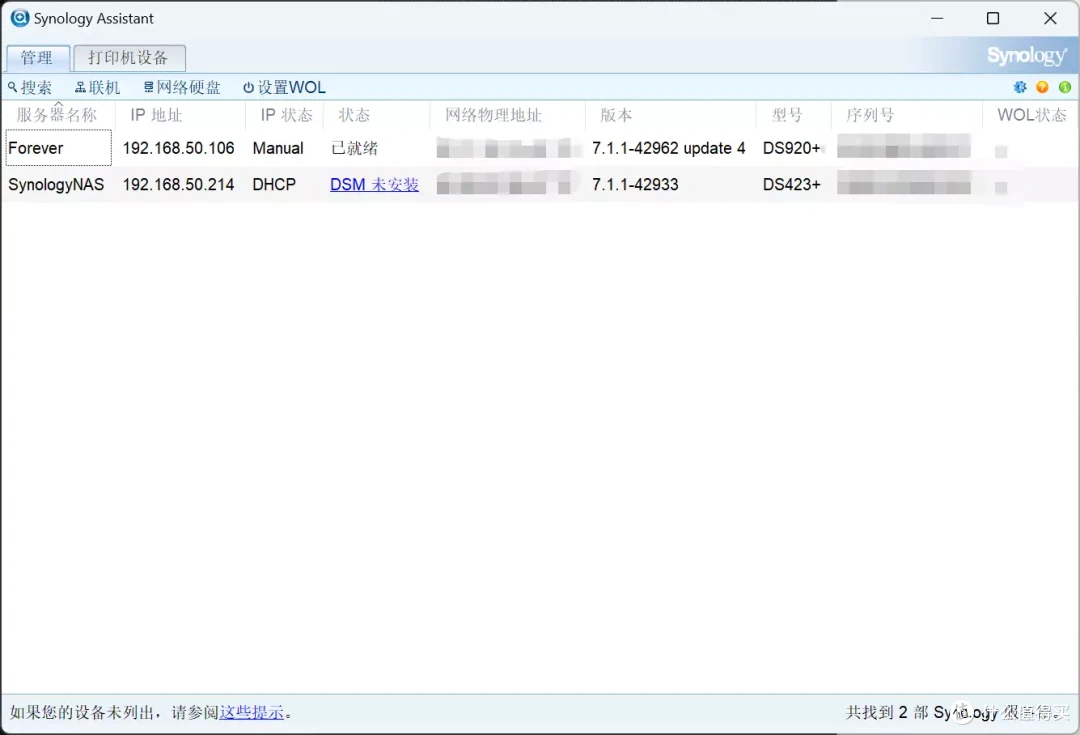
▼有时候很迷,网页版工具找不到你的群晖设备,这时候就要用到Synology Assistant工具。在黑群晖的部署中还可能会遇到能找得到设备,但是安装系统后丢失的情况,可能是网卡型号不兼容,也可能是采用比较老的部署方式,在系统安装过程中没有断掉互联网连接。
https://www.synology.cn/zh-cn/support/download/DS423+?version=7.1#utilities
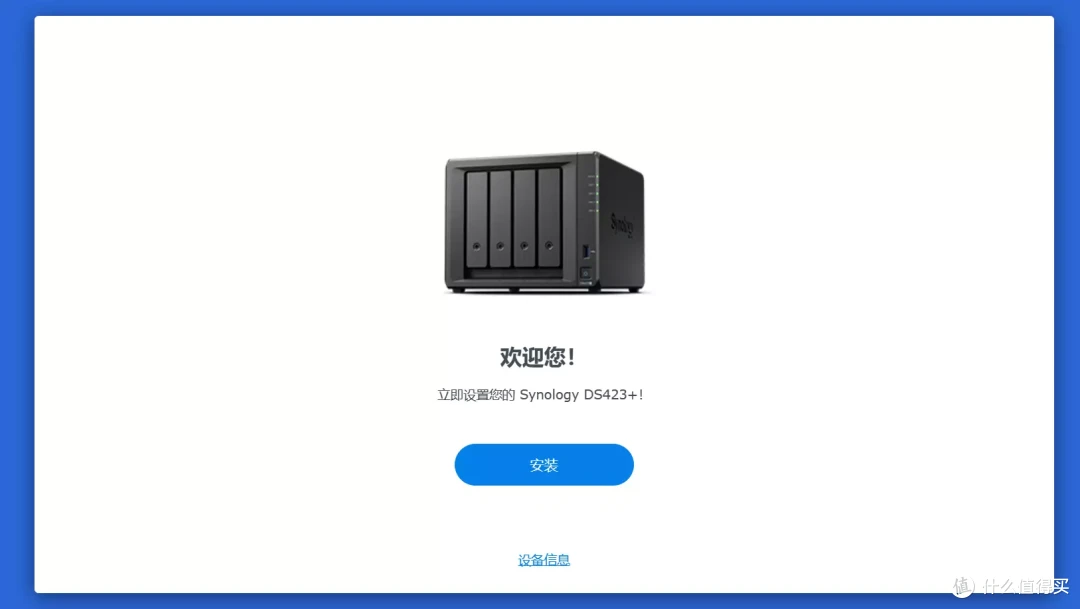
▼进入到NAS的管理页面后,经过一些列的NEXT就会进入到系统的安装步骤。
▼通常白群晖直接自动下载并安装即可,部署黑群晖时要关注自己打算安装的系统吧版本。
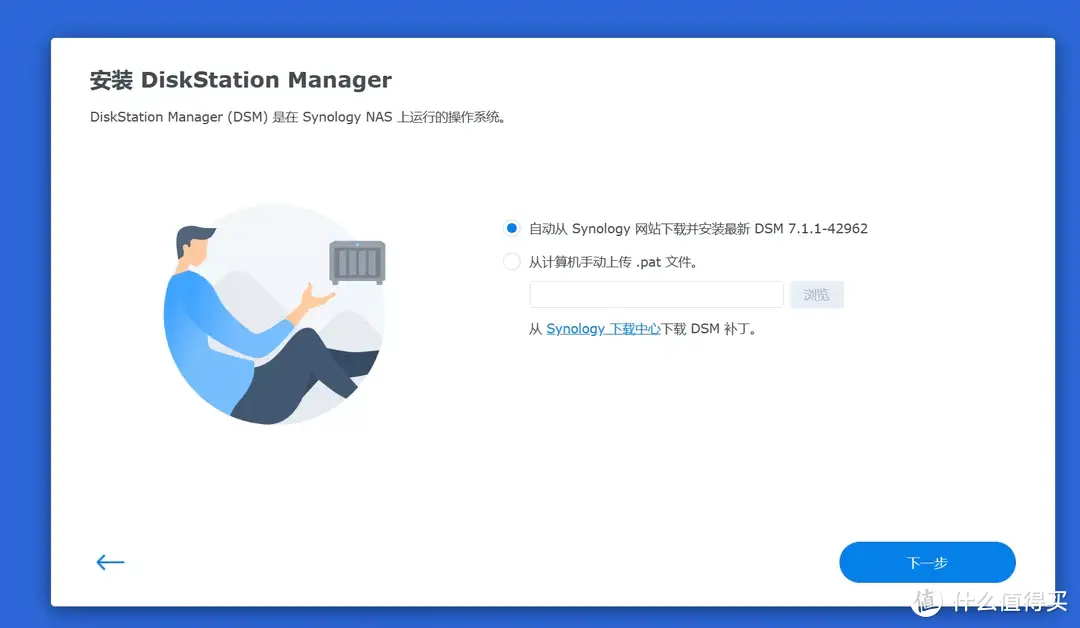
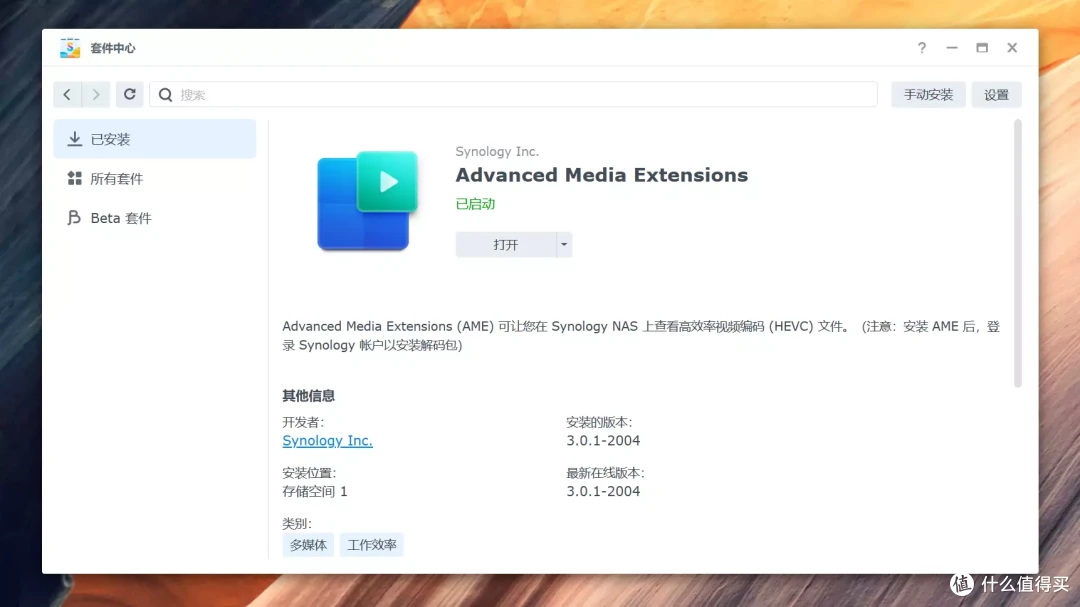
▼这里涉及到一个小知识点:DSM7.0.1之后对于AME的安装与调用需要用到Synology账号的验证,如果你不打算洗白,又想要浏览Heic、HEVC文件,那么7.0.1是最终版本。
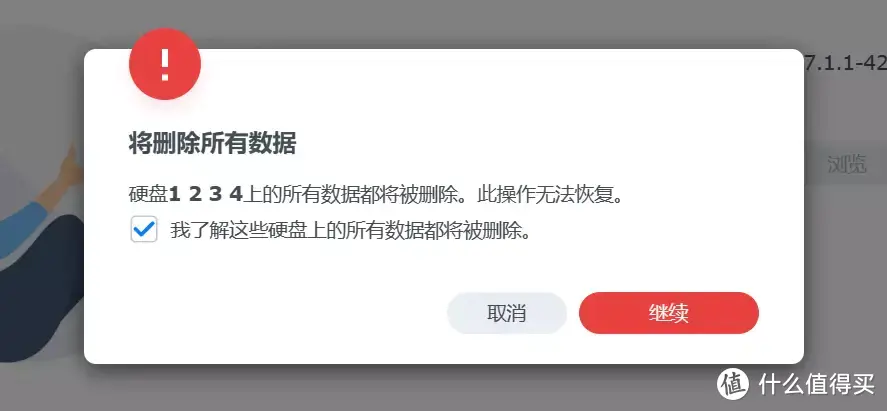
▼系统初始化将会删除硬盘中的所有数据,除非硬盘是从老DSM设备上下下来的,按照原盘位顺序上硬盘可以几乎无损迁移。
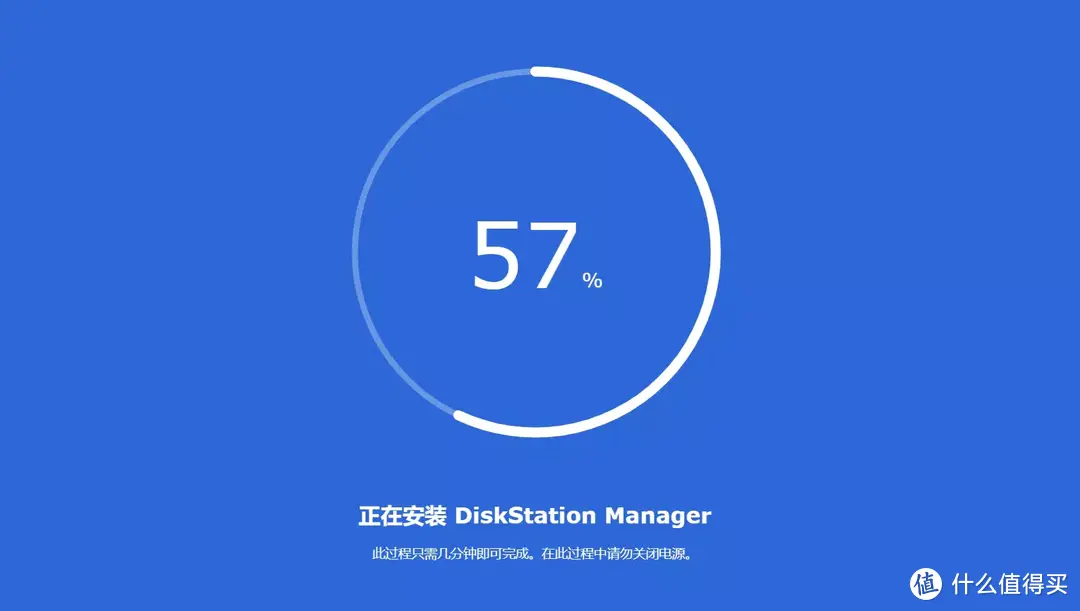
▼之后会进入安装过程,静静的等待即可,安装完成后设备会重新启动,并自动安装内置套件。
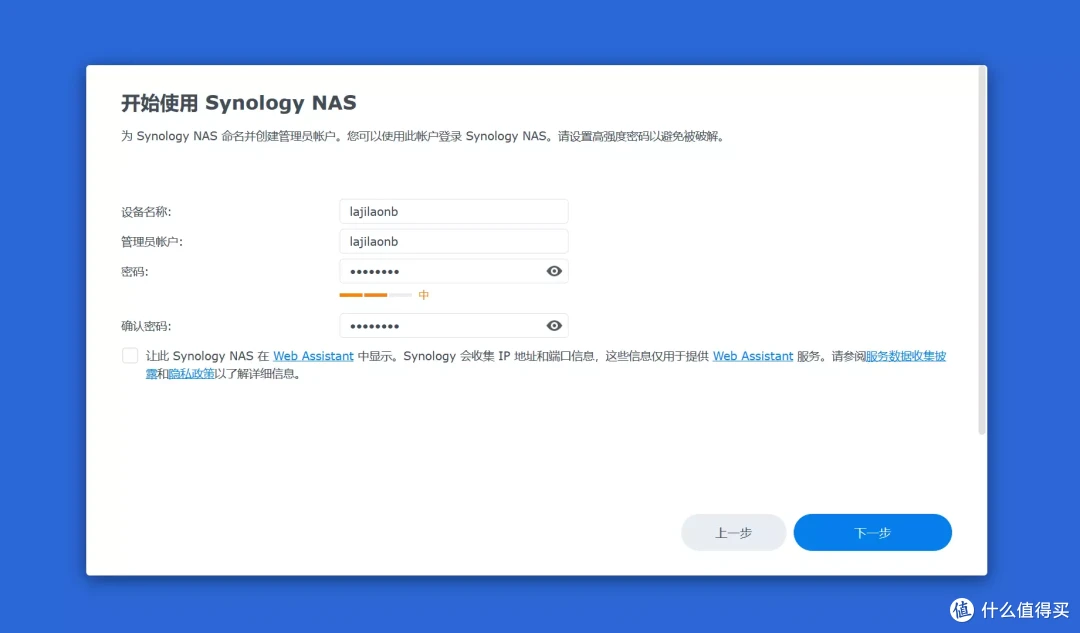
▼接着设置NAS的设备名称与管理员账户。
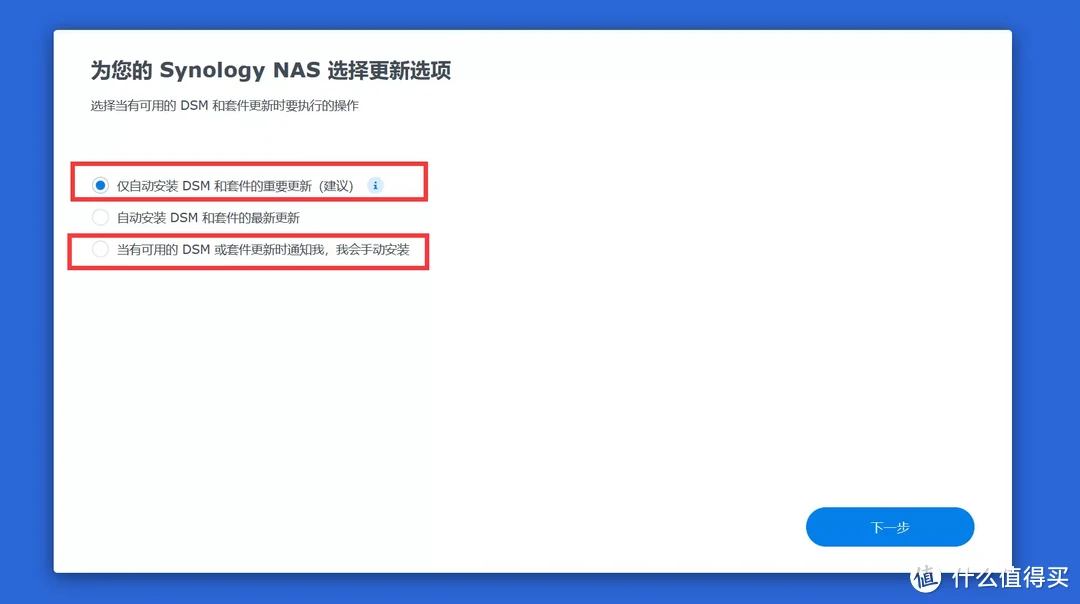
▼使用黑群晖的用户建议选择手动安装更新,白群晖当然无脑自动更新,毕竟入正不就是为了体验新嘛。
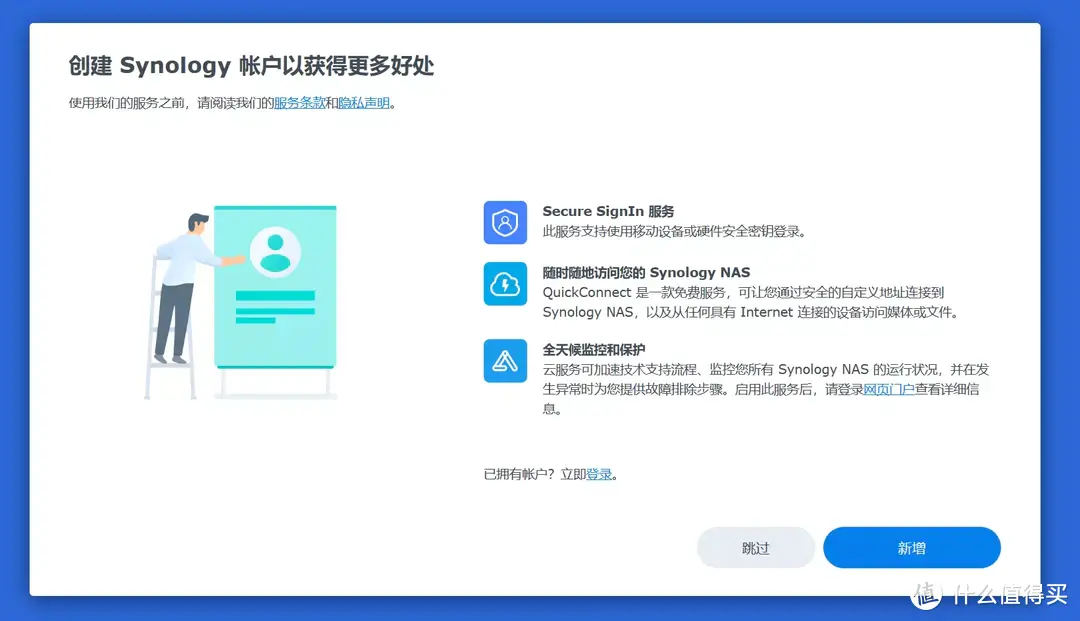
▼登录Synology账户最重要的是可以获得QuickConnect、与AME功能,其他的还是比价次要的。黑群晖用户不要登录账号,洗白用户最好不要使用QC服务。
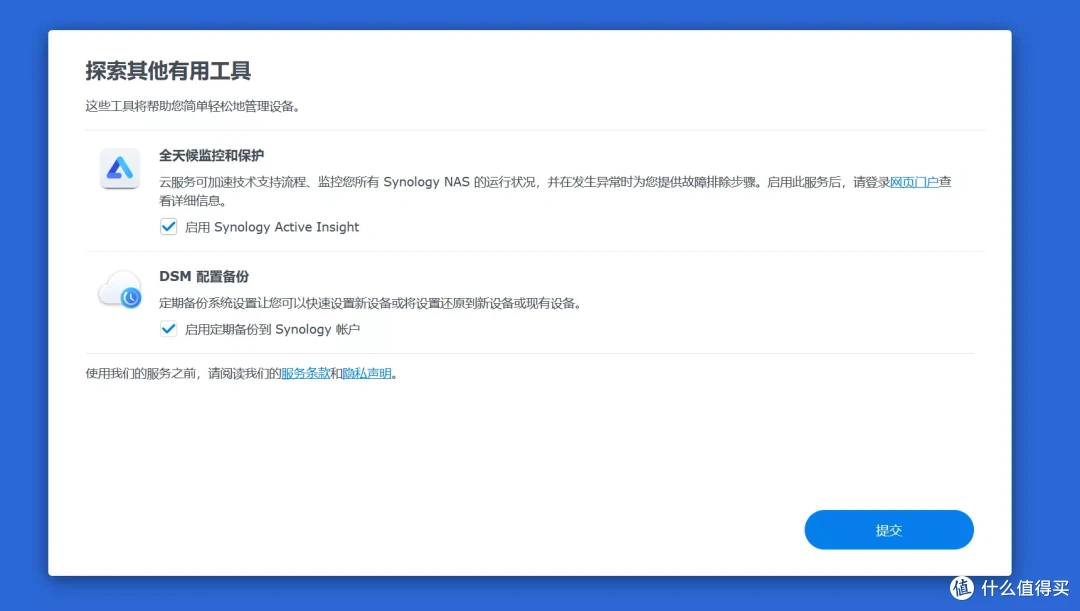
▼登录账户还能带来全天候监控与DSM配置备份功能,有一说一,转白有许多黑群晖体验不到的好处。
设备的初始化
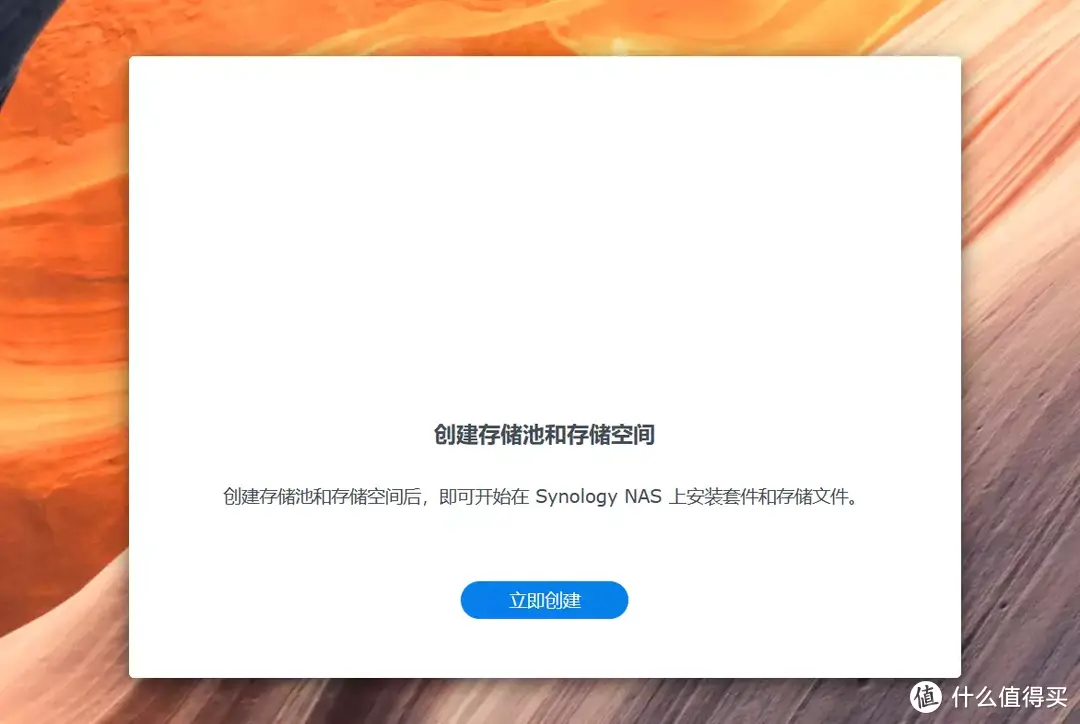
▼如今的群晖DSM系统在易用上更上一层楼,完成安装登录设备后会自动提示创建存储池。
▼群晖提供了极为丰富的RAID类别,包括SHR、RAID0、RAID1、RAID5、RAID6、RAID 10、Basic、JBOD等等。
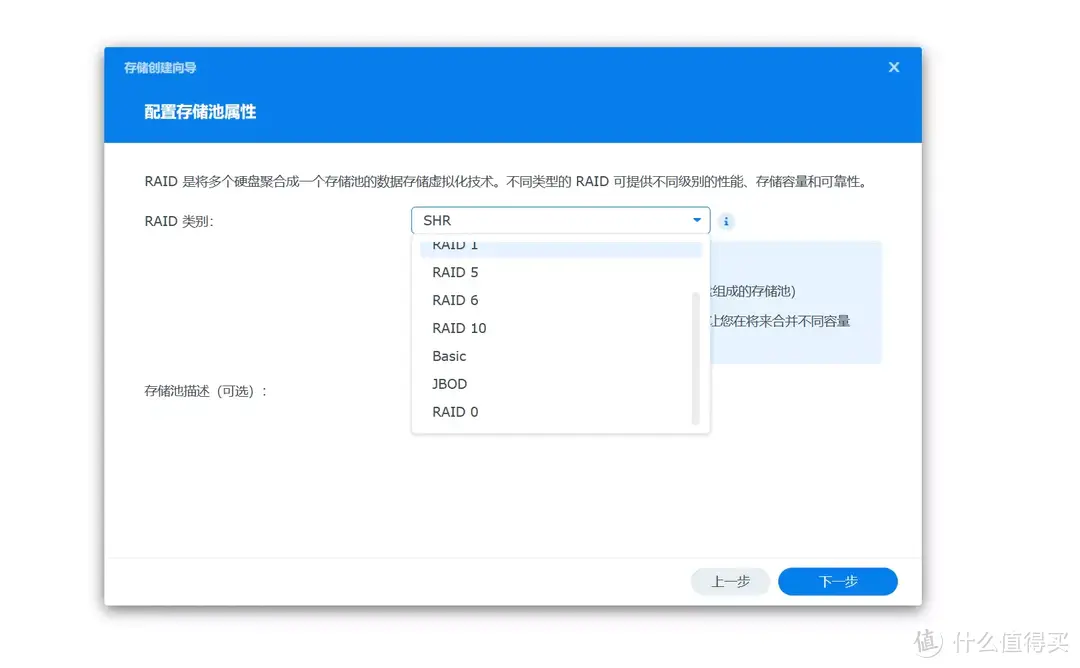
▼具体RAID类型科普我觉得不大重要,我只推荐Basic,Basic永远的神!核心数据包括照片、文档、文件等做好热备与冷备,就算遇到极特别情况硬盘暴毙也不用担心数据丢失,组RAID纯粹自找麻烦。(主要针对家用用户讲)
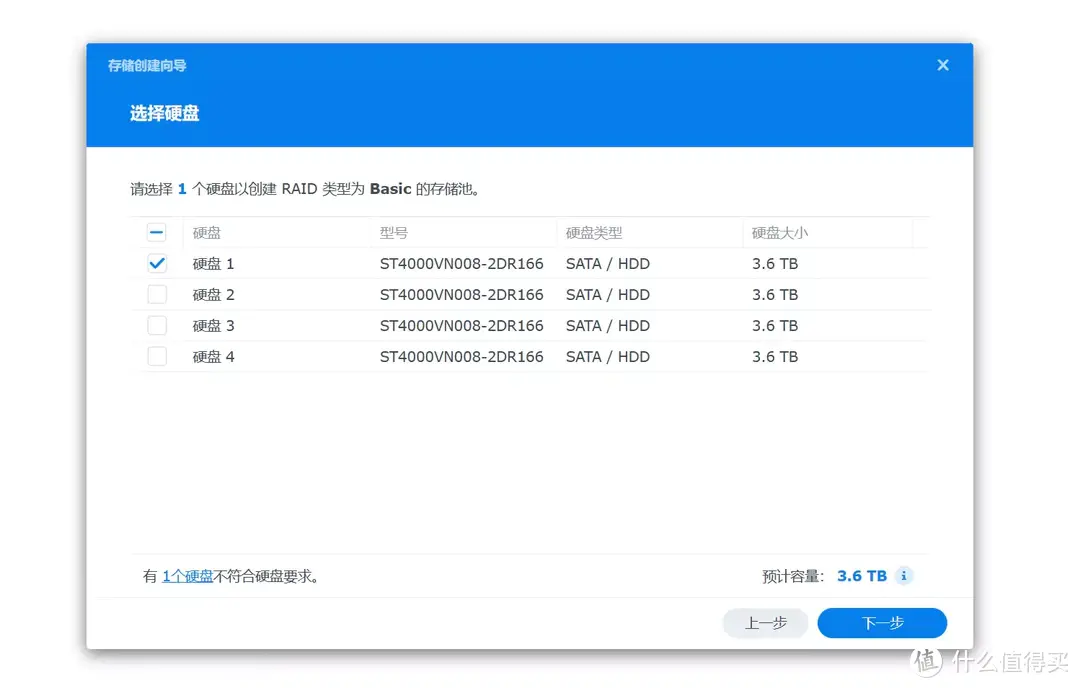
▼硬盘检查建议直接跳过。
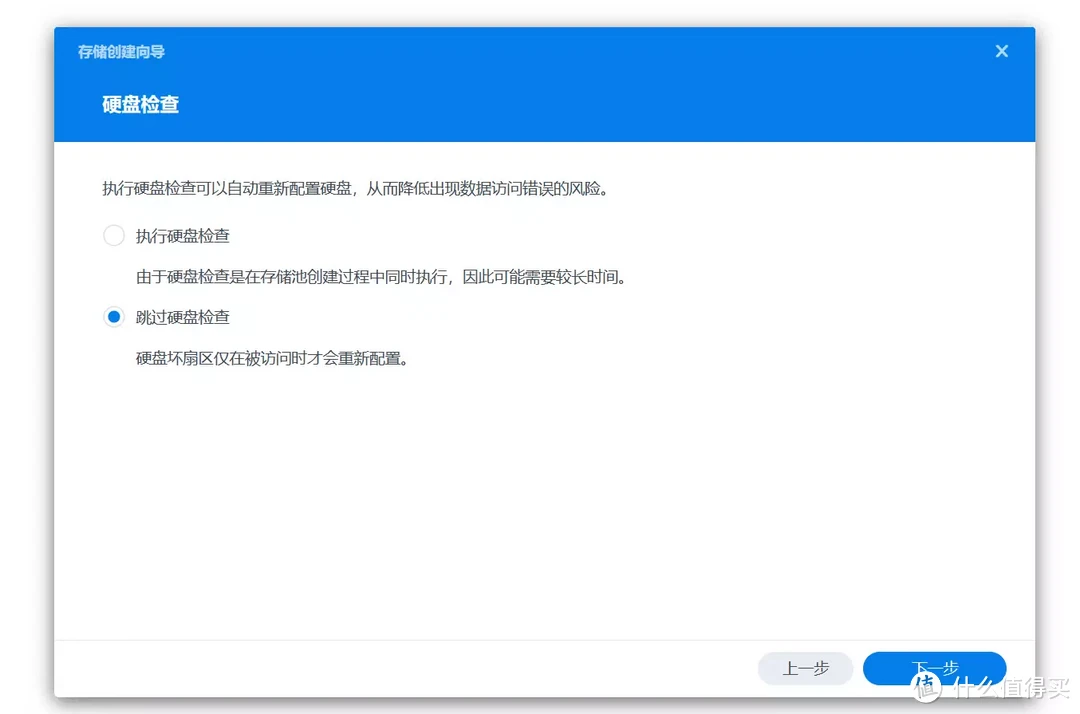
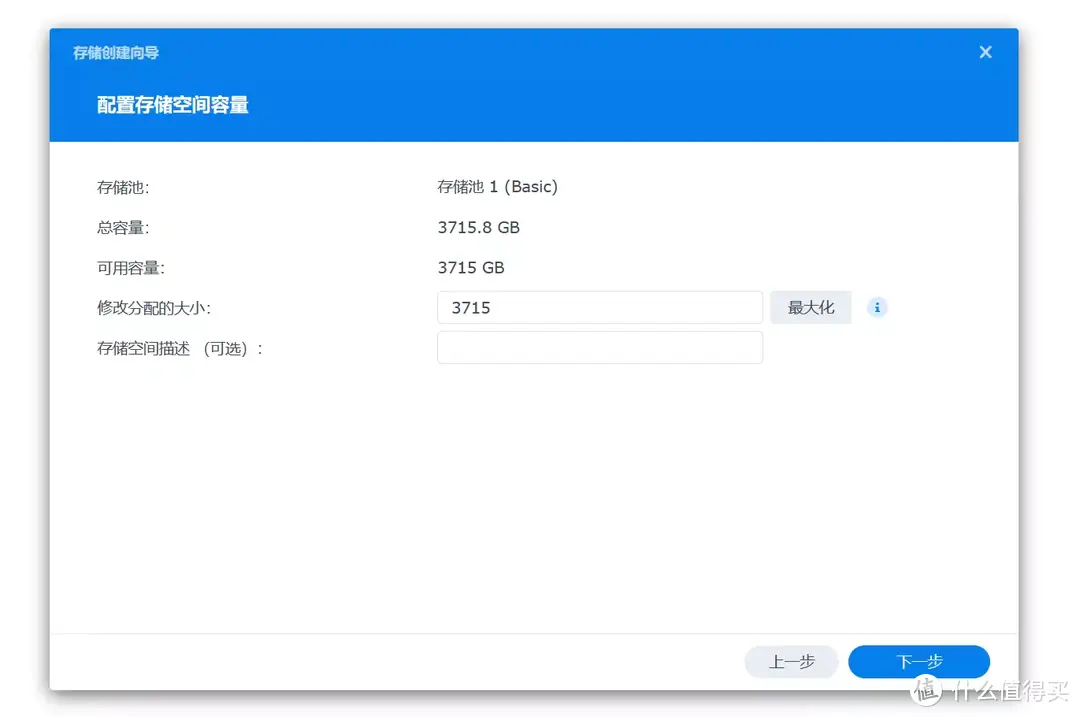
▼配置存储空间时如果用酷狼这种CMR盘,个人建议直接最大化即可。
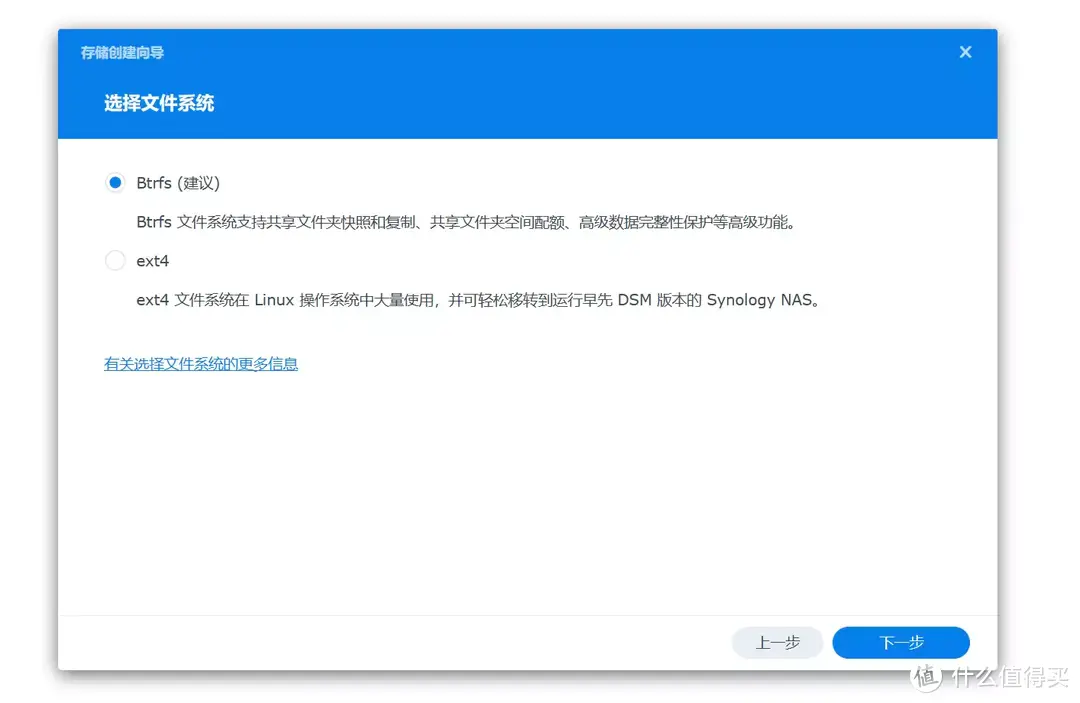
▼关于文件系统是选择Btrfs还是ext4,在广大玩家中是有一定的争议的,多数情况下我也是更倾向于ext4,但是!但是如果使用ext4就无法在群晖NAS上部署虚拟机,还有一些其他小的影响,因此建议还是采用群晖的建议,选用Btrfs。
▼存储空间就建立好了。
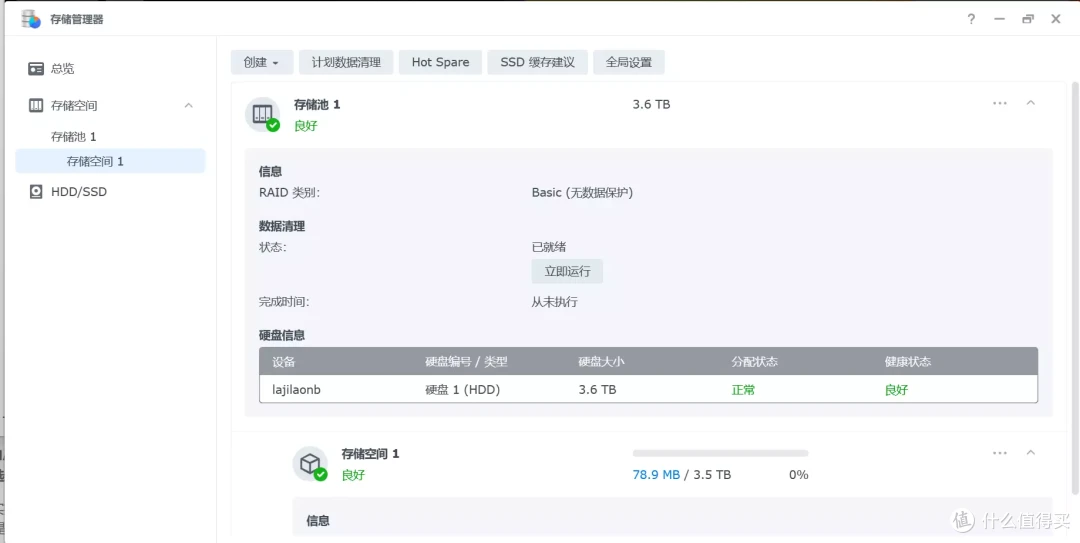
▼比较骚的是虽然我插了一块M.2固态硬盘,但是这个硬盘不能用于存储,只能用作缓存,我咨询了群晖官方,对方表示,需要用群晖自家的M.2兼容性硬盘,天秀操作。
四、搞定外网访问——群晖Quick Connect
▼不是每个人都有动态公网IP,也不是每个人都乐于折腾IPV6,或者是Zerotior、DDNS to这些工具,群晖Quick Connect为用户提供了出色的外网访问能力。在控制面板中的外部访问标签开启QC功能,并未自己设置一个短小好记的ID就好。
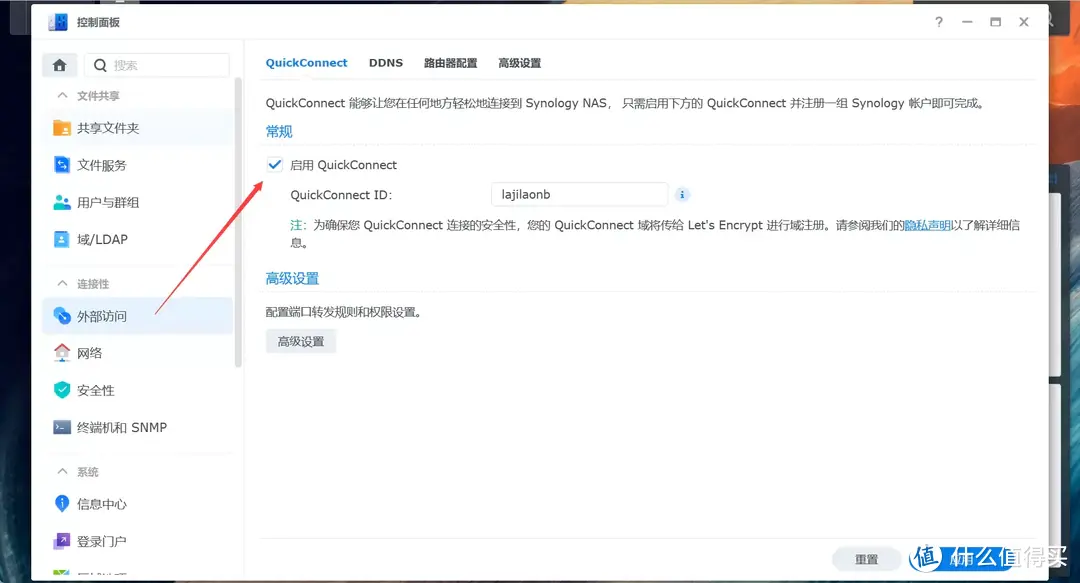
▼开启QC后会自动给出网页访问连接与QC ID:
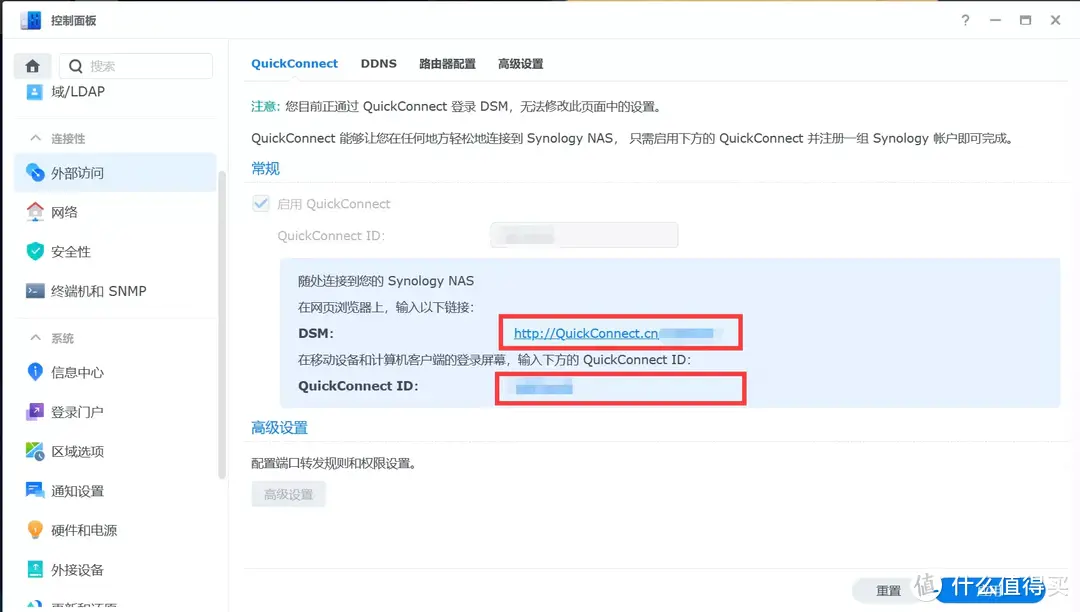
▼之后就可以愉快的在局域网之外访问NAS了,QC ID还可以非常方便的登录群晖自家的各个APP。

▼随手进行一下QC的连接速度测试,可以看到上传基本上能够维持在500KB/s以上,相当于是5Mb的带宽,在外部网络环境看NAS上的影片也没什么问题。
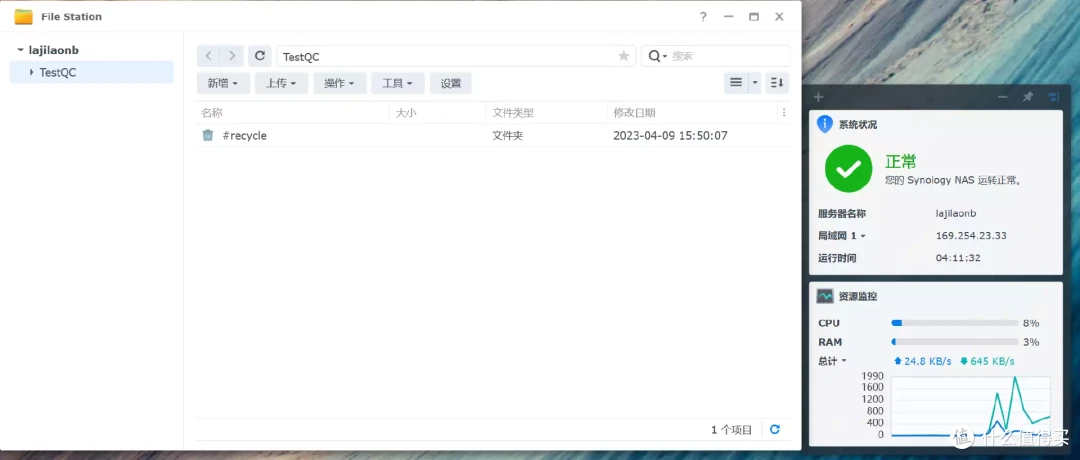
▼另外使用QC方位还有一个优点,它能够自动识别出访问设备与NAS是否处于同一个局域网内,或者是NAS是否具备公网IP并进行了DDNS。当访问设备与NAS处于同一局域网中时,会自动解析出局域网访问地址,这样传输数据时就不会走群晖的服务器,速度更快。
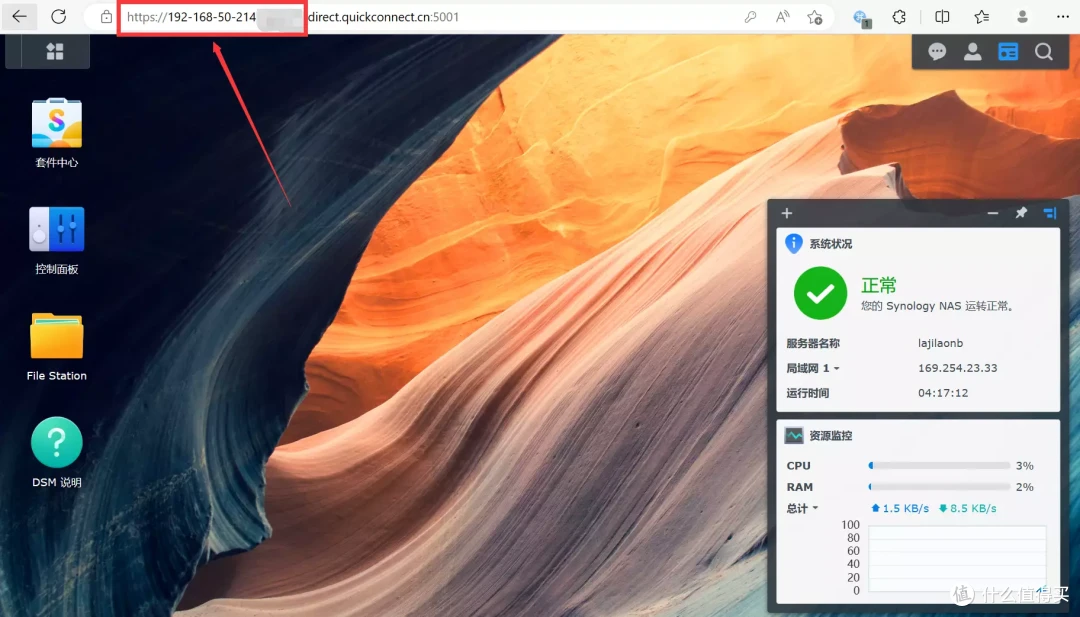
▼具有公网IP又部署了DDNS时,会自动跳转到公网地址,突出的就是一个智能。

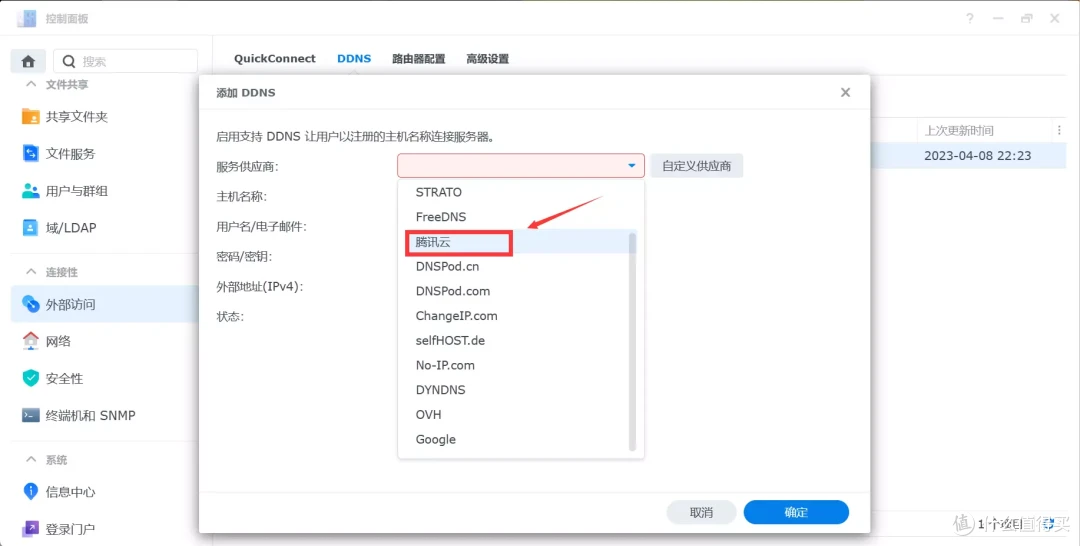
▼另外群晖自带的DDNS去年的时候新加入了腾讯云作为服务供应商,小伙伴们可以非常方便的在自己的NAS上部署DDNS服务。
五、第三方套件源,套件中心的宝藏扩展
▼群晖套件中心中本身可以安装的套件不算多,比如说常用的Qbittorrent都木有,第三方套件源为DSM用户提供了更多的可玩性与极大的便利。孤魂甚至还放了几个游戏进去。
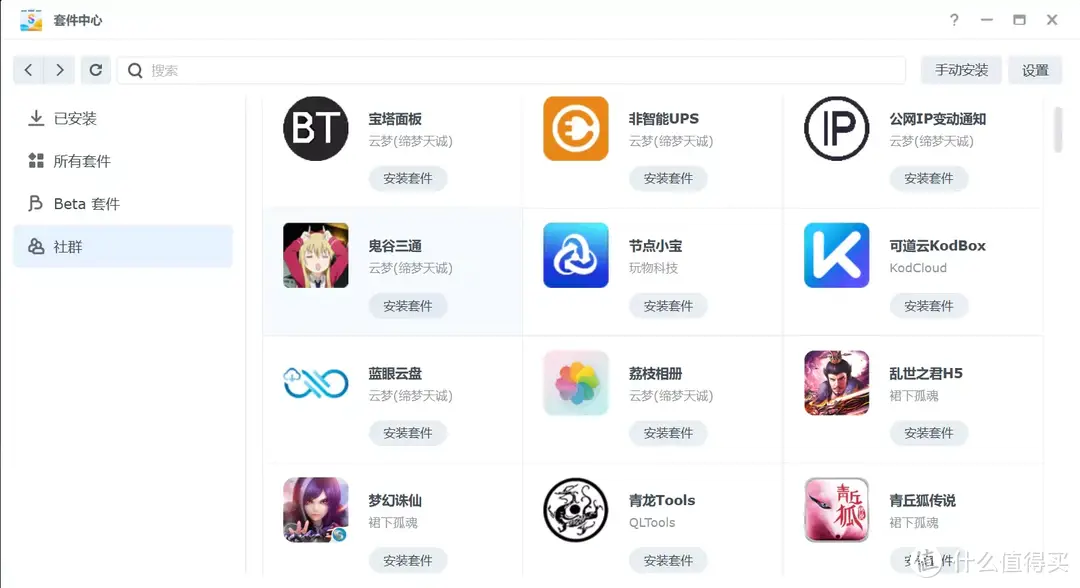
▼添加第三方套件源只需要进入到套件中心,进入到设置➡套件来源➡新增即可。
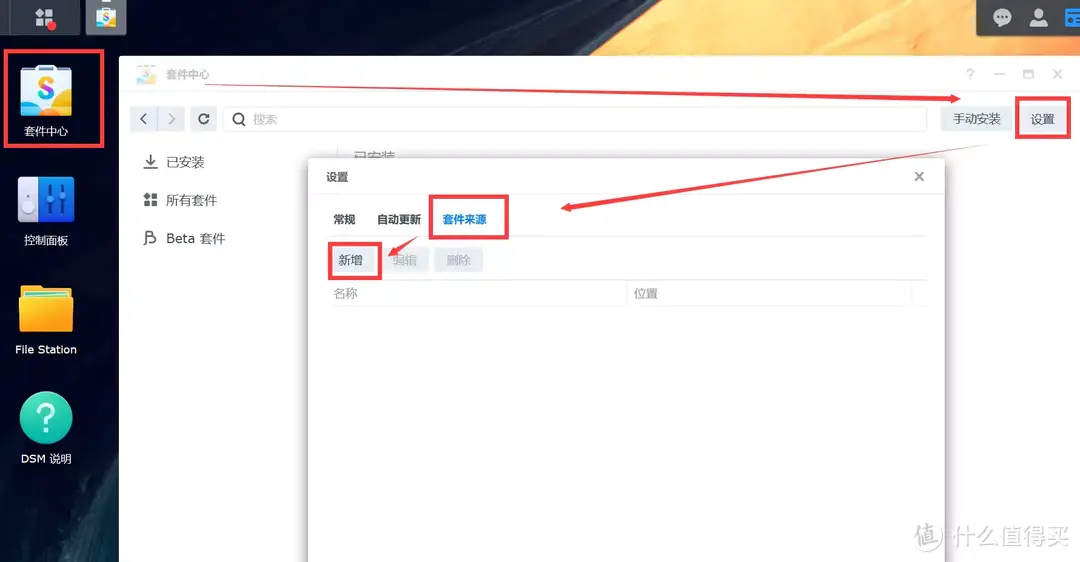
▼名称可以随便起,不重要,重要的是位置,添加进去即可。

▼常用的一些套件源如下:
六、搞定下载,Qbittorrent与迅雷
迅雷
▼在添加好第三方套件之后,我们就可以非常方便的安装Qbit与迅雷这些下载套件了,我就喜欢将问题最简单的解决。
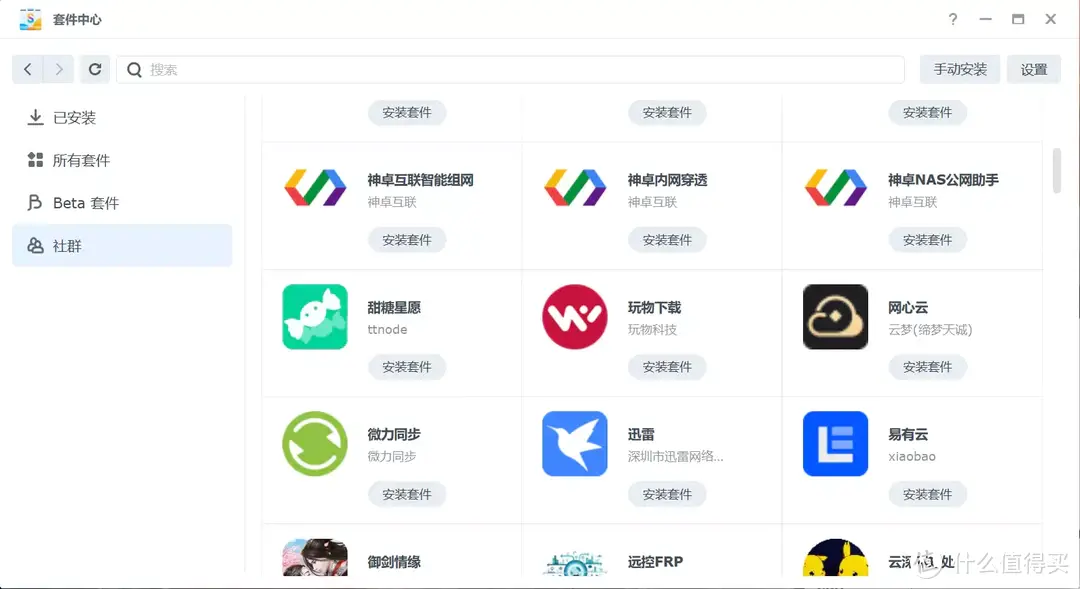
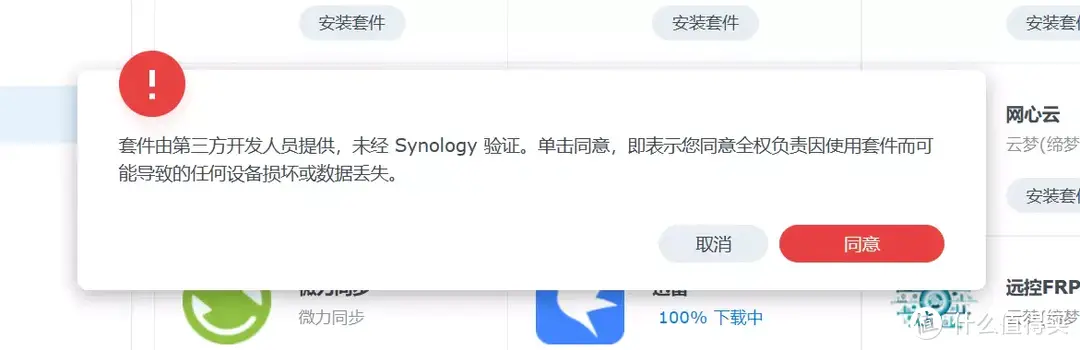
▼安装过程中会有安全提醒,同意就好。
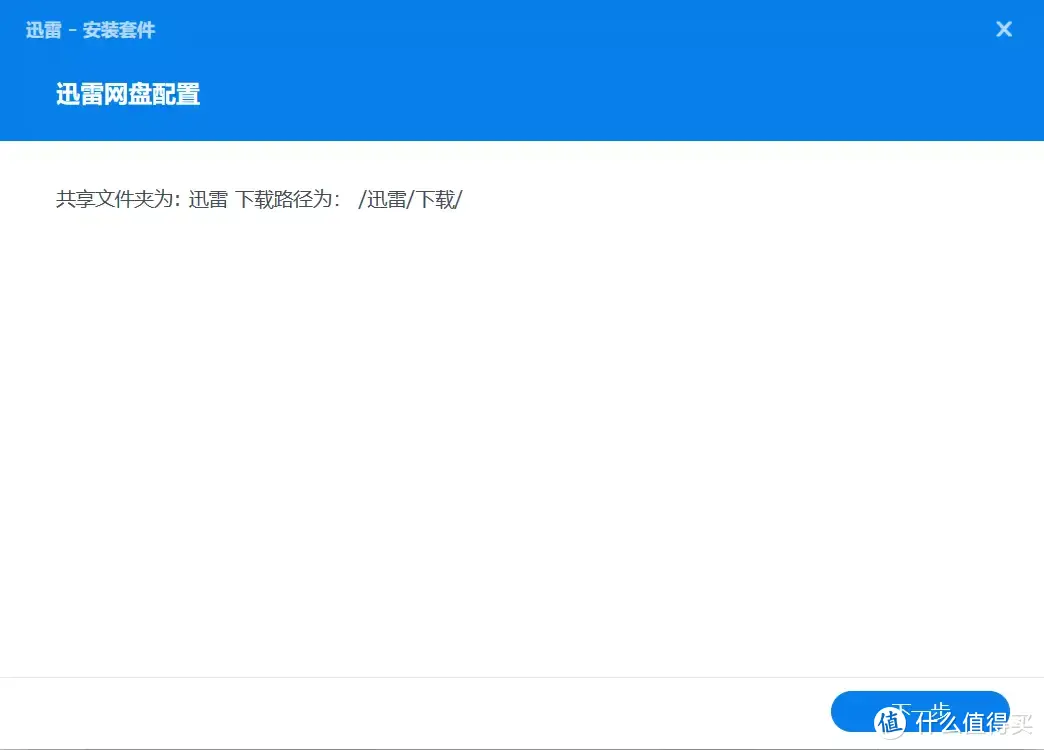
▼下载文件路劲默认设置好。
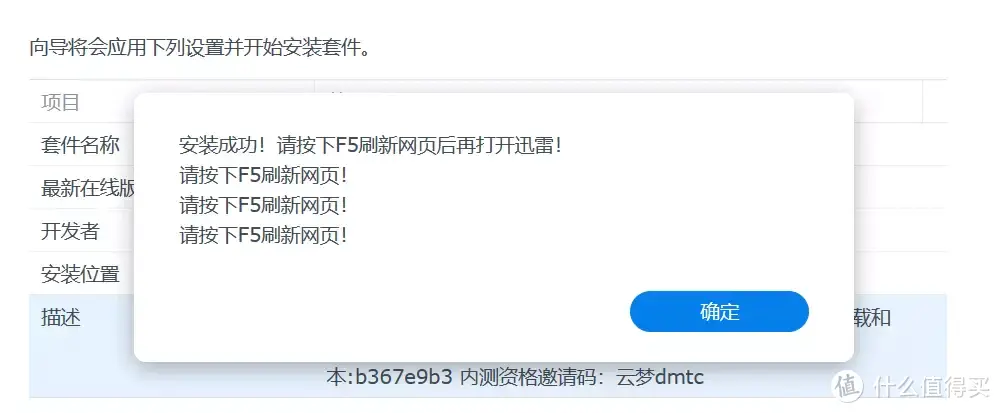
▼安装完成后会要求按刷新网页,另外现在已经不用邀请码了。
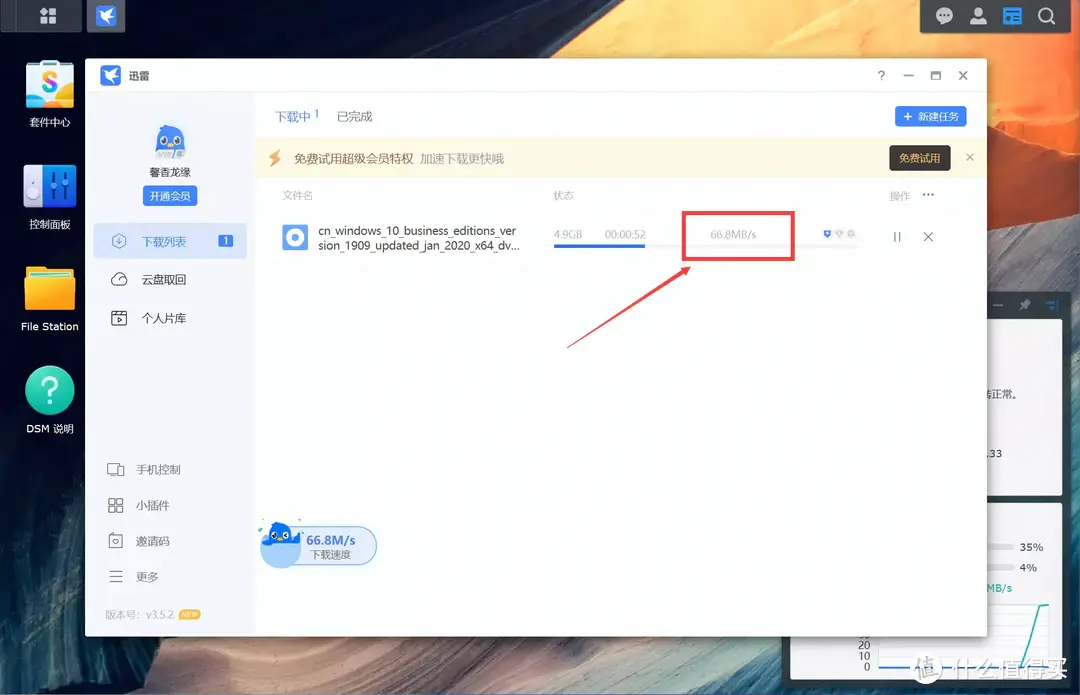
▼随手下载一个文件测试下载,直接跑满500Mb下行带宽,有一说一,NAS上没有广告,界面简洁的迅雷用来真的很爽,这才是纯真的下载工具。
Qbit(挂PT专用)
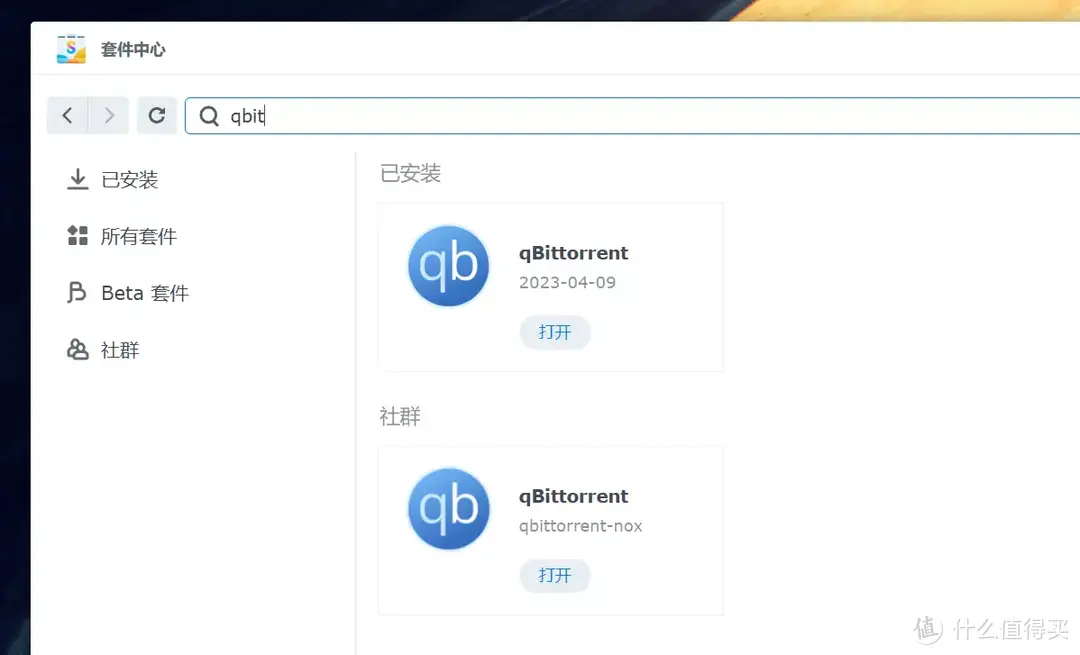
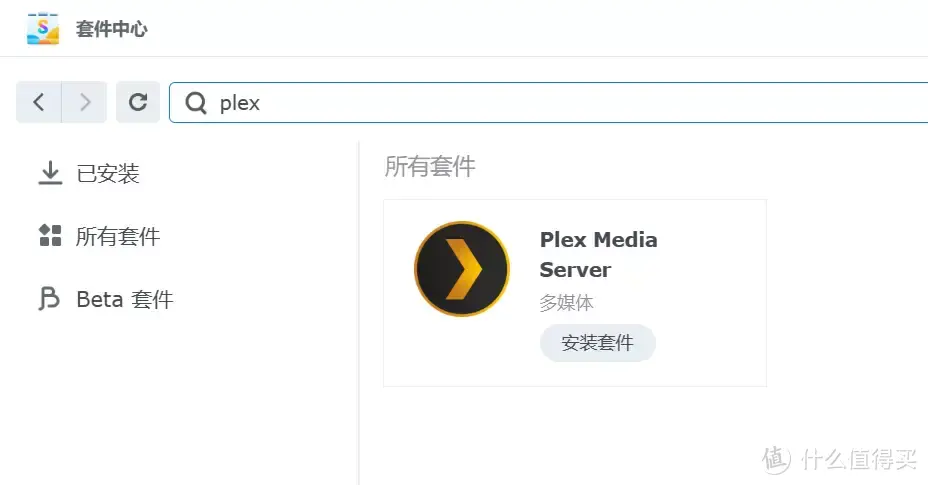
▼在套件中心社群中搜索qbit就能找到qbittorrent套件,直接安装即可。
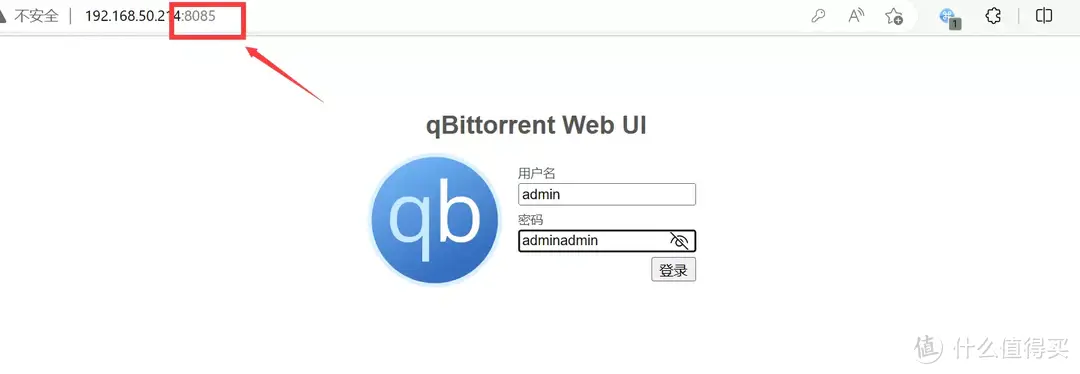
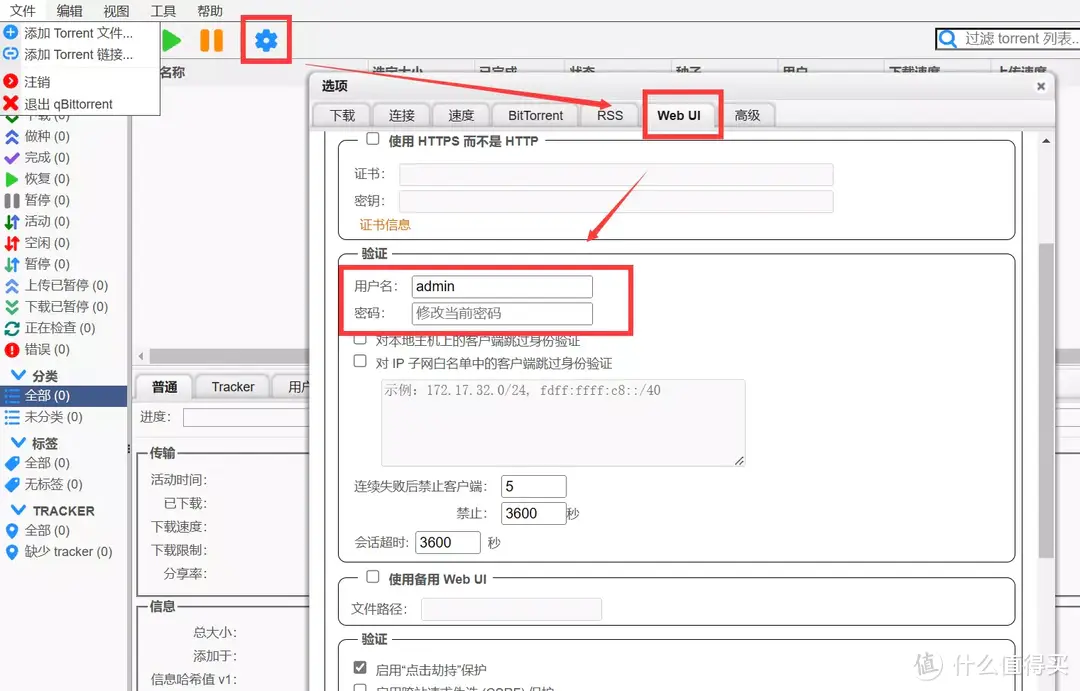
▼注意qBit端口号,如果需要外网访问需要做好端口转发,qBit默认用户名admin,默认密码adminadmin。
▼进入到qBit界面之后首先修改默认密码。
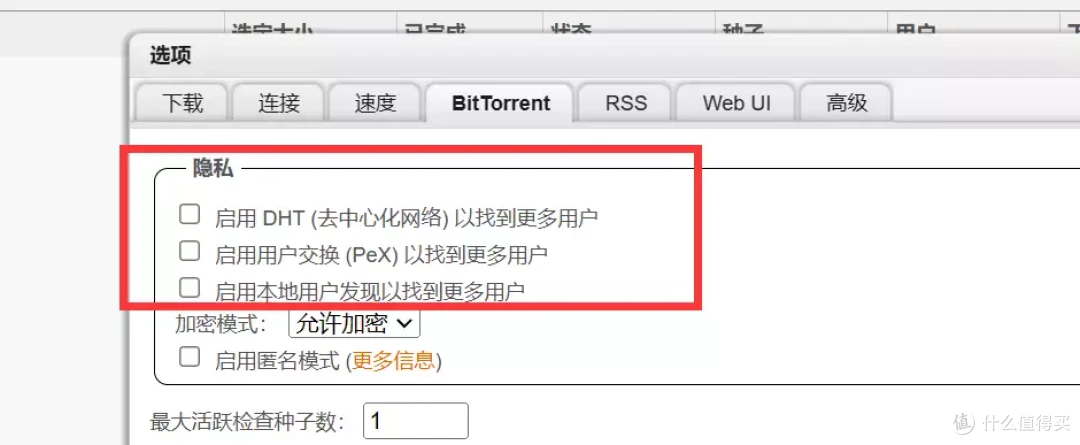
▼如果专门跑PT的话,可以将DHT、PeX统统都关掉。
▼接下来让我们开启第一次下载,讲真有了NAS以后我不觉得有买优爱腾会员的必要。

七、Plex影音媒体中心搭建
▼相对来说Plex和EMBY是群晖上比较容易获得的影音媒体服务器,因为套件中心中没有Jellyfin,哈哈。以我的观点是:只要能通过套件解决,就别去研究Docker,时间宝贵。
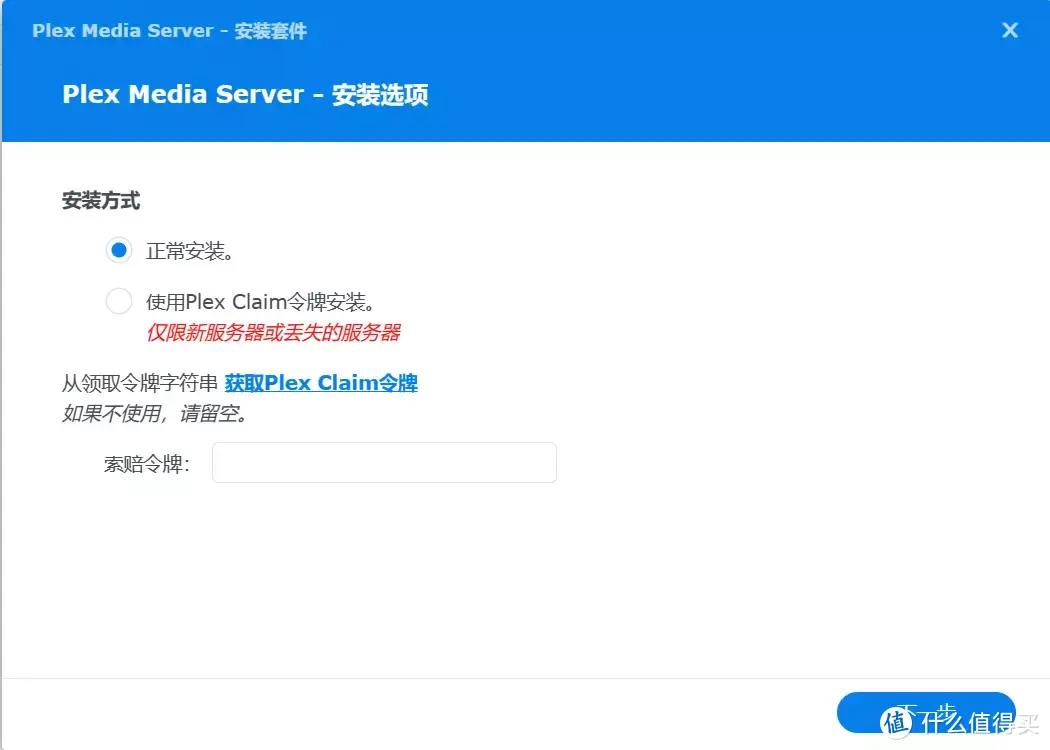
▼首次安装选正常安装即可,如果已经有了Plex账号可以选择令牌安装。
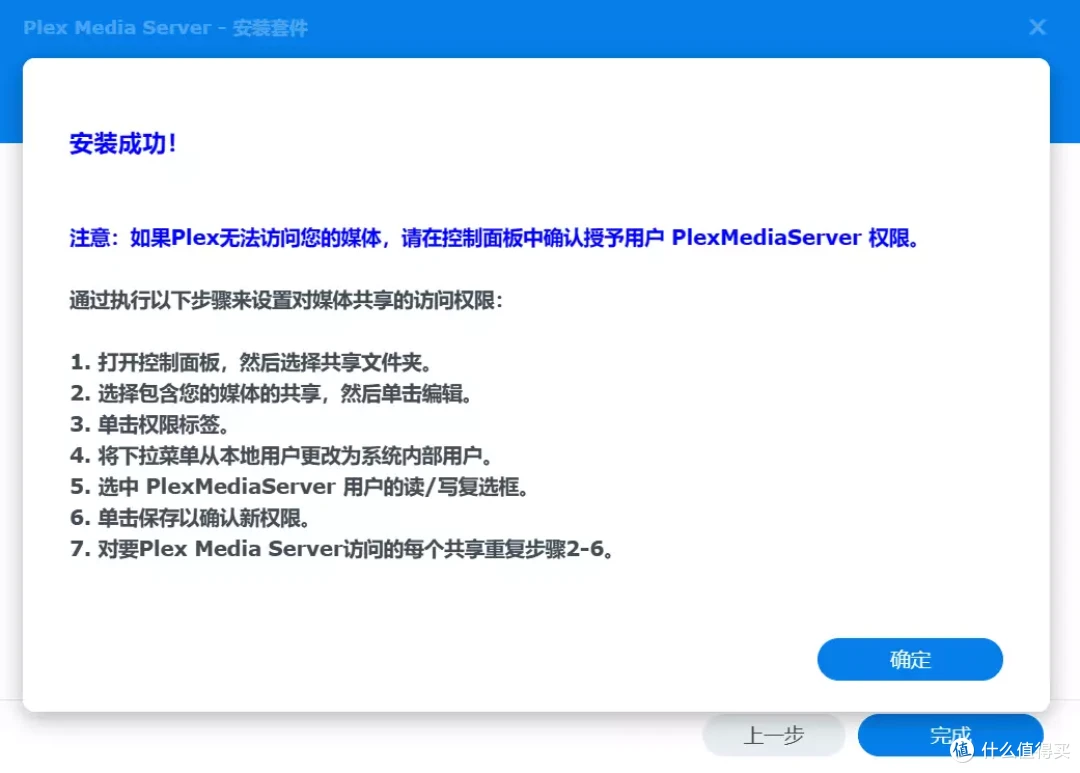
▼下一步后就会安装完成,DSM还贴心的给出了可能遇到问题的解决方案。
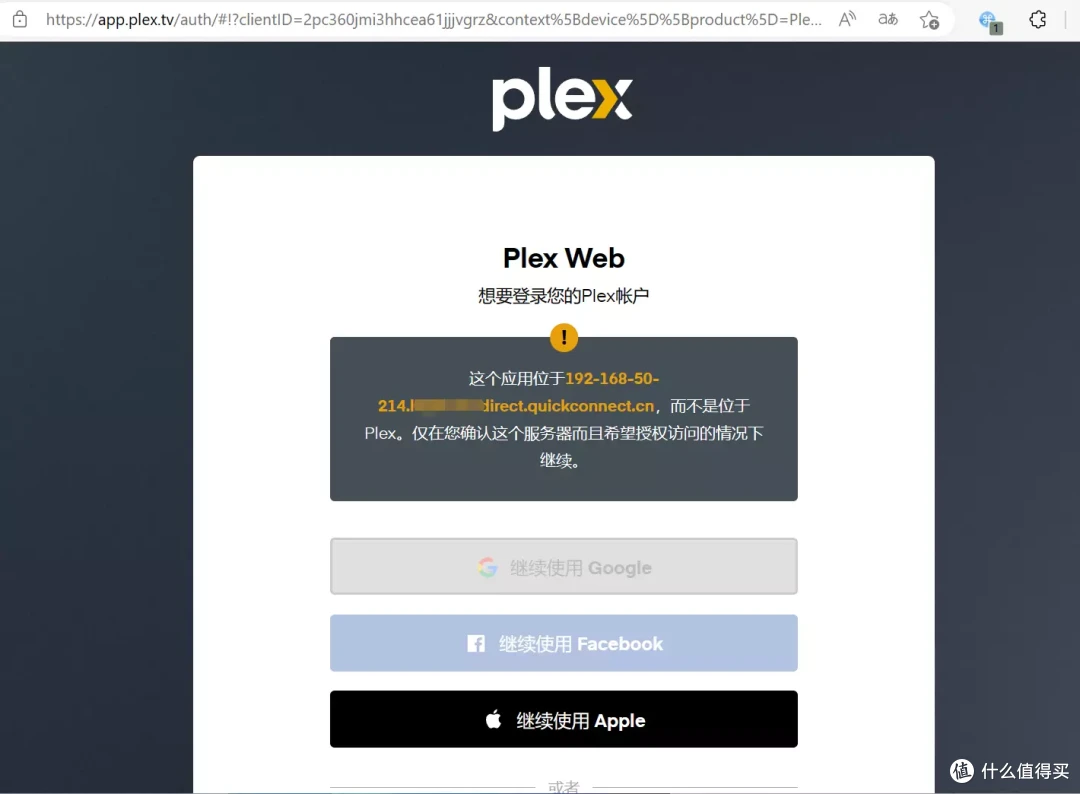
▼使用Plex需要登录Plex账号,没有账号的话注册一下就好。Plex默认情况下是不允许通过外网访问的,因此部署搭建过程必须在NAS所在的局域网进行。
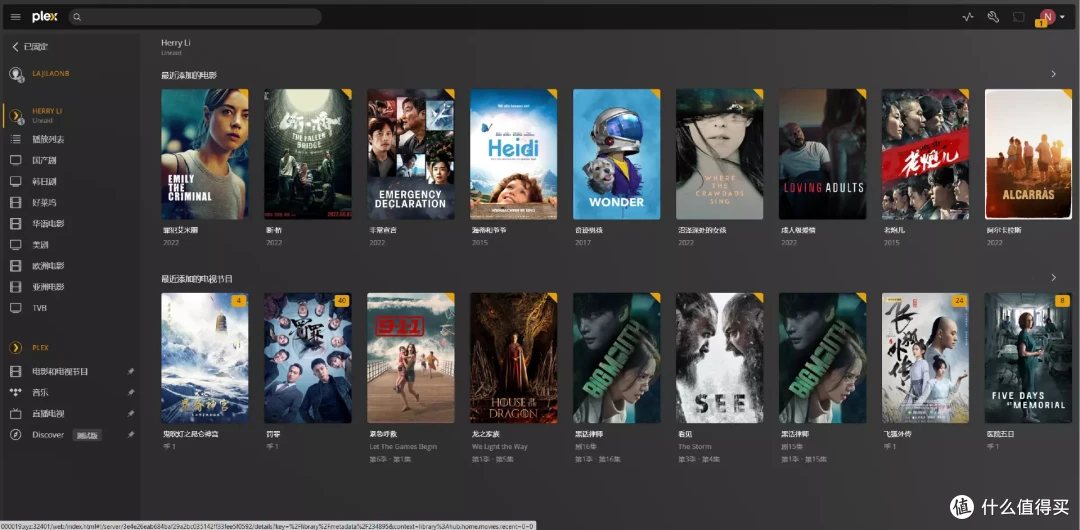
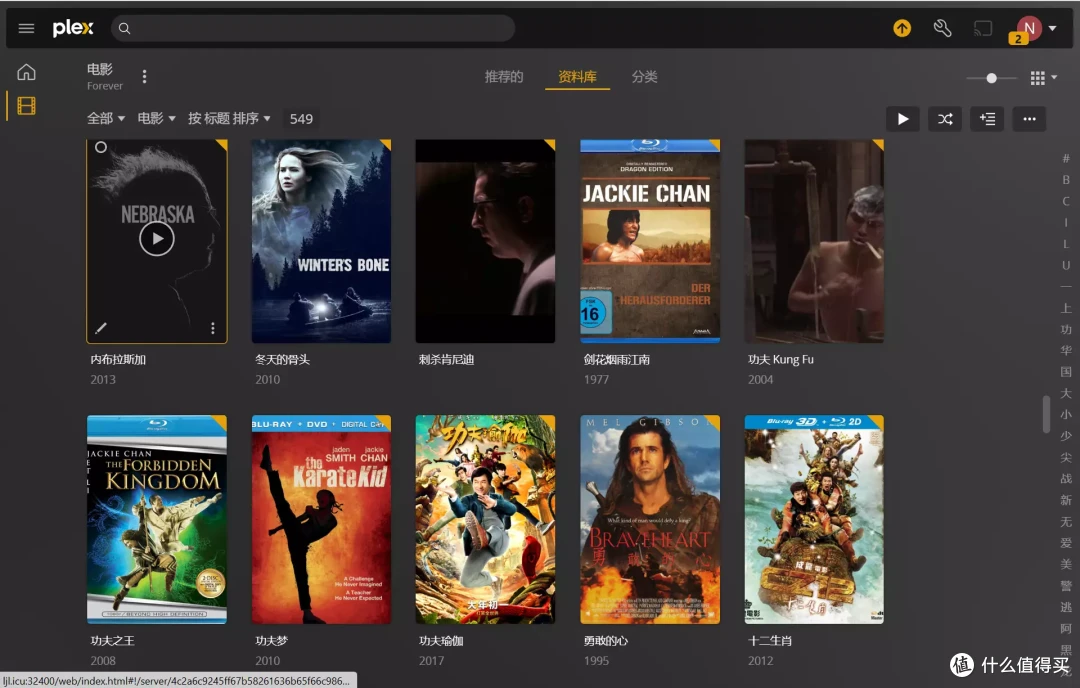
▼先随便秀一下已经搭建好的影视库,简洁美观。不过Plex也有一个蓝光玩家无法接受的缺憾——没有办法播放原盘文件(版权缘故),讲道理我着实不推荐大家作仓鼠。
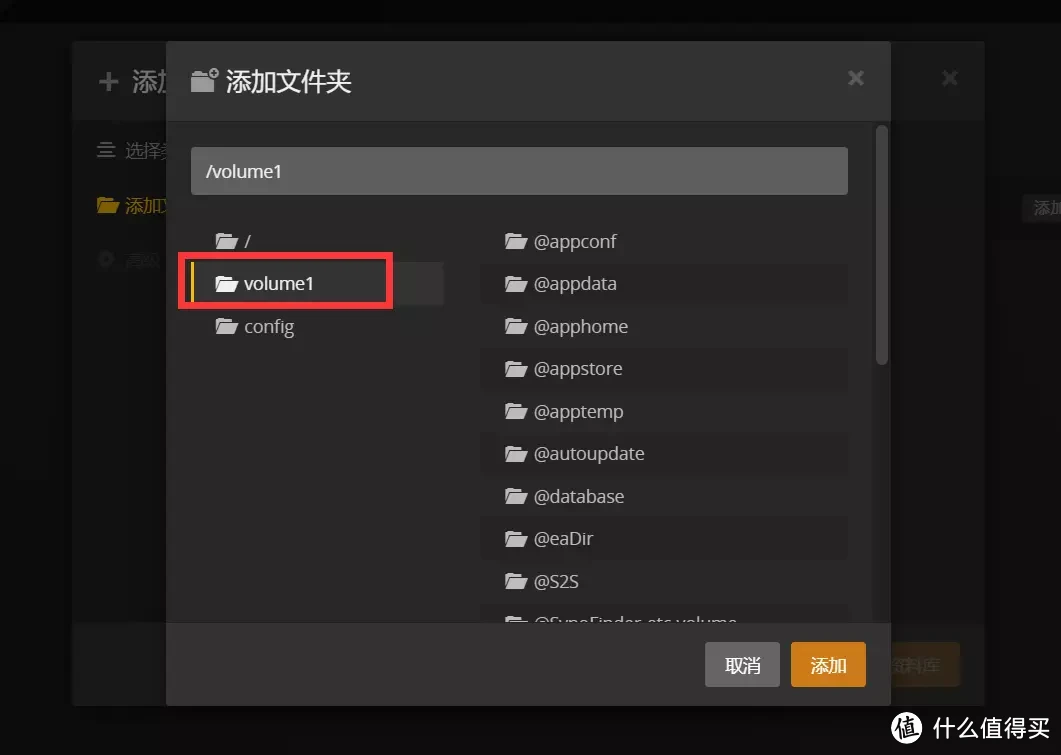
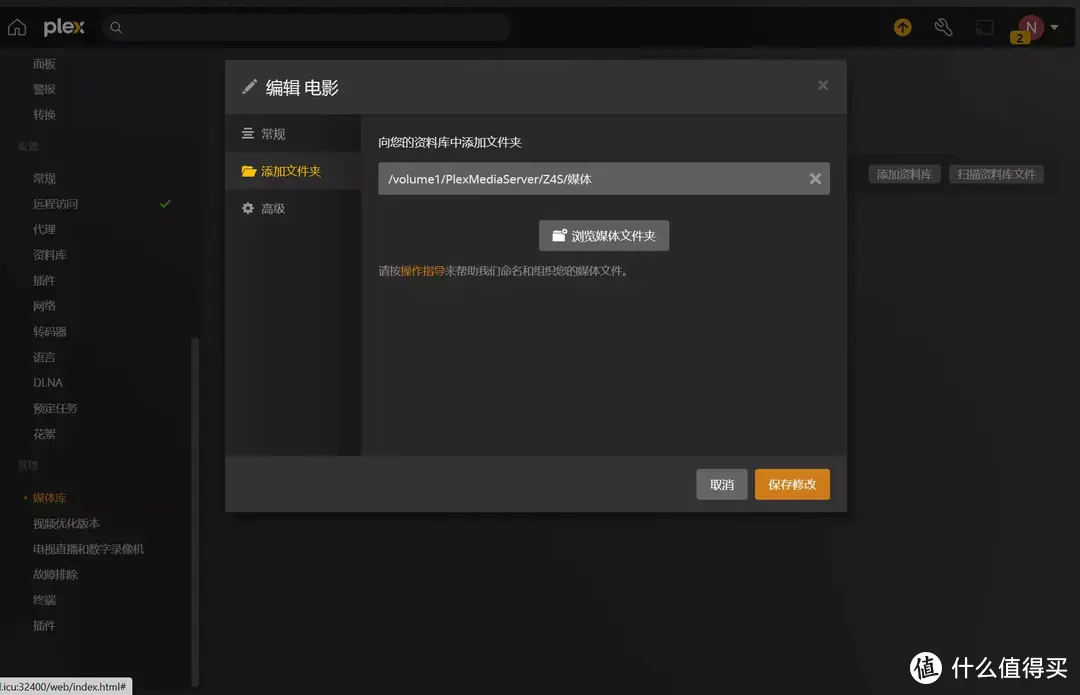
▼从小扳手进入到管理标签页-媒体库,添加资料库,选择好打算添加媒体资源的文件夹。

▼volume1是存储池位置,使用Basic的好处在于我们完全可以将核心数据与影音媒体分隔开来存放,也不用担心RAID浪费硬盘空间。(仅对家用用户)
▼添加好媒体库之后对库进行编辑设置,将代理位置修改为The Movie Database,国家位置修改为中国,这样就能够保证削刮能削得到。至于剧集、音乐这些参照刚刚的方法即可,个人推荐分类的时候可以细化一些,比如动漫与剧集分开,纪录片归类在剧集中。
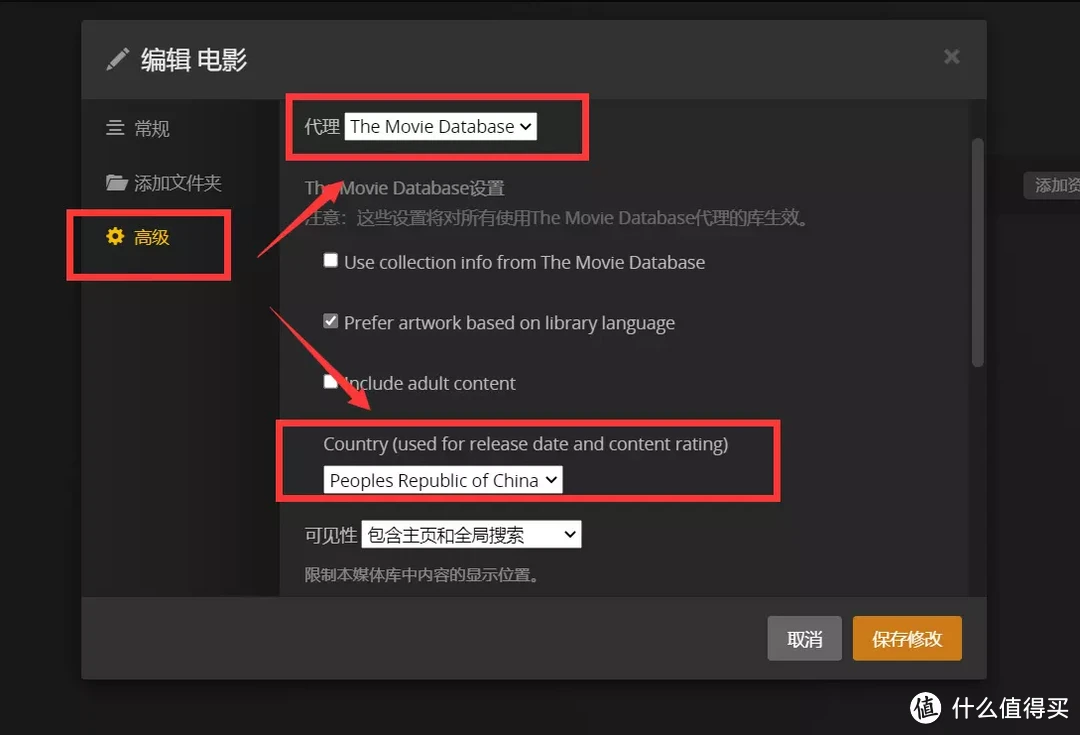
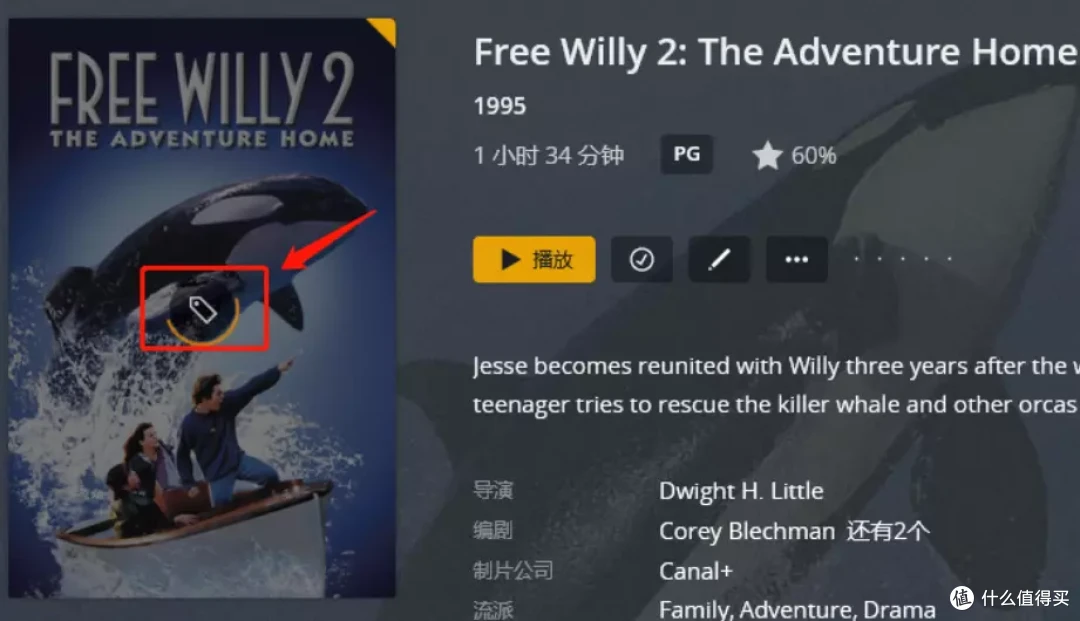
▼设置完成后系统会自动对媒体进行整理,如果发现某些资源削刮不对的话可以手动进行更改。
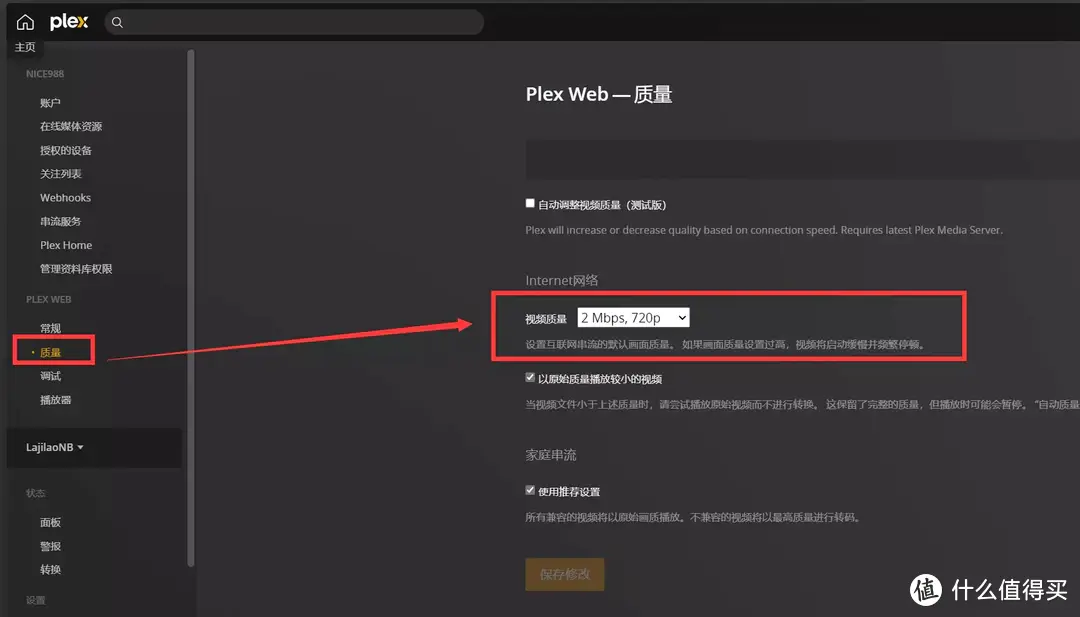
▼如此Plex基本上已经属于一个可用的状态,建议在质量中将视频质量设置为2Mbps,720p,这样在外放访问的时候会更流畅,观影质量也基本上能满足需求。
▼另外Plex还可以直接使用File Station挂载的其他NAS上的文件夹使用哟,小伙伴们完全可以通过白群配黑裙的形式扩展存储空间。
▼咱也别说啥群晖的Video Station了,除了刚接触群晖的时候碰过,后来再也没用过,还是Plex好看,mua~
八、用户与权限设置
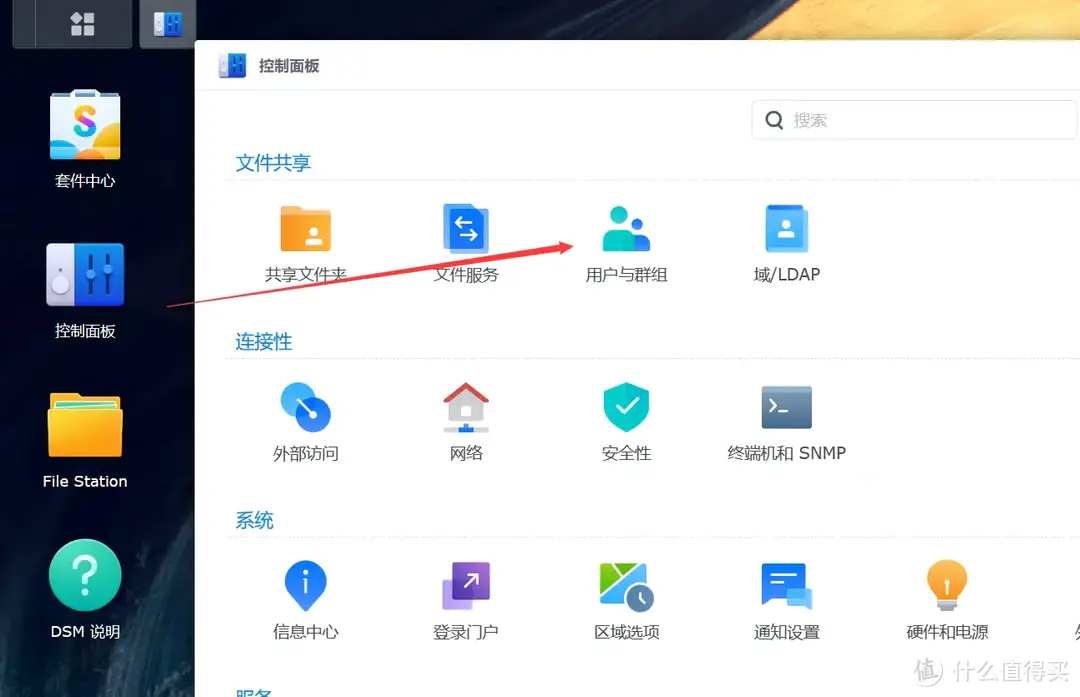
▼独乐乐不如众乐乐,NAS当让要为家庭服务。从个人以及身边小伙伴的使用经验来说,其他家庭成员使用NAS的功能基本上只有照片备份与共享,少数情况下还是影音媒体服务中心。不管是对于爱人还是老人,大多数情况下他们都不愿意付出更多的学习成本(而且也用不上),用户权限设置主要是为了后面的照片管理埋下引子。进入到控制面板中的用户与群组。
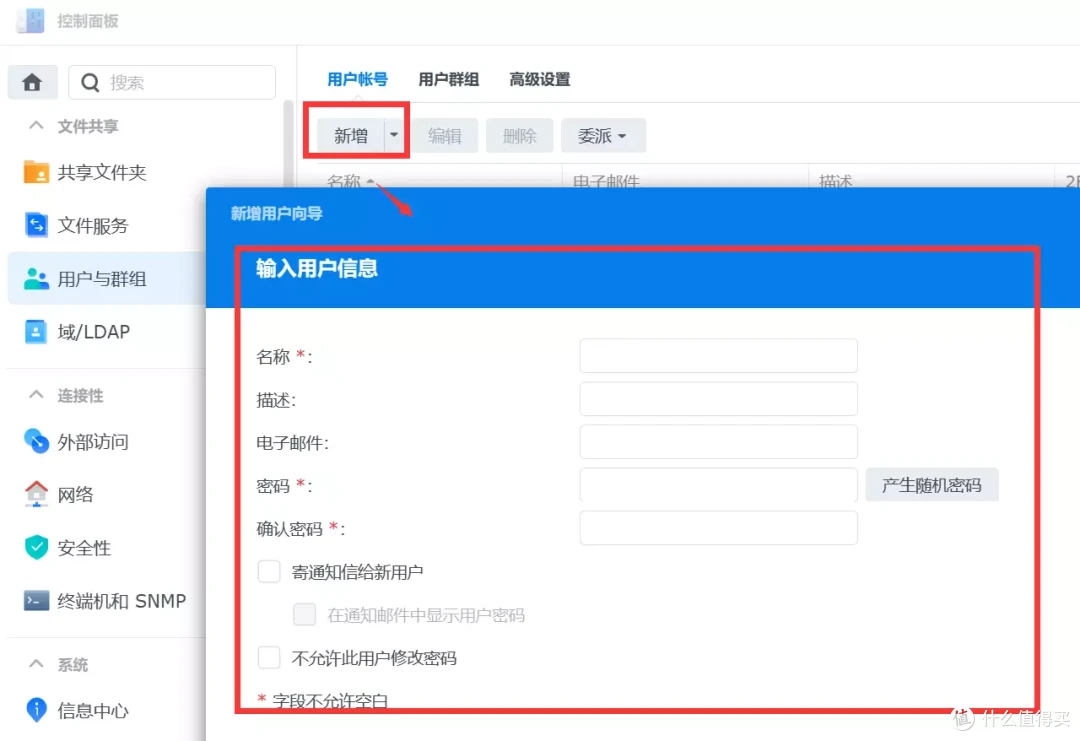
▼新增一条用户信息,给家人都安排上,毕竟老爸老妈可能还用着你淘汰下来的旧手机,存储空间也许小至16GB。
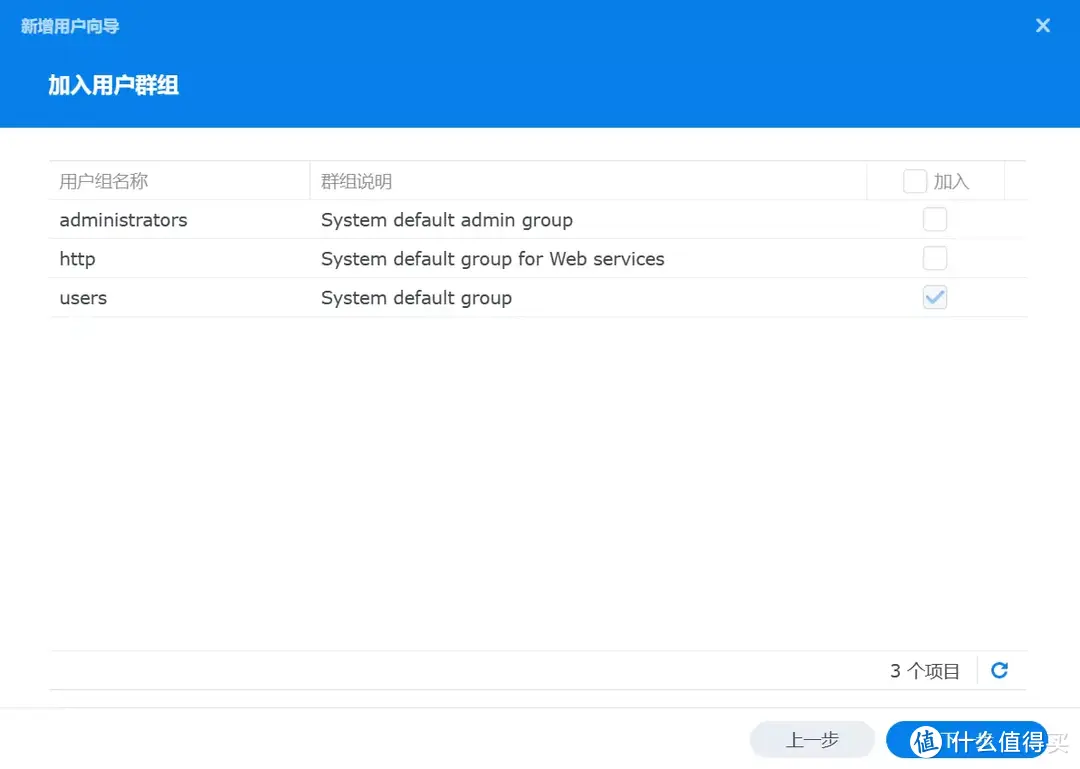
▼群组上就放到users里面。
▼共享文件夹权限按照需求给就行,一般只是用photos默认即可,后面的配额一般也不需要设置。
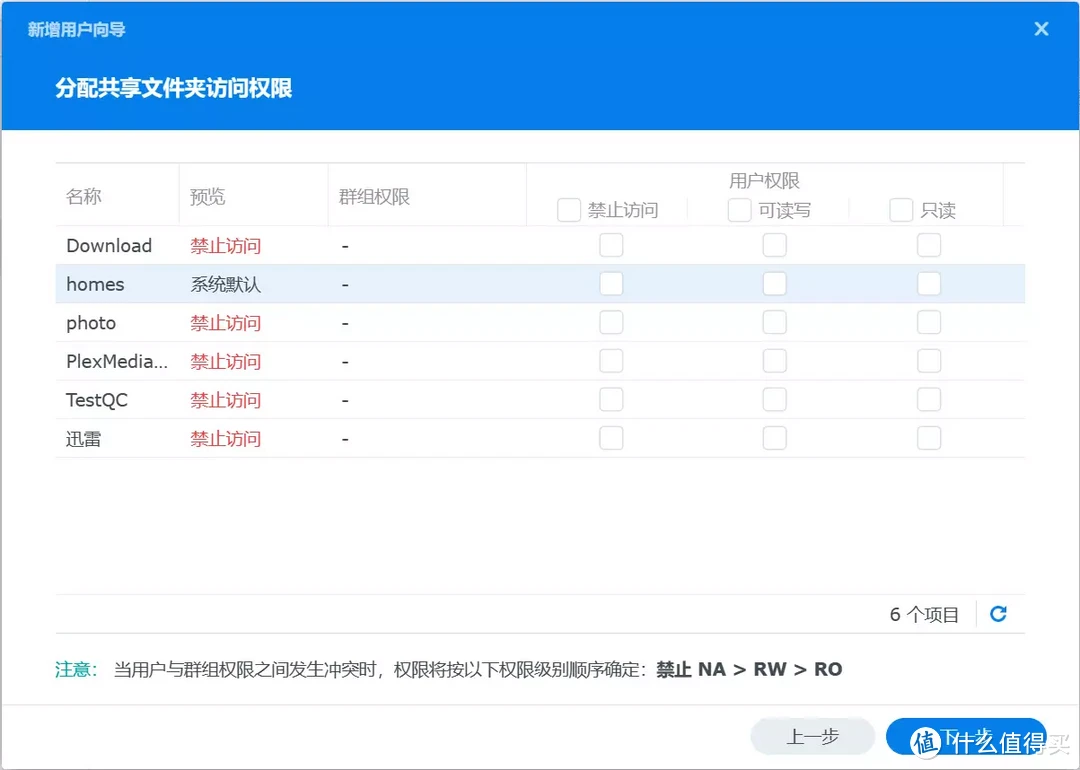
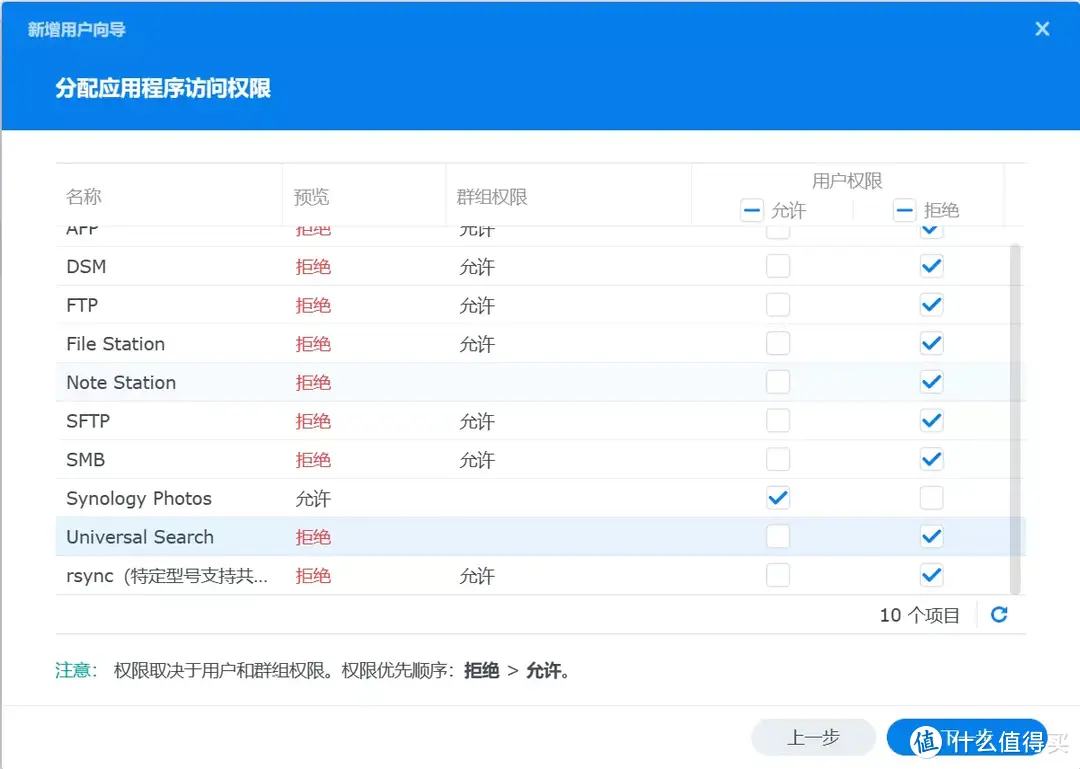
▼只是用photos的话,别的权限也别给了,只给photos权限即可,一路Next完成。
九、美好记忆分享,Photos照片管理
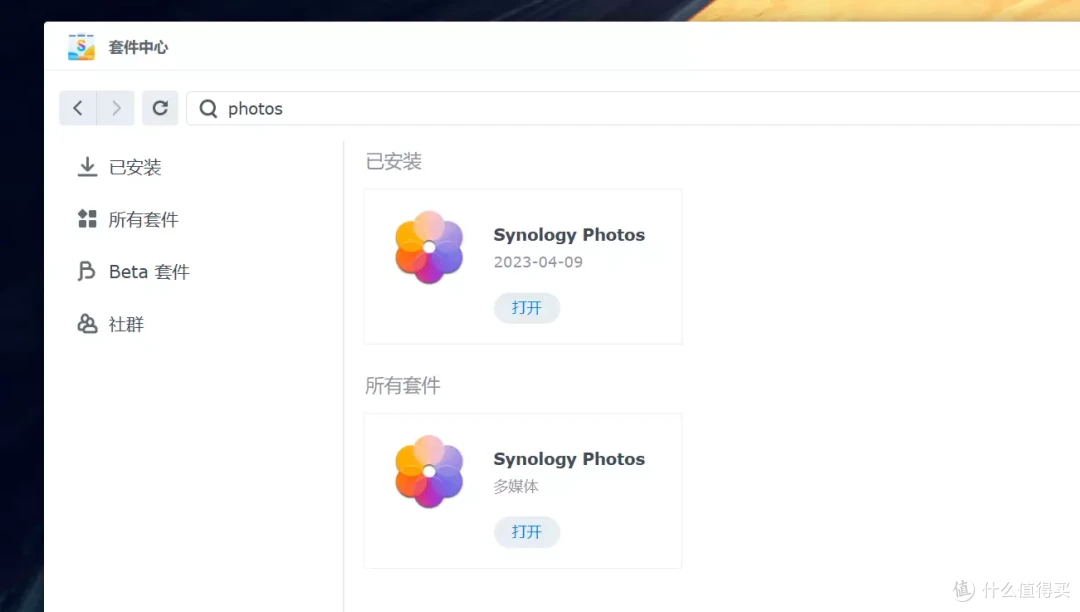
▼套件中心搜索Photos,进行部署安装。
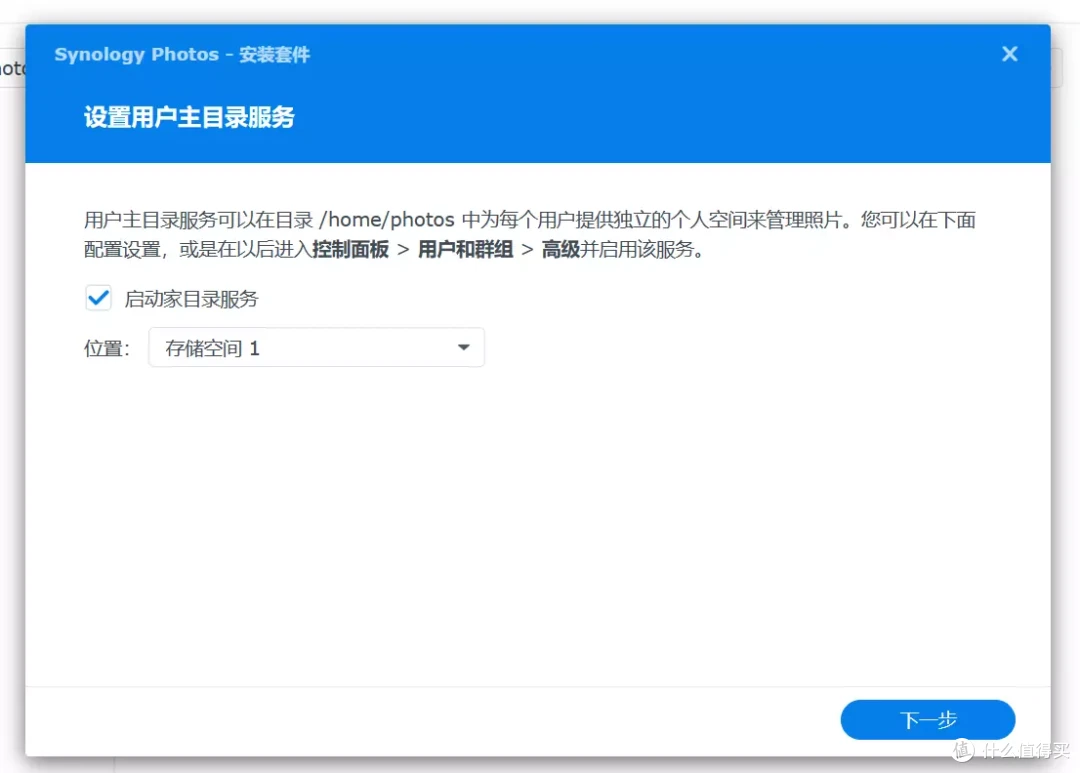
▼注意photos套件是要给所有家庭成员用的,因此要开启家目录服务。
▼点击图标进入套件后,记得开启人脸识别,启用人物相册。
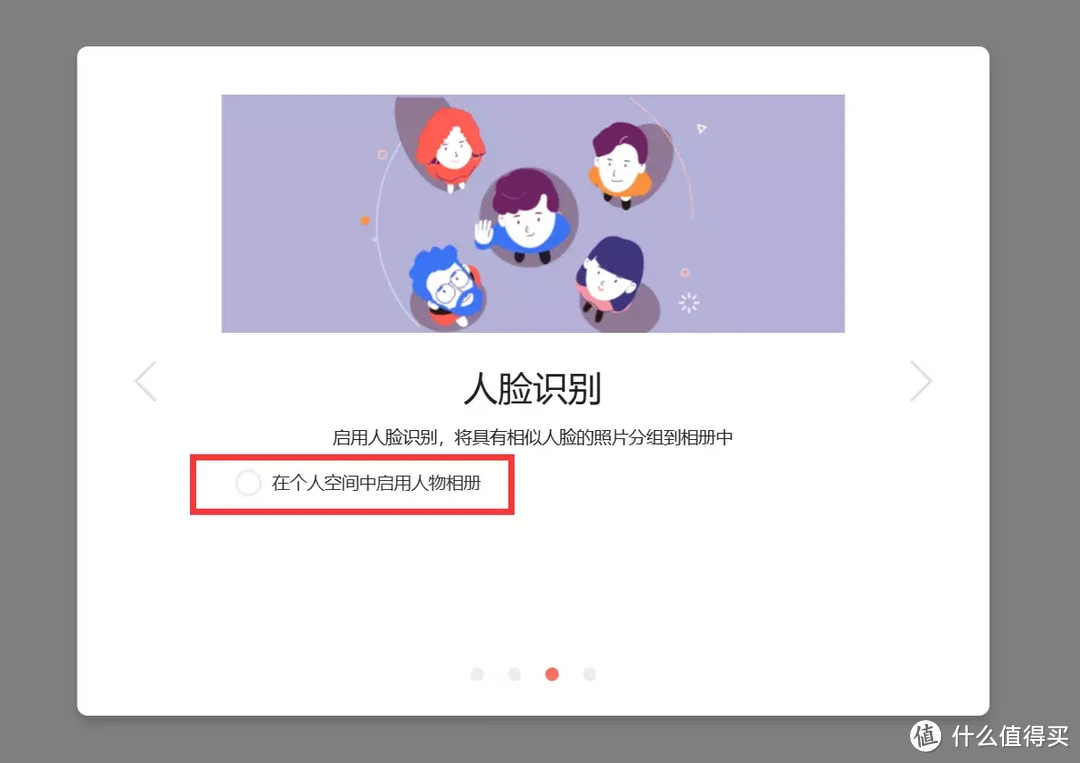
▼照片展示支持文件夹与时间线两种形式。

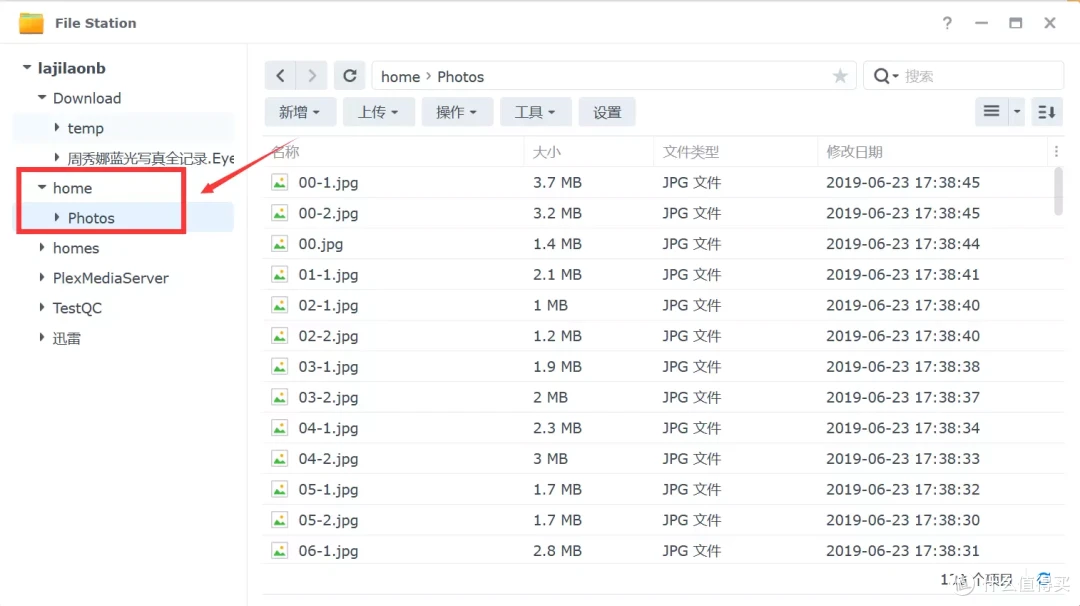
▼通过PC客户端上传照片时需要将照片上传到home➡Photos文件夹。
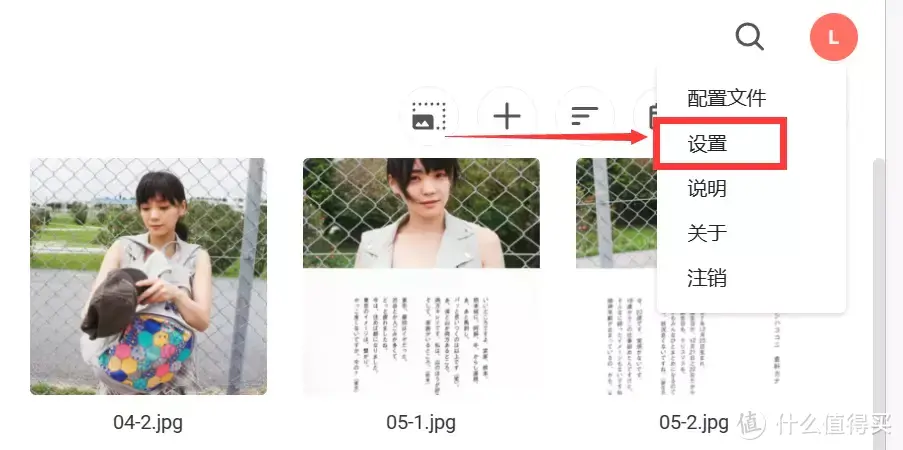
▼如今用户只能看到自己账号下的照片,想要进行共享需要开启共享空间功能。在photos界面右上角找到头像,点击并进入点击设置按钮。
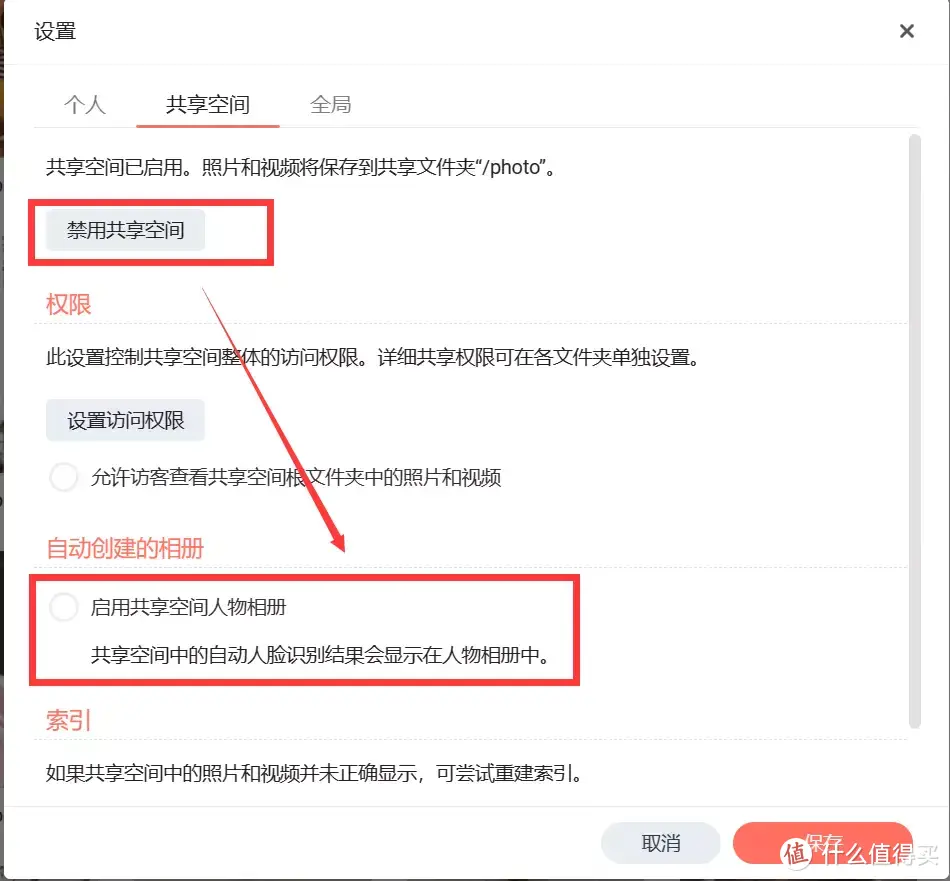
▼切换到共享空间界面,开启共享空间,并启用共享空间人物相册。
▼进入到相册,人物相册中对人像进行管理。

▼可以设置识别出的人像名字,部分没有分到一类的情况可以直接点击头像合并。

▼能共享的相册需要手动进行添加,共享照片这种行为主要集中在:夫妻之间,子女之间,比如共享出大孙子的照片,让不在身边的爷爷奶奶、姥姥姥爷都能看到。再次回到photos头像位置,设置条件创建相册。

▼可设置条件包括文件类型、拍摄日期,与条件等,条件就包含了我们刚刚设置好的人物。

▼如此,未来photos中再有这个人物的照片就会自动归集到相册中。

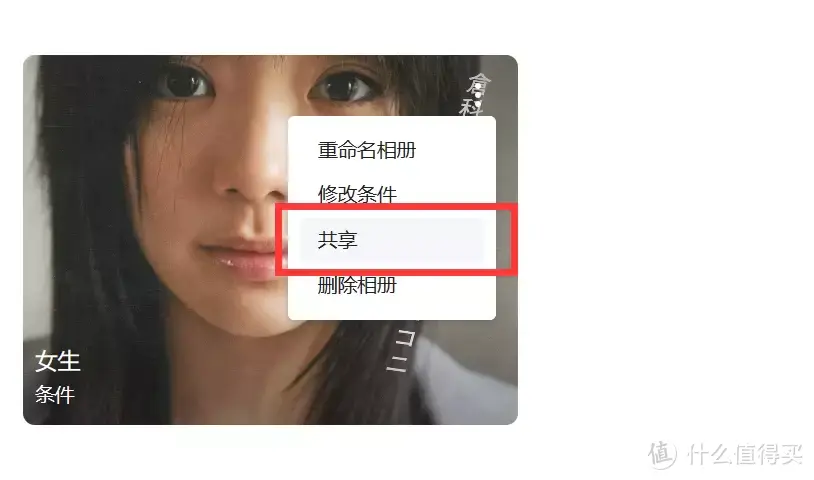
▼这时候我们就可以对相册进行共享操作了。
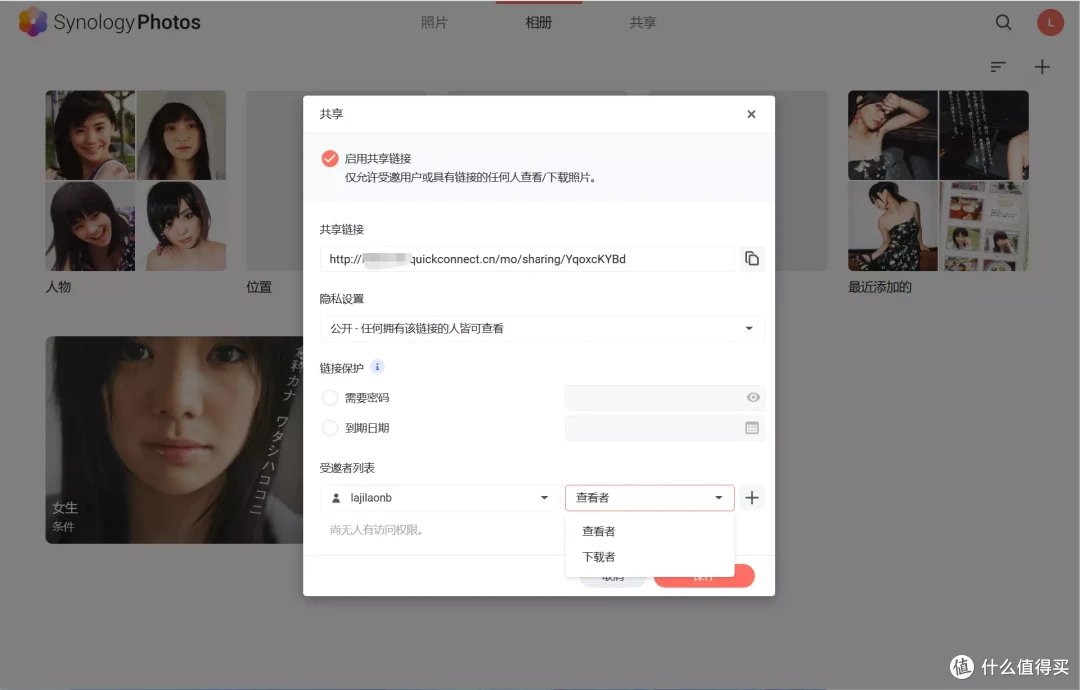
▼在受邀者列表中选择NAS上刚刚设置好的用户即可,其他非NAS用户也可以通过共享链接进行访问,也可以设置密码保护与共享到期日期。
十、生产力工具,文件自动多端同步——Drive
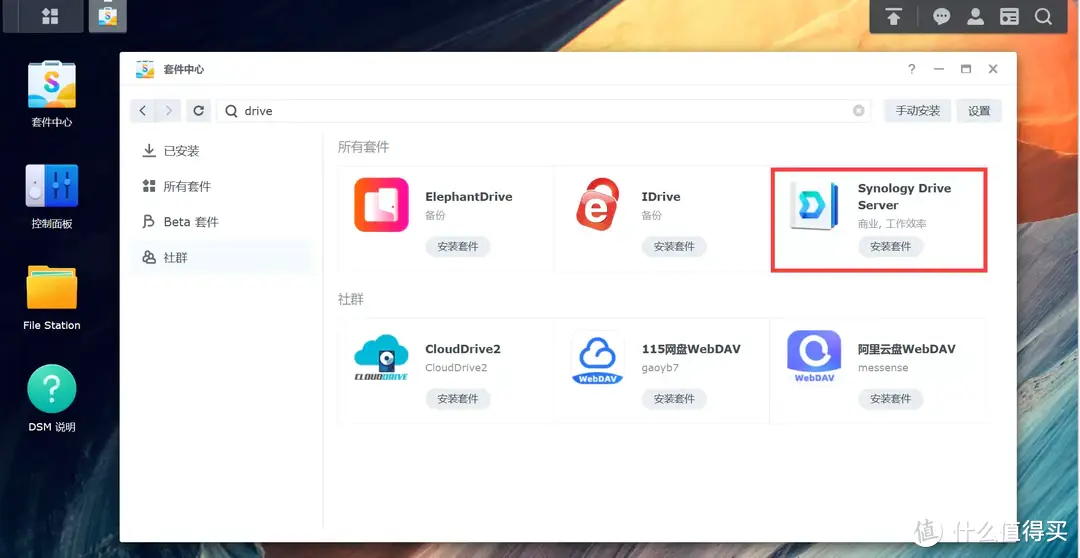
▼套件中心搜索Drive进行安装部署。
▼DSM7以后的Drive功能更加强大,在系统中能够看到的已经是Drive三件套。
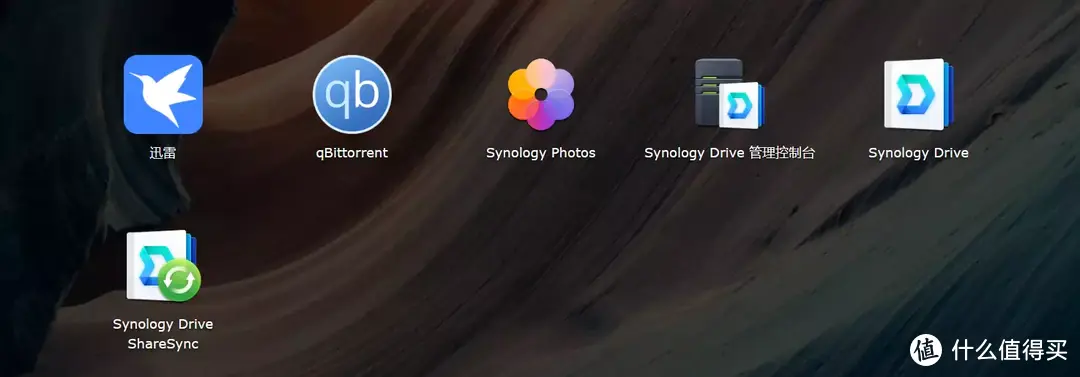
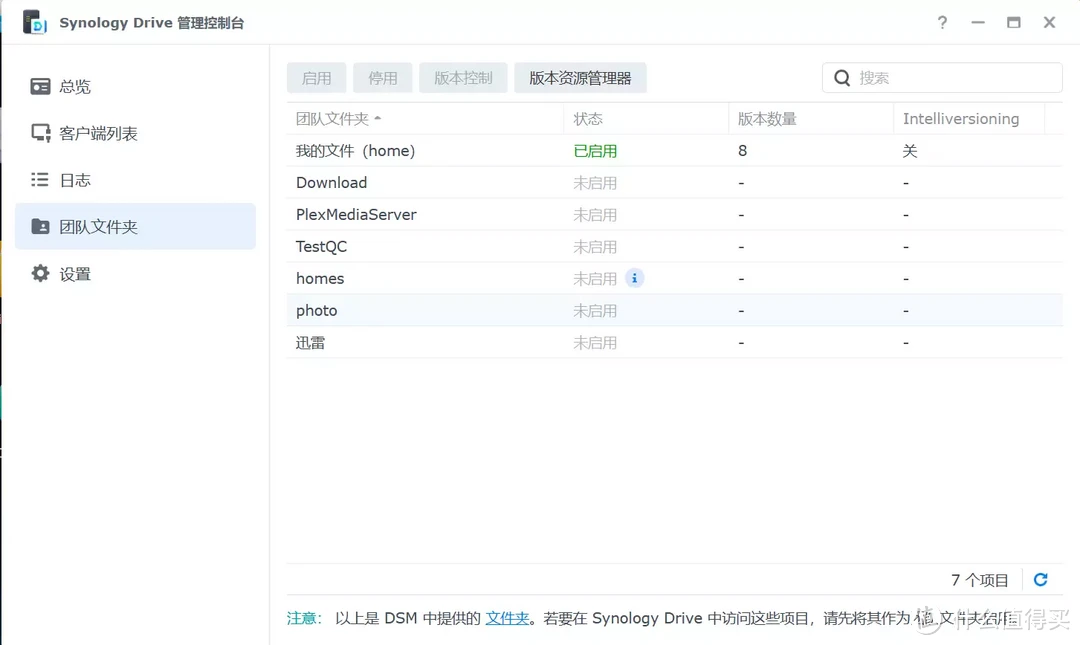
▼管理控制台可以设置团队文件夹(Drive应用控制的文件夹),默认状态下只开启了该用户的home文件夹,可以按需进行更改。
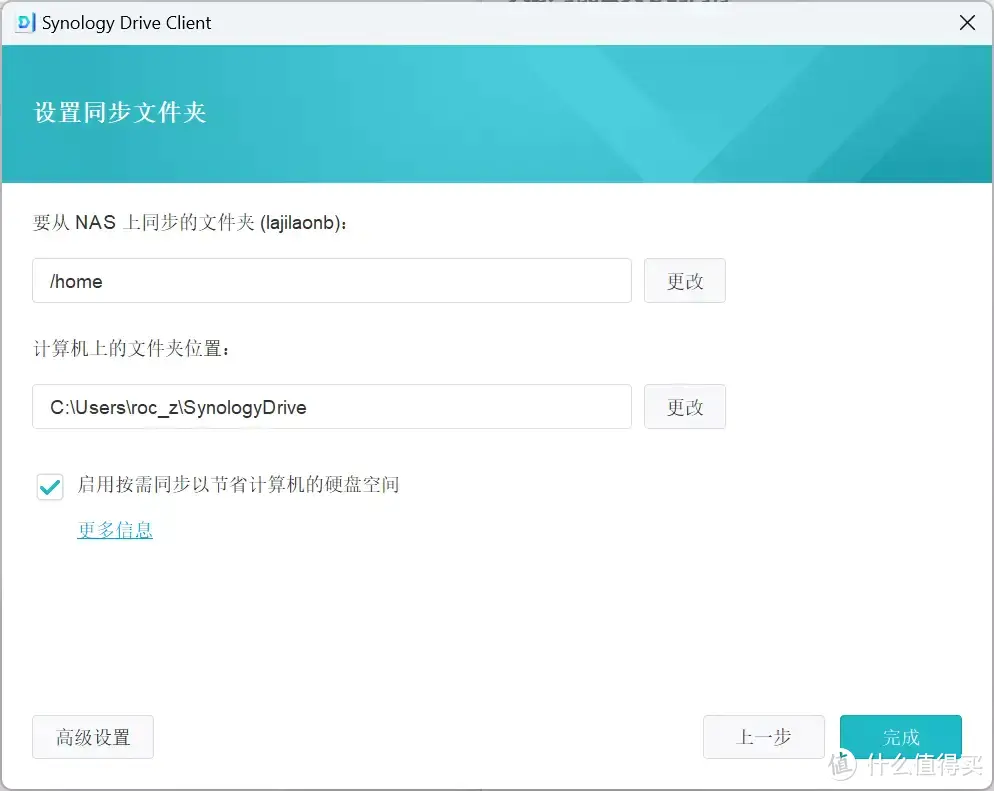
▼电脑上安装Drive Client,输入QC ID与NAS的用户名密码即可访问。

▼应用提供同步与备份两种任务方案,同步为实时双向同步更新,备份为单向。群晖过了好久才更新单向备份,哈哈哈哈。

▼NAS上的文件夹只有刚刚设置好的团队文件夹可以看到,选择好电脑上要与NAS实时同步的文件夹就好。
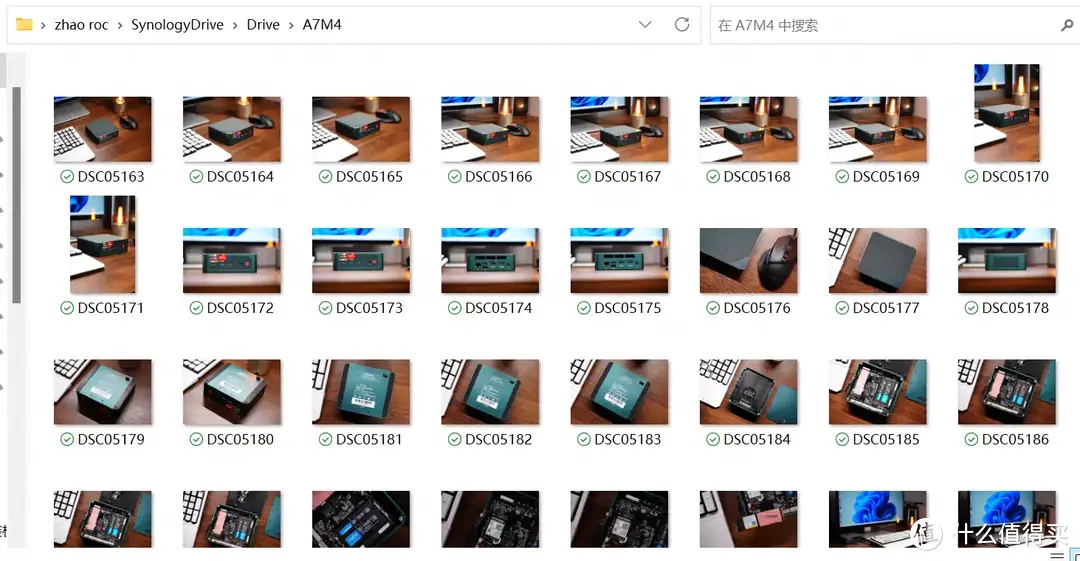
▼小对勾表示文件已经同步到了电脑上。
十一、生产力工具,在线文档编辑
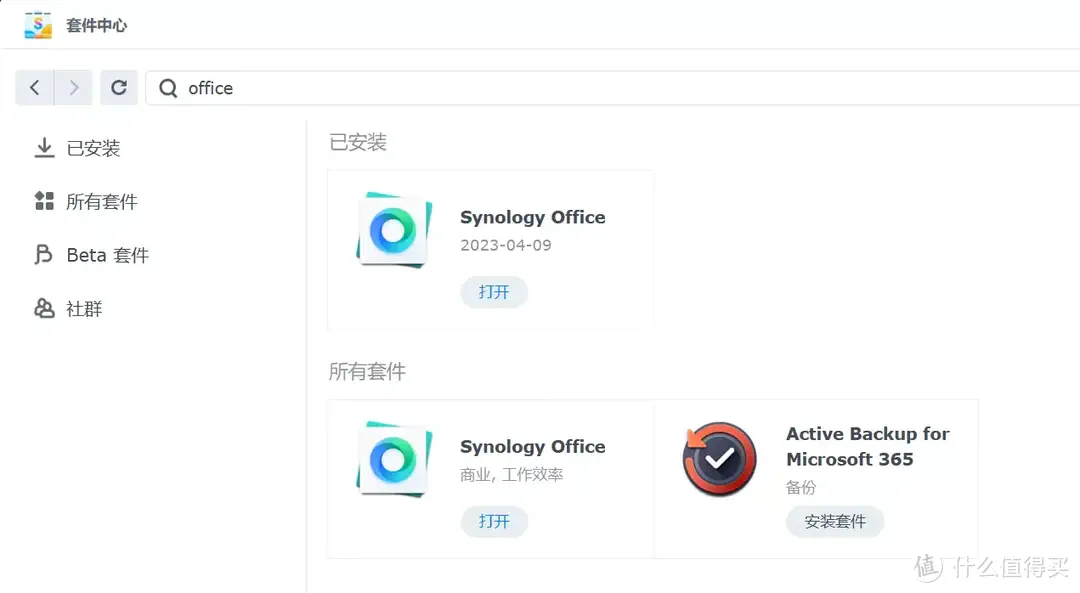
▼配合Drive,我们十分方便的实现在线文档编辑、轻度办公,在套件中心中搜索office进行部署。
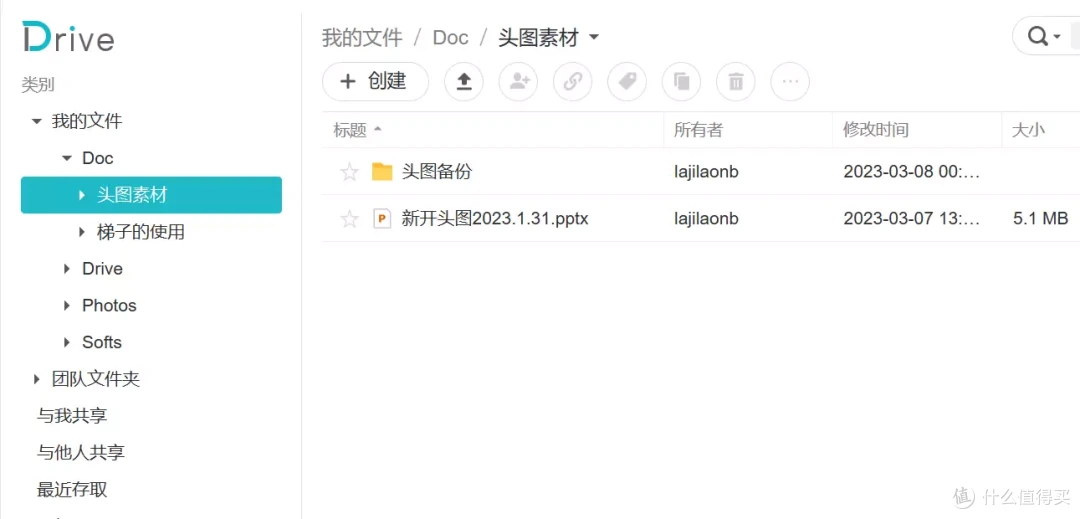
▼这时候Drive中的Office文档不当能浏览,还能进行编辑。
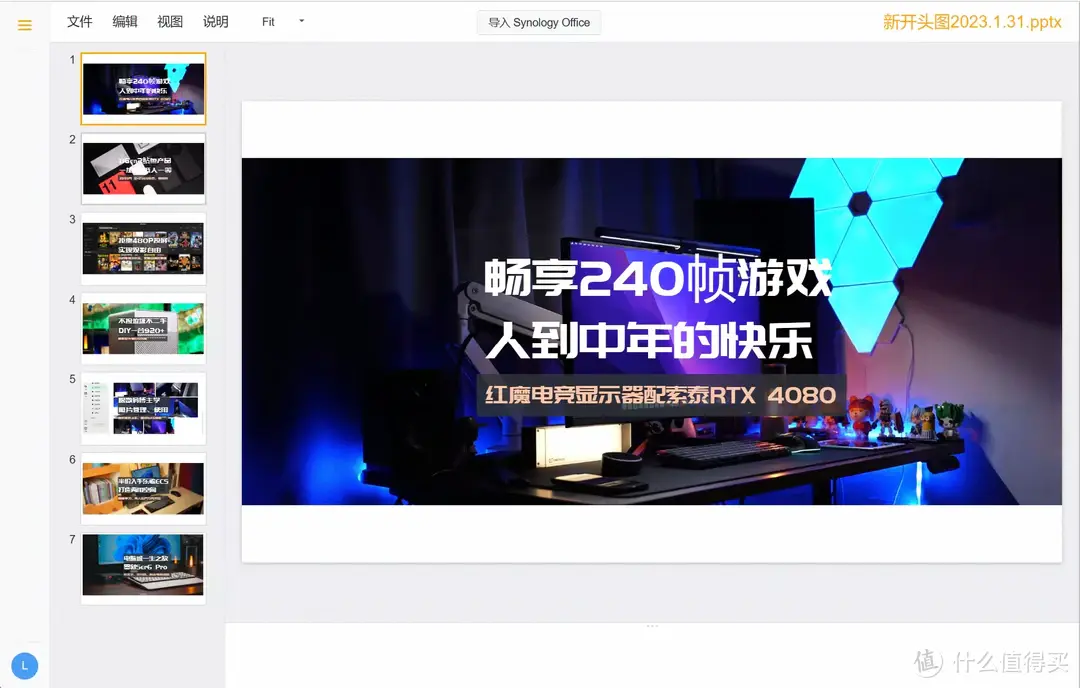
▼哎嗨~讲究的就是一个方便,制作文稿的时候也别弄什么多端同步了,直接在Synology Office上进行编辑。
十二、私有的云端笔记本——Note Station
▼现代人脑袋中的事情太多了,很多东西都需要以笔记的形式记录下来。在线笔记本有很多种,包括印象笔记、有道云笔记、石墨文档等,好用是好用,但是有时候真的很反感自己的笔记上飘着广告,或者是少数使用场景需要付费解锁限制。这时候群晖的Note Station就可以发挥极大的用处。套件中心中搜索note即可下载安装。
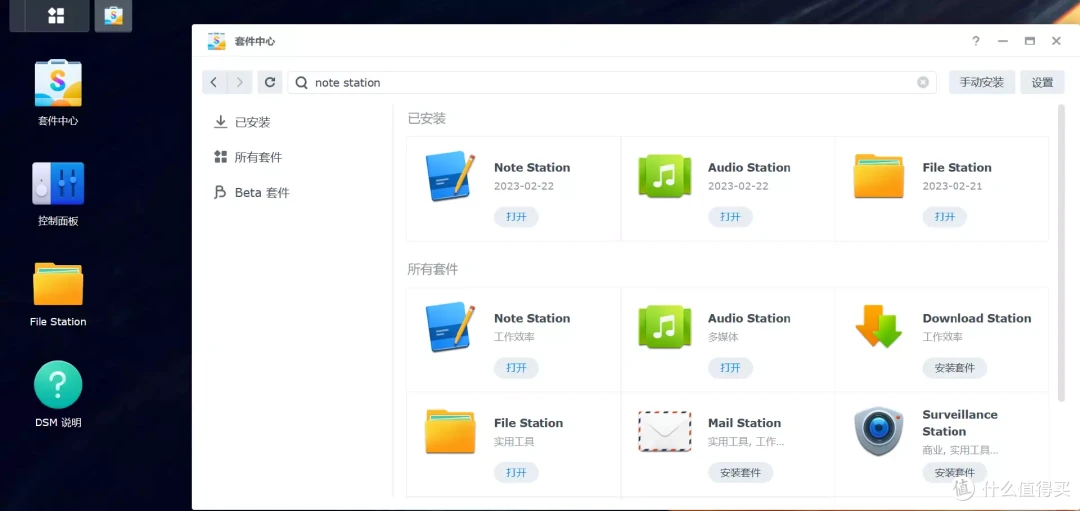
▼群晖DSM系统做的很好的一点是,只要你在Web端使用了某项服务,就会自动引导你安装该项服务的桌面端应用。威联通到现在都没给出PC客户端应用,棒棒的。
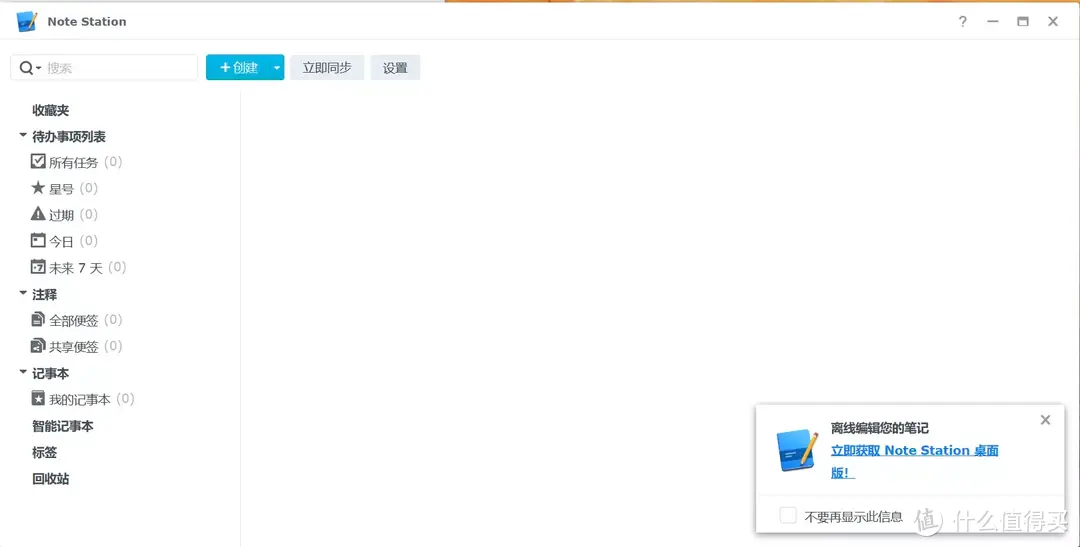
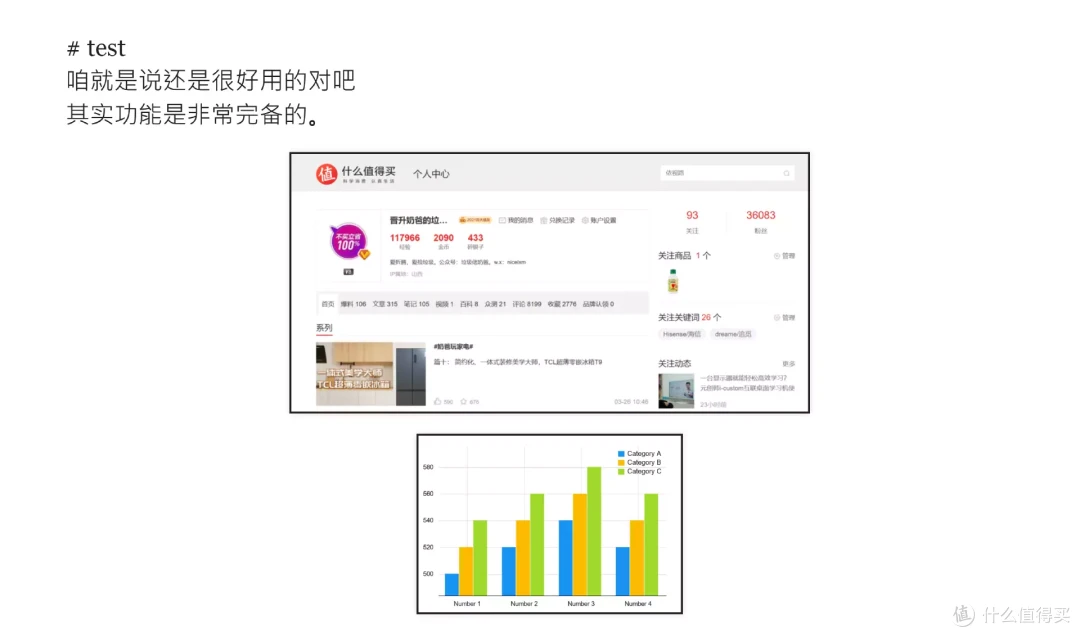
▼Note Station提供的功能极为丰富,包括笔记标签、加密、分享、演示等,导出为docx格式文件等。
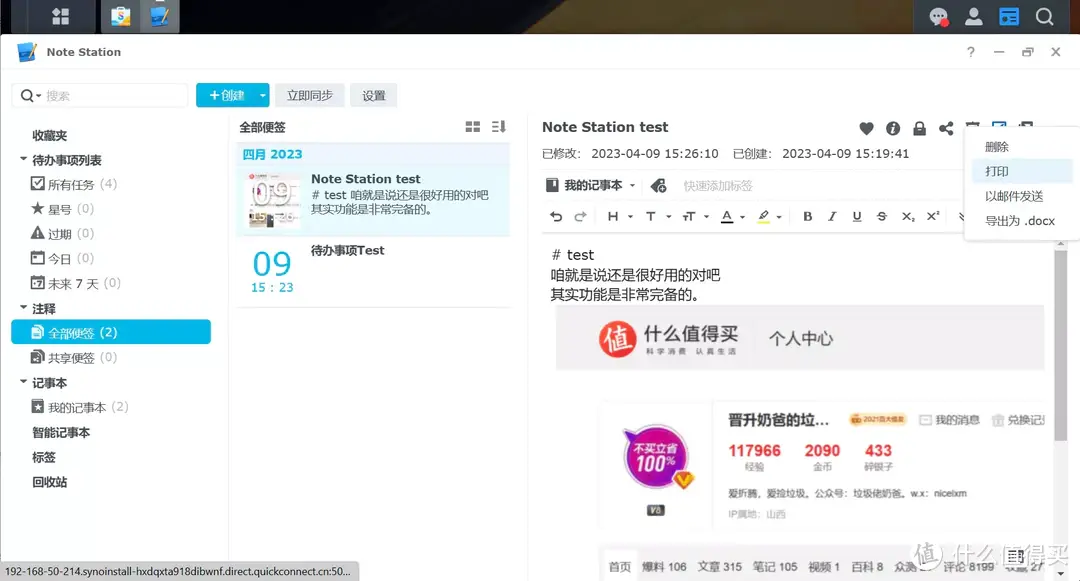
▼截取的图片能直接使用截图、粘贴在文档中,使用演示功能还能让你的笔记直接化身PPT,在文档功能编辑上表格、可视化图表、附件等等一个都不少,如果你愿意,完全可以把它当作Word来使用。
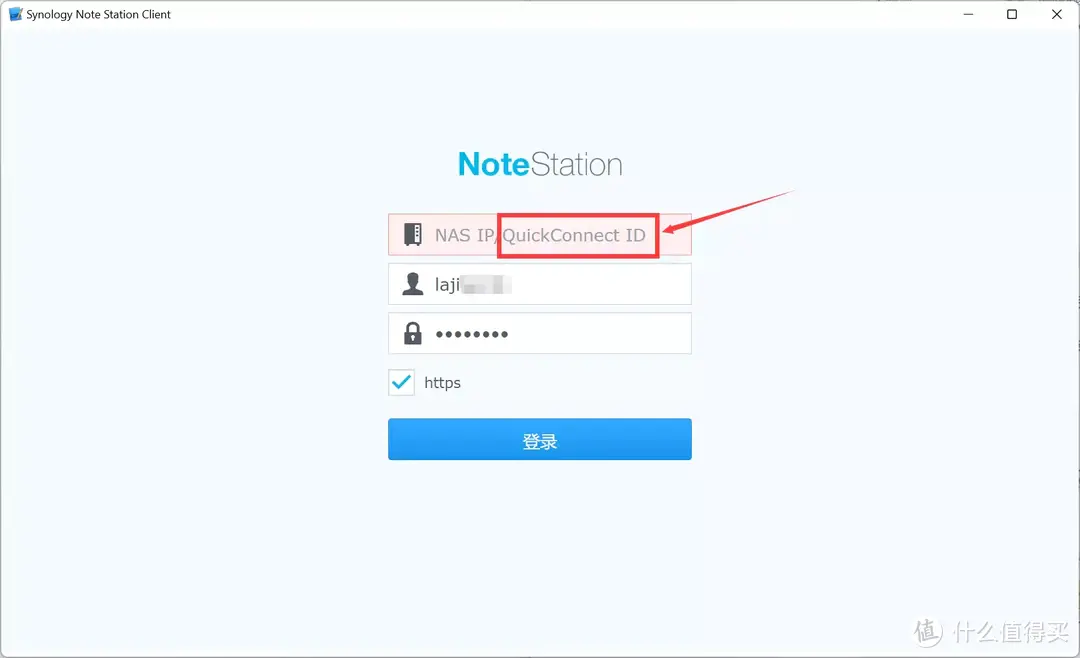
▼PC客户端的登录也是极致简单,直接输入QC ID,然后再输入用户名密码即可完成登录。
写在最后
以上就是群晖DSM系统的上手设置方法,虽然字写了不少,但是按照文章跑整套设置流程,包括下载套件之类的时间,大概半个小时也用不了。
不管你是用黑群晖还是白群晖,经过上述设置已经可以满足90%以上用户的使用需求,切记,NAS是工具,不要在它上面浪费太多时间。如果预算充裕,我非常推荐你一步到位上DS423+,如果预算有限,其实220+、220j也是不错的选择,选群晖,图的就是一个省心。
作者声明本文无利益相关,欢迎值友理性交流,和谐讨论~
















校验提示文案
校验提示文案
校验提示文案
校验提示文案
校验提示文案
校验提示文案
校验提示文案
校验提示文案
校验提示文案
校验提示文案
校验提示文案
校验提示文案
校验提示文案
校验提示文案
校验提示文案
校验提示文案
校验提示文案
界面和设计的逻辑我都不习惯。
至今我都没办法顺利把手机里的照片备份到nas中去。
用photo不行,用file也不行。
校验提示文案
校验提示文案
校验提示文案
校验提示文案
校验提示文案
校验提示文案
校验提示文案
校验提示文案
校验提示文案
校验提示文案
校验提示文案
校验提示文案
校验提示文案
校验提示文案
校验提示文案
校验提示文案
校验提示文案
校验提示文案
校验提示文案
校验提示文案
校验提示文案
校验提示文案
校验提示文案