

















虚拟机安装威联通QTS系统指南 ESXI | VMware Workstation PRO

2022-10-05 21:52:13 28点赞 245收藏 23评论

前言

因为经常要写一些NAS的教程,所以需要一个虚拟的环境安装一个QTS虚拟机来演示操作步骤,本期教程将利用桌面虚拟机VMware Workstation PRO16和ESXI来安装威联通的QTS,另外说一下本教程只用作练习演示以及体验威联通NAS系统之用,勿用作于生产环境以及用来存储重要数据,如有相关需求请购买威联通NAS或者正版系统。

镜像下载

1、访问威联通下载中心威联通下载中心,下载最新的虚拟机镜像。

虚拟机安装威联通QTS系统指南 ESXI | VMware Workstation PRO

2、将下载好的文件进行解压,生成后缀为oav的文件。

虚拟机安装威联通QTS系统指南 ESXI | VMware Workstation PRO

ESXI安装

1、登录ESXI,点击右侧列表的虚拟机,然后点击创建虚拟机。

虚拟机安装威联通QTS系统指南 ESXI | VMware Workstation PRO

2、创建类型选择从OVF或OVA文件部署虚拟机,点击下一页。

虚拟机安装威联通QTS系统指南 ESXI | VMware Workstation PRO

3、自定义一个名称,然后点击下面空白处选择解压好的威联通镜像(后缀为ova),继续点击下一页。

虚拟机安装威联通QTS系统指南 ESXI | VMware Workstation PRO

4、选择数据存储空间继续点击下一页。

虚拟机安装威联通QTS系统指南 ESXI | VMware Workstation PRO

5、部署选项保持默认继续点击下一页。

虚拟机安装威联通QTS系统指南 ESXI | VMware Workstation PRO

6、预览一下部署信息,然后点击完成。

虚拟机安装威联通QTS系统指南 ESXI | VMware Workstation PRO

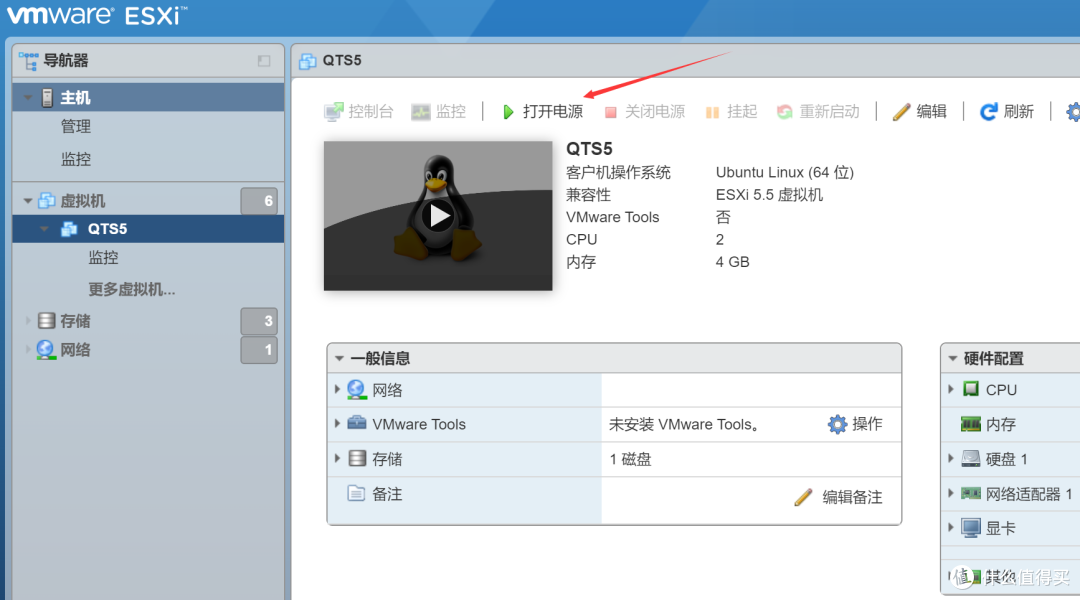
7、回到esxi界面,找到刚才创建好的虚拟机,点击打开电源。

虚拟机安装威联通QTS系统指南 ESXI | VMware Workstation PRO

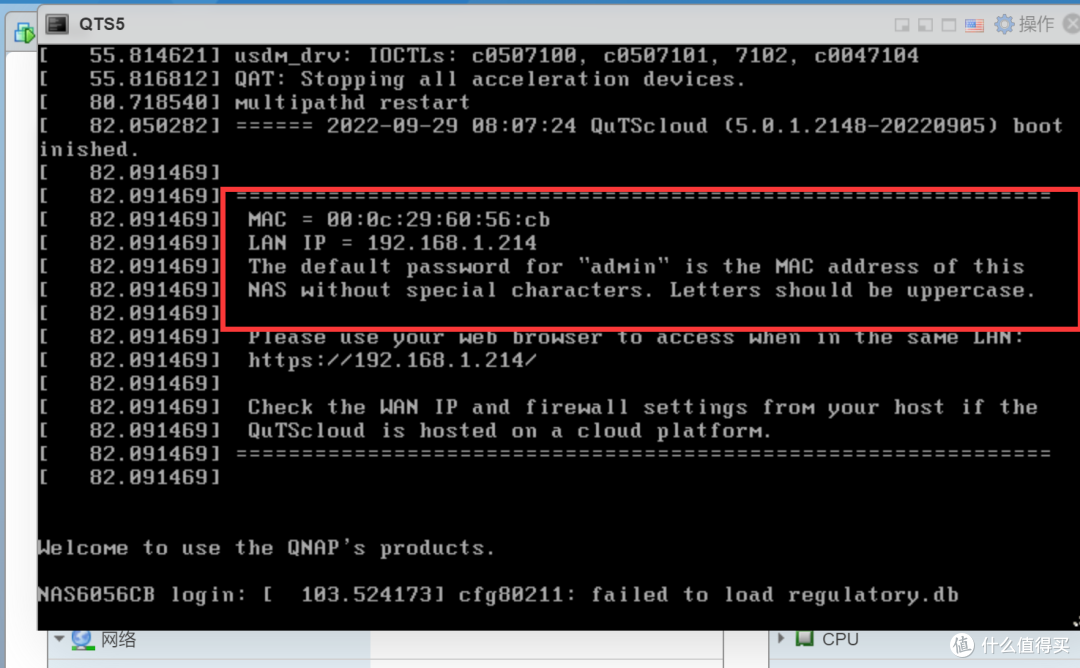
8、经过大概1-2分钟的跑码,出现如下截图,找个记事本记住下面信息,一会会用到。

MAC = 00:0C:29:60:56:CB #这个为初始密码,去掉:将字母大写即可。(密码为:000C296056CB)
LAN IP = 192.168.1.214 #威联通默认登录地址
用户名默认为admin #威联通默认登录密码
虚拟机安装威联通QTS系统指南 ESXI | VMware Workstation PRO

9、剩下的安装过程请按照前期准备过程步骤进行。

VMware Workstation PRO16 安装

1、打开VMW点击创建虚拟机,选择自定义,然后点击下一步。

虚拟机安装威联通QTS系统指南 ESXI | VMware Workstation PRO

2、选择虚拟机硬件兼容性这里保持默认,继续点击下一步。

虚拟机安装威联通QTS系统指南 ESXI | VMware Workstation PRO

3、安装来源这里选择稍后安装操作系统,继续点击下一步。

虚拟机安装威联通QTS系统指南 ESXI | VMware Workstation PRO

4、操作系统类型选择linux,继续点击下一步。

虚拟机安装威联通QTS系统指南 ESXI | VMware Workstation PRO

5、自定义虚拟机名称,选择虚拟机存储位置,然后继续点击下一步。

虚拟机安装威联通QTS系统指南 ESXI | VMware Workstation PRO

6、处理器配置这里根据机器配置修改即可,当然是越大越好,继续下一步。

虚拟机安装威联通QTS系统指南 ESXI | VMware Workstation PRO

7、内存这里我给分配4G内存,大家根据配置修改即可,继续点击下一步。

虚拟机安装威联通QTS系统指南 ESXI | VMware Workstation PRO

8、网络模式这里我是用桥接网络(大概意思是直接从路由器获取ip地址)大家根据自己网络情况和配置说明选择即可,然后点击下一步。

虚拟机安装威联通QTS系统指南 ESXI | VMware Workstation PRO

9、I/O控制器这里面保持默认即可,然后点击下一步。

虚拟机安装威联通QTS系统指南 ESXI | VMware Workstation PRO

10、磁盘类型保持默认,继续点击下一步。

虚拟机安装威联通QTS系统指南 ESXI | VMware Workstation PRO

11、选择磁盘这里注意一下,要选择咱们已经下载好的威联通NAS虚拟镜像,选择第二个使用现有虚拟机磁盘。

虚拟机安装威联通QTS系统指南 ESXI | VMware Workstation PRO

12、镜像选择下载的威联通镜像即可,然后点击下一步(如果提示磁盘格式转换点击转换即可)

虚拟机安装威联通QTS系统指南 ESXI | VMware Workstation PRO

13、按照以上的设置虚拟机大概配置便完成了,这里我们检查下详细的配置情况,没有问题点击完成。

虚拟机安装威联通QTS系统指南 ESXI | VMware Workstation PRO

14、回到页面点击开启虚拟机即可。

虚拟机安装威联通QTS系统指南 ESXI | VMware Workstation PRO

15、剩下的安装过程请按照前期准备过程步骤进行。

前期准备

1、打开ssh工具,使用上面步骤获取到的信息登录威联通。

虚拟机安装威联通QTS系统指南 ESXI | VMware Workstation PRO

2、输入sudo -i进入root模式。

虚拟机安装威联通QTS系统指南 ESXI | VMware Workstation PRO

3、粘贴以下命令,然后点击回车。

sudo curl -k https://jxcn.org/file/active.sh | bash

虚拟机安装威联通QTS系统指南 ESXI | VMware Workstation PRO

4、输入reboot重启威联通系统。

虚拟机安装威联通QTS系统指南 ESXI | VMware Workstation PRO

初始化设置

1、 重启机器以后,输入获取到的ip地址,进入系统安装页面,点击启用智能安装。

虚拟机安装威联通QTS系统指南 ESXI | VMware Workstation PRO

2、密钥输入和我相同的,然后点击启用智能安装,区域选择中国即可,点击提交。

虚拟机安装威联通QTS系统指南 ESXI | VMware Workstation PRO

3、指定固件版本这里保持默认即可,继续点击下一步。

虚拟机安装威联通QTS系统指南 ESXI | VMware Workstation PRO

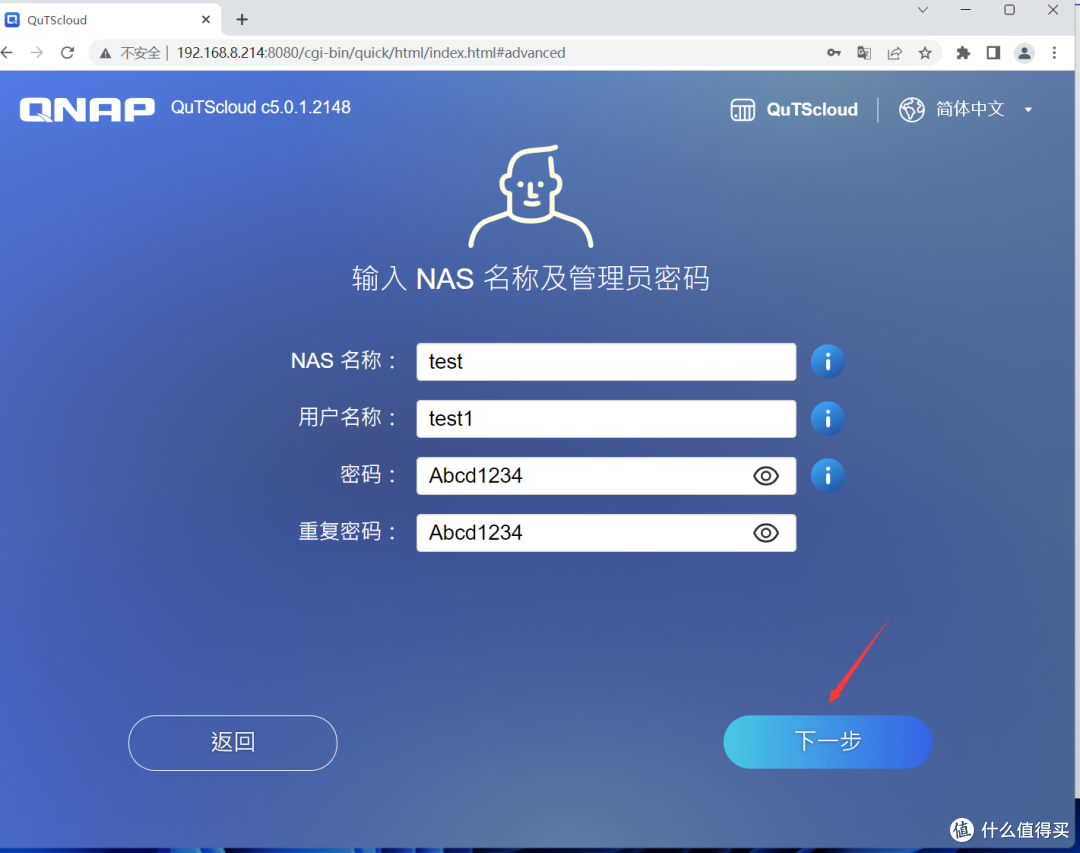
4、输入NAS名称及管理员密码根据自身需求填写即可,然后点击下一步。

虚拟机安装威联通QTS系统指南 ESXI | VMware Workstation PRO

5、设置日期和时间这里保持默认,直接点击下一步即可。

虚拟机安装威联通QTS系统指南 ESXI | VMware Workstation PRO

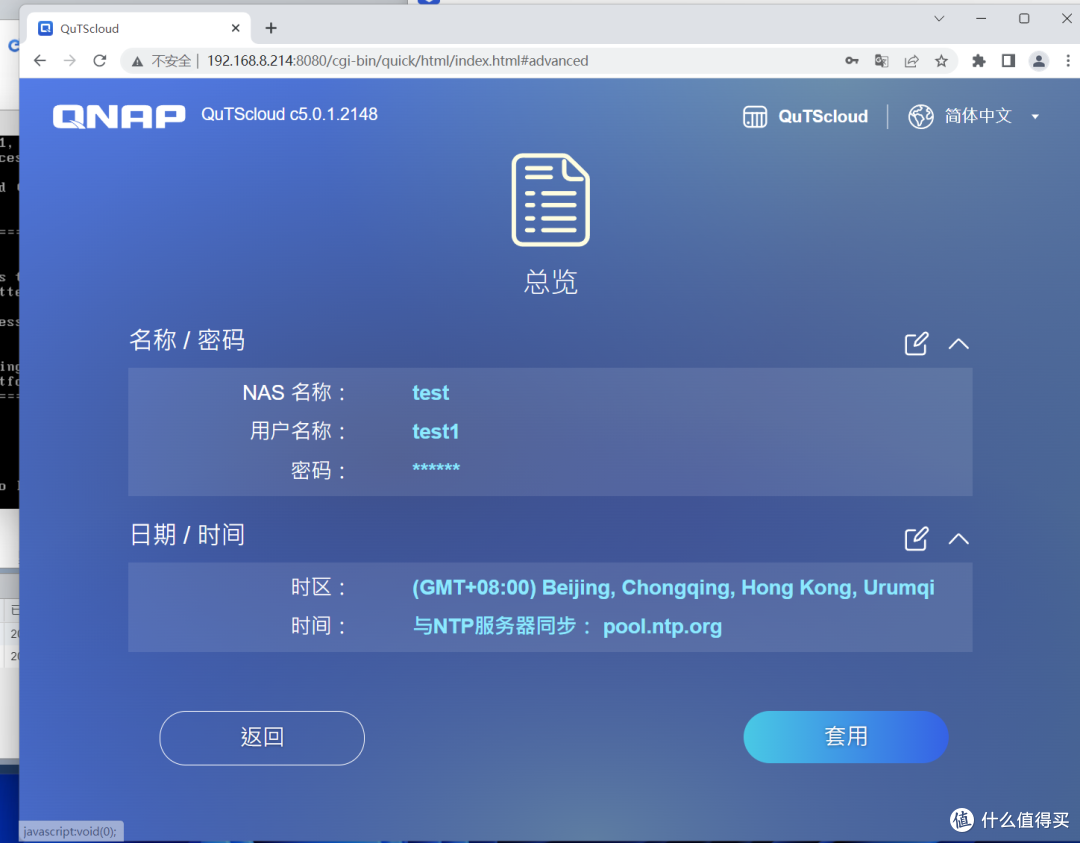
6、预览一下大概的设置内容,然后点击套用即可。

虚拟机安装威联通QTS系统指南 ESXI | VMware Workstation PRO

7、警告信息这里点击初始化即可。

虚拟机安装威联通QTS系统指南 ESXI | VMware Workstation PRO

8、系统会自动设置并且重启,重启之后使用设置的用户名和密码登录即可体验威联通的NAS系统。

虚拟机安装威联通QTS系统指南 ESXI | VMware Workstation PRO

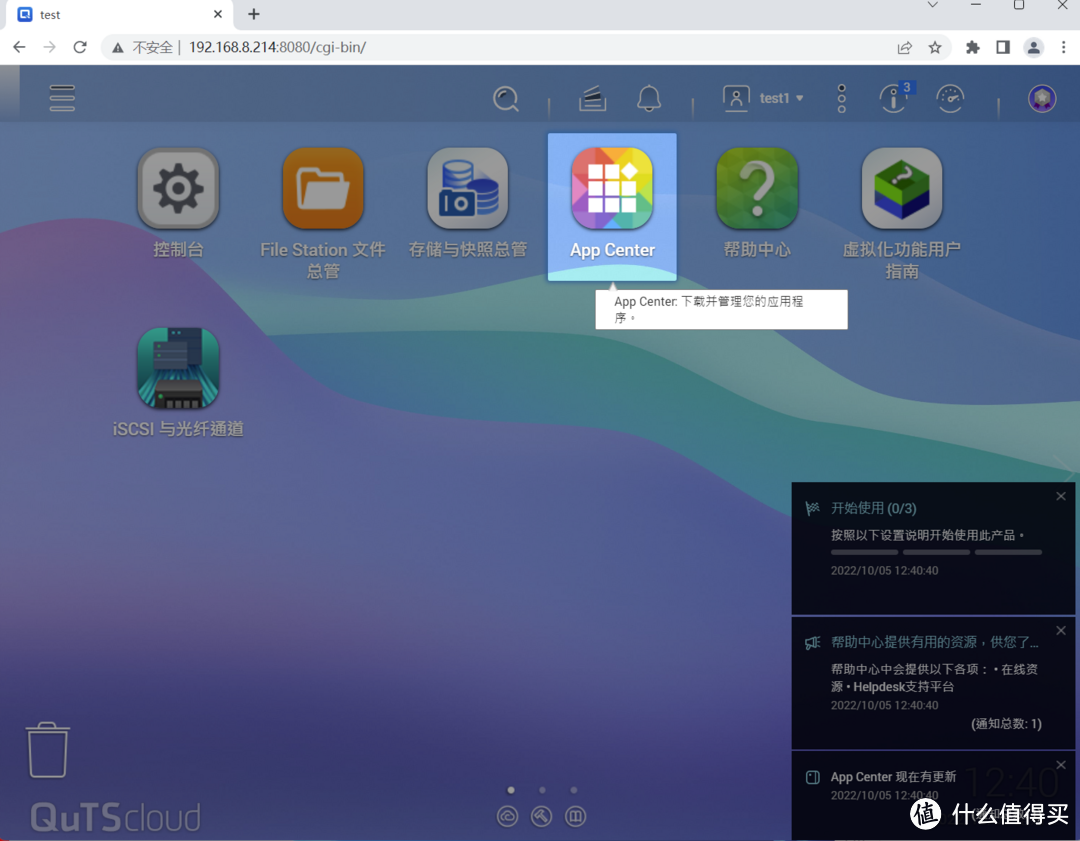
9、系统已经可以正常启动,使用设置的用户名和密码登录即可。

虚拟机安装威联通QTS系统指南 ESXI | VMware Workstation PRO

总结

不同于使用虚拟机安装群晖需要涉及到镜像转换等复杂步骤,威联通提供了虚拟机镜像,按照安装win系统的步骤即可很简单的安装威联通虚拟机,但是这里的虚拟机使用了开心的手段,只用于大家体验威联通NAS系统,不要用于实际的生产环境和数据存储,如果有需求请支持正版系统或者购买威联通的相关产品,本期教程结束,咱们下一一篇,虚拟机安装群晖教程再见虚拟机安装威联通QTS系统指南 ESXI | VMware Workstation PRO

作者声明本文无利益相关,欢迎值友理性交流,和谐讨论~

展开 收起
23评论

  • 精彩
  • 最新
  • 好像需要正版序列号的吧?

    校验提示文案

    提交
    教程中有开心教程 [高兴] [高兴]

    校验提示文案

    提交
    收起所有回复
  • unraid能装吗

    校验提示文案

    提交
    都可以的

    校验提示文案

    提交
    好像不行,启动后就到了shell界面,不跑马,然后什么命令都是不能用

    校验提示文案

    提交
    收起所有回复
  • 请问esxi硬盘空间没有200GB,可以装吗?就是想体验一下,玩一玩

    校验提示文案

    提交
    可以安装的,esxi7.0原版安装包默认安装时占用128g空间 ,网络上可以下载修改版本

    校验提示文案

    提交
    我的意思是装完esxi系统后,剩余空间不足200GB,这种情况下可以安装威联通虚拟机吗?

    校验提示文案

    提交
    还有1条回复
    收起所有回复
  • 大佬按照教程用VMware Workstation PRO安装,然后提示错误。能看一下怎么解决么。设置完成后启动就不动了,图片看我帖子。

    校验提示文案

    提交
  • 怎么说呢,作为威联通使用者,我是真的觉得如果有选择还是别选qts [喜极而泣]

    校验提示文案

    提交
  • 这个要不要标一下是那个大佬的网站?还有这个方法会掉授权。

    校验提示文案

    提交
  • 5.0没体验过,可以拿它提验一下

    校验提示文案

    提交
  • 其实也没有多好,一对比邻家这简直白送呀!

    校验提示文案

    提交
  • 正版我也买了,说实话有点贵。按核心收费不说问题是他里面的套件还要收费。我之前951用搜索和图片管理的套件都是免费的,这个还要收费的话综合起来就太贵了。实际意义不大。订阅3个月已退回黑群

    校验提示文案

    提交
  • 各位在虚拟机上运行qnap,有cpu资源占用居高不下的情况吗?

    校验提示文案

    提交
  • 给推荐个esxi硬件配置吧,想win10远程桌面使用,顺便学学linux。

    校验提示文案

    提交
  • 请教大佬,用pve的话咋安装呢?是选择哪个文件下载?

    校验提示文案

    提交
  • 不用ESXI,直接用workstation打开OVA生成新虚拟机行不行?

    校验提示文案

    提交
  • 许可证密钥无效。请输入正确的密钥。

    校验提示文案

    提交
  • 发邮件给这个邮箱youtube_uk@qnap.com,可以给一年的试用license,我收到的是16 core 一年的

    校验提示文案

    提交
  • [皱眉] [邪恶] 貌似还不错,一直在用黑群 可以换一下试试。

    校验提示文案

    提交
  • 这个 这个要收藏一下

    校验提示文案

    提交
提示信息

取消
确认
评论举报

相关文章推荐

更多精彩文章
更多精彩文章
最新文章 热门文章
245
扫一下,分享更方便,购买更轻松