






































2
3
拼图小插曲:从“简单”到“神器”,我挖到的宝藏软件
2025-12-26 11:45:41
2点赞
3收藏
1评论
上次领导让我把 4 张图片拼成一个图,我心里第一反应是:“这不很简单吗?”然而,当我真正动手时才发现,简单的拼图其实并不简单。
因为这 4 张图片大小不一,调整起来着实有些费劲。好在最后我还是用 PS 把图片拼接好了。不过在这个过程中,我顺手把拼图软件都整理了一遍,发现了不少好用的工具,今天就来给大家分享分享。
软件介绍
今天推荐两款软件,一款是图片拼接工具,一款是图片压缩、添加水印工具。
第一款:FotoJet Collage Maker
这是一款完全免费的图片拼接美化工具,无广告零弹窗,拥有海量拼接模板,绝对值得收藏!
软件分为经典拼图、创意拼图和其他拼图三大类,每个分类下都有超多模板可供选择。
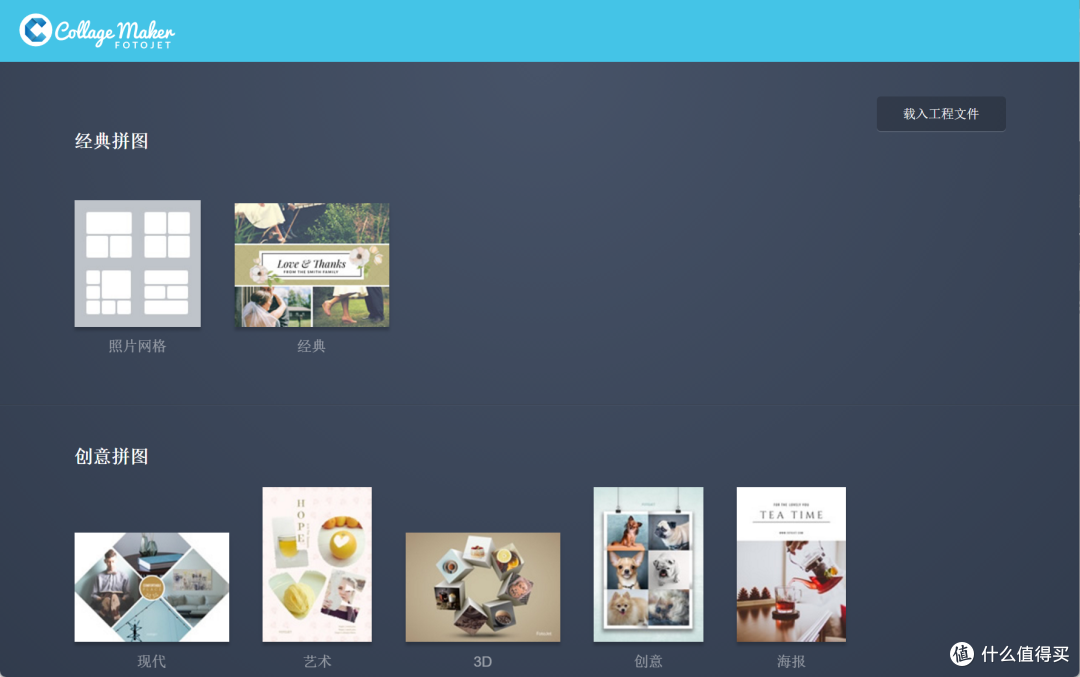
你只需选中喜欢的模板,然后在相应位置依次添加图片,就能轻松完成拼接。
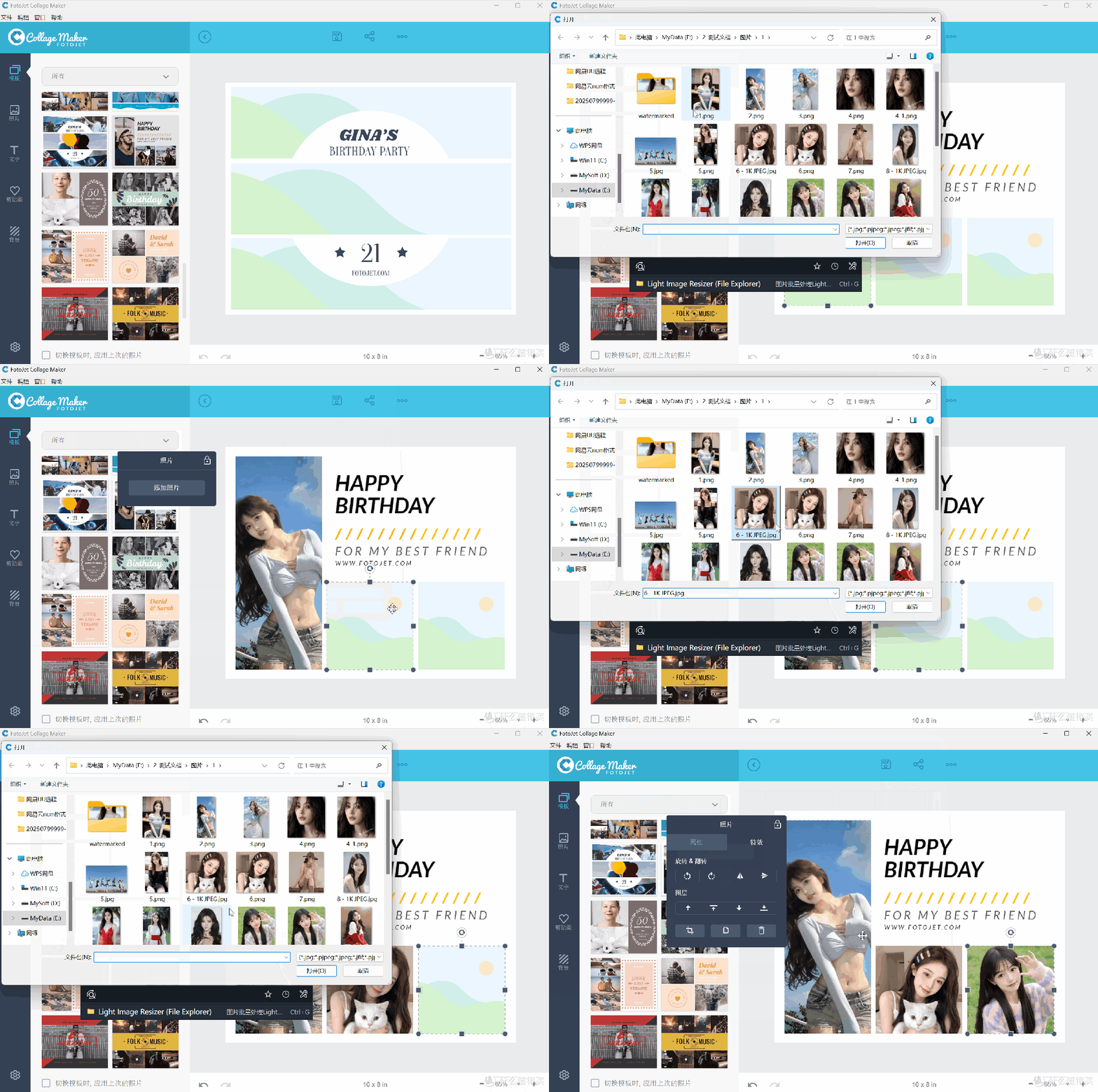
很多小伙伴会问:图片能调整吗?当然可以!
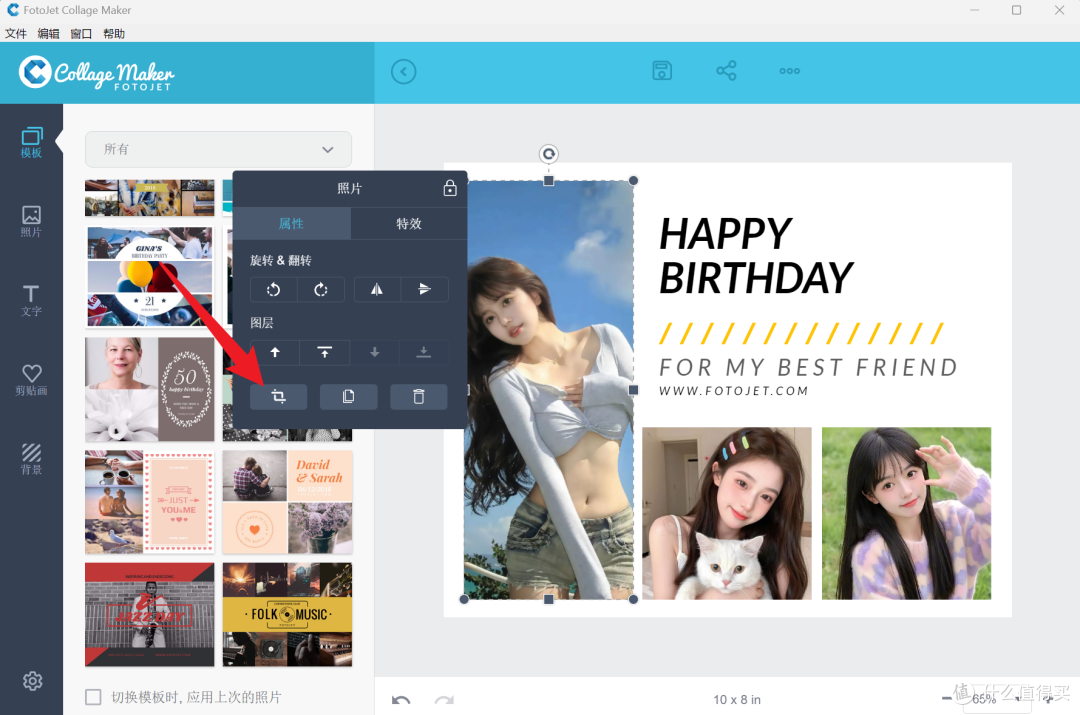
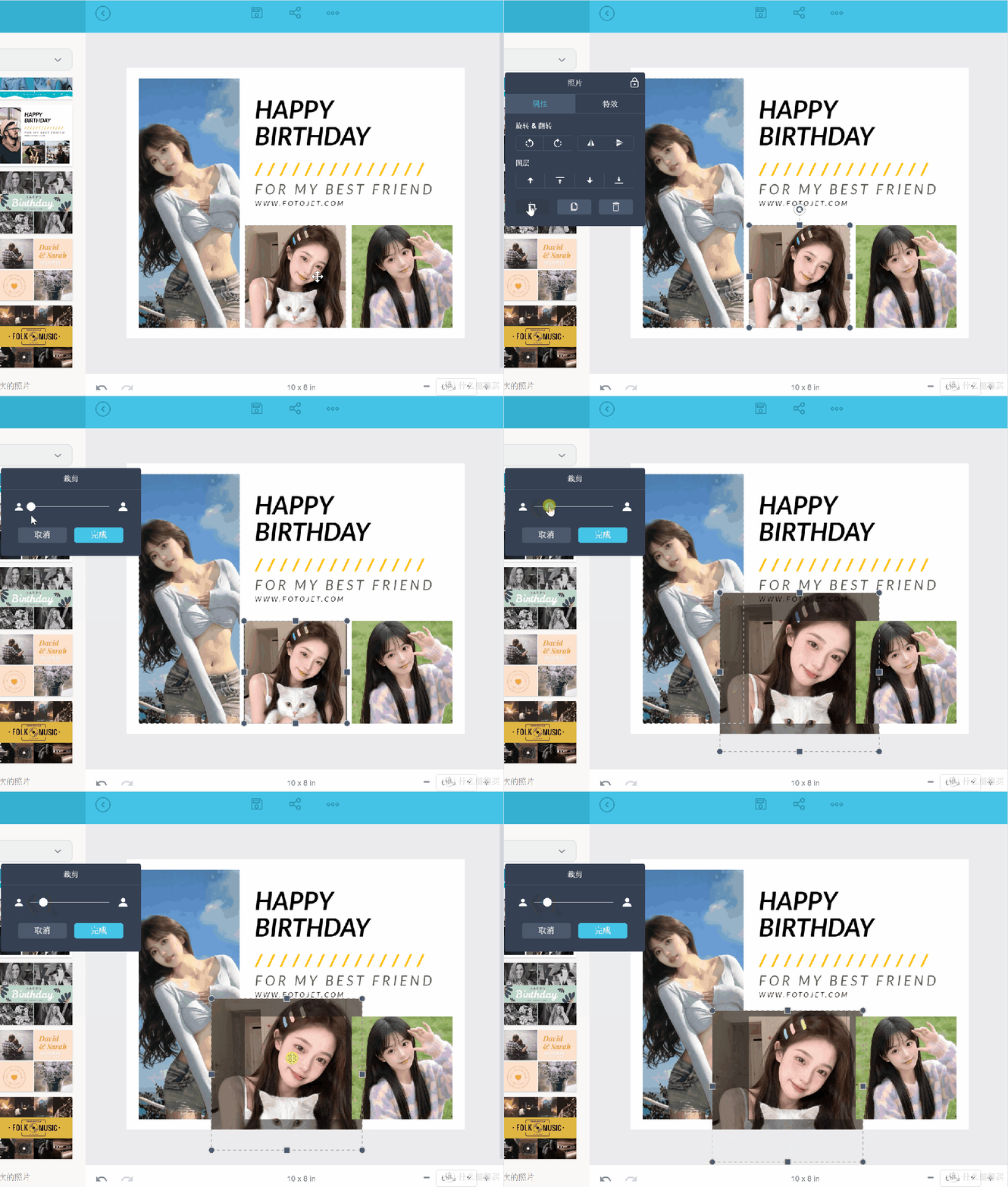
点击图片,在弹出的框中,你可以旋转、设置图层、添加特效,还能剪裁图片。通过放大缩小和调整显示区域,让图片达到满意的状态。
除了这些,软件还能添加花字。点击【文字】,选择喜欢的样式,输入文字即可。
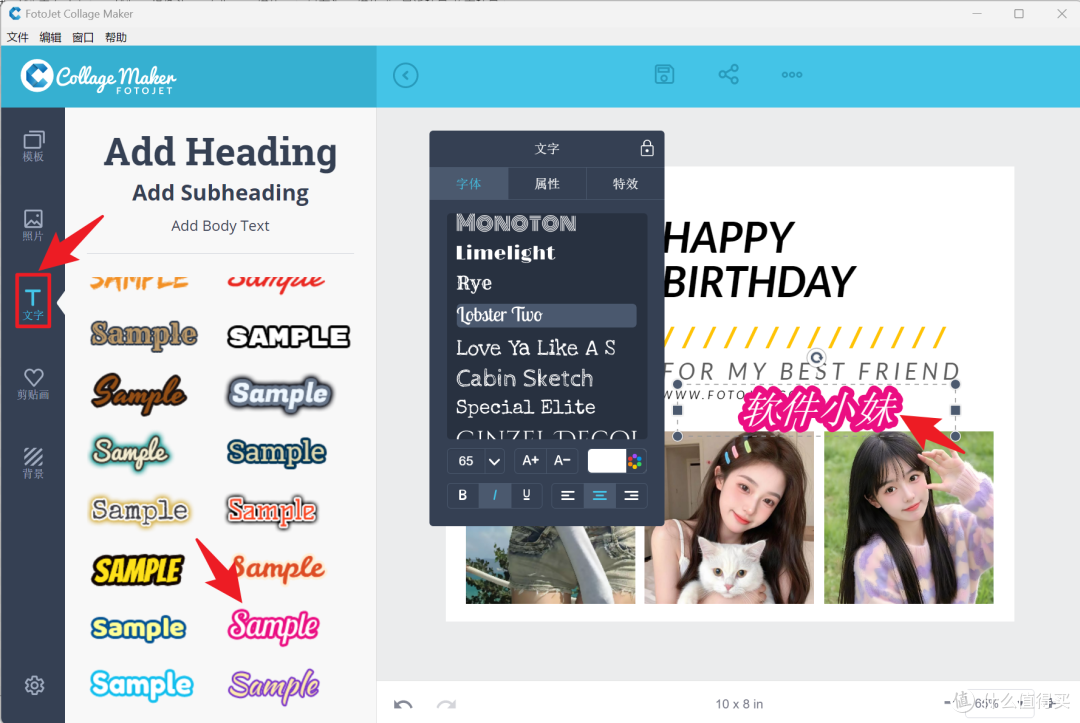
而且输入的文字也能调整字体大小、设置属性和添加特效,功能相当全面。
此外,软件还有【剪贴画】功能,内置超多免费贴纸。
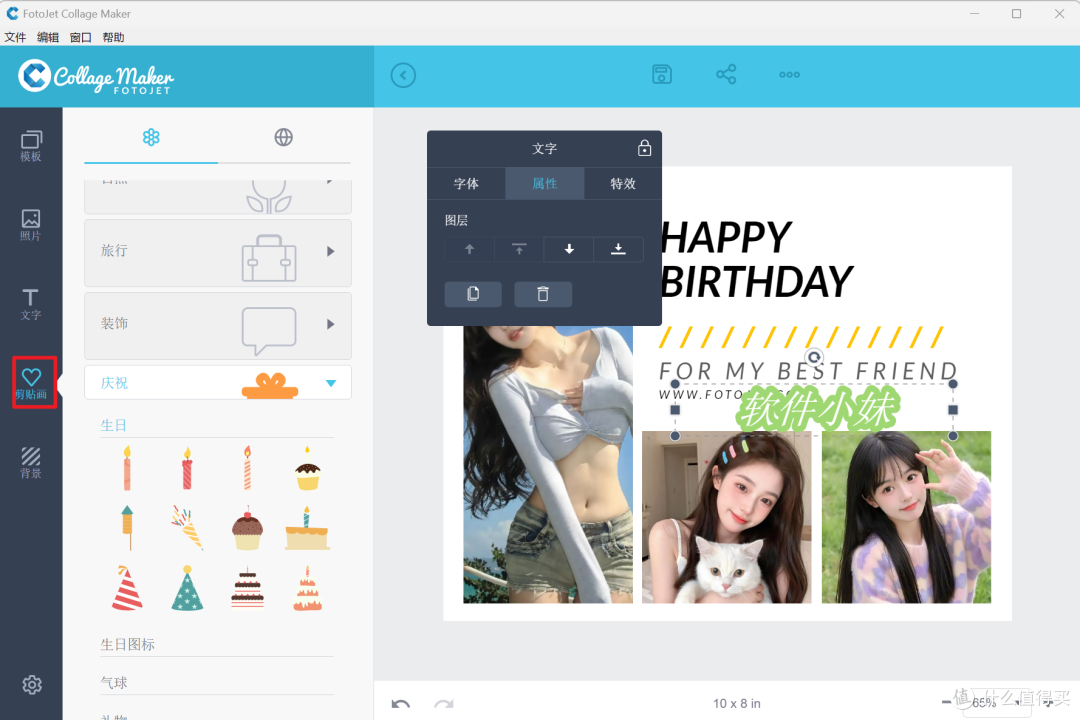
就图片拼接而言,这款工具功能超全,有需要的小伙伴赶紧收藏!
第二款:Light Image Resizer
这是一款功能强大的图片处理工具,支持图片调整大小、格式转换、压缩以及添加水印等实用功能。
使用前,你可以添加单张图片、整个文件夹,也可以直接将图片拖入软件中。
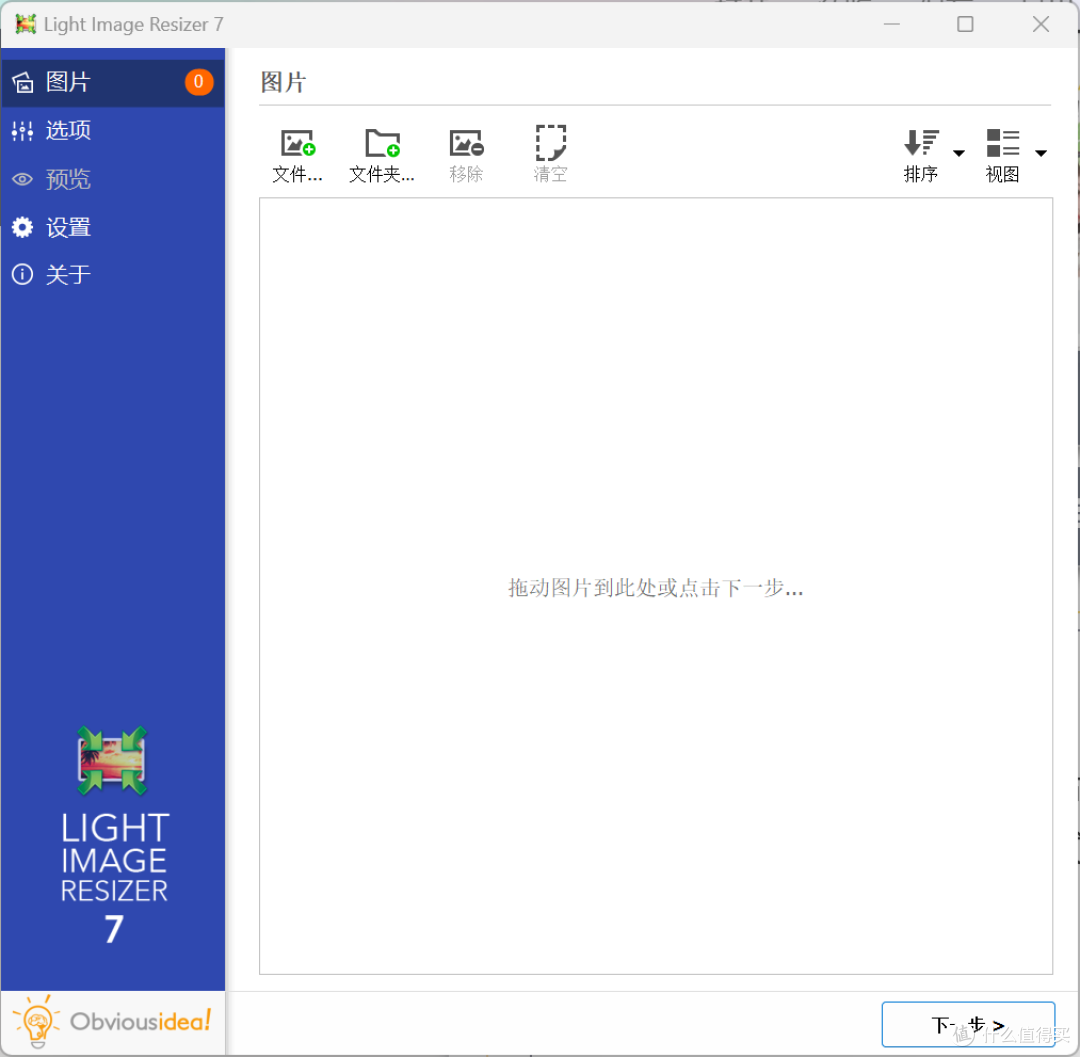
图片调整大小:等比例调整图片大小,输入宽度和高度即可。如果仅需调整大小,输入后点击右下角的【确定】就行。
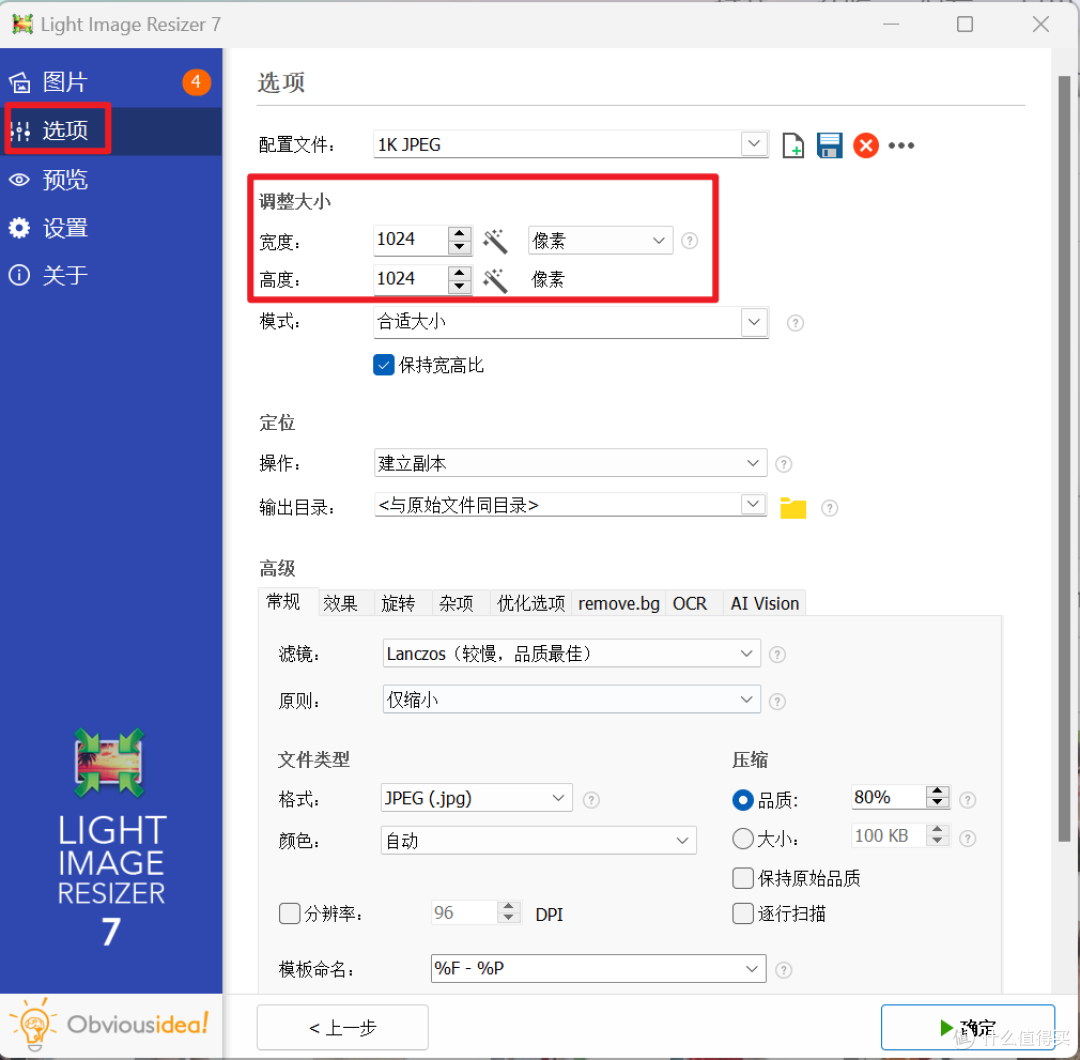
如果还想设置其他功能,就先别点确定,继续往下看。
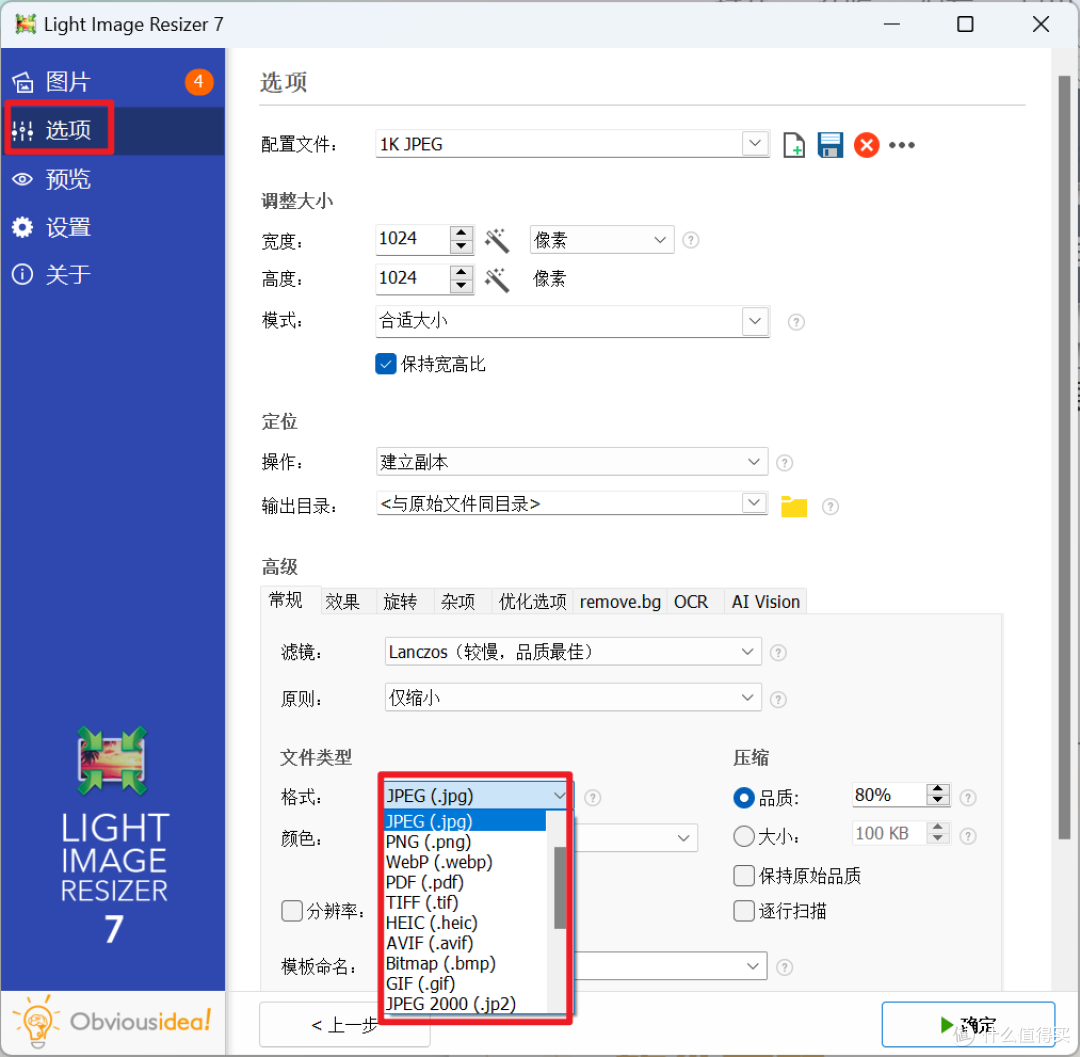
图片格式转换:这在高级选项中,你可以自由选择文件类型,包括 JPEG、PNG、WebP、PDF、TIFF、AVIF 等 17 种格式。
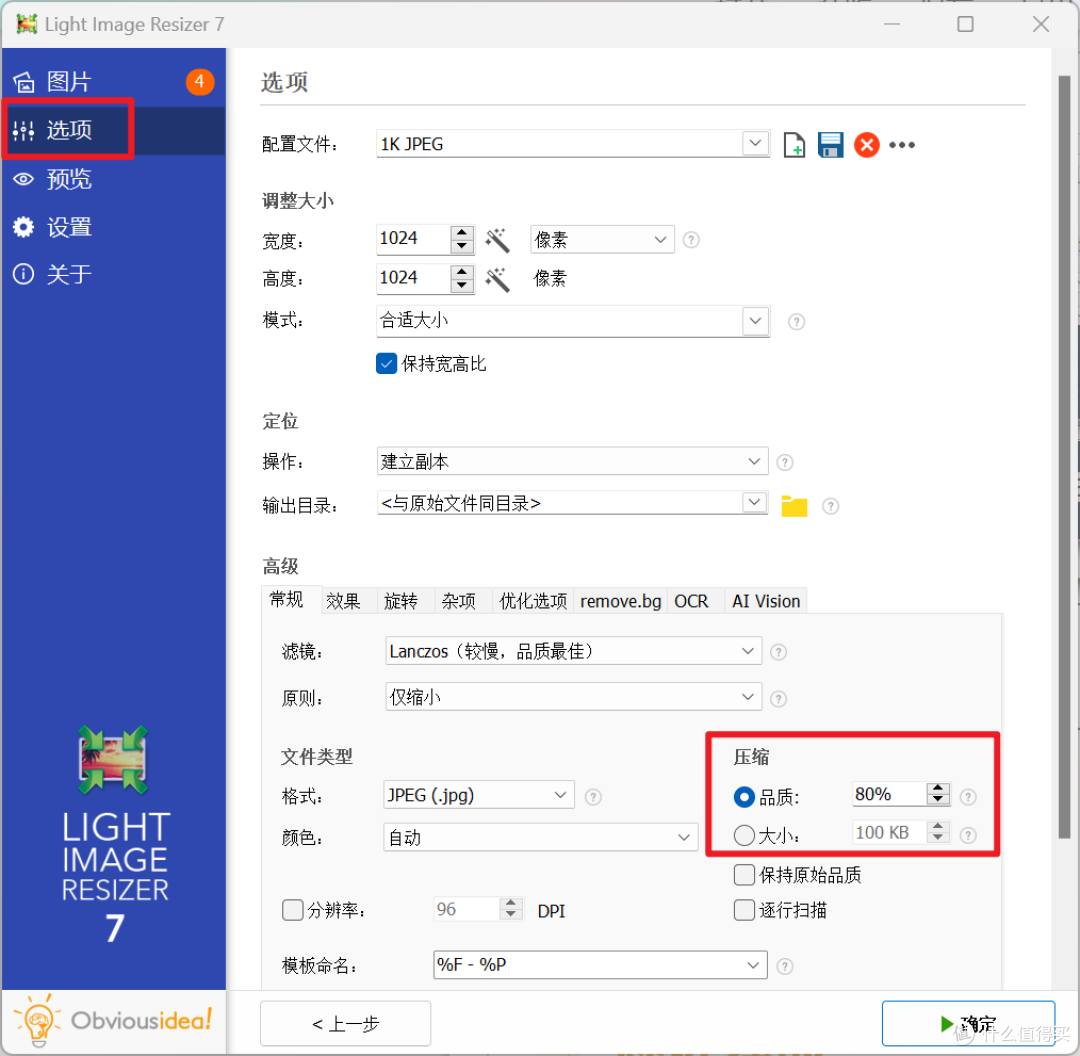
图片压缩:在选项中,你可以自行选择压缩的【品质】,默认是 80%,也可以按【大小】进行压缩。
批量添加水印:在在【效果】处勾选【添加水印】,然后添加图片或文字水印。
添加时,你可以调节水印的不透明度、位置、旋转角度等。
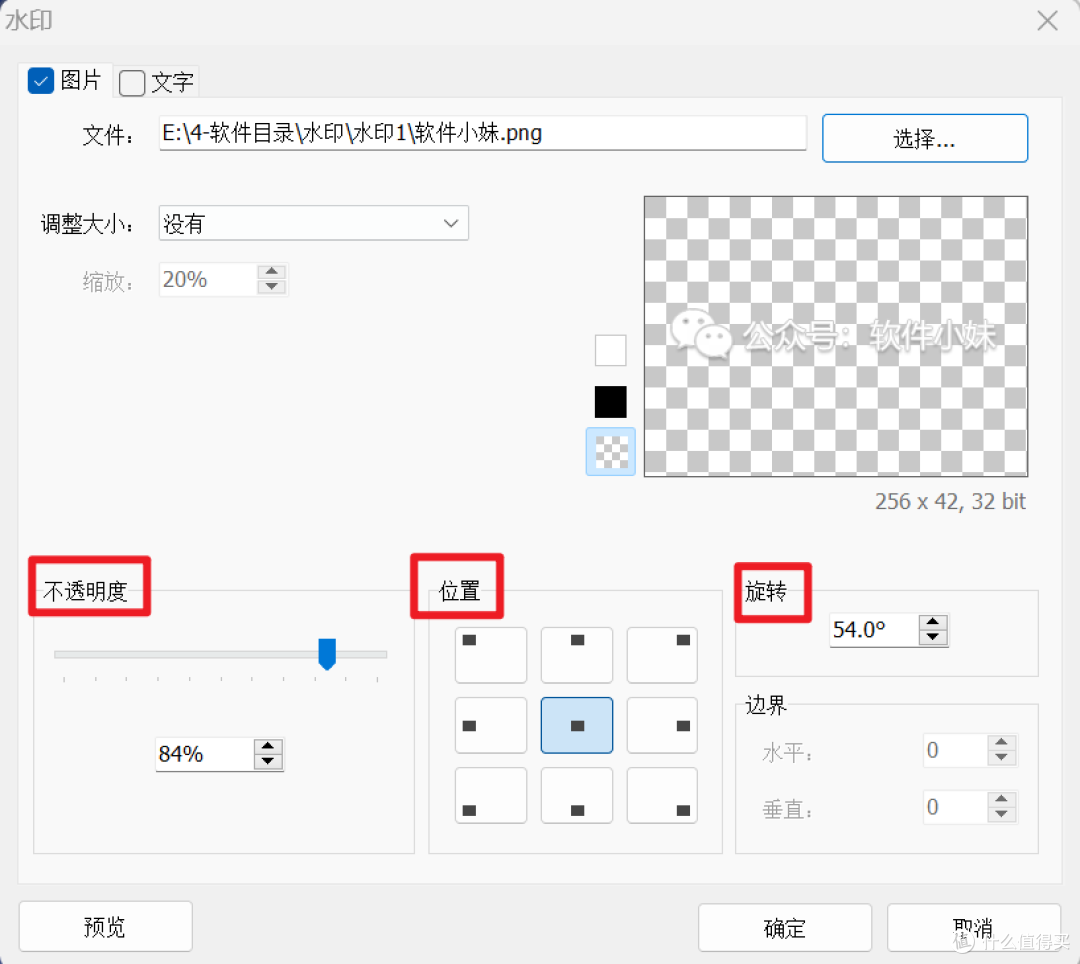
这款工具可以批量添加水印、批量压缩图片、批量调整大小、批量格式转换,功能非常实用,有需要的小伙伴赶紧收藏起来吧!
链接我会放到评论区,如果评论区没有链接,就是被ping蔽了,那就关注我私信我吧。
作者声明本文无利益相关,欢迎值友理性交流,和谐讨论~











链接:去看看
校验提示文案
链接:去看看
校验提示文案