


























 深耕数码兴趣领域









21
58
oec刷群晖,拆机短接刷机,二次线刷0起点教程加资料
2025-08-12 23:04:06
43点赞
288收藏
57评论
oec不是啥新机器了,原本刷过oec的玩家,现在再刷群晖肯定轻车熟路。不过最近有新接触“oec刷群晖”的小伙伴,才去买机器,学教程,准备体验下几十块的群晖。
所以,刚才特地把之前网上转存的刷机软件,驱动,armbian等固件,新流传的群晖等固件为大家做了整理【回复oec获取资料】。并把4月份的拆机刷机教程和最近的线刷教程合并到一起为您呈现。

如果您是纯粹好奇和体验,目前的可用度绝对让人惊喜。如果您是想当作日常全能的nas去使用,可能会有各方面的问题,你要找个百元内的小主机装飞牛OS都比这个要用的舒畅。
以下是整合后的教程,分为拆机,短接刷群晖,二次线刷群晖,刷armbian几部分。以及个别步骤的要点,如过程中遇到困难可评论交流。

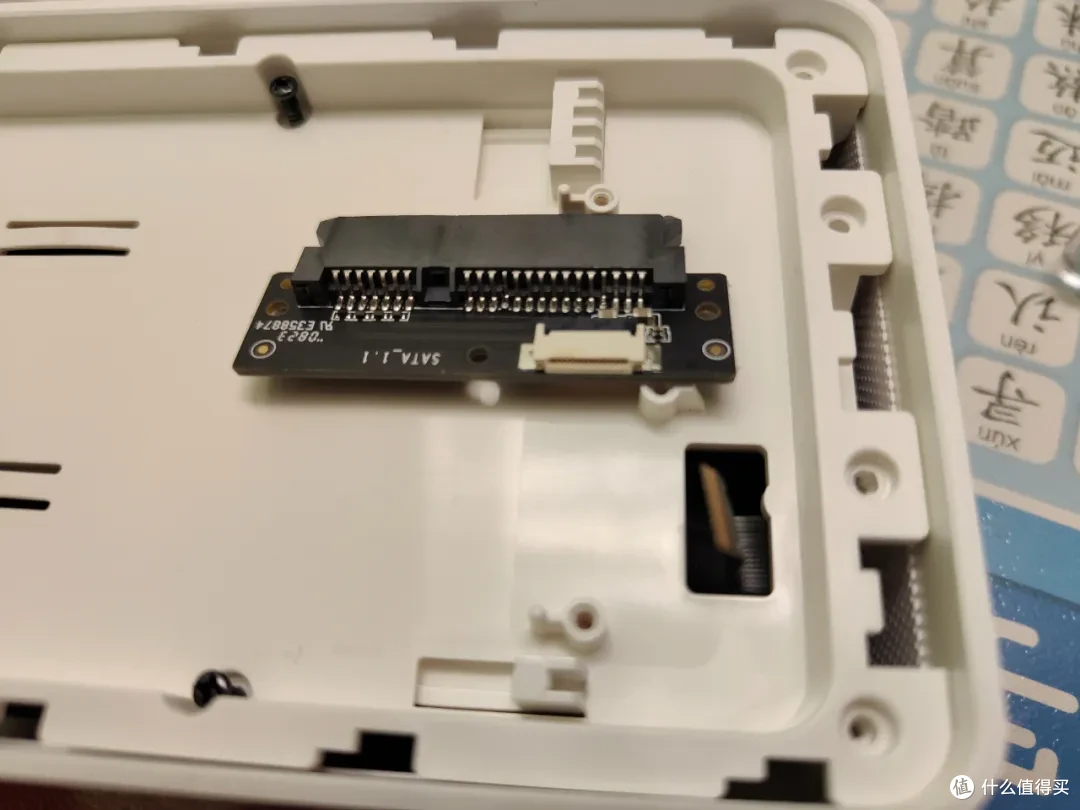
拆机:一定不要把机器拆的只剩下一个主板,不需要那样。底部按开口锁子图标方向滑动,打开后,能看到2.5寸硬盘仓,这个设计非常优雅!这里有4个螺丝,拧开后,上面的盖子可以拿走。

这时候2.5盘位的接口就完全展示出来了,有3个小螺丝固定住了2.5盘位,有8个长螺丝需要拆掉后,才能看到主板。总共就这么多螺丝,主板固定到底部的螺丝不要去拆,不要去拆。

连接2.5盘位的排线是黑色的,不要使劲拔,必须是3个螺丝卸下来后,撕掉黑胶布,把一个黑色迷你卡扣拨起来,排线就轻轻的拉出来了,设计非常的精致,千万别使蛮劲。
短接:短接操作见下图。要短接的位置就是下图所示的GND和1V8。大多数情况下,这个短接都能起作用。很多朋友都是短接和连接的顺序配合不对遇到障碍。只要多试几次就行。不用灰心。

刷机准备:一定是先安装驱动,再打开刷机程序。顺序不要错了!然后两行的最后一个空格点击选择对应的文件,第一行的LoaderToDDR选择的是MiniLoaderAll.bin,System那一行选的是系统固件,刷群晖就把群晖那个rar的固件解压获得img文件,刷armbian就把armbian的7z固件解压获得img文件(有部分机器不解压也能刷成功)。


 首次拆机刷,上图的1和2都要打勾,二次线刷1不用打勾
刷机操作不用接电源,只用数据线即可,严格按下面的顺序:
1、先短接别松手,然后数据线接通电脑和oec。
2、接线后2秒松开短接,刷机软件会会有“发现一个MASKROM设备”,点击执行,右边的的提示框会从下载boot开始,直到下载完成结束。
到此,刷机操作就完成了。注意,找个手机自带的原厂C口数据线,不要你单独买的充电线。
刷群晖,接下来这一步要断网操作。如果你家里有光猫和路由,你可以把上层光猫断网,让路由器工作。电脑和oec都接入路由完成刷机。
如果有闲置路由器,就把电脑和oec接入这个路由器,路由器本身不接互联网。然后电脑浏览器从路由器管理页面找到oec的局域网IP地址。

你得先找个2.5寸的硬盘插进去,可以是SSD,也可以是7mm后的机械盘。装好盘再从浏览器去访问。

这时候就要用到DSM_DS124_72806.pat这个文件了,前面刷进去的相当于底层系统,现在要安装的相当于控制面板。如果你这个2.5的硬盘要换了,重新插进去一个新的硬盘,也是从这一部重新安装一次.pat文件。建议优先用SSD去体验。功耗,温度,流畅度会好很多。

点击“浏览”选择之前下载好的DSM_DS124_72806.pat这个文件,会提示硬盘上的数据将会被删除,勾选后让你输入DS124这几个数字进行确认删除。

然后就是从0到100%的过程,机械盘慢一点,SSD快一点,也就几分钟时间。别着急,也别动设备,也别忘了这会的操作电脑和oec都是断网的环境。

结束后,跳转不成功会看到下面的页面,把oec断电再插入即可,机械盘的话,你稍微等等它会停转后,你再给拔电源,然后再给插上。

刷新页面就能看到系统正在准备和正在安装内置套件的提示,这些都很快,看到欢迎使用DSM 7.2的时候,已经大功告成了。使用方面的东西就不再赘述了,黑裙,白裙都有海量的资料可以找到。

如果以前刷过,现在是二次刷机,就不用拆机,我们打开刷机软件后,取消第一行的勾选,第二行选取解压获得的那个ds124-oec.img文件。接下来一定要按顺序操作。
1、oec无需通电通网;2、数据线的C口插入oec;3、找个牙签插入重置孔内按住别松手;4、数据线另一端插入电脑USB;5、牙签松手。
这时候,电脑会叮咚响一声,刷机软件会提示“发现一个LOADER设备”。这时候点击执行,右侧的记录就动起来了,直到看到下载完成即可。
如果你玩了几天oec的群晖后,不满意,不乐意。还想换回armbian或者openwrt。继续重复线刷的操作就可以。

有疑问评论区交流。
作者声明本文无利益相关,欢迎值友理性交流,和谐讨论~











校验提示文案
校验提示文案
校验提示文案
校验提示文案
校验提示文案
校验提示文案
校验提示文案
校验提示文案
校验提示文案
校验提示文案
校验提示文案
校验提示文案
校验提示文案
校验提示文案
校验提示文案
校验提示文案
校验提示文案
校验提示文案
校验提示文案
校验提示文案
校验提示文案
校验提示文案
校验提示文案
校验提示文案
校验提示文案
校验提示文案
校验提示文案
校验提示文案
校验提示文案
校验提示文案
校验提示文案
校验提示文案
校验提示文案
校验提示文案
校验提示文案
校验提示文案
校验提示文案
校验提示文案
校验提示文案
校验提示文案