





















10
10
光标老跳、滚轮不顺?罗技鼠标驱动这样装
2026-02-09 17:06:46
0点赞
0收藏
0评论
最近很多朋友在问我“罗技鼠标按键失灵、滚轮不顺畅怎么办?”或者“鼠标光标老跳动,有没有靠谱的驱动下载方法?”我自己折腾过几次,经验告诉我,这种情况大多与驱动有关。解决方法其实很简单,关键是找到合适的驱动并正确安装。今天就把我自己亲测可用的操作方法整理出来,照着做就能解决大部分问题。
为什么要下载鼠标驱动?
鼠标的驱动,就像桥梁,把鼠标和电脑连接起来。如果没有驱动或者版本过旧,鼠标只能执行最基础的移动和点击,高级功能根本用不了。
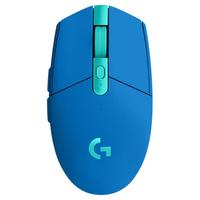
像罗技的G系列游戏鼠标或者带多功能按键的办公鼠标,如果驱动不匹配或者过期,很容易出现光标抖动、滚轮不顺畅、特殊按键失效,甚至灯光和DPI调节功能失灵。
很多人看到这些症状,第一反应就是怀疑鼠标坏了,其实大多数情况下,只要更新或重新安装驱动,就能轻松解决。

方法一:使用“驱动人生”快速安装(推荐)
我个人最常用的方法是驱动人生。这款软件可以自动识别鼠标型号,一键下载安装最新驱动,不会下载错版本,也省去了去官网慢慢找的麻烦。
操作步骤很简单:
1、下载驱动人生到电脑上。
2、打开软件,点击首页的“立即诊断”,软件会自动扫描电脑里的所有硬件,包括鼠标。

3、找到“鼠标”分类下的罗技鼠标,点击“升级”或者“修复”。

4、安装完成后按照提示重启电脑,使驱动生效。
5、安装完驱动后,可以顺便打开Logitech Options 或 G HUB调整按键和DPI,让鼠标发挥全部功能。
我自己用MX Master 3的时候,就是用驱动人生快速安装驱动,再用 Logitech Options 调节按键和滚轮,整个过程不到五分钟,鼠标很快恢复顺滑。
方法二:官方下载驱动
如果熟悉电脑操作,也可以直接从罗技网站下载,但步骤相对多一点。
1、打开浏览器,访问罗技网站;
2、点击首页上方“支持”选项,选择“鼠标与指针”;
3、根据鼠标类型查找对应型号;
4、点击对应型号鼠标,根据提示下载驱动即可。
5、下载完成后按照提示安装即可。
6、为了让高级功能正常使用,最好同时安装Logitech Options或G HUB软件,这样按键自定义、DPI调节和灯光设置才能完全生效。

无论是办公鼠标还是电竞游戏鼠标,正确的驱动安装都是保证鼠标正常使用的关键。安装完驱动后,建议打开Logitech Options或G HUB软件,调试按键和DPI,让鼠标完全发挥性能。掌握了这些方法,再也不用担心鼠标失灵或功能受限,办公、游戏都能畅快无阻。










