
























93
34
电脑第二屏幕HDMI连接不上怎么办?详细解决方法
2026-09-16 19:29:39
0点赞
0收藏
0评论
电脑用HDMI连接显示器,线已经插好了,显示器却一直提示“无信号”,或者Windows根本检测不到第二块屏幕。
电脑HDMI连接显示器没反应,优先检查四个地方:显示器输入源、Windows显示模式、显卡驱动、HDMI接口。如果是之前一直能用,突然不显示了,显卡驱动和系统设置的可能性会更大;如果是第一次接显示器,则先检查接口和信号源。
下面按最省时间的顺序排查。
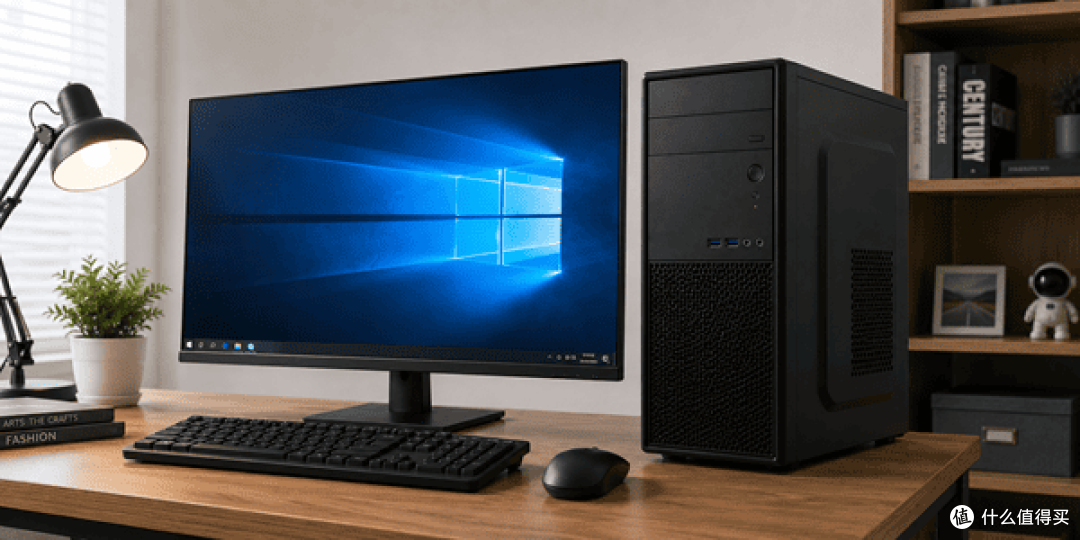
一、先别折腾系统,看看显示器信号源选对没有
现在很多显示器同时有HDMI、DP、Type-C,甚至两个HDMI接口。
假如你的线插在“HDMI 1”,但显示器当前输入源还是“DP”,屏幕当然只会显示无信号。
直接按显示器机身上的菜单键,找到“输入源”“信号源”或者“Input Source”,手动切换到对应的HDMI接口。
如果显示器有HDMI 1和HDMI 2,两个都可以分别试一下。
很多第一次连接外接显示器的问题,到这里就已经解决了。
二、按一下Win+P,看看是不是显示模式没切过去
确认接口没问题后,再看Windows设置。
按下:Win+P
右侧会出现几个显示模式:
“仅电脑屏幕”“复制”“扩展”“仅第二屏幕”。
如果当前是“仅电脑屏幕”,即使HDMI已经接好,第二块显示器也可能不会正常显示。
最简单的方法,是先选择“复制”。
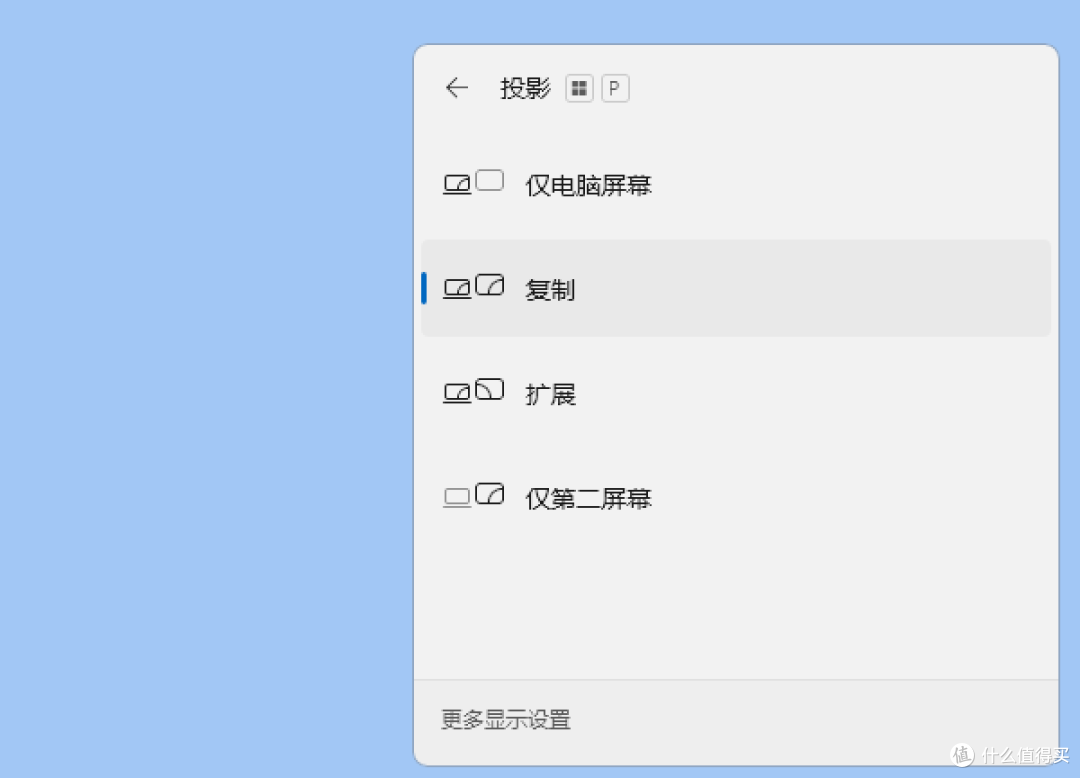
如果第二块屏幕亮了,说明连接本身基本正常。之后想把两个屏幕分别使用,再切换成“扩展”即可。
对于笔记本外接显示器,这一步尤其常见。
三、Windows检测不到第二块屏幕怎么办?
如果按Win+P还是没反应,可以右键桌面空白处,进入“显示设置”。
找到“多显示器”,点击“检测”。
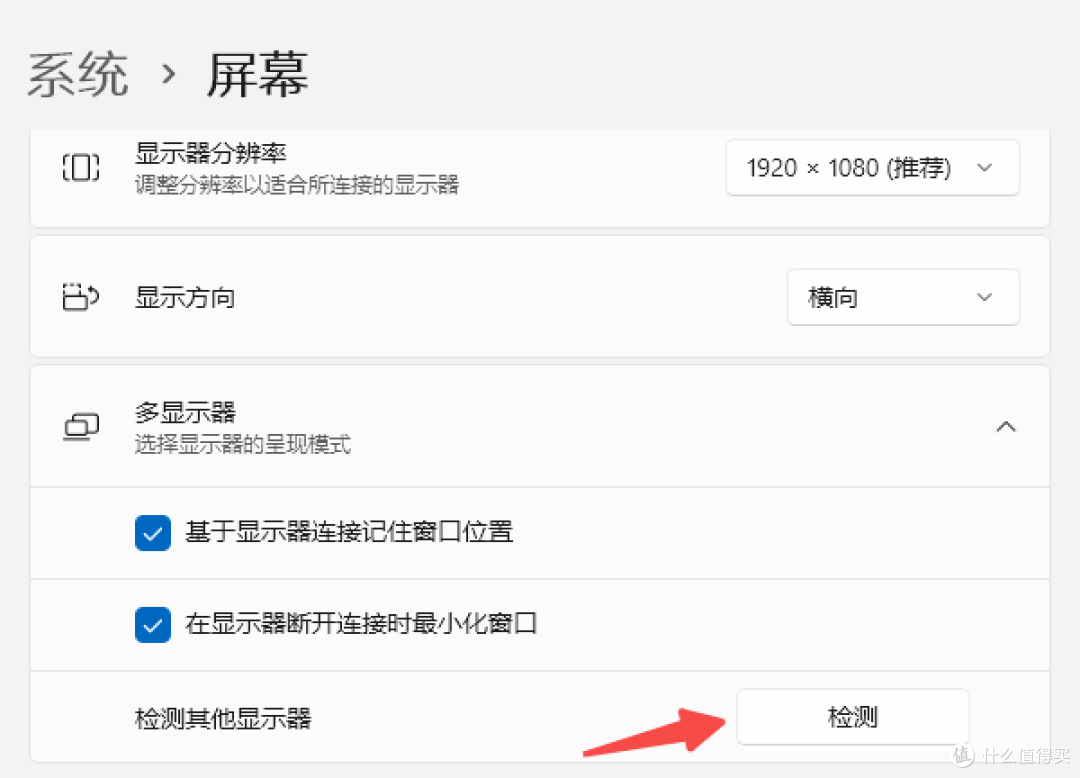
如果Windows能识别到第二块屏幕,就可以继续设置显示器排列、主屏幕、分辨率等参数。
如果系统直接提示“未检测到其他显示器”,这时候就不要继续反复改显示设置了,重点应该转向显卡驱动和接口。
四、HDMI无信号,显卡驱动其实很关键
可以使用驱动人生检测。
打开驱动人生后进行驱动扫描,查看显卡驱动是否存在缺失、异常或者版本不匹配。如果检测到问题,可以根据当前电脑型号重新安装对应驱动。

驱动安装完成后建议重启一次电脑,然后重新插拔HDMI线。
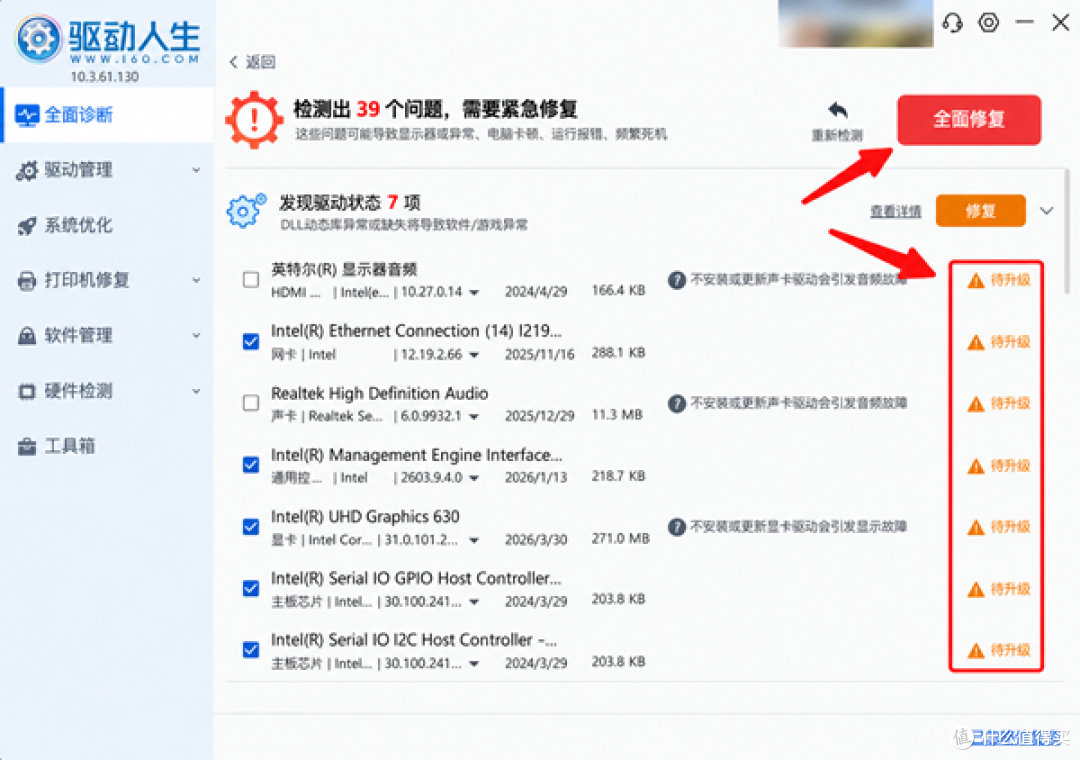
这里还有一个容易忽略的情况:部分笔记本是核显和独显同时工作的,HDMI接口可能由核显负责输出。所以即便独显驱动正常,Intel或AMD核显驱动异常,也可能导致外接显示器识别失败。
五、台式机一定要看HDMI插在哪里
如果你用的是台式机,并且电脑装了独立显卡,这一步非常重要。
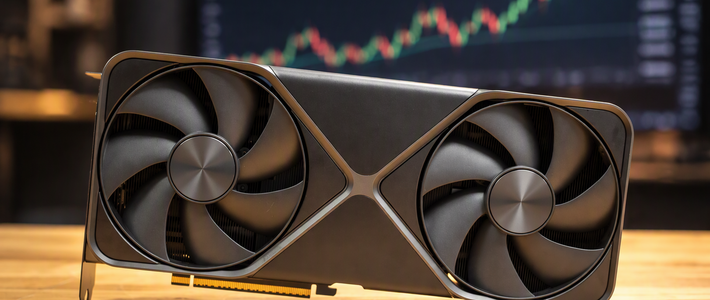
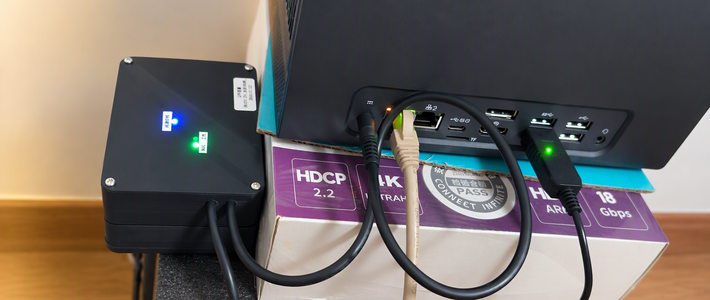
不少台式电脑机箱后面会同时看到两组视频接口。
一组在主板区域,另一组在独立显卡上。
如果电脑主要使用独显,但HDMI线插在主板接口上,有些机器就不会正常输出画面。
正确做法是把HDMI线接到独立显卡上的HDMI接口。
一般独显接口位置更靠下,旁边通常还有多个DP接口。
换过去以后,再重新打开显示器测试。
六、显示器能识别,但还是黑屏怎么办?
如果Windows已经识别到显示器,但屏幕黑着,或者提示“不支持当前模式”,就要检查分辨率和刷新率。
进入“设置—系统—屏幕”,选择第二块显示器。
分辨率先调整为显示器推荐值,比如1920×1080。
然后进入“高级显示”,把刷新率暂时调成60Hz。
尤其是144Hz、165Hz、240Hz显示器,如果HDMI线版本较低,或者接口带宽不足,高刷新率下可能出现黑屏、闪屏或者无信号。
如果调到60Hz以后恢复正常,就可以继续判断是线材规格还是接口限制。
七、最后再检查HDMI线和接口
如果前面都正常,还是没画面,再考虑硬件。
最简单的测试方法有三个:
换一根HDMI线;
换显示器上的另一个HDMI接口;
把电脑连接到另一台显示器或者电视。
这样很快就能判断,到底是线、显示器接口,还是电脑本身的问题。
如果更换线材和显示设备后依然完全没有输出,同时显卡驱动也正常,就要考虑HDMI接口或者显卡硬件故障了。
把这几个地方按顺序检查一遍,大多数HDMI连接显示器没反应的问题,基本都能定位到具体原因。