

































17
11
自己给机哥换屏幕,还真不难
2025-11-03 13:37:34
4点赞
4收藏
4评论
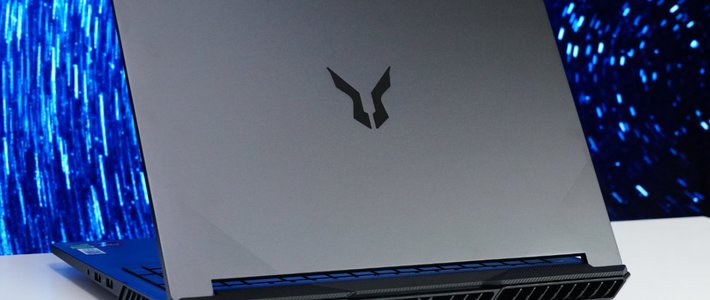
那一年是2021,才知道一直在用的皇帝版surface pro3已经落后太多,却不巧赶上挖矿大潮,当年最流行的拯救者官网无货非官网加价2千。趁着有24期白条,就抢了个机哥钛坦(那时候集成满血3060和独显直连的笔记本没有几款可选)。
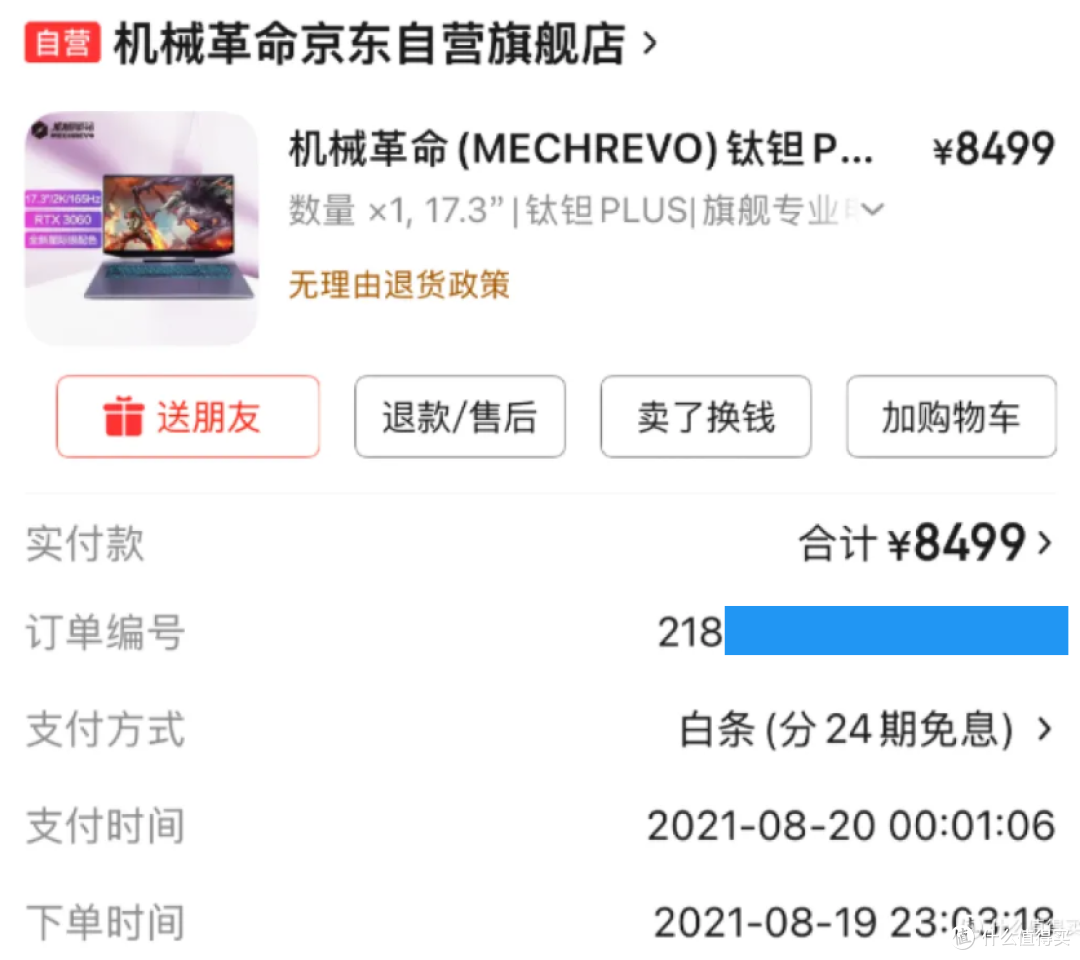
官保两年,分期也刚好结束。 3个月后, 屏幕突然黑了。
老天爷不是没给提过醒。笔记本到手的时候,京东客服还特意打电话过来问是否要买保险。其中有一个保险我记得非常清楚,就是花不到六百块钱可以提供三年内免费换新机的保险。 因为个人买加公司配过的笔记本儿也有十来个了,包括手上最被网上诟病的微软surface Pro3 都没有用坏过,所以一直认为保险就是骗钱(除了机哥笔记本,现在还是这么认为)。 结果就这样赶上了。
这个笔记本使用的还是非常谨慎的。两年多的时间内带出去没有超过4次,期间也有过三次轻微的花屏(有两次花屏会死机重启后就好),但这一次花屏之后就再也没有醒过来。
随后到网上展开了大量的搜索,查找原因。最后发现不只是机械革命,包括同期和第二年的其他大品牌和二线品牌,只要是采用了30系独立显卡加独显直连的笔记本电脑都出现了类似问题。有一说是京东方屏幕导致,也有一说是这种散热架构导致主板出问题等等,众说纷纭反正没个最终结论,官方肯定也不会给任何多余的宽限进行免费返厂维修。
针对屏幕黑屏,网上的说法,一般有如下几种常见问题:
1. 屏线问题:有时候折来折去会导致平线断裂
2. 背光问题:手电筒照着屏幕看看有没有隐约显示,如果看到隐约的显示,就是背光问题。
3. 静电积累问题: 尝试以下方法:拆掉电脑后盖,拔掉电池排线(不必卸下电池周围的螺丝),再长按开机键,就可以释放静电。
4. 软件问题: 包括BIOS更新 和 驱动的更新或者回退。 甚至需要重新恢复系统试试。
5. 主板问题: 这复杂了。不是一般人能解决。
6. 屏幕总成问题: 屏幕本身自带一条线路板,有可能是某个小元器件坏了,需要到专门能修线路板的地方检查看看。 能修倒是划算的。 百十来块钱够了。 否则就换整块屏幕总成。
好在我基本判断只是屏幕坏了。 这周之前, 就一直连接显示器用着(花1000多换屏幕,还真不如买个显示器了, 反正很少带出去) 。 一旦带出去,就是多有不便(还有一个便携屏,要多带2根线一个充电器) 。 闲来无事,就胆大了一些,换了个屏幕。
根据B站这个视频,同款换屏。
 有兴趣的可以去搜搜看
结合之前的在网上的调查,总结出以下信息:
第一:原装屏幕型号是N173QHM-NY2,京东方的屏幕。如果到机械革命官方去维修更换,大概率也是这个屏幕,价格一千到一千二。问题是有网友反馈这个屏用久了还是会坏的。这个屏幕在网上好屏的价格是在500左右。瑕疵屏(只有坏点或者压过的阴影块)的价格是300到400。
第二:同系列有两个型可替换型号: NY5和NZ2。价格同上。 NY5可以完美匹配, NZ2必须要打开独显直连,否则屏幕上的显示会一直抖。根据网友反馈,这两款屏幕的寿命还可以。还有其他同系列型号,会有点不亮和其他问题。
最终在咸鱼花100块淘了一块NZ2。 卖家“信用极好”,拍视频 展示给我看,有两条线,没暗影和其他毛病,没维修。横竖两条线, 据说不会继续扩大,所以才买,反正就100块钱 (其他有线的至少160起,还有200多的,瑕疵屏也是大坑大市场)。
到手后拆底盖,断电源。
 断开电池电源排线:
 拆盖板
拆盖板 拆边框
拆边框 找到起头的胶条, 拉出来。 头不好找, 这是拆机的稍难的地方。
 一共4条
一共4条 撕了胶条,屏幕自然脱离。
 铝合金背壳。
 大兄弟们儿, 你们还好吗???
 屏幕贴纸, 型号 NY2 无疑。
 轻轻剥离两层贴纸, 剥离排线。
 新屏登场 (也是一块拆机屏)
 背面照
背面照 两块屏幕都有钢印,贴纸换了也白换。
接好屏线,插上电脑变压器(不是电池排线),一次点亮 !!! 兴奋!!! 开机黑屏时候竖线明显,横线不明显。

进入桌面, 竖线不明显,横线明显。
 横竖两条线, 据说不会继续扩大,所以才买。
2k屏幕, 240hz ,比 原装165hz还高 。 现在连接核显,屏幕会闪,改成独显直连,没毛病。 网友真伟大啊 !!! (不过这屏幕对hdr的支持好像不完全)
 黑屏测试看看,远看还凑合
 近看全黑,还是明显的。
 全白测试
全白测试 全红测试
全红测试 没啥意外,就贴背部胶条
题外话, 忘记和咸鱼卖家要胶条了, 多多家问了一家是上海发货,就下单。结果你看下单和发货时间,晚上9点半,真的就发货了,第二天下午就到了。 从来没遇到这么快的(哪怕是jd和sf) 。。
 和旧屏幕对齐,根据原来的胶条印记,贴。
 没其他双面胶,盖板上也凑合用这个。这个还是挺粘的。
 搞定
搞定
最后看我双屏合一。
使用体验: 用2个小时,写了这篇文章。 感觉这两条线,完全不影响使用。 何况只有100块钱的价格(穷啊),希望机哥挺住,再战几年。 (各位买机哥记得买保险) 最后再次感谢伟大的网友们提供这么好的教程视频和信息。 网友伟大!!!
作者声明本文无利益相关,欢迎值友理性交流,和谐讨论~












校验提示文案
校验提示文案
校验提示文案
校验提示文案