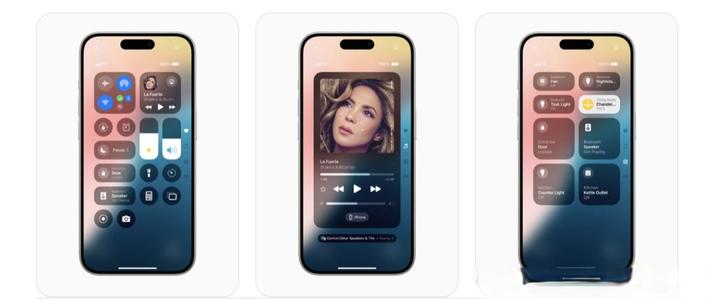
iPhone控制中心别再用出厂设置了!iOS18教你按自己习惯重新排布
08-18 14:53
精选参考来源


精选参考来源
1. 别再瞎滑了!iOS控制中心被吐槽“乱成一锅粥”,苹果终于舍得推翻重做了

微信公众号 2026-05-30 00:00:00
2. iPhone「顶级控制中心」终极设置!删掉鸡肋功能,这一套才是最好用的
微信公众号 2026-06-07 00:00:00
3. iPhone控制中心升级玩法,一键设置成满血顶配版

今日头条 2026-05-23 00:00:00
4. 别再忍受默认布局了!苹果控制中心这样设置,好用10倍
微信公众号 2026-06-23 00:00:00
5. 手机下拉控制中心,别只开关亮度!5个隐藏玩法,简直太香了
今日头条 2026-06-23 00:00:00
6. 苹果终于听懂用户心声!iOS18全方位人性化大改版
今日头条 2026-06-18 00:00:00
7. iPhone控制中心别用默认!这样设置,功能直接拉满
今日头条 2026-03-27 00:00:00
8. iOS18控制中心正确设置方法,实用又顺手
今日头条 2026-03-11 00:00:00
9. 用了 15 年的下滑手势,iOS 27 说改就改
今日头条 2026-08-02 00:00:00
10. iPhone控制中心杂乱难找?手把手自定义布局,使用效率翻倍
今日头条 2026-05-24 00:00:00
11. Apple iOS18 原生壁纸改色版
微信公众号 2026-06-27 00:00:00
12. 苹果终于懂用户了!iOS18人性化改版,老iPhone升级也丝滑流畅
今日头条 2026-05-13 00:00:00
13. 老iPhone钉子户福音!iOS18走心改版,人性化+流畅度双在线
今日头条 2026-06-10 00:00:00
14. 【熟肉】iOS 18 深度上手测试: 最值得体验的五个新功能 - Marques Brownlee

哔哩哔哩 2026-03-01 00:00:00
15. 苹果iOS 18开启内测公测:桌面自定义全面升级!
微信公众号 2026-05-11 00:00:00
16. 苹果iPhone最新隐藏用法(iOS18+),90%的人升级后都没发现
今日头条 2026-05-10 00:00:00
17. iOS18正式版上手实测,多款iPhone长期体验!
今日头条 2026-05-21 00:00:00
18. 升级iOS18先别着急!iPhone全新实用功能太贴心
今日头条 2026-05-10 00:00:00
19. 苹果小白必看!控制中心超全攻略📖 宝子们,刚入手苹果手机是不是被控制中心搞得晕头转向?别慌,今天就带你一篇吃透,轻松玩转苹果控制中心😆 ✅基础开启与关闭 从屏幕右上角向下轻扫,就能快速调出控制中心;要是想关闭,再向上⬆️轻扫就好啦 ✅自定义设置 进入“设置 - 控制中心”,就能随心调整控制中心的功能组件。想把常用的手电筒、计算器、录屏等放在显眼位置?统统没问题!点击“+”添加,“-”移除,还能拖动排序 升级ios18系统后更简单,直接在控制中心就可以随意调整👍🏻👍🏻 ✅实用功能详解 🔦手电筒:长按手电筒图标,可调节亮度,超贴心!夜晚找东西超方便 📷相机:快速开启相机,抓拍精彩瞬间。而且长按还能直接进入录像模式 🛜无线局域网和蓝牙:轻点就能快速开关,长按还能进入详细设置,连接新设备更便捷。 📱屏幕录制:一键开启录屏,记录手机操作,录屏时还能同时录制声音哦 💟专注模式:工作学习时开启,免受消息打扰;睡眠时开启,睡个好觉,多种模式,满足不同场景需求 宝子们,学会这些,苹果控制中心就能为你所用,日常使用效率直线上升!快动手设置起来,有任何问题,评论区留言哦~💌

抖音 2026-04-07 00:00:00
20. iOS隐藏实用功能完整清单(适配iOS17/iOS18,分六大模块,含操作步骤) 一、快捷触控|单手高效操作(最容易忽略) 1. 轻点背面(王牌隐藏功能) 设置→辅助功能→触控→轻点背面,双击/三击自定义:截屏、打开健康码、启动快捷备忘录、手电筒、锁定屏幕。手沾水、单手大屏超好用。 2. 底部横条快速切App 底部指示条左右滑动,直接切换后台应用;上滑停顿调出多任务。 3. 键盘空格变精准触控板 任意输入框长按空格键,键盘虚化,滑动手指自由移动光标,修改错别字不用点小字。 4. 摇动撤销键入 输错文字摇晃手机,一键撤销整段输入;关闭路径:设置→辅助功能→触控→摇动以撤销。 5. 辅助触控(小白点)深度自定义 设置→辅助功能→触控→辅助触控,单点/双击/长按分配锁屏、调节音量、录屏,减少实体按键损耗。 6. 单手缩小屏幕 底部横条向下轻滑,整个界面下移适配单手操作。 二、键盘输入|打字效率翻倍隐藏技巧 1. 长按字母调出拼音/特殊符号 26键长按韵母(a/e/i/o/u)弹出ā、á等四声;长按数字键调出¥、%、€等符号。 2. 一键锁定大写 连续点击键盘左侧↑键两次,固定大写输入,不用反复点按。 3. 文本快捷替换(自动填充地址/手机号) 设置→通用→键盘→文本替换;缩写设为tel,短语填手机号,输入缩写自动弹出完整内容。 4. 文字快速选中 文字单击两下选中词语;单击三下选中整段;双指拖动自由多选文字。 5. 语音输入定点插入 长按键盘麦克风图标,拖动光标到任意位置再说话,文字精准插入光标处。 三、控制中心与系统快捷开关 1. 手电筒精细调节 控制中心长按手电筒图标:上下滑动调亮度、左右滑动收束/放宽光束,夜间不刺眼。 2. 长按Wi‑Fi/蓝牙直达设备列表 控制中心长按Wi‑Fi图标,直接查看已连接设备、忽略网络;蓝牙同理快速断开耳机。 3. 录屏开启系统麦克风 长按录屏按钮,勾选麦克风,录视频、通话时同步收录人声。 4. 控制中心自定义全布局(iOS18) 下拉控制中心,长按空白区域进入编辑,自由添加快速备忘录、放大器、低电量模式、声音识别。 5. 计算器滑动删除数字 输入错误时横向滑动数字屏幕逐位删除,不用全部清空重输;横屏直接切换科学计算器。 四、相册&相机|图片处理隐藏能力 1. 照片一键抠图(iOS16+) 相册打开图片,长按人像/物品主体,物体自动分离,直接拖拽到微信、备忘录生成贴纸;暂停视频画面同样支持抠图。 2. 实况文本:图片提取文字 相册长按图片内文字,一键复制、翻译、搜索、拨打电话;相机对准纸质文档实时识别文字。 3. 批量复制粘贴滤镜参数 修完第一张照片,点右上角…→拷贝编辑;选中多张图片,批量粘贴曝光、滤镜、裁剪参数。 4. 录像同步抓拍照片 视频录制过程中,点击右下角白色快门,不中断录像直接定格高清照片。 5. 隐藏私密相册二次加密 选中照片→分享→隐藏;设置→照片,关闭显示已隐藏相册,相册入口直接消失。 6. 相册智能分类票据/证件(iOS18) 相册顶部搜索框输入小票、证件、文档,系统自动筛选所有票据、身份证、手写单据照片。 五、隐私安全|iOS18新增防护功能 1. App面容ID锁定+完全隐藏(iOS18重点) 长按桌面App图标,选择需要面容ID;进阶:隐藏App,软件从桌面、搜索、通知全部消失,进入专用加密文件夹验证生物识别才可打开,无推送提醒。 2. 精细化照片权限管控 设置→App名称→照片,选择选中的照片,只开放指定几张图片,拒绝App读取全部相册。 3. 模糊定位权限保护住址 外卖、购物类App定位权限选择大致位置,关闭精准GPS坐标。 4. 静音未知骚扰来电 设置→电话→静音未知来电,陌生号码自动静音,通讯录联系人正常响铃。 5. 备忘录单独上锁 备忘录打开笔记→右上角…→锁定,设置密码/面容ID,单篇笔记加密。 6. 被盗设备保护(iOS18) 设置→面容ID与密码,开启被盗设备保护;他人仅知道锁屏密码,也无法解锁锁定App。 #苹果17pre# #apple17# #苹果17pre# #苹果17pre# #玩转iOS# #玩转iOS# #玩转iOS# #ios26技巧# #ios26技巧# #ios26技巧# #ios优缺点# #ios优缺点# #ios优缺点# #iOS21# #iOS21# #苹果侧边按钮# #苹果侧边按钮# #隐藏功能大全# #隐藏功能大全# #iphone# #ios#
今日头条 2026-08-01 00:00:00
21. 从安卓转iPhone,控制中心的自定义逻辑不一样
微信公众号 2026-06-04 00:00:00
22. iOS18实测对比iOS17,老iPhone升级利弊一目了然
今日头条 2026-06-11 00:00:00
23. 别乱更iOS18!多款iPhone实测,这些坑与亮点必须看清
今日头条 2026-05-21 00:00:00
24. iOS控制中心放快捷指令入口,比翻App快太多
微信公众号 2026-05-26 00:00:00
25. 95%苹果用户没发现!iOS18隐藏贴心设置,上手直接真香
今日头条 2026-07-17 00:00:00
26. 老机子iOS 18!这5个隐藏功能太香了,武汉果粉看完立马转给朋友
微信公众号 2026-07-21 00:00:00
27. iOS 18.4 新系统更新发布,终于来了!
今日头条 2026-02-25 00:00:00
28. iOS 18隐藏实用功能!5个冷门干货,iPhone用上才算不白更新
哔哩哔哩 2026-06-01 00:00:00
29. iOS 18.4正式版推送,新变化汇总及更新建议!
今日头条 2026-05-06 00:00:00
30. iOS 18重磅更新,这一次再也没有挤牙膏~
今日头条 2026-05-06 00:00:00
31. iOS 26.4 正式版来了!新功能及变化汇总,附升级建议
微信公众号 2026-03-25 00:00:00
32. iOS 27 Beta 3 更新了什么?十几处变化一文看懂!
微信公众号 2026-07-07 00:00:00
33. iPhone控制中心升级玩法,一键设置成满血顶配版
今日头条 2026-05-23 00:00:00
34. iOS18正式版上手实测,多款iPhone长期体验!
今日头条 2026-05-21 00:00:00
35. iPhone控制中心杂乱难找?手把手自定义布局,使用效率翻倍
今日头条 2026-05-23 00:00:00









已收藏
去我的收藏夹