





















































97
50
自动化控制 篇一 “Hi,Siri打开电脑”,利用捷径实现一键远程开机
2020-03-04 22:25:26
27点赞
330收藏
52评论
我很懒,懒到连开电脑都不想动手了
本教程讲的是如何方便快捷地实现远程开机,但并不是一个通用教程,要达到最终的效果还是有很多限制条件的,下面一起来看看吧。
前提
家里的路由器可以执行shell命令,比如刷了老毛子(padavan)固件的路由器
因为要外网远程唤醒所以还需要额外的条件,如动态公网IP,如果没有...,看看其他内网穿透的教程先吧。
iPhone一台
下面,开始准备工作。
准备工作
电脑端
三个步骤:
查看目标电脑是否支持远程唤醒。
第一件事就是要在主板BIOS里面设置WOL唤醒功能的开关,近年来的主板一般都会支持,但是每个主板的BIOS选项不尽相同,名字都有可能不一样,所以针对自己的电脑搜索如何更改吧。
对网卡进行相关设置
打开设备管理器->选择网络适配器->双击电脑的网卡(注意不要选无线网卡,貌似无线网卡不支持唤醒?)

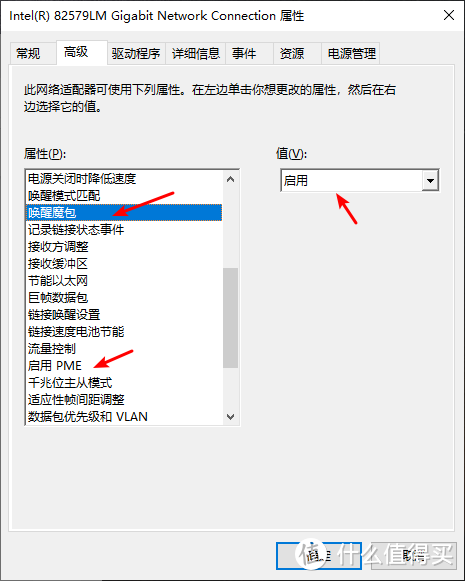
选择“高级”选项卡,选择“唤醒魔包”和“启用PME”,右侧值选择“启用”。注意的是,不同电脑有可能名字不一样,比如可能会有叫做“魔术封包唤醒”和“关机网络唤醒”。
再选择“电源管理”选项卡,如图,将三个唤醒相关的选项选中,最后确定
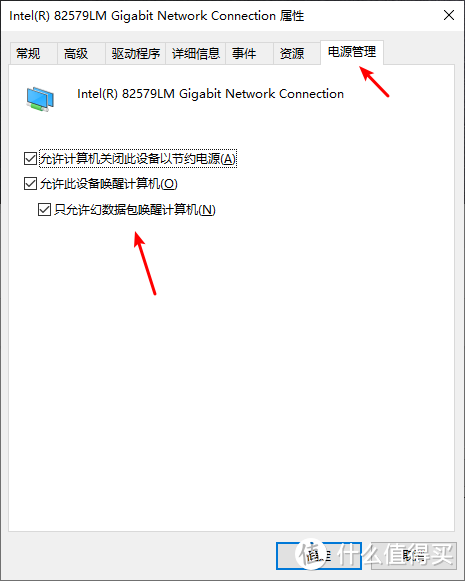
如果有同学上面的设置窗口是英文的,嗯...大概看看吧,不会的就用工具翻一下。
到此电脑端设置完毕。
3. 测试是否可以成功唤醒
在上面都配置无误后,插上网线,用另外一台开机设备使用命令进行局域网唤醒测试。
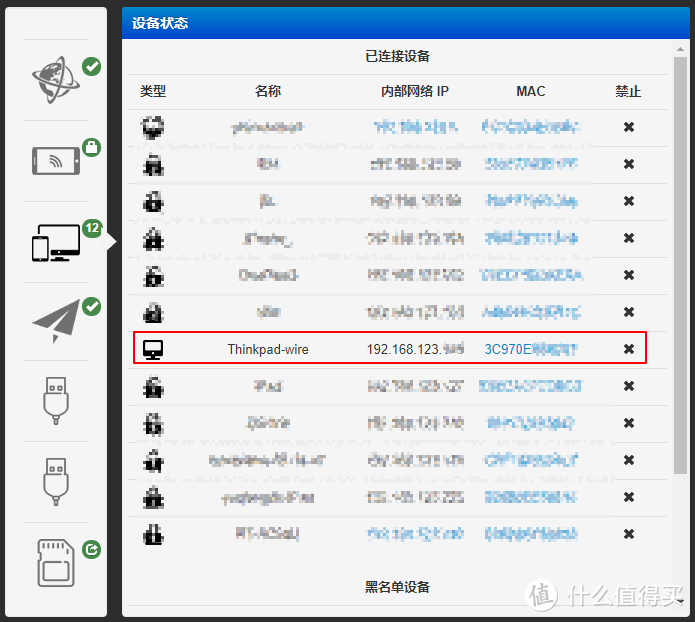
测试之前先要找到要唤醒机器的MAC和IP类似下图。(这里多说一句,最好在路由器中将设备绑定固定IP)
如果是Android手机,可以使用Wake On Lan软件;如果是iPhone,可以使用RemoteBoot WOL软件;如果有另外一台电脑,可以使用WakeMeOnLan软件。我这里介绍的软件是随便找的,各位同学可以选择自己更喜欢的同类软件。类似下图
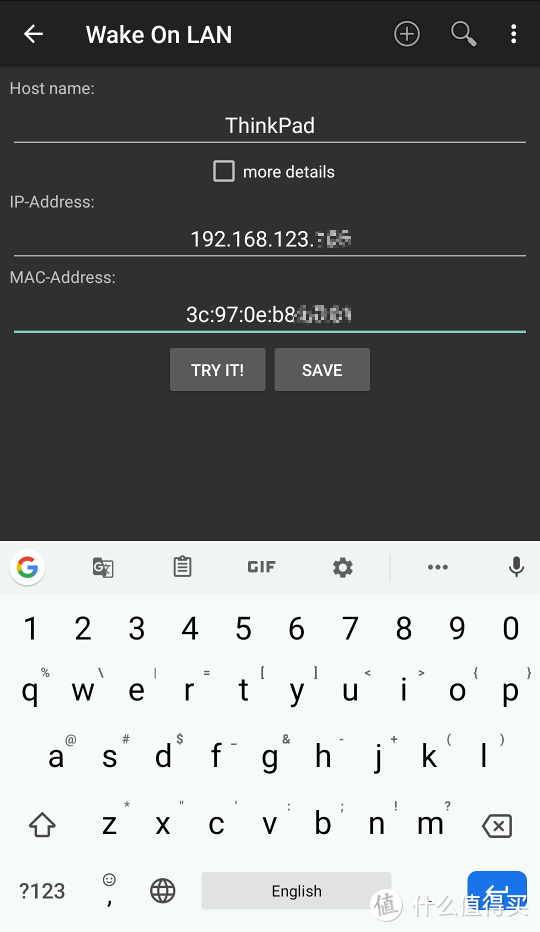
(这个软件只要你输入IP地址,自动就填写了MAC,不错)
而这里我使用的是通过路由器来发送WOL命令,如下图:
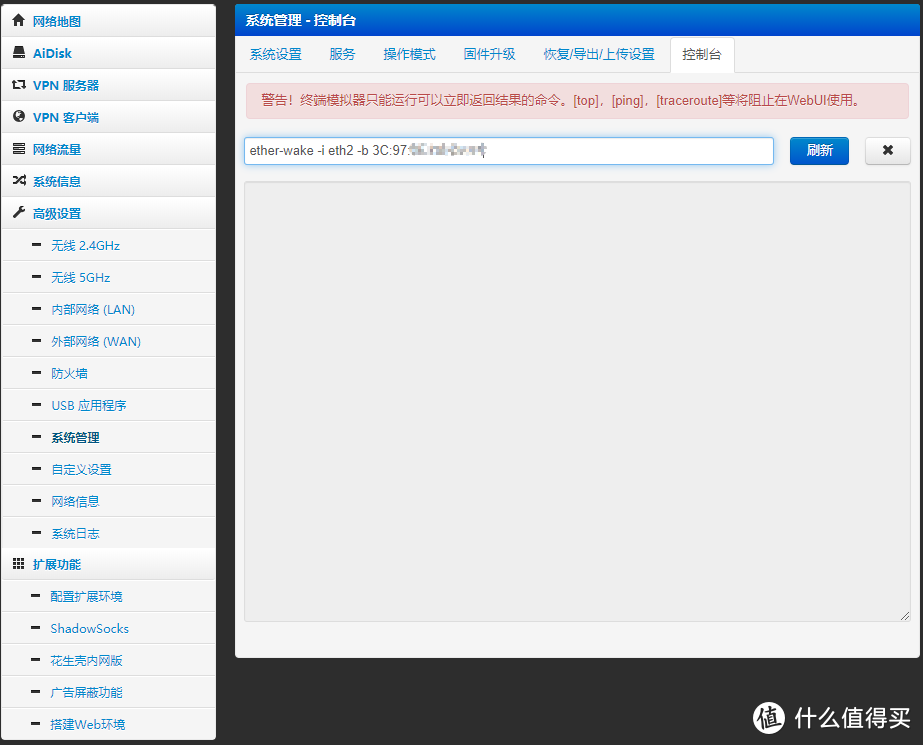
这些软件设置方法都差不多,无非就是填写目标电脑的MAC地址和IP地址,然后保证发命令设备和电脑在同一网络下。如果能正常唤醒,恭喜你,此教程已经完成一半了。你已经可以局域网唤醒设备了,下面就为实现远程做相关的设置。
路由器端
如我上面推荐的,最好将各个终端绑定固定的IP(DHCP设置,这里不做介绍)。
要远程访问有两种方法,第一是公网DDNS,我就是使用这种方法;第二就是内网穿透,这里牵涉的内容又多了,frp教程还挺多的,我这里不重复说了。
DDNS服务商很多,这里我选的是pubyun,因为路由器支持。
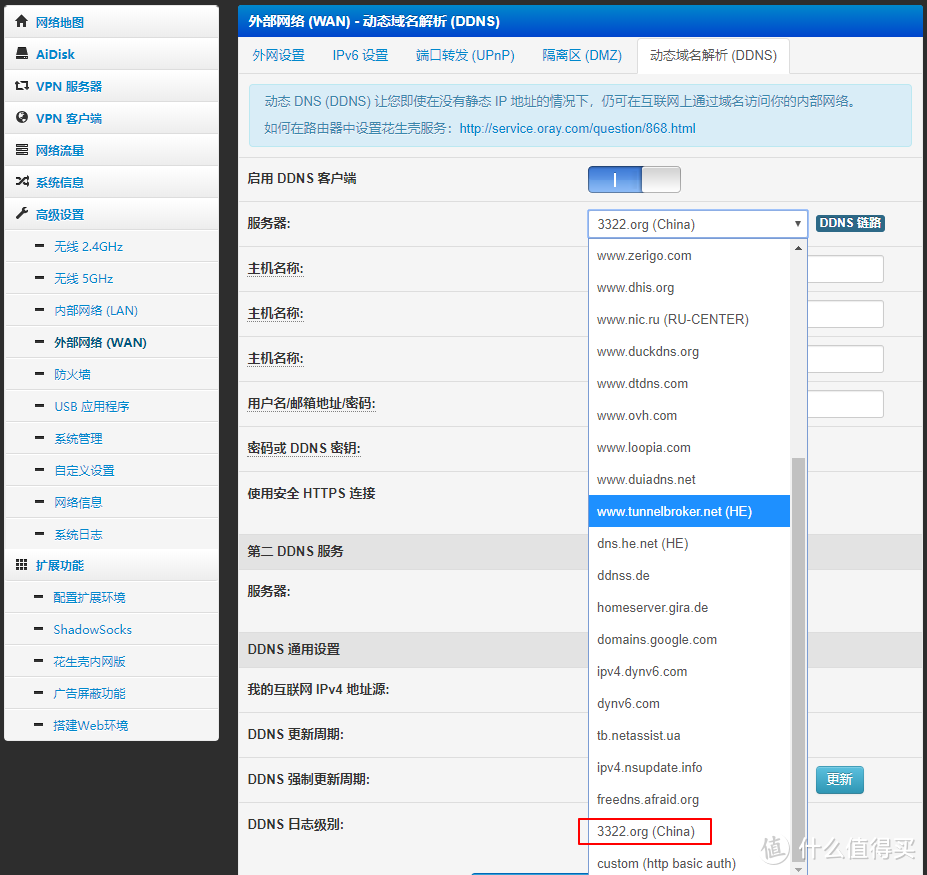
从申请账号到路由器设置,还是简单说一下吧!
首先登陆公云官网,没有的就申请一个。

注册登陆之后创建一个动态域名。

检查域名是否可用
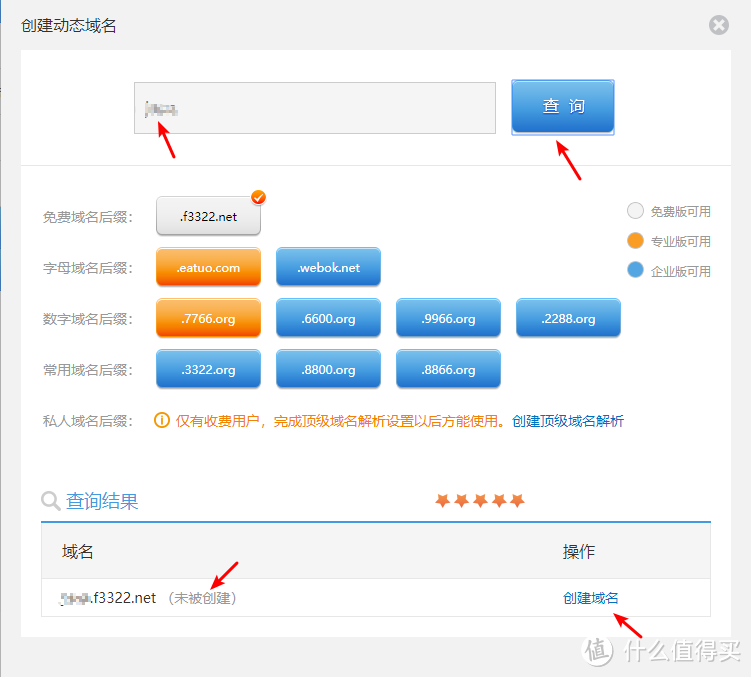
创建成功,可以看到已经将动态公网IP与域名绑定了。
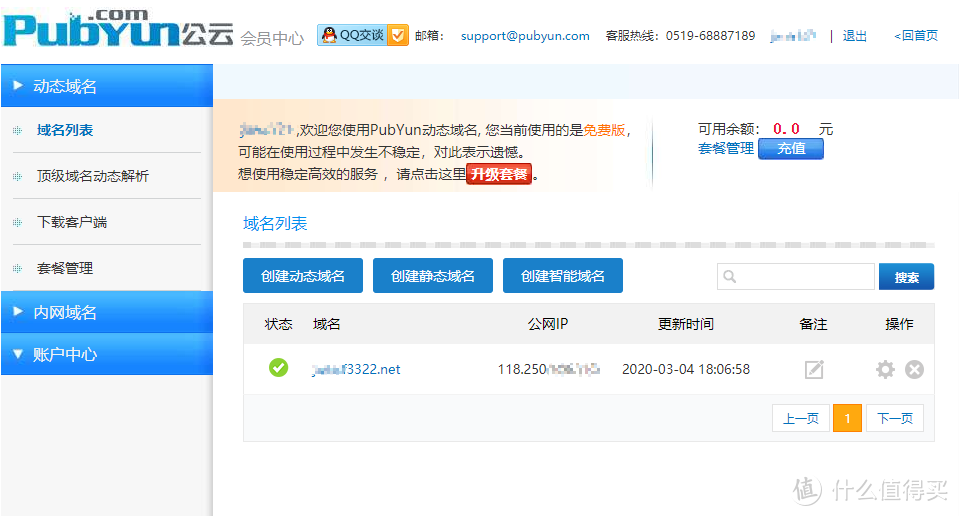
下面转到路由器设定。
在路由器端填入刚刚申请的动态域名、PubYun账户和密码,简单如下图:
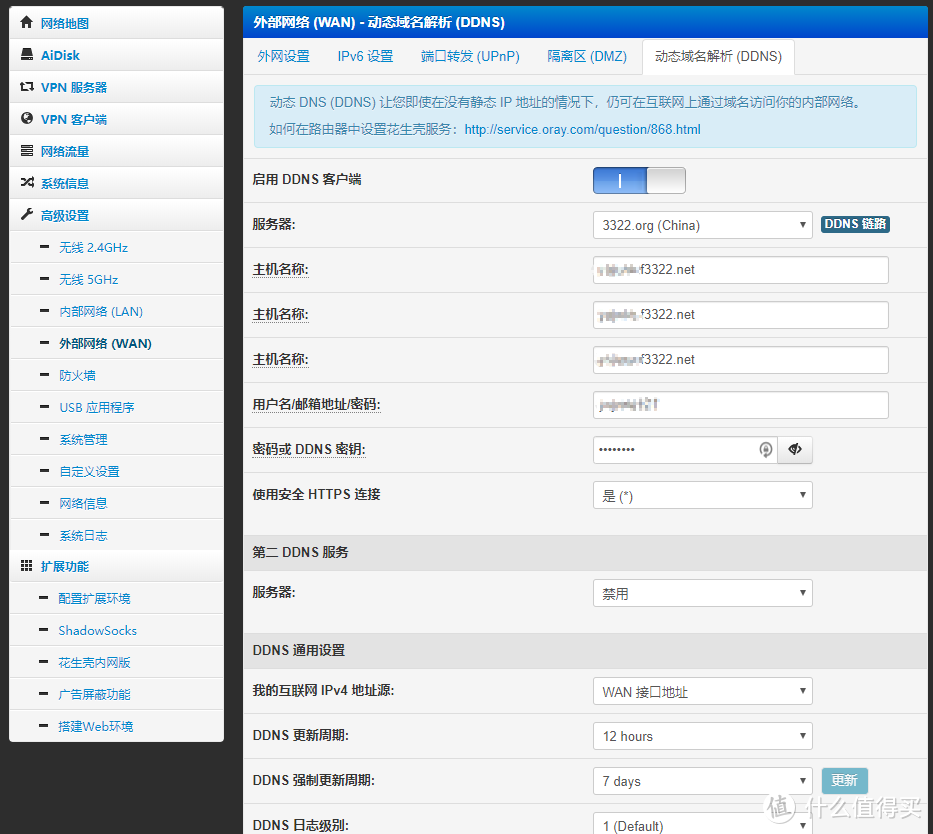
填写无误之后点击最下面的“保存”
接着可以看到路由器log窗口的打印信息。看到successful字样没!
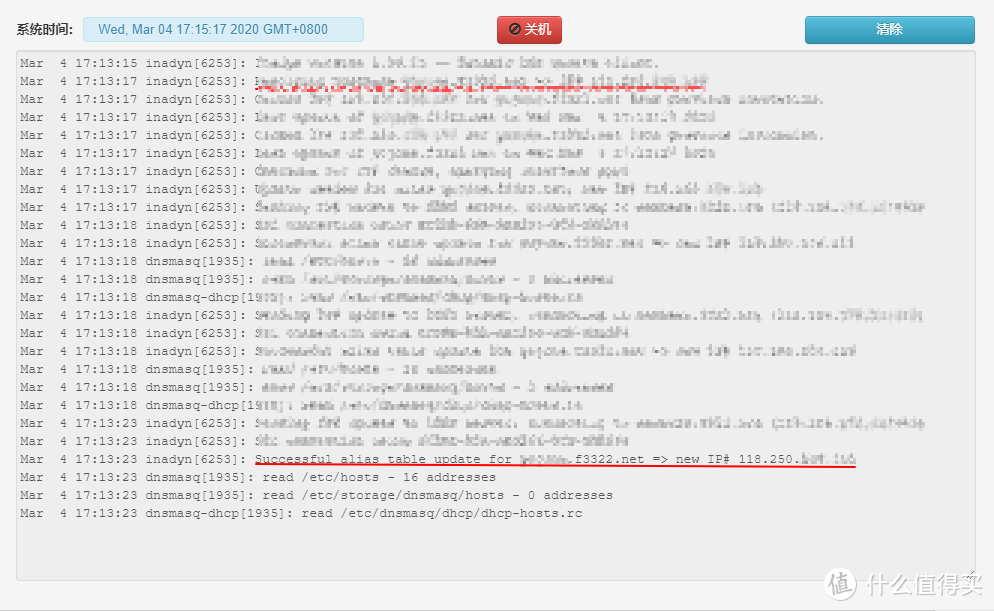
到此DDNS设定完毕!
接下来将路由器设定成为外网可访问状态,毕竟我是通过路由器来唤醒目标主机,待会要远程SSH连接。简单设置如下图,不同路由器设定可能不一样。
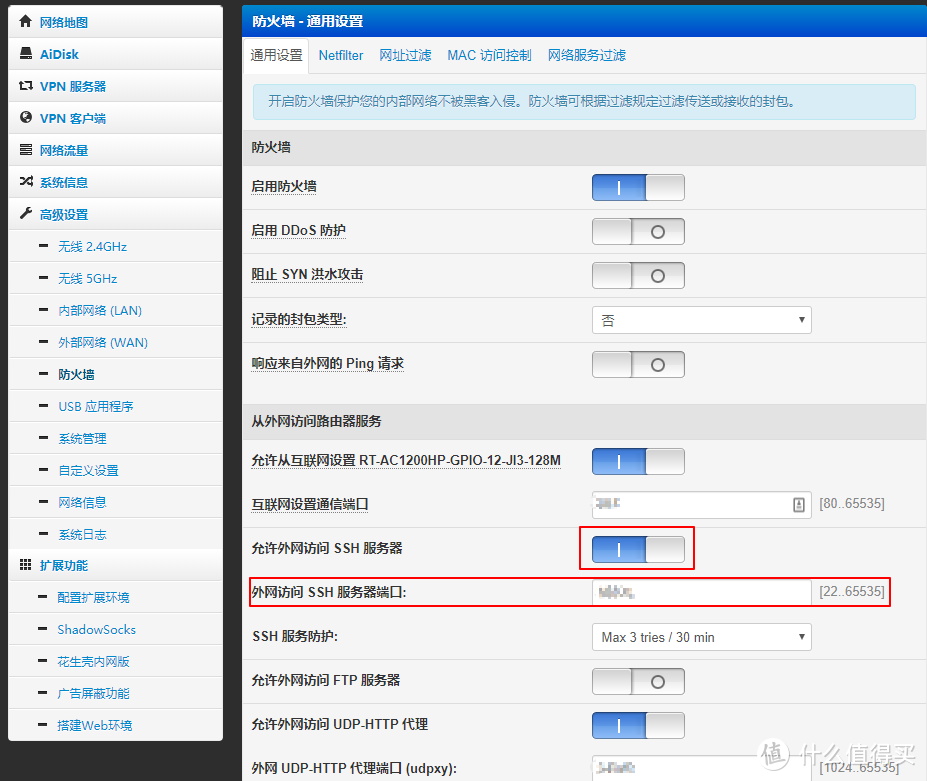
到此,路由器设定完毕!
手机端
这里的手机端其实就是iPhone的设置。
简单来说就是:
打开“快捷指令”->创建快捷指令->添加操作->脚本->通过SSH运行脚本->填写相关信息->完成
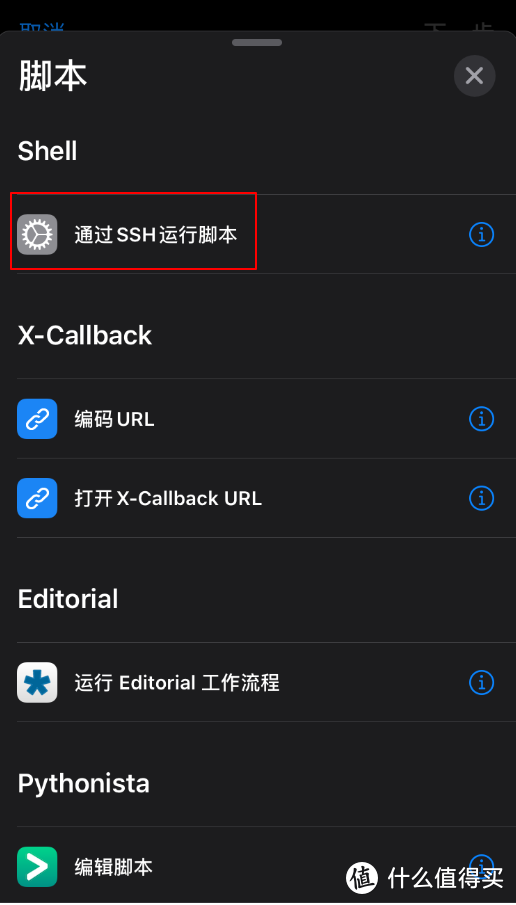

说明下要填的信息:
主机:刚才在PubYun申请的域名
端口:刚才在路由器中设定的“外网SSH服务器端口号”
用户:登陆路由器的用户名
密码:登陆路由器的密码
输入:脚本内容
脚本内容为:
export PATH=$PATH:/usr/sbin
ether-wake -i eth2 -b XX:XX:XX:XX:XX:XX
这里我解释一下:
eth2是要看你的网卡号,这里我也是试出来的;XX是主机的mac地址
为什么要使用export...,那是因为当我使用ether-wake的时候会提示ether-wake不存在,后面发现是环境变量的问题,使用“快捷指令”登陆的SSH环境变量没有/usr/sbin,而ether-wake却在/usr/sbin目录下,所以。
总结
其实思路非常简单:
可以通过路由器发送wol命令唤醒;
将路由器暴露在广域网下,这里申请一个pubyun账户;
用iPhone的捷径通过SSH执行唤醒命令
当然另外还有其他思路:
比如Android用户使用Tasker来代替Siri捷径;
Siri一键执行脚本,要知道,能执行脚本,就能干一切事情,这个看各位玩家各显神通了;
家里可以执行shell命令的并不只有路由器,还可以是树莓派、NAS设备亦或是一台闲置的Android手机;
既然能从外网访问路由器了,那么从外网能干的事情就更多了,不过要注意安全问题。
下一篇,我再继续说说我是如何实现车库自动化控制吧,虽然这样的文章很多值友都写过了,思路都一样,但是由于设备不同,操作方法还是有所区别的。下次我来说说我是如何在我的N1小钢炮中搭建homebridge,利用broadlink设备学习遥控按键,并最终使用Siri实现自动化控制。
下篇见。
(PS. 喜欢的值友不妨评论、点赞、收藏)














校验提示文案
校验提示文案
校验提示文案
校验提示文案
校验提示文案
校验提示文案
校验提示文案
校验提示文案
校验提示文案
校验提示文案
校验提示文案
校验提示文案
校验提示文案
校验提示文案
校验提示文案
校验提示文案
校验提示文案
校验提示文案
校验提示文案
校验提示文案
做了个视频,只需要装一个 App 就能实现的方案,不需要路由器开启 ssh 之类的。
校验提示文案
校验提示文案
校验提示文案
校验提示文案
校验提示文案
校验提示文案
校验提示文案
校验提示文案
校验提示文案
校验提示文案
校验提示文案
校验提示文案
去看看
校验提示文案
校验提示文案
校验提示文案
校验提示文案
校验提示文案
校验提示文案
校验提示文案
校验提示文案